
วิธีอัปเกรด ต่ออายุการใช้งาน PEAK
วิธีอัปเกรด ต่ออายุการใช้งาน ในระบบ PEAK พร้อมตัวอย่างและคำแนะนำที่สามารถนำไปปรับใช้ได้ทันที
PEAK มีแพ็กเกจให้เลือก 5 ระดับ ดังนี้
- Basic
ธุรกิจขนาดเล็ก ที่มีผู้ใช้งานร่วมกันสูงสุดไม่เกิน 5 คน, จำนวนช่องทางการเงินสูงสุดไม่เกิน 5 ช่องทาง - Pro
ธุรกิจขนาดเล็กและขนาดกลาง ที่มีผู้ใช้งานร่วมกันสูงสุดไม่เกิน 10 คน, จำนวนช่องทางการเงินสูงสุดไม่เกิน 10 ช่องทาง และต้องการให้ระบบบันทึกต้นทุนขายอัตโนมัติแบบ FIFO หรือกระทบยอดธนาคาร - Pro Plus
✨แพ็กเกจยอดนิยม ธุรกิจขนาดกลางและขนาดใหญ่ ที่มีผู้ใช้งานร่วมกันสูงสุดไม่เกิน 10 คน, จำนวนช่องทางการเงินสูงสุดไม่เกิน 25 ช่องทาง, สามารถสร้างรายการจากการนำเข้าไฟล์ Excle ต้องการวิเคราะห์ธุรกิจ รวมถึงเชื่อมต่อกับแอฟพลิเคชั่นอื่น ๆ (API) ได้ - Premium
ธุรกิจที่ต้องการควบคุมภายในที่ดีขึ้น (คลิกสนใจให้เจ้าหน้าที่ติดต่อกลับ)
✨ แนะนำแพ็กเกจ Pro Plus ซึ่งเป็นแพ็กเกจที่ได้รับความนิยมสูงสุด ด้วยเหตุผลดังนี้
- ฟังก์ชันครบครัน ตอบโจทย์ทุกความต้องการทั้งสำหรับเจ้าของธุรกิจ ฝ่ายบัญชีการเงิน ฝ่ายบุคคล ฝ่ายจัดซื้อ และพนักงานแอดมินในกิจการ ให้คุณใช้งานโปรแกรมร่วมกันได้
- รองรับฟังก์ชันใหม่ อัปเดตเทคโนโลยีอย่างต่อเนื่อง
- นำเข้าข้อมูลหรือบันทึกรายการค้าด้วยการ Import ไฟล์
- รองรับการใช้งาน PEAK Board , PEAK Payroll , PEAK Tax
- รองรับการเชื่อมต่อกับโปรแกรมภายนอก (API)
- คลิกที่นี่เพื่อดูรายละเอียดของแต่ละแพ็กเกจเพิ่มเติม
วิธีการอัปเกรด ต่ออายุการใช้งาน และการจ่ายชำระค่าเงินแพ็กเกจ PEAK มี 2 วิธีดังนี้
1. วิธีอัปเกรด ต่ออายุการใช้งาน แบบจ่ายชำระค่าเงินแพ็กเกจอัตโนมัติ ✨แนะนำ
ทำไมต้องเลือกการต่ออายุแบบอัตโนมัติ?
- ไม่ต้องกังวลเรื่องการลืมต่ออายุ ตั้งค่าแค่ครั้งเดียว ระบบจะต่ออายุให้อัตโนมัติ
- ใช้งานต่อเนื่อง ไม่มีสะดุด ระบบต่ออายุให้ล่วงหน้าก่อนหมดอายุ 3 วัน
- ประหยัดเวลา ไม่ต้องเข้ามาต่ออายุเอง
- รับส่วนลดพิเศษ เฉพาะลูกค้าที่เลือกการต่ออายุอัตโนมัติ
หมายเหตุ สำหรับผู้ใช้งานที่เลือกต่ออายุการใช้งาน แบบจ่ายชำระเงินค่าแพ็กเกจอัตโนมัติ เมื่อใช้งานจนใกล้ครบกำหนดต่ออายุอัตโนมัติอีกรอบ ก่อนตัดบัตร 7 วัน จะมีอีเมลแจ้งเตือนไปหาผู้ใช้งานล่วงหน้าให้ทราบรายละเอียดก่อนระบบตัดชำระอัตโนมัติ
ขั้นตอนการอัปเกรด ต่ออายุการใช้งาน มีดังนี้
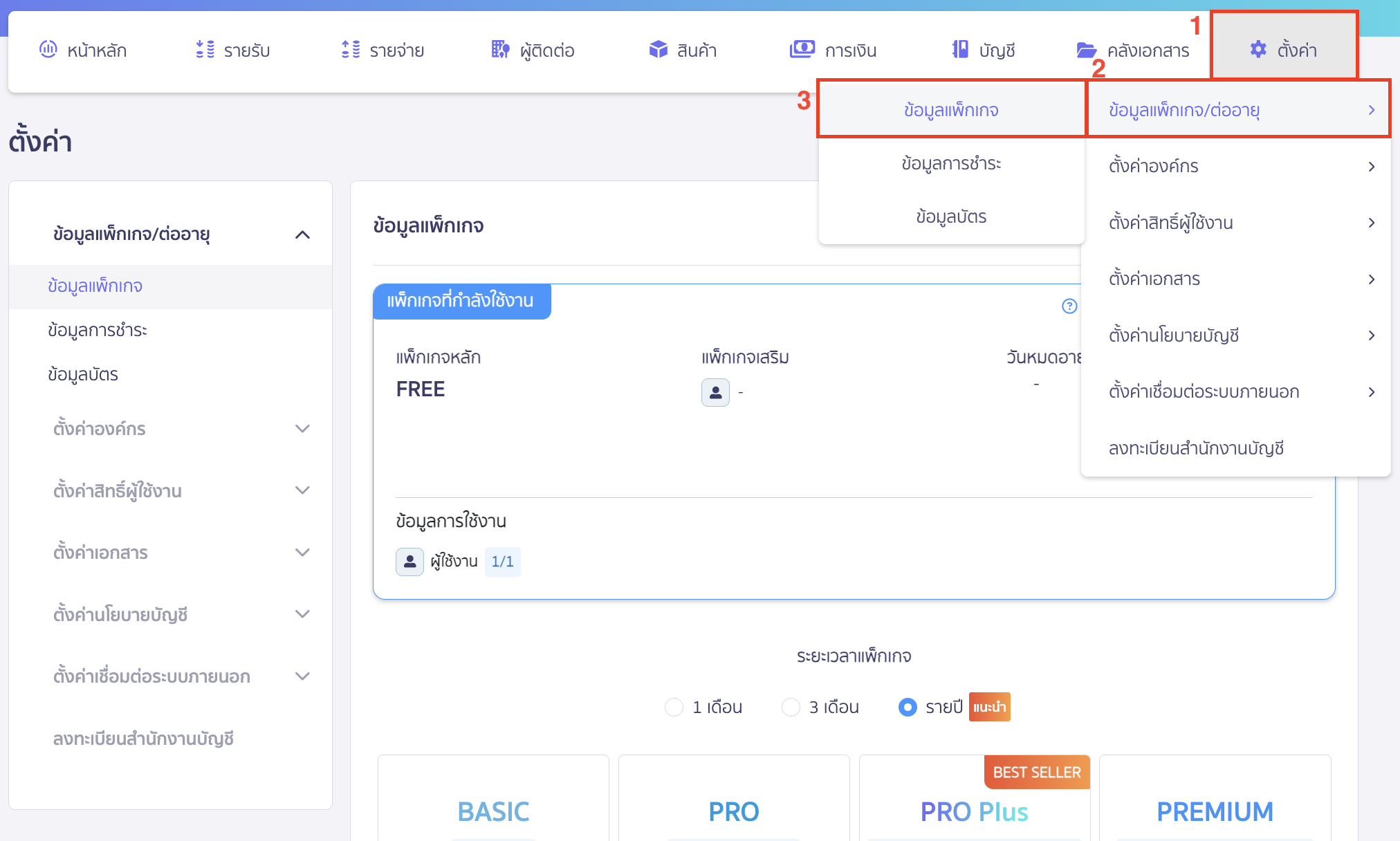
1.1. ไปที่เมนูตั้งค่า
ไปที่เมนูตั้งค่า > ข้อมูลแพ็กเกจ/ต่ออายุ > เลือก ข้อมูลแพ็กเกจ
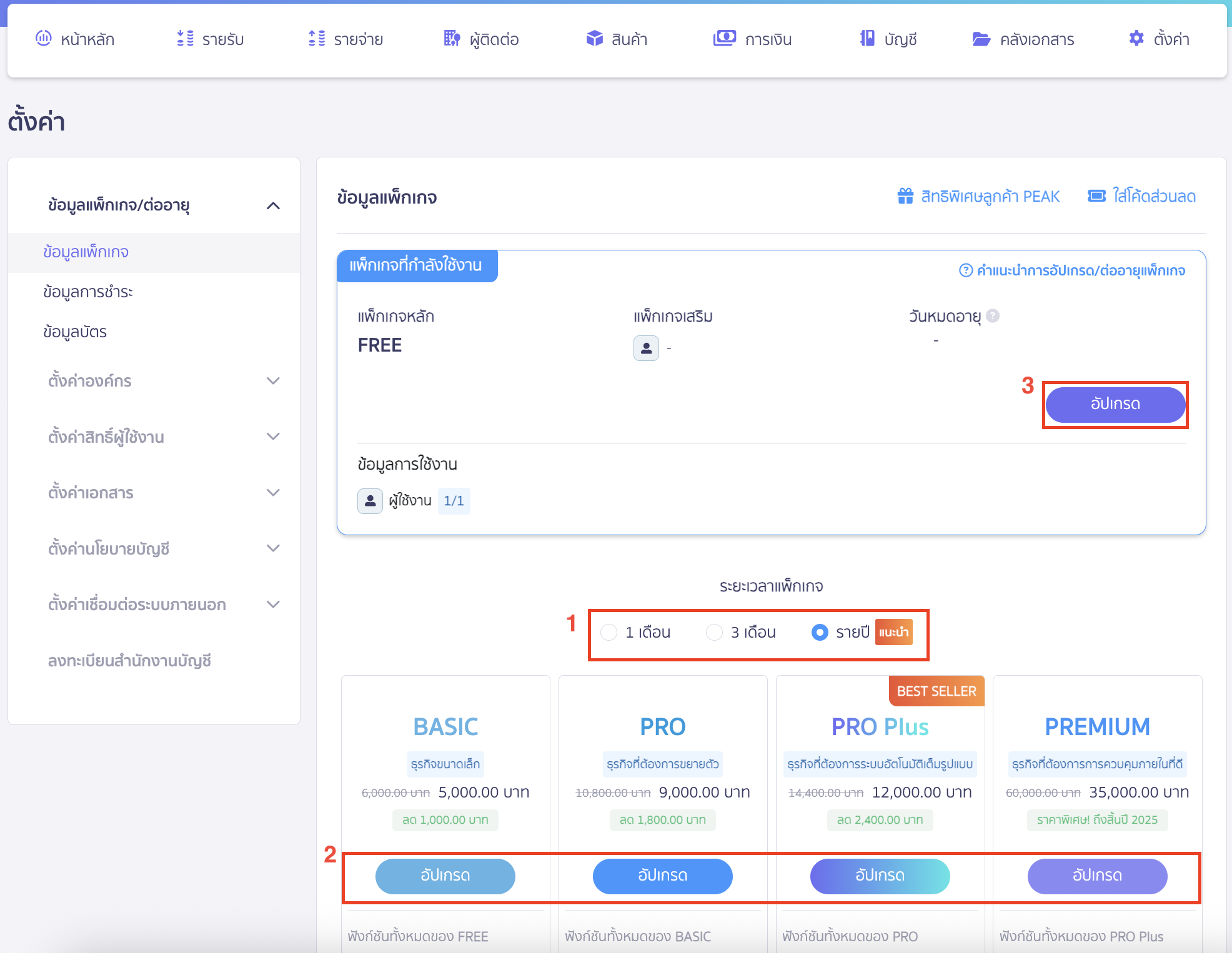
1.2. ระบุระยะเวลาแพ็กเกจ และรูปแบบแพ็กเกจที่ต้องการ
เมื่อเข้ามาที่หน้าข้อมูลแพ็กเกจ ให้เลือกระยะเวลาแพ็กเกจ > เลือกแบบแพ็กเกจที่ต้องการ > คลิกปุ่ม “อัปเกรด”
หมายเหตุ: หากโปรแกรมที่ใช้งานอยู่เคยอัปเกรดแพ็กเกจแล้ว ระบบจะแสดงเป็นปุ่ม “ต่ออายุ” แทน “อัปเกรด”
แนะนำเพิ่มเติม
หากกิจการของผู้ใช้งานจำเป็นต้องใช้เอกสารใบเสนอราคา (Quotation) เพื่อนำไปพิจารณาอนุมัติภายในองค์กรก่อนทำการชำระเงิน
> สามารถคลิกปุ่ม “ขอใบเสนอราคา” ที่อยู่บริเวณด้านบนของหน้าข้อมูลแพ็กเกจ เพื่อทำการขอใบเสนอราคาอัตโนมัติและดาวน์โหลดไฟล์ PDF/ZIP ไปใช้งานได้ทันทีโดยไม่ต้องรอเจ้าหน้าที่ติดต่อกลับ
- อ่านวิธีทำอย่างละเอียดได้ที่: คู่มือการขอใบเสนอราคาแพ็กเกจ PEAK อัตโนมัติด้วยตนเอง
1.3. วิธีอัปเกรด ต่ออายุการใช้งาน ขั้นตอนตรวจสอบคำสั่งซื้อ
- แพ็กเกจหลัก
เลือกแพ็กเกจหลัก และระยะเวลาที่ต้องการใช้งาน - แพ็กเกจเสริม (ถ้ามี)
หากกิจการต้องเพิ่มจำนวนผู้ใช้งานและ/หรือจำนวนช่องทางการเงินมีมากกว่าแพ็กเกจหลัก สามารถเพิ่มแพ็กเกจเสริมได้ - ข้อมูลใบกำกับภาษี
เลือกระบุในใบกำกับภาษีตามชื่อที่อยู่กิจการเดิม หรือเพิ่มที่อยู่ใหม่ที่ต้องการได้ - สรุปคำสั่งซื้อ
ตรวจสอบสรุปรายละเอียดแพ็กเกจ และยอดที่ต้องชำระทุกครั้ง > คลิกปุ่ม “ดำเนินการต่อ”

1.4. วิธีอัปเกรด ต่ออายุการใช้งาน ขั้นตอนการชำระเงินและเพิ่มข้อมูลบัตรเครดิต
โดยเมื่อเข้ามาที่หน้า “ชำระเงิน” แล้ว สามารถเลือกได้ว่าจะทำการต่ออายุอัตโนมัติ หรือ ต่ออายุแบบรายครั้ง

ทำการเพิ่มข้อมูลบัตร โดยคลิกปุ่ม “เพิ่มบัตร” (กรณีเพิ่มบัตรครั้งแรก)

ระบบจะแสดง pop-up ให้ใส่รายละเอียดบัตรเครดิต/เดบิต คลิก “เพิ่ม”

กรณีการชำระเงินด้วยบัตรเครดิตในครั้งต่อไป สามารถเลือกบัตรเครดิตที่เพิ่มไว้ในระบบได้
หมายเหตุ ปัจจุบัน PEAK เปลี่ยนผู้ให้บริการเป็น Stripe แทน Omise
ซึ่งหากเคยมีการเพิ่มบัตรเป็น Omise ไว้ จะต้องทำการเพิ่มบัตรใหม่ โดยยังสามารถเพิ่มบัตรใบเดิมซ้ำได้

ตรวจสอบสรุปคำสั่งซื้อและยอดที่ต้องชำระ คลิก “ยืนยันการชำระ”


2. วิธีอัปเกรด ต่ออายุการใช้งาน แบบชำระค่าแพ็กเกจด้วยตนเอง
2.1. ไปที่เมนูตั้งค่า
ไปที่เมนูตั้งค่า > ข้อมูลแพ็กเกจ/ต่ออายุ > เลือก ข้อมูลแพ็คเกจ

2.2. ระบุระยะเวลาแพ็กเกจ และรูปแบบแพ็กเกจที่ต้องการ
เมื่อเข้ามาที่หน้าข้อมูลแพ็กเกจ >เลือกระยะเวลาแพ็กเกจ > เลือกรูปแบบแพ็กเกจที่ต้องการ > คลิกปุ่ม “อัปเกรด”
หมายเหตุ หากโปรแกรมที่ใช้งานอยู่เคยอัปเกรดแพ็กเกจแล้ว ระบบจะแสดงเป็น “ต่ออายุ” แทน “อัปเกรด”

2.3. วิธีอัปเกรด ต่ออายุการใช้งาน ขั้นตอนตรวจสอบคำสั่งซื้อ
- แพ็กเกจหลัก
เลือกแพ็กเกจหลัก และระยะเวลาที่ต้องการใช้งาน - แพ็กเกจเสริม (ถ้ามี)
หากกิจการต้องเพิ่มจำนวนผู้ใช้งานและ/หรือจำนวนช่องทางการเงินมีมากกว่าแพ็กเกจหลัก สามารถเพิ่มแพ็กเกจเสริมได้ - ข้อมูลใบกำกับภาษี
สามารถระบุในใบกำกับภาษีตามที่อยู่กิจการที่กำหนดไว้ หรือเพิ่มที่อยู่ที่ต้องการได้ - สรุปคำสั่งซื้อ
ตรวจสอบสรุปรายละเอียดแพ็กเกจ และยอดที่ต้องชำระทุกครั้ง > คลิกปุ่ม “ดำเนินการต่อ”

2.4. วิธีอัปเกรด ต่ออายุการใช้งาน ขั้นตอนเลือกวิธีการชำระค่าแพ็กเกจ มีการชำระ 3 แบบ
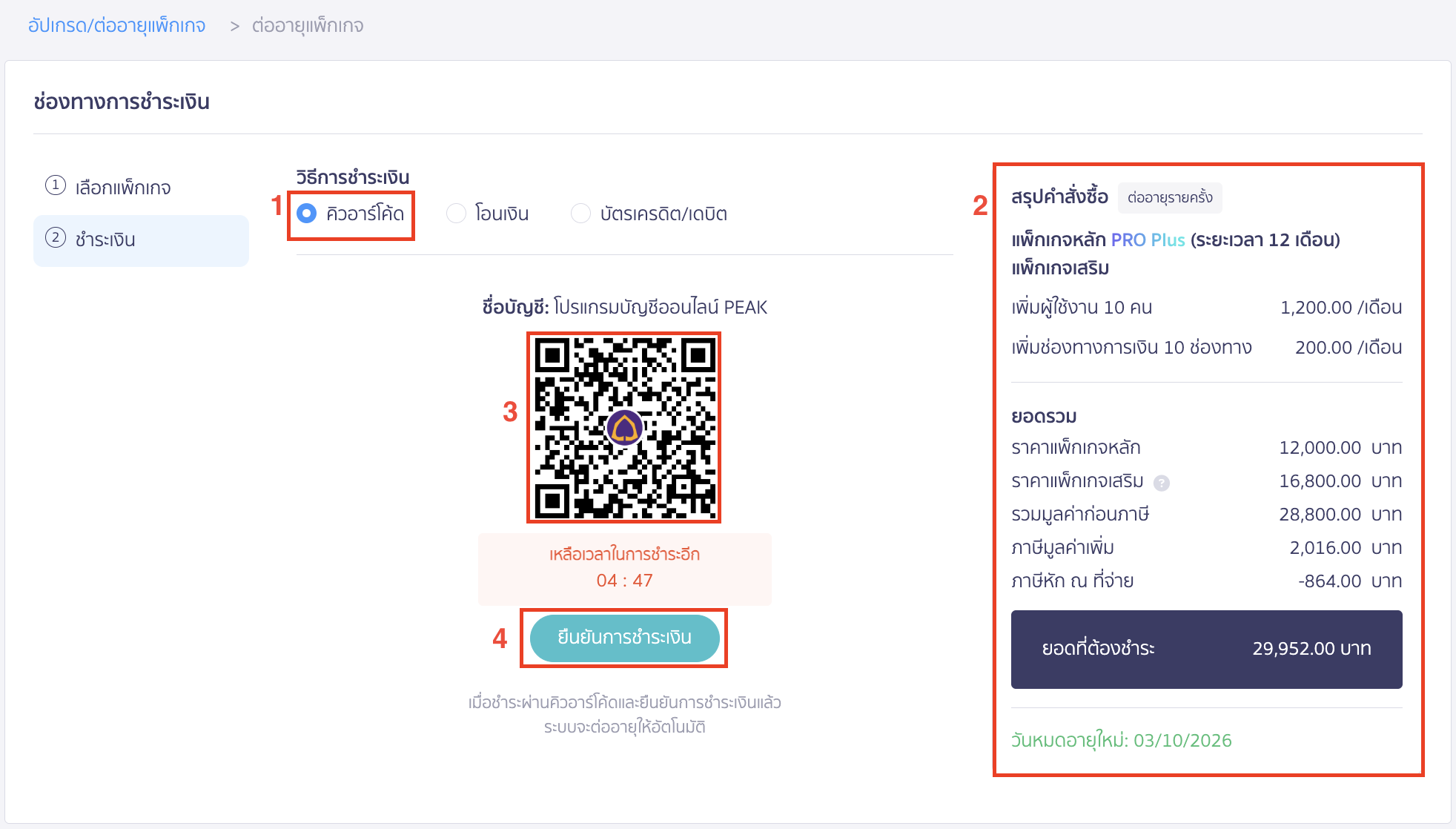
2.4.1. ชำระผ่านคิวอาร์โค้ด (Scan QR Code)
- วิธีการชำระเลือก คิวอาร์โค้ด
- ตรวจสอบสรุปคำสั่งซื้อและยอดที่ต้องชำระ
- สแกนจ่ายผ่านแอปธนาคาร (ต้องชำระภายใน 5 นาที หากเกินเวลาให้สร้าง QR Code ใหม่)
- คลิกปุ่ม “ยืนยันการชำระเงิน” เพื่อเสร็จสิ้นการทำรายการ
2.4.2. ชำระโอนเงินเข้าบัญชีธนาคารและแนบสลิปการโอนเงิน
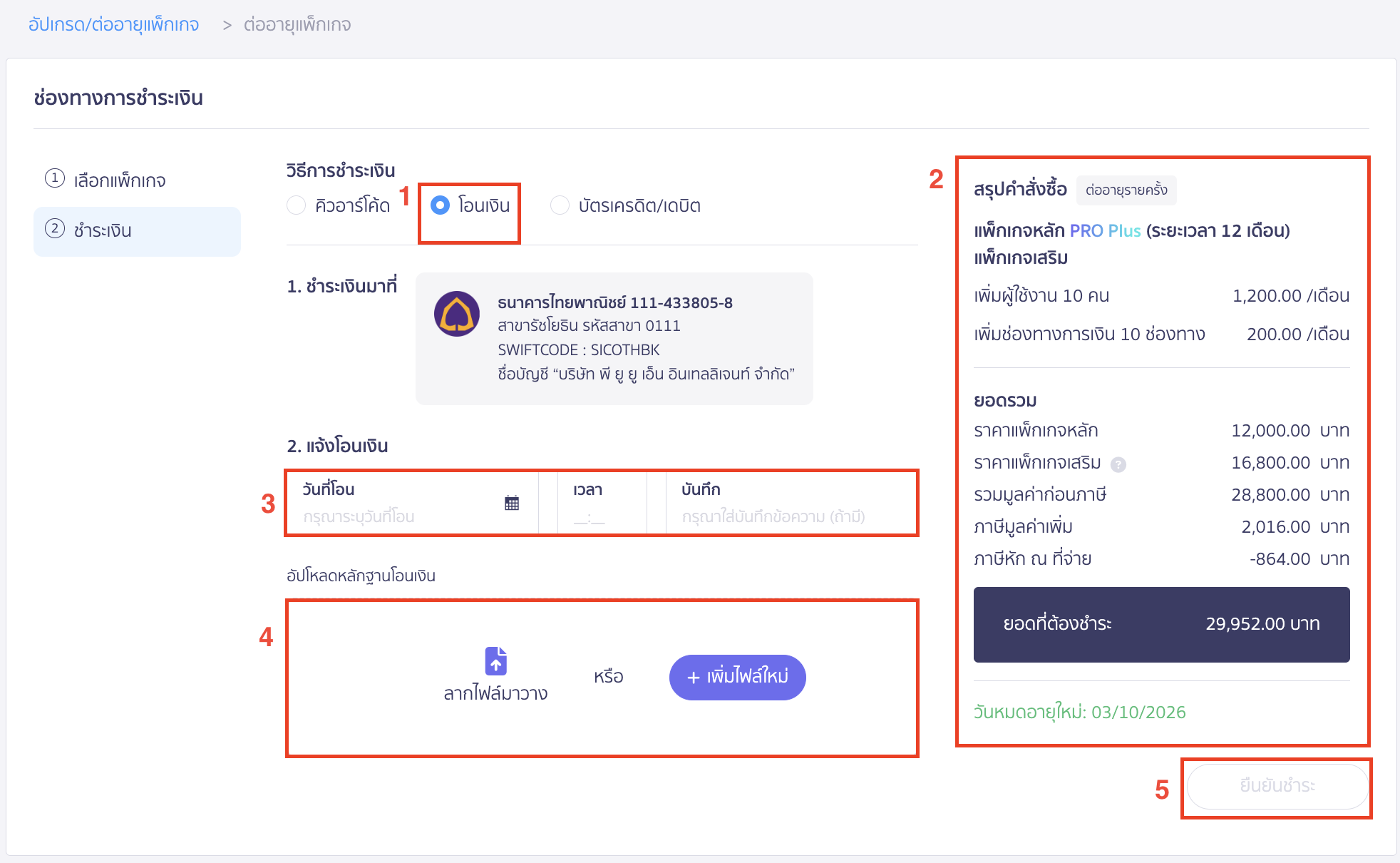
- วิธีการชำระเงินเลือก โอนเงิน
- ตรวจสอบสรุปคำสั่งซื้อและยอดที่ต้องชำระ
- ทำการโอนเงินมาที่
ธนาคารไทยพาณิชย์ สาขารัชโยธิน รหัสสาขา 0111
เลขที่บัญชี 111-433805-8
SWIFTCODE SICOTHBK
ชื่อบัญชี บริษัท พี ยู ยู เอ็น อินเทลลิเจนท์ จำกัด - ใส่รายละเอียด วันที่โอน, เวลา และบันทึก(ถ้ามี)
- แนบหลักฐานหรือสลิปการโอนเงิน
- คลิกปุ่ม “ยืนยันชำระ” เพื่อเสร็จสิ้นการทำรายการ
2.4.3. ชำระผ่านบัตรเครดิต/เดบิต
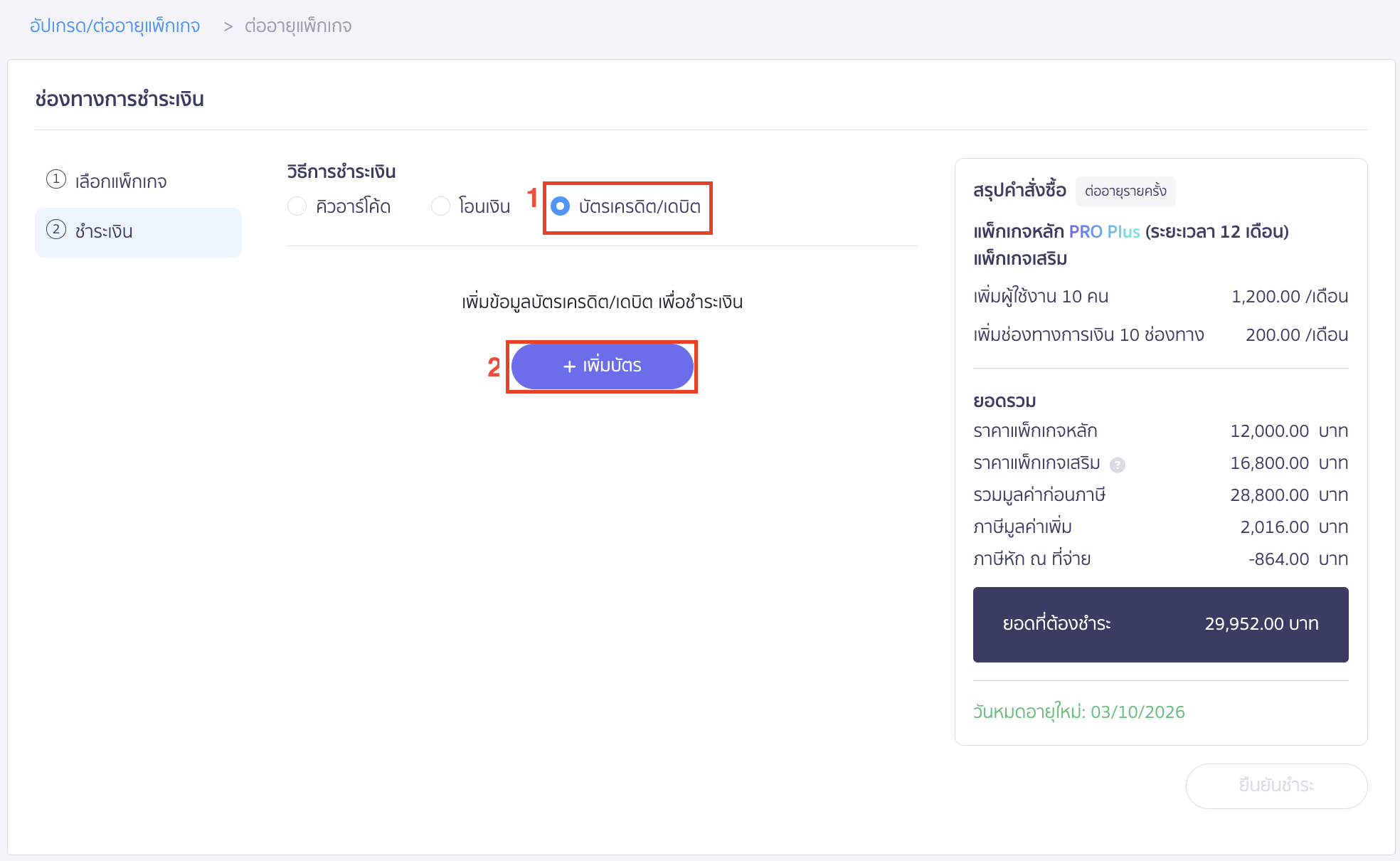
- วิธีการชำระเงินเลือก บัตรเครดิต/เดบิต
- ทำการเพิ่มข้อมูลบัตร > คลิก “+เพิ่มบัตร” (กรณีเพิ่มบัตรครั้งแรก)
หมายเหตุ การชำระเงินด้วยบัตรเครดิตในครั้งต่อไป สามารถเลือกบัตรเครดิตที่เพิ่มไว้ในระบบแล้วได้
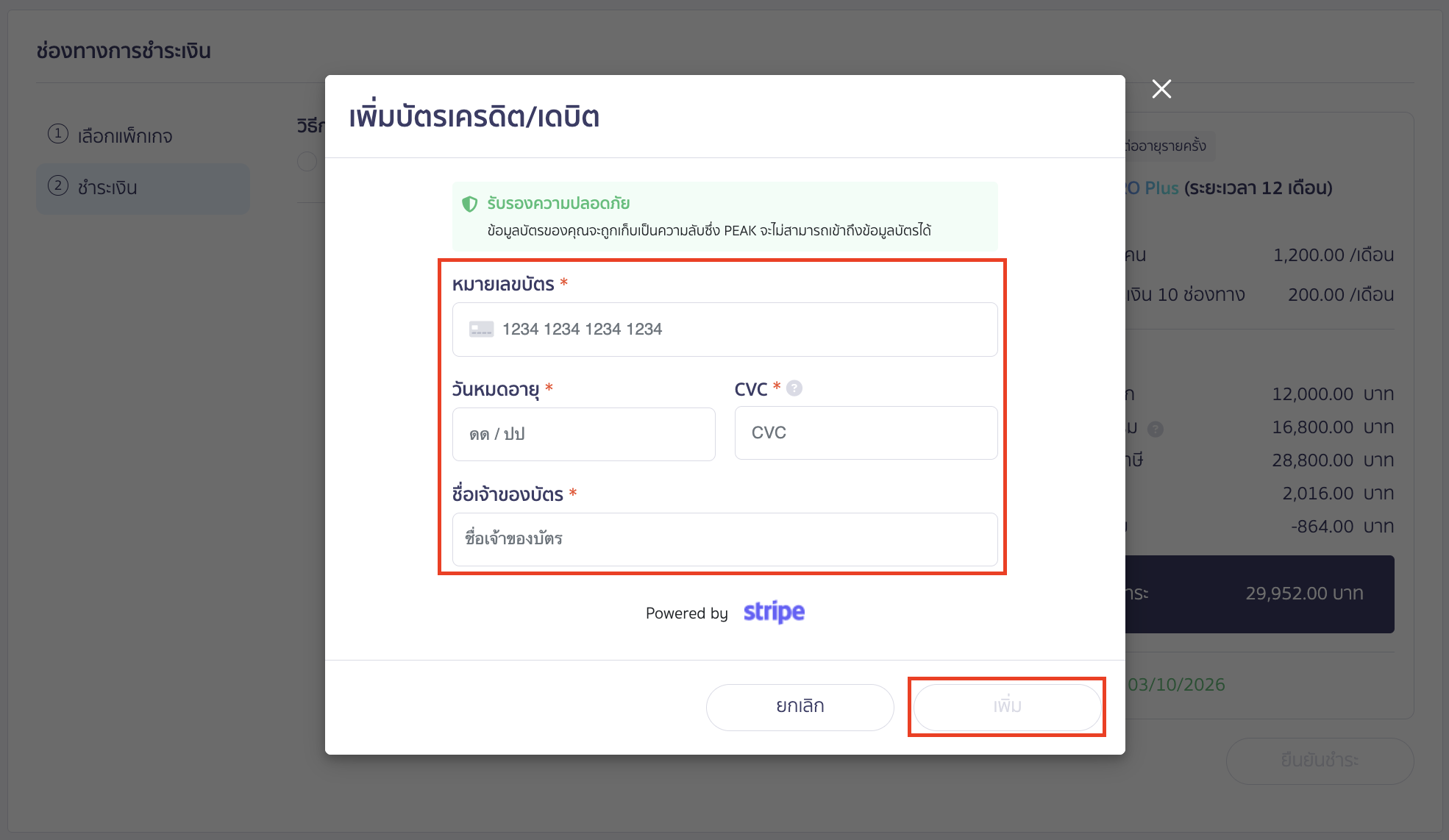
- ระบบจะแสดง pop-up ให้ใส่รายละเอียดบัตรเครดิต/เดบิต > คลิกปุ่ม “เพิ่ม”
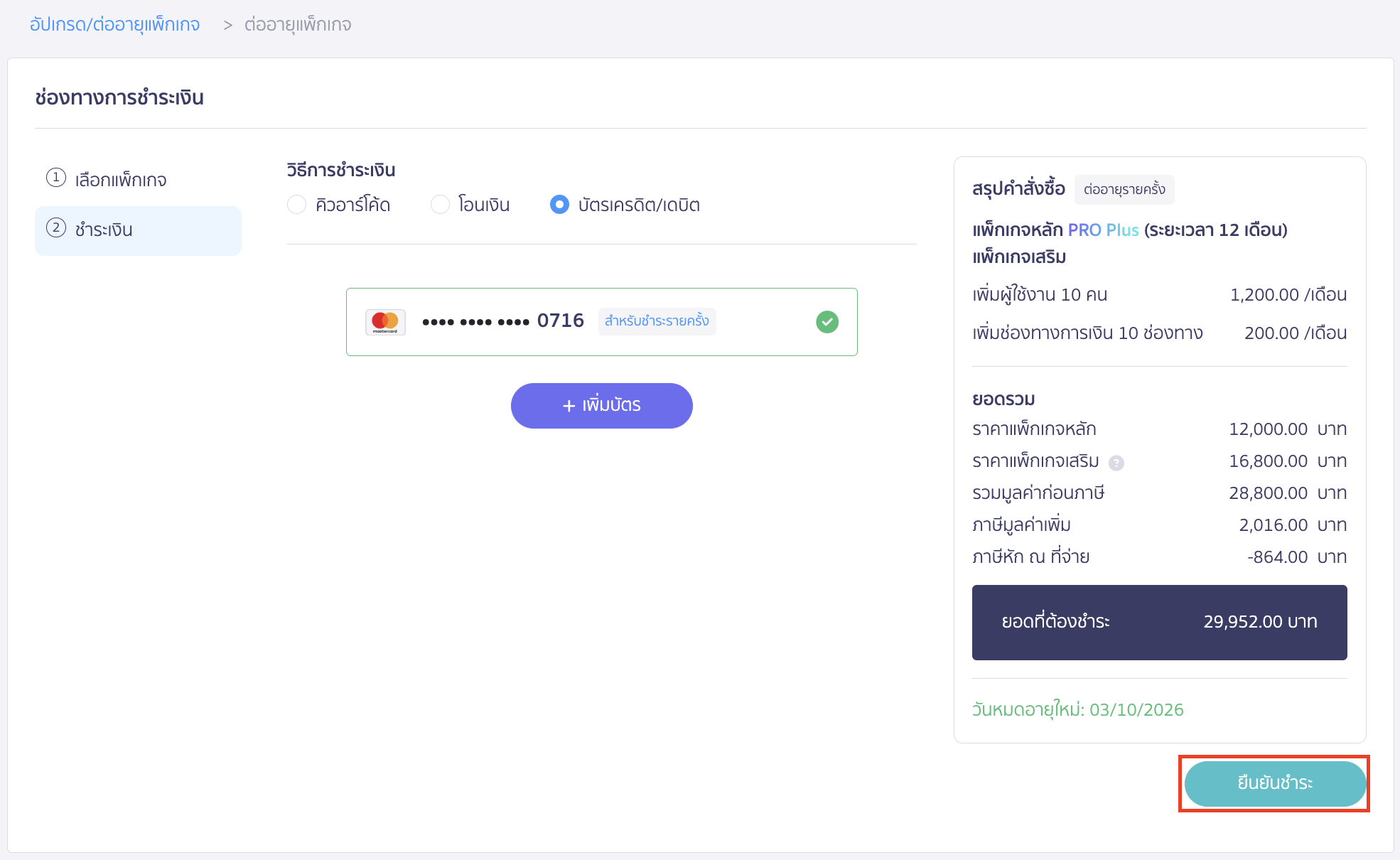
- ตรวจสอบสรุปคำสั่งซื้อและยอดที่ต้องชำระ > คลิกปุ่ม “ยืนยันชำระ”
3. วิธีอัปเกรด ต่ออายุการใช้งาน ขั้นตอนหลังจ่ายเงินสำเร็จ
3.1. วิธีการแนบหนังสือหัก ณ ที่จ่าย (ถ้ามี)
กิจการที่มีการหัก ณ ที่จ่ายรายการชำระเงินค่าแพ็กเกจ สามารถดูคู่มือเพื่อแนบหนังสือหัก ณ ที่จ่าย ค่าบริการให้ PEAK ได้ที่นี่
3.2. ตรวจสอบหรือดาวน์โหลดใบเสร็จรับเงิน/ใบกำกับภาษี
หลังจากทำการอัปเกรดและนำส่งหนังสือหัก ณ ที่จ่าย(ถ้ามี) เรียบร้อยแล้ว ทาง PEAK จะทำการตรวจสอบข้อมูลข้างต้น จากนั้นจะจัดส่งใบเสร็จรับเงิน/ใบกำกับภาษีภายใน 7 วันทำการ สามารถตรวจสอบหรือดาวน์โหลดเอกสารใบเสร็จรับเงิน/ใบกำกับภาษีได้ 2 ช่องทาง ดังนี้
3.2.1. ตรวจสอบทางอีเมล Admin ที่ทำการอัปเกรด
ทางบริษัท พี ยู ยู เอ็น อินเทลลิเจนท์ จำกัด จะออกใบกำกับภาษีเป็นแบบอิเล็กทรอนิกส์ (E-Tax Invoice by email) สามารถตรวจสอบข้อมูลจากเมล Admin ที่กดอัพเกรดเข้ามา และนำเอกสารที่ส่งให้รูปแบบ E-Tax Invoice by email ไปแนบเป็นหลักฐานได้
3.2.2. ตรวจสอบจากหน้าระบบโปรแกรมบัญชีออนไลน์ PEAK
สามารถตรวจสอบและดาวน์โหลดใบเสร็จรับเงิน/ใบกำกับภาษีได้ที่หน้าระบบ คู่มือวิธีการดาวน์โหลดใบเสร็จรับเงิน/ใบกำกับภาษีค่าโปรแกรม PEAK ด้วยตนเอง
หากคุณมีข้อสงสัยหรือต้องการความช่วยเหลือเพิ่มเติม กรุณาติดต่อทีมสนับสนุนที่หน้าแชตของโปรแกรม Peak ที่มุมล่างขวามือ หรือโทร 1485 กด 1 ได้
– จบขั้นตอนวิธีอัปเกรด ต่ออายุการใช้งาน –
คำถามที่พบบ่อย
ทำไมฉันถึงอัปเกรด/ต่ออายุแพ็กเกจไม่ได้ ?
ฉันต้องการใบเสนอราคาและใบแจ้งหนี้ทำอย่างไร ?
ทุกครั้งที่จ่ายเงินให้ PEAK จำเป็นต้องหัก ณ ที่จ่ายไหม ?
ฉันแนบหนังสือหัก ณ ที่จ่ายค่าโปรแกรมแล้ว จำเป็นต้องส่งเอกสารตัวจริงมาที่ออฟฟิตของ PEAK อีกหรือไม่ ?
ฉันจะติดตามใบเสร็จรับเงิน/ใบกำกับภาษีค่าบริการของ PEAK ได้ที่ไหน ?
ฉันจะดูคำถามที่พบบ่อย(FAQ) เกี่ยวกับแพ็กเกจและราคาเพิ่มเติมได้ที่ไหน ?