
วิธีการกรอกโค้ดส่วนลดค่าโปรแกรมบัญชีออนไลน์ PEAK
วิธีการกรอกโค้ดส่วนลดค่าโปรแกรมบัญชีออนไลน์ PEAK ให้คุณสามารถใช้งาน Code ส่วนลดได้อย่างถูกต้องก่อนเริ่มอัปเกรดโปรแกรม PEAK ขั้นตอนมีดังนี้
1. อัปเกรด ต่ออายุแพ็กเกจแบบต่อเนื่อง โดยไปที่เมนูตั้งค่า
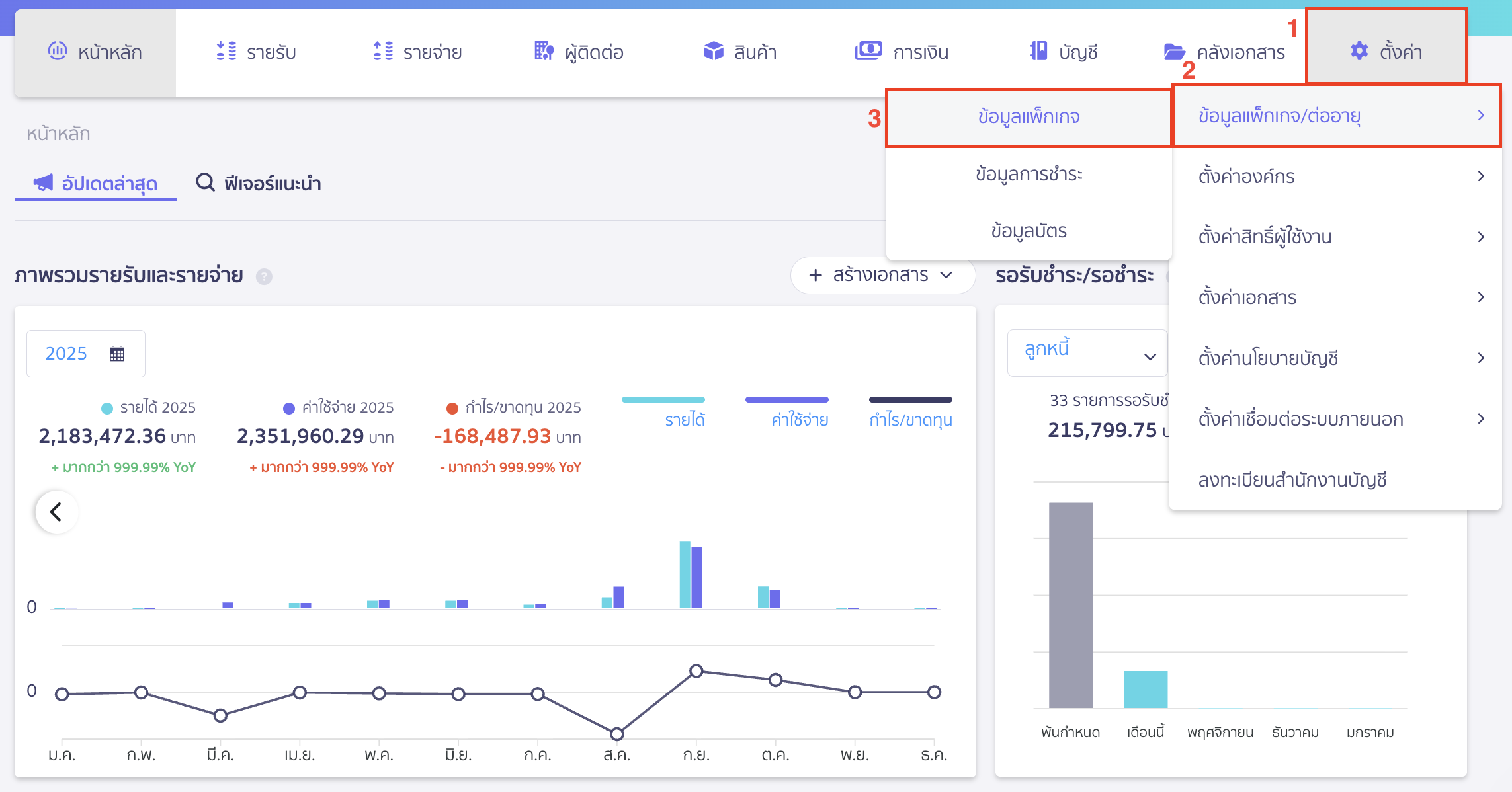
ไปที่เมนูตั้งค่า > ข้อมูลแพ็กเกจ/ต่ออายุ > ข้อมูลแพ็กเกจ
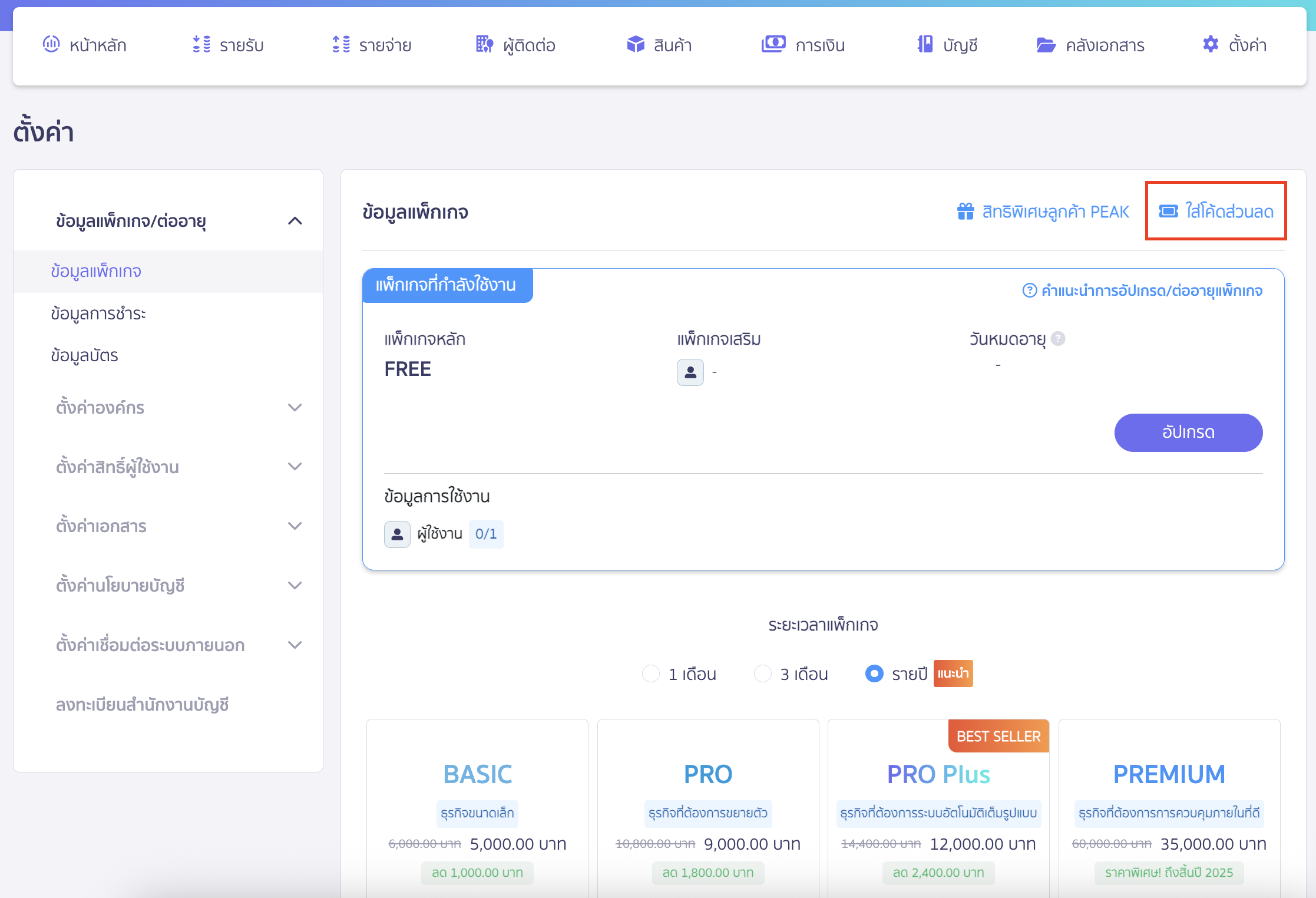
กดใส่โค้ดส่วนลด
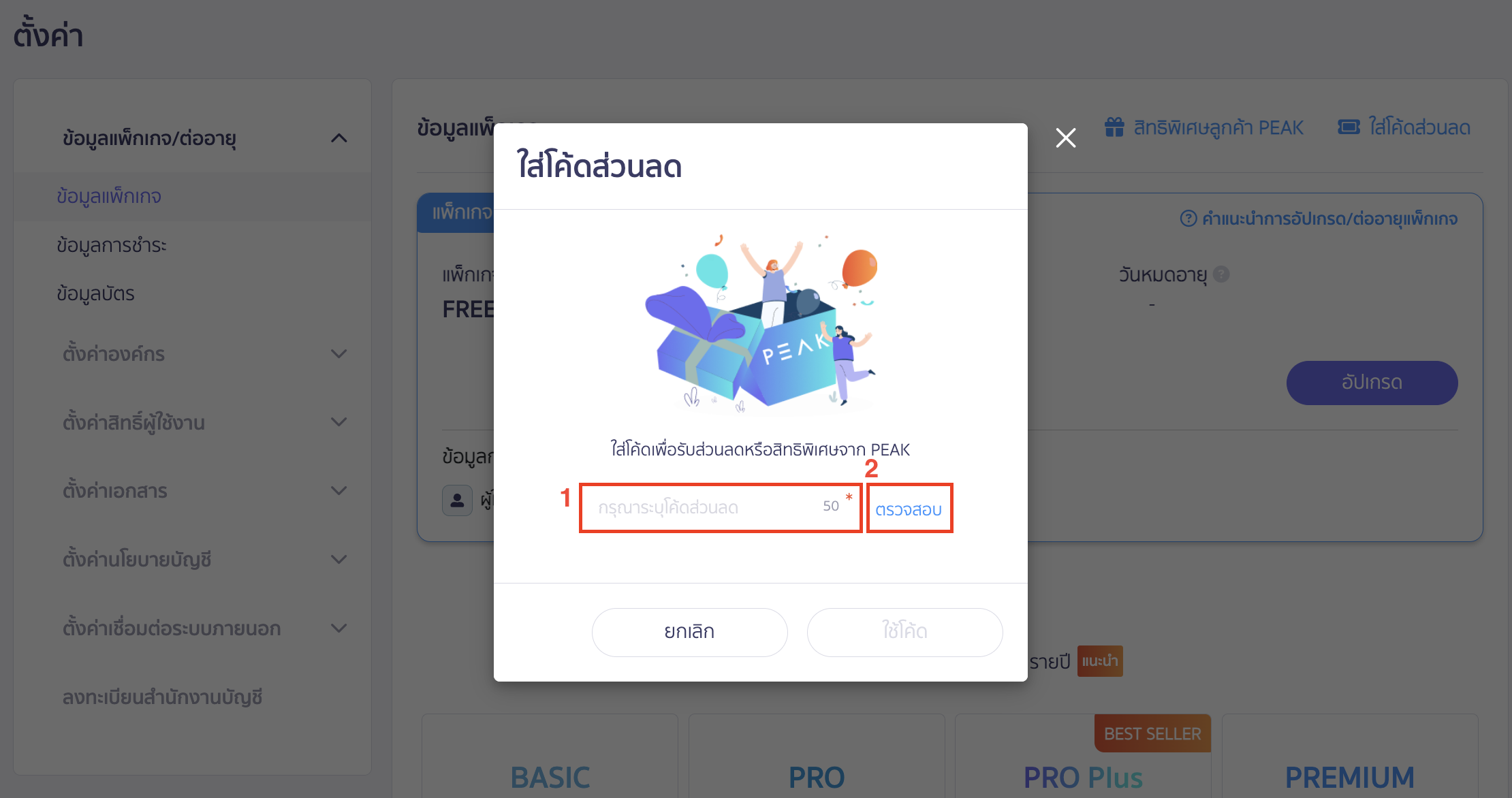
ระบบจะแสดง Pop-Up ขึ้นมา ให้ระบุโค้ดส่วนลดที่ได้รับจากทางเจ้าหน้าที่ PEAK Support > กด ตรวจสอบ
หมายเหตุ สาเหตุที่ให้กดปุ่มตรวจสอบ เพื่อตรวจสอบว่าโค้ดสามารถใช้งานได้หรือไม่
เมื่อกดปุ่มตรวจสอบเรียบร้อยแล้ว ระบบจะขึ้นแจ้งรายละเอียดของโค้ด สามารถคลิกปุ่ม “ใช้โค้ด” เพื่อเข้าสู่ขั้นตอนชำระเงิน

เมื่อระบบจะพาไปที่หน้าทำรายการชำระเงิน ผู้ใช้งานสามารถเลือกวิธีการต่ออายุได้ตามที่ต้องการ
ดูวิธีการเพิ่มเติมได้ที่ คู่มือวิธีอัปเกรด ต่ออายุการใช้งาน PEAK
- หากผู้ใช้งานต้องการต่ออายุแบบจ่ายชำระค่าเงินแพ็กเกจอัตโนมัติ (แนะนำ) สามารถดูวิธีการได้ในขั้นตอนที่ 1
- หากต้องการต่ออายุแบบชำระค่าแพ็กเกจด้วยตนเอง สามารถดูวิธีการได้ในขั้นตอนที่ 2
หมายเหตุ
- สำหรับการเลือกต่ออายุการใช้งาน แบบจ่ายชำระเงินค่าแพ็กเกจอัตโนมัติ
เมื่อใช้งานจนใกล้ครบกำหนดต่ออายุอัตโนมัติอีกรอบ ก่อนตัดบัตร 7 วัน จะมีอีเมลแจ้งเตือนไปหาผู้ใช้งานล่วงหน้า ให้ทราบรายละเอียดก่อนระบบตัดชำระอัตโนมัติ - สำหรับกรณี ต้องการใบเสนอราคาที่มีส่วนลด
ฟังก์ชันปุ่ม “ขอใบเสนอราคา” อัตโนมัติหน้าระบบ จะคำนวณราคาตามอัตรามาตรฐานเท่านั้น ระบบจะไม่นำมูลค่าของโค้ดส่วนลดไปหักลบในไฟล์ใบเสนอราคาอัตโนมัติให้
หากต้องการเอกสารใบเสนอราคาที่ระบุยอดส่วนลดอย่างเป็นทางการ > กรุณาแจ้งรหัสโค้ดส่วนลดและข้อมูลกิจการแก่เจ้าหน้าที่ผ่านทางโทรศัพท์เบอร์ 1485 กด 2 หรือช่องทางแชตสนับสนุน เพื่อให้เจ้าหน้าที่ฝ่ายขายดำเนินการออกเอกสารและจัดส่งให้ท่านโดยตรงแทน
– จบขั้นตอนวิธีการกรอกโค้ดส่วนลดค่าโปรแกรมบัญชีออนไลน์ PEAK –
คำถามที่พบบ่อย
ทำไมฉันถึงอัปเกรด/ต่ออายุแพ็กเกจไม่ได้ ?
ข้อมูลที่อยู่บน PeakAccount มีความปลอดภัยหรือไม่?