
สร้างบัญชีธนาคารแต่ละประเภท ใน PEAK
หากต้องการ สร้างบัญชีธนาคารแต่ละประเภท เพื่อนำมาบันทึกชำระ รับชำระเงิน หรือเก็บข้อมูลการเงินของกิจการ มีวิธีการที่สามารถทำตามได้ง่าย ดังนี้
แนะนำสัมมนา
- ถ้าคุณเพิ่งเริ่มใช้ PEAK แล้วไม่มั่นใจว่าจะใช้งานได้ถูกต้อง หลักสูตรนี้คือคำตอบ
- เรียนรู้การตั้งค่า ออกเอกสาร บันทึกค่าใช้จ่าย และดูรายงานบัญชี
- รู้จักระบบการทำงานทั้งหมดของ PEAK และเริ่มต้นใช้ได้อย่างถูกต้อง แก้ไขเป็น ยกเลิกได้
- เปลี่ยนมือใหม่ให้ใช้ PEAK ได้ครบ onsite จบในวันเดียว ลงทะเบียนรุ่นถัดไปคลิก
- แอดมินมือใหม่หรือเจ้าของกิจการที่อยากเข้าใจงานเอกสาร-บัญชี ต้องไม่พลาด
- สอนตั้งแต่จัดการเอกสารธุรกิจ ส่งสำนักงานบัญชี
- จนถึงใช้งาน PEAK อย่างคล่อง พร้อมลงมือทำ Workshop จริง
- Workshop Super Admin (2 วันเต็ม) ลงทะเบียนรุ่นถัดไปคลิก
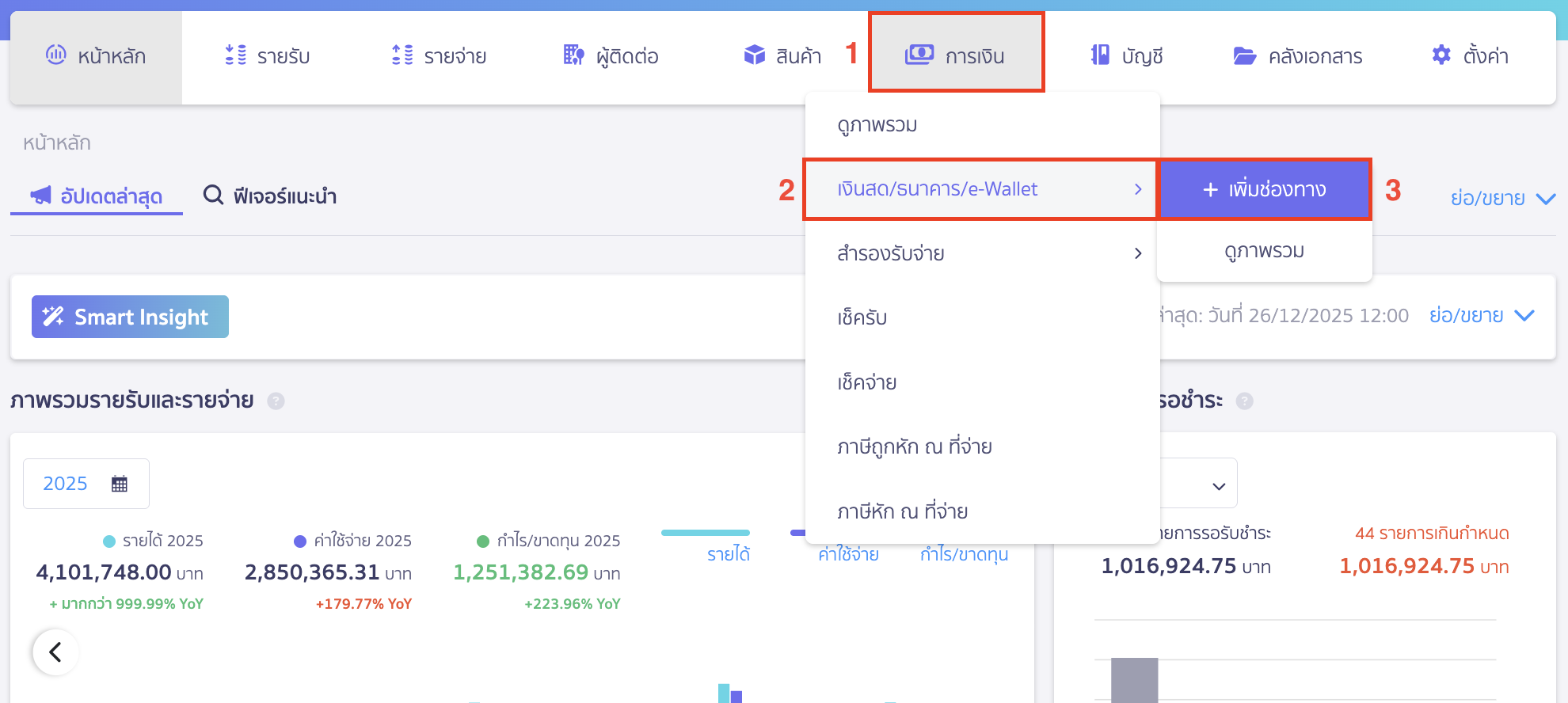
1. สร้างบัญชีธนาคารแต่ละประเภท โดยไปที่เมนูการเงินเพื่อเพิ่มบัญชี
ไปที่เมนูการเงิน > เงินสด/ธนาคาร/e-Wallet > เพิ่มช่องทาง
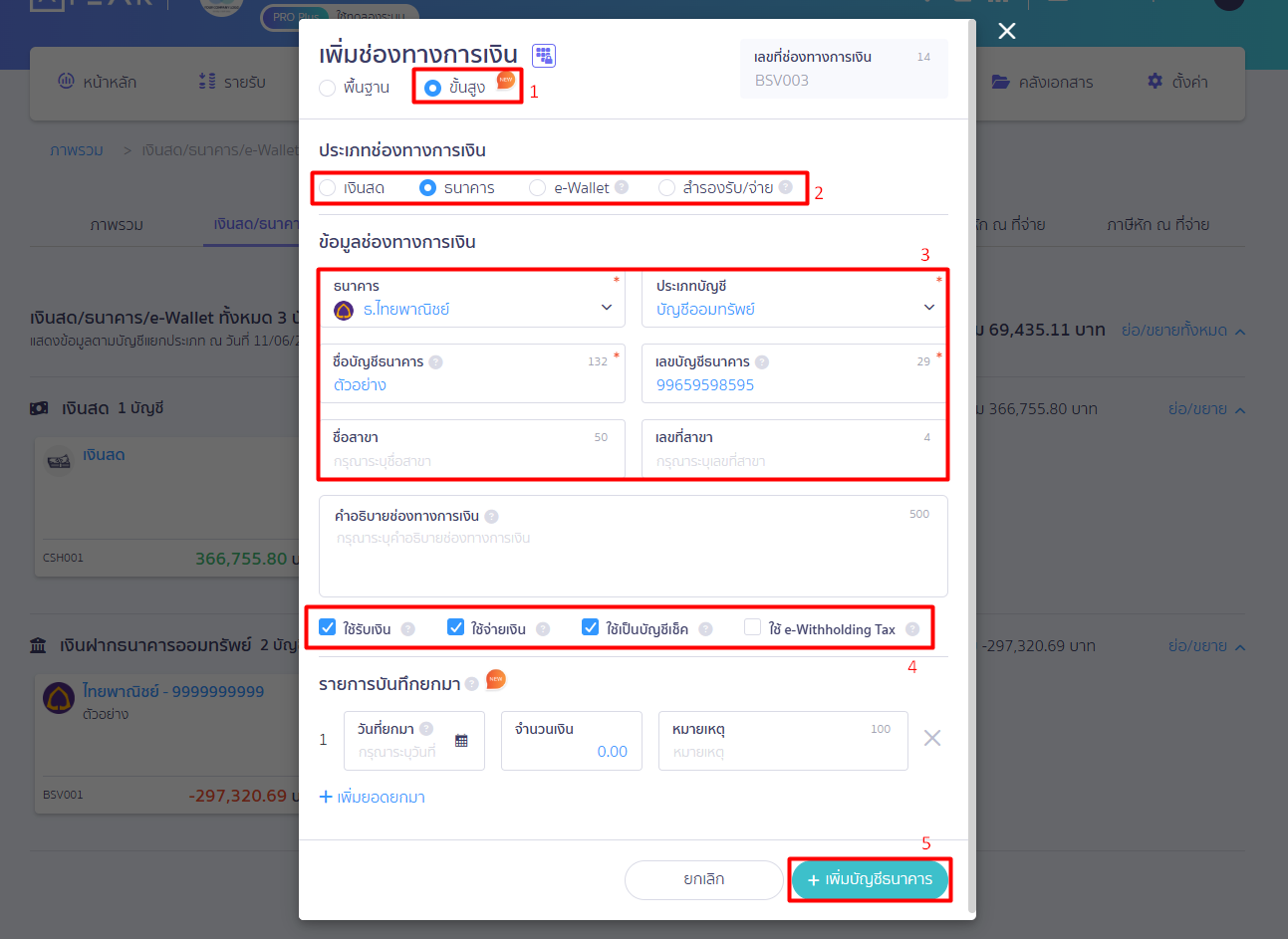
2. ใส่รายละเอียดบัญชีธนาคาร
กดขั้นสูง > ใส่รายละเอียดของบัญชีธนาคาร > ระบุว่าบัญชีนี้ใช้รับเงิน จ่ายเงิน หรือเช็ค > กด + เพิ่มบัญชีธนาคาร
ธนาคาร : เลือกชื่อธนาคารที่กิจการใช้งาน
ประเภทบัญชี : บัญชีออมทรัพย์ , บัญชีกระแสรายวัน , บัญชีเงินฝากประจำ
ชื่อบัญชี : ระบบจะตั้งชื่อตามชื่อกิจการ ซึ่งในส่วนนี้สามารถแก้ไขได้
เลขที่บัญชีธนาคาร : กรอกข้อมูลตามหน้าสมุดบัญชีธนาคาร โดยระบบรองรับได้สูงสุด 40 ตัวอักษร
ชื่อสาขา : กรอกข้อมูลตามหน้าสมุดบัญชีธนาคาร
เลขที่สาขา : กรอกข้อมูลตามหน้าสมุดบัญชีธนาคาร
คำอธิบายช่องทางการเงิน : สามารถระบุข้อความได้ตามต้องการ
และเลือกวัตถุประสงค์ของบัญชีธนาคาร : ใช้รับเงิน , ใช้จ่ายเงิน , ใช้เป็นบัญชีเช็ค , ใช้ e-Withholding Tax
คำอธิบายเพิ่มเติม
- แบบขั้นสูง สำหรับการสร้างช่องทางการเงินครั้งแรก แนะนำให้เลือกการกรอกข้อมูลเป็นแบบ”ขั้นสูง” เพื่อจะได้กำหนดได้ว่ามีข้อมูลเชิงลึกด้านใดที่อยากจะระบุหรือไม่
- เลขที่ช่องทางการเงิน ระบบจะรันให้อัตโนมัติ ไม่สามารถแก้ไขได้
- ประเภทช่องทางการเงิน ต้องระบุตามบัญชีที่จะสร้าง (ไม่สามารถกลับมาแก้ไขย้อนหลังได้)
- ช่องที่ไม่มีเครื่องหมายดอกจัน (*) สามารถเว้นไว้ได้
- ใช้รับเงิน หมายถึง จะมีช่องทางการเงินนี้อยู่ในตัวเลือก ตอนที่ทำรายการรับชำระเงิน
- ใช้จ่ายงิน หมายถึง เจะมีช่องทางการเงินนี้อยู่ในตัวเลือก ตอนที่ทำรายการจ่ายชำระเงิน
- ใช้เป็นบัญชีเช็ค หมายถึง บัญชีธนาคารที่ระบุว่าเป็นบัญชีเช็คจะสามารถสร้างเช็คจ่ายจากบัญชีธนาคารนั้นได้
- ใช้ e-Withholding Tax หมายถึง บัญชีธนาคารที่ระบุว่าใช้ e-Withholding Tax จะสามารถเลือกเป็นช่องทางที่ใช้จ่ายชำระเงินได้ และระบบจะแนะนำอัตราหัก ณ ที่จ่ายให้
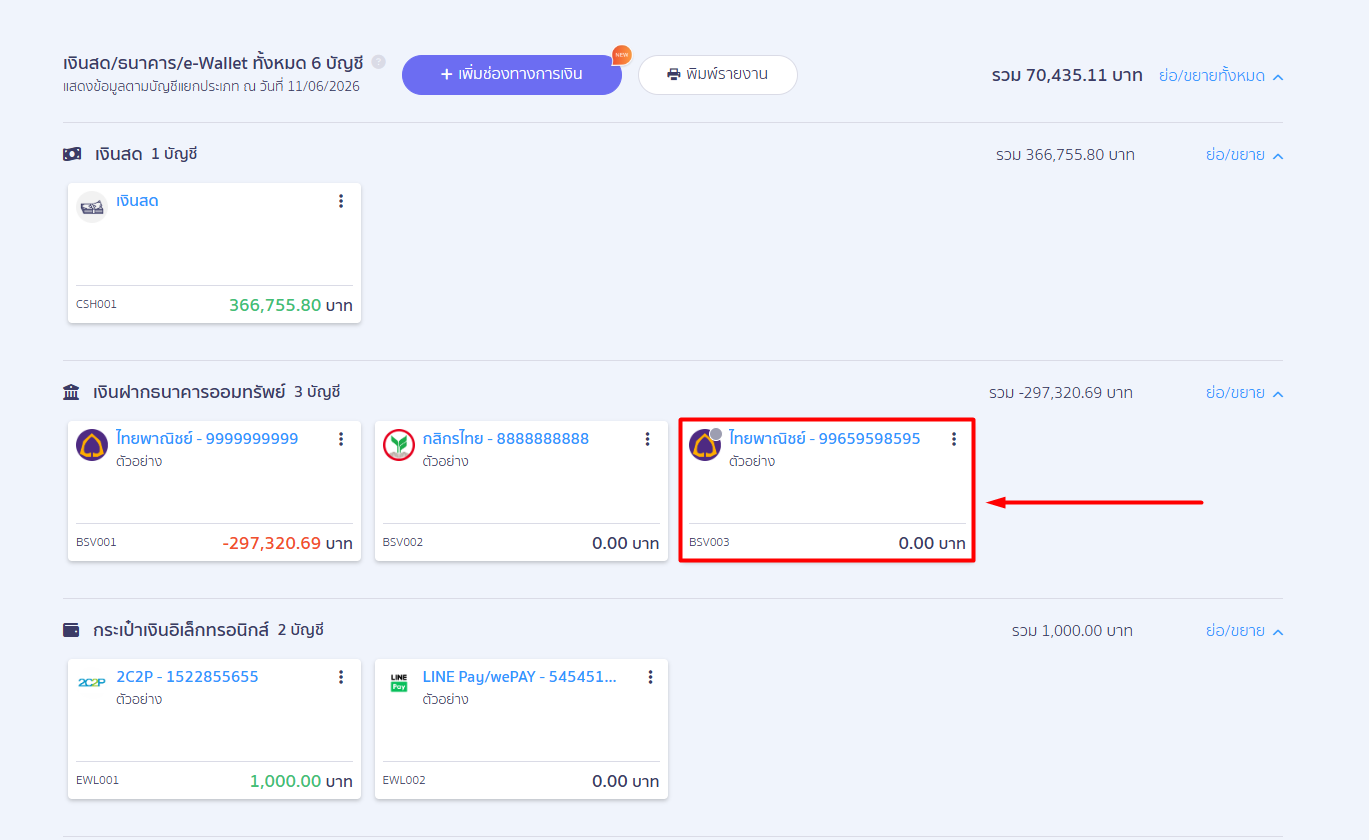
ตัวอย่าง เมื่อเพิ่มบัญชีธนาคาร
3. บันทึกยอดยกมาบัญชีธนาคาร
ปัจจุบันการบันทึกยอดยกมาสำหรับบัญชีธนาคาร สามารถเลือกทำได้ 2 ช่องทาง ตามความสะดวกของผู้ใช้งานหรือนักบัญชีแล้ว ดังนี้
- บันทึกยอดยกมาอัตโนมัติ (ผ่านหน้าเพิ่มช่องทางการเงิน)
- บันทึกยอดยกมาด้วยตนเอง (ผ่านหน้าสมุดรายวัน)
ช่องทางที่ 1: บันทึกยอดยกมาอัตโนมัติ (ผ่านหน้าเพิ่มช่องทางการเงิน)
เป็นวิธีที่แนะนำสำหรับผู้ใช้งานทั่วไป เพราะระบบจะช่วยบันทึกบัญชีเบื้องหลังให้ทันที โดยไม่ต้องคีย์เดบิต/เครดิตเอง
เริ่มจาก ก่อนกดบันทึกสร้างบัญชีธนาคาร > ให้เลื่อนลงมาที่หัวข้อ “รายการบันทึกยอดยกมา” ด้านล่างสุดของหน้าต่างป๊อปอัป
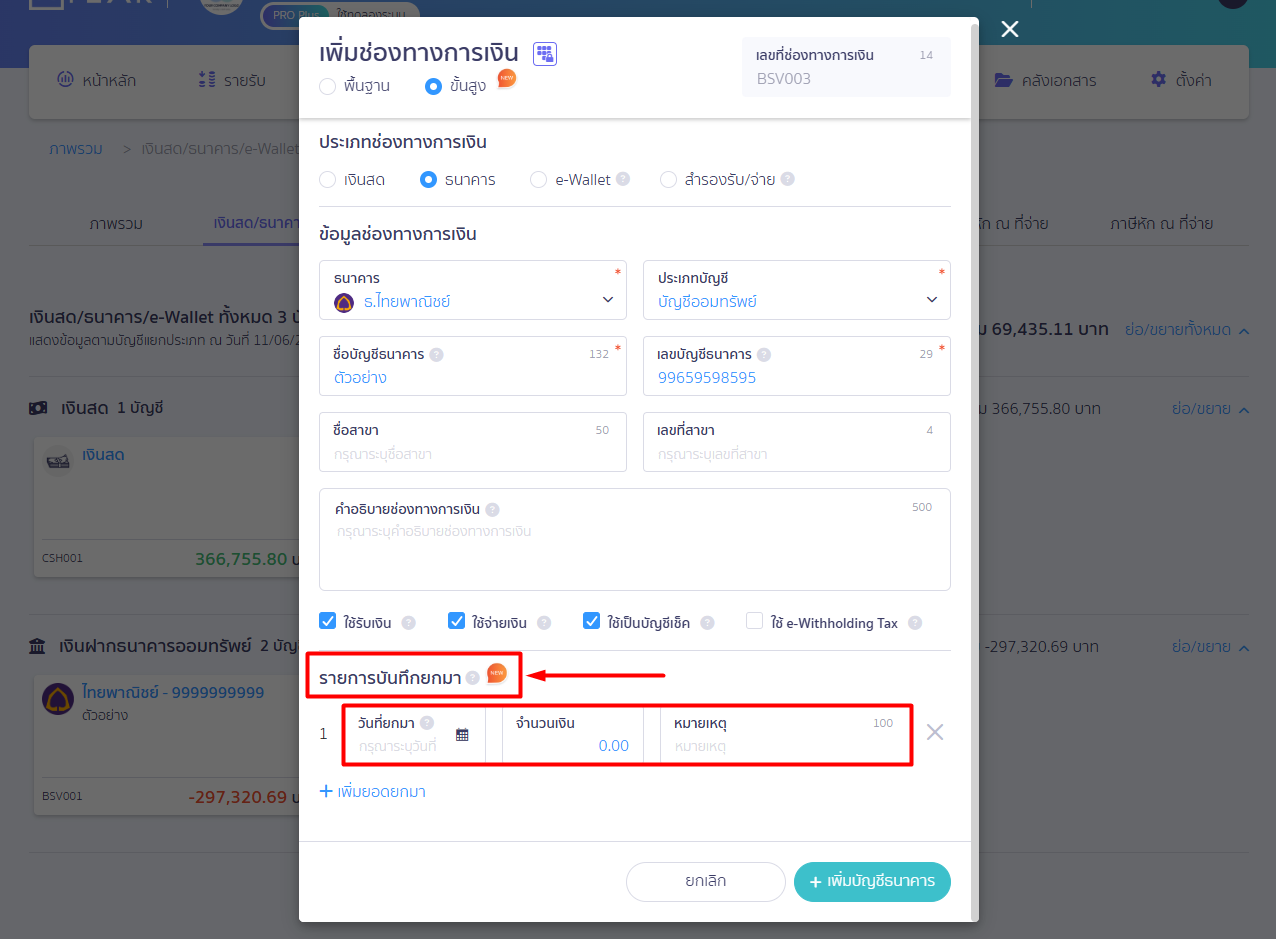
โดยต้อง ระบุข้อมูลสำคัญ 3 จุด ต่อไปนี้
- วันที่ยกมา: ระบุวันที่ตัดยอดจากระบบเดิม (วันที่นี้ จะเป็นวันที่บันทึกบัญชีลงในสมุดรายวันด้วย)
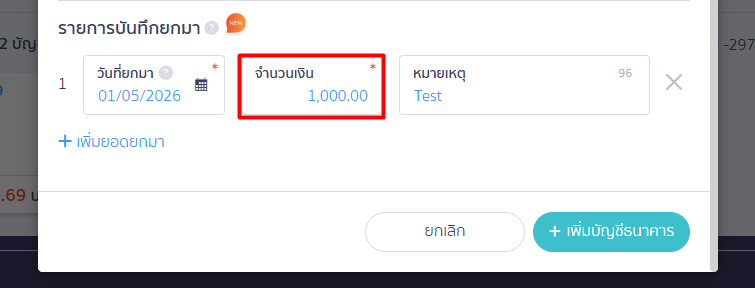
- จำนวนเงิน: กรอกยอดเงินคงเหลือคงค้าง ณ วันเริ่มต้นใช้งาน
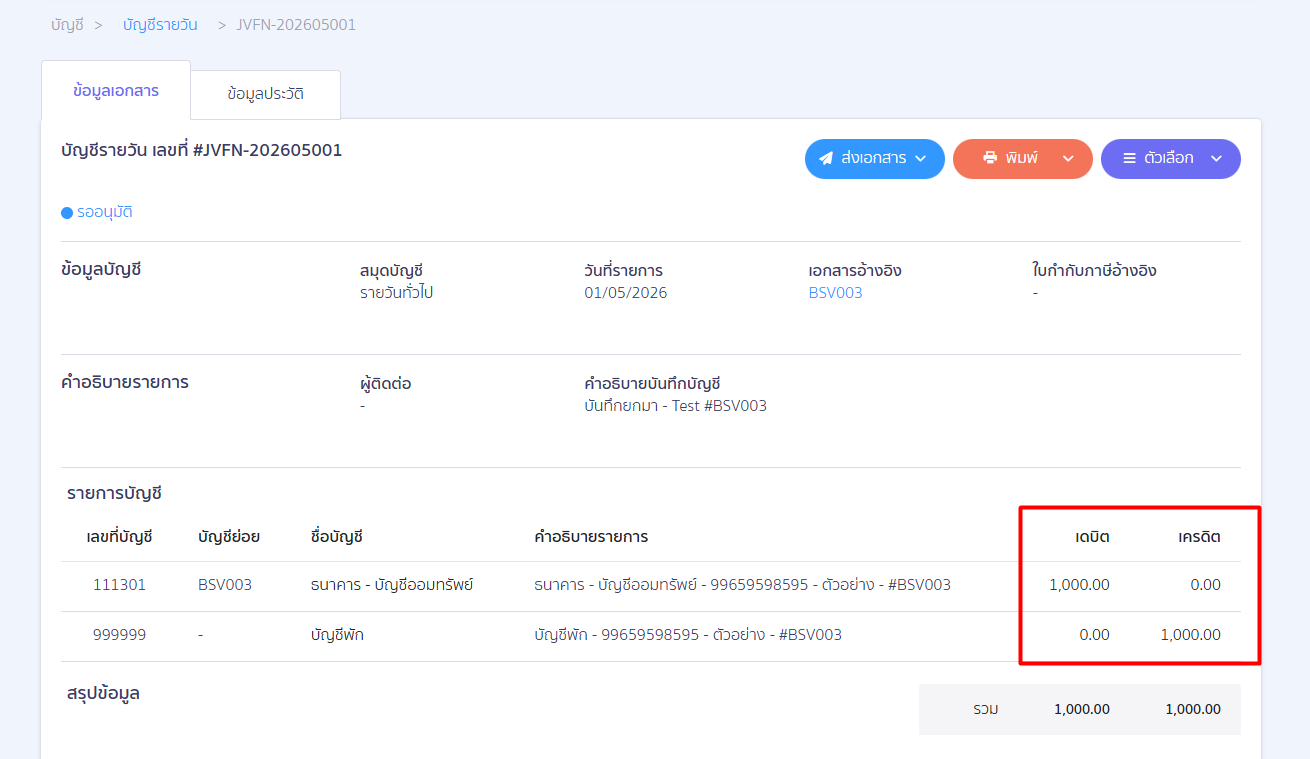
- กรอกยอดบวก (+): เมื่อเป็นเงินฝากคงเหลือที่มีอยู่จริงในบัญชี (ระบบลง เดบิต: บัญชีธนาคาร / เครดิต: บัญชีพัก 999999)
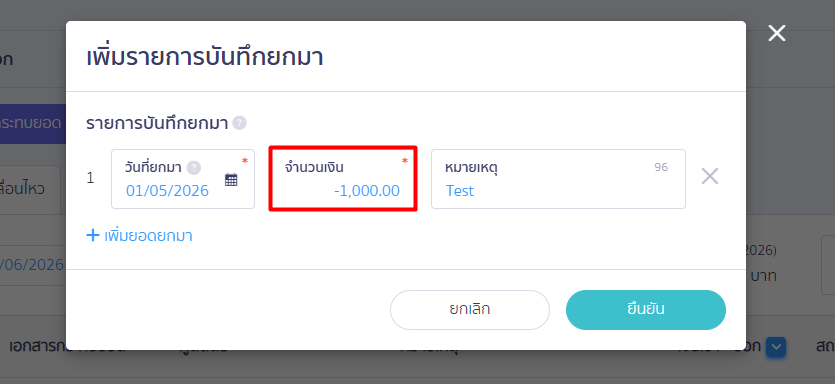
- กรอกยอดติดลบ (-): กรณีเป็นบัญชีกระแสรายวันที่มีวงเงินเบิกเกินบัญชี (ระบบลง เดบิต: บัญชีพัก 999999 / เครดิต: บัญชีธนาคาร)
หมายเหตุ: หากมีหลายรายการ สามารถกดปุ่ม[+เพิ่มยอดยกมา]เพื่อเพิ่มแถวข้อมูลได้
![หมายเหตุ: หากมีหลายรายการ สามารถกดปุ่ม [+เพิ่มยอดยกมา] เพื่อเพิ่มแถวข้อมูลได้](https://adminnewmain.peakaccount.com/wp-content/uploads/2025/03/creating-bank-account-type-8.png "creating-bank-account-type-8")
3. หมายเหตุ: ใส่ข้อความอธิบายยอดยกมา (ข้อความนี้จะแสดงในหน้าสมุดบัญชีและหน้ากระทบยอด) เมื่อตรวจสอบเรียบร้อยแล้ว ให้คลิกปุ่ม [ + เพิ่มบัญชีธนาคาร ] ด้านล่างเพื่อเสร็จสิ้นขั้นตอน
![3. หมายเหตุ: ใส่ข้อความอธิบายยอดยกมา (ข้อความนี้จะแสดงในหน้าสมุดบัญชีและหน้ากระทบยอด) เมื่อตรวจสอบเรียบร้อยแล้ว ให้คลิกปุ่ม [ + เพิ่มบัญชีธนาคาร ] ด้านล่างเพื่อเสร็จสิ้นขั้นตอน](https://adminnewmain.peakaccount.com/wp-content/uploads/2025/03/หมายเหตุ-ในรายการบันทึกยอดยกมา-1.png "หมายเหตุ ในรายการบันทึกยอดยกมา")
4. บันทึกรายการยอดยกมา: เมื่อระบุข้อมูลรายละเอียดช่องทางการเงิน และยอดยกมาเรียบร้อยแล้ว > คลิกปุ่ม [+ เพิ่มบัญชีธนาคาร] เพื่อเสร็จสิ้นขั้นตอน
![4. บันทึกรายการยอดยกมา: เมื่อระบุข้อมูลรายละเอียดช่องทางการเงิน และยอดยกมาเรียบร้อยแล้ว > คลิกปุ่ม [+ เพิ่มบัญชีธนาคาร] เพื่อเสร็จสิ้นขั้นตอน](https://adminnewmain.peakaccount.com/wp-content/uploads/2025/03/บันทึก-รายการยอดยกมา-1.png "บันทึก รายการยอดยกมา")
หมายเหตุ: หากมีหลายรายการ สามารถกดปุ่ม [ + เพิ่มยอดยกมา ] เพื่อเพิ่มแถวข้อมูลได้
- โดย 1 รายการยอดยกมา = จะเท่ากับสมุดบัญชี 1 เล่ม
![หมายเหตุ: หากมีหลายรายการ สามารถกดปุ่ม [ + เพิ่มยอดยกมา ] เพื่อเพิ่มแถวข้อมูลได้](https://adminnewmain.peakaccount.com/wp-content/uploads/2025/03/creating-bank-account-type-10.png "creating-bank-account-type-10")
ช่องทางที่ 2: บันทึกยอดยกมาด้วยตนเอง (ผ่านหน้าสมุดรายวัน)
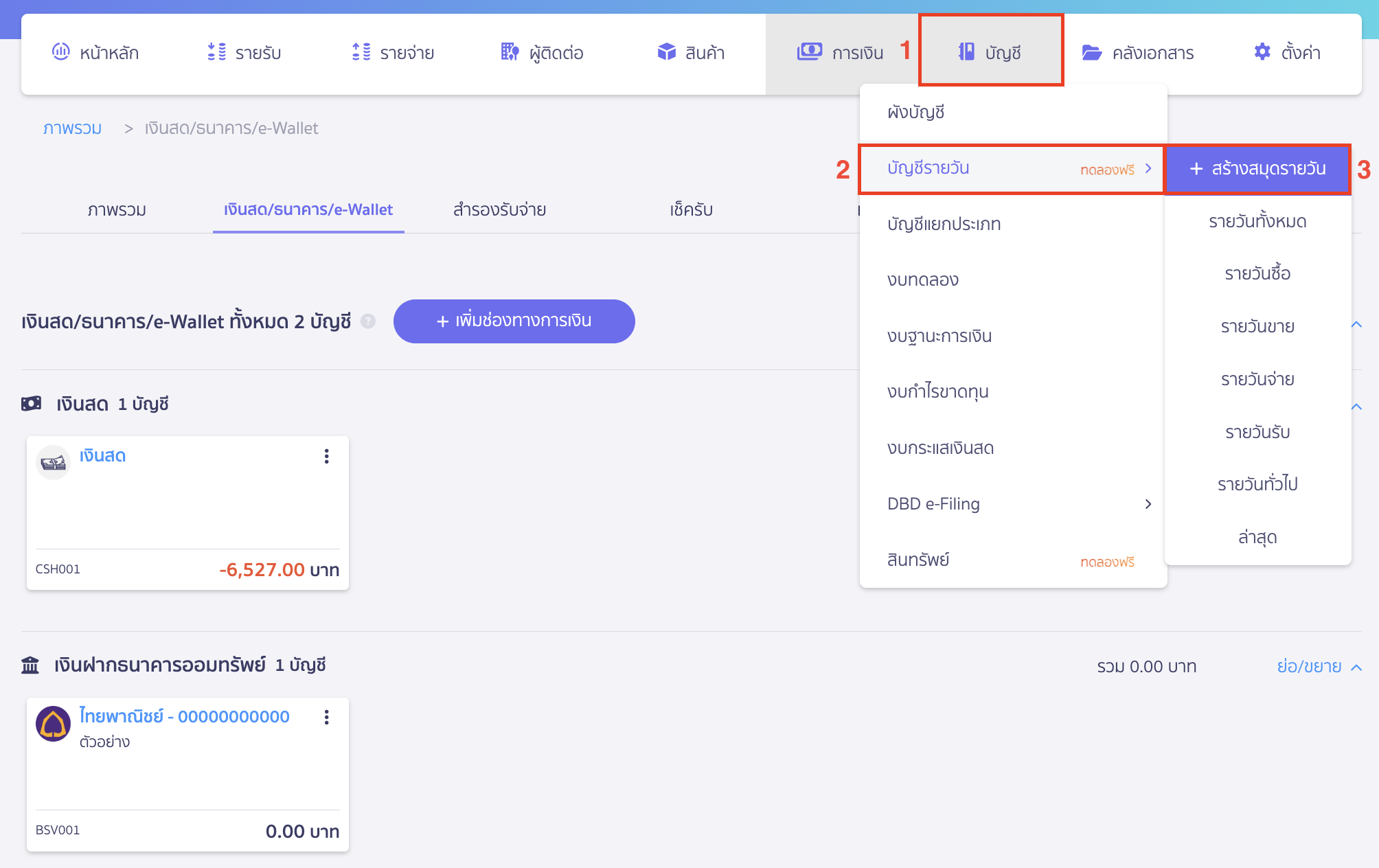
เริ่มจาก เข้าเมนูบัญชี > บัญชีรายวัน > สร้างสมุดรายวัน
กรอกรายการบัญชีและอนุมัติ
ใส่คำอธิบายบันทึกบัญชี > เลือกรหัสบัญชีธนาคาร > ใส่บัญชีย่อย > ใส่จำนวนเงินในช่องเดบิต ส่วนของคู่บันทึกบัญชี หากยังไม่สามารถระบุคู่บัญชีได้ ให้ระบุเป็นผังบัญชีพัก และใส่ยอดเครดิตให้เท่าด้านเดบิต > กดอนุมัติรายการ
หากมีหลายบัญชีธนาคารสามารถกด + เพิ่มรายการ ได้
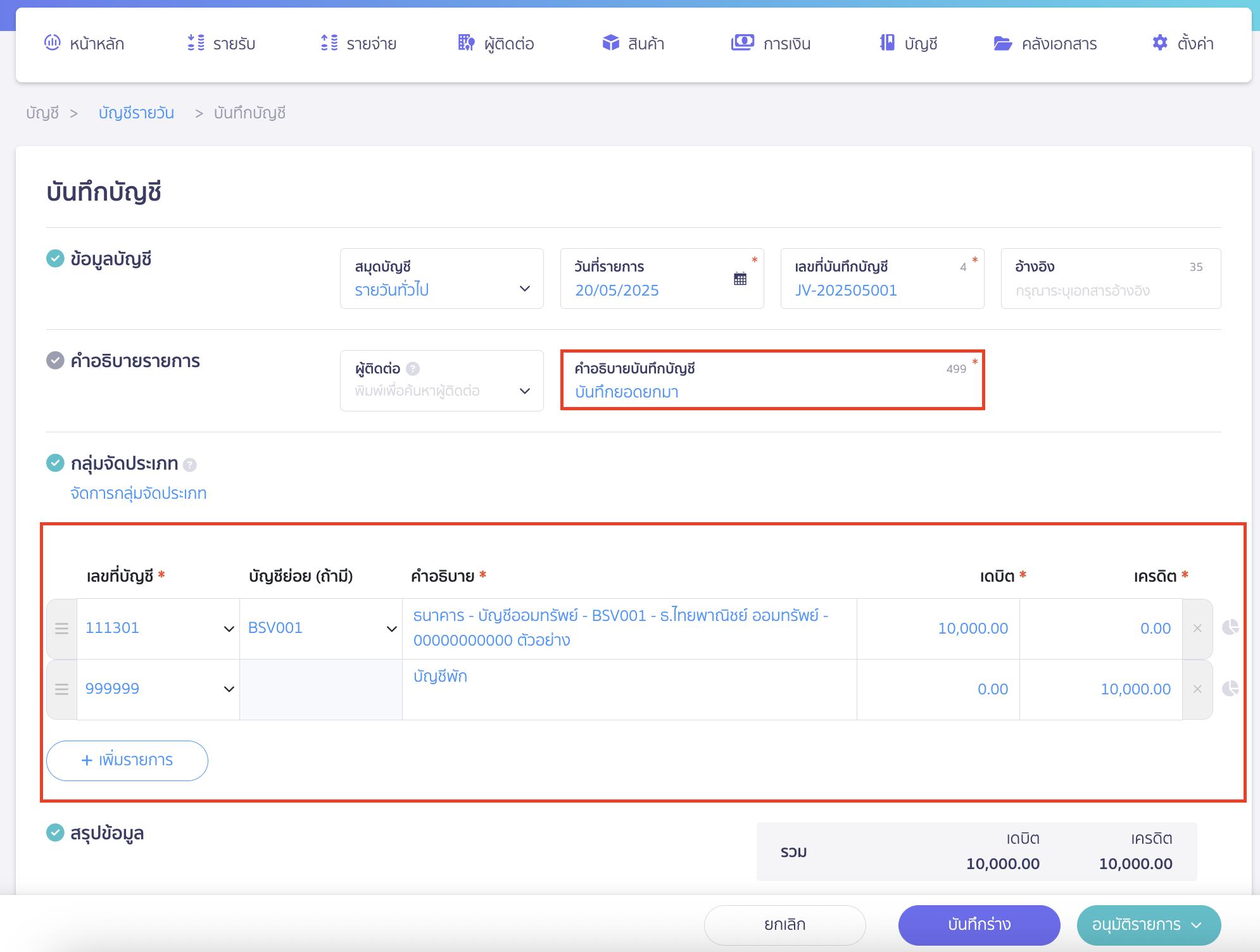
จะได้รายการบัญชีธนาคารแสดงยอดยกมา 10,000 บาท

– จบขั้นตอนการสร้างบัญชีธนาคารแต่ละประเภท –
คำถามที่พบบ่อย
เพิ่มบัญชีธนาคารเเล้วข้อมูลไม่ขึ้นแสดงที่หน้าใบเสนอราคา/ใบแจ้งหนี้ ต้องทำอย่างไร
ไม่สามารถเพิ่มช่องทางการเงินได้ ระบบขึ้นแจ้งเตือนว่า "จำนวนช่องทางการเงินครบแล้ว"
เพิ่มช่องทางการเงินไม่ได้ ระบบขึ้นแจ้งเตือนว่า "จำนวนช่องทางการเงินครบแล้ว"
เมื่อสร้างช่องทางการเงินแล้ว สามารถเพิ่มยอดยกมาได้อย่างไร
ที่หน้าการเงิน รหัสย่อหน้าชื่อบัญชี เช่น ADV, CSH, BCA คืออะไร และมีที่มาอย่างไร