
แก้ไขสินค้า/บริการ ใน PEAK
หากกิจการมีการเพิ่มฐานข้อมูลสินค้า/บริการ และพบว่ามีการกรอกข้อมูลผิดพลาด สามารถ แก้ไขสินค้า/บริการ ได้ตามขั้นตอนดังนี้
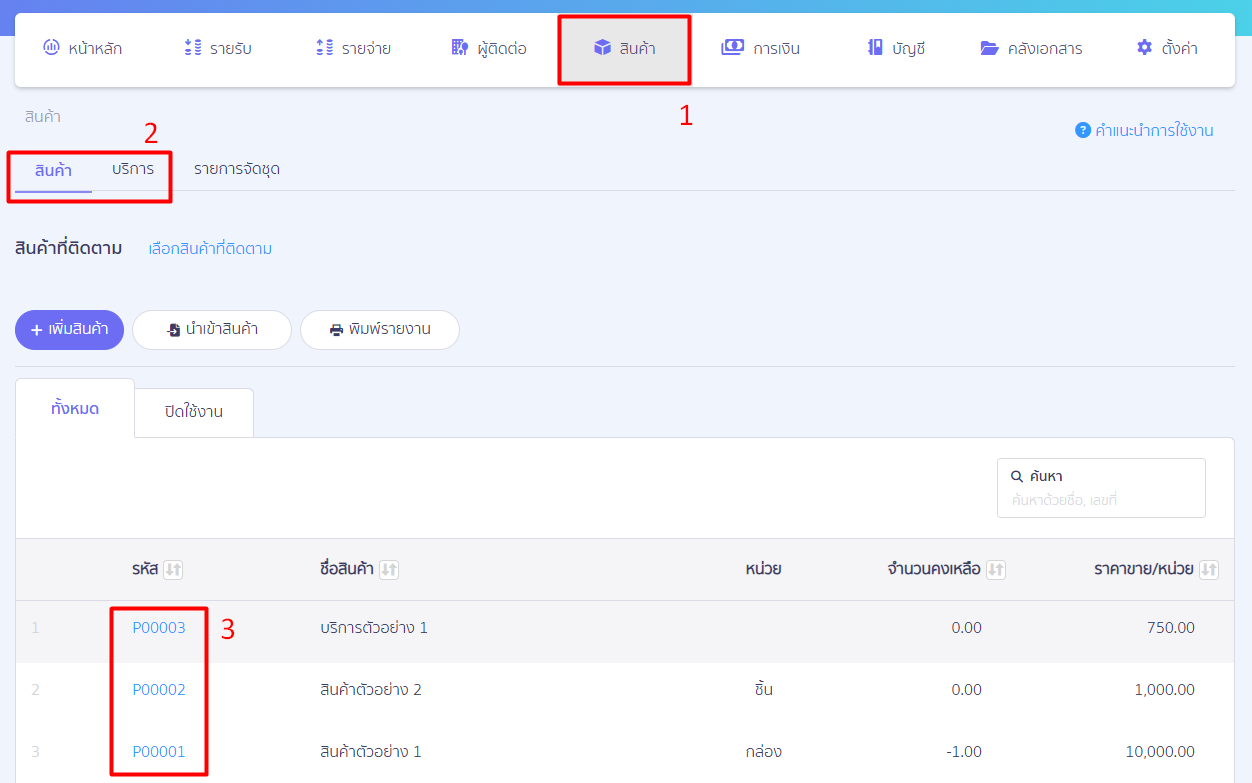
1. แก้ไขสินค้า/บริการ โดยไปที่เมนูสินค้า เพื่อเลือกสินค้าที่ต้องการแก้ไข
ไปที่เมนูสินค้า > เลือกแถบสินค้า หรือบริการ > เลือกสินค้าหรือบริการที่ต้องการแก้ไข
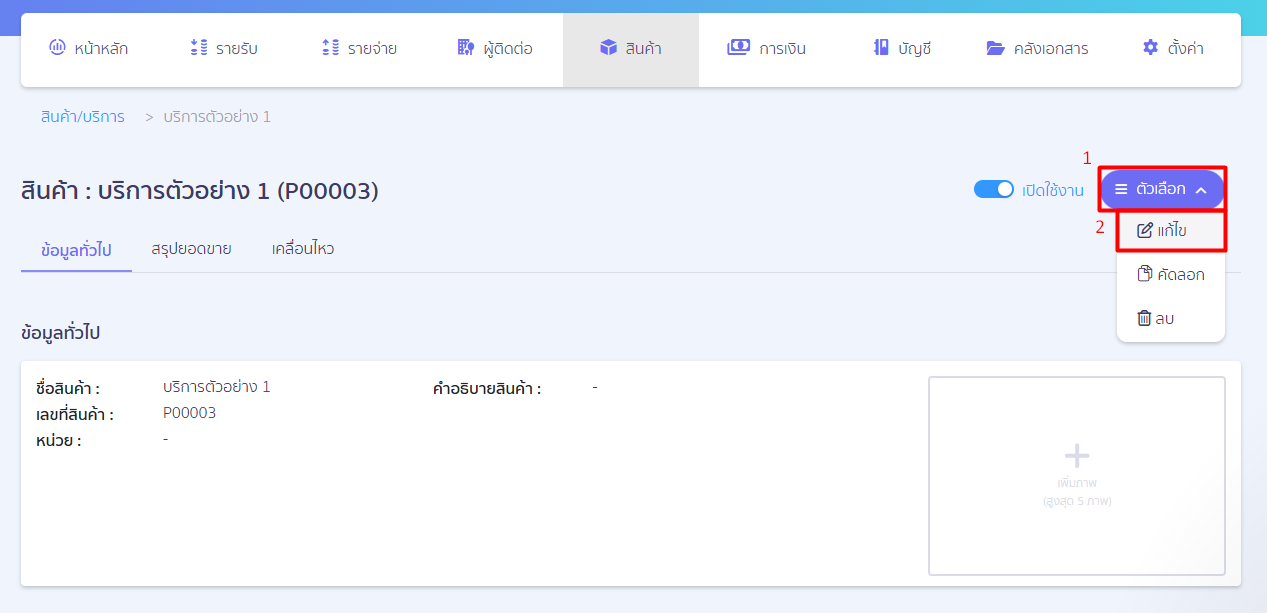
2. คลิกปุ่ม “ตัวเลือก” เพื่อเลือกแก้ไข
เมื่อเข้ามาที่หน้าสินค้าหรือบริการที่เลือกแล้ว ให้ไปที่ปุ่ม “ตัวเลือก” > เลือก แก้ไข
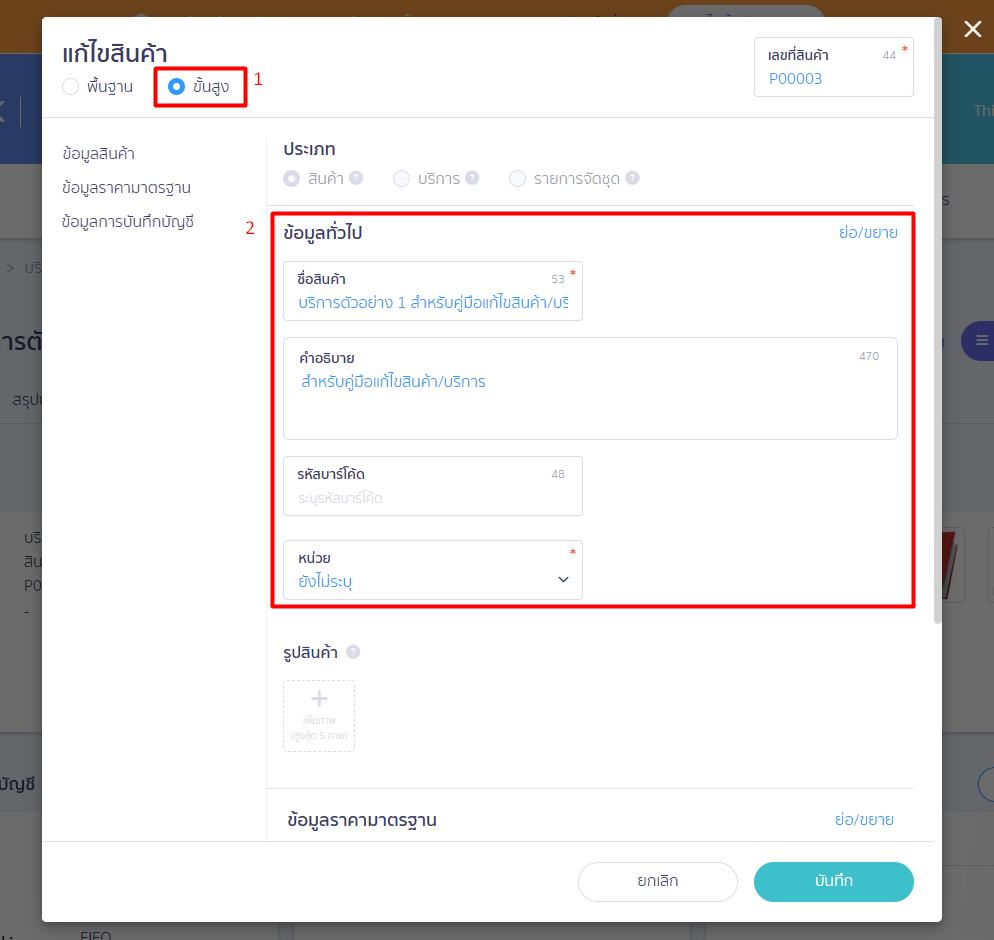
3. เลือกรูปแบบการแก้ไขสินค้า/บริการ
หากต้องการแก้ไขแบบละเอียด ให้คลิกเลือกรูปแบบเป็น “ขั้นสูง” โดยระบบจะแบ่งขั้นตอนการจัดการออกเป็น 2 ส่วน ดังนี้
3.1. แก้ไขรายละเอียด สินค้า/บริการ
ทำการปรับปรุงหรือแก้ไขข้อมูลทั่วไปของสินค้า เช่น ชื่อสินค้า, คำอธิบาย, รหัสบาร์โค้ด, หน่วยนับ, ข้อมูลราคามาตรฐาน หรือข้อมูลการบันทึกบัญชีให้ถูกต้องตามที่ต้องการ
3.2. แก้ไข/เปลี่ยนรูป สินค้า/บริการ (ทั้งการเปลี่ยนรูปภาพหลักและการลบ หรือเพิ่มรูปภาพใหม่)
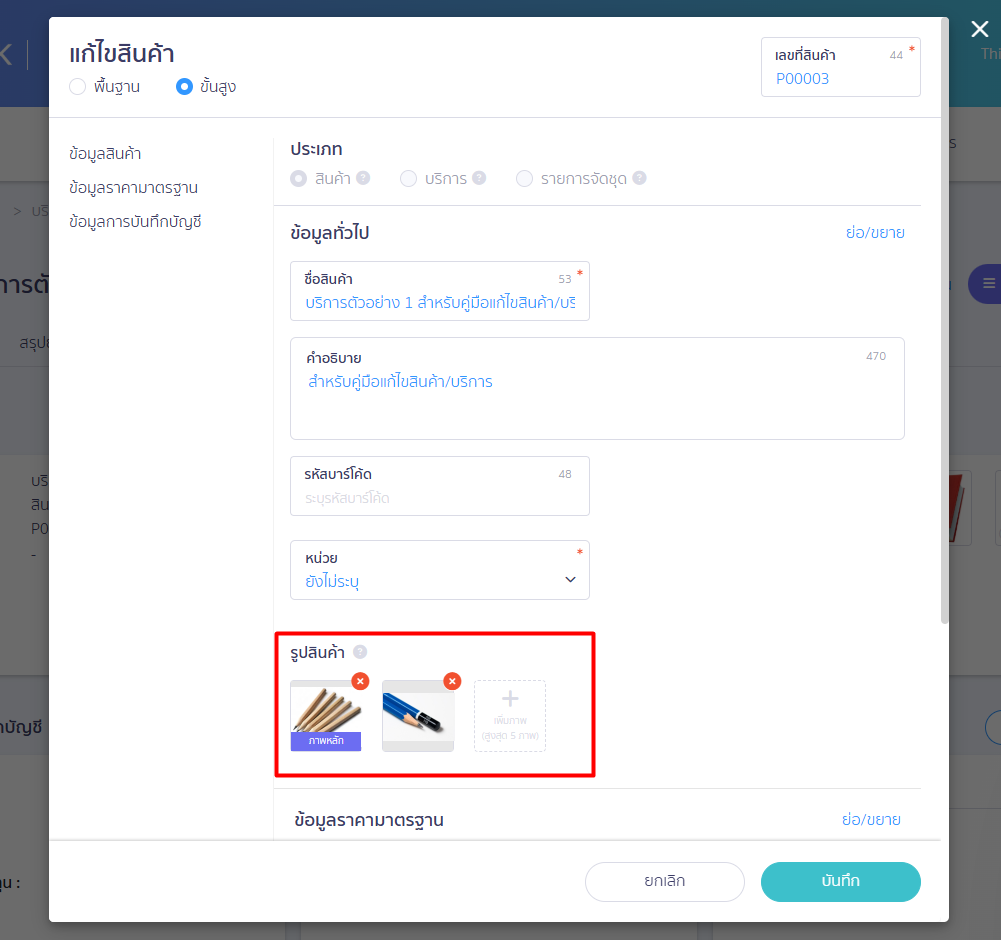
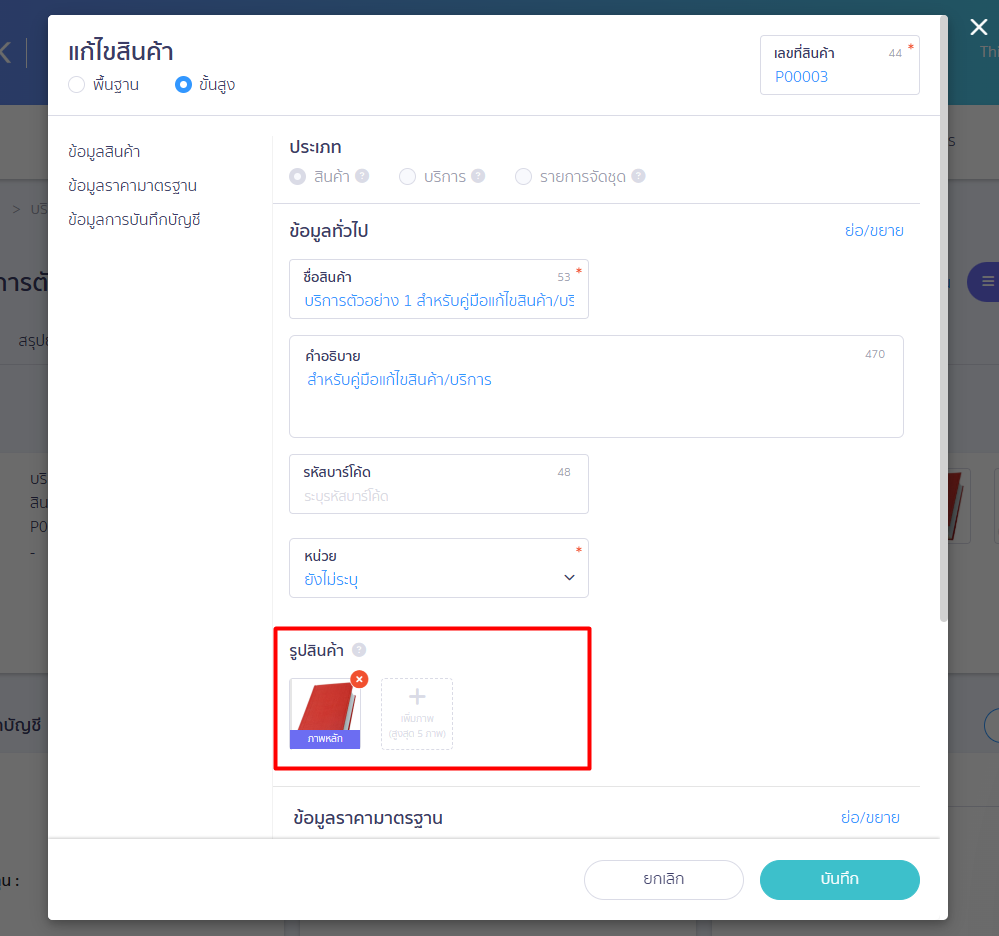
เมื่ออยู่ในเมนูแก้ไขแบบ “ขั้นสูง” ให้เลื่อนหน้าจอลงมาที่หัวข้อ “รูปสินค้า” (จะอยู่ต่อจากช่องระบุหน่วยนับ) โดยคุณสามารถจัดการรูปภาพได้ตามขั้นตอน ดังนี้
วิธีที่ 1: เพิ่มรูปภาพใหม่
- คลิกที่กล่องเครื่องหมายบวก
[ + เพิ่มภาพ ]
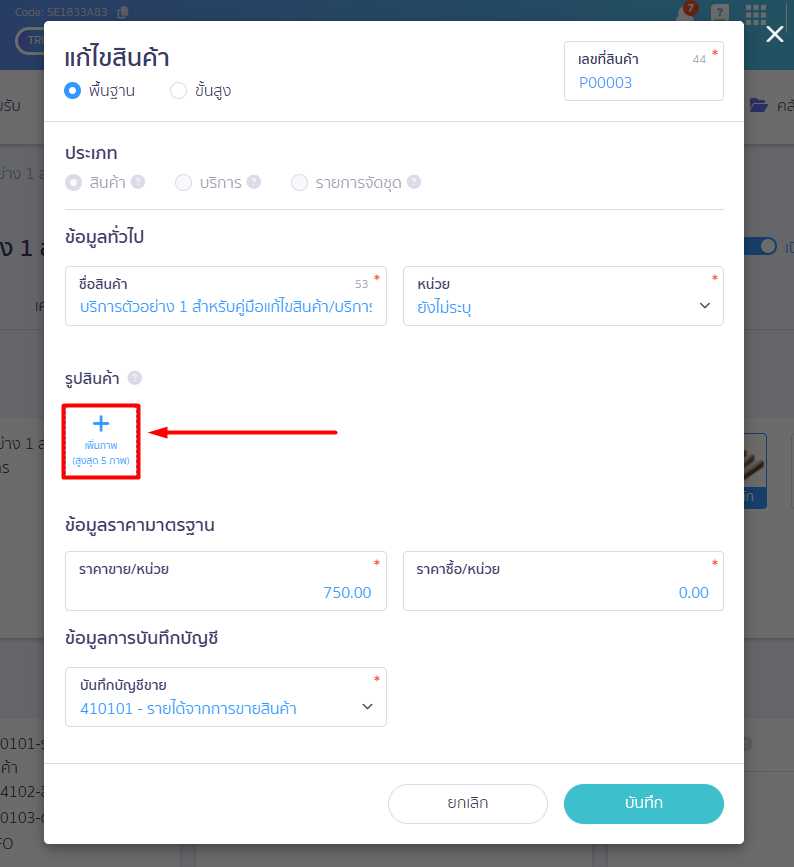
- เลือกไฟล์รูปภาพสินค้าจากคอมพิวเตอร์ของคุณ เพื่ออัปโหลดเข้าสู่ระบบ (เพิ่มได้สูงสุด 5 รูป)
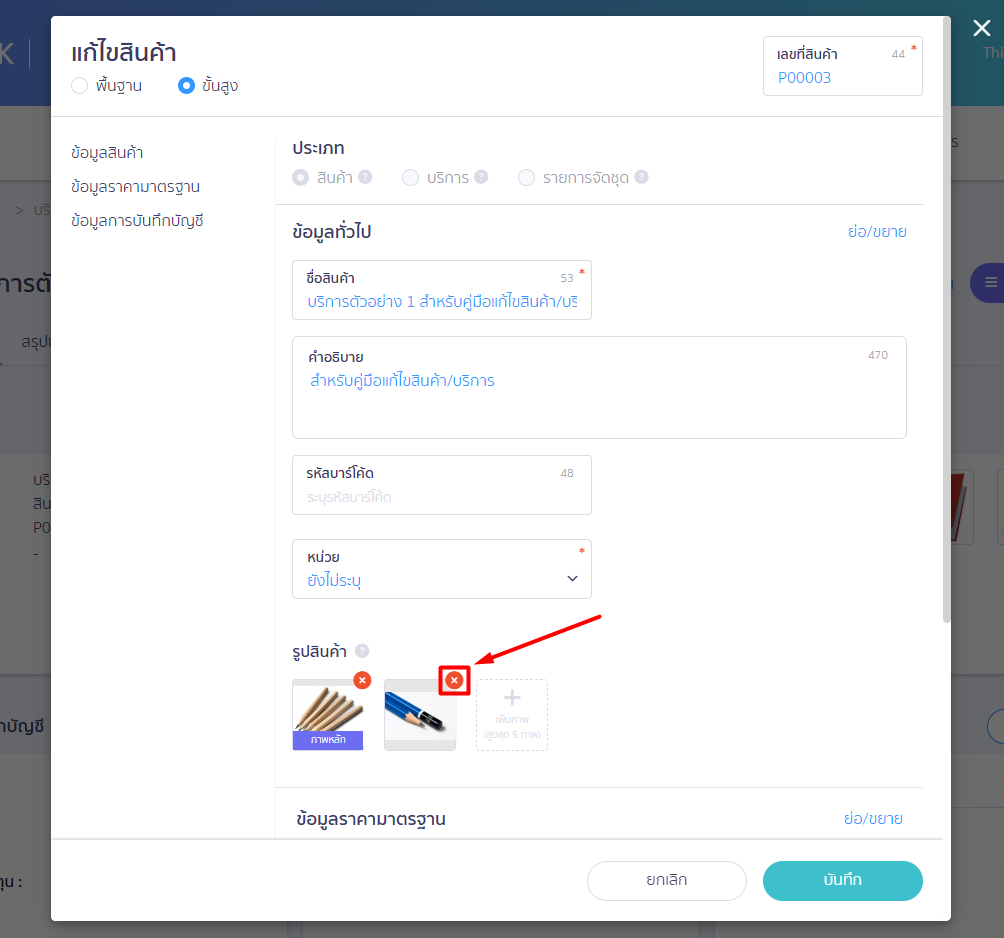
วิธีที่ 2: ลบรูปภาพที่ไม่ต้องการออก
- นำเมาส์ไปชี้ที่รูปภาพที่ต้องการลบ จะปรากฏสัญลักษณ์กากบาทสีแดง
[ X ]อยู่ที่มุมขวาบนของรูปนั้น - คลิกที่ปุ่ม
[ X ]สีแดงเพื่อลบรูปภาพออกจากระบบ
วิธีที่ 3: เปลี่ยนรูปภาพหลัก
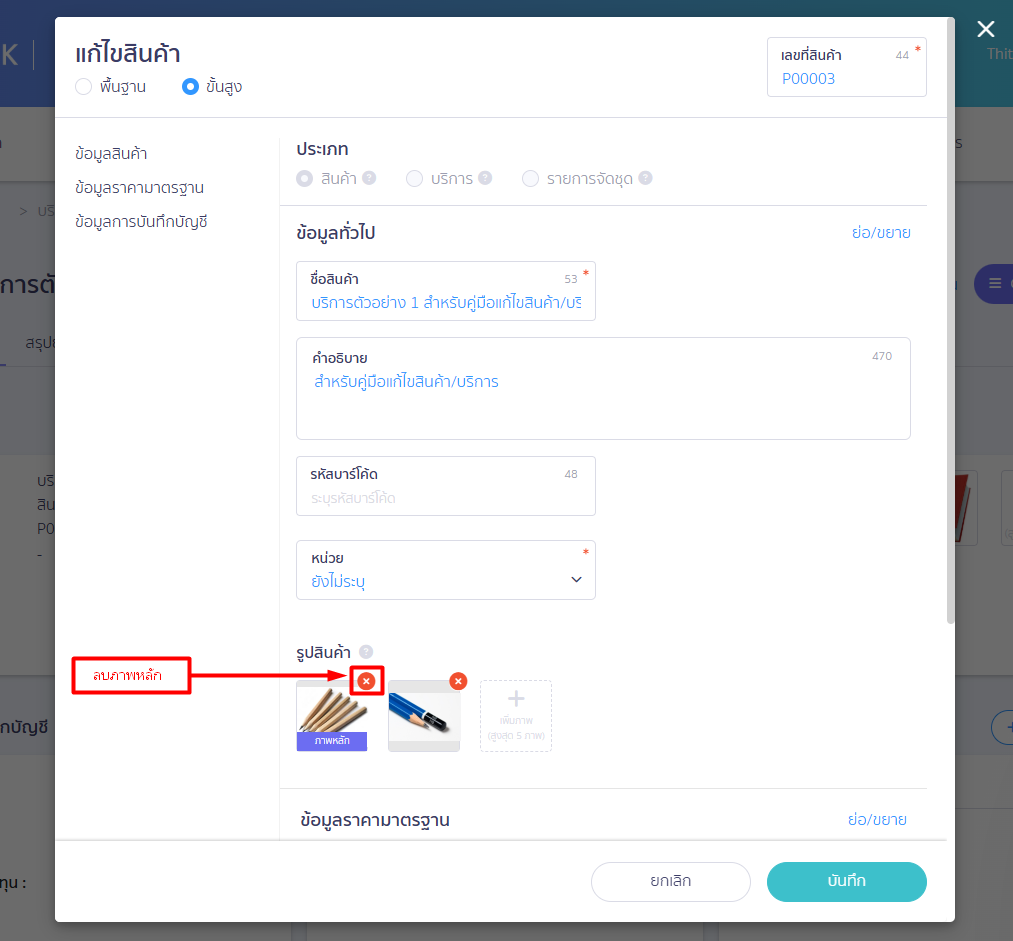
เนื่องจากระบบจะล็อกให้ รูปภาพแรกสุด (ช่องซ้ายสุด) ที่มีแถบสีน้ำเงินคำว่า “ภาพหลัก” เป็นภาพหลักของสินค้าเสมอ และไม่สามารถกดคลิกเพื่อเปลี่ยนโดยตรงได้ หากต้องการเปลี่ยนภาพหลัก ให้ทำตามวิธีใดวิธีหนึ่ง ดังนี้
- กรณีต้องการใช้รูปภาพอื่นที่มีอยู่ในระบบอยู่แล้วขึ้นเป็นภาพหลัก: ให้กดปุ่ม
[ X ]สีแดงเพื่อลบรูปภาพหลักเดิม (รูปแรกสุด) ออก
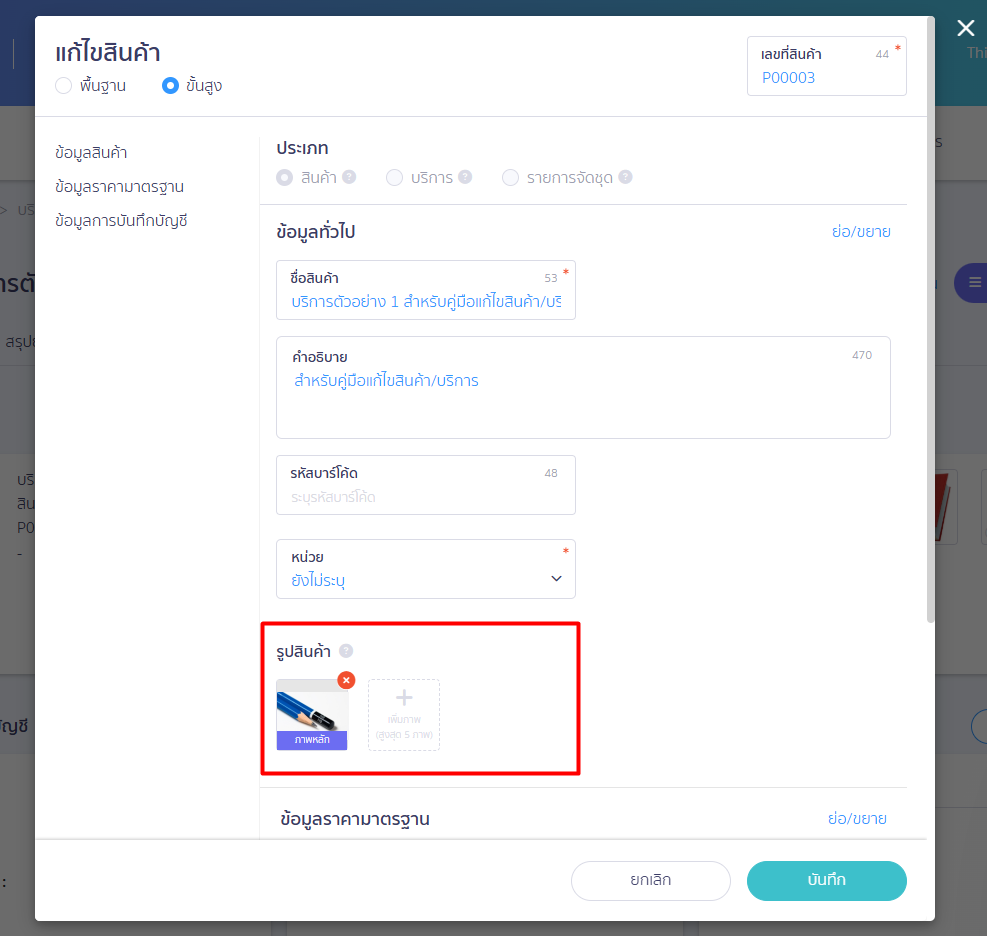
หลังจากนั้น รูปภาพในลำดับถัดไปทางขวา จะเลื่อนมาอยู่ช่องแรกสุดแทน และระบบจะเปลี่ยนรูปนั้นให้เป็น “ภาพหลัก” โดยอัตโนมัติ
- กรณีต้องการนำรูปภาพใหม่จากคอมพิวเตอร์มาเป็นภาพหลัก: ให้กดปุ่ม
[ X ]สีแดงเพื่อลบรูปภาพทั้งหมดออกก่อน
![กรณีต้องการนำรูปภาพใหม่จากคอมพิวเตอร์มาเป็นภาพหลัก: ให้กดปุ่ม [ X ] สีแดงเพื่อลบรูปภาพทั้งหมดออกก่อน](https://adminnewmain.peakaccount.com/wp-content/uploads/2025/09/ลบทั้งหมด-01.png "edit-product-or-service-2.7")
จากนั้นให้กด [ + เพิ่มภาพ ]
![จากนั้นให้กด [ + เพิ่มภาพ ]](https://adminnewmain.peakaccount.com/wp-content/uploads/2025/09/ลบทั้งหมด-02.png "edit-product-or-service-2.8")
โดยอัปโหลดรูปภาพที่คุณต้องการให้เป็นภาพหลักเป็น “รูปแรกสุด” เสมอ แล้วจึงค่อยกดอัปโหลดรูปประกอบอื่น ๆ ตามเข้าไปทีหลัง
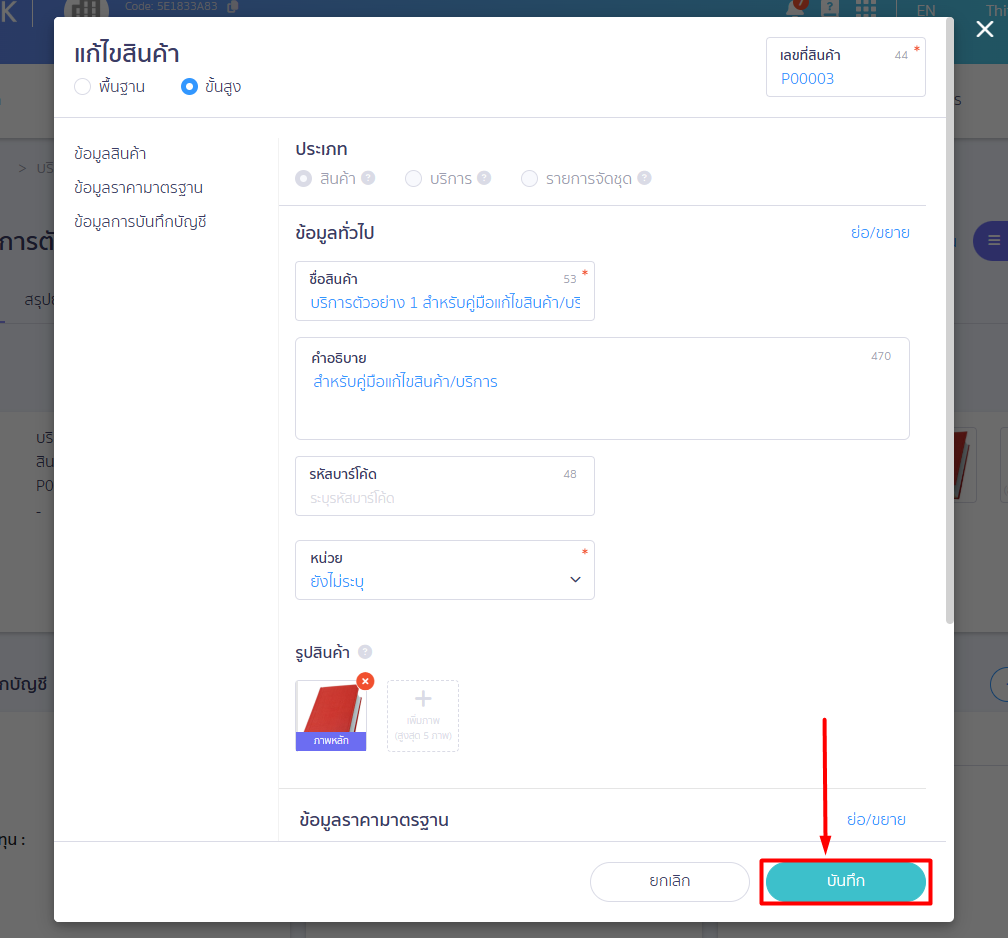
เมื่อทำการแก้ไขรายละเอียด และจัดการรูปภาพเรียบร้อยแล้ว > คลิกปุ่ม “บันทึก”
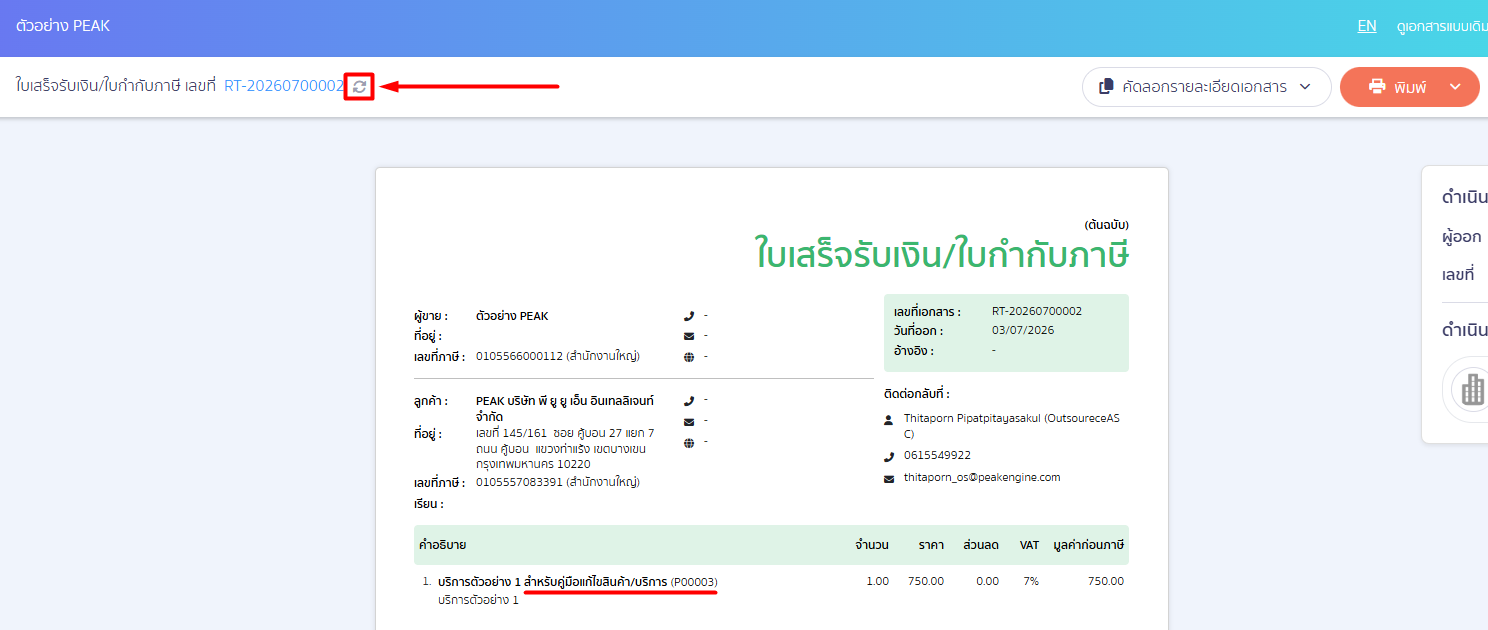
หมายเหตุ : เอกสารที่สร้างก่อนการแก้ไขสินค้า/บริการ ระบบจะแสดงเป็นข้อมูลเดิมอยู่
หากต้องการให้เอกสารเดิมอัปเดตข้อมูล จะเป็นการกด Re-data ที่มุมบนซ้าย ตามตัวอย่างในรูปภาพด้านล่าง
– จบขั้นตอนวิธีการ แก้ไขสินค้า/บริการ ใน PEAK –
คำถามที่พบบ่อย
กรณีที่ต้องการแก้ไขรหัสสินค้า ที่"ไม่เคยบันทึก"บนหน้าเอกสาร
กรณีที่ต้องการแก้ไขรหัสสินค้า ที่"เคยบันทึก"บนหน้าเอกสาร
กรณีจะแก้ไขสินค้าเป็นบริการแก้ยังไง
กรณีต้องการแก้ไขรายการจากสินค้าเป็นบริการ ต้องดำเนินการอย่างไร
ระบุประเภทสินค้าผิด ต้องการแก้ไขประเภทสินค้าจากสินค้าเป็นบริการ ต้องดำเนินการอย่างไร