
แก้ไขเอกสารใบหัก ณ ที่จ่ายจาก PEAK TAX กรณีสร้างแบบภาษีไปแล้ว
ข้อผิดพลาดในการระบุข้อมูลในใบหัก ณ ที่จ่าย เป็นเรื่องที่เกิดขึ้นได้ ซึ่งหากผู้ใช้งานต้องการแก้ไข แต่กลับพบว่าปุ่มแก้ไขไม่สามารถกดได้ คู่มือนี้จะช่วยให้ทราบสาเหตุไปจนถึงการแก้ไขข้อมูลให้ถูกต้อง เพื่อให้การยื่นภาษีของผู้ใช้งานถูกต้อง การ แก้ไขเอกสารใบหัก ณ ที่จ่ายจาก PEAK TAX กรณีสร้างแบบภาษีไปแล้ว มีดังนี้
1. สาเหตุที่ไม่สามารถแก้ไขเอกสารใบหัก ณ ที่จ่ายจาก PEAK TAX ได้
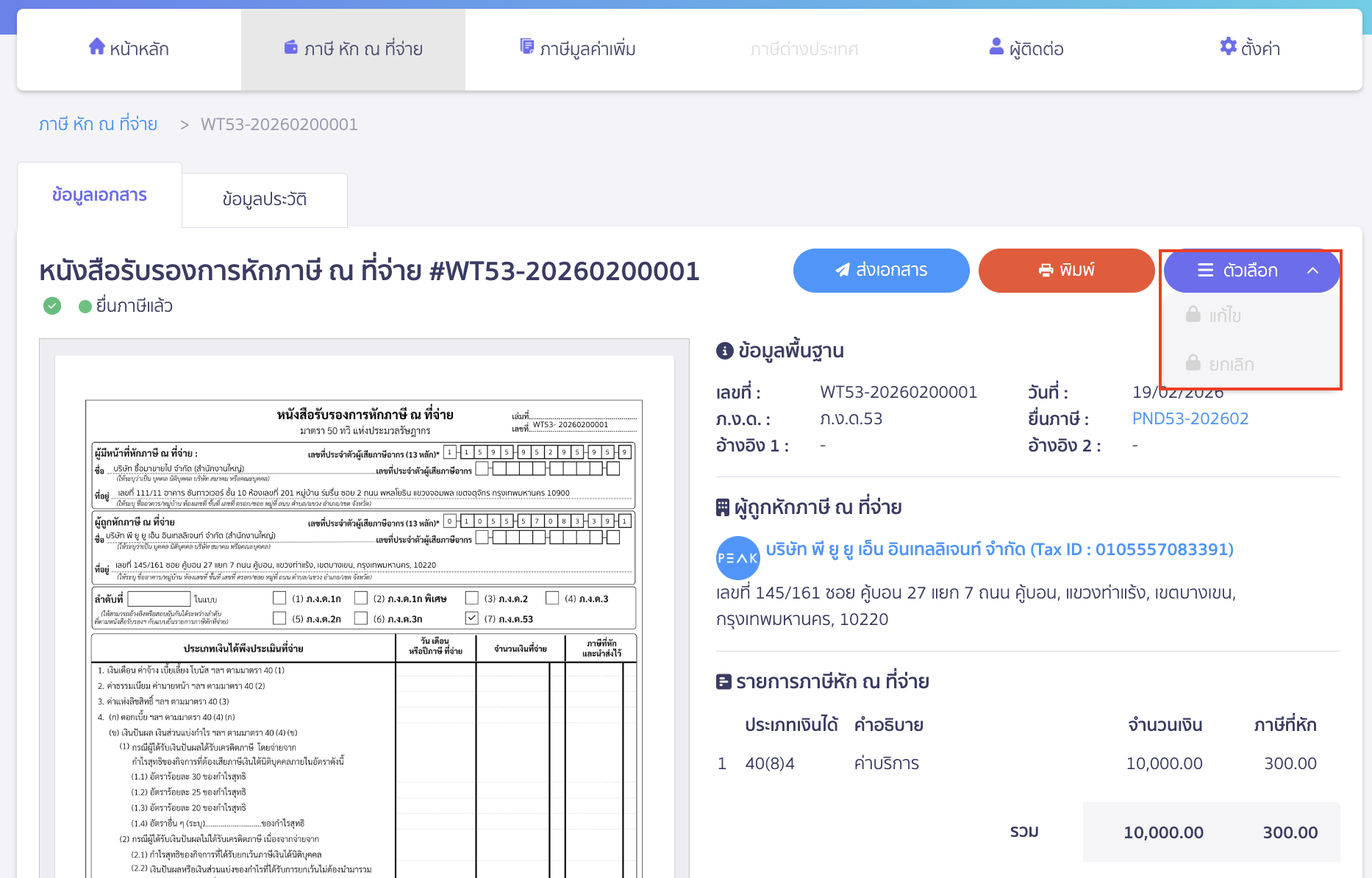
หากผู้ใช้งานพบว่าปุ่มแก้ไขใบหัก ณ ที่จ่าย ใน PEAK Tax ไม่สามารถกดแก้ไขได้
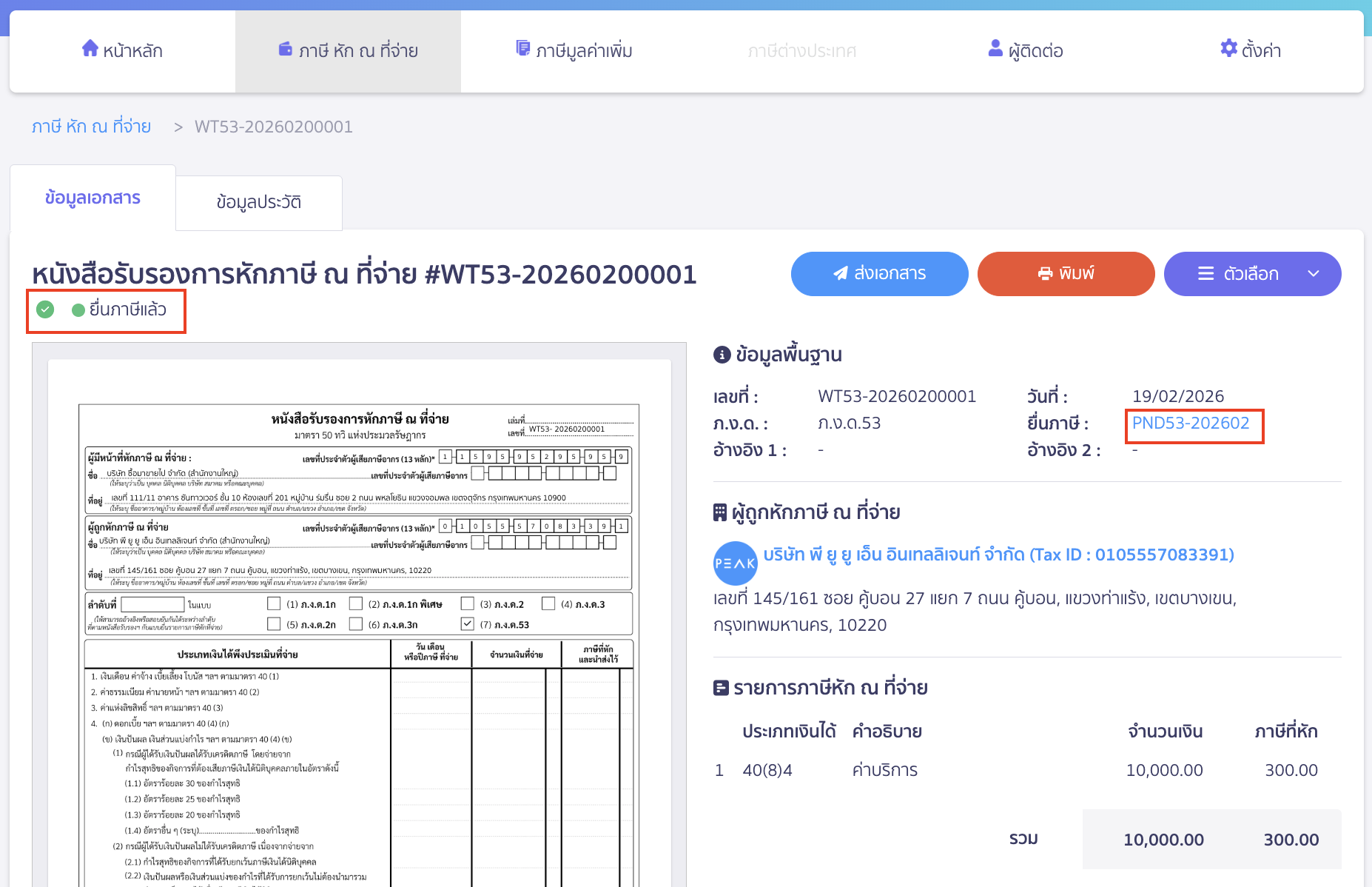
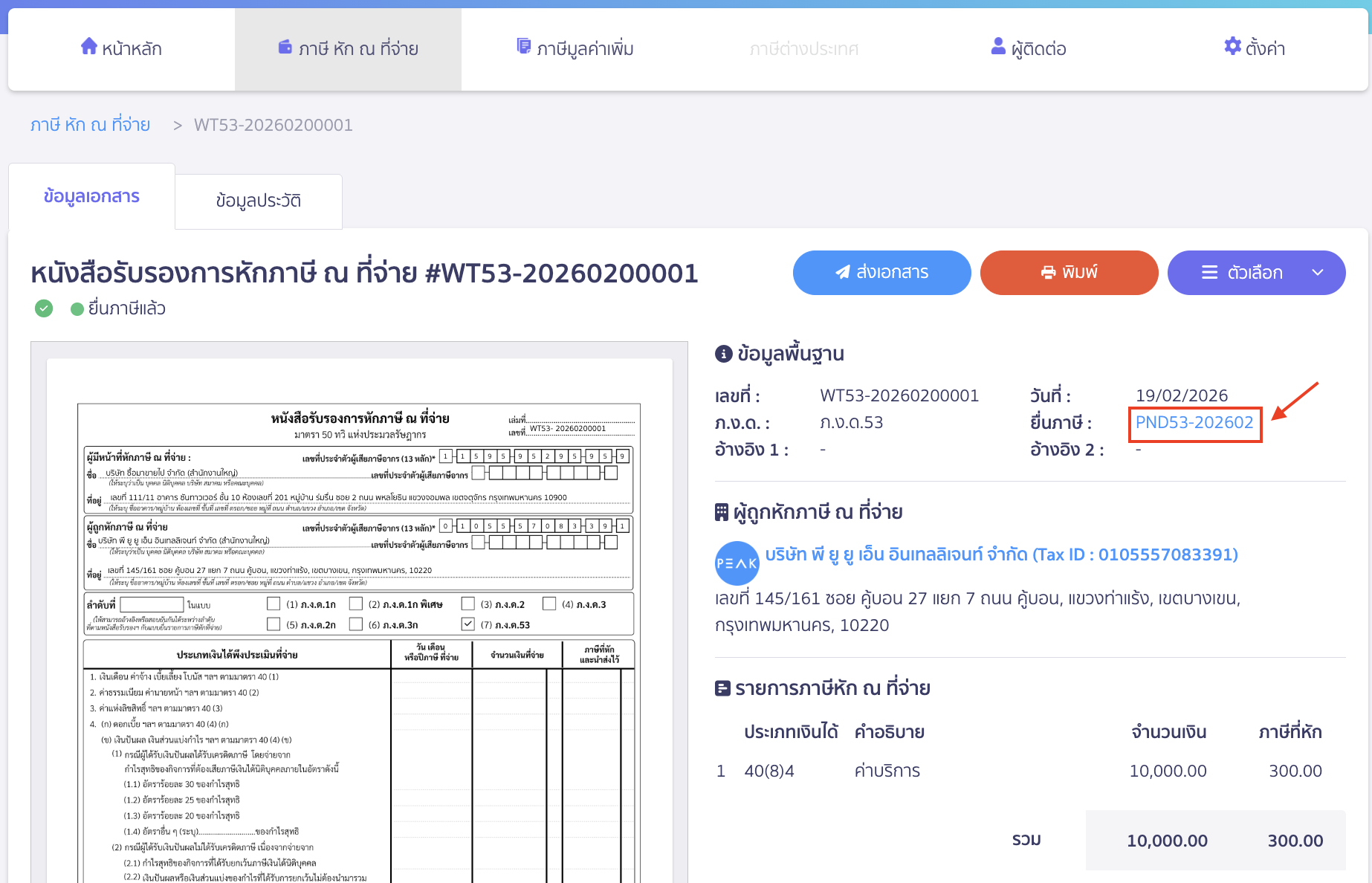
สาเหตุเกิดจากเอกสารใบหัก ณ ที่จ่ายนี้มีการสร้างแบบภาษีไปแล้ว สังเกตได้จากมีสถานะแสดงว่า ยื่นภาษีแล้ว และมีเลขที่เอกสารยื่นภาษี แสดงขึ้นมา
2. วิธี แก้ไขเอกสารใบหัก ณ ที่จ่ายจาก PEAK TAX กรณีสร้างแบบภาษีไปแล้ว
หากต้องการแก้ใบหัก ณ ที่จ่ายสถานะยื่นภาษีแล้ว ทำได้ 2 กรณี
2.1. กรณีใช้วิธีแก้ไขแบบภาษี
วิธีนี้เหมาะกับผู้ใช้งานที่ไม่ต้องการยกเลิกแบบภาษี ต้องการแก้ไขแค่เฉพาะใบหัก ณ ที่จ่ายนี้เท่านั้น
ขั้นตอนมีดังนี้
2.1.1. นำใบหัก ณ ที่จ่ายที่ต้องการแก้ไข ออกจากแบบภาษีก่อน
ไปที่แบบภาษีที่มีการแนบใบหัก ณ ที่จ่ายนี้อยู่
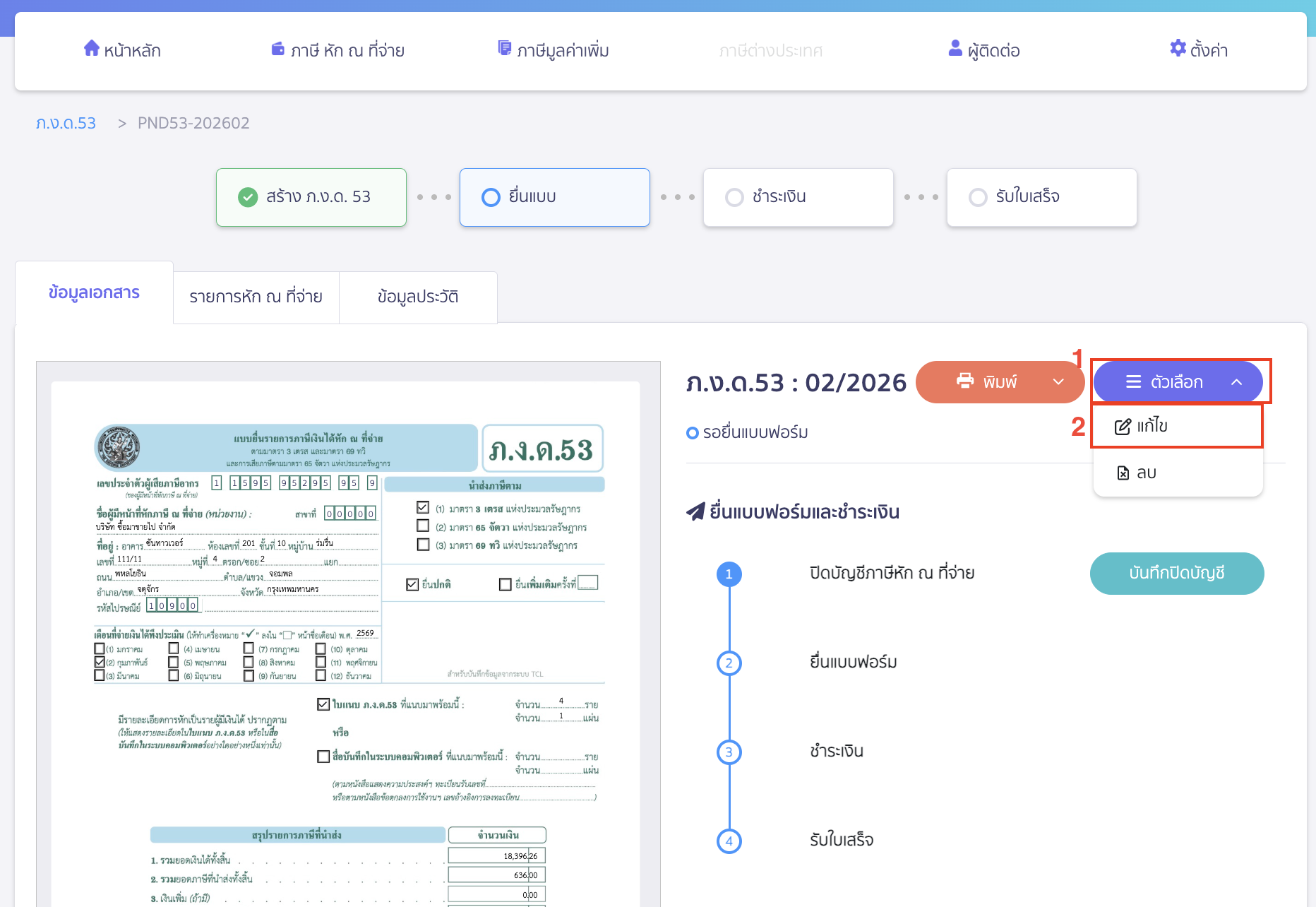
เมื่อเข้ามาที่แบบภาษีแล้ว คลิกปุ่ม “ตัวเลือก” > เลือก แก้ไข
หมายเหตุ หากผู้ใช้งานพบว่าปุ่มแก้ไขที่แบบภาษีไม่สามารถกดแก้ไขได้ ผู้ใช้งานจะต้องทำการยกเลิกการบันทึกรับใบเสร็จ, ชำระเงิน, ยื่นแบบฟอร์ม และปิดบัญชีภาษีหัก ณ ที่จ่ายออกก่อน (สามารถดูวิธีการแบบละเอียดได้ที่คู่มือแก้ไขแบบ ภ.ง.ด.3/ภ.ง.ด.53)
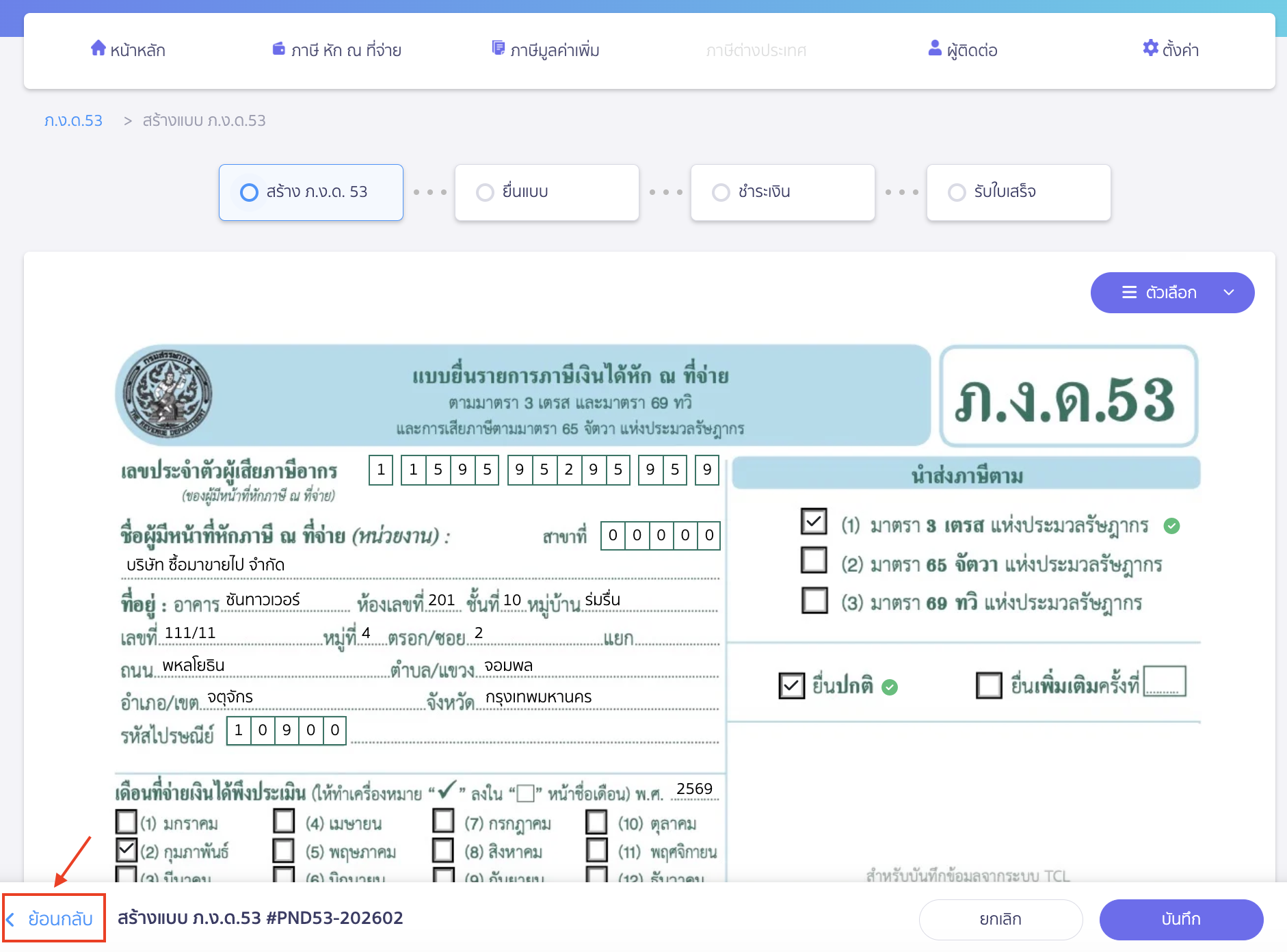
กด “ย้อนกลับ”
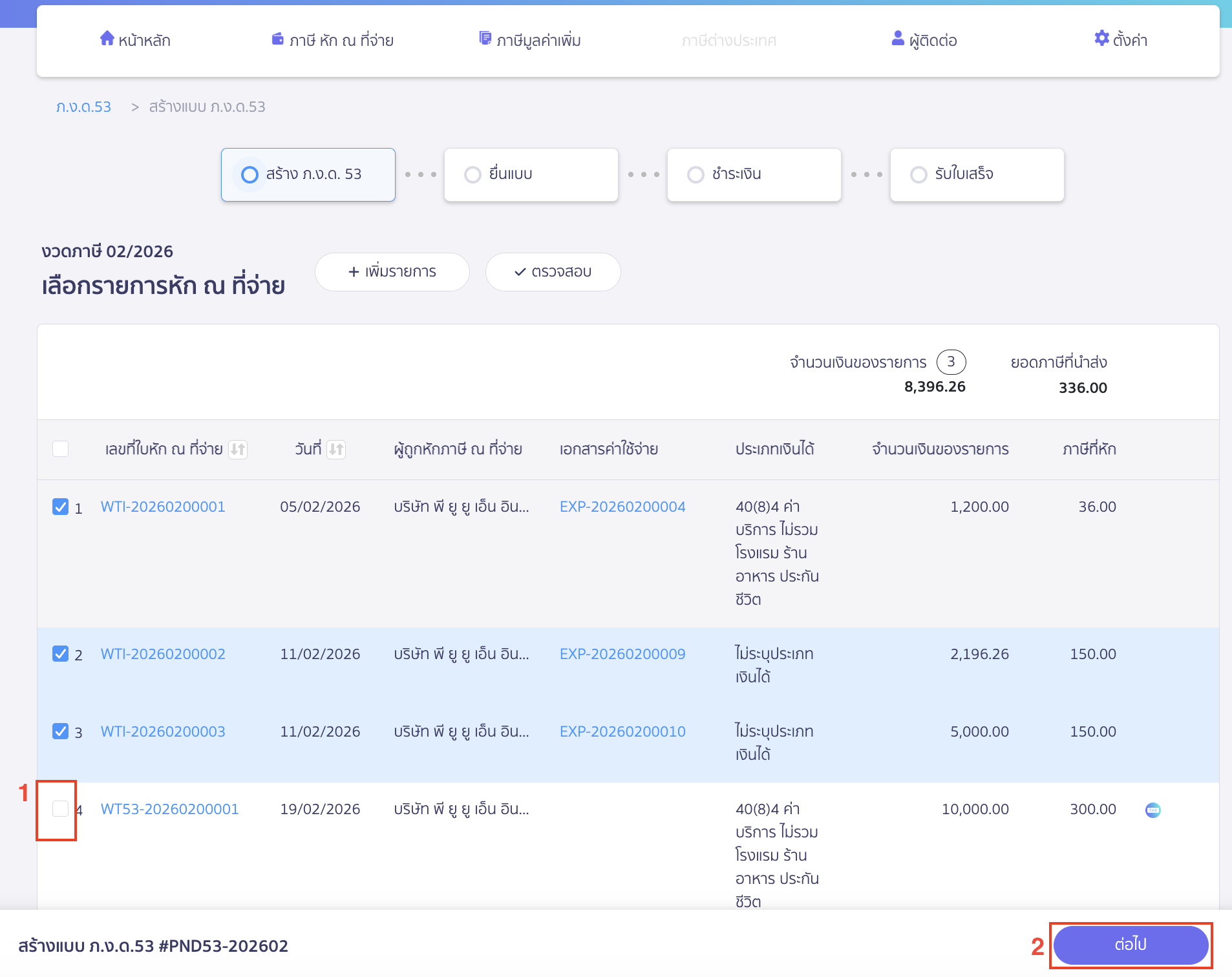
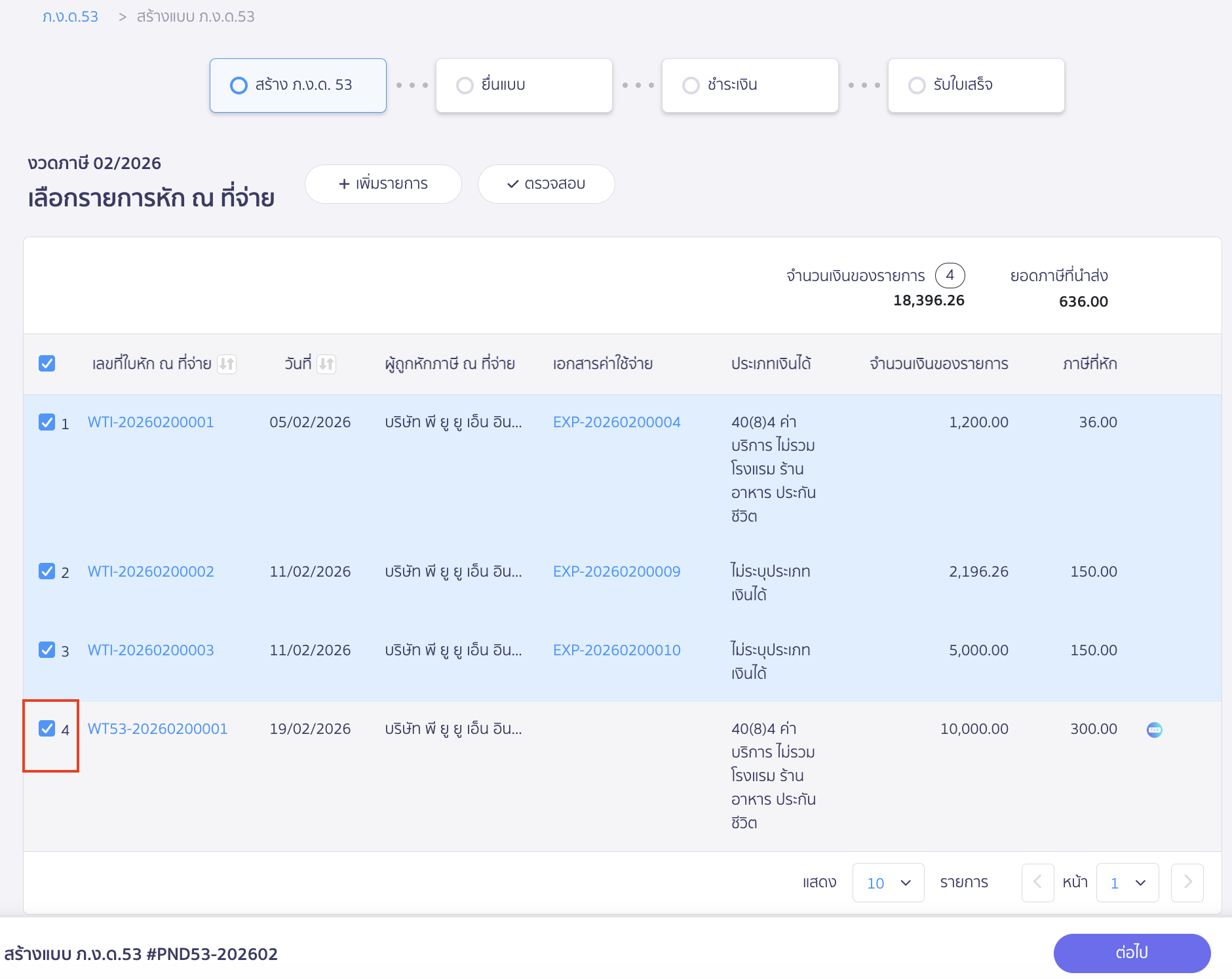
นำรายการใบหัก ณ ที่จ่ายที่ต้องการแก้ไขออก โดยนำเครื่องหมายถูก ✔️ หน้ารายการนั้นออก > คลิกปุ่ม “ต่อไป” เพื่อทำการบันทึกแบบภาษีตามปกติ
2.1.2. แก้ไขใบหัก ณ ที่จ่าย
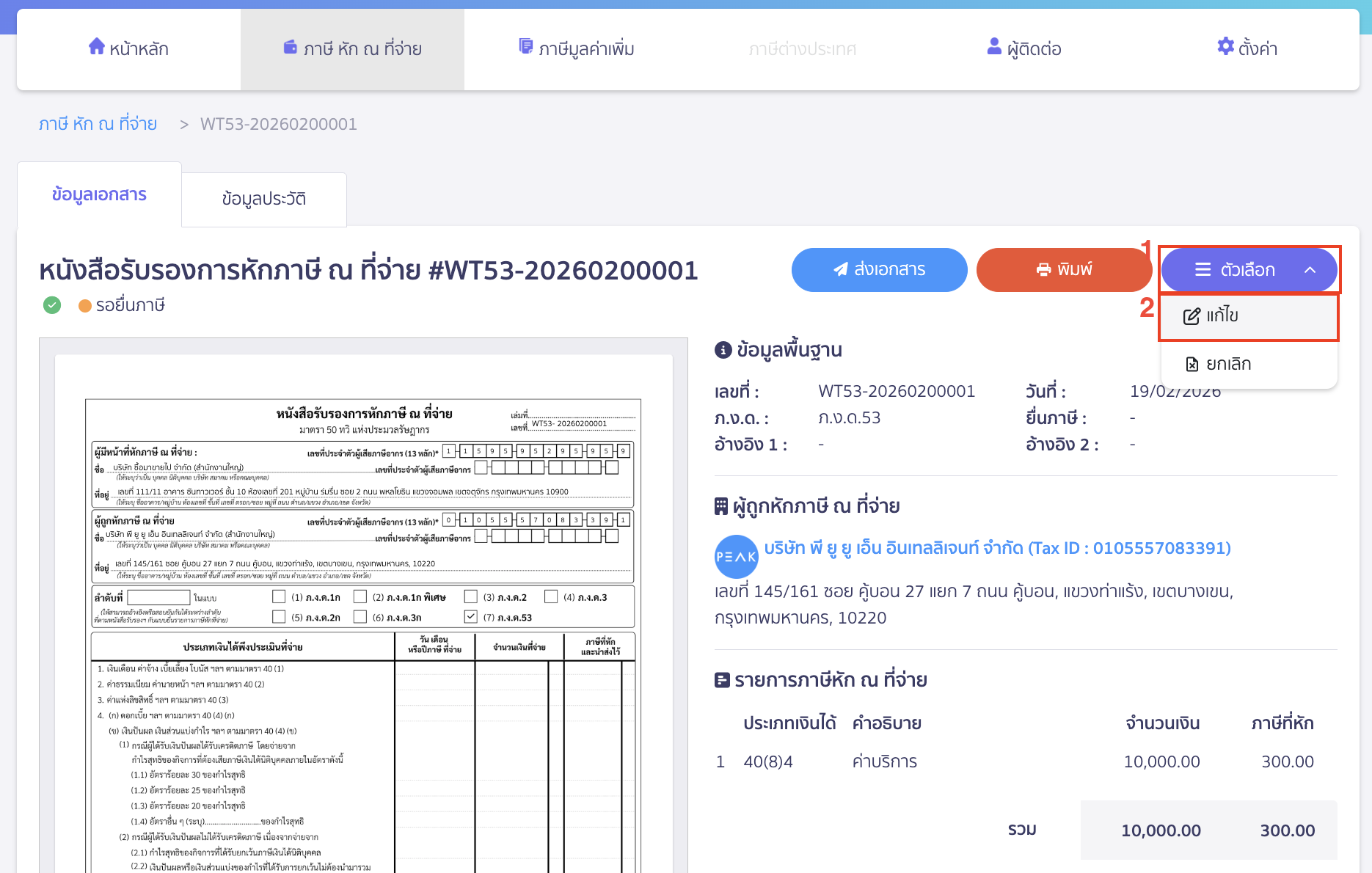
จากนั้นไปที่ใบหัก ณ ที่จ่ายที่ต้องการแก้ไขอีกครั้ง
เมื่อคลิกปุ่ม “ตัวเลือก” จะแสดงปุ่มแก้ไขที่สามารถกดแก้ไขได้
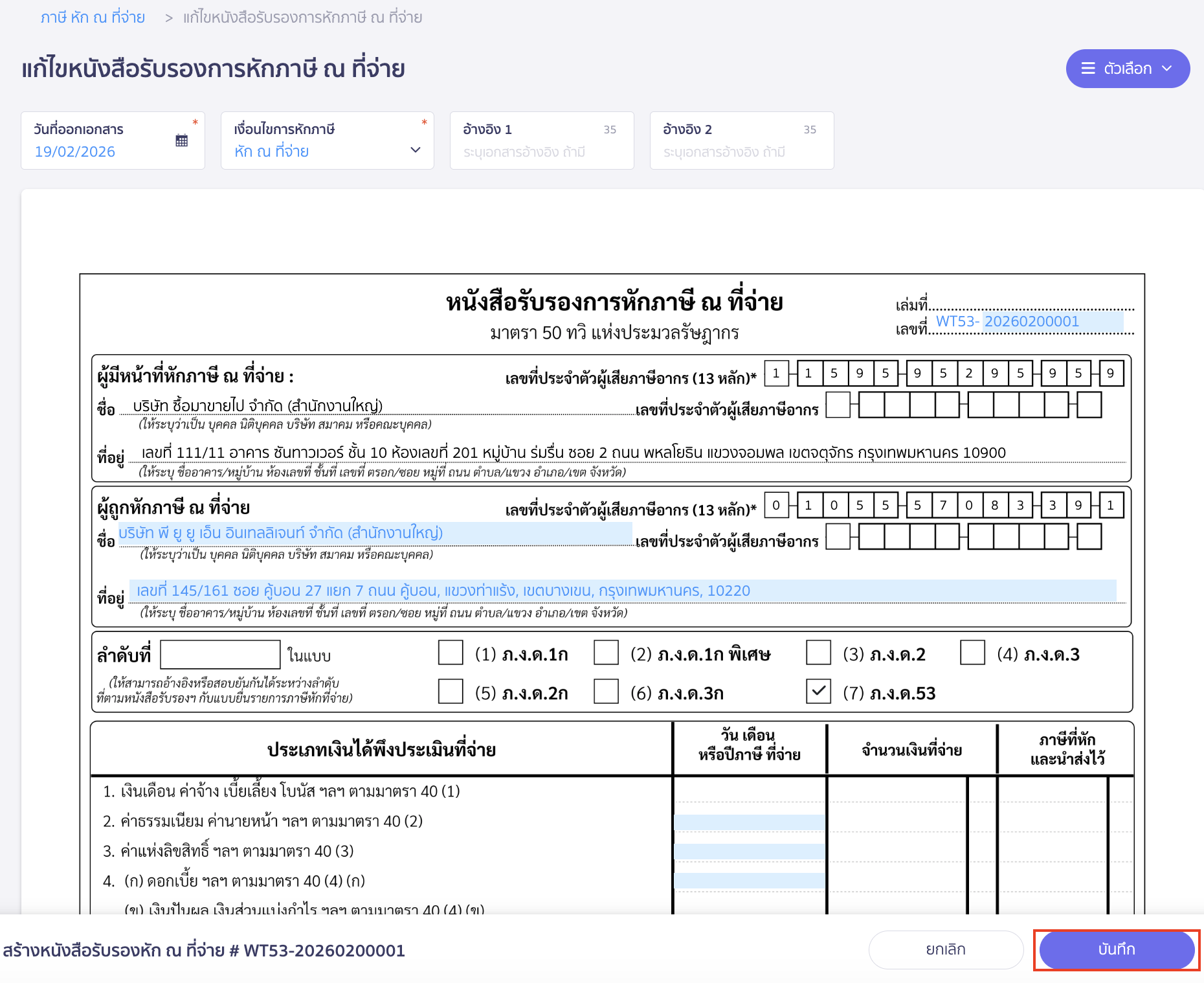
เมื่อทำการแก้ไขเรียบร้อยแล้ว คลิกปุ่ม “บันทึก” ได้เลย
2.1.3. นำใบหัก ณ ที่จ่ายไปแนบในแบบภาษีเดิม
ไปที่แบบภาษีเดิม จากนั้นทำตามคู่มือแก้ไขแบบ ภ.ง.ด.3/ภ.ง.ด.53 ได้เลย โดยติ๊กถูกเพื่อนำรายการใบหัก ณ ที่จ่ายเข้าไป
2.2. ยกเลิกแบบภาษี
เป็นการยกเลิกแบบภาษีที่มีใบหัก ณ ที่จ่ายที่ต้องการแก้ไขอยู่ก่อน จึงจะสามารถกลับไปแก้ไขใบ หัก ณ ที่จ่ายนั้นได้ ขั้นตอนมีดังนี้
2.2.1. ยกเลิกแบบภาษีเพื่อกลับไปแก้ไขใบหัก ณ ที่จ่าย
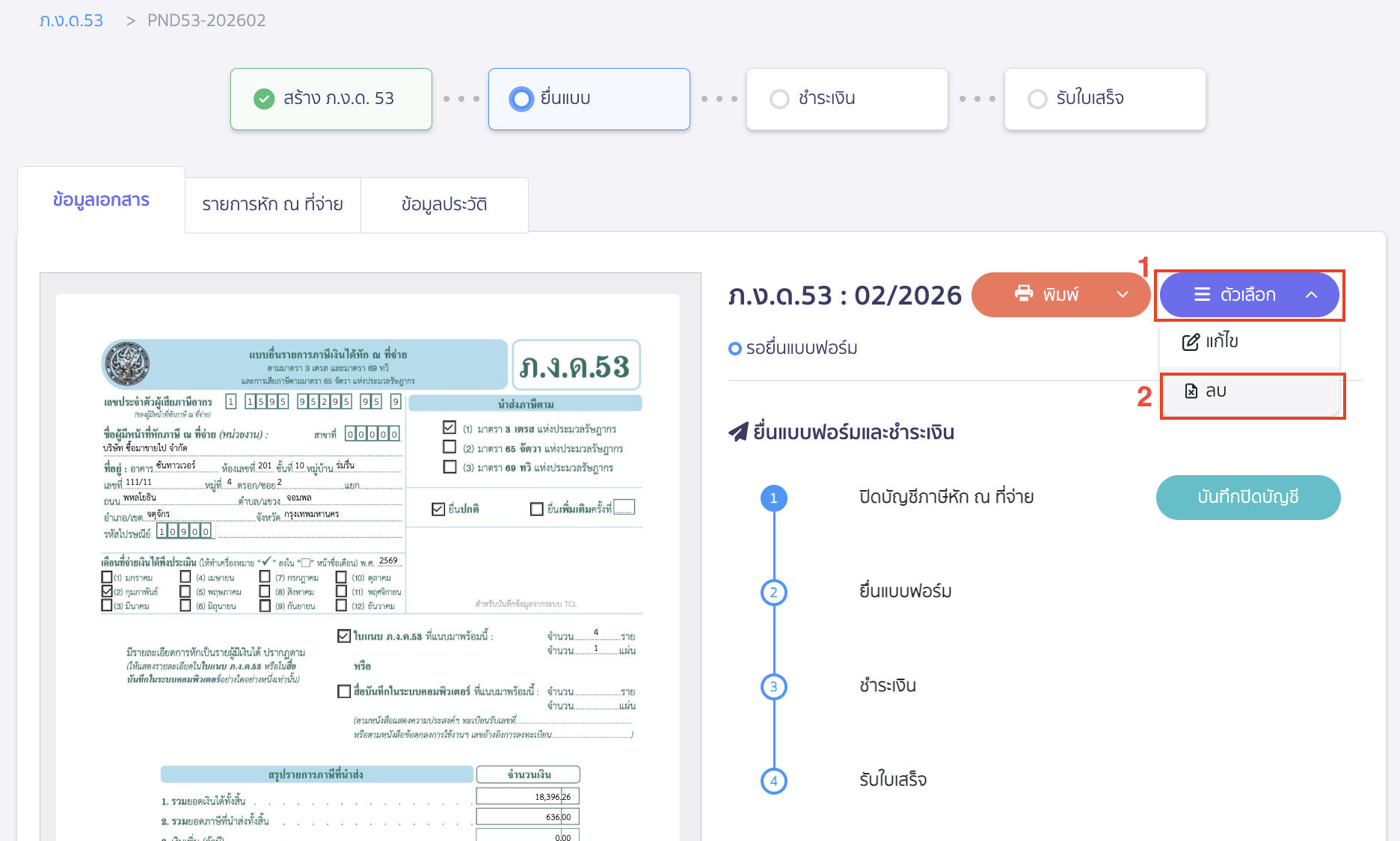
คลิกปุ่ม “ตัวเลือก” > เลือก ลบ
หมายเหตุ หากผู้ใช้งานพบว่าปุ่มลบที่แบบภาษีไม่สามารถกดลบได้ ผู้ใช้งานจะต้องทำการยกเลิกการบันทึกรับใบเสร็จ, ชำระเงิน, ยื่นแบบฟอร์ม และปิดบัญชีภาษีหัก ณ ที่จ่ายออกก่อน (สามารถดูวิธีการแบบละเอียดได้ที่คู่มือยกเลิกแบบ ภ.ง.ด.3/ภ.ง.ด.53)
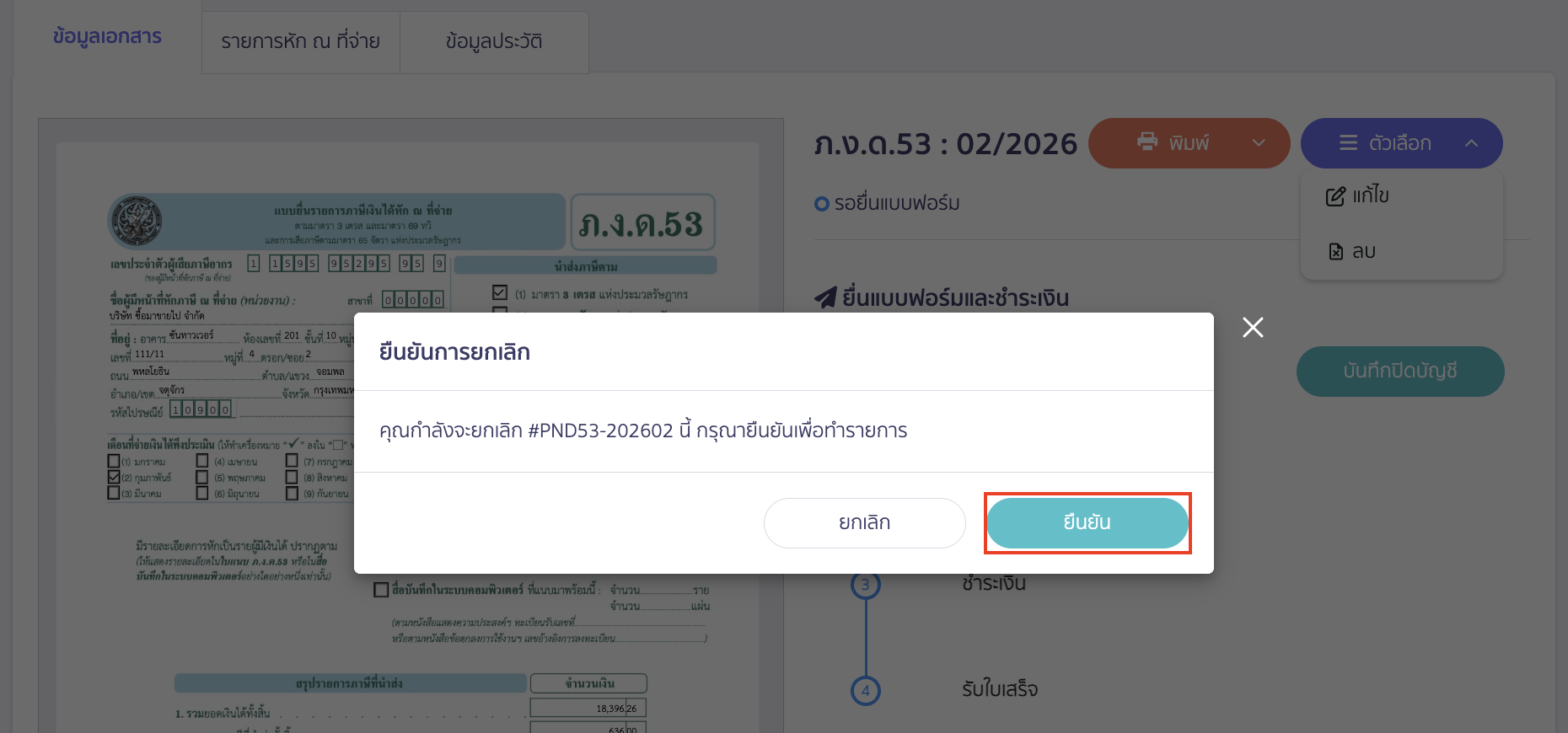
คลิกปุ่ม “ยืนยัน” เพื่อยืนยันการยกเลิกแบบ ภ.ง.ด.
2.2.2. แก้ไขใบหัก ณ ที่จ่าย
จากนั้นไปที่ใบหัก ณ ที่จ่ายที่ต้องการแก้ไขอีกครั้ง
เมื่อคลิกปุ่ม “ตัวเลือก” จะแสดงปุ่มแก้ไขที่สามารถกดแก้ไขได้
เมื่อทำการแก้ไขเรียบร้อยแล้ว คลิกปุ่ม “บันทึก” ได้เลย จากนั้นนำไปสร้างแบบได้ตามปกติ
– จบขั้นตอนการแก้ไขเอกสารใบหัก ณ ที่จ่ายจาก PEAK TAX กรณีสร้างแบบภาษีไปแล้ว –