
สร้างเอกสารค่าใช้จ่ายโดยบันทึกเป็นเจ้าหนี้
บทความนี้ จะกล่าวถึงการสร้างเอกสารค่าใช้จ่าย โดยที่ยังไม่มีการจ่ายชำระเงิน
- ทำไม ถึงต้องสร้างเอกสารที่ยังไม่มีการจ่ายชำระ
ในการ สร้างเอกสารค่าใช้จ่าย บางรายการบน PEAK กิจการอาจจะไม่ได้จ่ายชำระ ณ วันที่ทำรายการสร้างเอกสาร แต่จะไปจ่ายชำระในวันอื่น
- ซึ่งหลักการออกเอกสาร และการกดจ่ายชำระ มีดังนี้
การสร้างเอกสารค่าใช้จ่าย โดยตั้งเป็นเจ้าหนี้เนื่องจากยังไม่มีการจ่ายชำระ สามารถทำรายการได้ดังนี้
1.ไปที่เมนูรายจ่าย
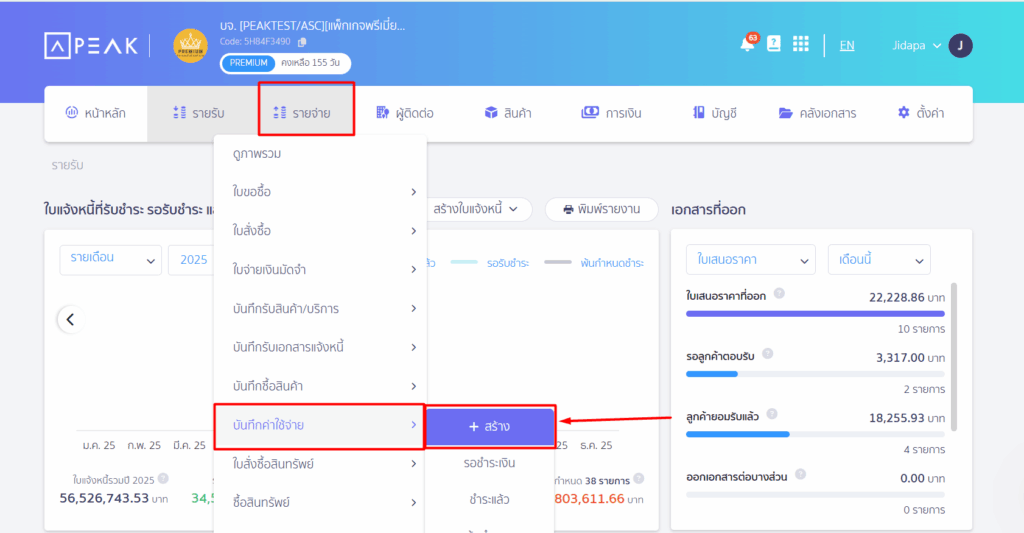
1.1ไปที่เมนูรายจ่าย > เลือกค่าใช้จ่าย และกดสร้าง
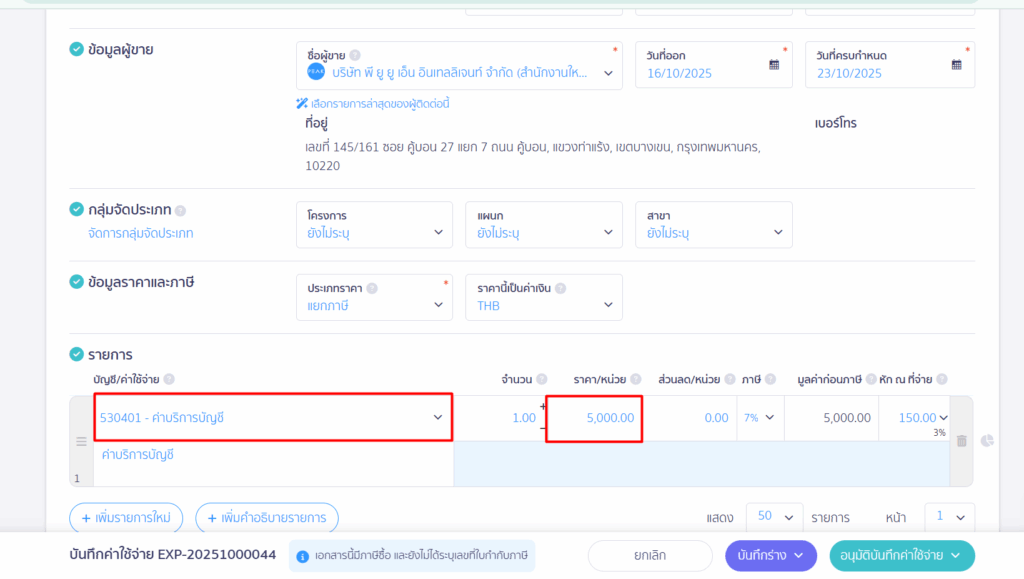
1.2 ระบุข้อมูลของค่าใช้จ่ายบนเอกสาร (กรณีข้อมูลบนเอกสารนี้เป็นค่าบริการ และมียอดหัก ณ ที่จ่ายอยู่ที่ 3%)
- หมายเหตุ: สามารถดูคู่มือการชำระภาษีหัก ณ ที่จ่ายได้ที่นี่ > บันทึกการชำระ ภ.ง.ด.1/ภ.ง.ด.3/ภ.ง.ด.53 ใน PEAK <
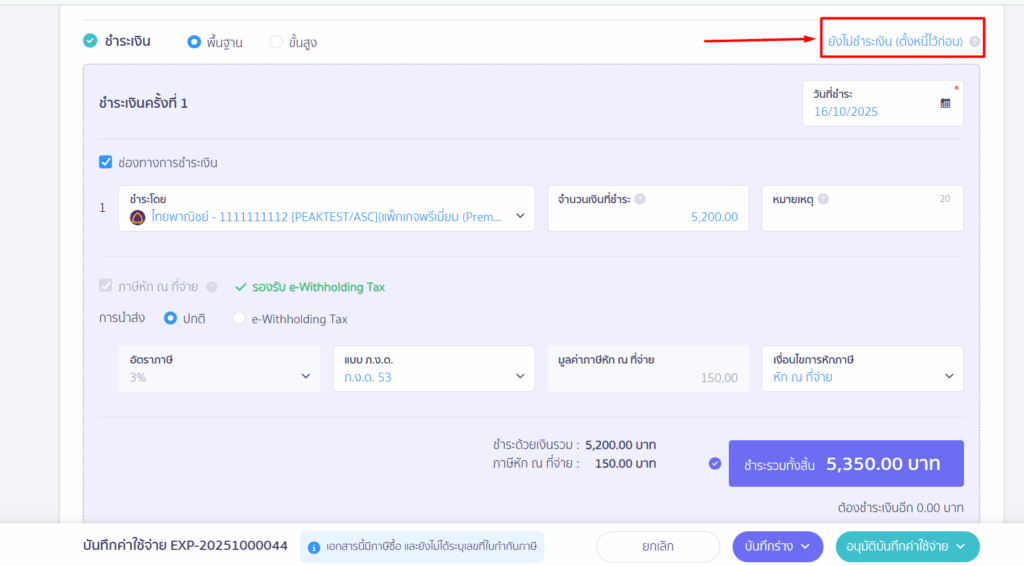
1.3 เมื่อมาถึงขั้นตอนการชำระเงิน ให้คลิกที่คำว่า “ยังไม่ชำระเงิน(ตั้งหนี้ไว้ก่อน)”
เพื่อเป็นการบันทึกบัญชีเจ้าหนี้ หรือ ค่าใช้จ่ายค้างจ่ายเอาไว้ (1) จากนั้นให้คลิกที่ อนุมัติบันทึกค่าใช้จ่าย
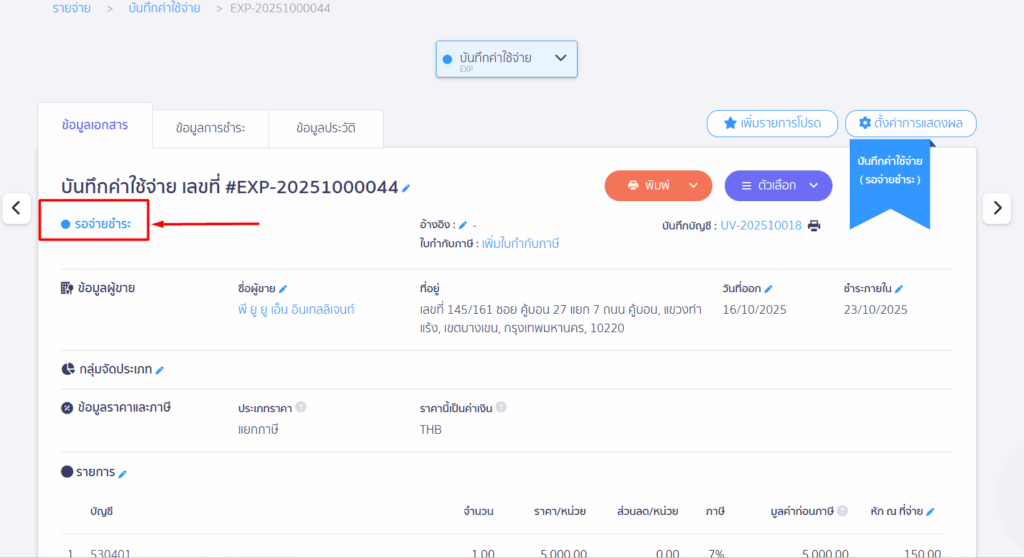
หน้าเอกสารจะแสดงข้อมูลของเอกสารว่าเป็น “รอจ่ายชำระ”
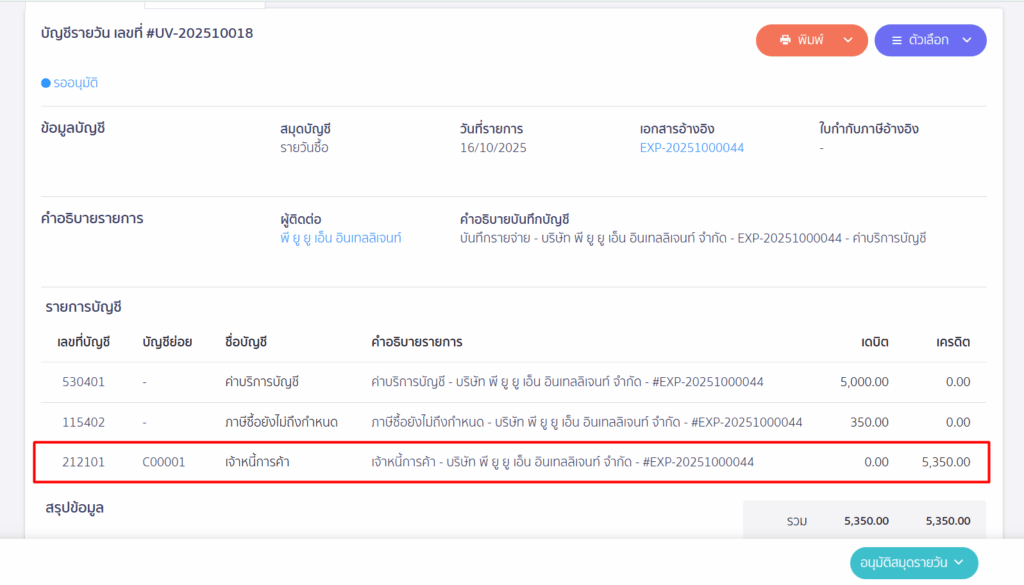
1.4 หน้ารายการบันทึกบัญชี จะแสดงเป็นเครดิตเจ้าหนี้การค้าเอาไว้
2. เมื่อจะทำการกดจ่ายชำระ
ในส่วนของการจ่ายชำระ สามารถทำได้ 2 วิธีดังนี้
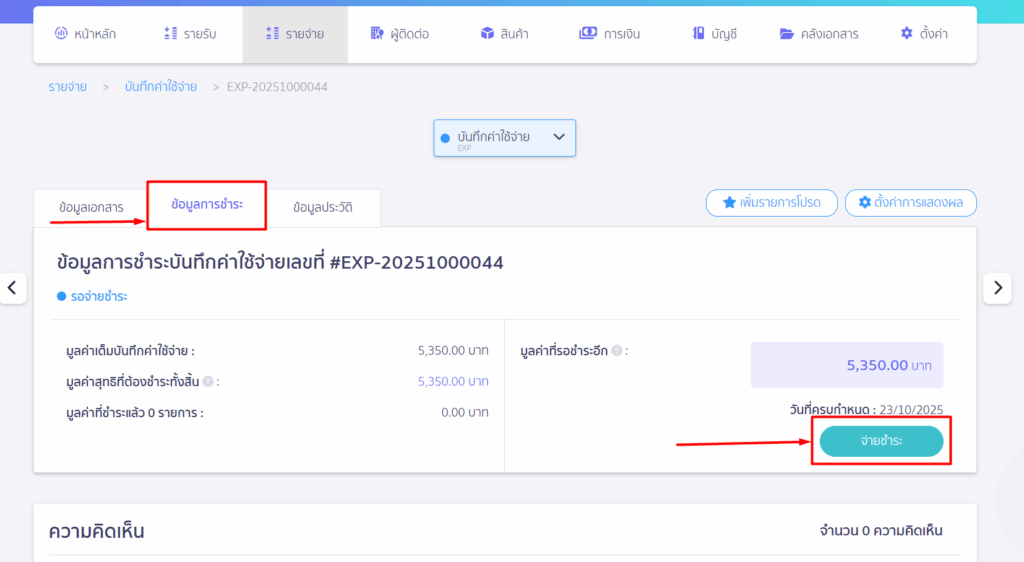
วิธีที่1 ให้เข้าไปที่เอกสารที่ต้องการกดจ่ายชำระ
จากนั้นเลือกที่ข้อมูลการชำระ คลิกที่ “จ่ายชำระ”
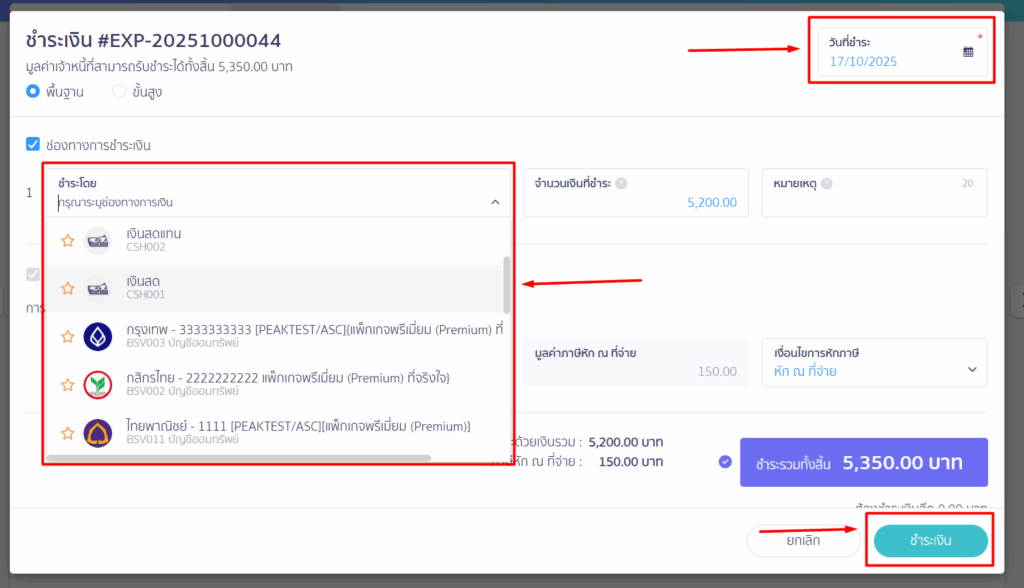
ระบบจะแสดงข้อมูลให้ระบุวันที่จ่ายชำระ > ช่องทางการจ่ายชำระ > จากนั้นกดชำระเงิน
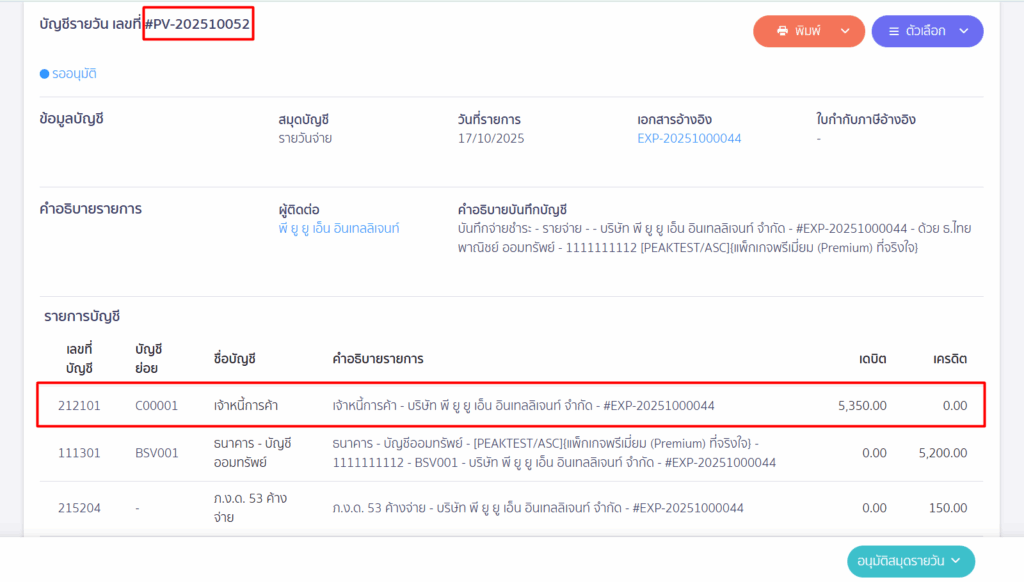
ข้อมูลในสมุดรายวัน PV จะแสดงข้อมูลการกลับรายการเจ้าหนี้การค้าออกไป
วิธีที่2 ทำการจ่ายชำระโดยการสร้าง “ใบรวมจ่าย”
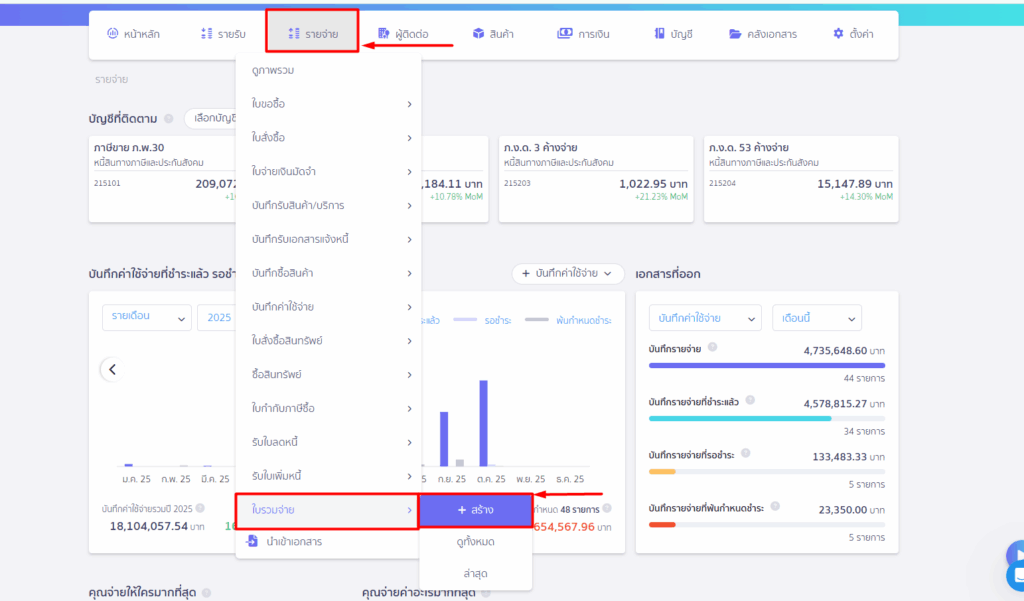
คลิกที่เมนูรายจ่าย > ใบรวมจ่าย และกดสร้าง
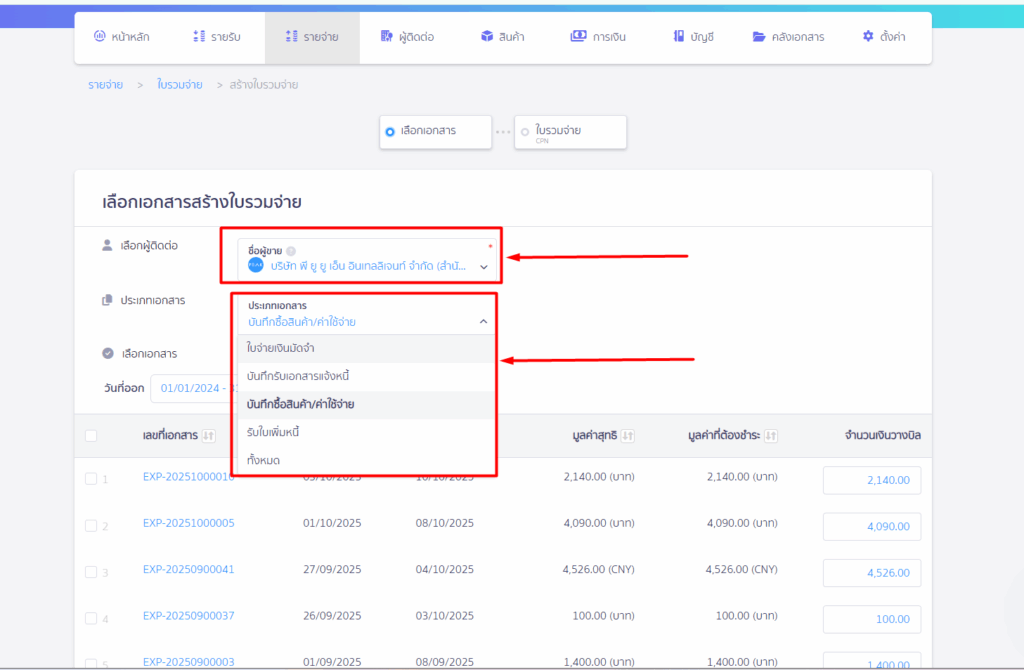
จากนั้น เลือกชื่อผู้ติดต่อ และเลือกเอกสารที่ต้องการทำใบรวมจ่าย และกด “ถัดไป”
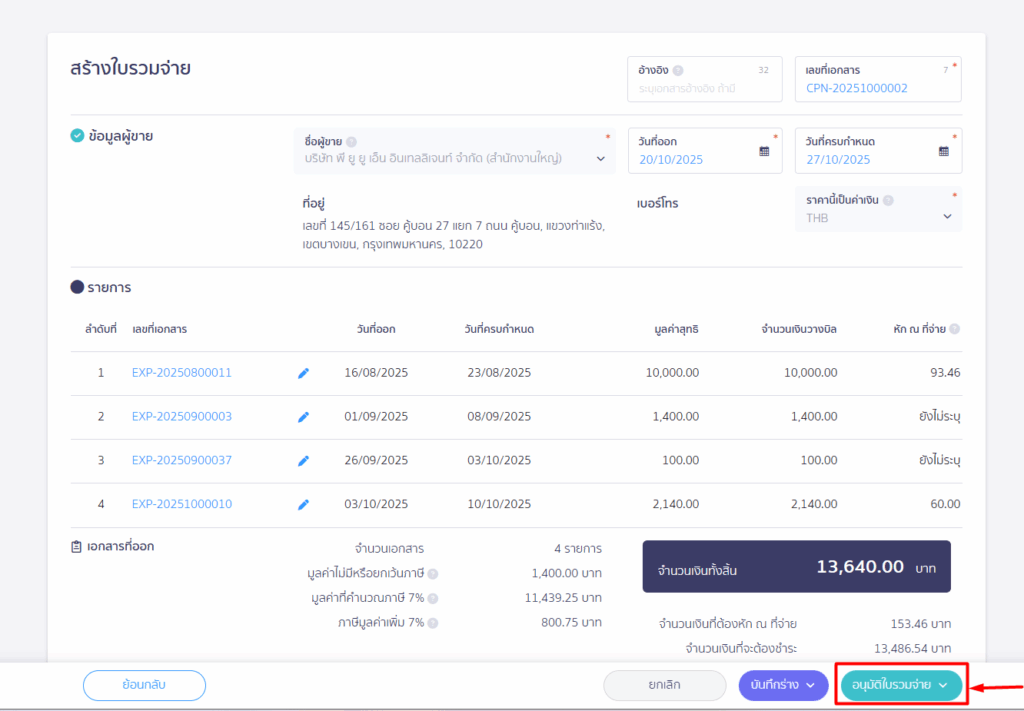
เมื่อเลือกเอกสารที่ต้องการจ่ายชำระเงิน และช่องทางการจ่ายชำระเงินเรียบร้อยแล้ว ให้กด “อนุมัติใบรวมจ่าย”
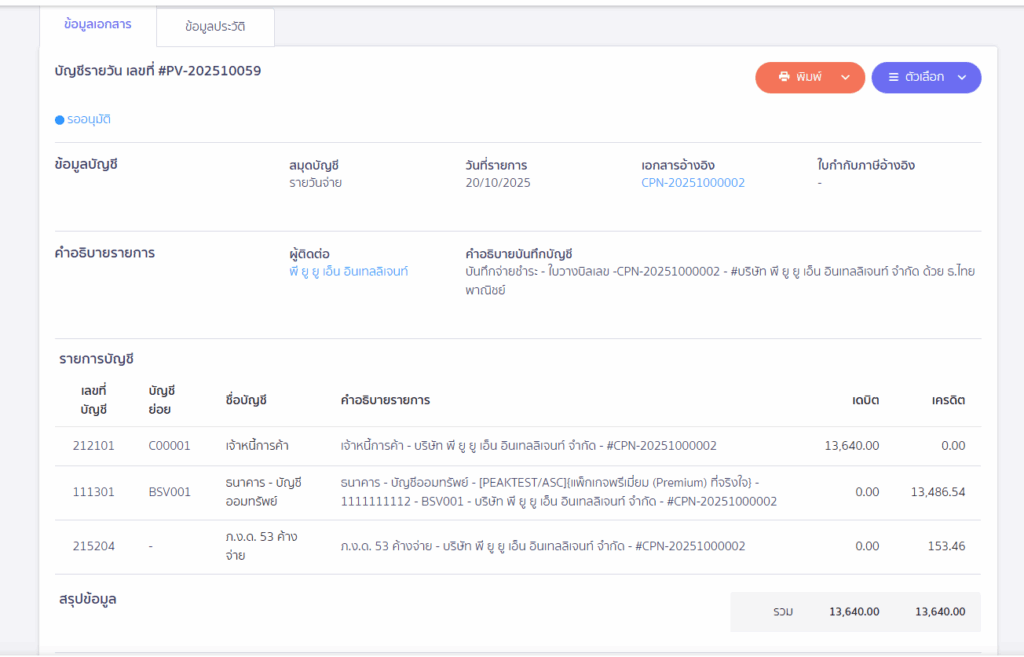
หน้าข้อมูลการบันทึกบัญชีเอกสารใบรวมจ่าย
– สร้างเอกสารค่าใช้จ่ายโดยบันทึกเป็นเจ้าหนี้ –
บทความที่เกี่ยวข้อง
คำถามที่พบบ่อย
หากเอกสารเป็นคนละสกุลเงิน สามารถสร้างใบรวมจ่ายได้หรือไม่