
คู่มือการใช้งานระบบและ การเลือกซื้อ / จัดการแพ็กเกจเครดิตเสริม
ระบบเครดิตเสริมของ PEAK มีไว้สำหรับรองรับการขยายตัวของธุรกิจในกรณีที่โควตาการใช้งานในแพ็กเกจหลัก (เช่น จำนวนเอกสาร จำนวนผู้ใช้งาน หรือช่องทางการเงิน) เต็มตามกำหนด คู่มือฉบับนี้จัดทำขึ้น เพื่อให้ผู้ดูแลระบบ (Admin) หรือฝ่ายจัดซื้อขององค์กร จัดการแพ็กเกจเครดิตเสริม สามารถตรวจสอบปริมาณการใช้งานเครดิตและควบคุมวงเงินสำรองเมื่อใช้เครดิตเกิน (Post-paid) รวมถึงดำเนินการสั่งซื้อและต่ออายุแพ็กเกจเสริมได้อย่างถูกต้อง แม่นยำ และคุ้มค่าที่สุด
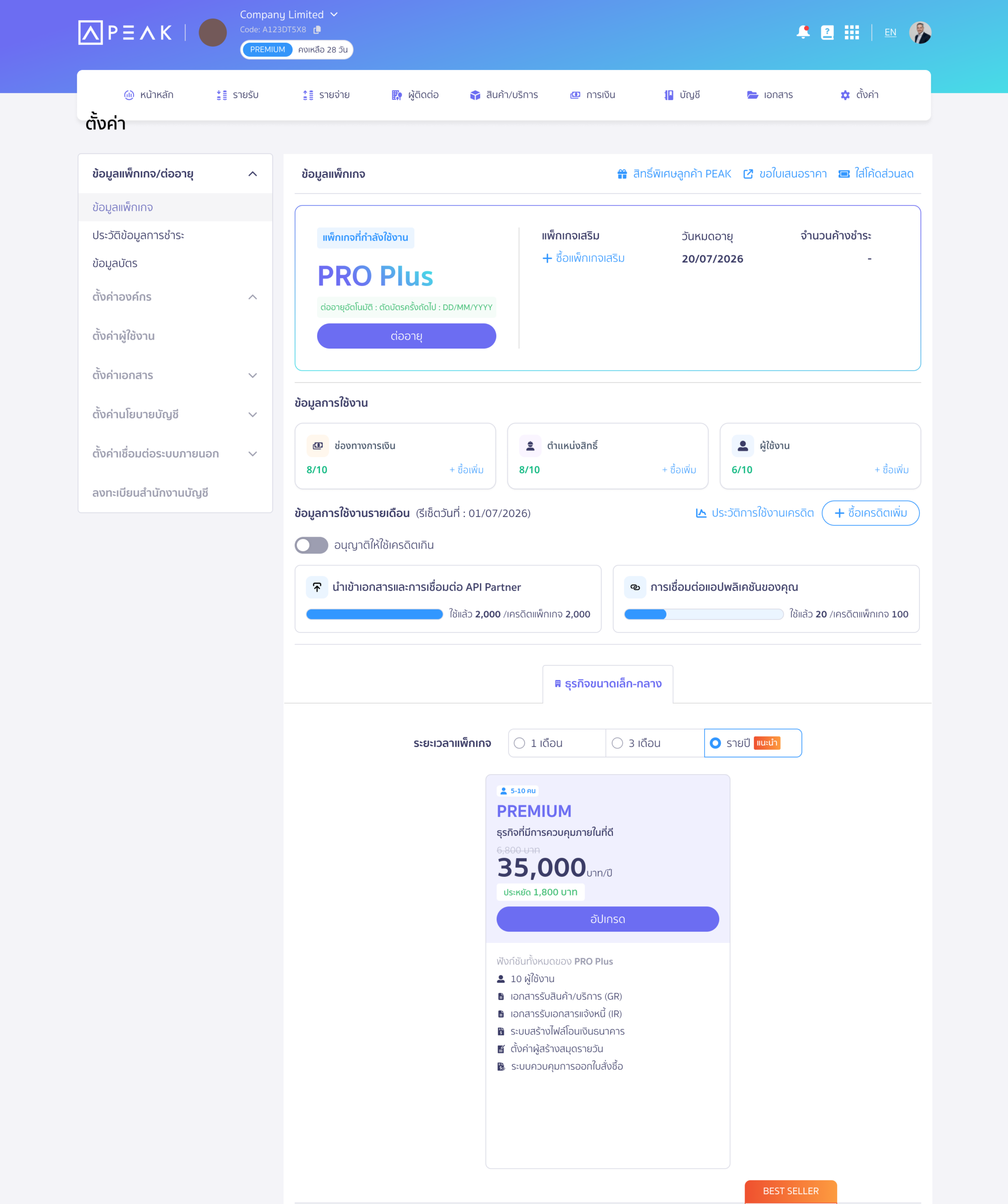
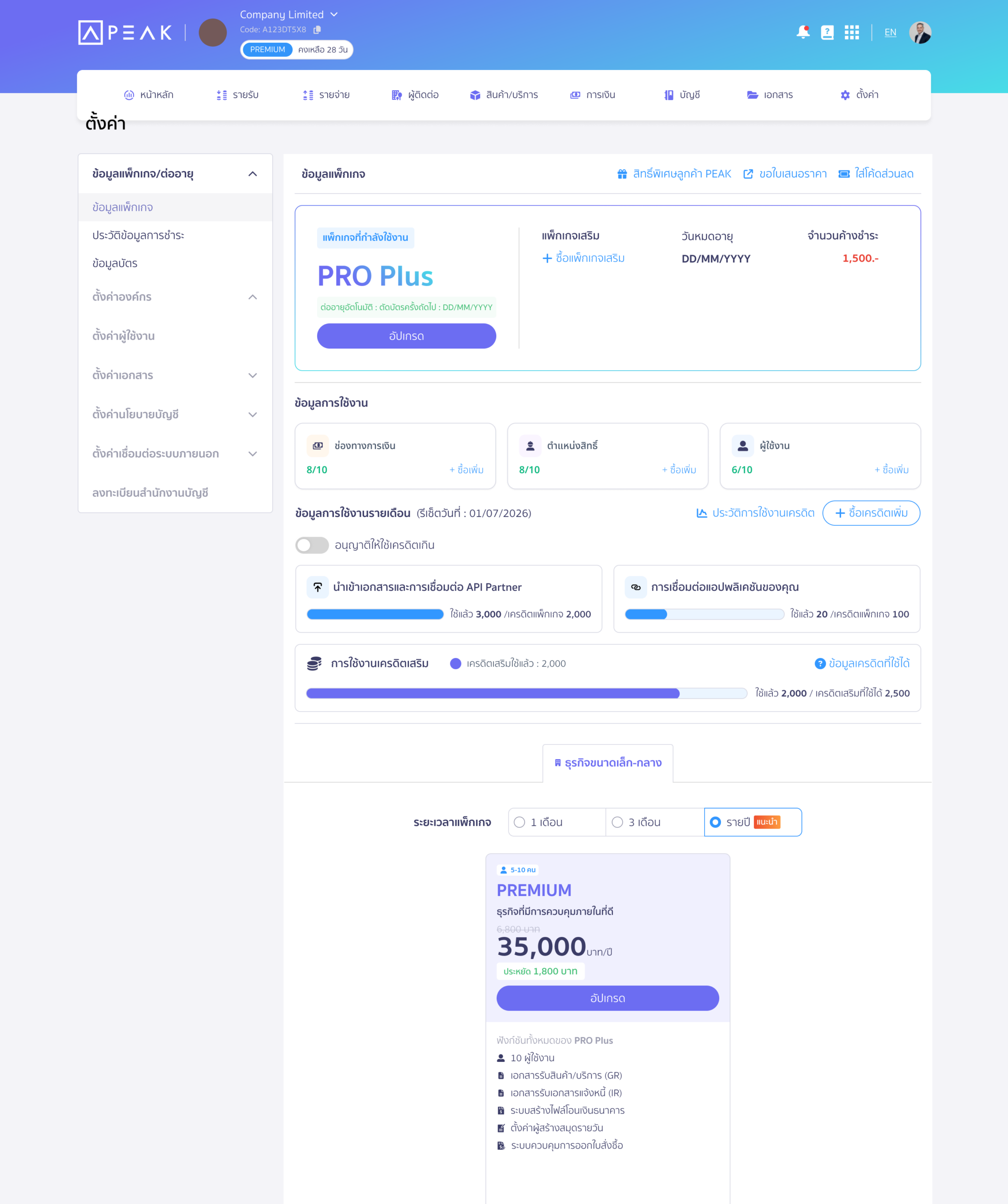
(ตัวอย่าง: แสดงภาพรวมของแดชบอร์ด ข้อมูลแพ็กเกจปัจจุบัน PRO Plus ข้อมูลการใช้งาน และปุ่มจัดการต่างๆ)
เนื้อหาและขั้นตอนการปฏิบัติงาน
ขั้นตอนที่ 1: การตรวจสอบสถานะและประวัติการใช้งานเครดิต
ก่อนตัดสินใจซื้อหรือปรับเปลี่ยนแพ็กเกจ ผู้ใช้งานควรตรวจสอบแนวโน้มการใช้งานเครดิตย้อนหลัง เพื่อคำนวณจำนวนเครดิตที่เหมาะสม
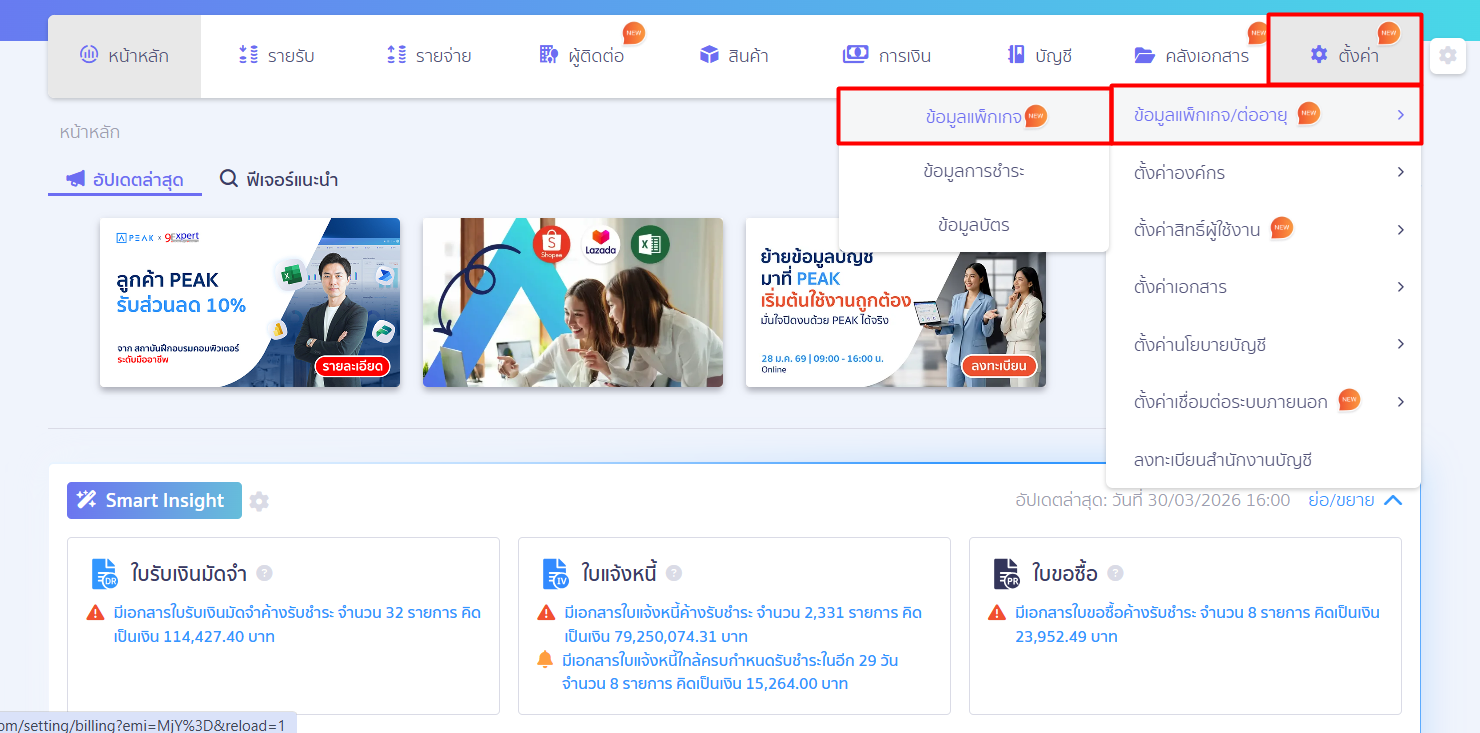
เข้าสู่ระบบ PEAK และไปที่เมนู “ตั้งค่า” จากนั้นเลือก “ข้อมูลแพ็กเกจ/ต่ออายุ” > “ข้อมูลแพ็กเกจ”
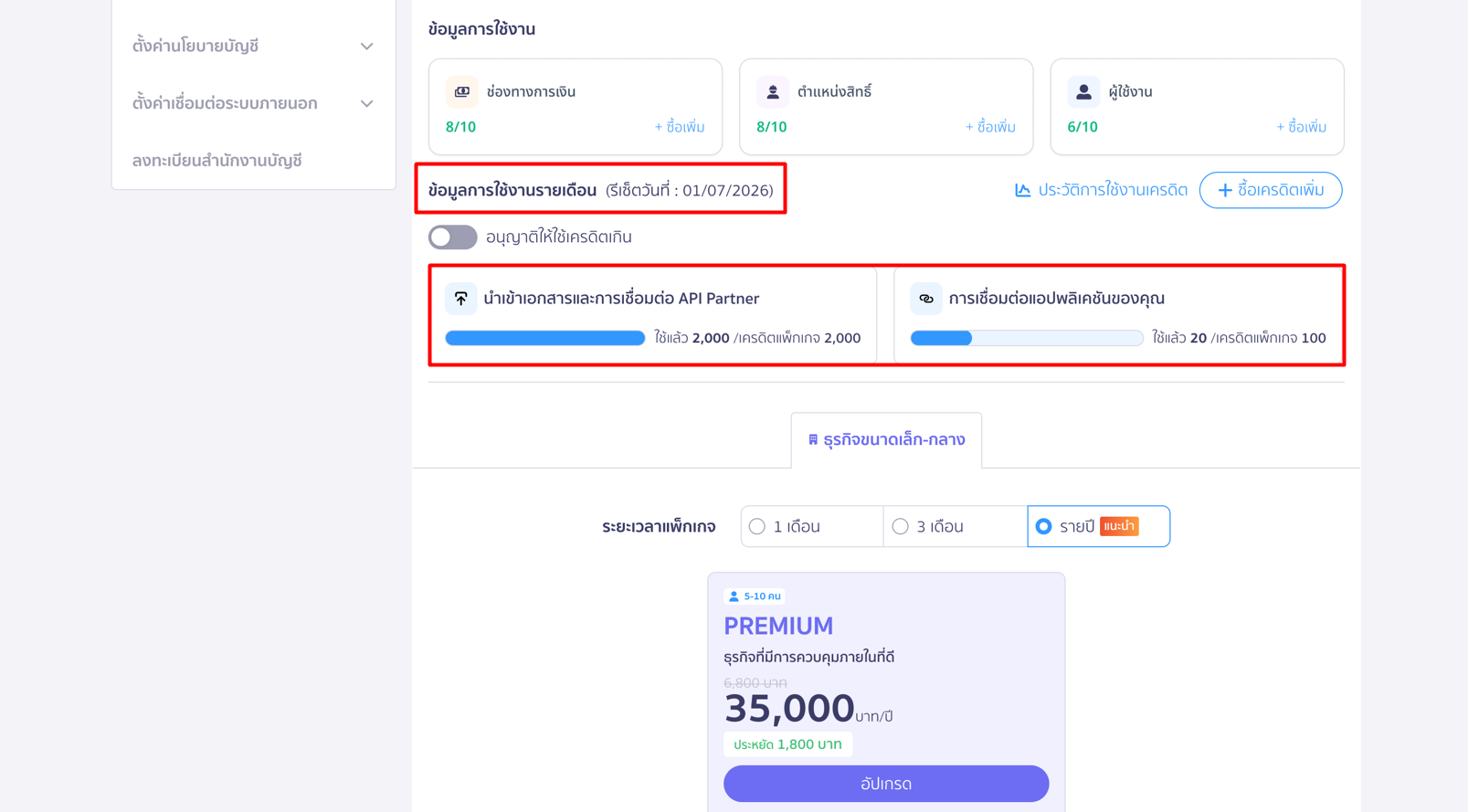
เลื่อนลงมาที่หัวข้อ “ข้อมูลการใช้งานรายเดือน” ระบบจะแสดงแถบการใช้งานเอกสารและการเชื่อมต่อต่างๆ
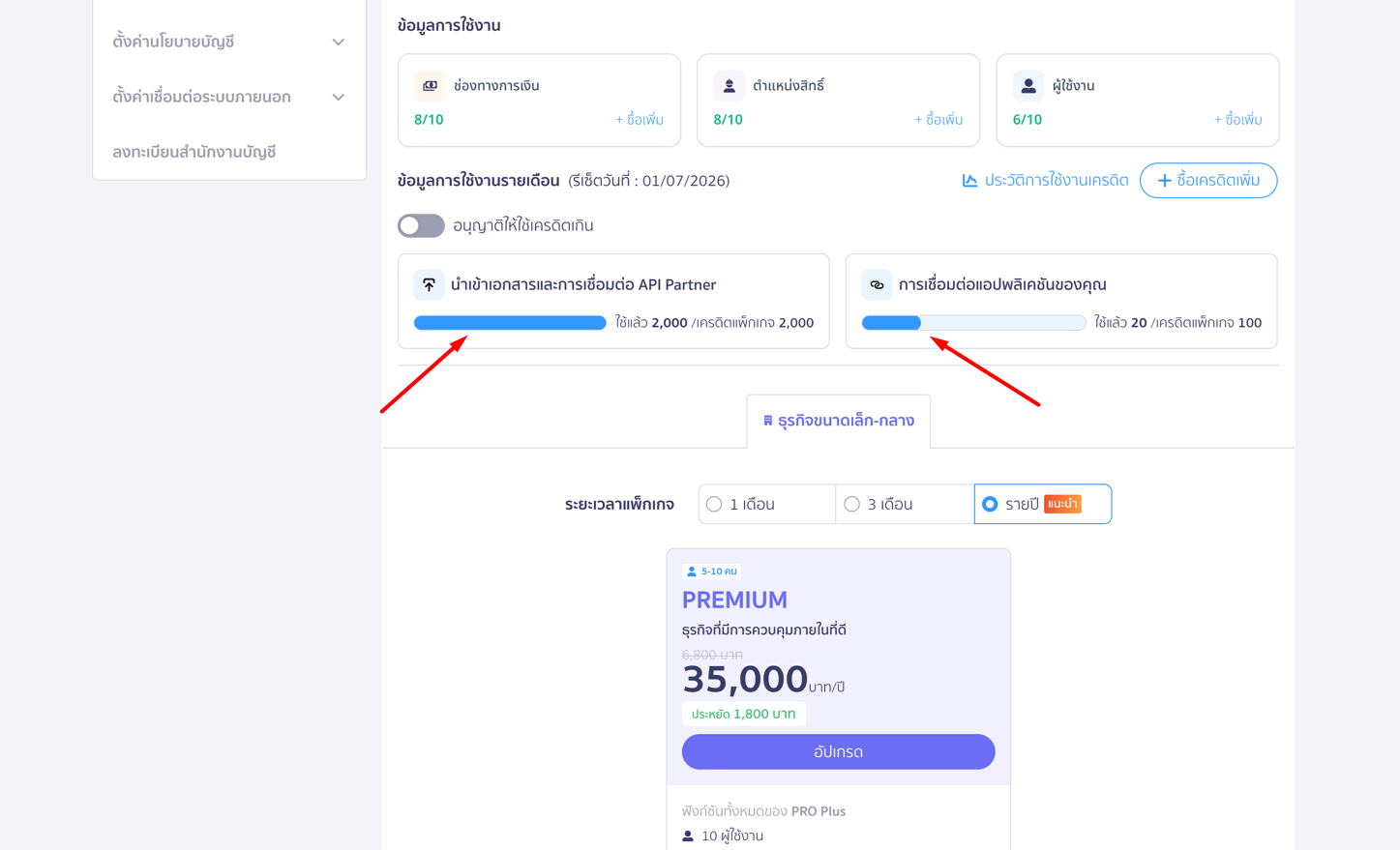
หากต้องการดูรายละเอียดเชิงลึก ให้เลื่อนเมาส์ไปวางที่แถบ “การใช้งานเครดิตเสริม” เพื่อเปิดหน้าต่างสถิติ (Popup กราฟแท่ง)
(ตัวอย่าง: เมื่อเลื่อนเมาส์ไปวางที่แถบ “นำเข้าเอกสารและการเชื่อมต่อ” ระบบจะโชว์ยอดสรุปแยกตามยอดใช้จริงของแต่ละ e-Commerce)
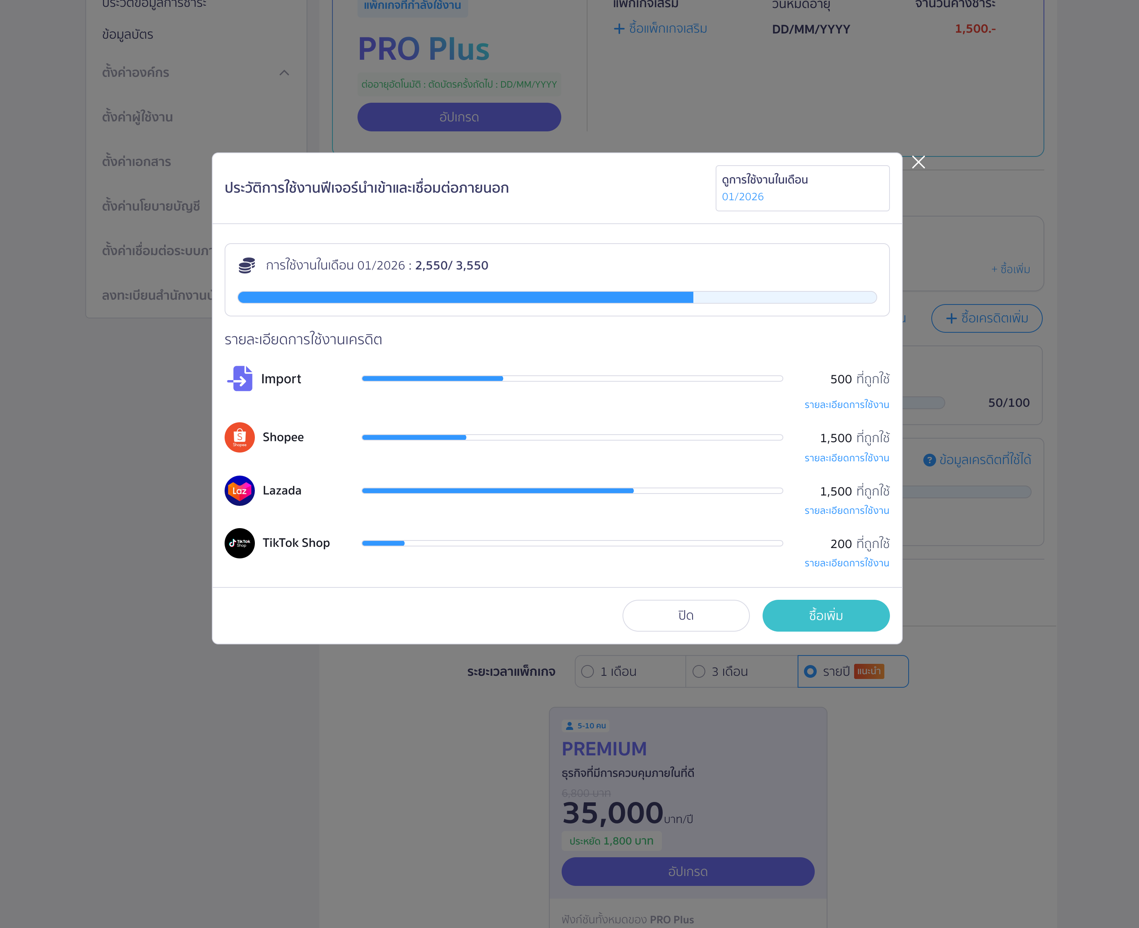
เมื่อกดเข้ามากราฟแท่งรายเดือน “ประวัติการใช้งาน” แล้ว สามารถสลับเอาเมาส์ชี้ที่สีของแท่งกราฟ เพื่อดูสถิติเปรียบเทียบระหว่างเครดิตที่ซื้อกับเครดิตที่ใช้ไปแล้วได้
(ตัวอย่าง: กราฟเครดิตที่ใช้ได้)

(ตัวอย่าง: กราฟเครดิตที่ใช้แล้ว)

ขั้นตอนที่ 2: การเปิดใช้งานระบบเครดิตเกิน และจัดการเมื่อเครดิตหมด
ในกรณีที่ต้องการให้ระบบทำงานได้อย่างต่อเนื่องไม่มีสะดุด แม้เครดิตในแพ็กเกจหลักจะหมดลง ผู้ใช้งานสามารถเปิดระบบวงเงินสำรองได้ ดังนี้
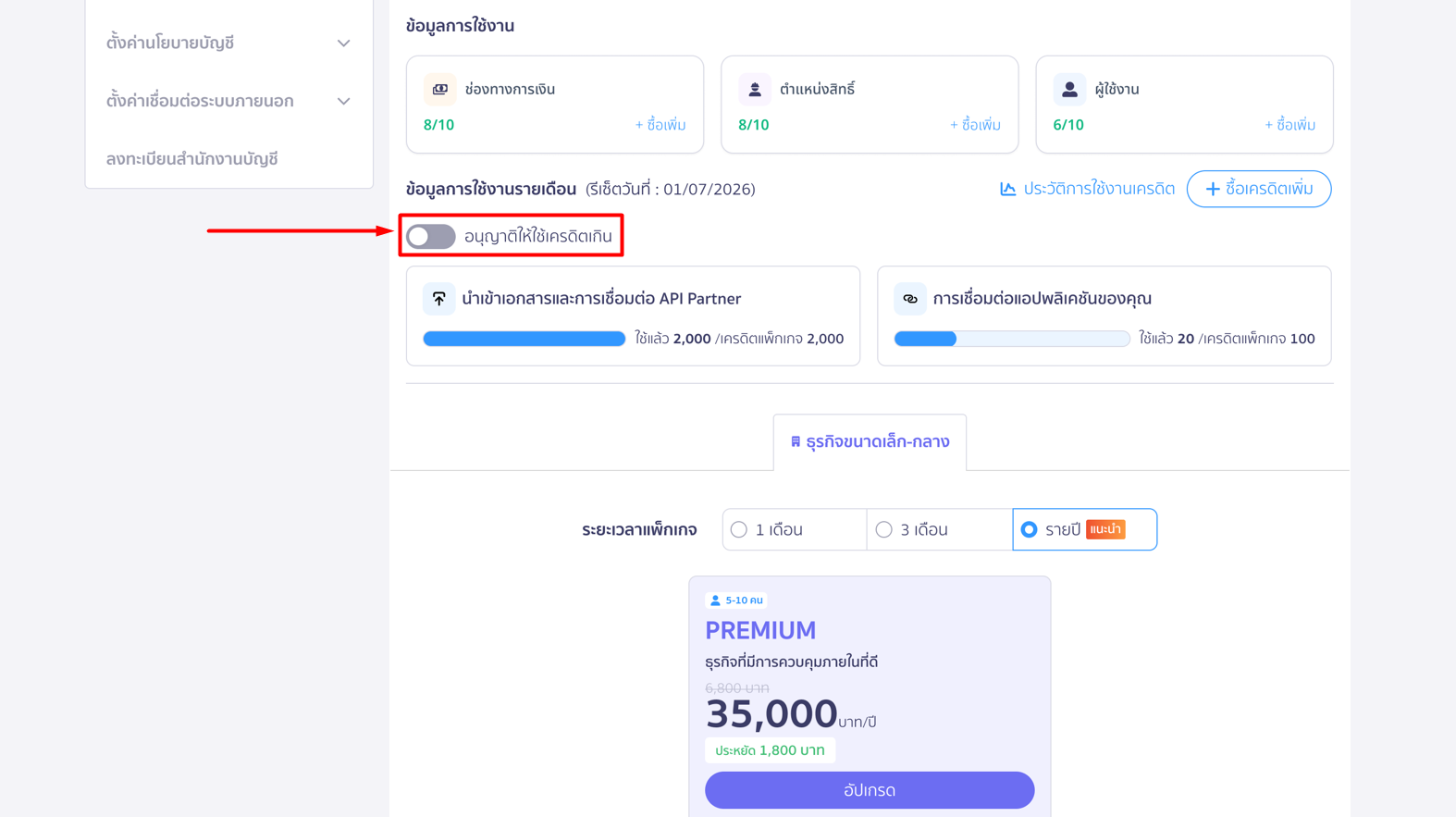
ในหน้าจอข้อมูลแพ็กเกจ ให้มองหาหัวข้อ “อนุญาตให้ใช้เครดิตเกิน” แล้วทำการเปิดสวิตช์
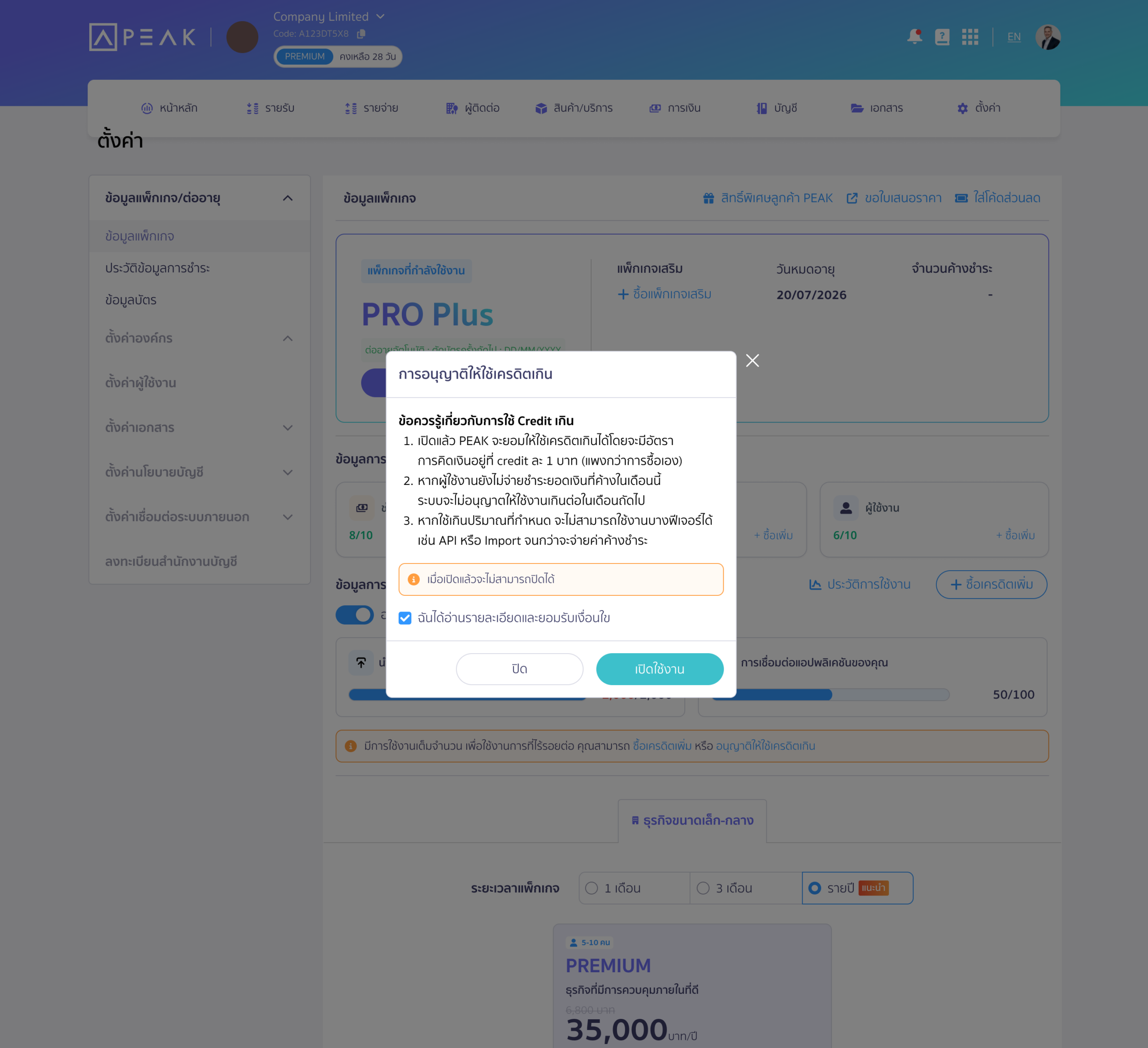
ระบบจะแสดงหน้าต่างข้อกำหนดและเงื่อนไข “การอนุญาตให้ใช้เครดิตเกิน” ขึ้นมา ให้ผู้ใช้ตรวจสอบอัตราค่าบริการ (เช่น คิดเป็นรายเครดิตละ 1 บาท หรือตามเงื่อนไขที่กำหนด)
> ให้ติ๊กถูกที่ช่อง “ฉันได้อ่านรายละเอียดและยอมรับเงื่อนไข” > จากนั้นกดปุ่ม เปิดใช้งาน
(ตัวอย่าง: แสดง Popup เงื่อนไขการยอมรับ “การอนุญาตให้ใช้เครดิตเกิน”)
⚠️ ข้อควรระวังเมื่อเครดิตหมดและมียอดค้างชำระ: หากไม่ได้กดเคลียร์ยอดค้างชำระ หรือใช้เครดิตเกินจนระบบแจ้งเตือน แถบแจ้งเตือนสีแดงจะปรากฏขึ้นบนหน้าจอแจ้งว่า “เครดิตเสริมของคุณถูกใช้งานหมดแล้ว เพื่อให้ใช้งานระบบนำเข้าเอกสารและการเชื่อมต่อแอปพลิเคชันภายนอกได้อย่างต่อเนื่อง กรุณาชำระยอดเครดิตเสริม…”
(ตัวอย่าง: แสดงแถบแจ้งเตือนสีแดง เครดิตเสริมของคุณถูกใช้งานหมดแล้ว และการคิดยอดค้างชำระ 1,500 บาท)
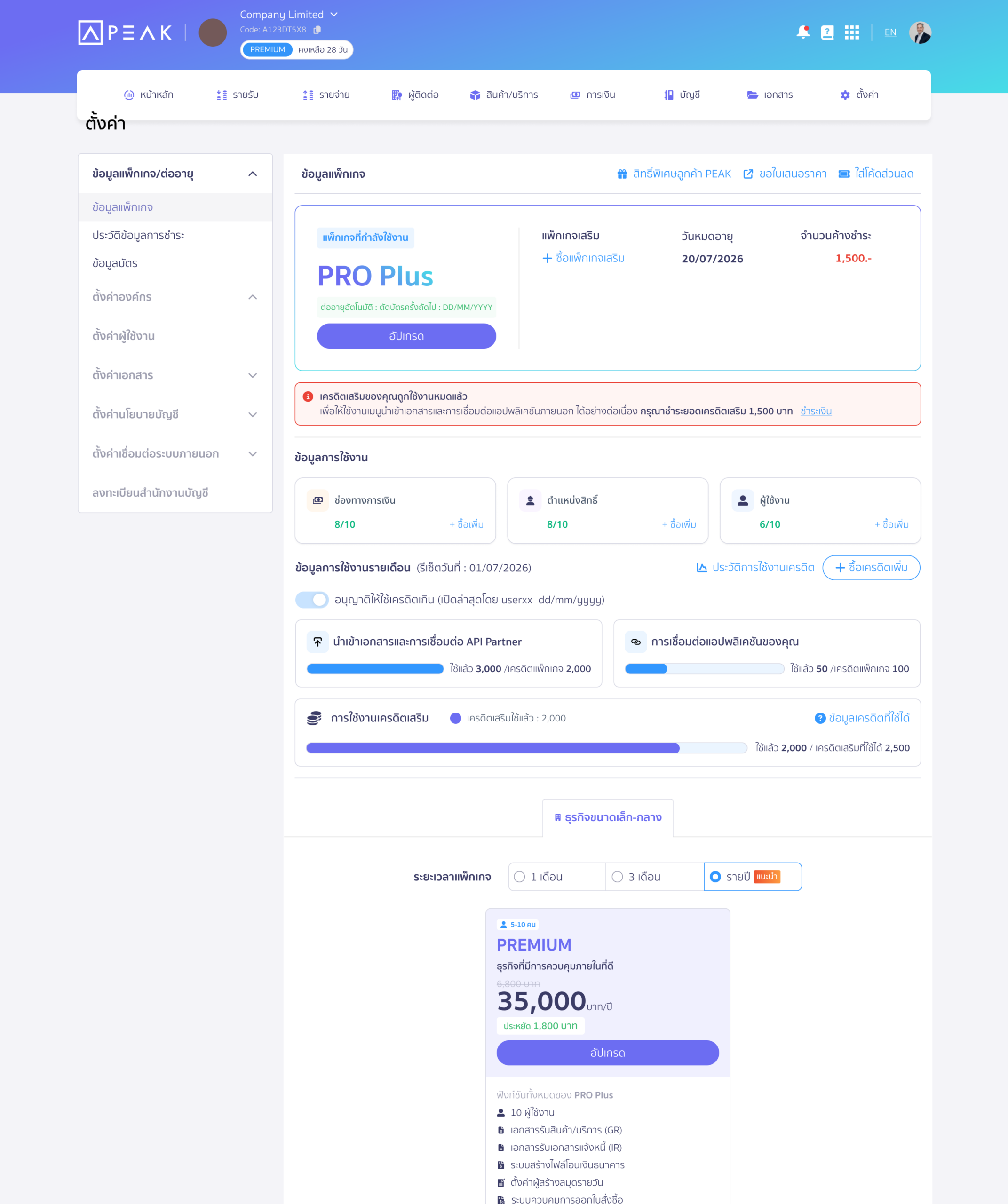
(ตัวอย่าง: แสดงแถบการใช้งานเครดิตเสริมที่ระบุจำนวนเงินที่ยังไม่ได้จ่าย/ค้างชำระ)
ขั้นตอนที่ 3: ขั้นตอนการซื้อแพ็กเกจเสริมและการต่ออายุ
เมื่อต้องการกดสั่งซื้อเครดิตเพิ่มเติมหรือปรับเพิ่มโควตาผู้ใช้งาน ให้ปฏิบัติตามขั้นตอน ดังต่อไปนี้
ที่หน้าจอข้อมูลแพ็กเกจ ให้คลิกปุ่ม “ต่ออายุ” หรือ “อัปเกรด” หรือคลิกที่ลิงก์ชำระเงินในแถบเตือนสีแดง
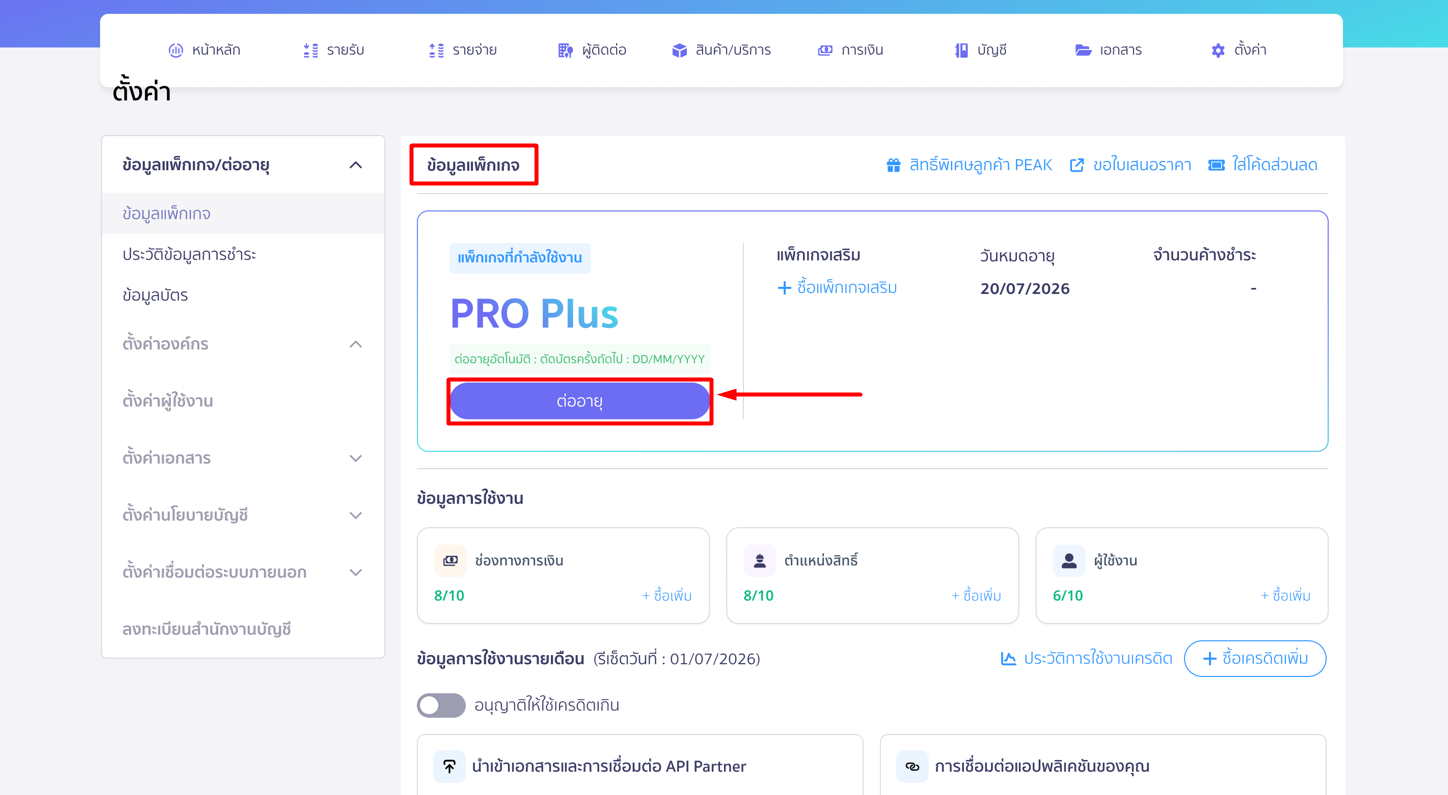
ระบบจะนำเข้าสู่กระบวนการสั่งซื้อ โดยมีขั้นตอนย่อยในหน้าเลือกแพ็กเกจ ดังนี้
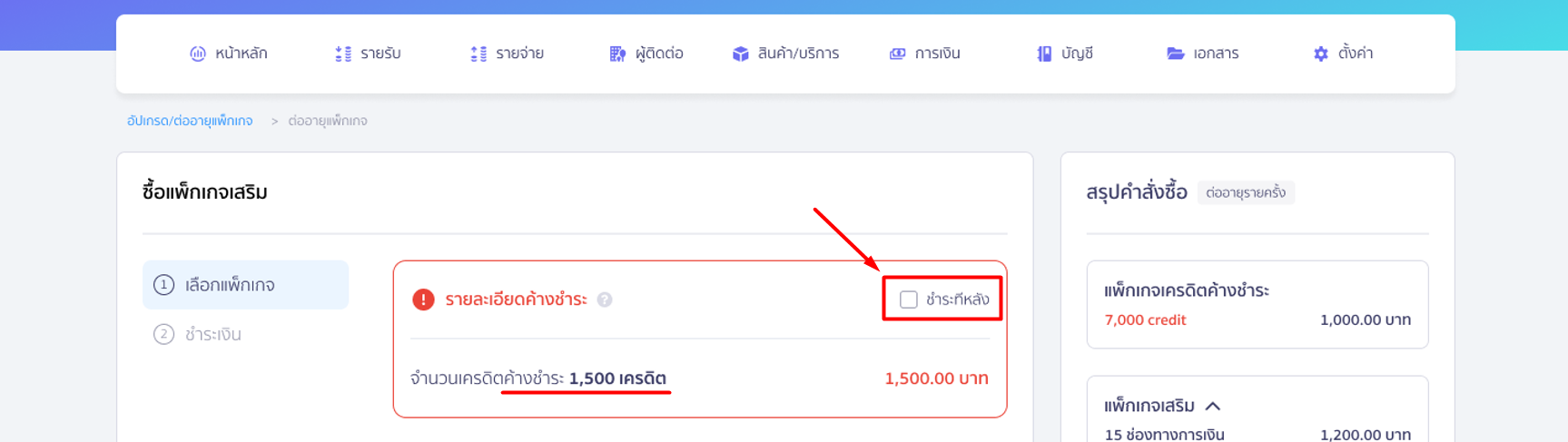
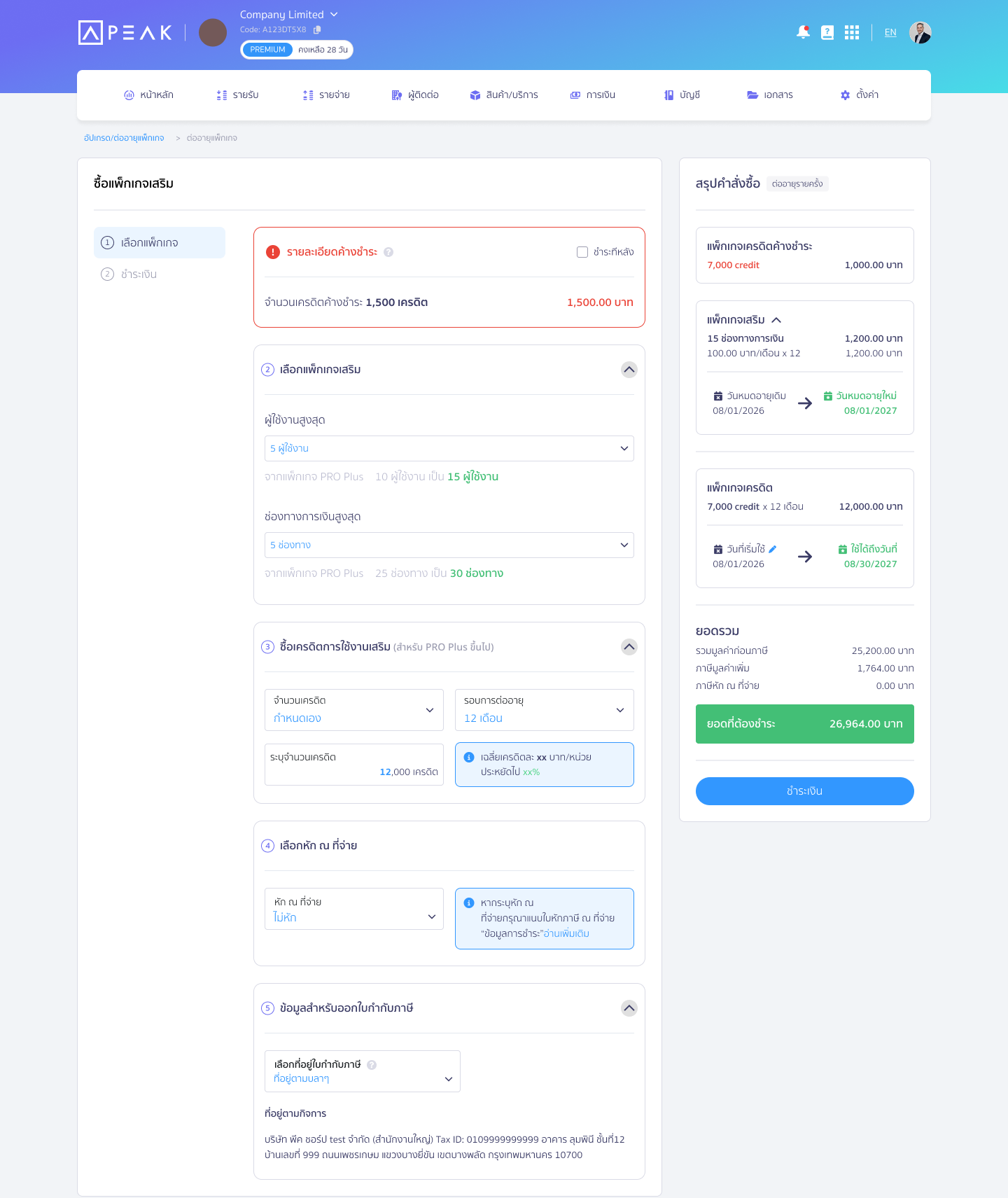
- จัดการรายละเอียดค้างชำระ: หากคุณมียอดค้างชำระเดิม (เช่น ยอด 1,500 บาท จากการใช้เครดิตเกิน) สามารถเลือกติ๊กช่อง “ชำระทีหลัง” ได้หากยังไม่ประสงค์ชำระรวมในบิลนี้
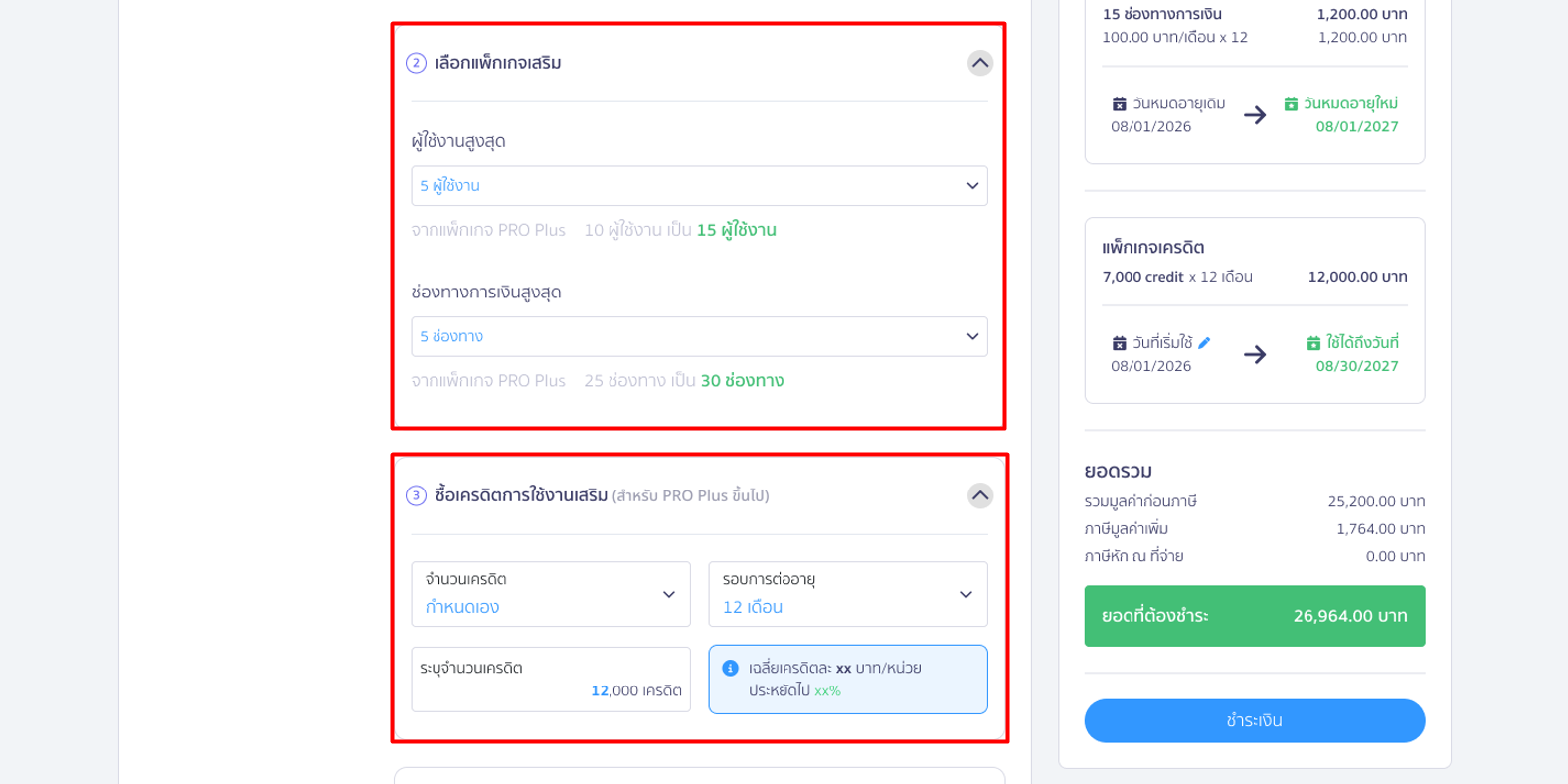
- เลือกแพ็กเกจเสริม: ปรับเพิ่มจำนวนผู้ใช้งานสูงสุด (Users) หรือช่องทางการเงินสูงสุดตามที่ต้องการ โดยระบบจะคำนวณส่วนต่างราคาให้โดยอัตโนมัติ
- ซื้อเครดิตการใช้งานเสริม: เลือกจำนวนเครดิตที่ต้องการ (เช่น กำหนดเองเป็นจำนวน 12,000 เครดิต) และเลือกรอบการต่ออายุ (เช่น 12 เดือน)
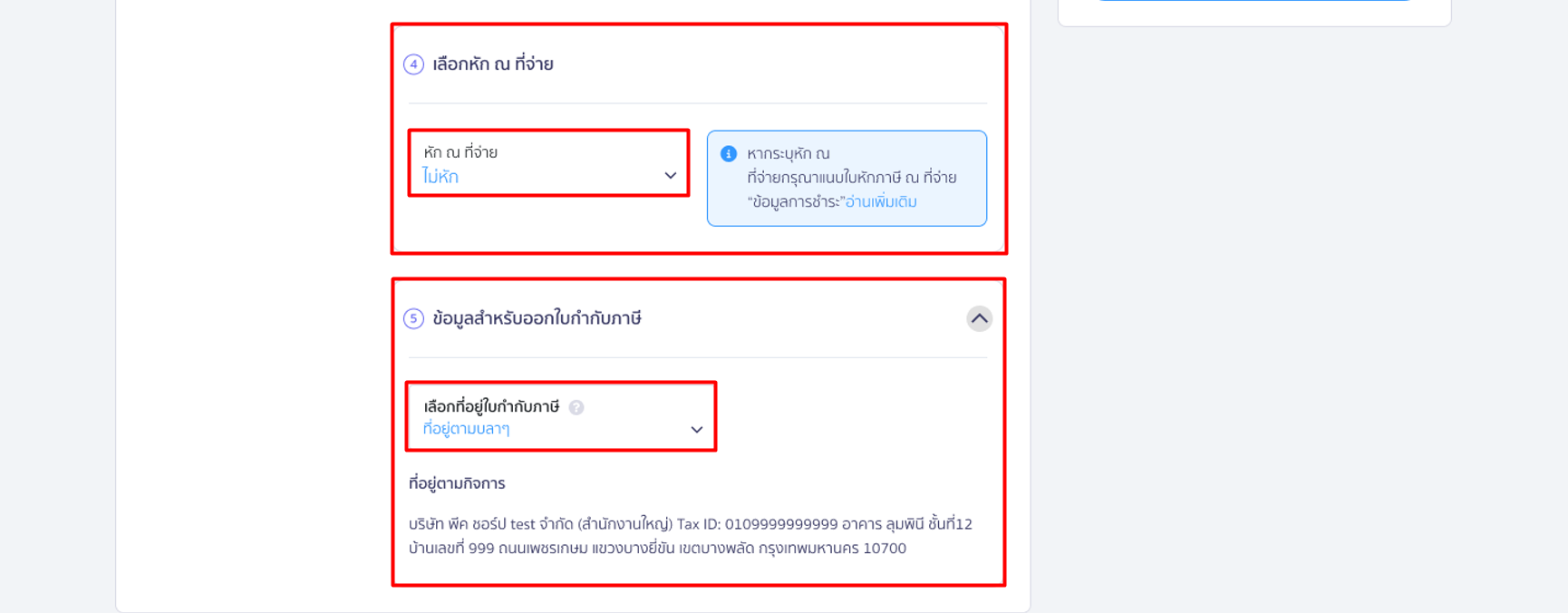
- เลือกหัก ณ ที่จ่าย: ในช่องหัก ณ ที่จ่าย หากองค์กรของผู้ใช้งานไม่มีการหัก ให้เลือก “ไม่หัก”
- ข้อมูลสำหรับออกใบกำกับภาษี: เลือกที่อยู่ใบกำกับภาษี ตรวจสอบความถูกต้องของ ชื่อบริษัท, สำนักงานใหญ่/สาขา และ Tax ID (เลขประจำตัวผู้เสียภาษีอากร) ขององค์กรให้เรียบร้อย
ตรวจสอบหน้าต่าง “สรุปคำสั่งซื้อ” ทางด้านขวา ซึ่งจะแสดงรายการคำนวณ ยอดรวมก่อนภาษี, ภาษีมูลค่าเพิ่ม (VAT 7%) และยอดที่ต้องชำระสุทธิ
> เมื่อข้อมูลถูกต้องครบถ้วน ให้คลิกปุ่ม ชำระเงิน (หรือ ปุ่มดำเนินการต่อ) เพื่อเข้าสู่ขั้นตอนการจ่ายเงินถัดไป
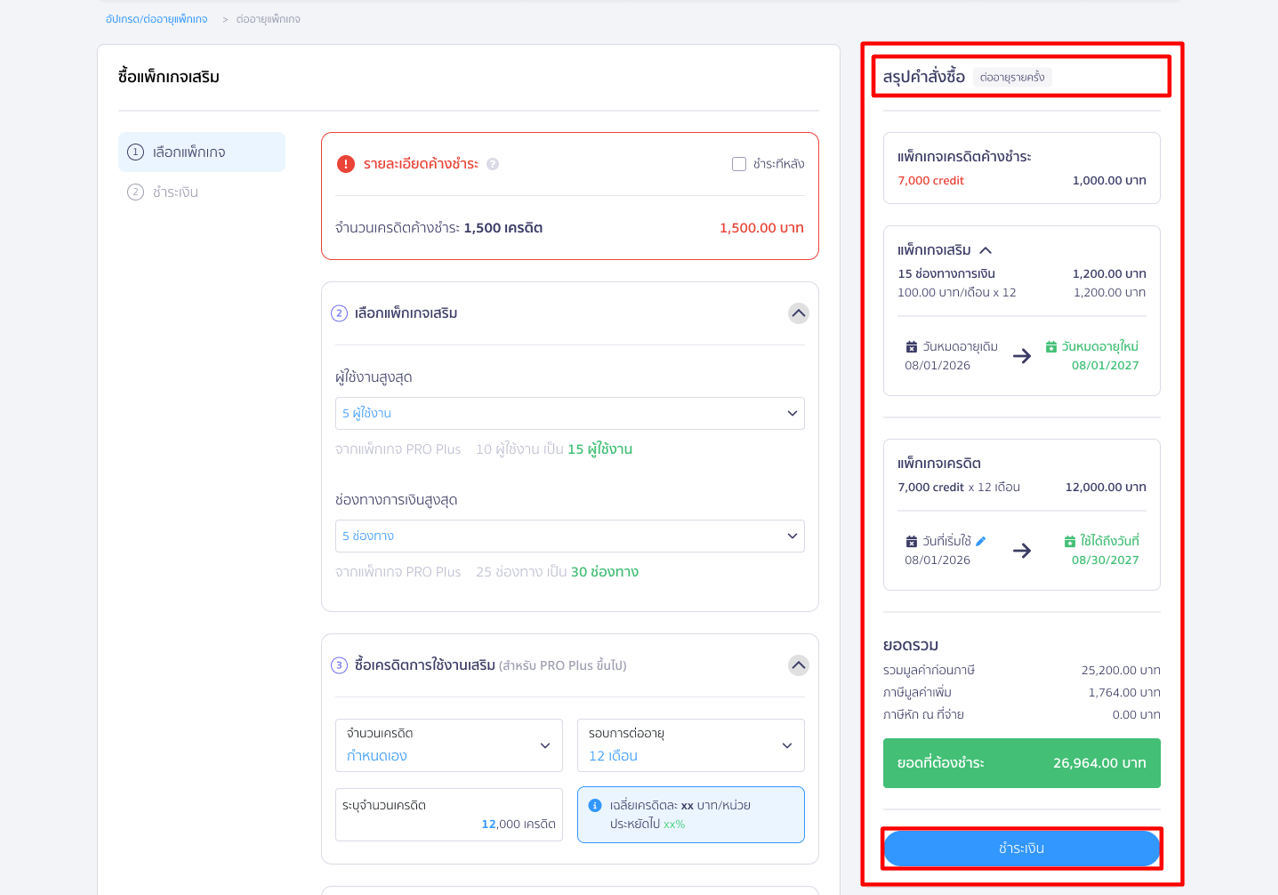
(ตัวอย่าง: แสดงหน้าจอตั้งค่าทั้งหมด ตั้งแต่รายละเอียดค้างชำระ เลือกแพ็กเกจเสริม ซื้อเครดิตเพิ่ม ไปจนถึงยอดสรุปคำสั่งซื้อด้านขวา 26,964.00 บาท)
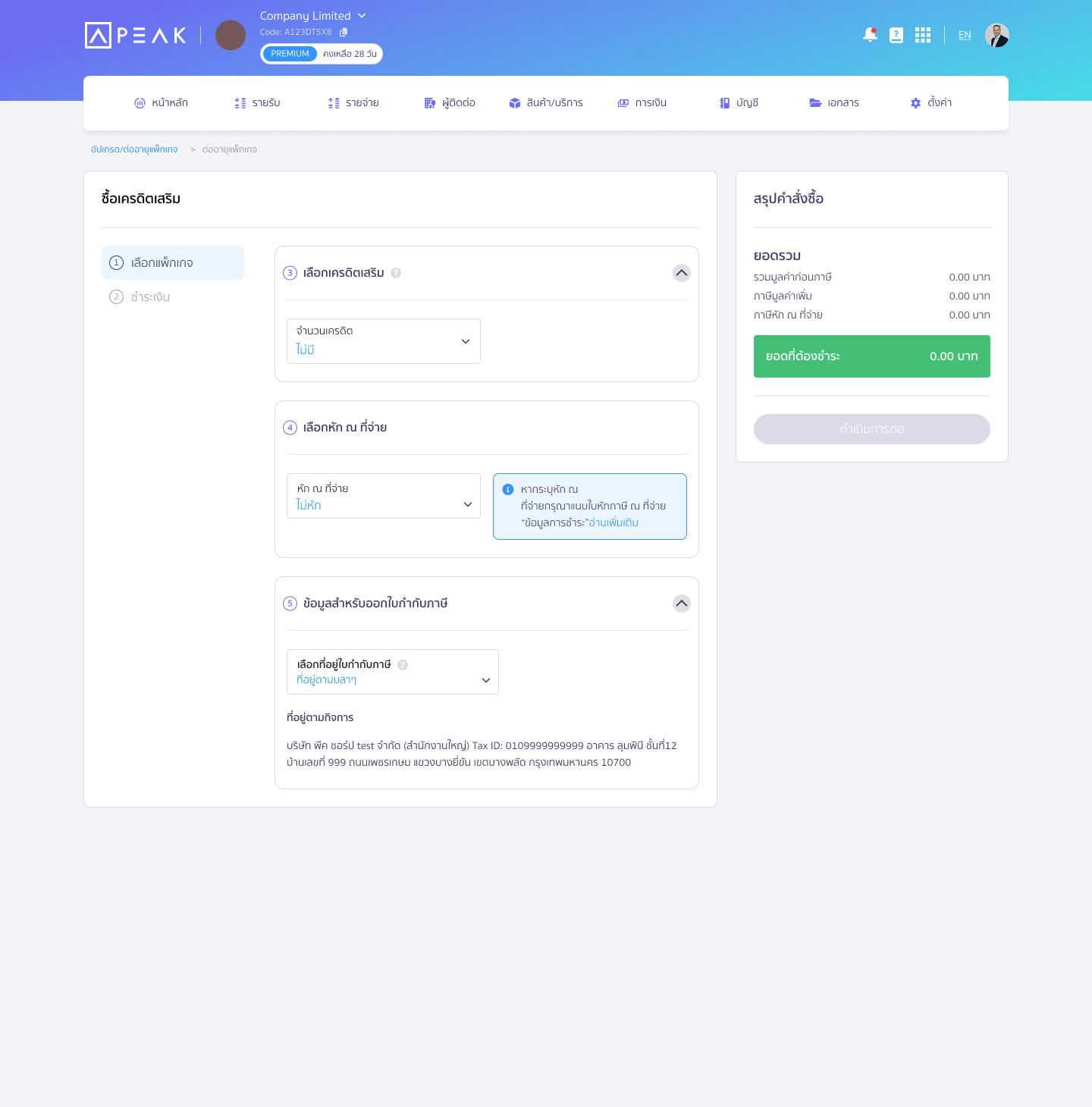
(ตัวอย่าง: แสดงกรณีที่ยอดที่ต้องชำระเป็น 0.00 บาท (ยังไม่ได้ชำระเงิน) และแสดงที่อยู่ธุรกิจสำหรับออกใบกำกับภาษีอย่างชัดเจน)
– จบขั้นตอนคู่มือ การใช้งานระบบและ การเลือกซื้อ/จัดการแพ็กเกจเครดิตเสริม –
คำถามที่พบบ่อย
ทำไมฉันถึงอัปเกรด/ต่ออายุแพ็กเกจไม่ได้ ?
ข้อมูลที่อยู่บน PeakAccount มีความปลอดภัยหรือไม่?