
พิมพ์รายงานตามกลุ่มจัดประเภท ใน PEAK ของผังบัญชี หมวด 1 2 และ 3
ในระบบ PEAK คุณสามารถดูข้อมูลผังบัญชีที่ถูกจัดกลุ่มไว้ได้อย่างละเอียด แม้ว่ารายงานปกติของ PEAK Board จะแสดงเฉพาะรายการงบกำไรขาดทุน
(รายได้และค่าใช้จ่าย) เท่านั้น โดยสามารถ พิมพ์รายงานตามกลุ่มจัดประเภท ของหมวดบัญชี 1 2 และ 3
รายงานที่ PEAK Board จะไม่สามารถแสดงข้อมูลงบแสดงฐานะทางการเงิน ประกอบไปด้วย สินทรัพย์ หนี้สิน และส่วนของเจ้าของได้ เนื่องจากรายงานของ PEAK Bord จะแสดงเฉพาะ รายการของงบกำไรขาดทุน ประกอบไปด้วย รายได้ และค่าใช้จ่าย แต่ต้องการติดกลุ่มจัดประเภทของงบแสดงฐานะทางการเงินที่ระบบ PEAK ก็สามารถทำได้ ซึ่งวิธีการดูรายงานตามกลุ่มประเภทที่เราติดไว้ในรายการต่าง ๆ ที่เป็นผังบัญบัญชีสินทรัพย์ หนี้สิน และส่วนของเจ้าของนั้น จะเป็นการดูรายการแบบขั้นสูงที่โมดูลนั้น ๆ
1. ดูรายการแบบขั้นสูงที่โมดูลนั้น ๆ
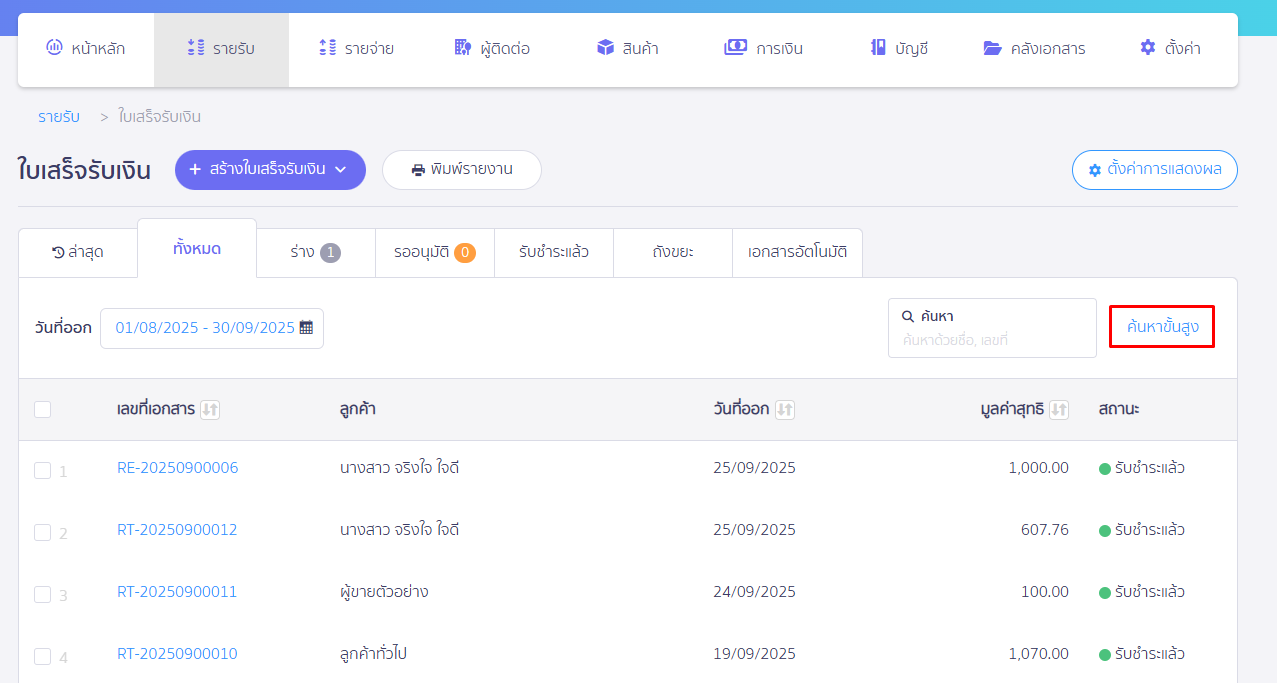
2. ทำการระบุขั้นสูงมาก
จะมีข้อมูลกลุ่มจัดประเภทให้ระบุ ให้ระบุว่าต้องการค้นหาจากประเภทกลุ่มได้เลย
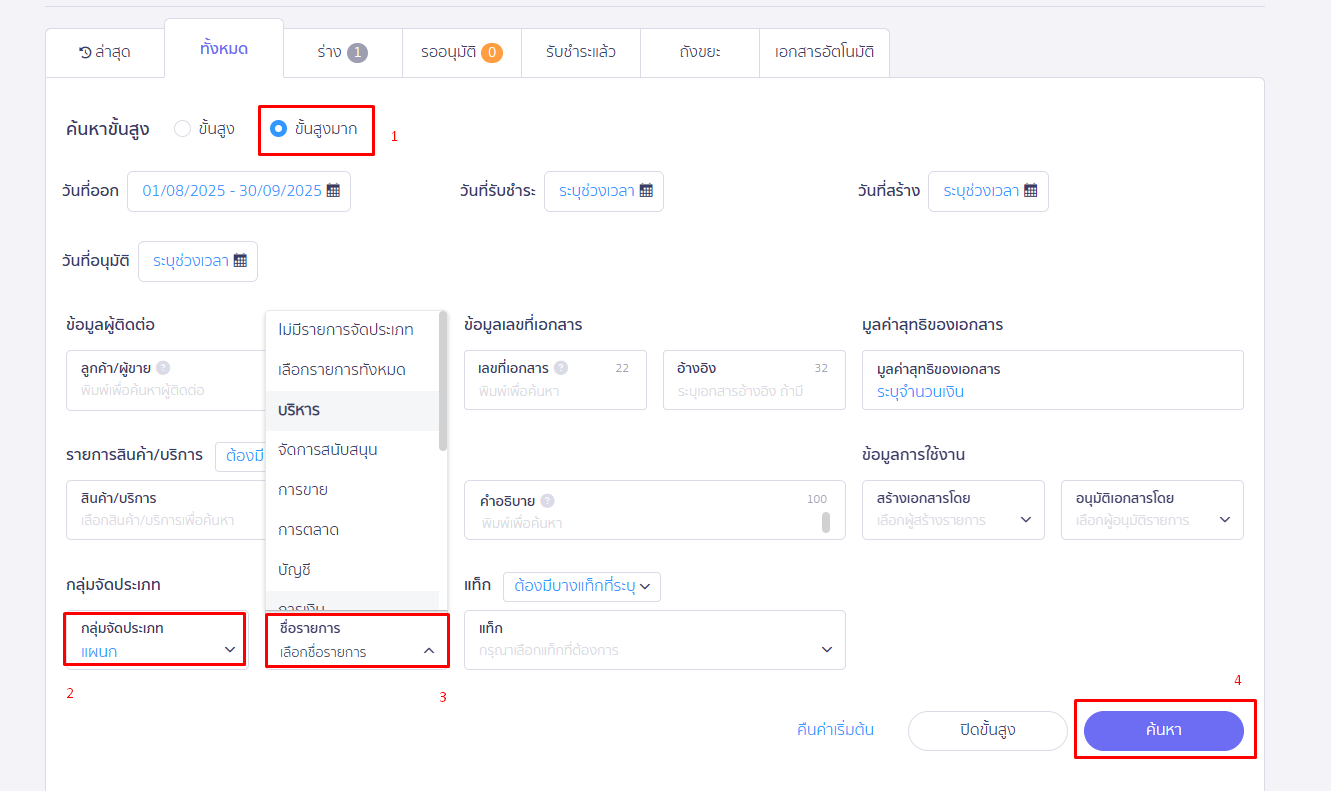
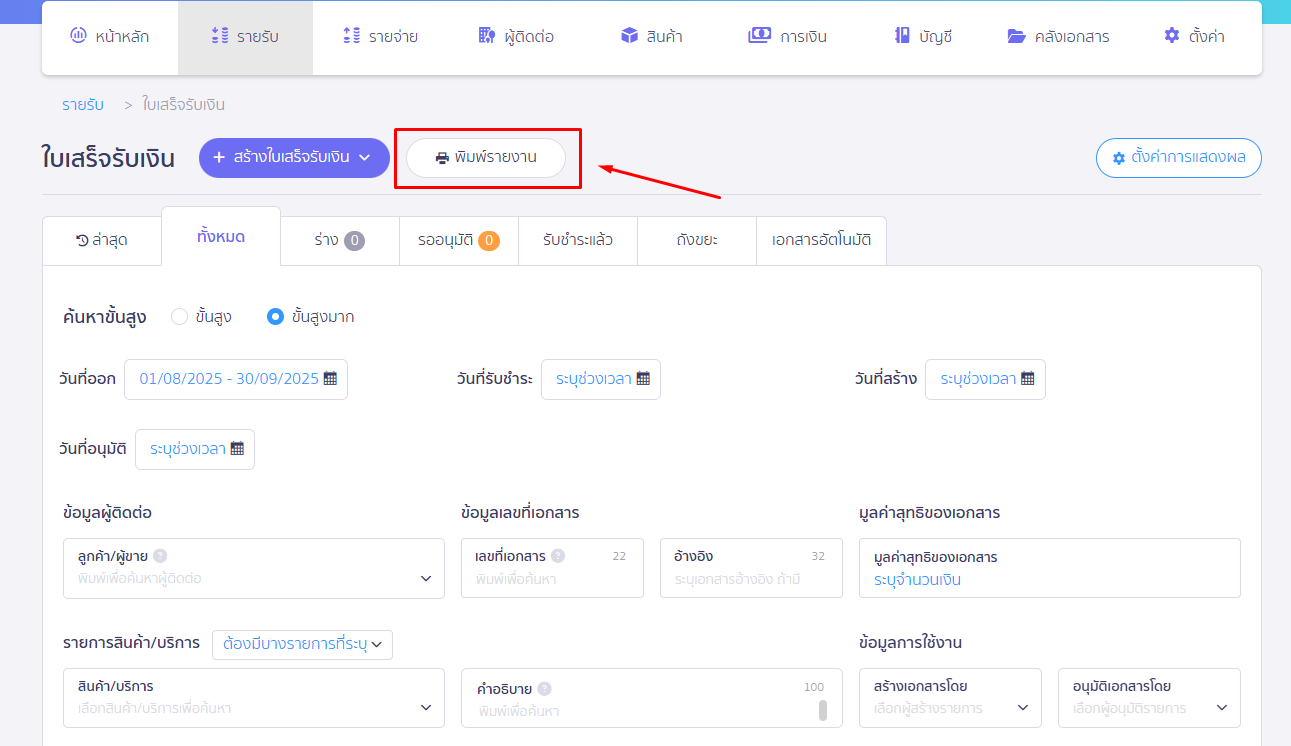
3. เมื่อทำการระบุรายละเอียดทั้งหมดแล้ว จึงกด พิมพ์รายงานตามกลุ่มจัดประเภท
พร้อมทั้งระบุช่วงเวลาที่ต้องการและกดแสดงทุกรายการ เพื่อที่เราจะสามารถดูข้อมูลของผังบัญชีที่เลือกทำรายการได้
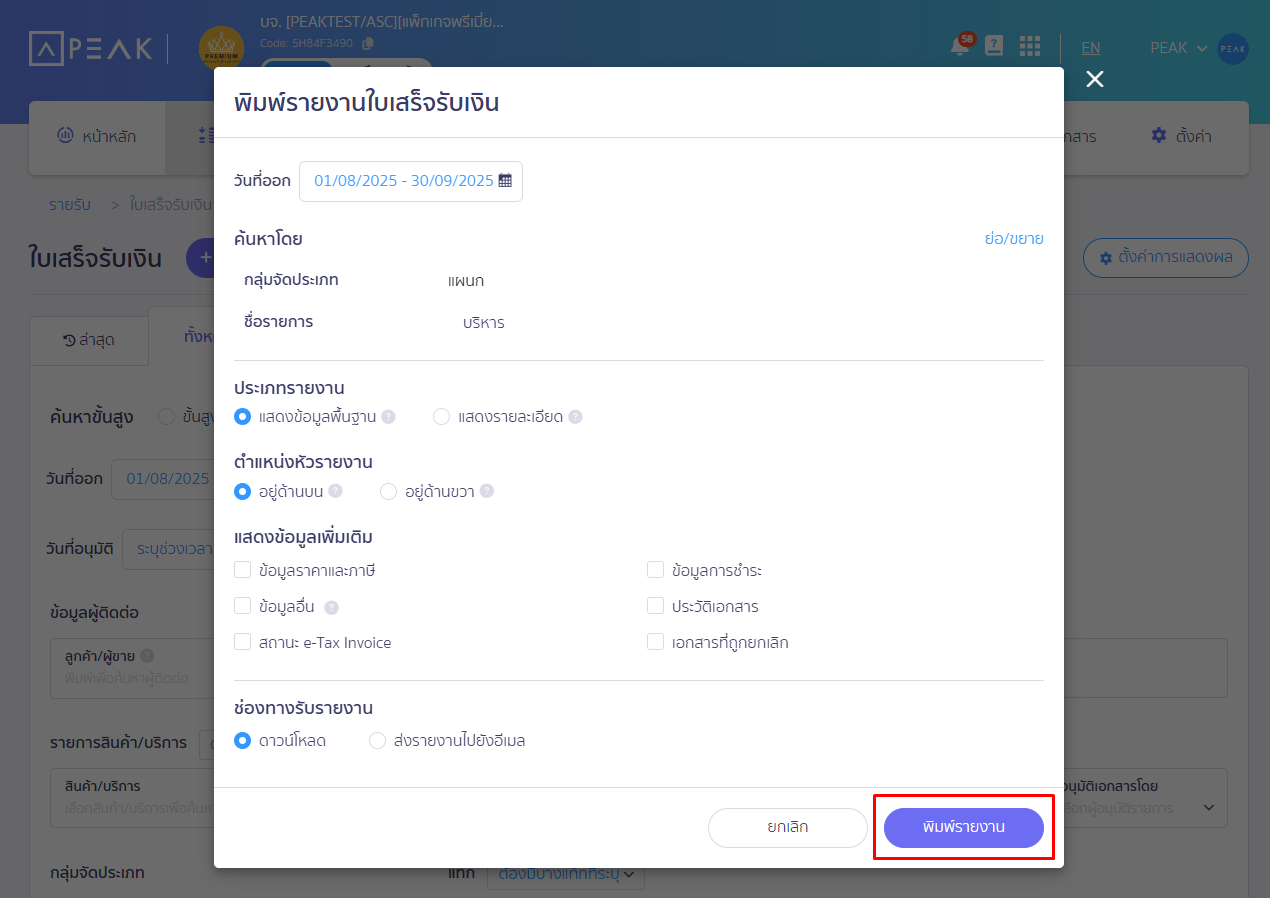
– จบขั้นตอนการพิมพ์รายงานตามกลุ่มจัดประเภท –
คำถามที่พบบ่อย
พิมพ์รายงานออกมาเป็นไฟล์ PDF ได้ไหม