
รายงานกระดาษทำการ ใน PEAK
รายงานกระดาษทำการ (Working Paper) เป็นเครื่องมือสำคัญ ที่ช่วยให้นักบัญชีสามารถตรวจสอบและเปรียบเทียบข้อมูลตัวเลขได้อย่างแม่นยำ ก่อนที่จะนำไปออกงบการเงินจริง PEAK จึงเพิ่มฟีเจอร์นี้ขึ้นมา โดยผู้ใช้งานสามารถ เข้าถึงและพิมพ์รายงานกระดาษทำการ ผ่าน “หน้ารวมรายงาน” ได้ ตาม 3 ขั้นตอนนี้
- การเข้าสู่หน้ารวมรายงาน
- เลือกเมนูกระดาษทำการ
- ตั้งค่าและสั่งพิมพ์รายงานกระดาษทำการ
หมายเหตุ: เมนู รายงานกระดาษทำการ รองรับการใช้งาน ตั้งแต่ Package Basic ขึ้นไป
ขั้นตอนที่ 1: เข้าสู่หน้ารวมรายงาน
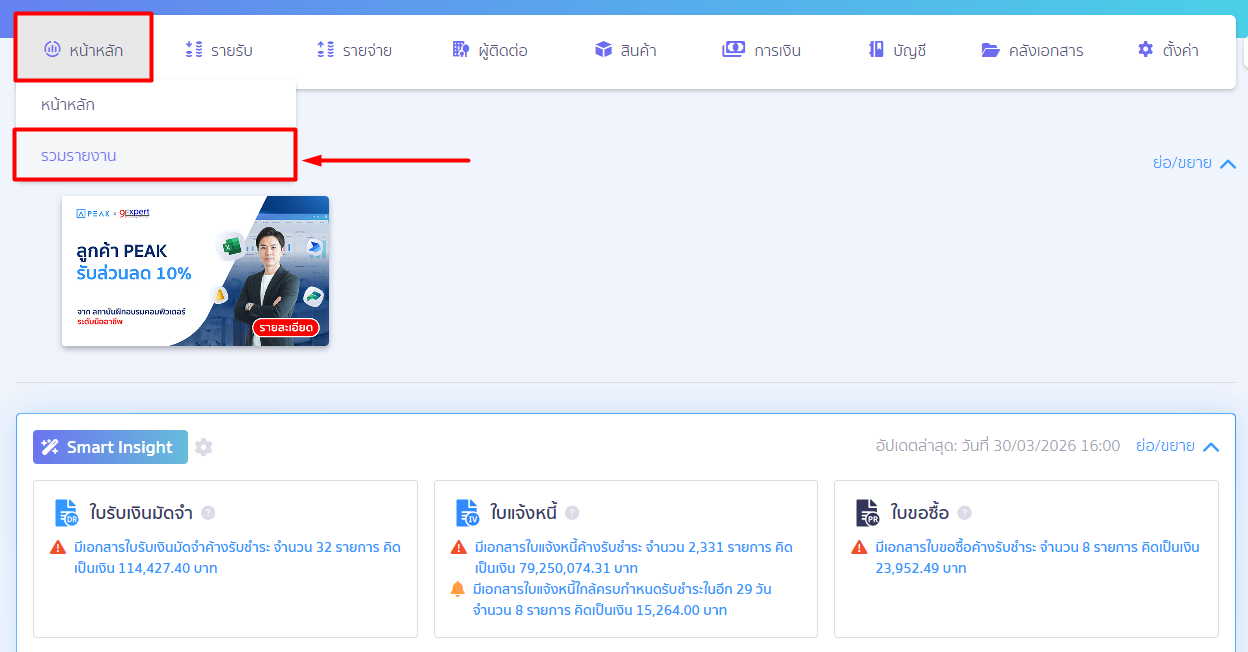
ไปที่แถบเมนูด้านบน คลิก “หน้าหลัก” > เลือกเมนูย่อย “รวมรายงาน”
ขั้นตอนที่ 2: เลือกเมนูกระดาษทำการ
เมื่อเข้ามาที่ หน้ารวมรายงาน แล้ว > ให้มองหาหมวด “บัญชี”
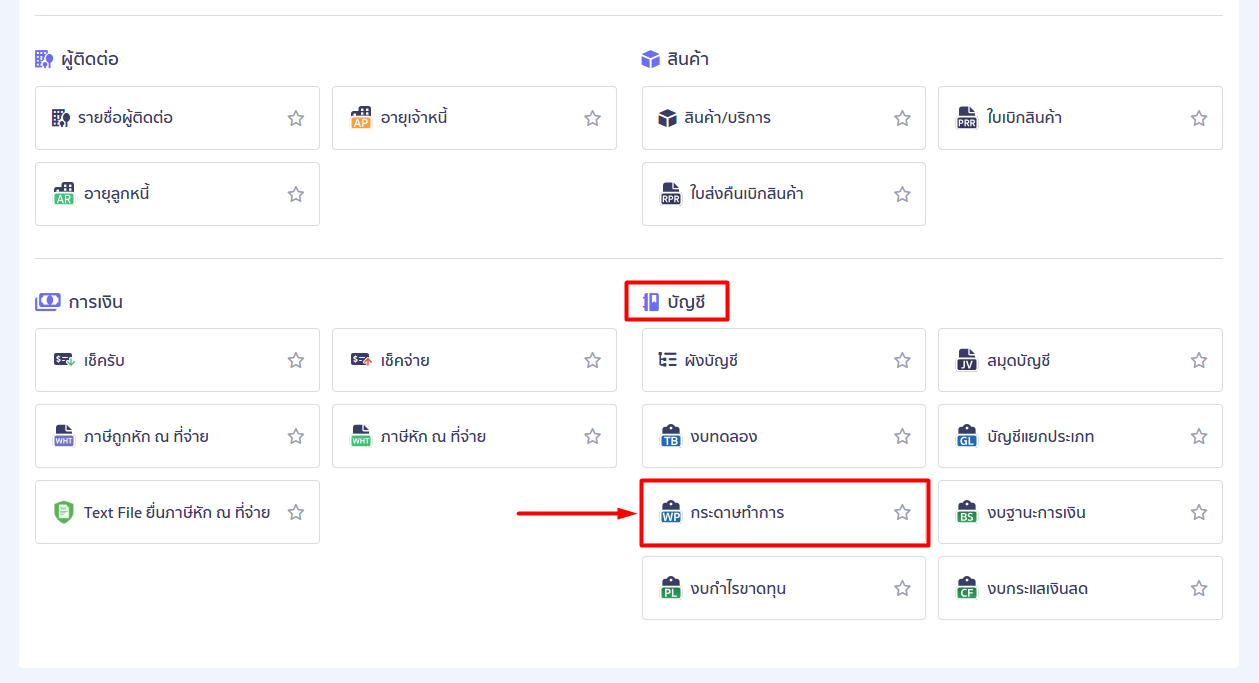
คลิกเลือกเมนู “กระดาษทำการ” เพื่อเปิดหน้าต่างตั้งค่าการพิมพ์รายงาน
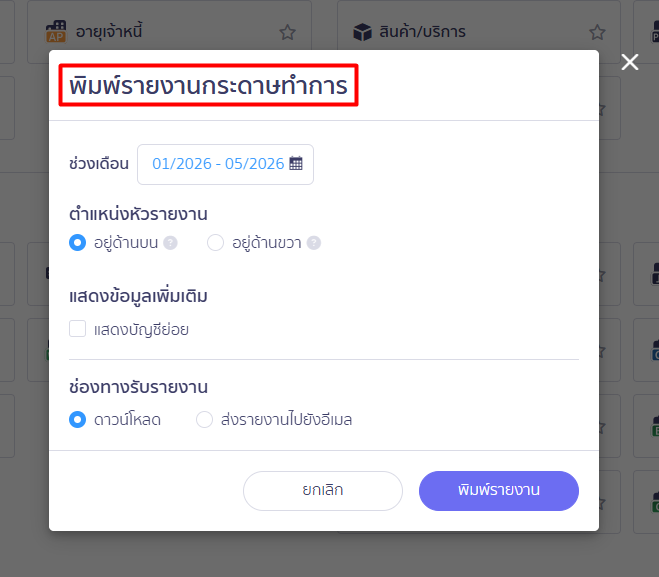
(ตัวอย่าง: หน้าตั้งค่าการ พิมพ์รายงานกระดาษทำการ)
ขั้นตอนที่ 3: ตั้งค่าและสั่งพิมพ์ รายงานกระดาษทำการ
เมื่อหน้าต่าง Pop-up “พิมพ์รายงานกระดาษทำการ” แสดงขึ้นมา > ให้กำหนดรายละเอียด ดังนี้
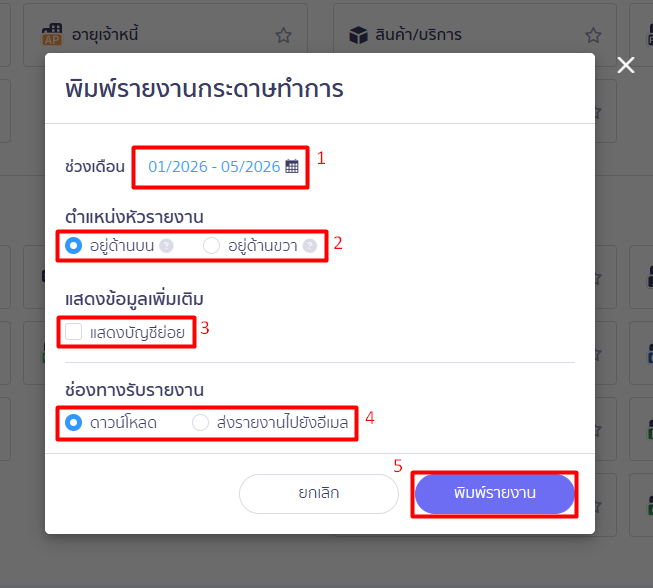
- ช่วงเดือน: เลือกช่วงเวลาของข้อมูลบัญชีที่ต้องการตรวจสอบ (เช่น 01/2026 – 05/2026)
- ตำแหน่งหัวรายงาน: เลือกตำแหน่งการจัดวางหัวรายงานได้ ระหว่าง “อยู่ด้านบน” หรือ “อยู่ด้านขวา”
- แสดงข้อมูลเพิ่มเติม: ติ๊กเครื่องหมายถูก หากต้องการให้ระบบ “แสดงบัญชีย่อย”
- ช่องทางรับรายงาน: เลือกวิธีที่ต้องการรับไฟล์ระหว่าง “ดาวน์โหลด” (ลงเครื่องทันที) หรือ “ส่งรายงานไปยังอีเมล”
- เมื่อตั้งค่าเรียบร้อยแล้ว ให้คลิกปุ่ม “พิมพ์รายงาน” (ปุ่มสีน้ำเงิน)
สิ่งที่ควรรู้: รูปแบบรายงานกระดาษทำการ เวอร์ชันอัปเดต (Excel)
เมื่อคุณดาวน์โหลดไฟล์รายงานกระดาษทำการ ออกมา > รายงานรูปแบบใหม่จะมีการปรับปรุงโครงสร้าง เพื่อให้ตรวจสอบง่ายขึ้น ดังนี้
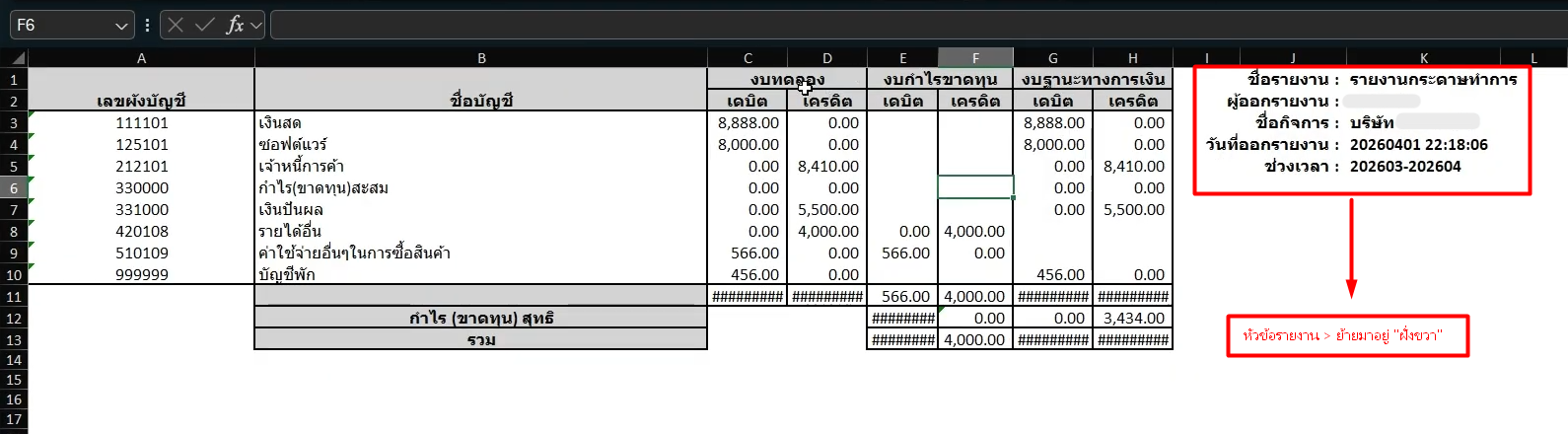
1. ข้อมูลหัวรายงานย้ายไปฝั่งขวา
หากเลือกตำแหน่งไว้ทางขวา ข้อมูล (ชื่อรายงาน, ผู้ออกรายงาน, ชื่อกิจการ, วันที่ออกรายงาน และช่วงเวลา) > จะย้ายจากด้านบนไปอยู่ “ฝั่งขวา” (คอลัมน์ J เป็นต้นไป) ช่วยให้หน้าจอตรงกลางแสดงเฉพาะตัวเลขบัญชีได้อย่างเต็มตา
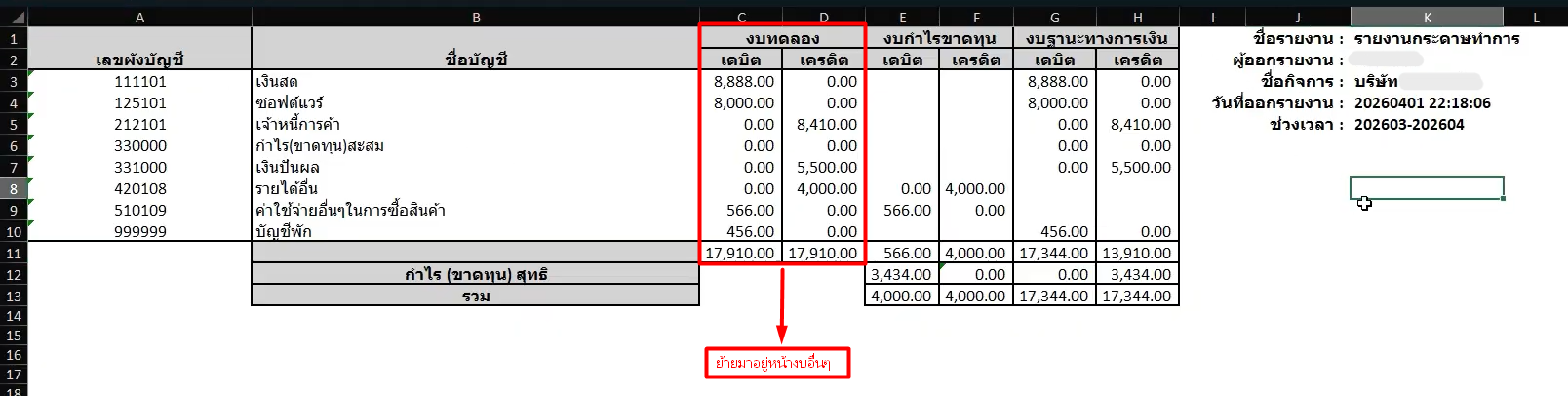
2. จัดเรียงงบทดลองไว้ด้านหน้า
คอลัมน์ “งบทดลอง” (เดบิต/เครดิต) จะถูกจัดวางขึ้นมาก่อนงบอื่น ๆ เพื่อให้ไล่เรียงตามขั้นตอนการตรวจนับทางบัญชี
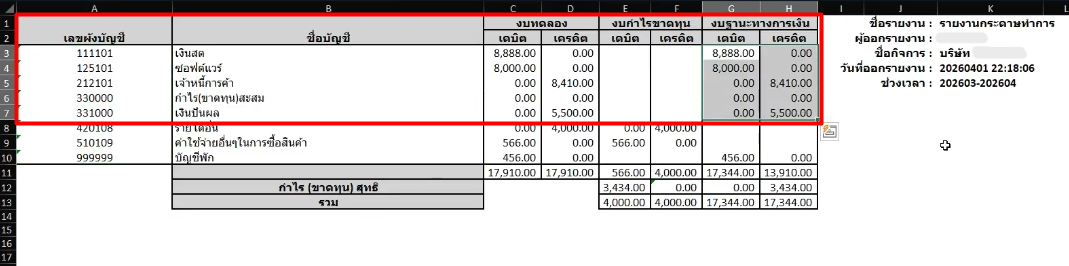
3. แยกหมวดหมู่ตามโครงสร้างงบ
- งบฐานะการเงิน (หมวด 1-3): บัญชีสินทรัพย์ หนี้สิน และทุน จะถูกจัดวาง > ไว้ที่ ส่วนบน ของตาราง
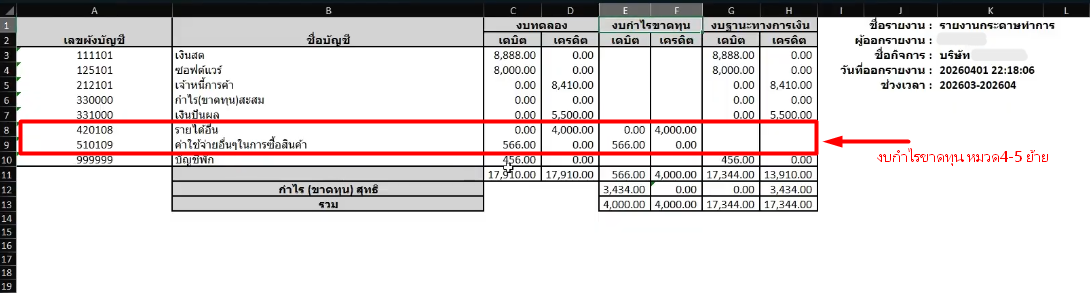
- งบกำไรขาดทุน (หมวด 4-5): บัญชีรายได้ และค่าใช้จ่าย จะถูกย้ายมาสรุปตัวเลข > ไว้ที่ ส่วนล่าง ของตาราง ทำให้เห็นตัวเลขกำไร (ขาดทุน) สุทธิ ได้ชัดเจนและตรวจสอบง่ายกว่าเดิม
– จบขั้นตอน รายงานกระดาษทำการ ใน NEW PEAK –
คำถามที่พบบ่อย
แถบสถานะเอกสารในหน้าต่างรายการรูปแบบใหม่ มีการแสดงผลอย่างไร?