
พิมพ์รายงานใบสั่งซื้อสินทรัพย์ ใน PEAK
การติดตามและสรุปข้อมูลการสั่งซื้อสินทรัพย์เป็นส่วนสำคัญในการควบคุมงบประมาณและการจัดการทรัพย์สินของกิจการ การ พิมพ์รายงานใบสั่งซื้อสินทรัพย์ จะช่วยให้คุณสามารถดึงข้อมูลทั้งหมดออกมาในรูปแบบไฟล์ Excel เพื่อนำไปวิเคราะห์หรือจัดเก็บเป็นหลักฐานได้อย่างสะดวกและเป็นระบบ สามารถทำตามขั้นตอนได้ดังนี้
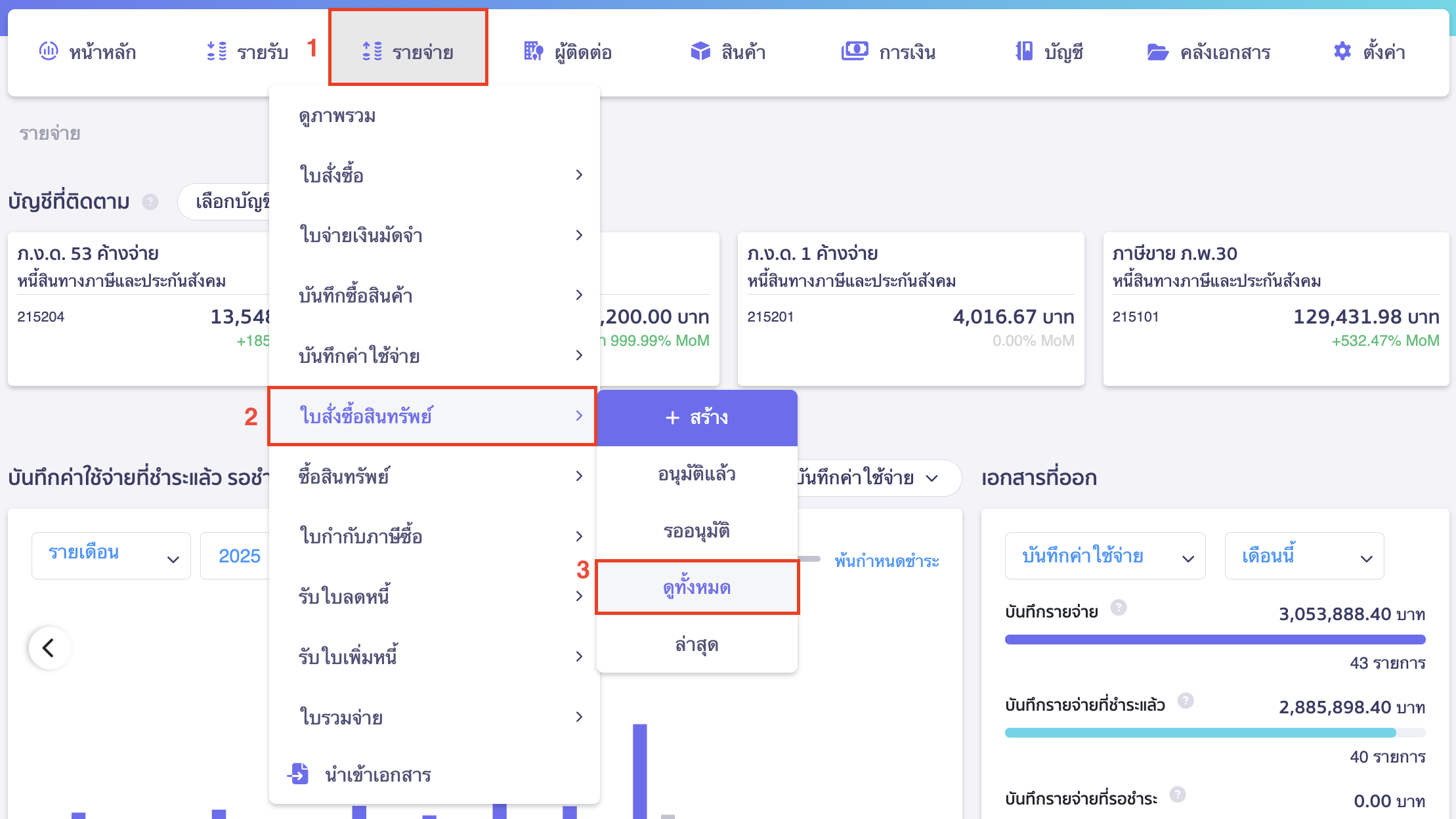
1. ไปที่หน้าทำรายการใบสั่งซื้อสินทรัพย์เพื่อ พิมพ์รายงานใบสั่งซื้อสินทรัพย์
ไปที่เมนูรายจ่าย > ใบสั่งซื้อสินทรัพย์ > ดูทั้งหมด
2. กำหนดเงื่อนไขและ พิมพ์รายงานใบสั่งซื้อสินทรัพย์
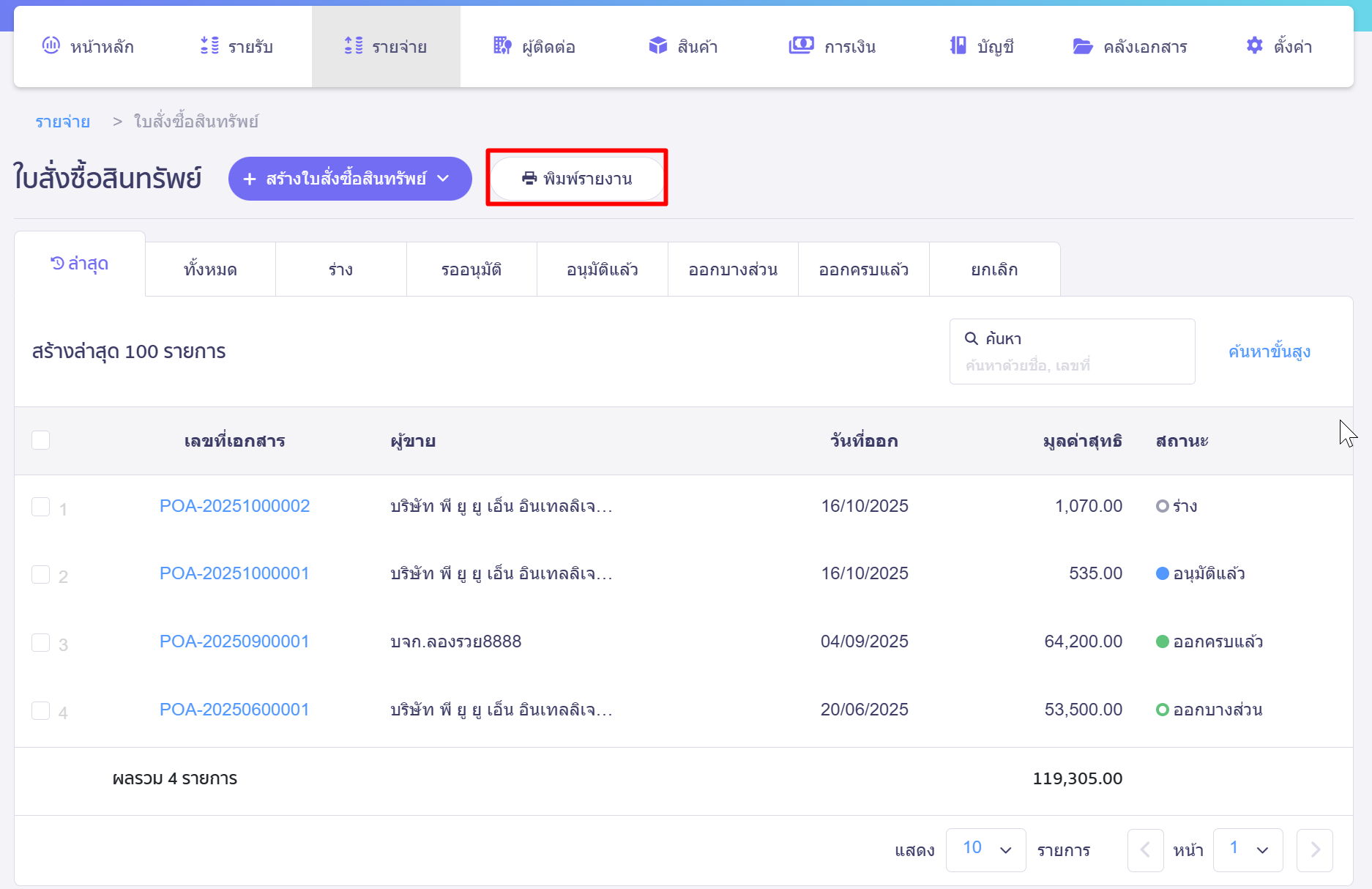
2.1. คลิกปุ่ม “พิมพ์รายงาน”
เมื่อเข้ามาที่หน้าเอกสารใบสั่งซื้อสินทรัพย์ทั้งหมดแล้ว > คลิกปุ่ม “พิมพ์รายงาน”
2.2. ระบุเงื่อนไขเพื่อพิมพ์รายงาน
โดยระบุรายละเอียดดังนี้
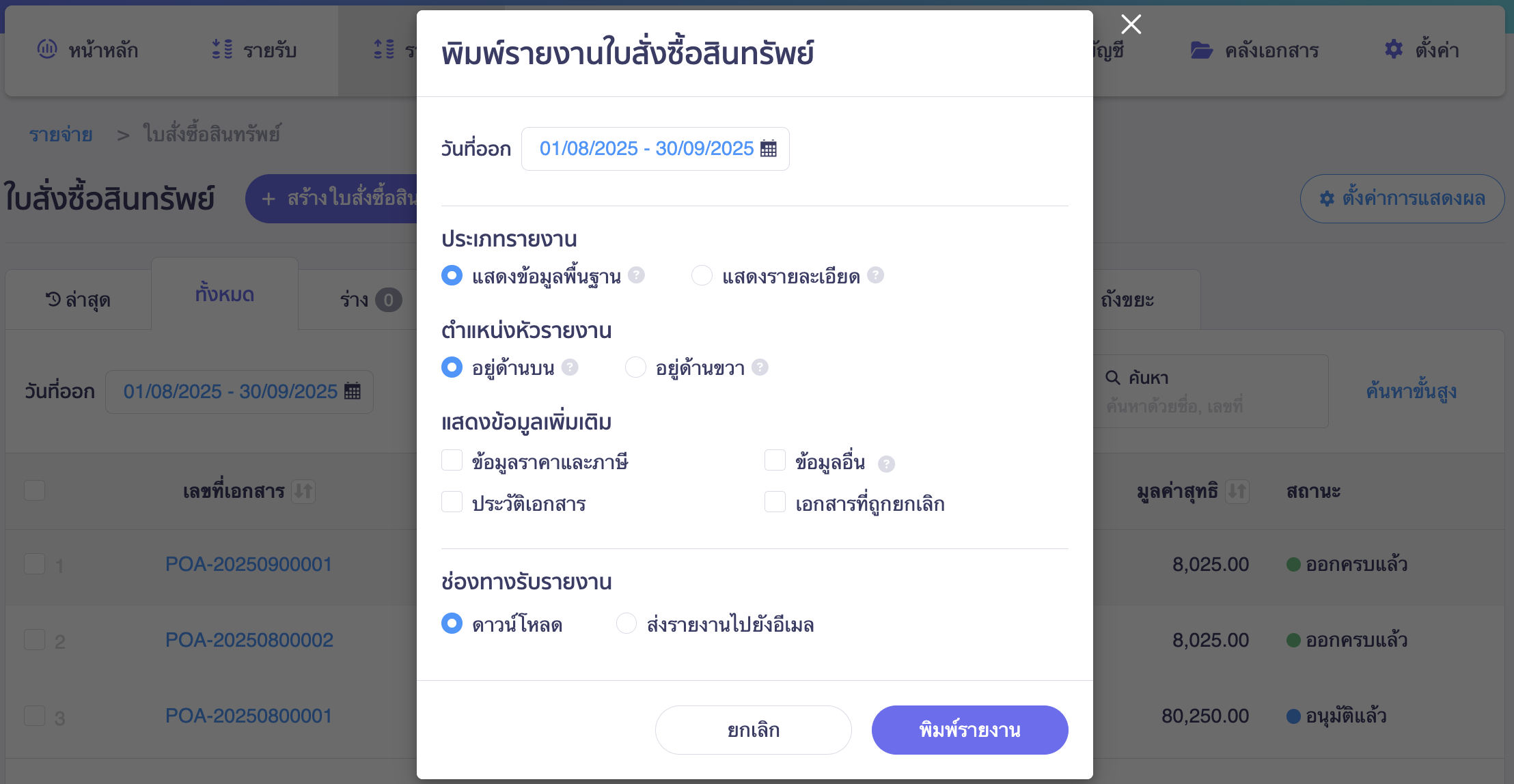
วันที่ออก
กำหนดช่วงวันที่ออกของเอกสารที่ต้องการให้แสดงตามรายงาน
ประเภทรายงานที่ต้องการ พิมพ์รายงานใบสั่งซื้อสินทรัพย์
- แสดงข้อมูลพื้นฐาน เหมาะสำหรับนำไปวิเคราะห์หรือตรวจสอบข้อมูลโดยภาพรวม รายงานแสดงข้อมูลยอดรวมทั้งหมดของสินค้า/บริการ
- แสดงรายละเอียด เหมาะสำหรับนำไปวิเคราะห์หรือตรวจสอบข้อมูลอย่างละเอียด รายงานแสดงข้อมูลรายการสินค้า/บริการทั้งหมดแยกแต่ละรายการ
ตำแหน่งหัวรายงาน
- อยู่ด้านบน
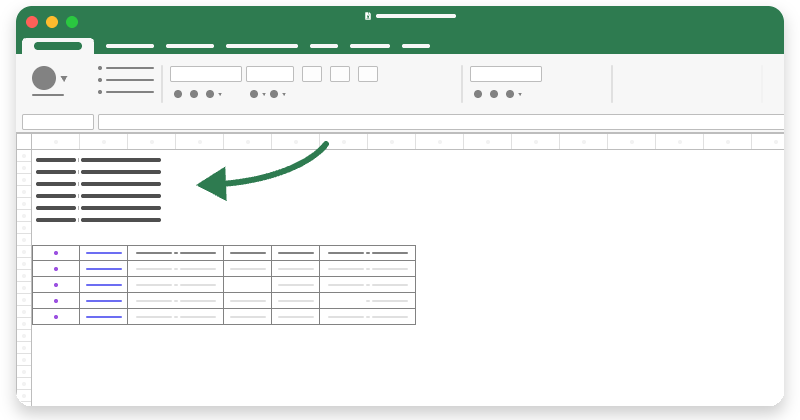
- อยู่ด้านขวา

แสดงข้อมูลเพิ่มเติม
สามารถเลือกให้รายงานแสดงข้อมูลเพิ่มเติมได้
- ข้อมูลราคาและภาษี
- ข้อมูลอื่น เช่น หมายเหตุ, ไฟล์แนบ, แท็ก
- ประวัติเอกสาร
- เอกสารที่ถูกยกเลิก
- กลุ่มจัดประเภท
ช่องทางรับรายงาน
- ดาวน์โหลด เพื่อดาวน์โหลดลงเครื่อง
- ส่งรายงานไปยังอีเมล เพื่อส่งรายงานดังกล่าวไปที่อีเมลที่ต้องการ
กรณีเลือกดาวน์โหลด
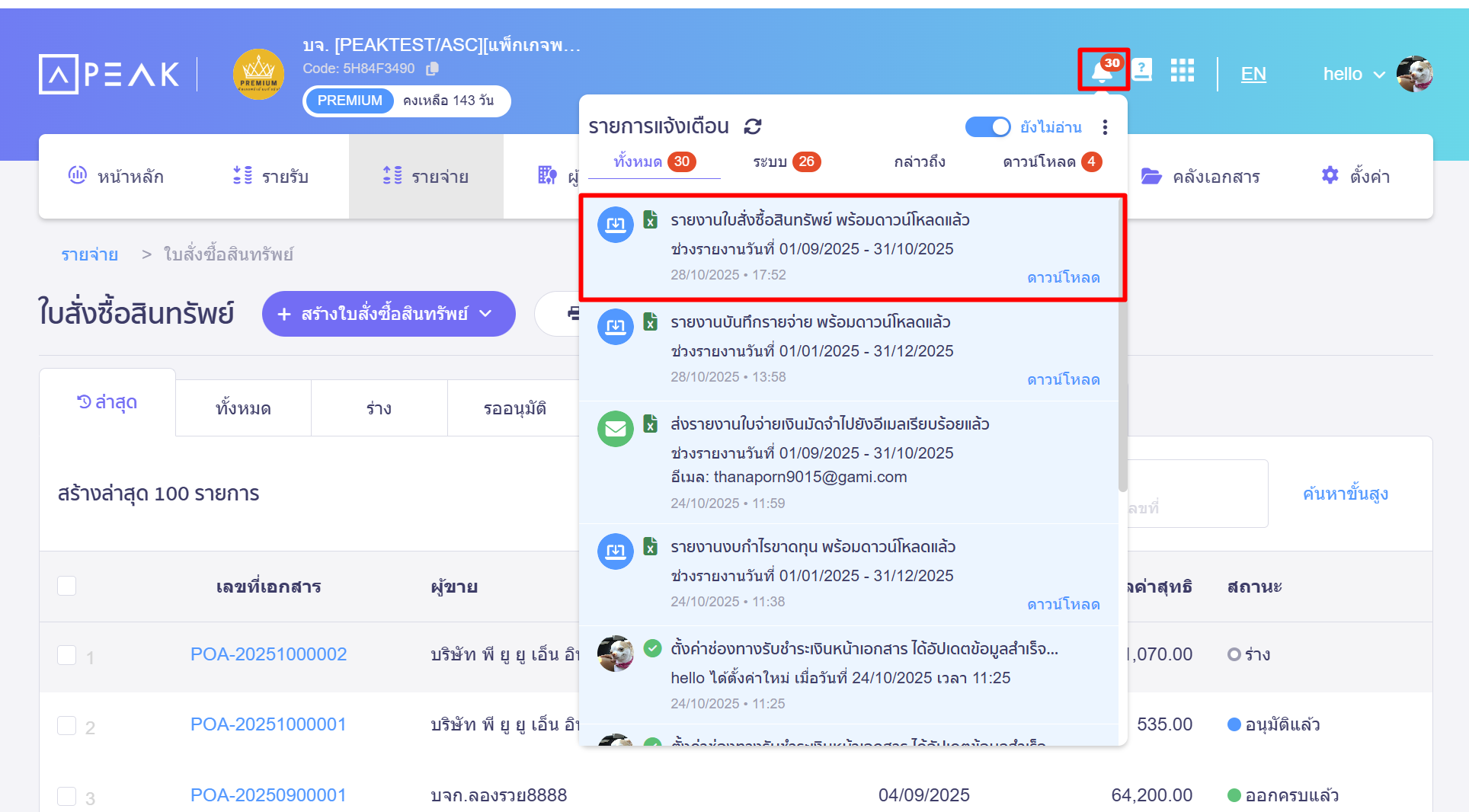
เมื่อกดดาวน์โหลด > คลิกปุ่ม “พิมพ์รายงาน” จะมีแจ้งเตือนที่กระดิ่งมุมบนขวา ให้คลิกที่กระดิ่งมุมขวาบน เพื่อโหลดรายงาน Excel ลงเครื่องคอมพิวเตอร์
กรณีเลือกส่งรายงานไปยังอีเมล
ระบบจะให้ระบุอีเมลที่ต้องการรับรายงาน > คลิกปุ่ม “พิมพ์รายงาน” เพื่อส่งรายงานไปยังอีเมล

– จบขั้นตอนการพิมพ์รายงานใบสั่งซื้อสินทรัพย์ –