
พิมพ์รายงานรายชื่อพนักงาน ใน PEAK Payroll
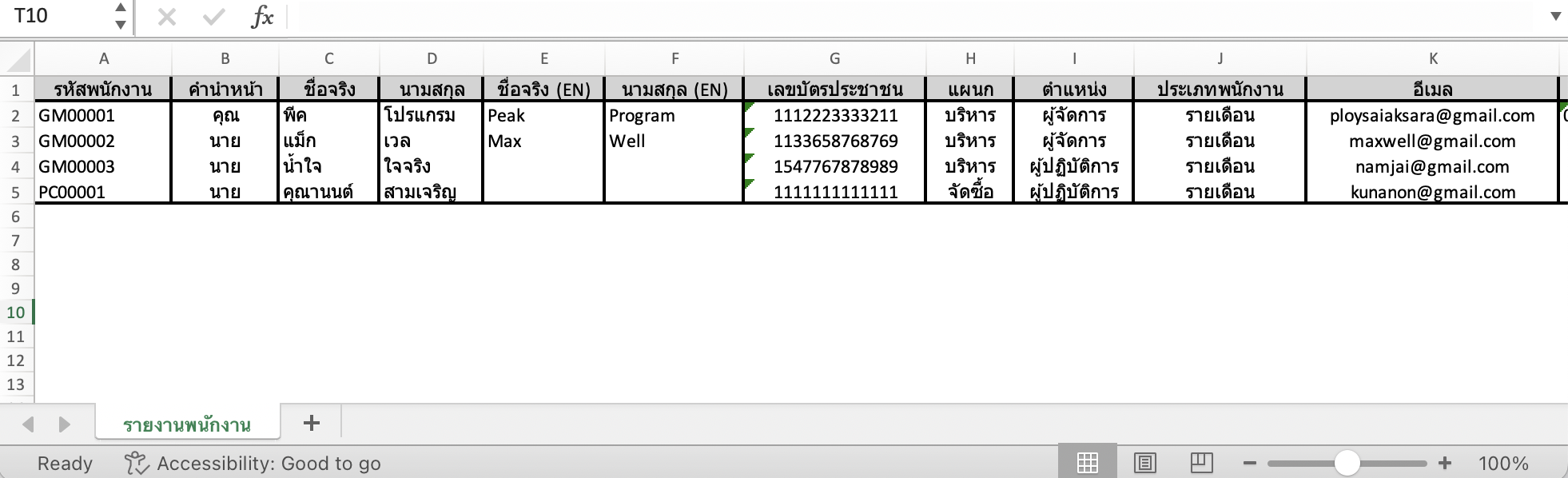
การมีข้อมูลพนักงานที่ถูกต้องและครบถ้วนในรูปแบบที่ใช้งานง่ายเป็นสิ่งจำเป็นสำหรับฝ่ายบุคคลและผู้บริหาร การ พิมพ์รายงานรายชื่อพนักงาน จากระบบ Payroll จะช่วยให้คุณได้รับข้อมูลทั้งหมดในรูปแบบไฟล์ Excel เพื่อนำไปใช้งานต่อได้อย่างสะดวก ไม่ว่าจะเป็นการตรวจสอบข้อมูล หรือจัดทำรายงานต่าง ๆ
แนะนำสัมมนา หากคุณต้องการทำเงินเดือนอย่างถูกต้อง เป็นระบบ ไม่เสี่ยงผิดกฎหมายแรงงาน
- ทำเงินเดือนแล้วไม่ชัวร์ว่าถูกต้องไหม?
- กลัวพลาดโดนร้องเรียนแรงงานหรือเสียภาษีไม่ครบ?
- Workshop จัดการเงินเดือนอย่างเป็นระบบ และป้องกันข้อผิดพลาดกฎหมายแรงงาน อบรม 1 วันเต็ม! ลงทะเบียนรุ่นถัดไปคลิก
การพิมพ์รายงานรายชื่อพนักงาน (รายงานรูปแบบไฟล์ Excel) จากระบบ Payroll สามารถทำได้ตามขั้นตอนดังนี้
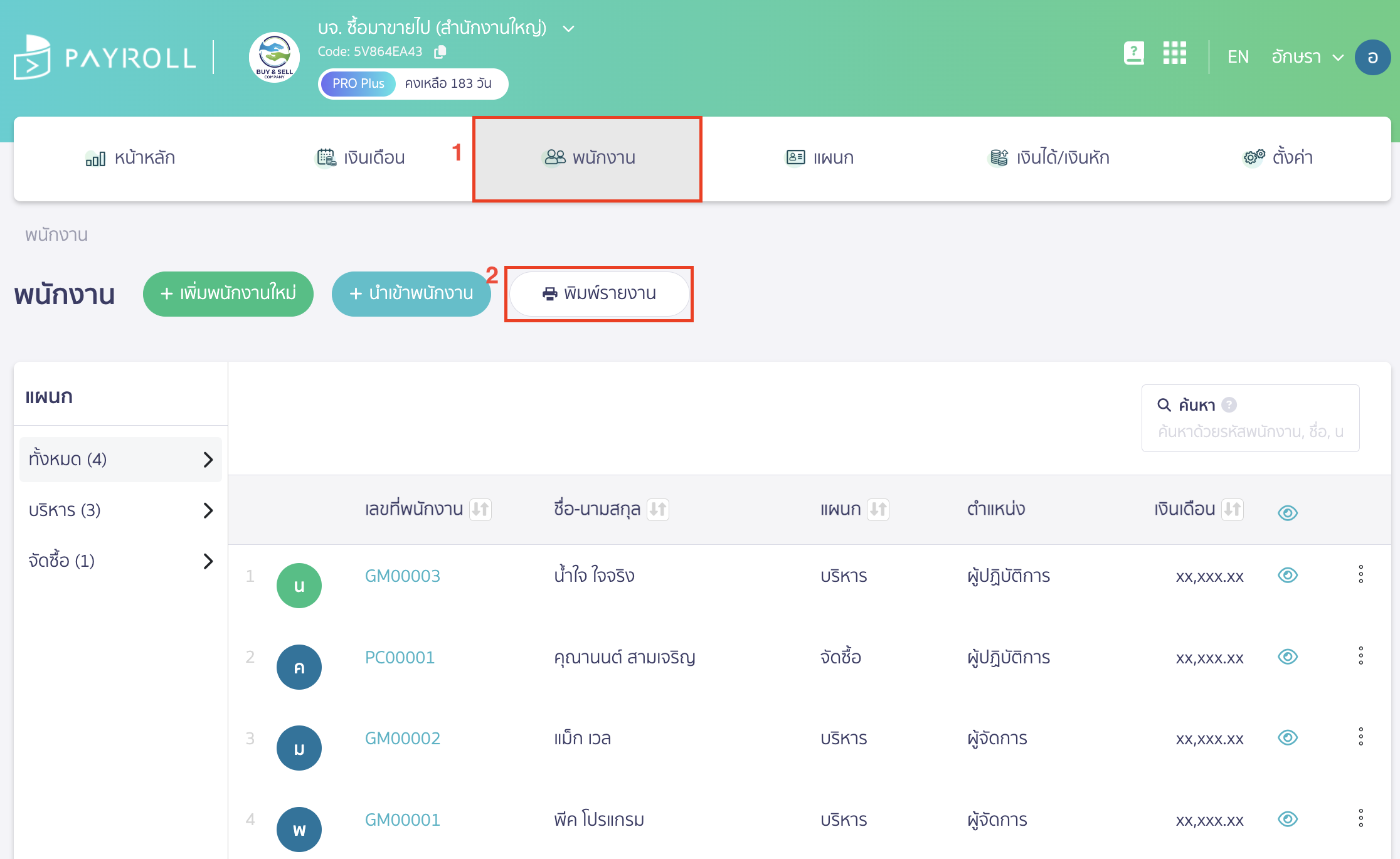
1. ไปที่เมนูพนักงานและเลือกพิมพ์รายงาน
เข้าสู่ระบบ Payroll จากนั้นไปที่เมนูพนักงาน > คลิกปุ่ม “พิมพ์รายงาน”
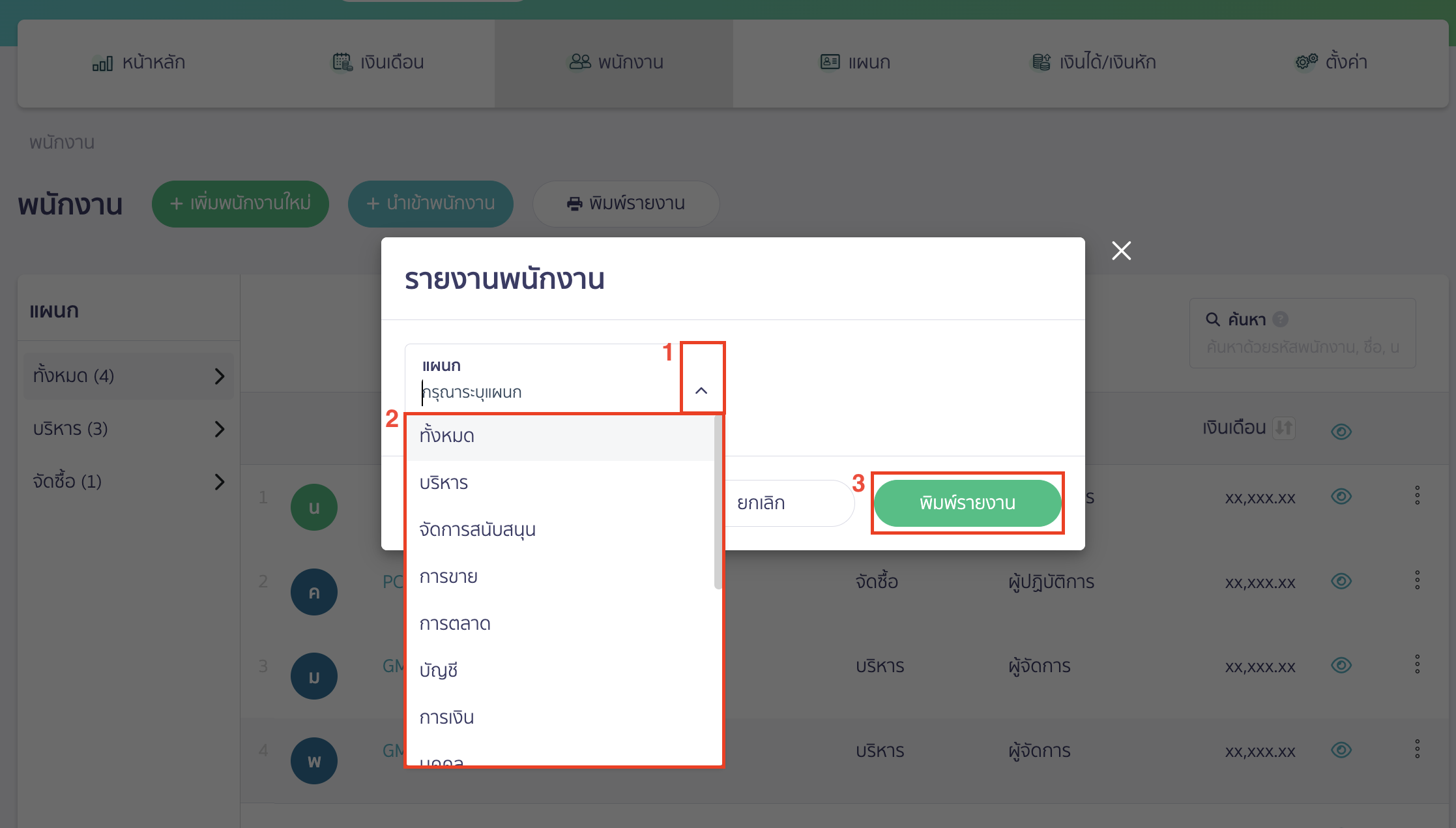
2. พิมพ์รายงานรายชื่อพนักงาน โดยระบุเงื่อนไขและดาวน์โหลดไฟล์
ระบบจะแสดง Pop-up ขึ้นมา ให้คุณสามารถเลือกกรองข้อมูลตามแผนกที่ต้องการ (หรือไม่ระบุก็ได้) จากนั้นคลิกปุ่ม “พิมพ์รายงาน” อีกครั้ง ระบบจะทำการดาวน์โหลดไฟล์ Excel มายังเครื่องของคุณ
ตัวอย่างรายงาน
– จบขั้นตอนการพิมพ์รายงานรายชื่อพนักงาน ใน PEAK Payroll –
คำถามที่พบบ่อย
พิมพ์รายงานออกมาเป็นไฟล์ PDF ได้ไหม