
พิมพ์รายงานภาษีถูกหัก ณ ที่จ่าย ใน PEAK
รายงานถูกหัก ณ ที่จ่าย คือ รายงานที่แสดงรายละเอียดข้อมูลที่เรามีถูกการหัก ณ ที่จ่ายโดยลูกค้าของเรา ที่ลูกค้ามาใช้บริการ ซึ่งรายงานเป็นหลักฐานสำคัญอย่างหนึ่ง ที่ใช้ในการตรวจสอบความถูกต้อง และเป็นข้อมูลประกอบการขอคืนภาษีไว้ด้วย ขั้นตอนการ พิมพ์รายงานภาษีถูกหัก ณ ที่จ่าย มีดังนี้
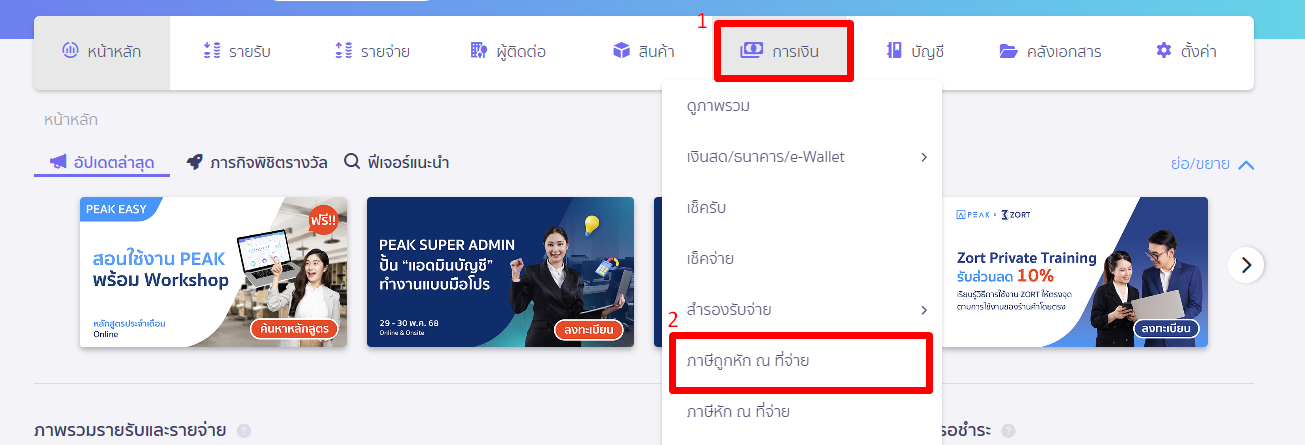
1. ไปหน้าข้อมูลภาษีหัก ณ ที่จ่าย
ไปที่เมนูการเงิน > เลือก ภาษีถูกหัก ณ ที่จ่าย
2. พิมพ์รายงานภาษีถูกหัก ณ ที่จ่าย
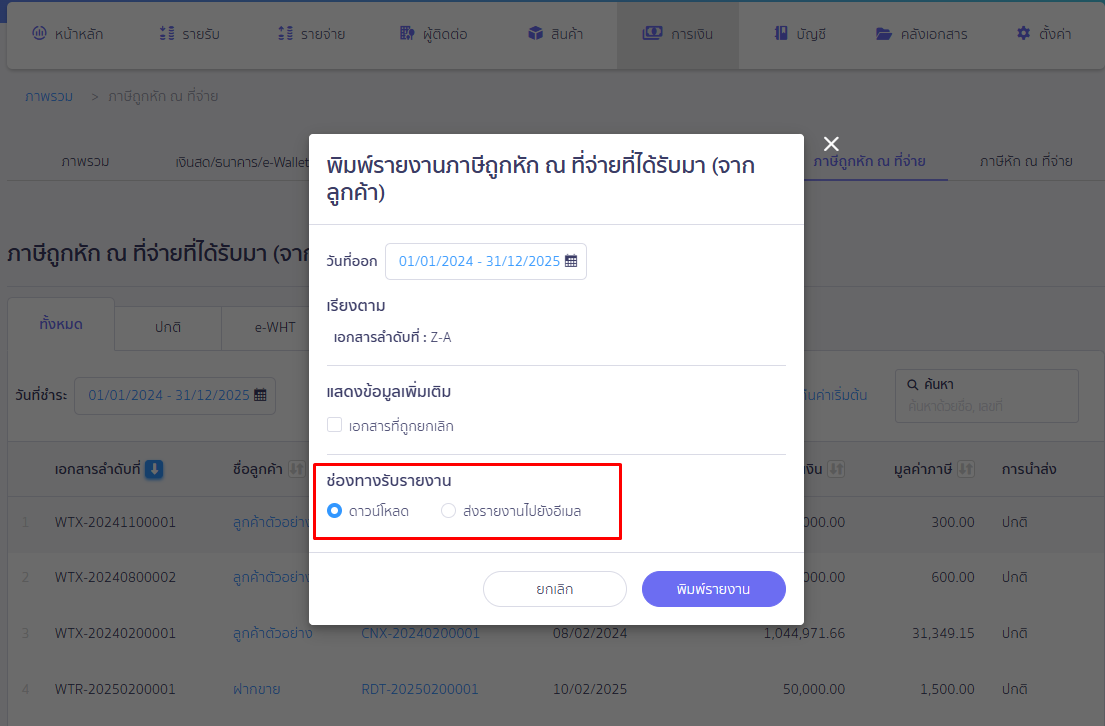
คลิกปุ่มพิมพ์รายงาน
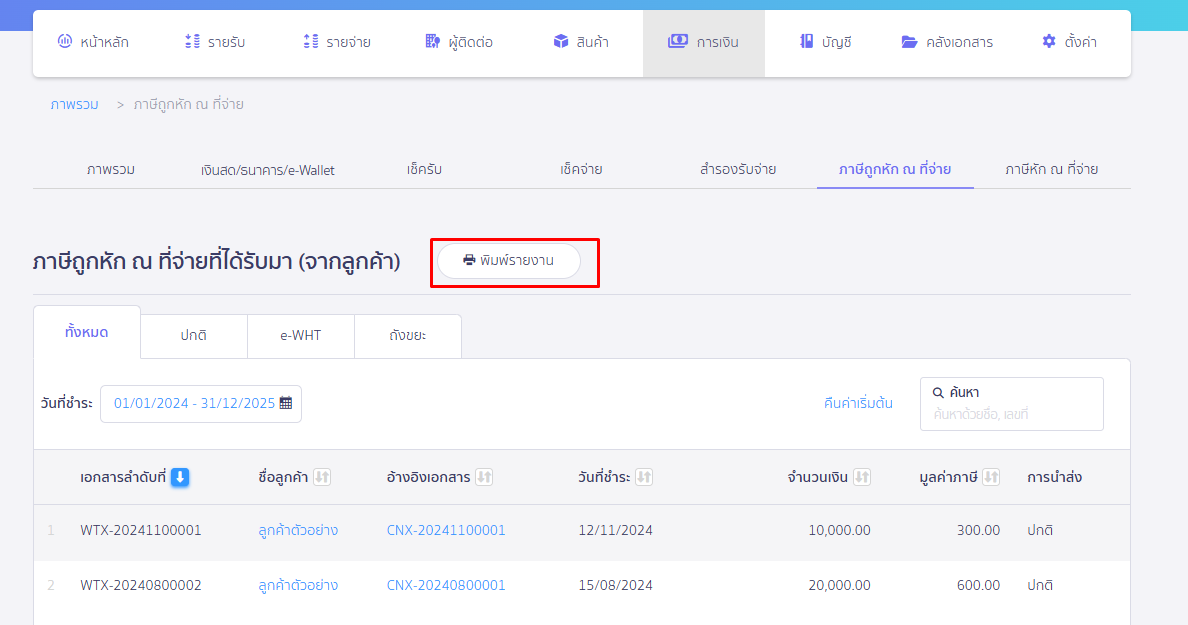
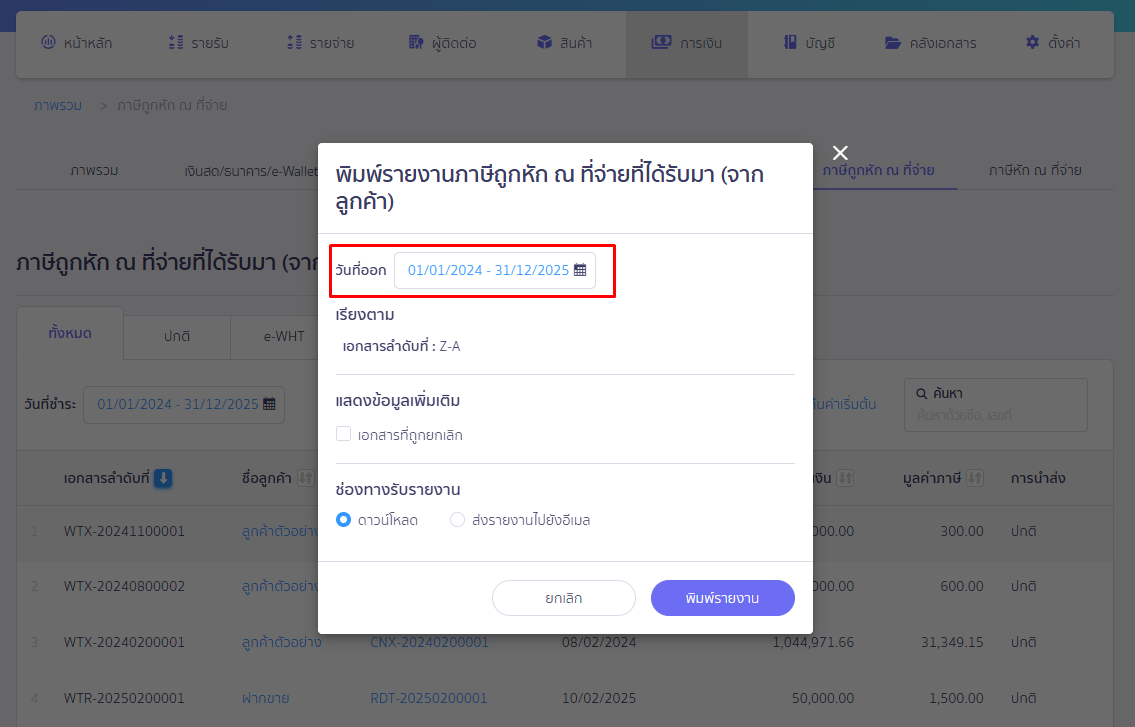
ระบุช่วงวันที่ออกเอกสารที่ต้องการ
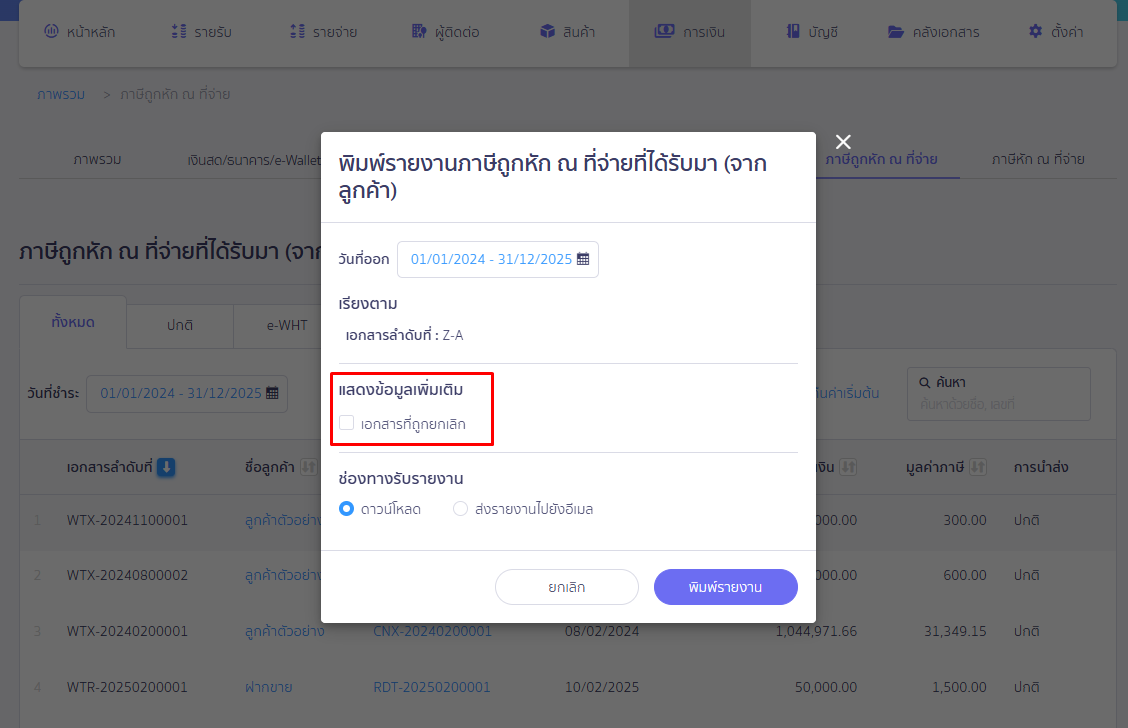
แสดงข้อมูลเพิ่มเติม เป็นตัวเลือกเสริม (Option) เพื่อดูเอกสารที่ยกเลิก
3. รูปแบบดาวน์โหลดรายงาน
รูปแบบการดาวน์โหลด จะมี 2 รูปแบบ ดังนี้
- ดาวน์โหลด
ดาวน์โหลดรายงานไปที่กระดิ่งมุมขวาบนในโปรแกรม PEAK เพื่อดาวน์โหลดลงคอมพิวเตอร์ - ส่งรายงานไปยังอีเมล
ส่งรายงานทางอีเมล สามารถระบุอีเมลที่ต้องการรับรายงานได้
เมื่อเลือกช่องทางรับรายงานเรียบร้อยแล้ว > ให้คลิกปุ่ม “พิมพ์รายงาน”
ตัวอย่างไฟล์รายงาน
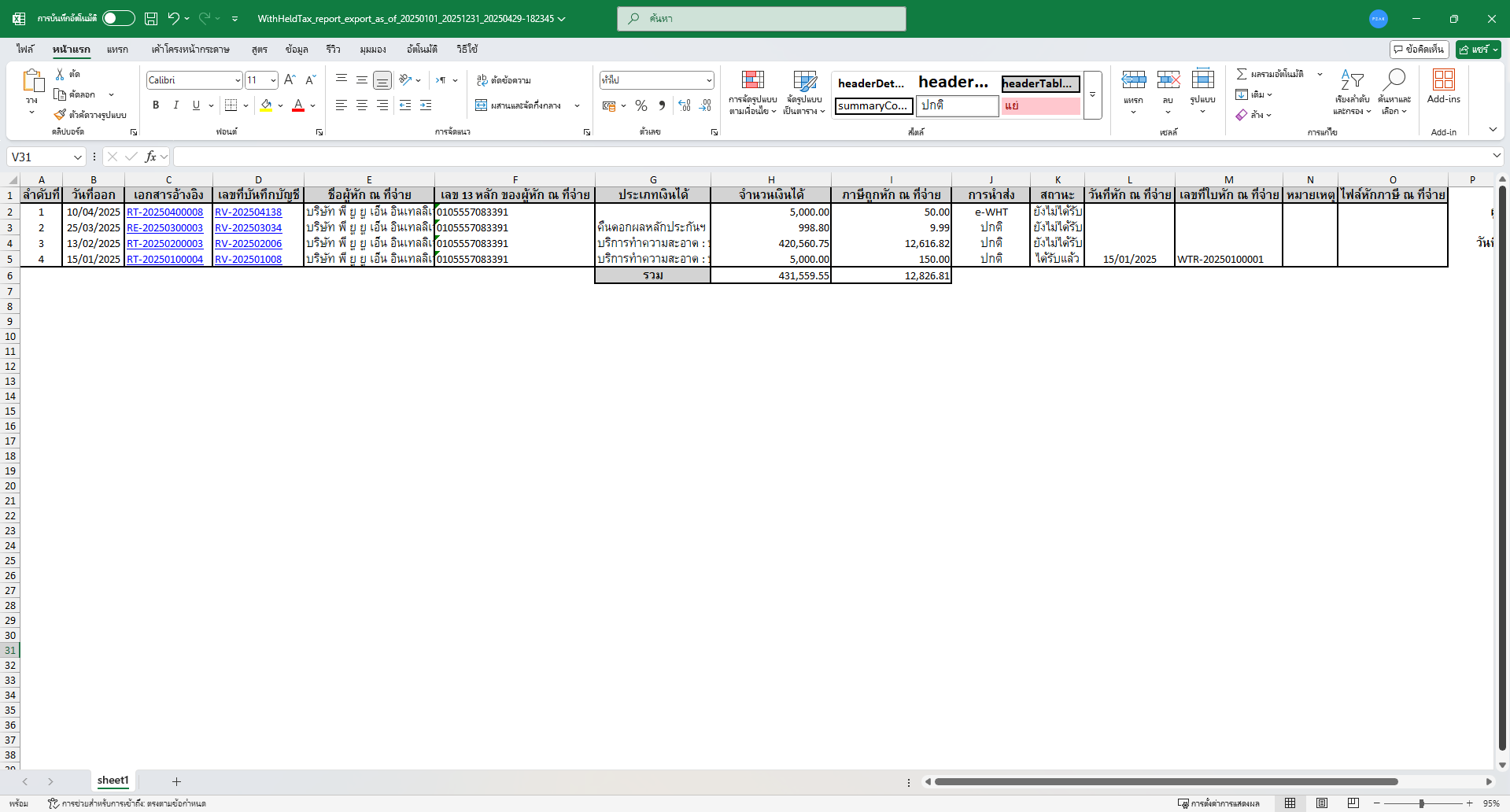
ในไฟล์รายงานภาษีถูกหัก ณ ที่จ่าย ที่ทำการดาวน์โหลดจะออกมาในรูปแบบไฟล์ Excel
– จบขั้นตอนการพิมพ์รายงานภาษีถูกหัก ณ ที่จ่าย –