
การกระทบยอด Lazada ใน PEAK
การดำเนินธุรกิจบนแพลตฟอร์ม Lazada จำเป็นต้องมีการกระทบยอดทางการเงินที่รัดกุมเพื่อตรวจสอบความถูกต้องของรายได้และค่าใช้จ่ายที่เกิดขึ้น คู่มือนี้จะนำเสนอ การกระทบยอด Lazada อย่างเป็นระบบ โดยใช้ 3 ไฟล์สำคัญที่ดาวน์โหลดจาก Seller Center ได้แก่ Order.list.export, finance.export.transaction และ wallet ขั้นตอนการกระทบยอดมีดังนี้
หมายเหตุ
- การกระทบนี้เป็นเพียงการแนะนำหลักและวิธีการกระทบยอดแพลตฟอร์มเท่านั้น ผู้ทำรายการควรตรวจสอบข้อมูลและศึกษาวิธีการดำเนินการเพิ่มเติม
- การกระทบนี้เป็นตัวอย่างอ้างอิงรายการจากปี 2023 รูปแบบอาจมีการเปลี่ยนแปลงตามระยะเวลาของแพลตฟอร์ม
1. ดาวน์โหลดไฟล์ที่ต้องใช้ใน การกระทบยอด Lazada
ในการกระทบยอดจะแนะนำให้ใช้ทั้งหมด 3 ไฟล์
- Order.list.export หรือ คำสั่งซื้อทั้งหมด : ไฟล์สรุปยอดออเดอร์ที่สำเร็จในเดือนนั้น เพื่อดูรายได้ที่เกิดขึ้นในเดือน
- finance.export.transaction หรือ รายการทางบัญชี : ไฟล์ยอดที่ลูกค้ามีการยืนยันยอดเงินเข้า Wallet เพื่อดูว่า Order ใดมีเงินเข้า wallet แล้ว
- wallet หรือ ยอดของฉัน : ใช้กระทบยอด wallet เพื่อดูยอดเงินที่ได้รับโอนเข้าธนาคาร
โดยทุกไฟล์สามารถดาวน์โหลดได้จาก LAZADA seller
1.1. วิธีการ download ไฟล์ที่ 1 : Order list หรือ คำสั่งซื้อทั้งหมด
เลือก Orders > All > Custom > Export all
*แนะนำการตั้งชื่อไฟล์ เช่น “Lazada คำสั่งซื้อทั้งหมด – พ.ย. 2025” เป็นต้น เพื่อให้สามารถเรียกใช้ไฟล์ได้ง่ายและเป็นระเบียบในแต่ละเดือน*
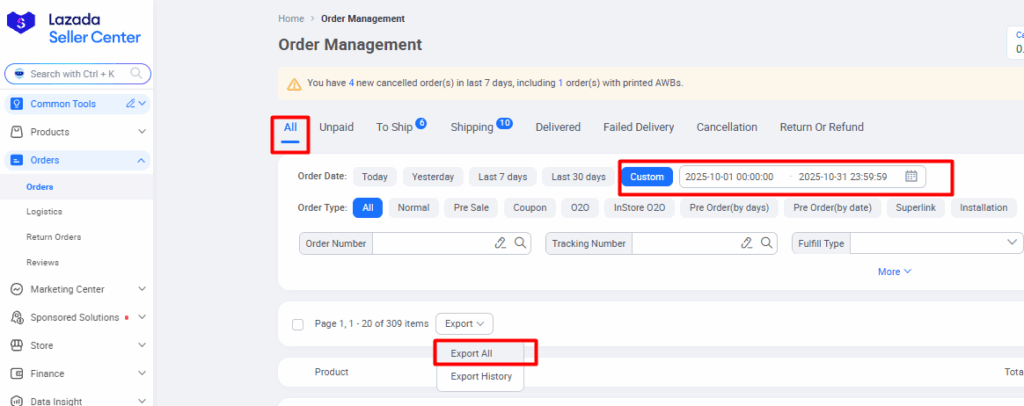
1.2. วิธีการ download ไฟล์ที่ 2 : finance.export.transaction หรือ ยอดของฉัน
เลือก Finance > My Income > Income Overview > Released > Order creation Date > Download > Order details(excel)
*แนะนำการตั้งชื่อไฟล์ เช่น “ Lazada รายการทางบัญชี – พ.ย. 2025 ” เป็นต้น เพื่อให้สามารถเรียกใช้ไฟล์ได้ง่ายและเป็นระเบียบในแต่ละเดือน*


1.3. วิธีการ download ไฟล์ที่ 3 : wallet หรือ ยอดของฉัน
เลือก Finance > My Balance > select transaction date > Export > Transactions details excel
*แนะนำการตั้งชื่อไฟล์ เช่น “ Lazada ยอดของฉัน – พ.ย. 2025 ” เป็นต้น เพื่อให้สามารถเรียกใช้ไฟล์ได้ง่ายและเป็นระเบียบในแต่ละเดือน*

เมื่อเตรียมไฟล์เรียบร้อยแล้ว แนะนำการทำรายการเพื่อหายอดแต่ละยอดดังภาพ โดยทำตามขั้นตอนต่อไปนี้
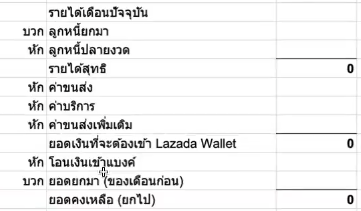
2. สรุปรายได้เพื่อเตรียม การกระทบยอด Lazada
2.1. สรุปรายได้จากไฟล์ Order.list.export หรือ คำสั่งซื้อทั้งหมด
- ใช้ข้อมูลหมายเลขคำสั่งซื้อ orderNumber (คอลัมน์ M)
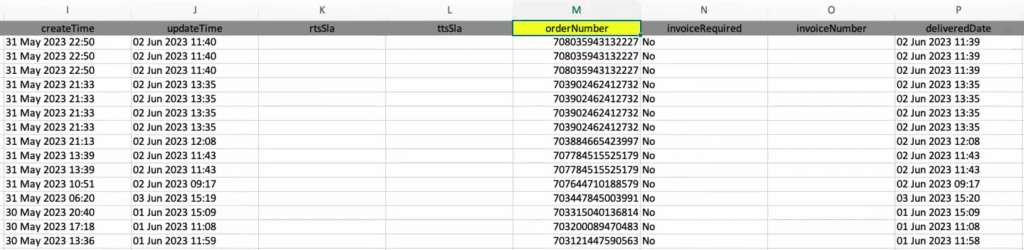
- ใช้ข้อมูลที่ช่อง paidPrice (คอลัมน์ AU)
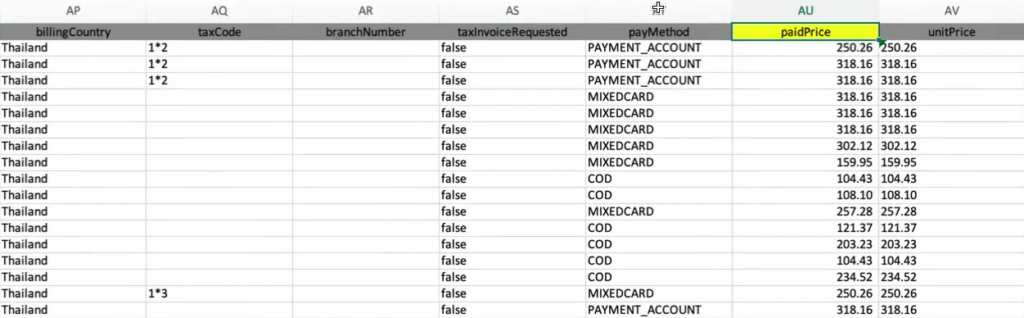
- ใช้ข้อมูลที่ช่อง status (คอลัมน์ BN)
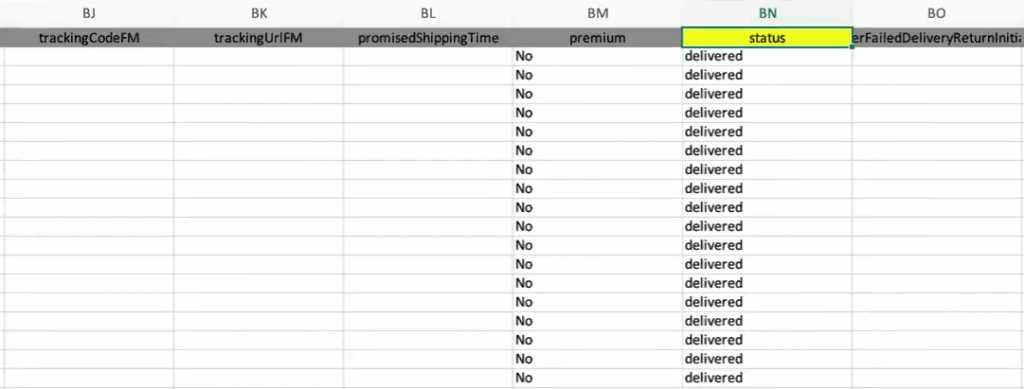
ข้อควรทราบ
ใน 1 ออเดอร์ หรือ 1 เลขคำสั่งซื้อ อาจมีรายการซื้อหลายบรรทัด ให้รวมยอดเป็น 1 รายการ ให้เปิด Sheet ใหม่เพื่อใส่ข้อมูล orderNumber (คอลัมน์ M) และ paidPrice (คอลัมน์ AU) และกรองข้อมูลโดยใช้สูตรที่แนะนำ
สูตรที่แนะนำ
- ใช้ Data tool Remove Duplicates ในการกรองเลขออเดอร์
- ใช้สูตร Sumif ในการรวมยอด และสรุปราคาขาย (ตามภาพด้านล่าง)
- ใช้สูตร XLOOKUP ในการดึงข้อมูลสถานะ
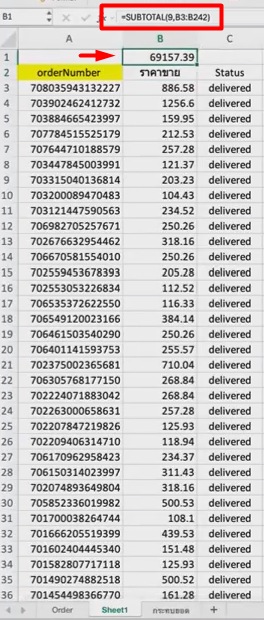
จากนั้น นำราคาขายที่รวมจากคอลัมน์ B มาใส่ในตาราง “รายได้เดือนปัจจุบัน” (ตามภาพด้านล่าง)
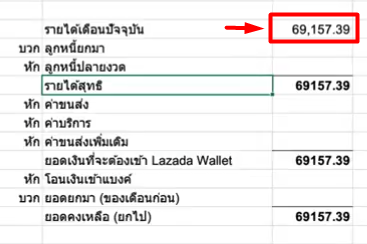
2.2. สรุปรายได้จากไฟล์ finance.export.transaction หรือ รายการทางบัญชี
ต้องทำการรวมข้อมูลโดยใช้สูตรที่แนะนำ โดยต้องใช้ข้อมูล Order No. หมายเลขคำสั่งซื้อและยอดเงิน Amount เพื่อดึงข้อมูลมาสรุปสิ่งที่ต้องใช้
สูตรที่แนะนำ
- ทำการ PivotTable
- ช่อง Filters เลือกใส่ข้อมูล Freename เพื่อดูค่าธรรมเนียมต่างๆ
- ช่อง Row เลือกใส่ข้อมูล Order No เพื่อจะดูตามหมายเลขคำสั่งซื้อ
- ช่อง Value เลือกใส่ข้อมูล Amount เพื่อดูยอดนั้นๆ
- กรองข้อมูจาก Freename (คอลัมน์ A) (ตามภาพด้านล่าง)
- Item Price Credit
- Promotional Charges Vouchers
- Reversal Item Price
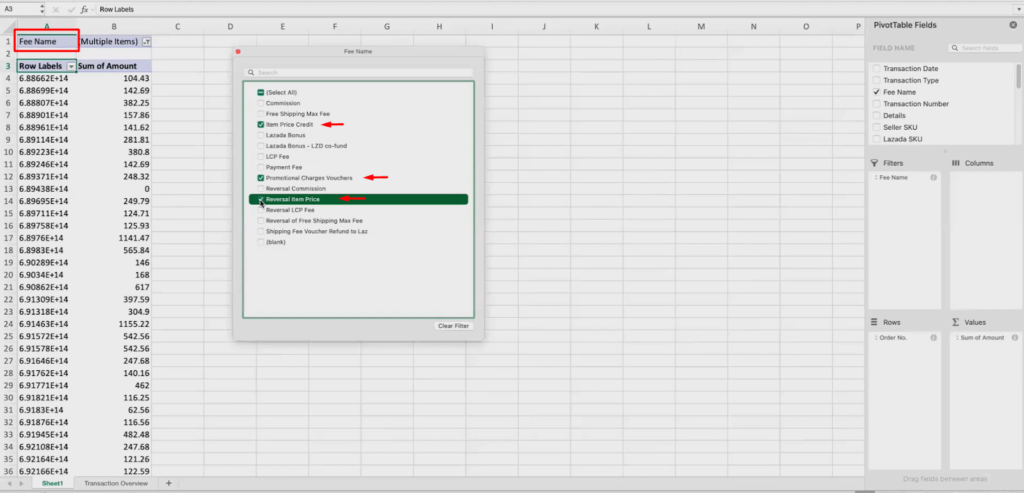
- Copy คอลัมน์ A และ B เพื่อวางข้อมูลใหม่ (ตามภาพด้านล่าง)
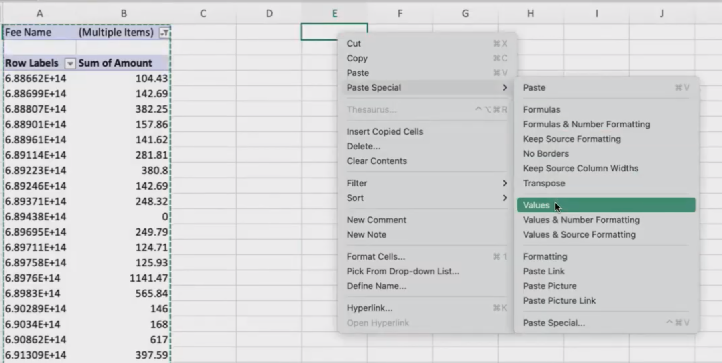
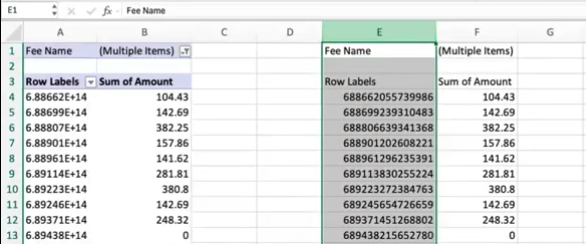
เมื่อสรุปรายได้ทั้ง 2 ไฟล์เรียบร้อยแล้ว ให้ทำการกระทบยอดไฟล์ทั้ง 2 ไฟล์ คือ
- Order.list.export และ
- Finance.export.transaction
โดยจะกระทบไฟล์ที่ 1 ไปไฟล์ที่ 2 และกระทบไฟล์ที่ 2 ไปไฟล์ที่ 1
2.3. กระทบไฟล์ที่ 1
โดยเริ่มจากไฟล์ Order.list.export
สูตรที่แนะนำ
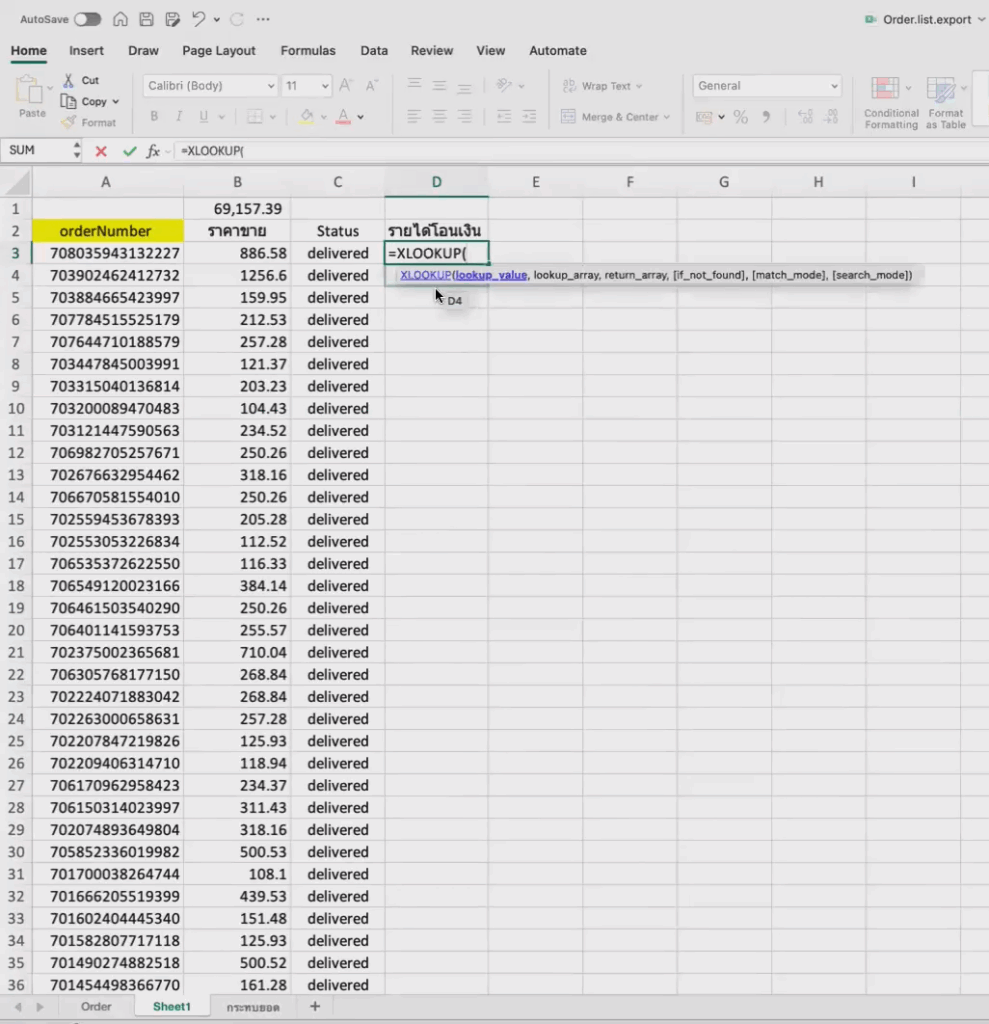
- ใช้สูตรการ XLOOKUP เพื่อดึงรายได้โอนเงิน
- โดยเริ่มจากไฟล์ Order.list.export ทำการ XLOOKUP ข้อมูลจาก Finance.export.transaction (ตามภาพด้านล่าง)
- โดยคอลัมน์ A, B, C ข้อมูลมาจากไฟล์ Order.list.export ช่อง D ข้อมูลจากการ Pivot ไฟล์ finance.export.transaction
- โดยเริ่มจากไฟล์ Order.list.export ทำการ XLOOKUP ข้อมูลจาก Finance.export.transaction (ตามภาพด้านล่าง)
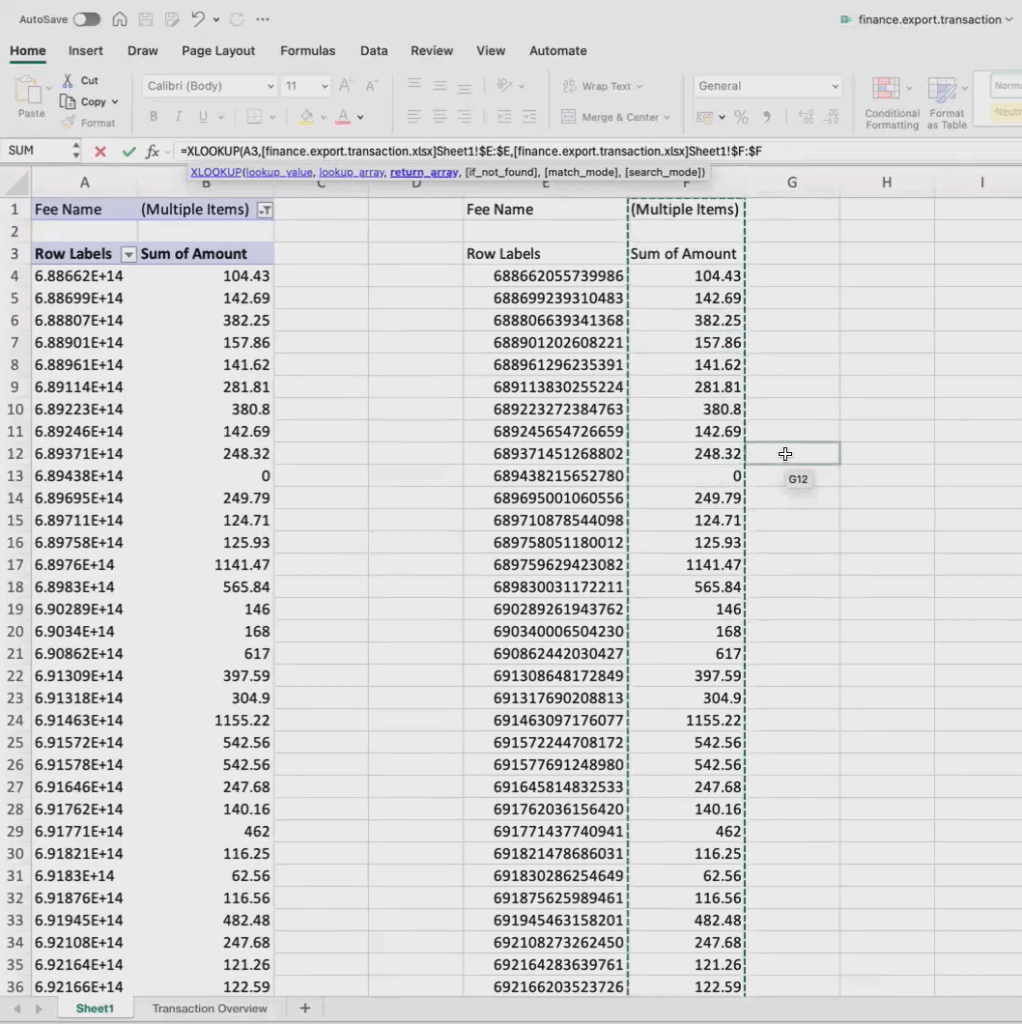
- ใช้สูตรการหาค่า เพื่อหาผลต่าง
- โดยคอลัมน์ราคาขาย(B) ลบ คอลัมน์รายได้โอนเงิน(D) เท่ากับ คอลัมน์ผลต่าง(E) ตามภาพด้านล่าง
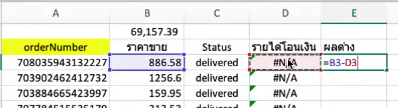
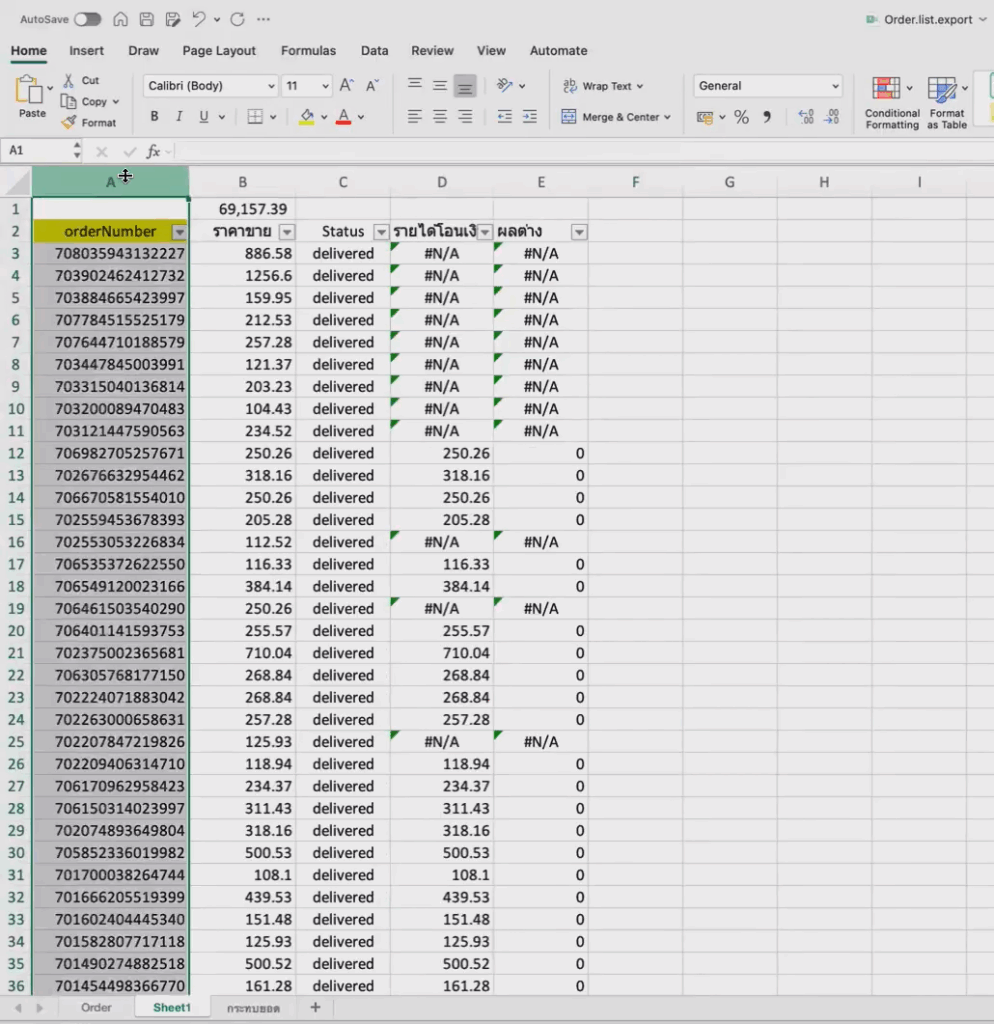
ผลลัพธ์ที่ได้ (ตามภาพด้านล่าง)
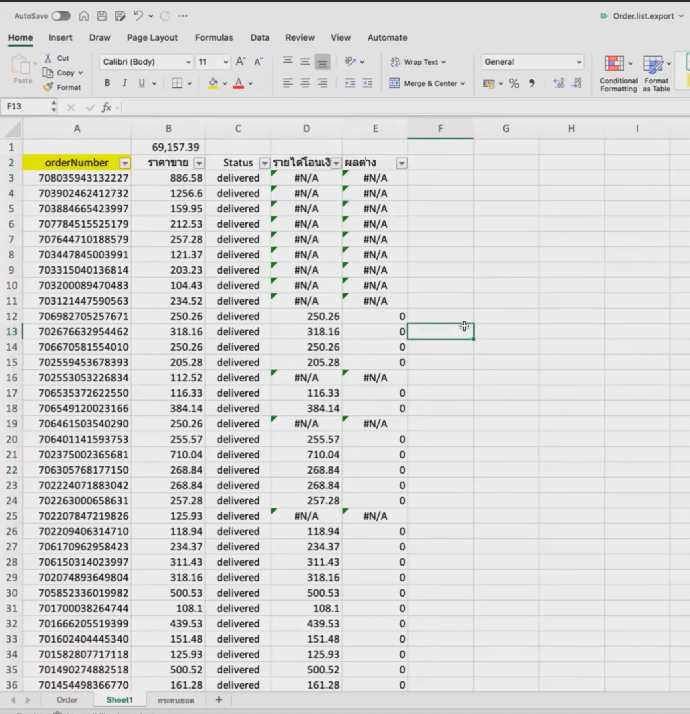
สรุปผลข้อมูลของคอลัมน์ผลต่างกระทบไฟล์ที่ 1 ไปไฟล์ที่ 2 (ตามภาพด้านล่าง)
- 0 หมายถึง
- การกระทบรายได้ตรงแล้วและรายการดังกล่าวมีเงินเข้า Wallet แล้ว
- #N/A หมายถึง
- รายการนี้ยังไม่ได้มีการโอนเงินเข้า Wallet คือ ลูกค้าอาจจะยังไม่ได้กดรับสินค้า เงินจึงยังไม่ถูกโอนเข้า
- ซึ่งส่วนนี้จะโอนเงินเข้าในอีกเดือนหนึ่ง
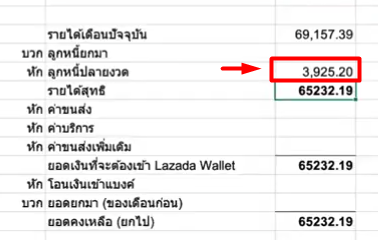
- โดยการบันทึกเป็นลูกหนี้ จะนับเป็นลูกหนี้ปลายงวด
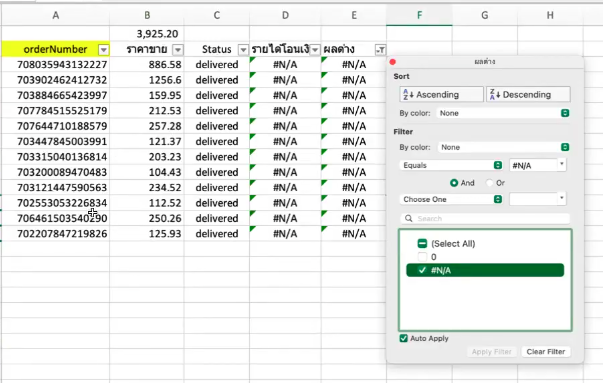
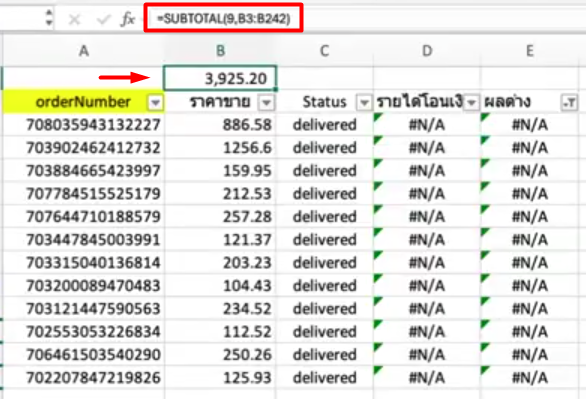
จากนั้น นำยอดลูกหนี้ปลายงวดจากคอลัมน์ B มาใส่ในตาราง “ลูกหนี้ปลายงวด” (ตามภาพด้านล่าง)
2.4. กระทบไฟล์ที่ 2
โดยเริ่มจากไฟล์ Finance.export.transaction
สูตรที่แนะนำ
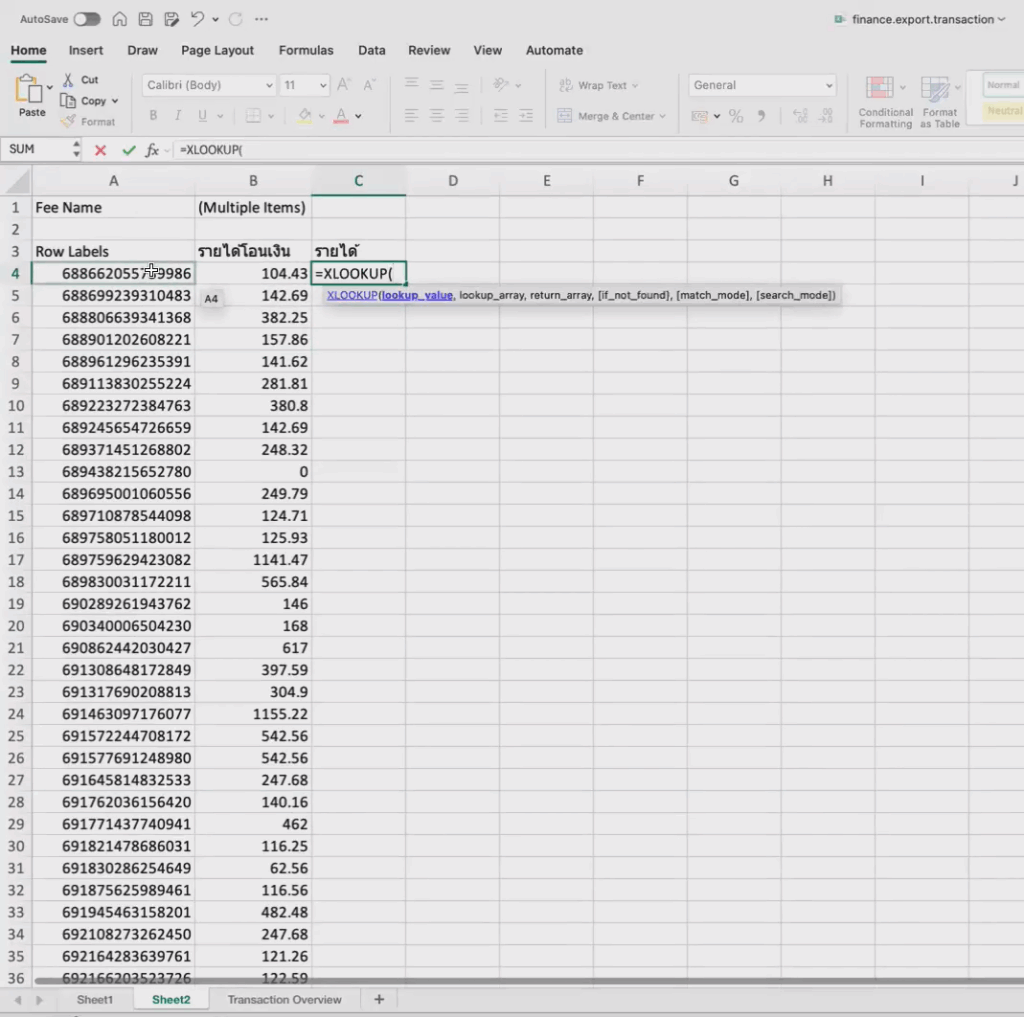
- ใช้สูตรการ XLOOKUP เพื่อดึงรายได้
- โดยเริ่มจากไฟล์ Finance.export.transactionทำการ XLOOKUP ข้อมูลจากไฟล์ Order.list.export (ตามภาพด้านล่าง)
- โดยคอลัมน์ A และ B ข้อมูลมาจากไฟล์ finance.export.transaction
- โดยคอลัมน์ C ข้อมูลจากการ Pivot ไฟล์ Order.list.export ช่องคอลัมน์ข้อมูลจากการ Pivot
- โดยเริ่มจากไฟล์ Finance.export.transactionทำการ XLOOKUP ข้อมูลจากไฟล์ Order.list.export (ตามภาพด้านล่าง)
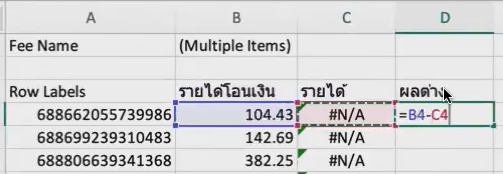
- ใช้สูตรการหาค่า เพื่อหาผลต่าง
- โดยคอลัมน์รายได้โอนเงิน (B) ลบ คอลัมน์รายได้(C) เท่ากับ คอลัมน์ผลต่าง(D) (ตามภาพด้านล่าง)
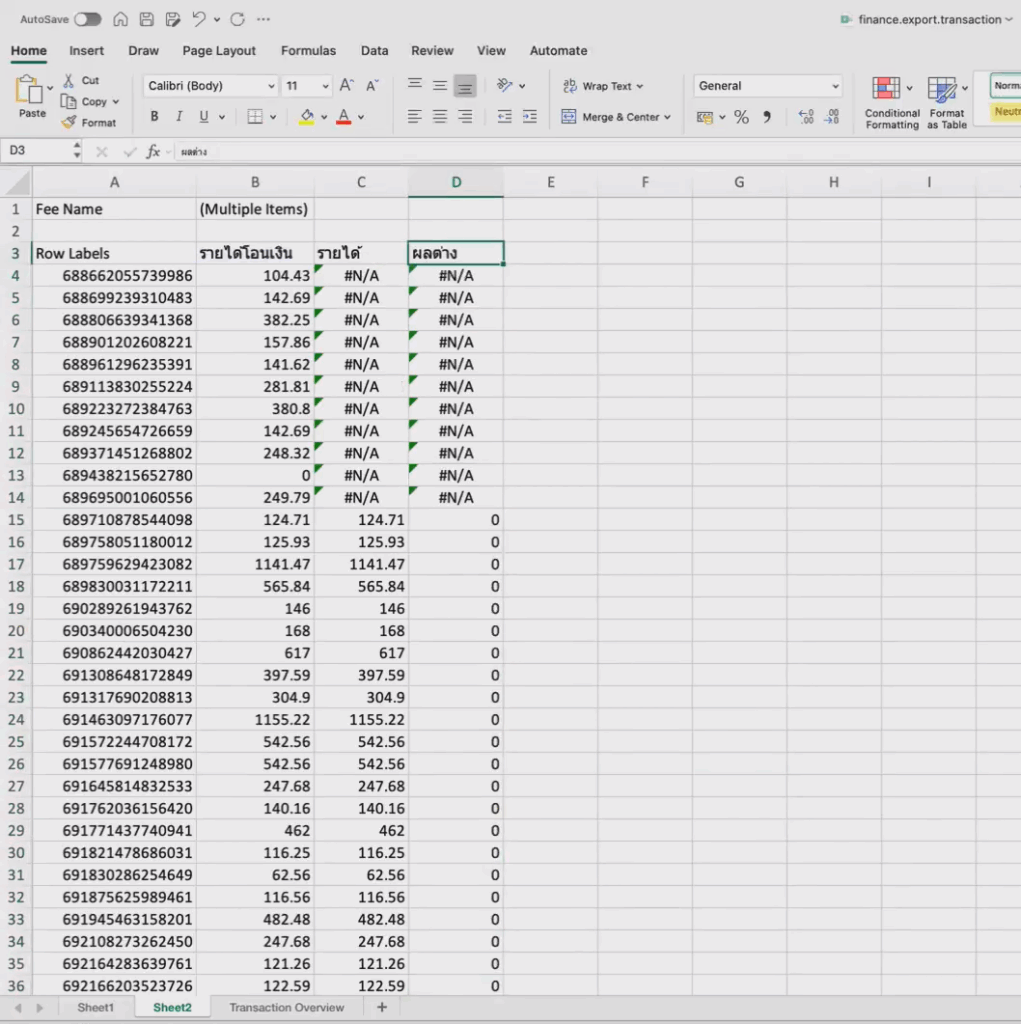
สรุปผลข้อมูลของคอลัมน์ผลต่างกระทบไฟล์ที่ 2 ไปไฟล์ที่ 1 (ตามภาพด้านล่าง)
- 0 หมายถึง
- ไฟล์คำสั่งซื้อสำเร็จกับไฟล์การโอนเงินมีข้อมูลตรงกัน
- #N/A หมายถึง
- จากไฟล์การโอนเงินรายการนี้มีการโอนเงินเข้า แต่ไม่มีในไฟล์คำสั่งซื้อ เป็นไปได้ว่าเป็นลูกหนี้ที่ยกมาจากงวดก่อนหรือเกิดผลต่างจากงวดก่อน
ข้อควรระวัง! การคัดลอกข้อมูลจากการ Pivot Table คือ การลบ Row Grand total ผลรวมที่ติดส่วนต่างของตัวเลขอื่นๆ ปะปนมาด้วย
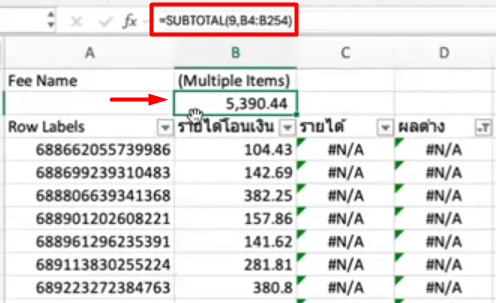
จากนั้น นำยอดจากคอลัมน์ B มาใส่ในตาราง “ลูกหนี้ยกมา” (ตามภาพด้านล่าง)
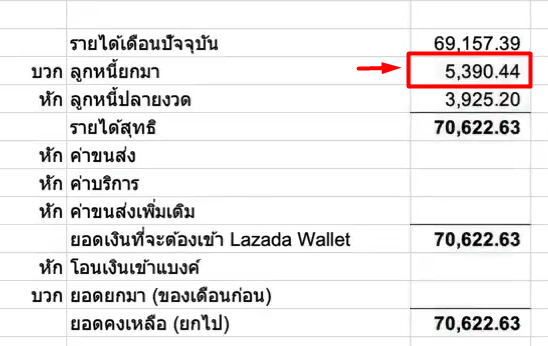
การตรวจสอบว่าการดำเนินการกระทบยอดรายได้ตามขั้นตอนข้างต้นทั้ง 4 ขั้นตอนถูกต้องหรือไม่ สามารถตรวจสอบได้จาก “จำนวนตัวเลขของรายได้สุทธิ จะต้องเท่ากับ ตัวเลขจากไฟล์รายได้โอนเงิน” (ตามภาพด้านล่าง)
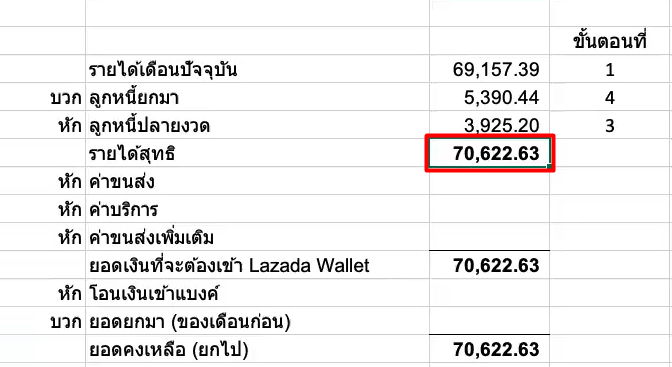
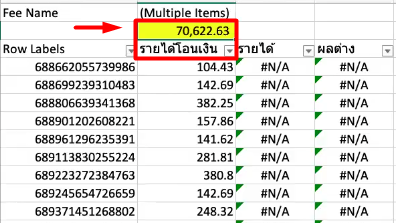
ผลสรุปขั้นตอนที่ 1 การสรุปรายได้รวมสุทธิจะเท่ากับ 70,622.63 บาท
3. สรุปค่าใช้จ่ายจากแพลตฟอร์มเพื่อ การกระทบยอด Lazada
ใช้ข้อมูลจากไฟล์ Finance.export.transaction ที่ทำการ Pivot ข้อมูลจากไฟล์ Order.list.export
- จากการ PivotTable ให้กรองข้อมูจาก Freename (คอลัมน์ A) กดเพื่อ Filters เลือกข้อมูลเพื่อดูค่าใช้จ่าย ข้อมูลแรก คือ ค่าขนส่ง (ตามภาพด้านล่าง)
- เลือก Shipping fee Voucher Refund to Lazada จะเป็นค่าขนส่ง
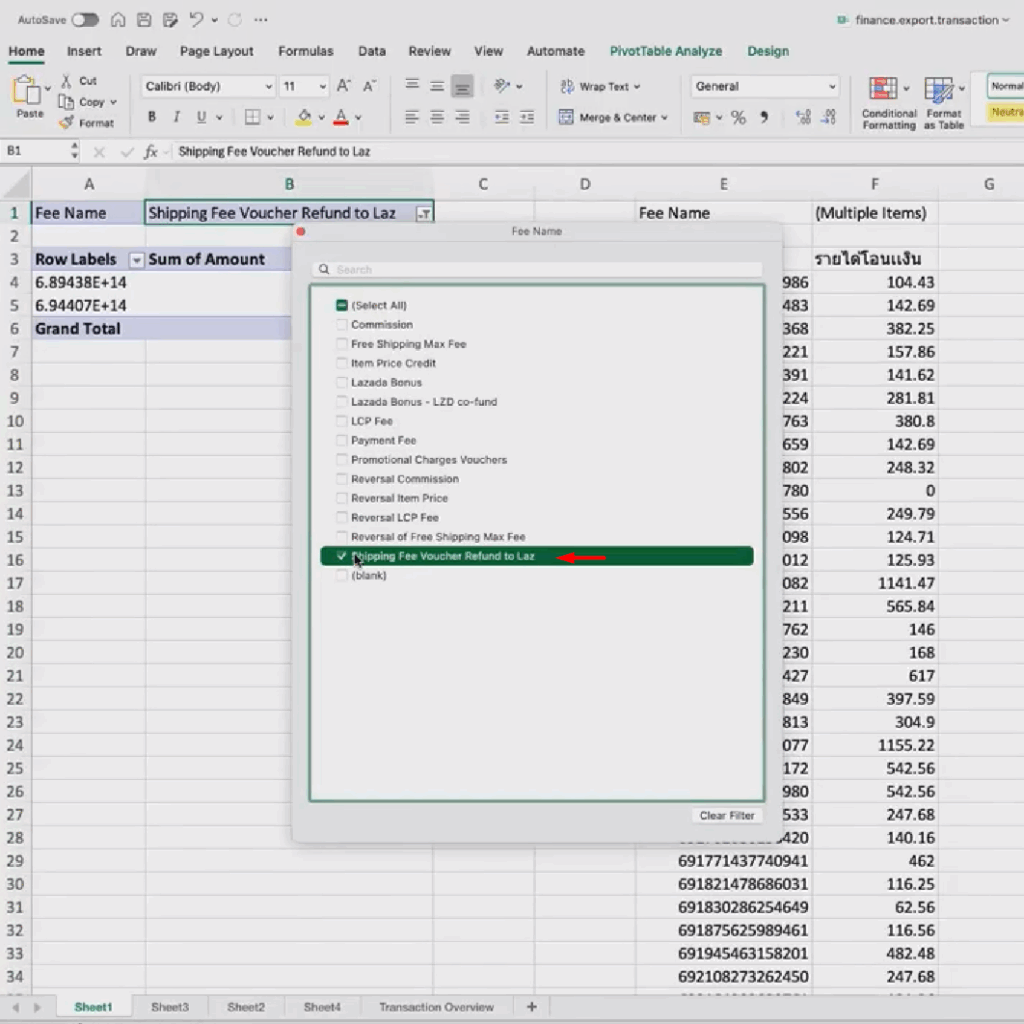
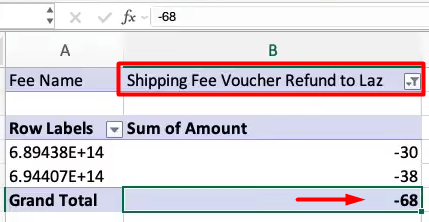
จากนั้น นำยอดจากคอลัมน์ B มาใส่ในตาราง “ค่าขนส่ง” โดยไม่ต้องใส่ตัวเลขติดลบ (ตามภาพด้านล่าง)
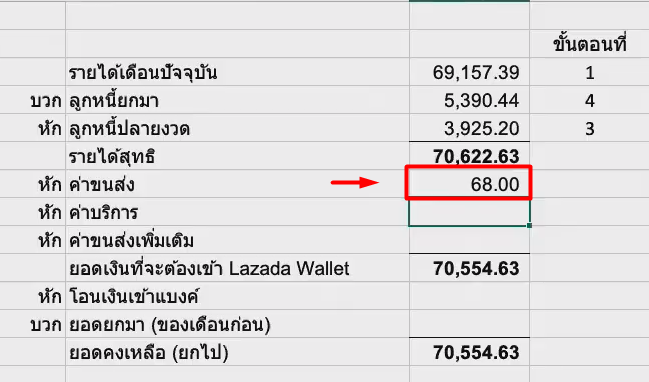
- จากนั้นให้กรองข้อมูจาก Freename (คอลัมน์ A) กดเพื่อ Filters เลือกข้อมูลเพื่อดูค่าใช้จ่าย ข้อมูลที่สอง คือ ค่าบริการ (ตามภาพด้านล่าง)
- ทุกรายการที่ยังไม่เคยได้เลือกข้อมูลไปใช้ จะเป็นค่าบริการ
- เลือกโดยการติ๊กแต่ละช่องที่ต้องการ
- ทุกรายการที่ยังไม่เคยได้เลือกข้อมูลไปใช้ จะเป็นค่าบริการ
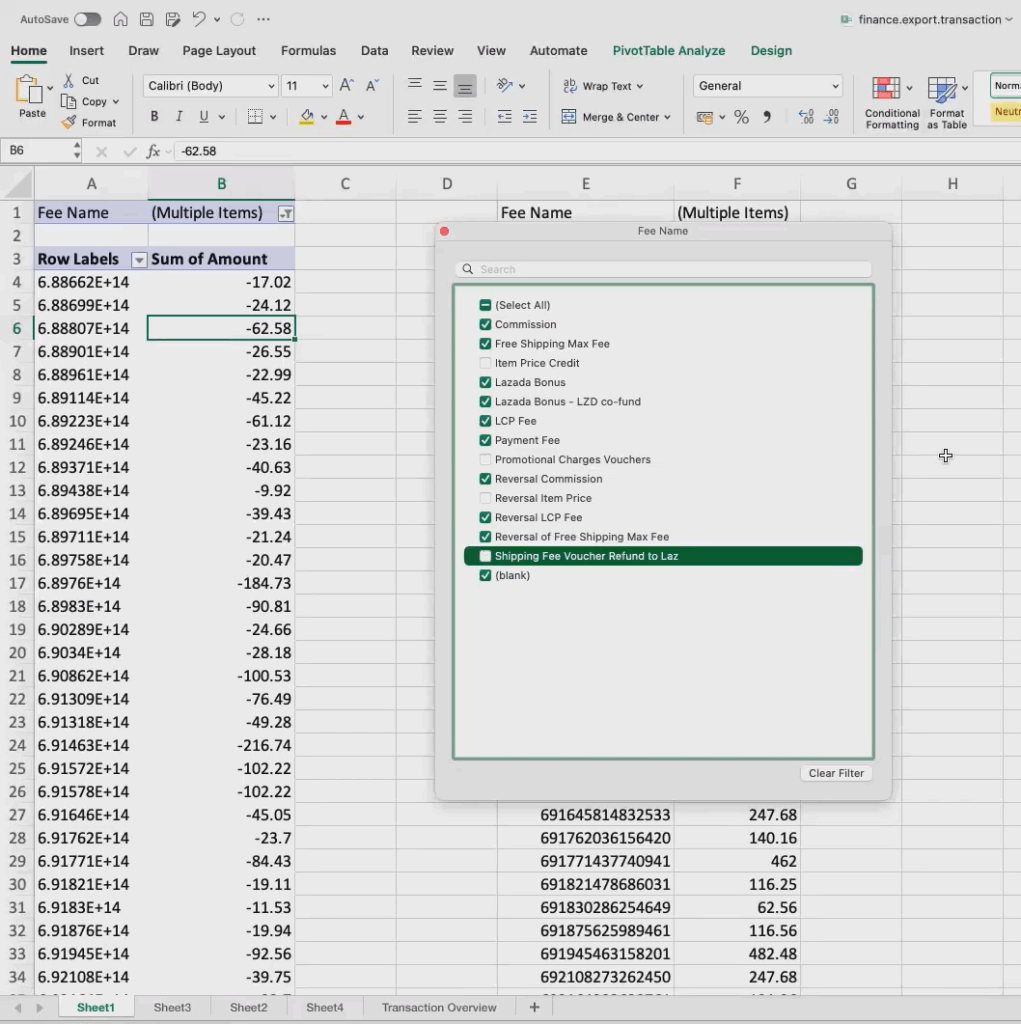
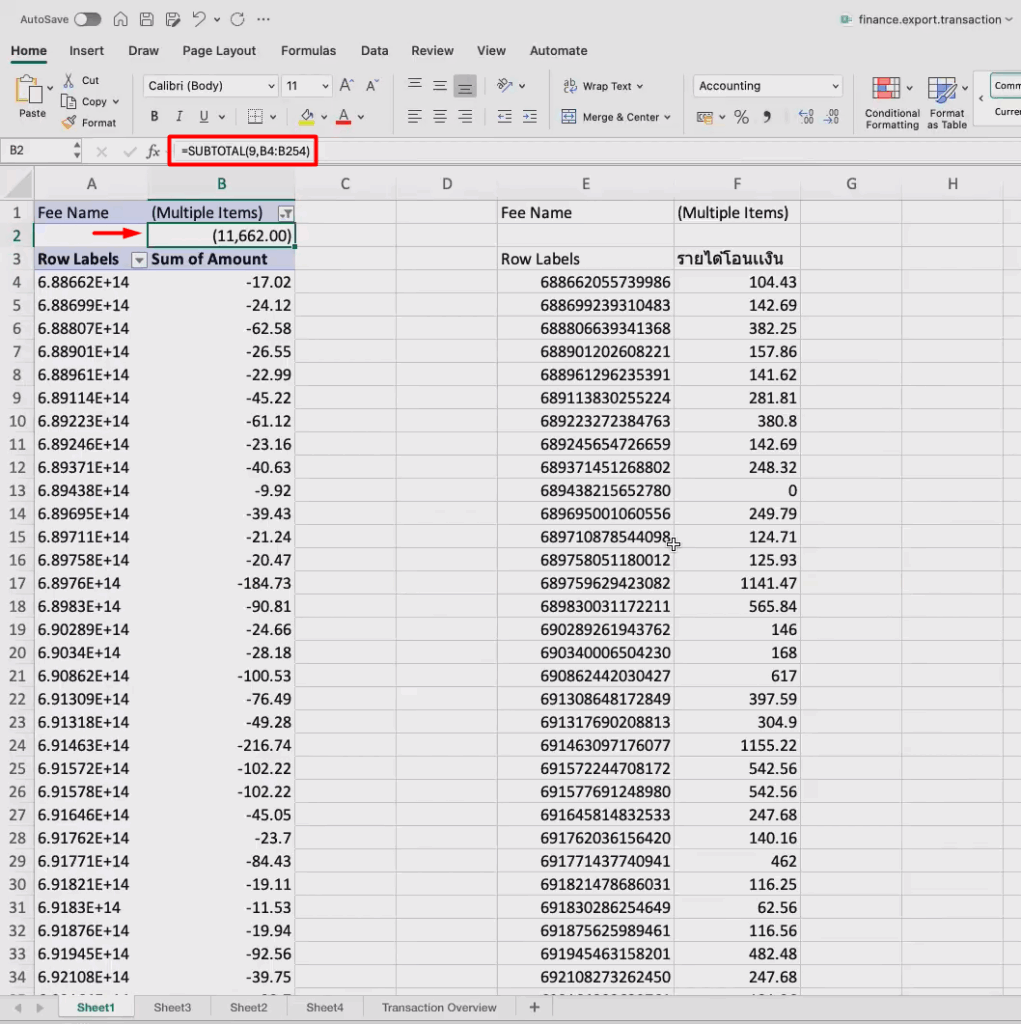
จากนั้น นำยอดจากคอลัมน์ B มาใส่ในตาราง “ค่าบริการ” กรณีที่มีค่าขนส่งเพิ่มเติมนอกเหนือจาก ค่าขนส่งและค่าบริการ สามารถนำตัวเลขมาใส่ในตารางได้เพิ่มเติม (ตามภาพด้านล่าง)
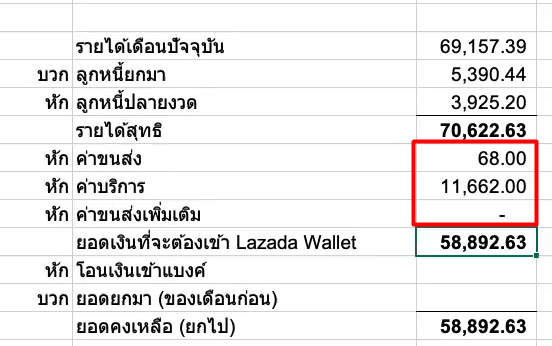
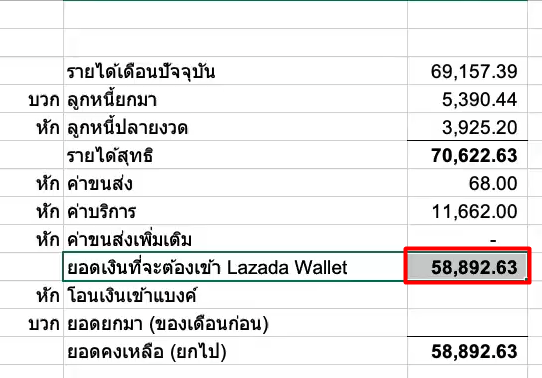
ผลสรุปขั้นตอนที่ 2 การสรุปค่าใช้จ่าย ยอดเงินที่ต้องเข้า Lazada Wallet จะเท่ากับ 58,892.63 บาท
4. การกระทบยอด Lazada
ใช้ข้อมูลจากไฟล์ wallet หรือ ยอดของฉัน เพื่อหาว่ายอดเงินที่มีการโอนเข้าธนาคารของกิจการแล้วเท่าไหร่
- โดยเลือกใช้การ Filter ข้อมูล Type (ที่คอลัมน์ C)
- ใช้ตัวเลขที่รวมจากข้อมูล Amount (คอลัมน์ E)
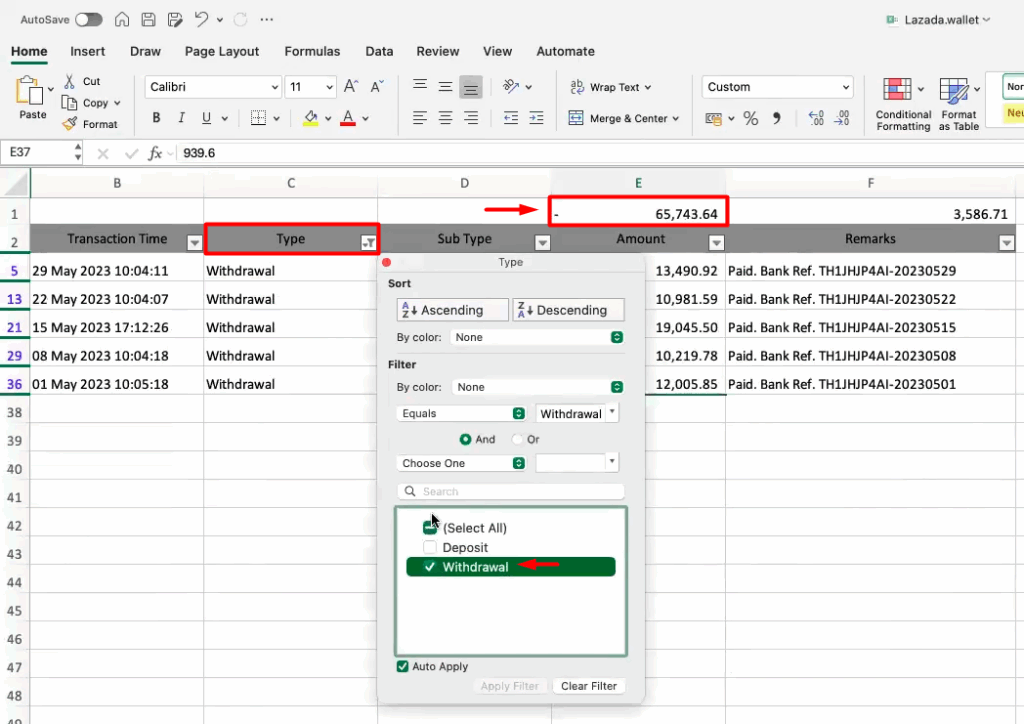
จากนั้น นำยอดจากคอลัมน์ E มาใส่ในตาราง “โอนเงินเข้าแบงค์” โดยไม่ต้องใส่ตัวเลขติดลบ (ตามภาพด้านล่าง)
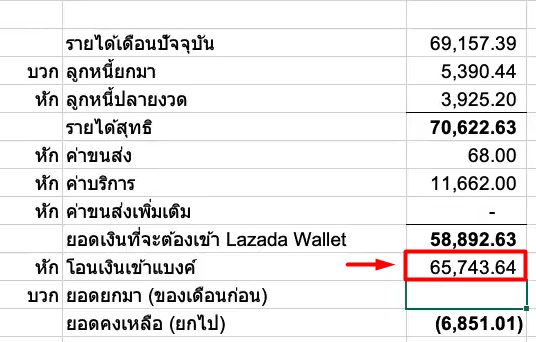
ต่อมาจะหาว่ายอดจะหา ยอดยกมา (ของเดือนก่อน)
- โดยเลือกใช้การ Filter ข้อมูล Type (ที่คอลัมน์ C) เลือกทั้งหมด
- และเลือกใช้การ Filter ข้อมูล Sub Type (ที่คอลัมน์ D) เลือก Auto Withdrawal รวมยอด
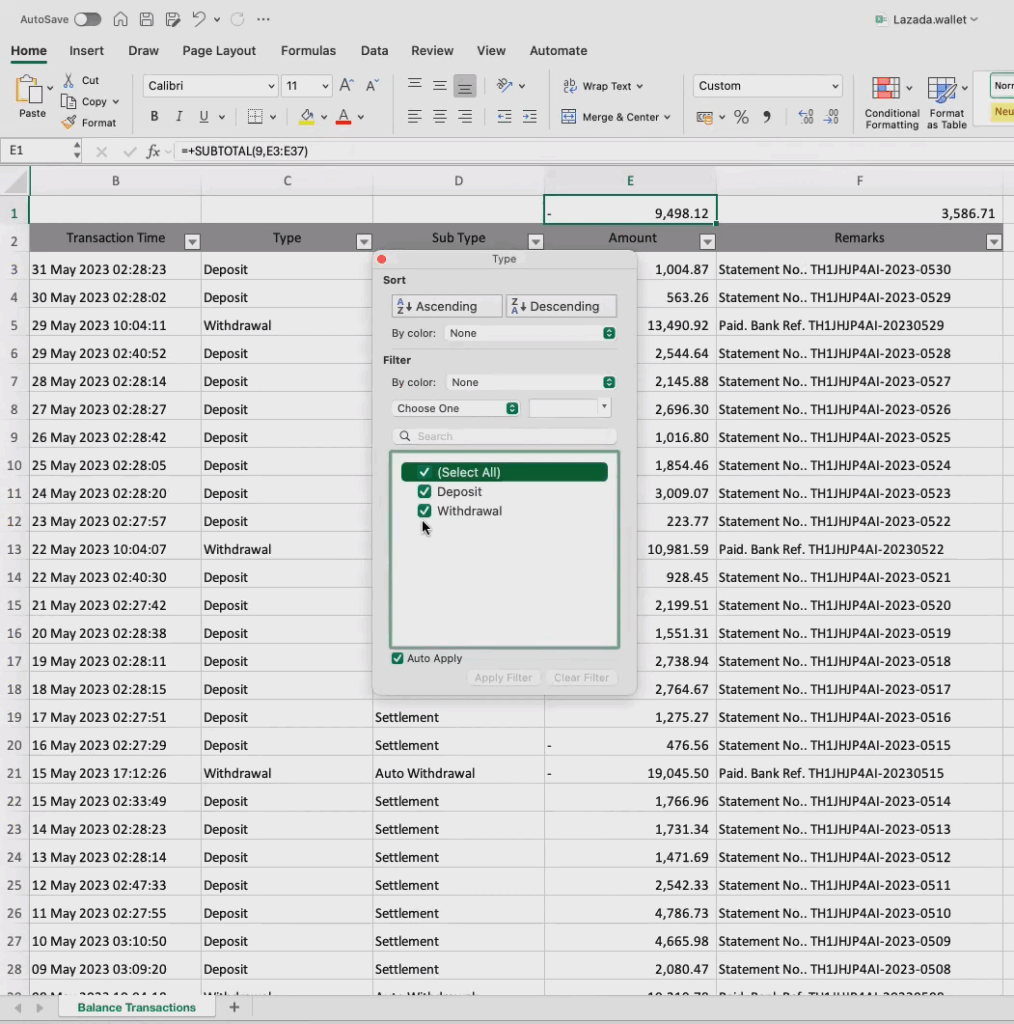
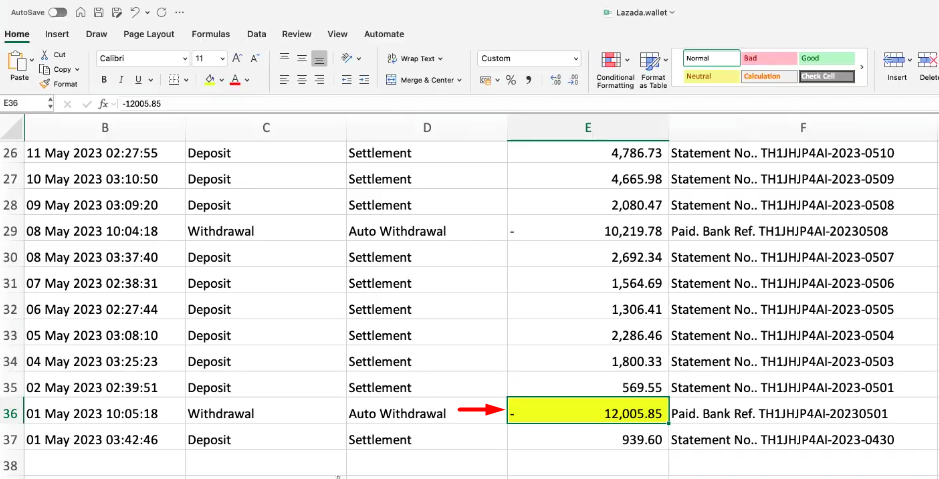
จากนั้น นำยอดจากคอลัมน์ D มาใส่ในตาราง “ยอดยกมา (ของเดือนก่อน)” โดยไม่ต้องใส่ตัวเลขติดลบ (ตามภาพด้านล่าง)
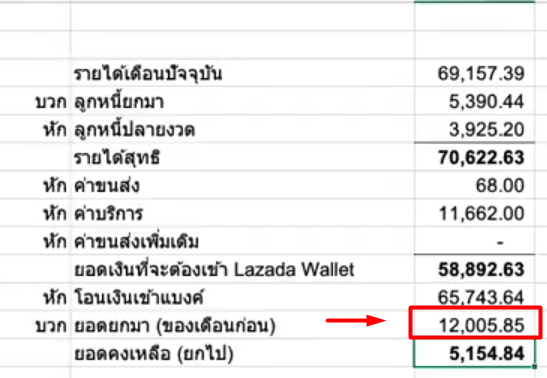
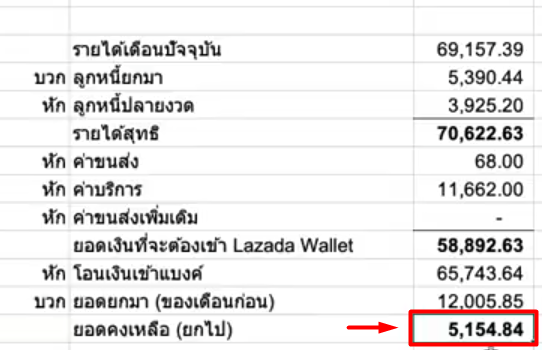
ผลสรุปขั้นตอนที่ 3 การกระทบยอด ยอดเงินที่ต้องได้รับโอนเข้าธนาคารคงเหลือ
ในเดือนถัดไป จะเท่ากับ 5,154.84 บาท
– จบขั้นตอนการการกระทบยอด Lazada –
คำถามที่พบบ่อย
PEAK คำนวณรายได้จากออเดอร์บน Shopee อย่างไร