
เพิ่มช่องทางการเงิน e-Wallet ใน PEAK
สำหรับกิจการที่ขายสินค้าผ่านแพลตฟอร์ม เช่น Lazada Shopee หรือ Grab รายได้จะไม่เข้าบัญชีธนาคารของกิจการโดยตรง แต่จะพักอยู่ในระบบของผู้ให้บริการเหล่านั้น ก่อนถูกโอนไปยังบัญชีตามรอบเวลาที่กำหนด เพื่อจัดการเงินในลักษณะนี้อย่างมีประสิทธิภาพ จำเป็นต้อง เพิ่มช่องทางการเงิน e-Wallet เพื่อรองรับการพักเงินก่อนเข้าบัญชีจริง
ขั้นตอนมีดังนี้
1. เพิ่มช่องทางการเงิน e-Wallet บนระบบ
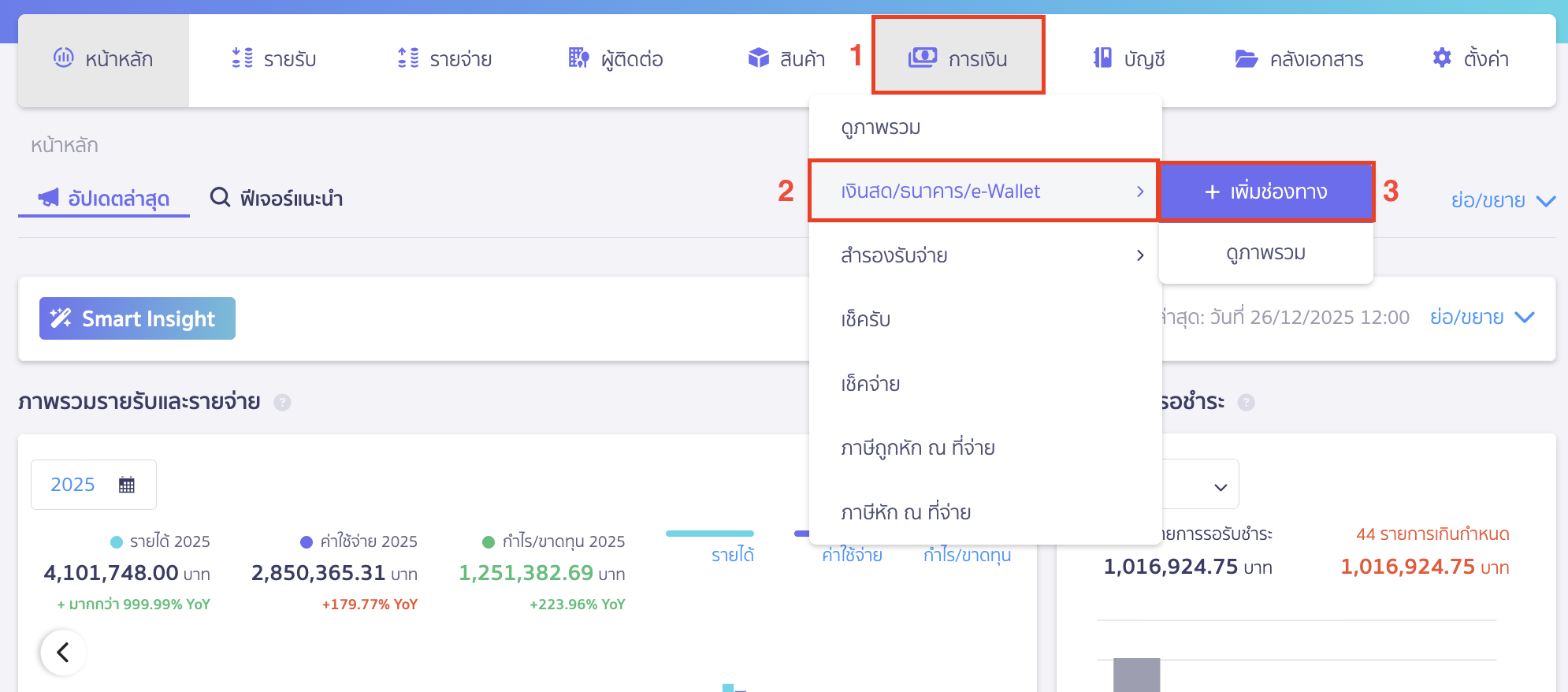
เข้าที่เมนูการเงิน > เงินสด/ธนาคาร/e-Wallet > เพิ่มช่องทางการเงิน
2. กรอกข้อมูลพื้นฐานหรือขั้นสูง
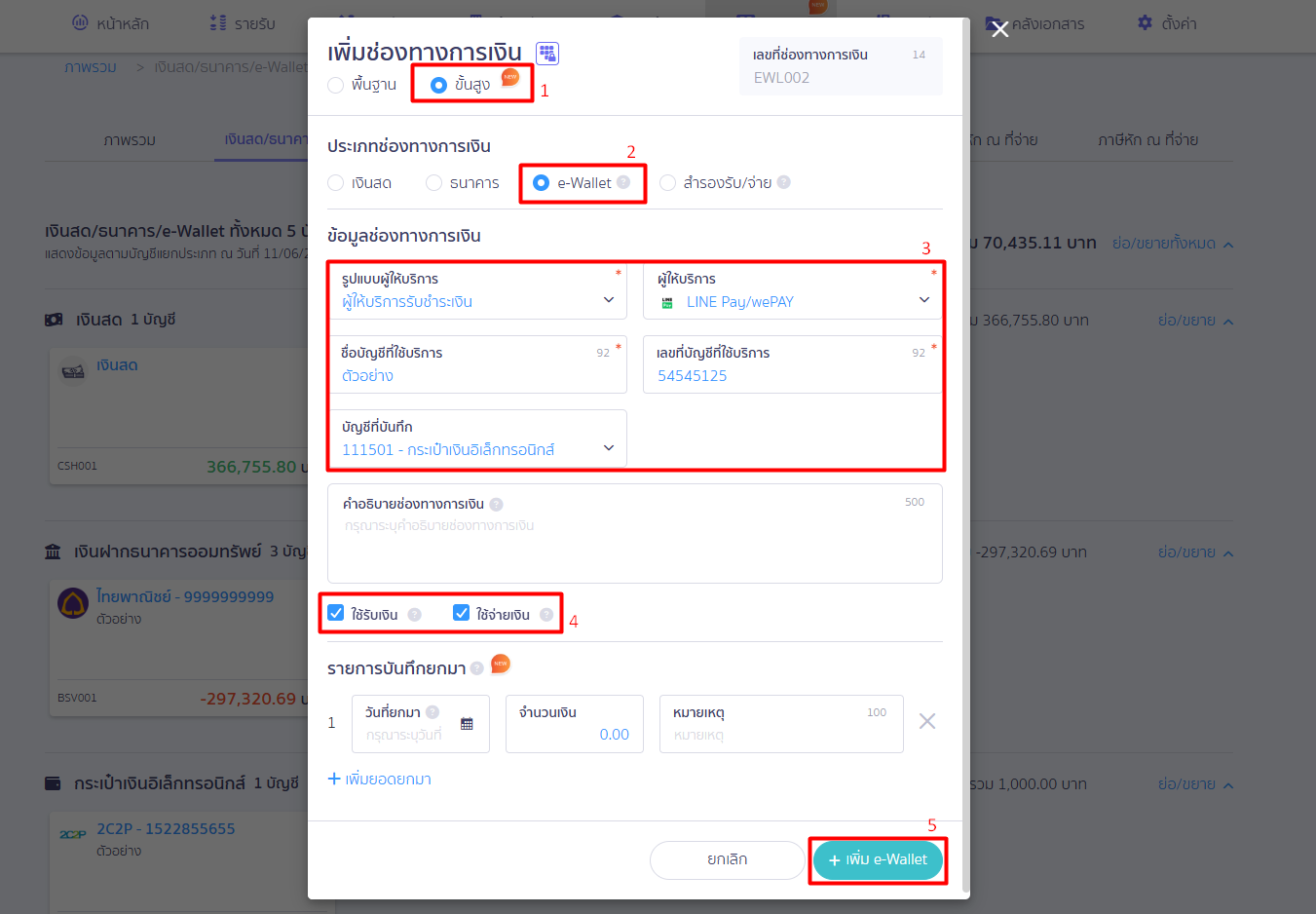
เลือกประเภทการกรอกข้อมูลว่าเป็น พื้นฐาน หรือ ขั้นสูง (กรอกข้อมูลมากขึ้น)
ประเภทพื้นฐาน
- ประเภทช่องทางการเงิน เลือก e-Wallet
- รูปแบบผู้ให้บริการ เลือก e-Commerce
- ผู้ให้บริการ เลือก Shopee, Lazada, Grab เป็นต้น
- ชื่อบัญชีที่ใช้บริการ ระบบจะดึงจากชื่อกิจการ หรือสามารถเปลี่ยนเป็นชื่อที่ต้องการได้
- เลขที่บัญชีที่ใช้บริการ ระบุเลขที่บัญชีที่ใช้บริการ โดยระบบรองรับได้สูงสุด 40 ตัวอักษร
ประเภทขั้นสูง
จะมีส่วนที่ให้ระบุเพิ่มได้แก่
- บัญชีที่บันทึก ระบบจะผูกผังบัญชีให้อัตโนมัติ หรือสามารถเลือกผังบัญชีที่ต้องการได้
- คำอธิบายช่องทางการเงิน จะใส่หรือไม่ใส่ก็ได้
- สามารถเลือกว่าให้ช่องทางการเงินนี้ใช้รับเงิน หรือใช้จ่ายเงิน หรือเลือกทั้ง 2 แบบ
เมื่อกรอกข้อมูลเรียบร้อยแล้ว > คลิกปุ่ม “เพิ่ม e-Wallet“
เมื่อเพิ่มเรียบร้อยแล้วจะแสดงกระเป๋าเงินอิเล็กทรอนิกส์ตามตัวอย่างด้านล่าง

3. การกรอกข้อมูล “รายการบันทึกยอดยกมา”
ปัจจุบันผู้ใช้งานสามารถระบุ “ยอดยกมา” ของแต่ละบัญชีได้ทันทีในขณะที่สร้างช่องทางการเงิน โดยระบบจะนำไปลงสมุดรายวันทั่วไป และคำนวณยอดเงินคงเหลือตั้งต้นให้คุณอัตโนมัติ
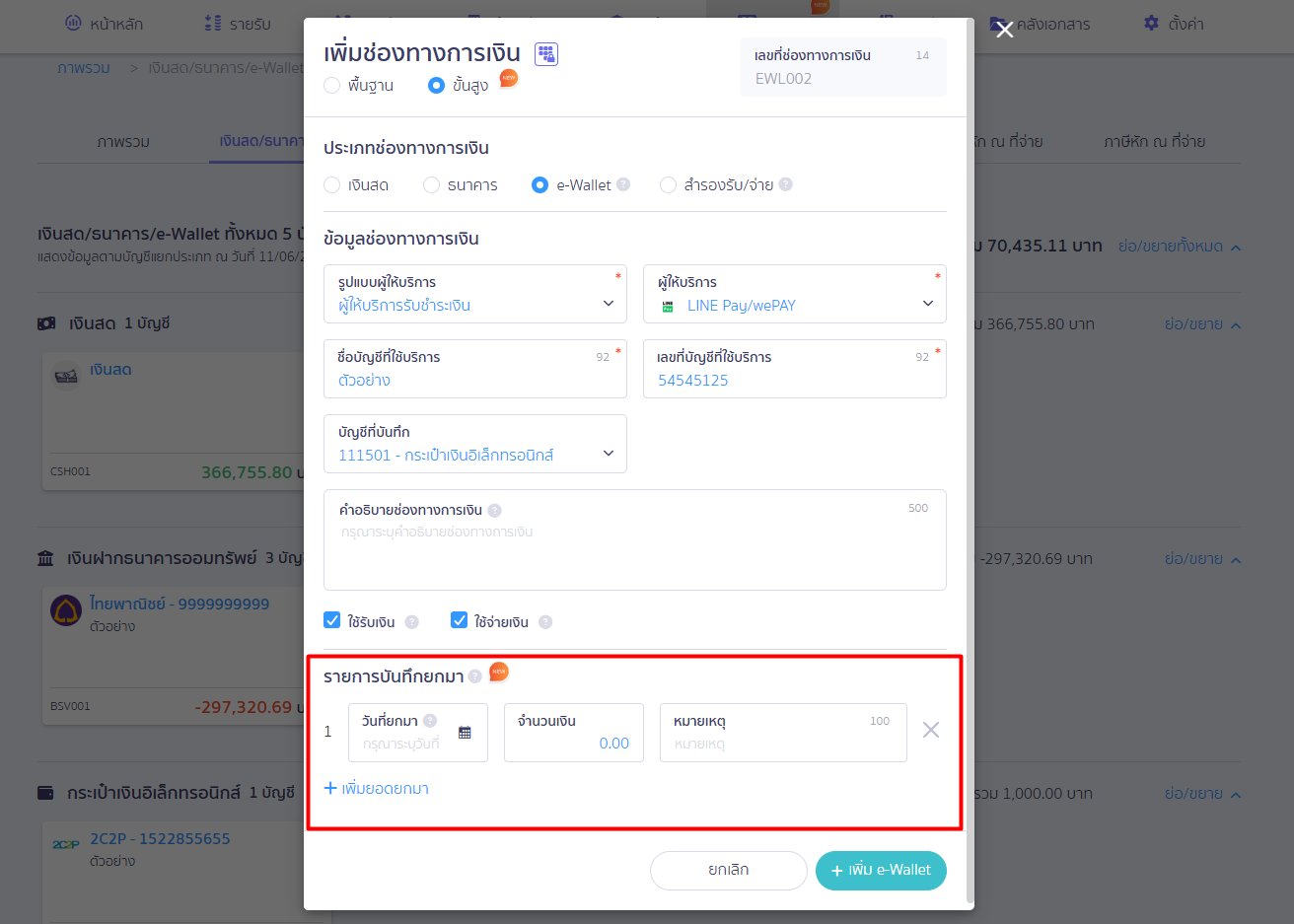
โดยต้อง ระบุข้อมูลสำคัญ 3 จุด ดังนี้
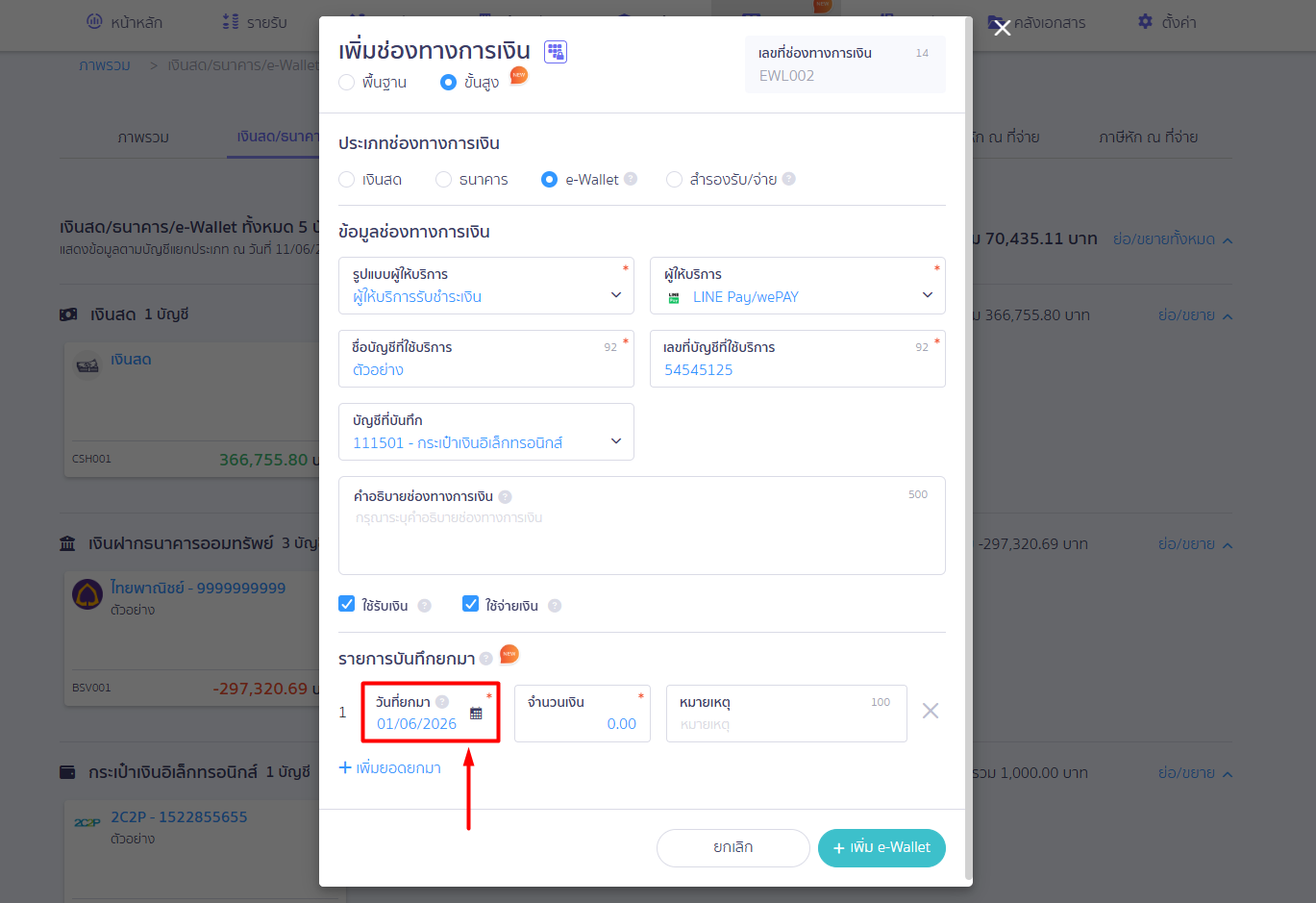
3.1. วันที่ยกมา: ระบุวันที่ตัดยอดจากระบบเดิม (วันที่นี้จะถูกนำไปใช้เป็นวันที่ลงสมุดรายวันบัญชีด้วย)
3.2. จำนวนเงิน: กรอกยอดเงินคงเหลือคงค้าง ณ วันเริ่มต้นใช้งานระบบ
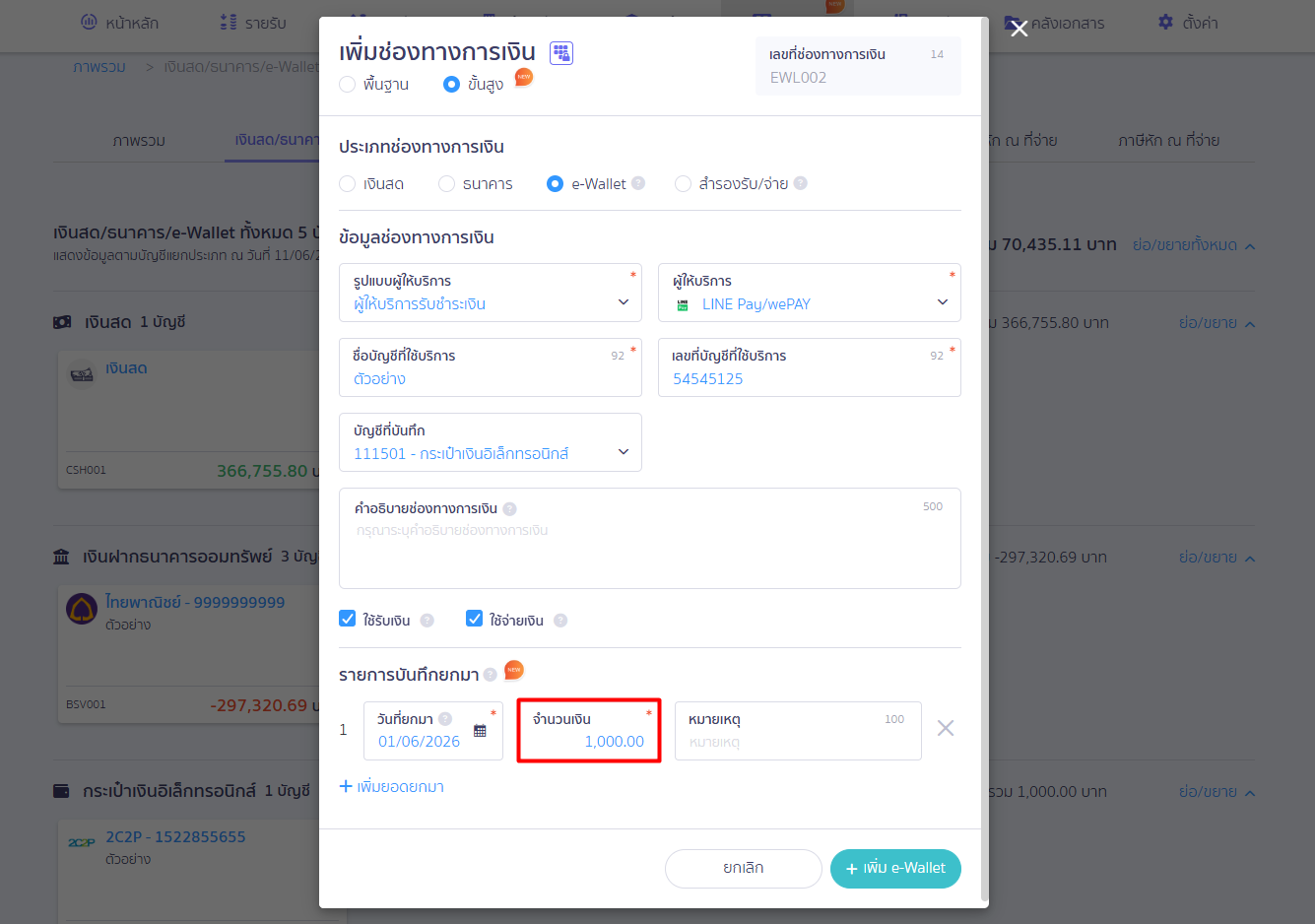
- กรอกยอดบวก (+): เมื่อมีเงินคงเหลือคงค้างอยู่ใน e-Wallet จริง
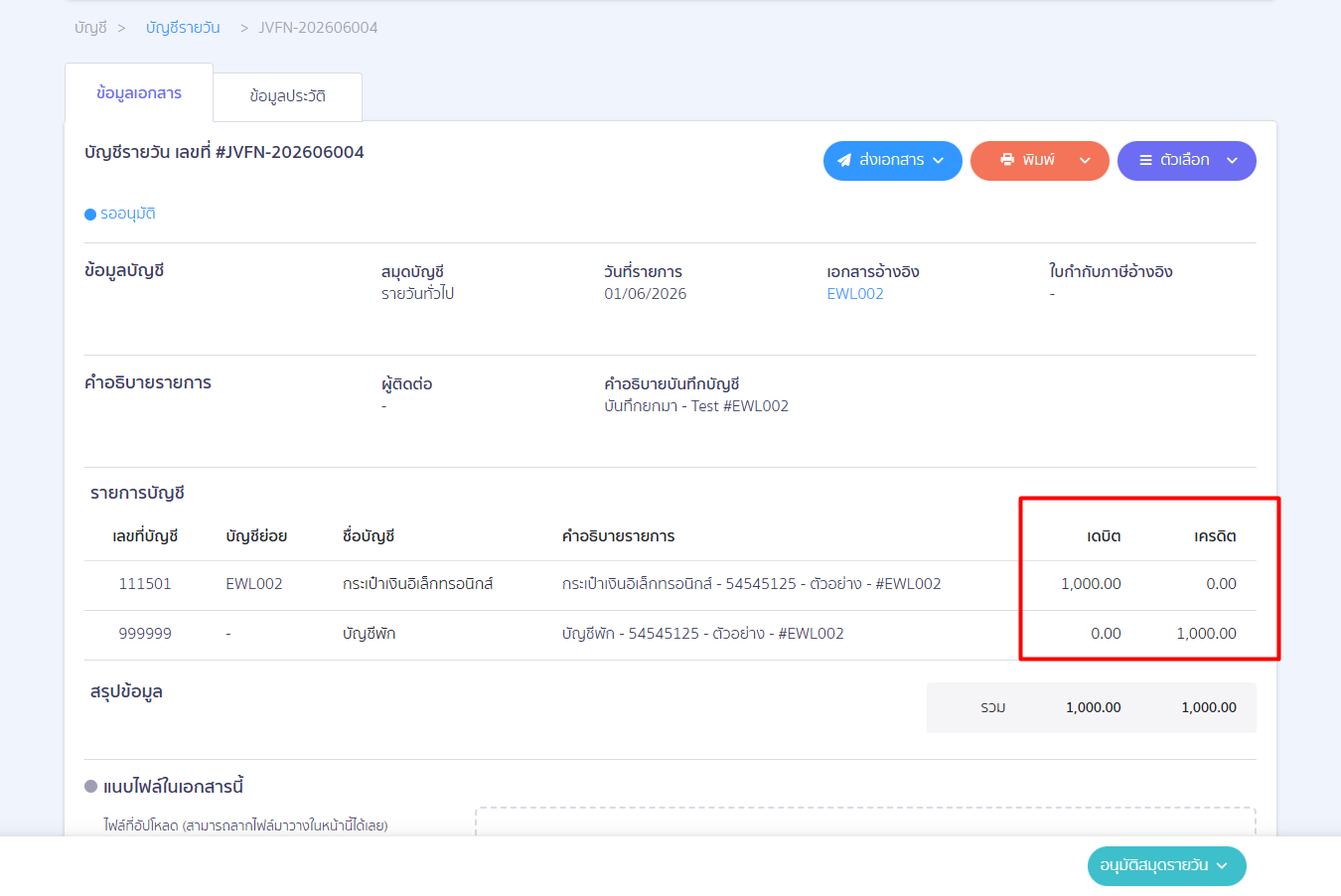
การทำงานของระบบ: หลัง กดบันทึก > ระบบจะลงบัญชีอัตโนมัติเป็น เดบิต: บัญชีกระเป๋าเงินอิเล็กทรอนิกส์ (111501) และ เครดิต: บัญชีพัก (999999)
(ตัวอย่าง หน้าเดบิต/เครดิต ยอดบวก)
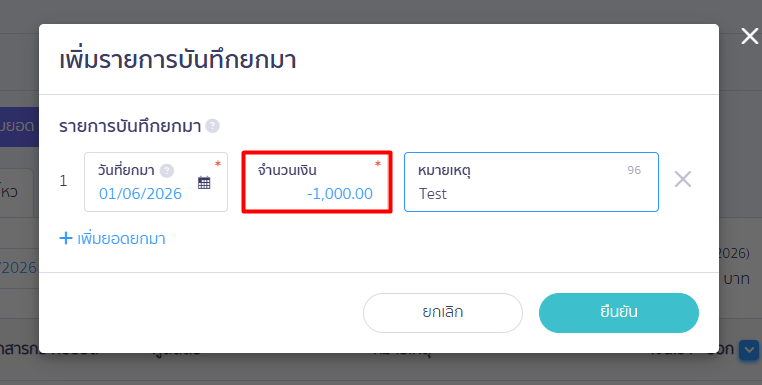
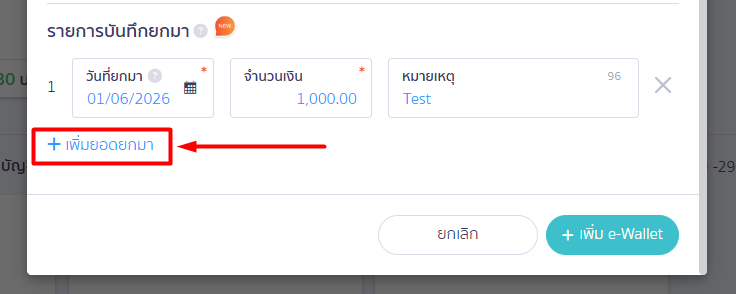
- กรอกยอดติดลบ (-): หากมีรายการติดลบ (กรณีมีหลายรายการ สามารถกดปุ่ม [ + เพิ่มยอดยกมา ] เพื่อเพิ่มแถวข้อมูลได้)
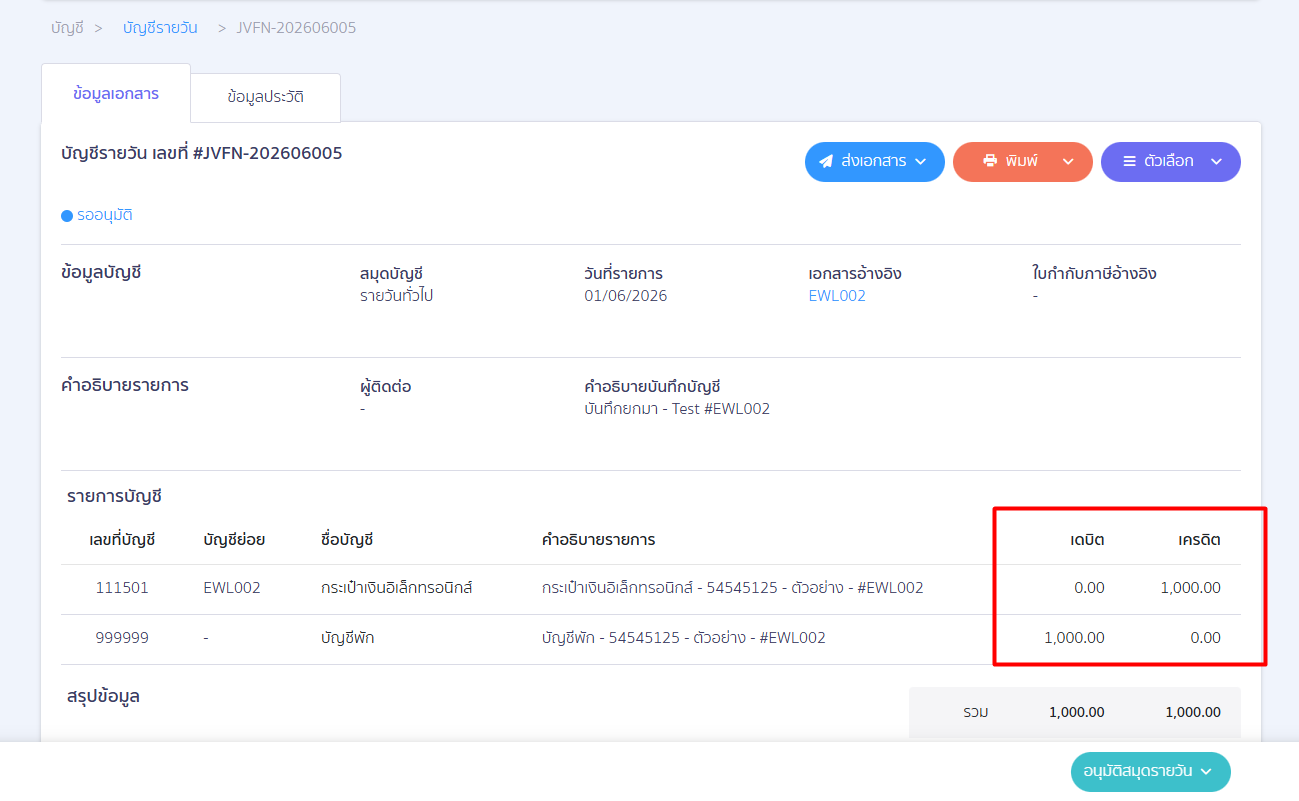
การทำงานของระบบ: หลัง กดบันทึก > ระบบจะสลับฝั่งลงบัญชีอัตโนมัติเป็น เดบิต: บัญชีพัก (999999) และ เครดิต: บัญชีกระเป๋าเงินอิเล็กทรอนิกส์ (111501)
(ตัวอย่าง หน้าเดบิต/เครดิต ยอดติบลบ)
3.3. หมายเหตุ: ใส่ข้อความอธิบายยอดยกมา (ข้อความนี้จะแสดงในหน้าสมุดบัญชีและหน้ากระทบยอด)
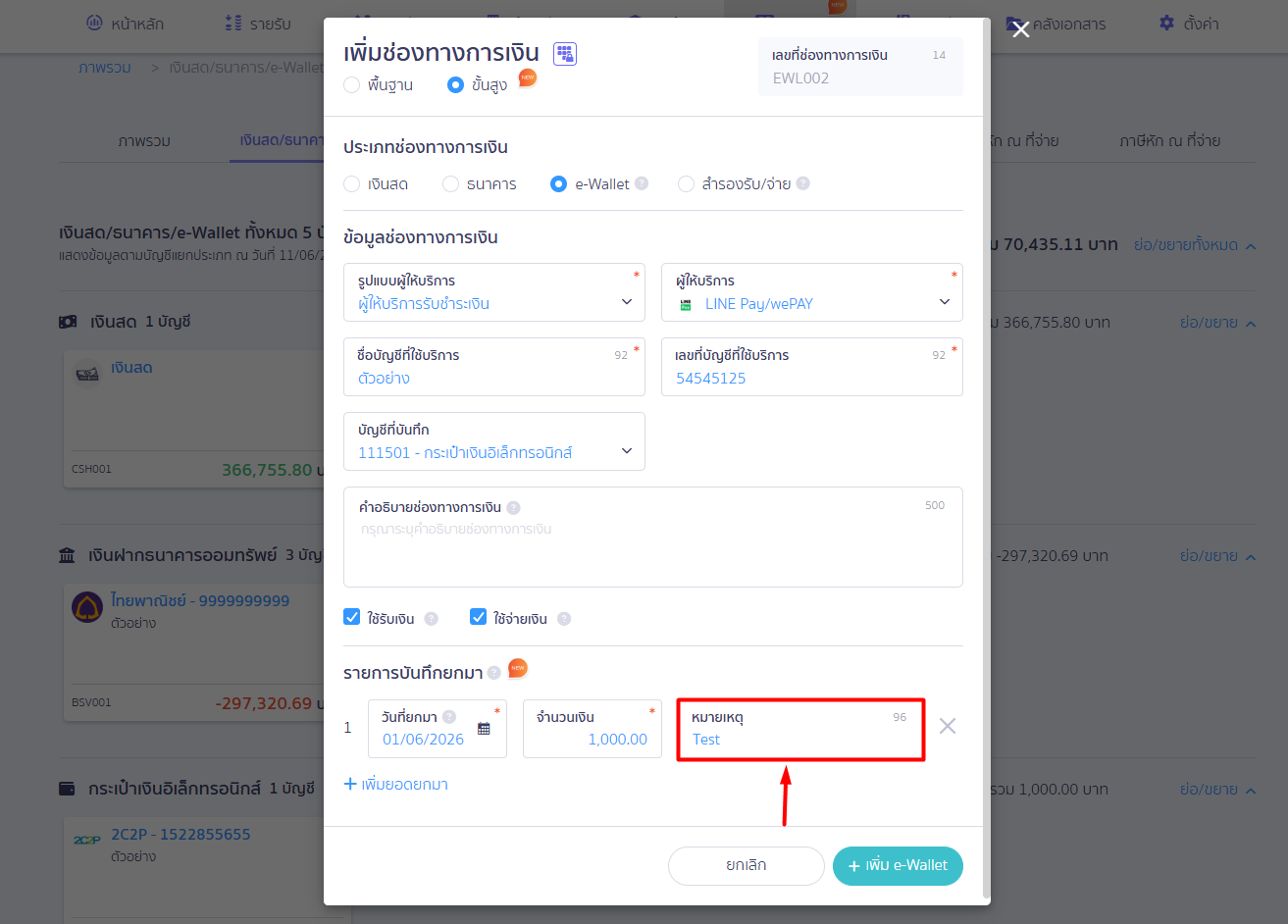
3.4. การบันทึกข้อมูล: เมื่อกรอกข้อมูล พร้อมตรวจสอบความถูกต้องแล้วกด [+เพิ่ม e-Wallet] เป็นการบันทึกข้อมูล
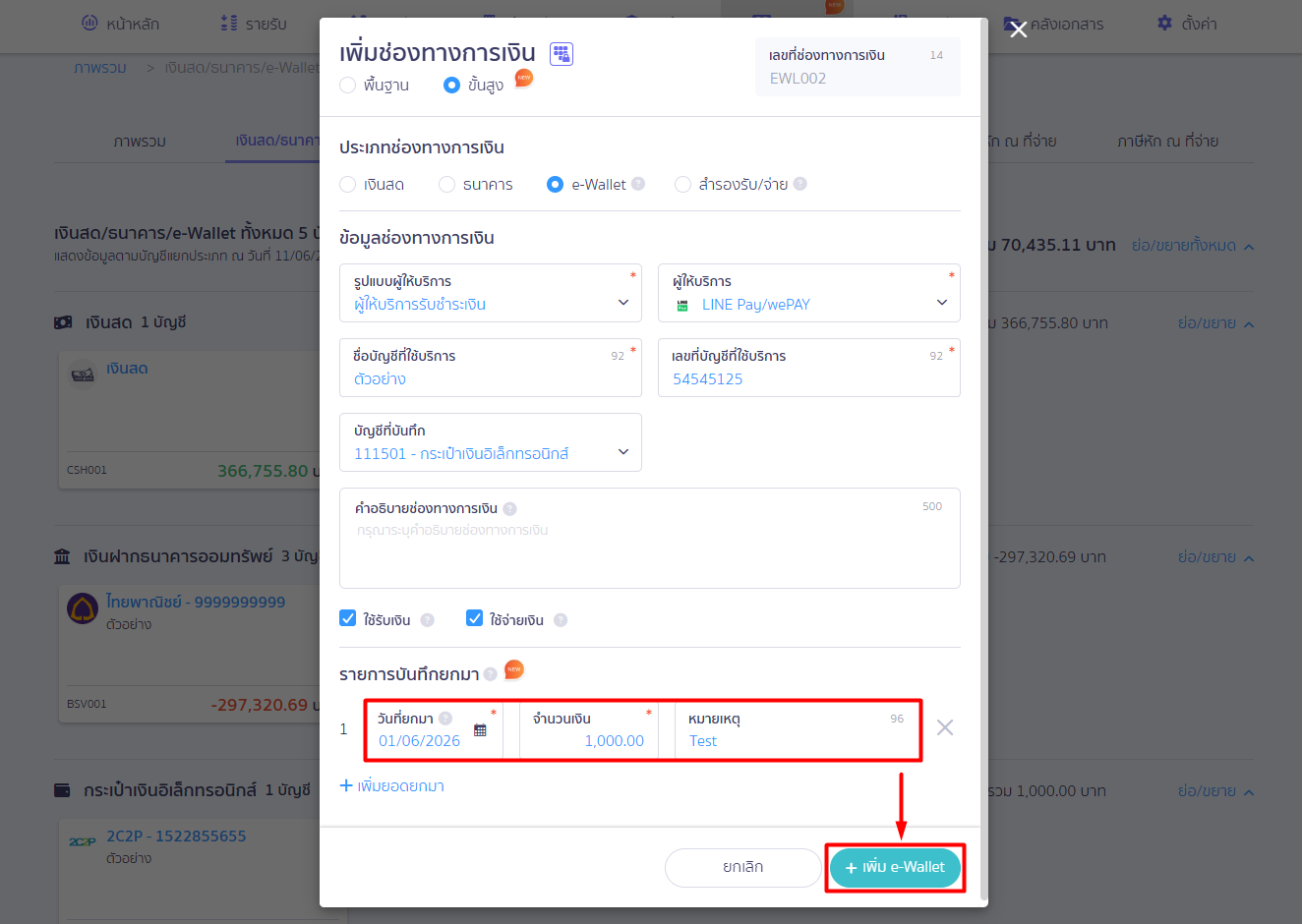
หมายเหตุ: หากมีหลายรายการ สามารถกดปุ่ม [ + เพิ่มยอดยกมา ] เพื่อเพิ่มแถวข้อมูลได้
- โดย 1 รายการยอดยกมา = จะเท่ากับสมุดบัญชี 1 เล่ม
– จบขั้นตอนการเพิ่มช่องทางการเงิน e-Wallet –
คำถามที่พบบ่อย
เพิ่มช่องทางการเงินไม่ได้ ระบบขึ้นแจ้งเตือนว่า "จำนวนช่องทางการเงินครบแล้ว"
เมื่อสร้างช่องทางการเงินแล้ว สามารถเพิ่มยอดยกมาได้อย่างไร