
สร้างบัญชีบัตรเครดิต ใน PEAK
หากต้องการ สร้างบัญชีบัตรเครดิต ของกิจการ เพื่อนำมาบันทึกชำระ รับชำระเงิน หรือเป็นการเก็บข้อมูลการเงินของกิจการ มีดังนี้
1. สร้างบัญชีบัตรเครดิต โดยไปที่เมนูการเงิน
ไปที่เมนูการเงิน > เงินสด/ธนาคาร/e-Wallet > เพิ่มช่องทาง
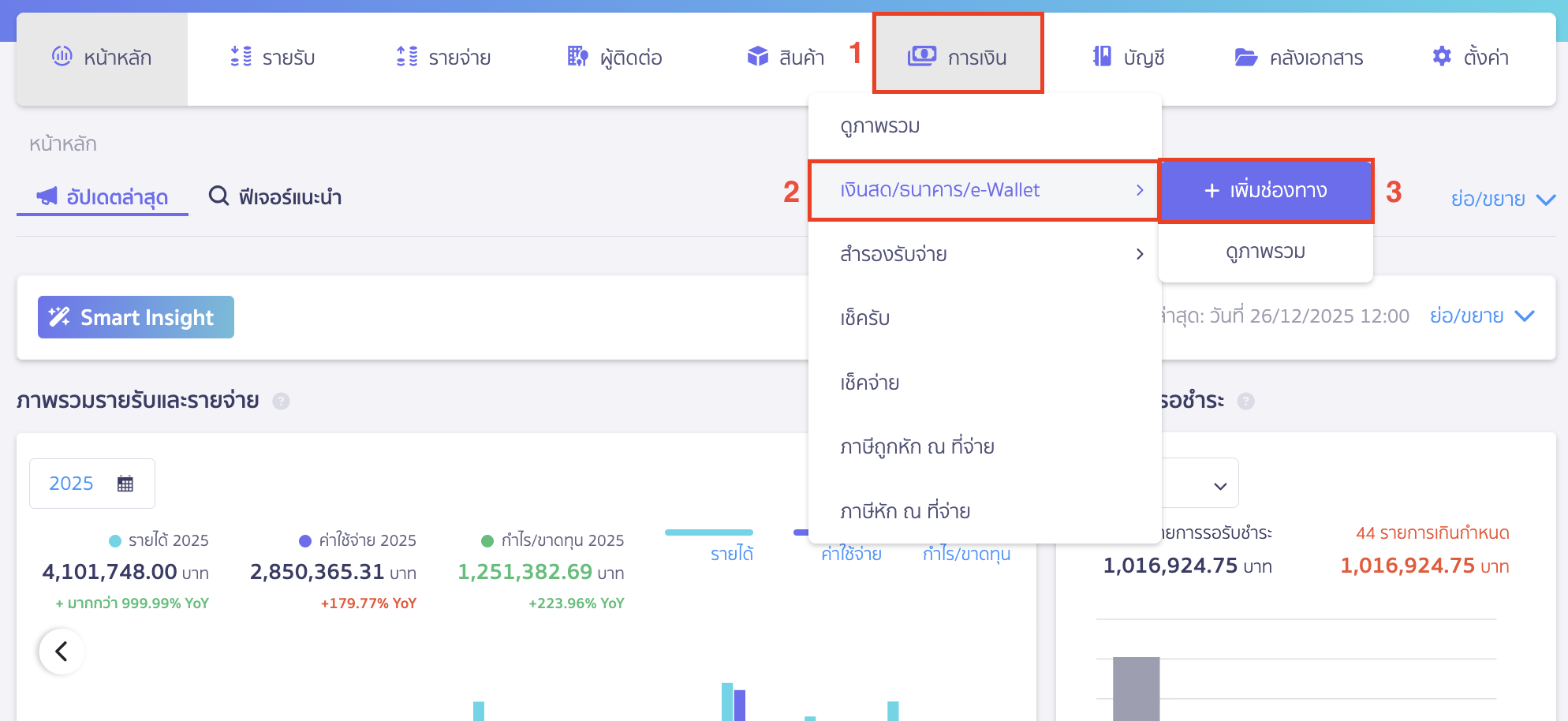
2. การระบุข้อมูลเพิ่มช่องทางการเงิน
ระบบจะแบ่งการใส่ข้อมูลเป็น 2 ระดับ คือ พื้นฐาน กับขั้นสูง
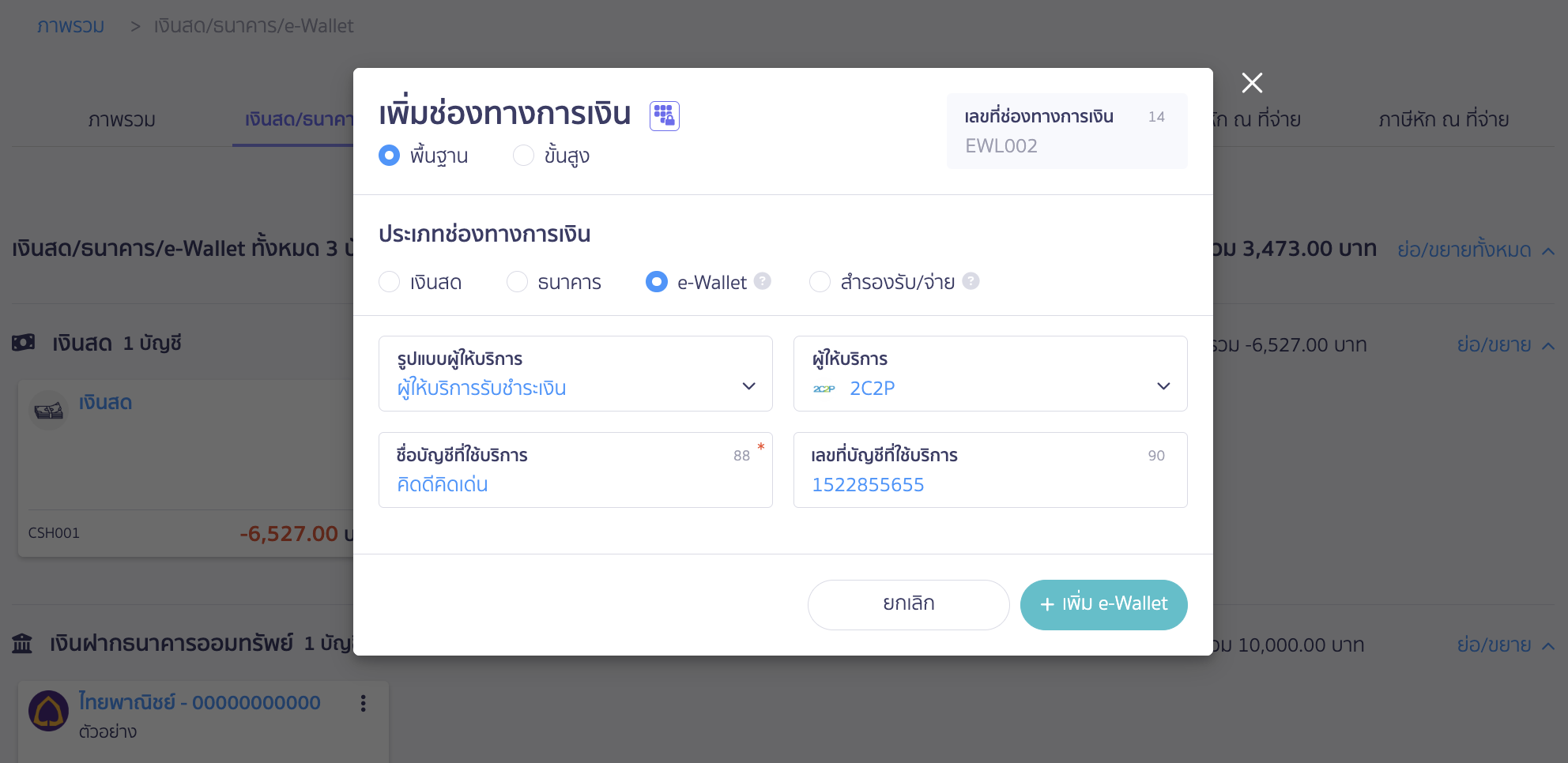
กรณีกรอกแบบพื้นฐาน
เมื่อกด + เพิ่มช่องทางแล้ว ระบบจะแสดง Pop-up เพื่อให้เพิ่มช่องทางการเงิน
- ประเภทช่องทางการเงิน เลือก e-Wallet
- กรณีที่กิจการมีการรับจ่ายเงินผ่านผู้ให้บริการอื่น เช่น e-Commerce หรือแอปจ่ายเงิน
- รูปแบบผู้ใช้บริการ เลือกผู้ให้บริการรับชำระเงิน
- ผู้ให้บริการ เลือกระบุชื่อ เช่น Omise, 2C2P ฯลฯ
- ชื่อบัญชีที่ใช้บริการ ระบบแสดงชื่อกิจการอัตโนมัติ
- เลขที่บัญชี ระบุรายละเอียดได้ (ถ้ามี)
กรณีกรอกแบบขั้นสูง (แนะนำหากมี “ยอดยกมา”)
คลิกเลือกโหมด “ขั้นสูง” ที่บริเวณด้านบนสุดของหน้าต่างป๊อปอัป เพื่อใส่ข้อมูลรายละเอียดเชิงลึกและเปิดส่วนบันทึกยอดยกมา มีรายละเอียดที่ต้องกรอก ดังต่อไปนี้
- ใส่ข้อมูลเพิ่มเติม เช่น ผูกผังบัญชี คำอธิบายช่องทาง และเลือกประเภทเงินเข้า-ออก > จากนั้นคลิกปุ่ม “+เพิ่ม e-Wallet” (หากไม่มี ยอดยกมา)
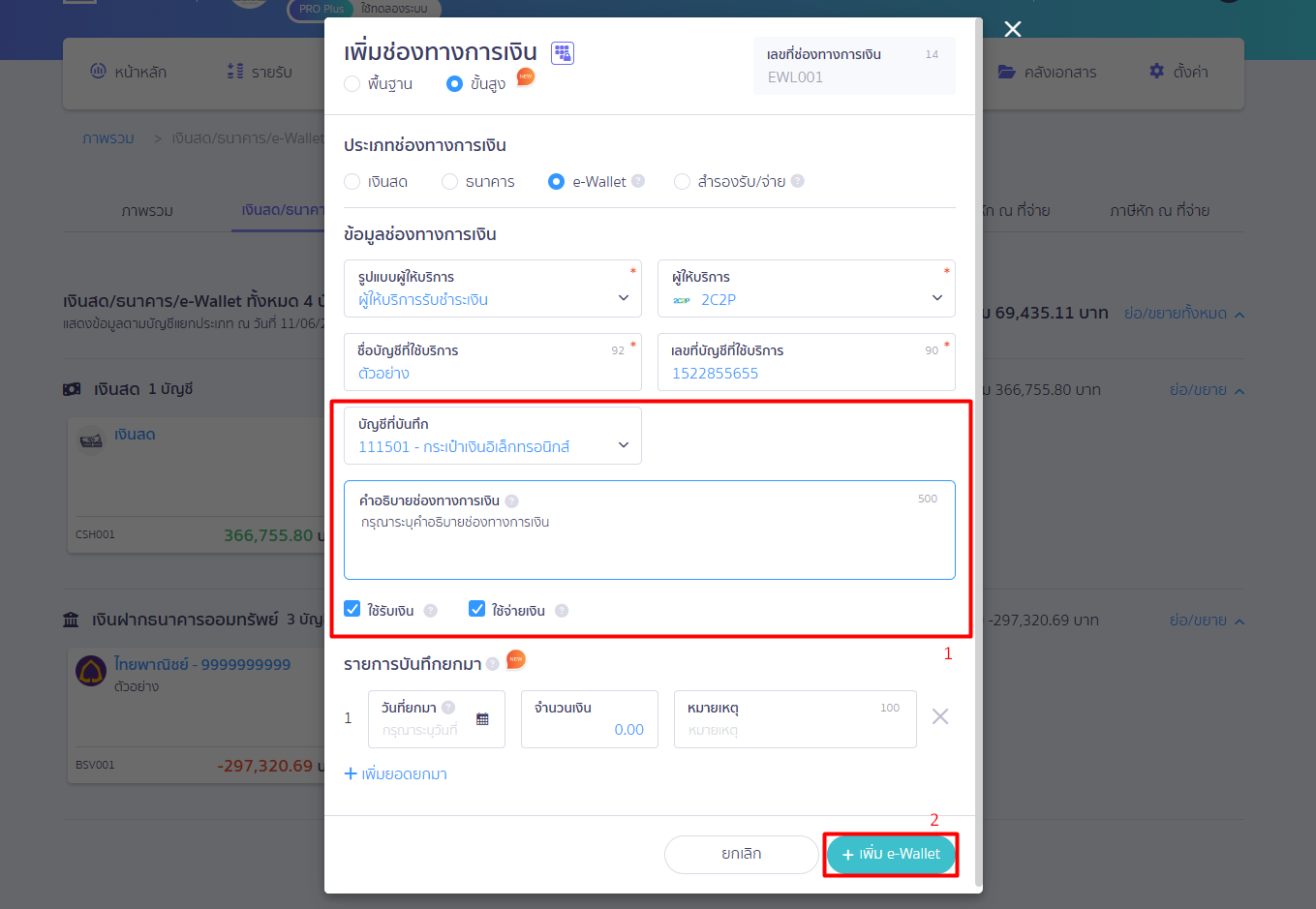
2. เลื่อนลงมาด้านล่างสุดที่หัวข้อ “รายการบันทึกยอดยกมา” มีรายละเอียดที่ต้องกรอกข้อมูล ดังนี้
2.1. วันที่ยกมา: ระบุวันที่ตัดยอดจากระบบเดิม (วันที่นี้ จะเป็นวันที่บันทึกบัญชีลงในสมุดรายวันด้วย)
2.2. จำนวนเงิน: กรอกยอดเงินคงเหลือคงค้าง ณ วันเริ่มต้นใช้งาน
- กรณี เงินสด/ธนาคาร/e-Wallet:
กรอก ยอดบวก (+) = เงินคงเหลือที่มีอยู่จริงในบัญชี
เช่น ยอด +1,000 > ฝั่งเดบิตรายวัน จะแสดงข้อมูลเป็น 1,000 บาท
กรอก ยอดติดลบ (-) = ยอดเงินติดลบ เช่น บัญชีกระแสรายวัน ที่มีวงเงินเบิกเกินบัญชี (OD)
เช่น ยอด -1,000 > ฝั่งเครดิตธนาคาร จะแสดงข้อมูลเป็น 1,000 บาท
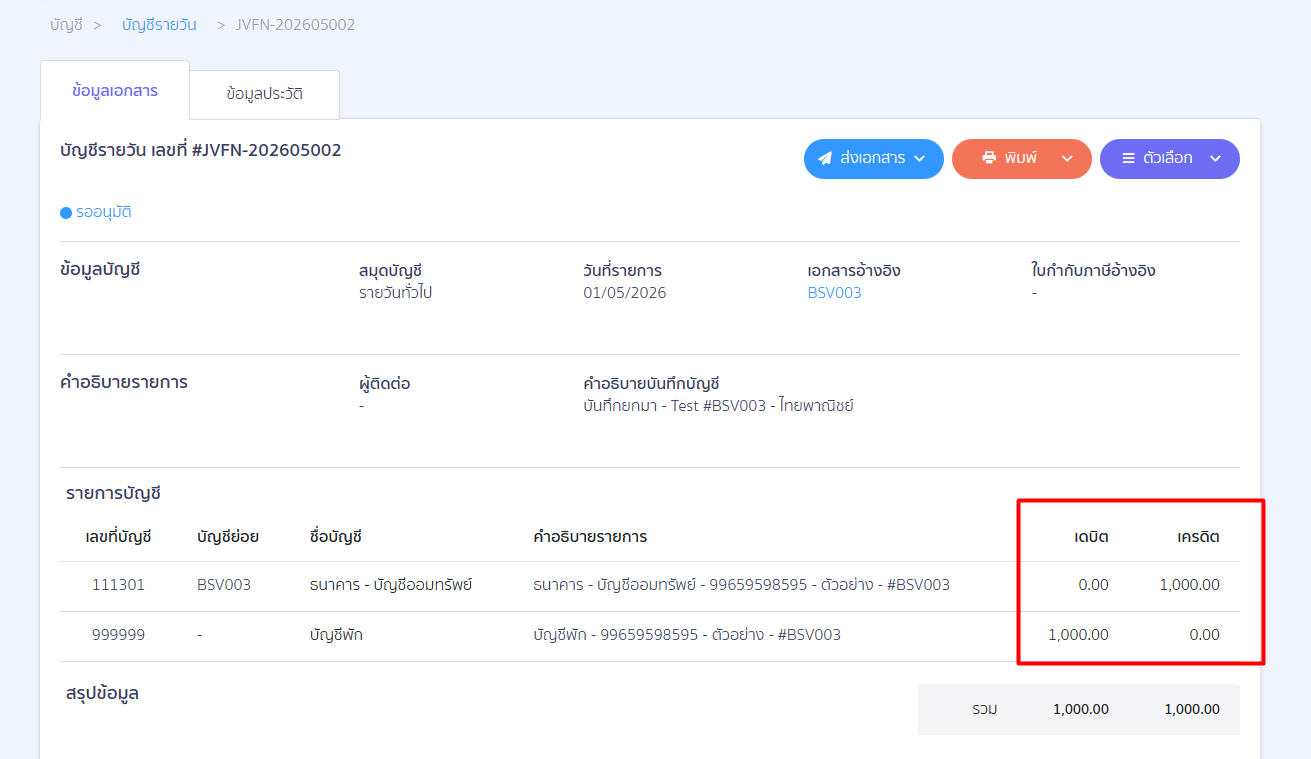
3. หมายเหตุ: ใส่ข้อความอธิบายยอดยกมา (ข้อความนี้จะแสดงในหน้าสมุดบัญชี และหน้ากระทบยอด)
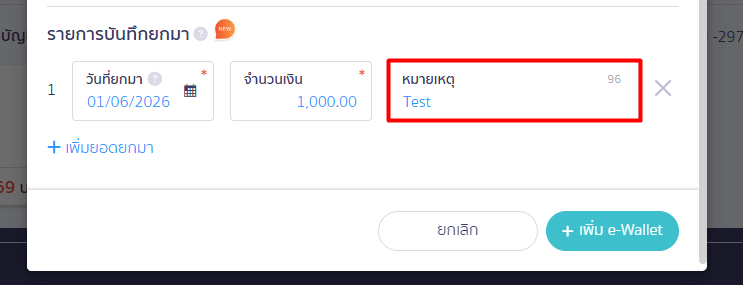
4. บันทึกรายการยอดยกมา: เมื่อระบุข้อมูลรายละเอียดช่องทางการเงิน และยอดยกมาเรียบร้อยแล้ว > คลิกปุ่ม [ + เพิ่มบัญชีธนาคาร ] เพื่อเสร็จสิ้นขั้นตอน
![4. บันทึกรายการยอดยกมา: เมื่อระบุข้อมูลรายละเอียดช่องทางการเงิน และยอดยกมาเรียบร้อยแล้ว > คลิกปุ่ม [ + เพิ่มบัญชีธนาคาร ] เพื่อเสร็จสิ้นขั้นตอน](https://adminnewmain.peakaccount.com/wp-content/uploads/2025/03/บันทึก-รายการยอดยกมา.png "บันทึก รายการยอดยกมา")
3. การสร้างบัญชีบัตรเครดิตของกรรมการ สร้างบัญชีบัตรเครดิต
กรณีกรรมการสำรองจ่ายแทนกิจการ และต้องการบันทึกข้อมูลไว้
ไปที่เมนูการเงิน > เงินสด/ธนาคาร/e-Wallet > เพิ่มช่องทาง
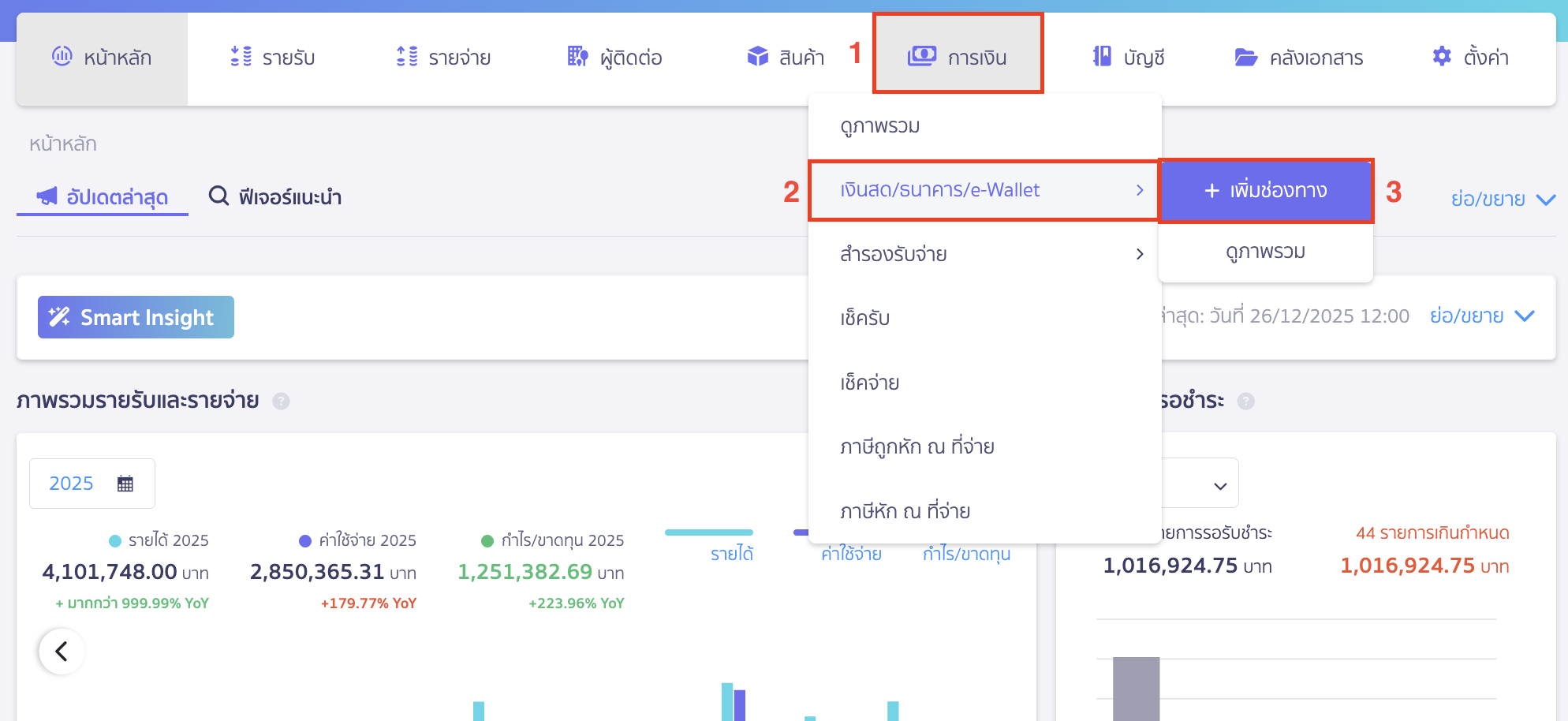
4. การระบุข้อมูลสำหรับบัญชีกรรมการ สร้างบัญชีบัตรเครดิต
ระบบแบ่งข้อมูลพื้นฐาน หรือขั้นสูง เช่นเดียวกัน
กรณีกรอกแบบพื้นฐาน
เลือกประเภท > สำรองรับ/จ่าย > ระบุชื่อผู้สำรองจ่าย หรือชื่อกรรมการ > คลิกปุ่ม “เพิ่มสำรองจ่าย”
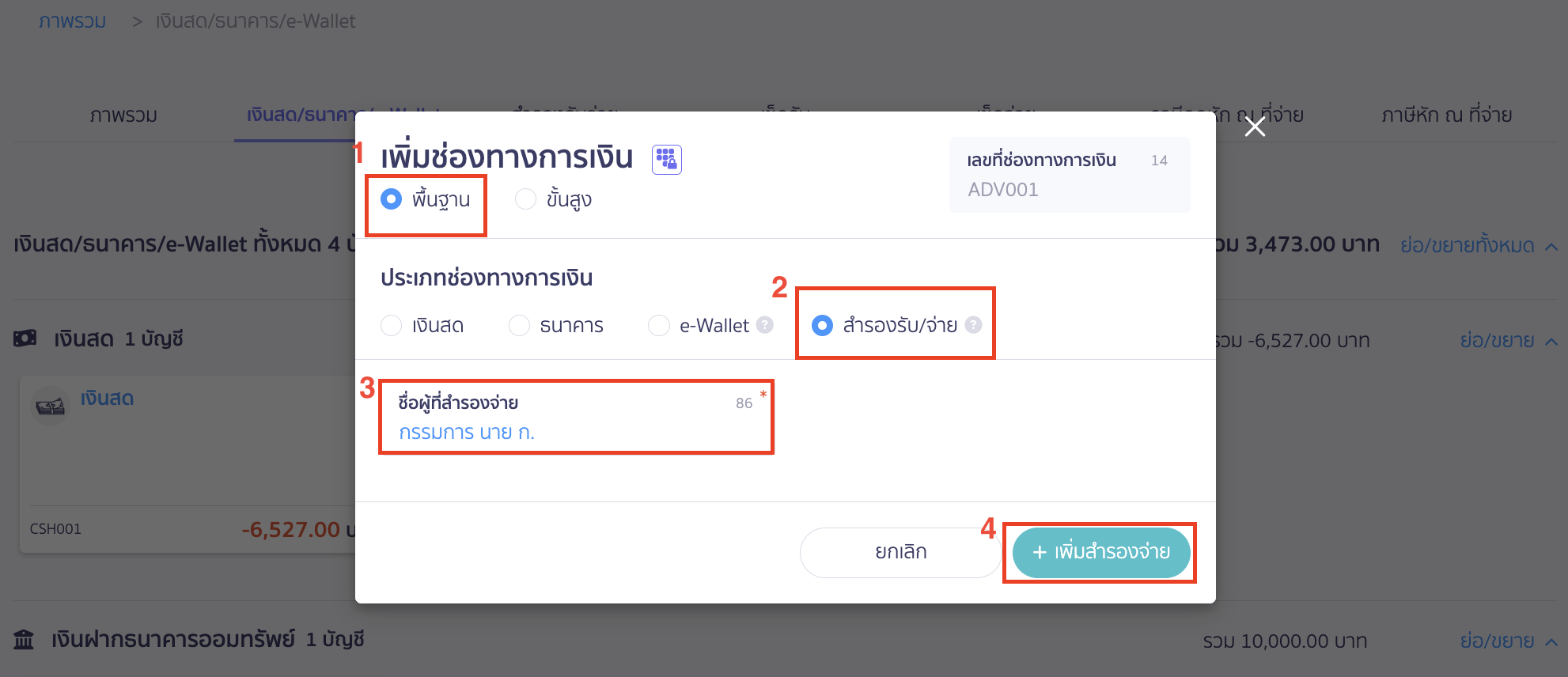
กรณีกรอกแบบขั้นสูง (แนะนำหากมี “ยอดยกมา”)
คลิกเลือกโหมด “ขั้นสูง” ที่บริเวณด้านบนสุดของหน้าต่างป๊อปอัป เพื่อใส่ข้อมูลรายละเอียดเชิงลึกและเปิดส่วนบันทึกยอดยกมา มีรายละเอียดที่ต้องกรอก ดังต่อไปนี้
- สามารถใส่คำอธิบาย และเลือกประเภทช่องทางรับ/จ่าย > จากนั้นคลิกปุ่ม “เพิ่มสำรองจ่าย”
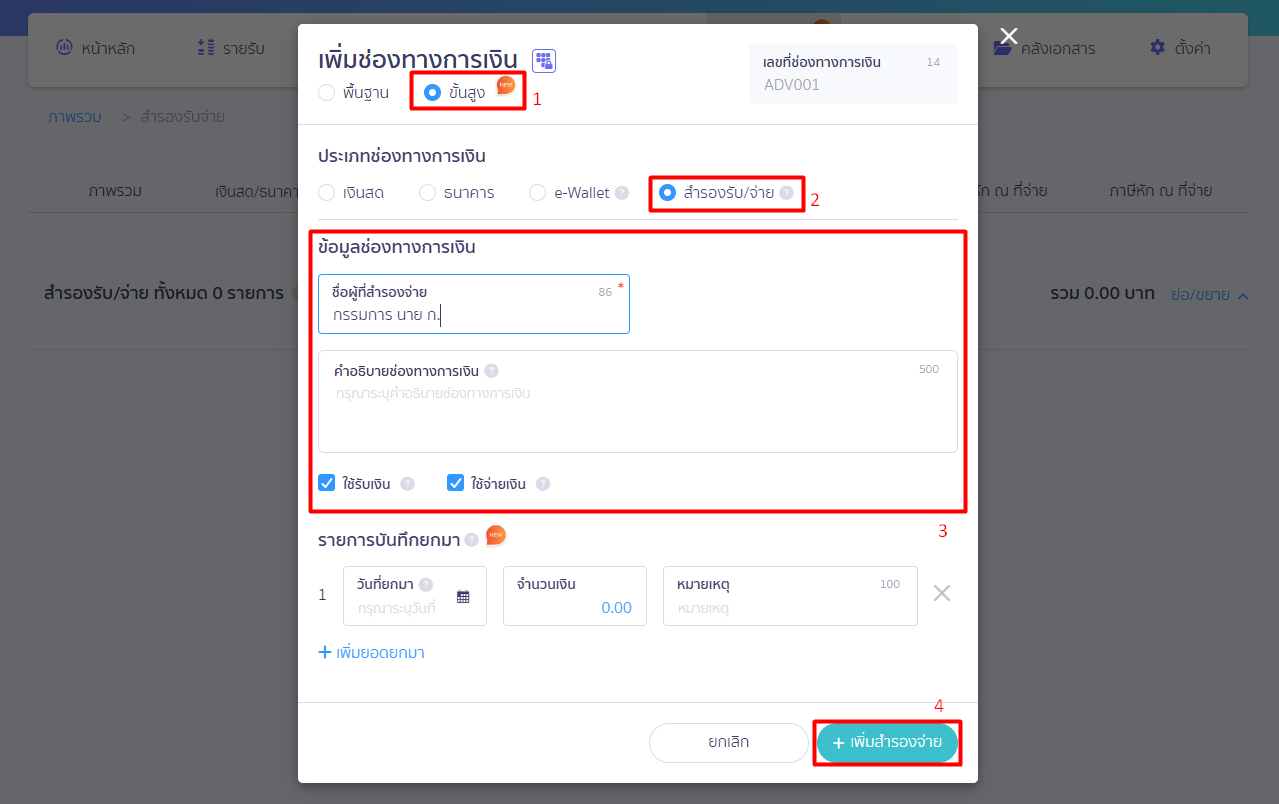
2. เลื่อนลงมาด้านล่างสุดที่หัวข้อ “รายการบันทึกยอดยกมา” มีรายละเอียดที่ต้องกรอกข้อมูล ดังนี้
2.1. วันที่ยกมา: ระบุวันที่ตัดยอดจากระบบเดิม (วันที่นี้ จะเป็นวันที่บันทึกบัญชีลงในสมุดรายวันด้วย)
2.2. จำนวนเงิน: กรอกยอดเงินคงเหลือคงค้าง ณ วันเริ่มต้นใช้งาน
- กรณี สำรองรับจ่าย:
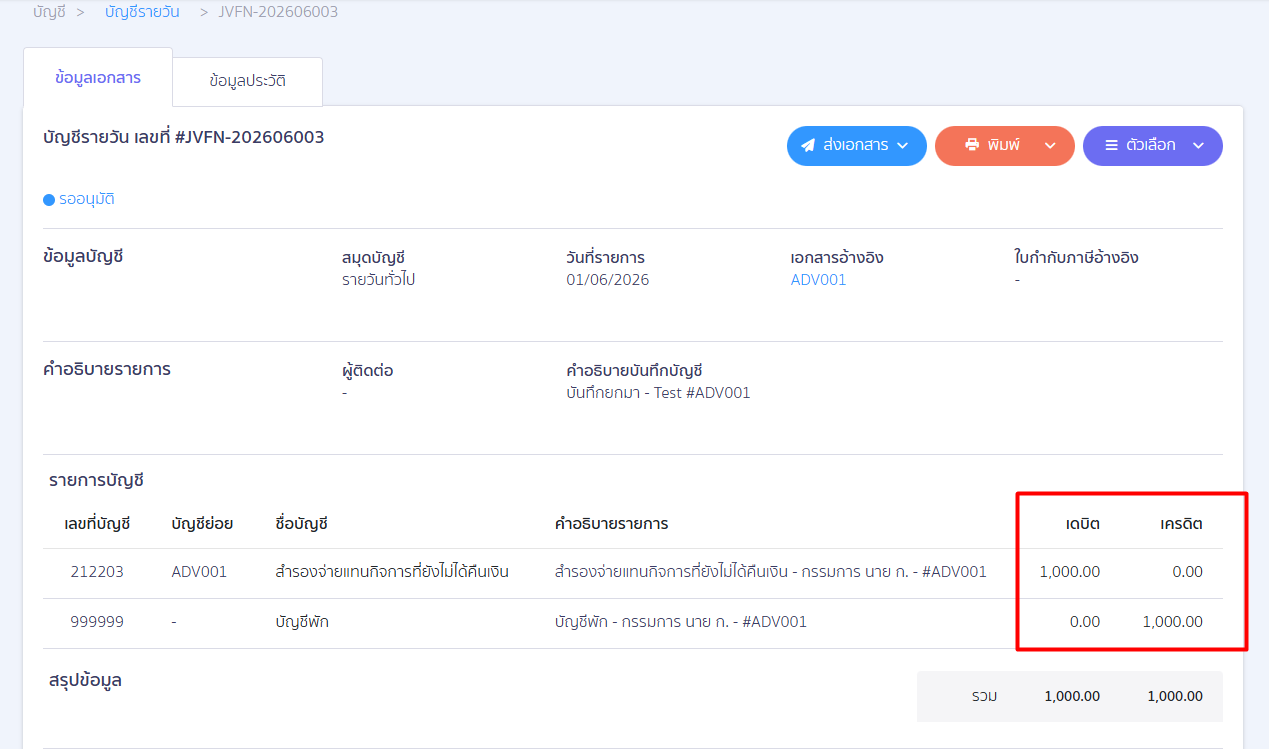
กรอก ยอดบวก (+) = ยอดหนี้ค้างชำระยกมาที่บริษัทต้องจ่ายคืนให้กรรมการ (บันทึกเครดิต หนี้สิน)
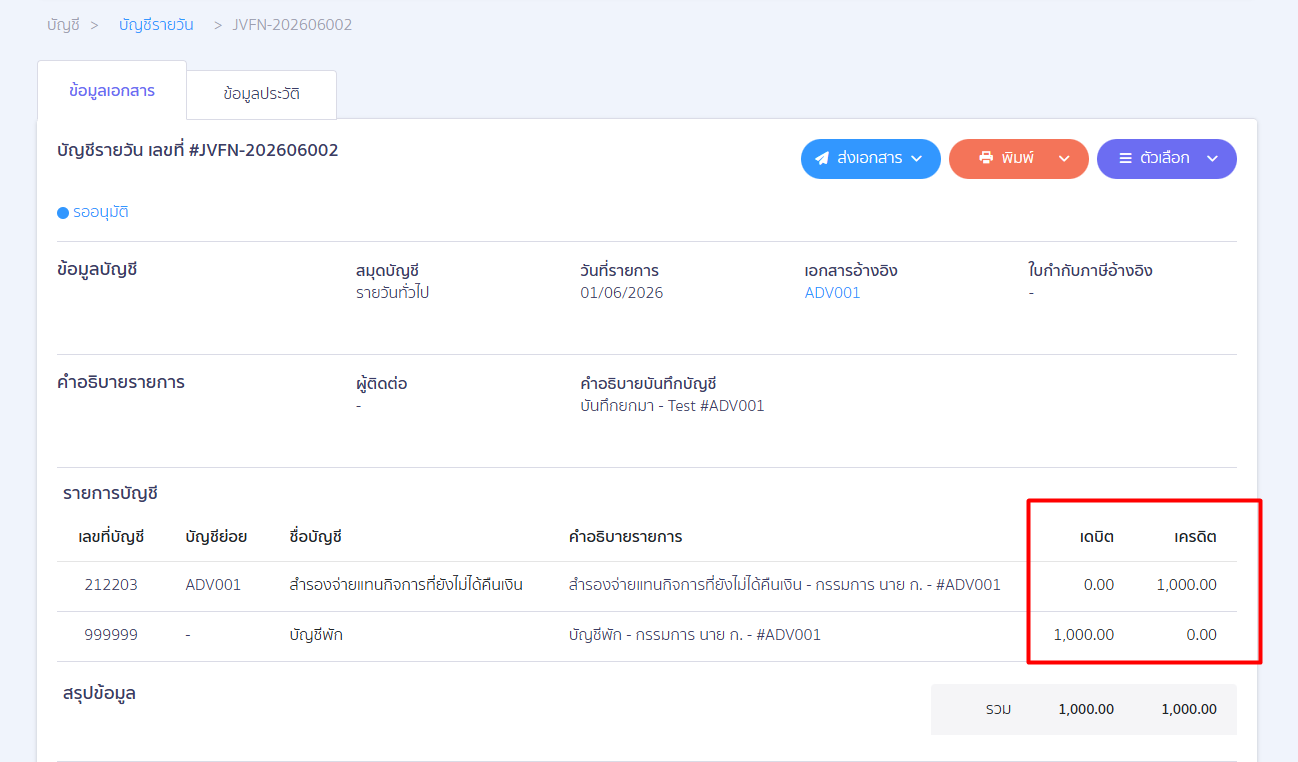
กรอก ยอดบวก (+) = กรอก ยอดติดลบ (-): ยอดเงินคงค้างยกมาที่กรรมการยังติดค้างบริษัทอยู่ (บันทึกเดบิต)
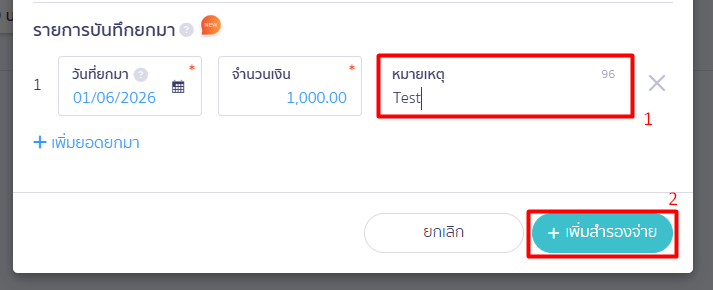
2.3. หมายเหตุ: ใส่ข้อความอธิบายยอดยกมา (ข้อความนี้จะแสดงในหน้าสมุดบัญชี และหน้ากระทบยอด)
2.4. ตรวจสอบข้อมูลแล้วคลิกปุ่ม “+ เพิ่มสำรองจ่าย” เพื่อเสร็จสิ้นขั้นตอน
ข้อควรรู้
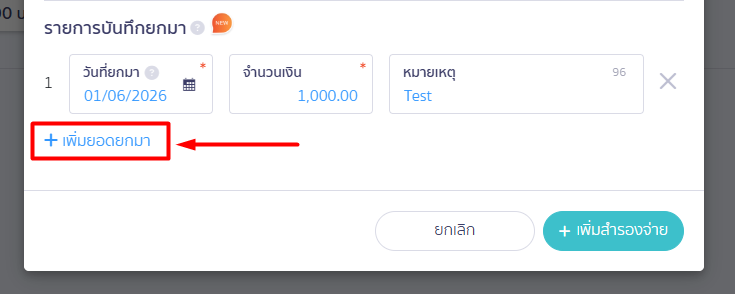
- รายการยอดยกมา 1 รายการ > จะเท่ากับสมุดบัญชี 1 เล่ม
- หากมีข้อมูลมากกว่า 1 รายการ > สามารถคลิกปุ่ม [ + เพิ่มยอดยกมา ] เพื่อเพิ่มแถวข้อมูลได้
- การแก้ไข หรือเติมยอดยกมาภายหลัง: กดเข้าไปที่บัญชีการเงินนั้นๆ > กดปุ่ม [ตัวเลือก] เพื่อเลือกรายการที่ต้องการ (เช่น เพิ่มยอดยกมา, แก้ไข, ลบ เป็นต้น)
![การแก้ไข หรือเติมยอดยกมาภายหลัง: กดเข้าไปที่บัญชีการเงินนั้นๆ > กดปุ่ม [ตัวเลือก] เพื่อเลือกรายการที่ต้องการ (เช่น เพิ่มยอดยกมา, แก้ไข, ลบ เป็นต้น)](https://adminnewmain.peakaccount.com/wp-content/uploads/2025/03/creating-credit-card-account-10.png "creating-credit-card-account-10")
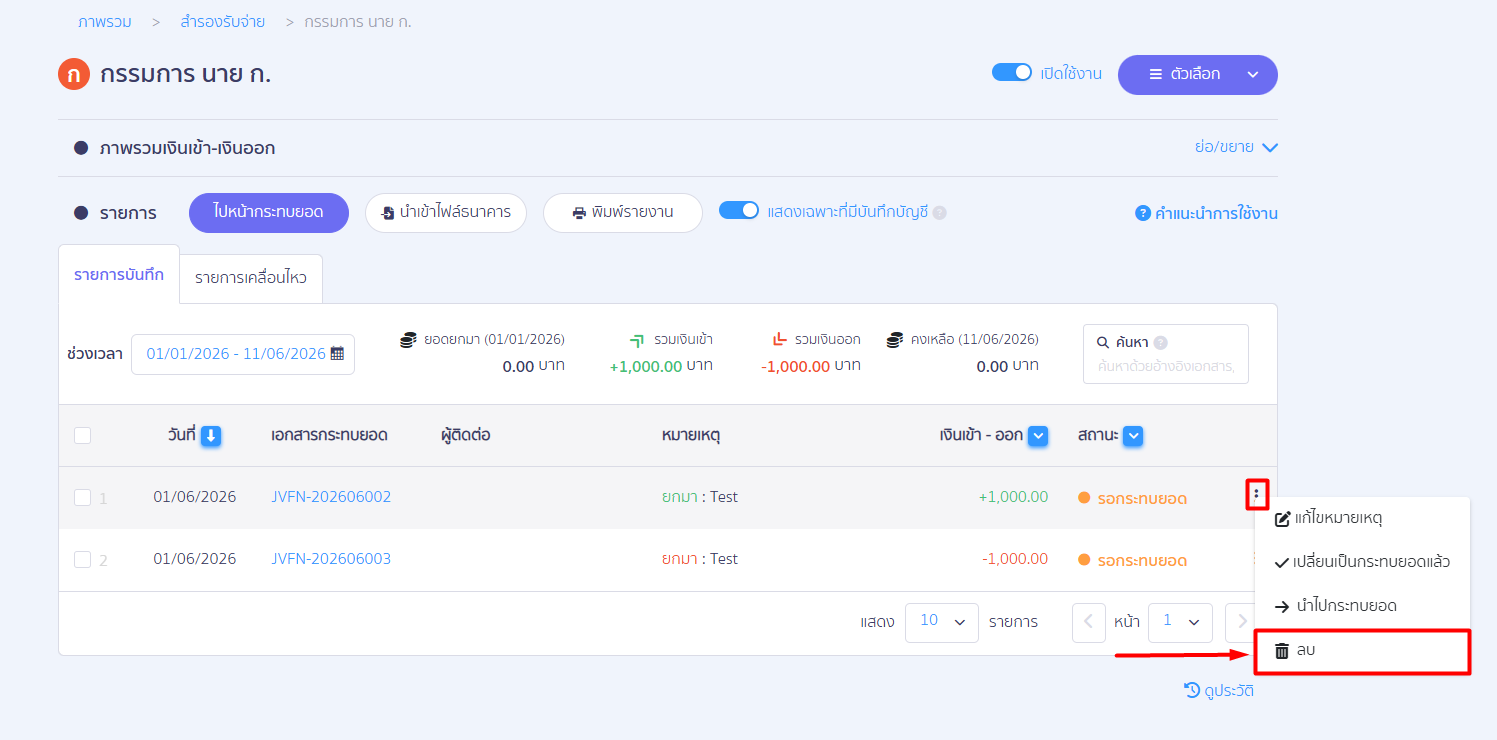
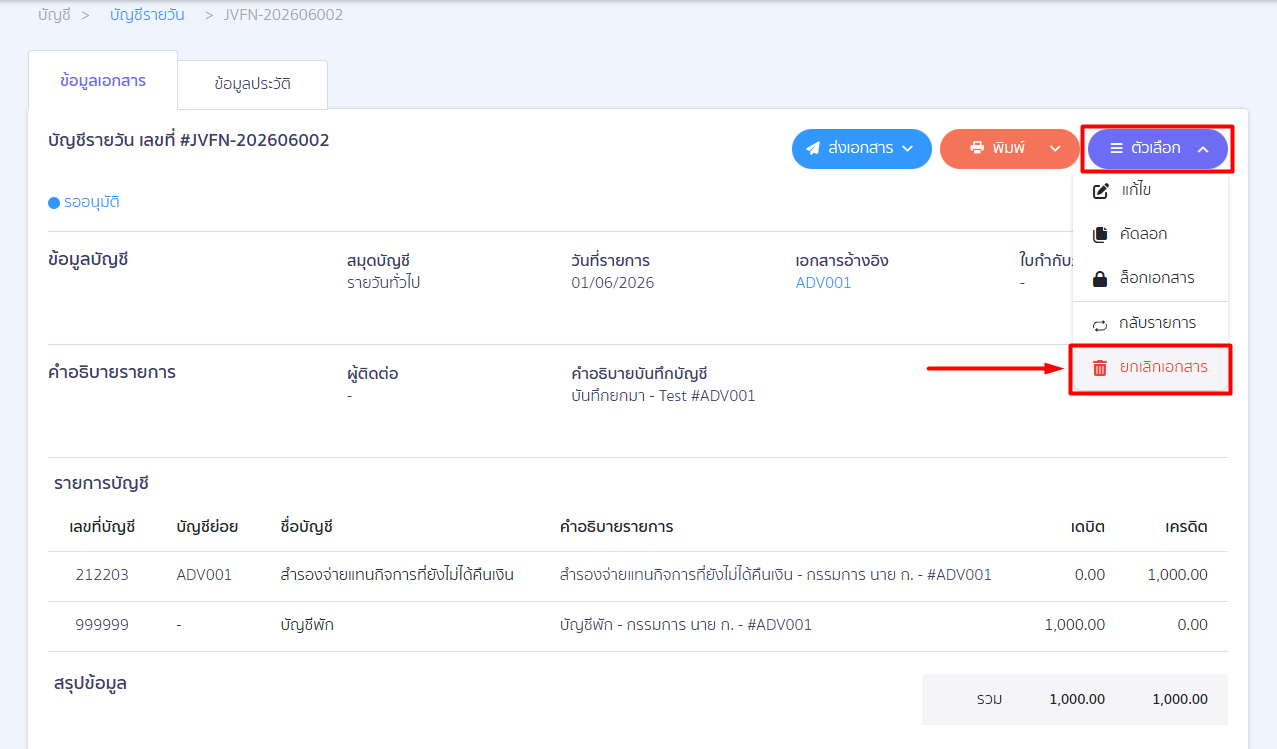
- การลบ รายการยอดยกมา: สามารถทำได้ 2 ช่องทาง คือ “ลบ” จากหน้าการเงิน (เลือก จุด 3 จุด) หรือ “ยกเลิกเอกสาร” ในเอกสาร JVFN นั้นๆ (กดปุ่ม ตัวเลือก)
(ตัวอย่าง “ลบ” จากหน้าการเงิน)
(ตัวอย่าง “ยกเลิกเอกสาร” ในเอกสาร JVFN นั้นๆ)
– จบขั้นตอนการสร้างบัญชีบัตรเครดิต –
คำถามที่พบบ่อย
เพิ่มช่องทางการเงินไม่ได้ ระบบขึ้นแจ้งเตือนว่า "จำนวนช่องทางการเงินครบแล้ว"
เมื่อสร้างช่องทางการเงินแล้ว สามารถเพิ่มยอดยกมาได้อย่างไร