
สร้างรายการผ่านหน้ากระทบยอดธนาคาร ใน PEAK
การ สร้างรายการผ่านหน้ากระทบยอดธนาคาร เป็นการช่วยให้ผู้ใช้งานที่มีการใช้ฟังก์ชันกระทบยอดธนาคารที่มีรายการเคลื่อนไหวบัญชี แต่ยังไม่ได้มีการบันทึกรายการในระบบ สามารถสร้างรายการผ่านหน้ากระทบยอดได้ทันที โดยไม่ต้องเปลี่ยนหน้าระบบเพื่อทำรายการ ซึ่งกิจการที่ใช้แพ็กเกจ Premium, Pro plus และ Trial สามารถใช้ฟังก์ชันนี้ได้โดยไม่ต้องเปลี่ยนหน้าระบบเพื่อทำรายการ ขั้นตอนมีดังนี้
1. สร้างรายการผ่านหน้ากระทบยอดธนาคาร โดยไปที่เมนูการเงิน
ไปที่เมนูการเงิน > เงินสด/ธนาคาร/e-Wallet > ดูภาพรวม
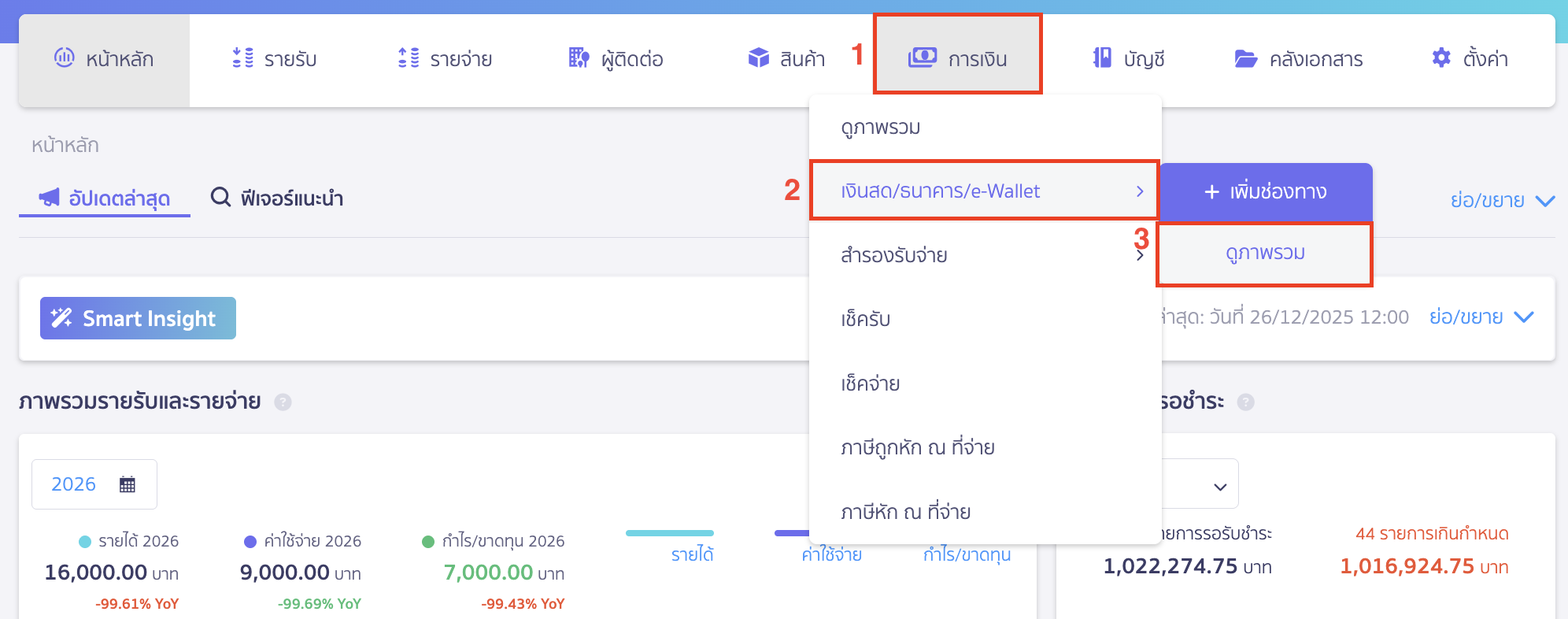
2. เลือกช่องทางธนาคารที่ต้องการ สร้างรายการผ่านหน้ากระทบยอดธนาคาร
เลือกช่องทางธนาคารที่ต้องการ
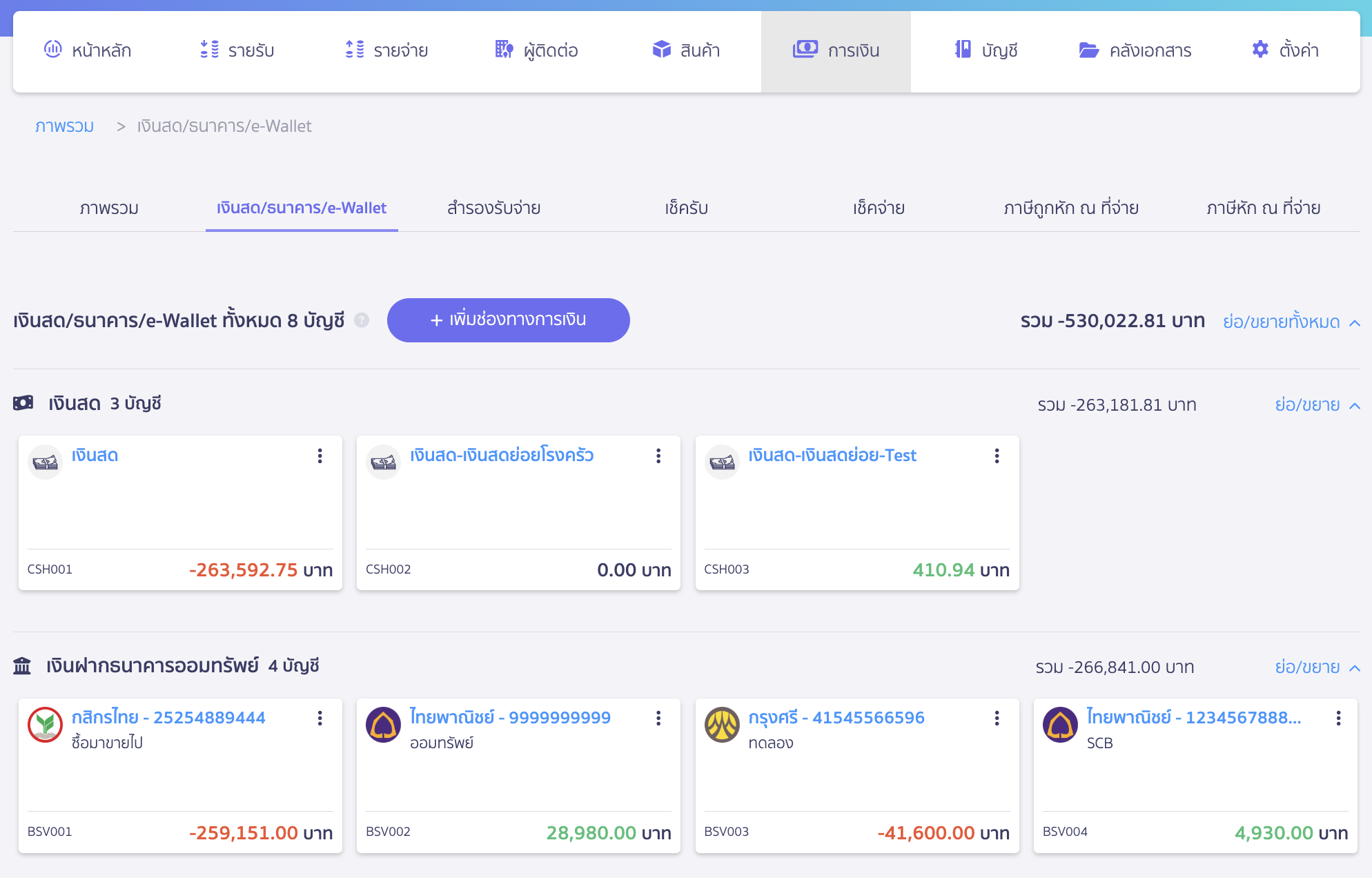
คลิกปุ่ม “ไปหน้ากระทบยอด”
หมายเหตุ กรณีต้องการนำเข้าไฟล์ธนาคารเพื่อกระทบยอด > คลิกปุ่ม “นำเข้าไฟล์ธนาคาร”
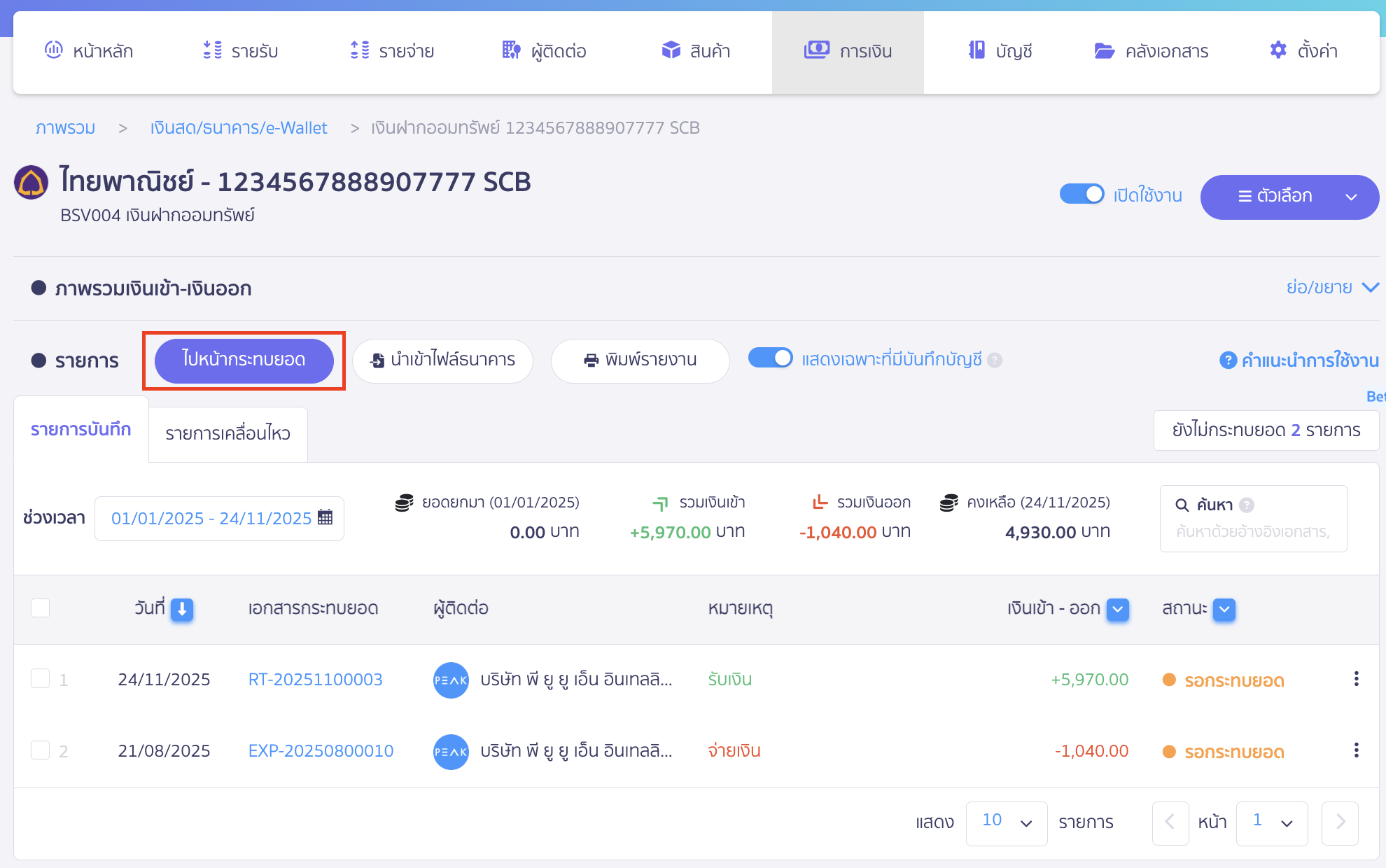
3. ระบบจะพาไปที่หน้าการกระทบยอดธนาคาร
กรณีรายการเคลื่อนไหวธนาคาร มีรายการ แต่ยังไม่ได้บันทึกในโปรแกรม ปัจจับันนี้ ผู้ใช้งานสามารถสร้างรายการกระทบยอด ได้จาก 2 ช่องทาง ดังต่อไปนี้
- การกระทบยอด ผ่านหน้า “รอยืนยัน” (ระบบแนะนำ)
- การกระทบยอด จากทุกรายการ “รอกระทบยอด” (เลือกด้วยตนเอง)
ช่องทางที่ 1 : การกระทบยอด ผ่านหน้า “รอยืนยัน” (ระบบแนะนำ)
โดยกด จุด 3 จุด ข้างหลัง รายการที่ต้องการสร้าง
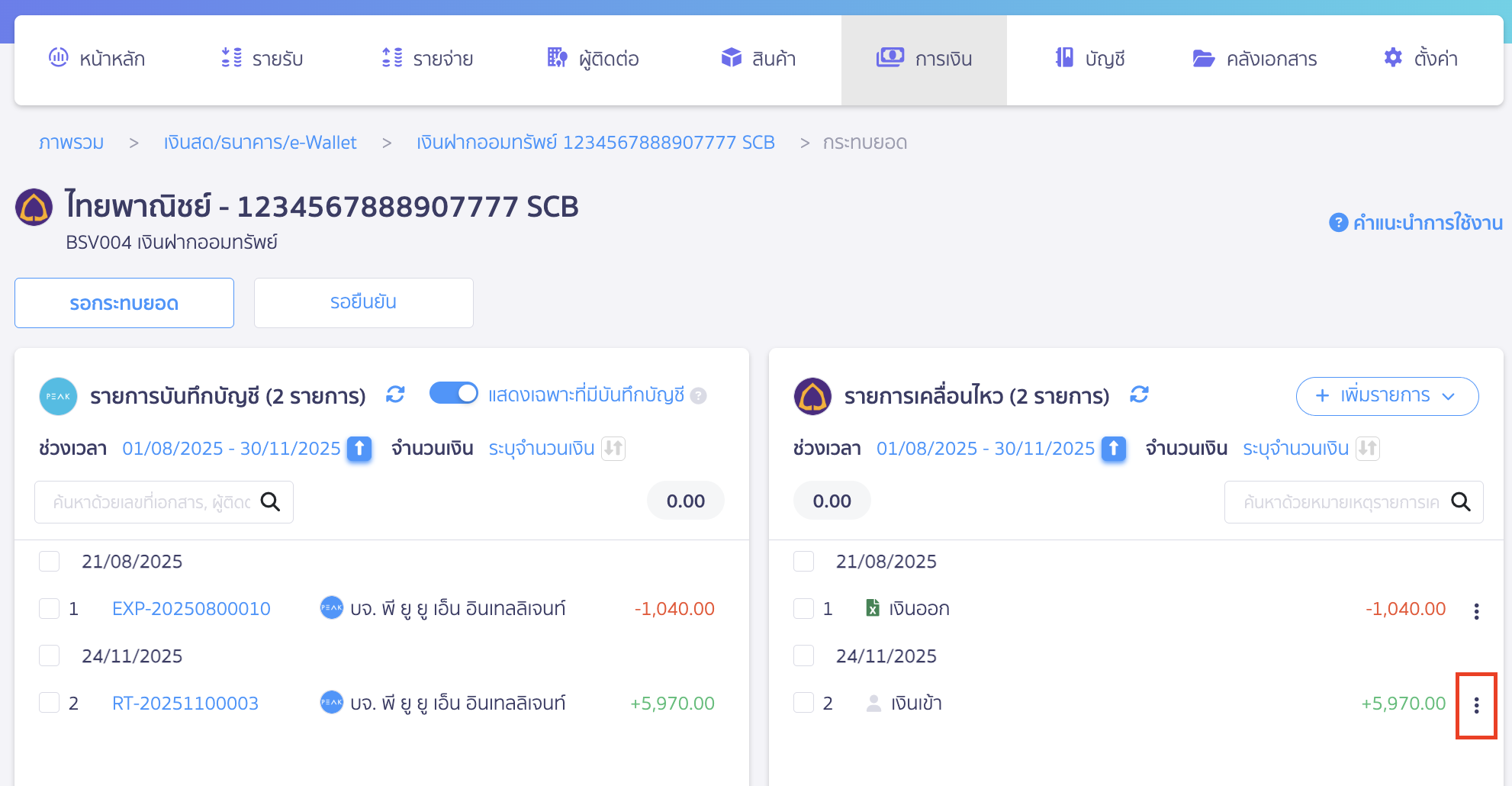
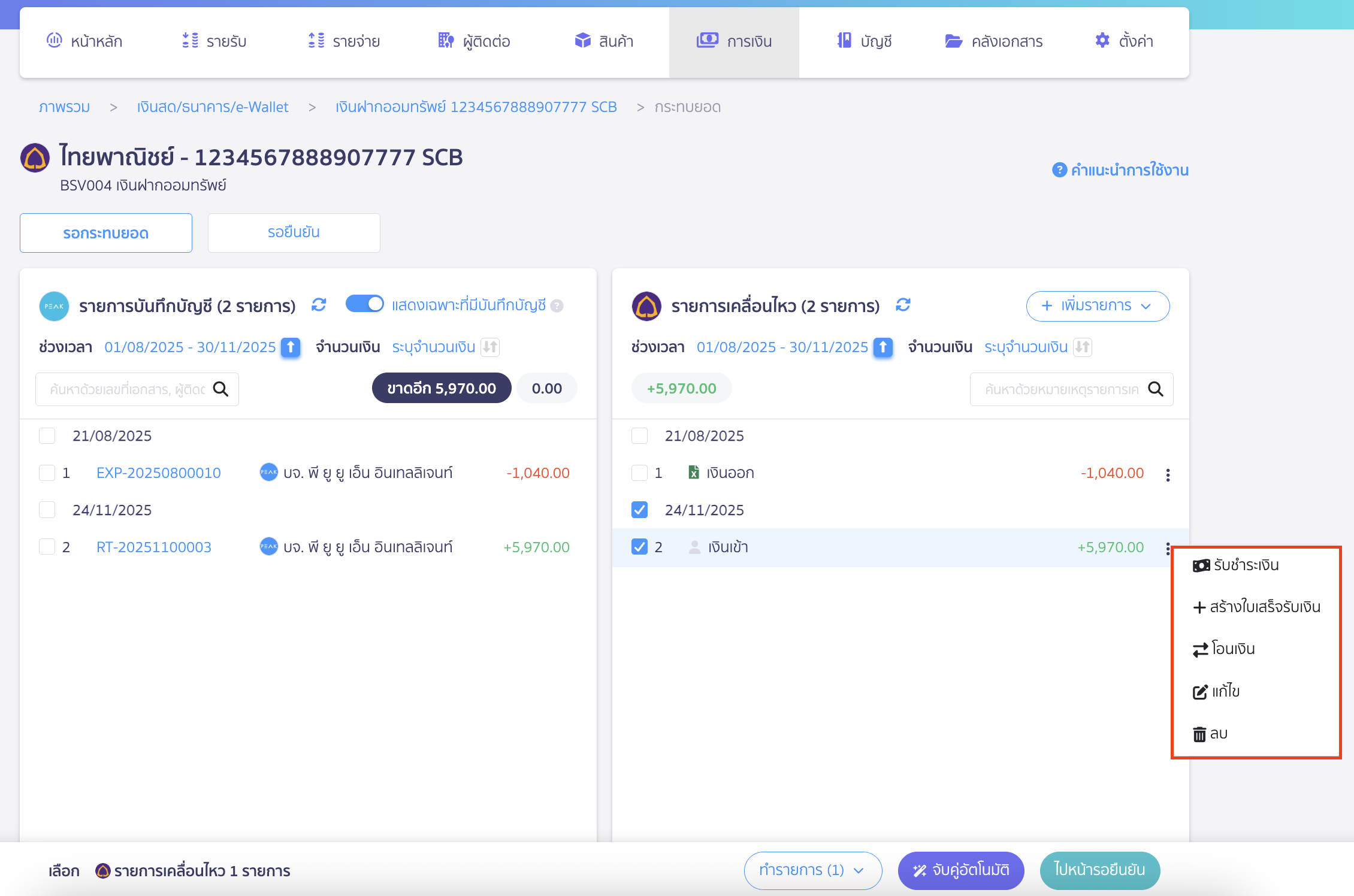
1.1. กรณีเป็นรายการเงินเข้า
รายการที่สามารถสร้างได้ มีดังนี้
- รับชำระเงิน หากรายการเงินเข้า เป็นเงินที่ได้มีการออกเอกสารในระบบแล้ว กดรับชำระเงิน ระบบจะให้เลือกผู้ติดต่อที่ต้องการและเลือกเอกสารในระบบเพื่อกดบันทึกรับชำระเงิน
- สร้างใบเสร็จรับเงิน กรณีรายการเงินเข้า เป็นรายการที่ยังไม่เคยบันทึกหรือออกเอกสารในระบบ ผู้ใช้งานสามารถบันทึกออกใบเสร็จรับเงินได้เลย
- โอนเงิน กรณีรายการเงินเข้า เป็นรายการที่ได้รับโอนเงินจากช่องทางอื่น สามารถกดโอนเงินและเลือกช่องทางได้รับเงินโอนได้เลย
- แก้ไข แก้ไขรายการเงินเข้า
- ลบ ลบรายการเงินเข้า
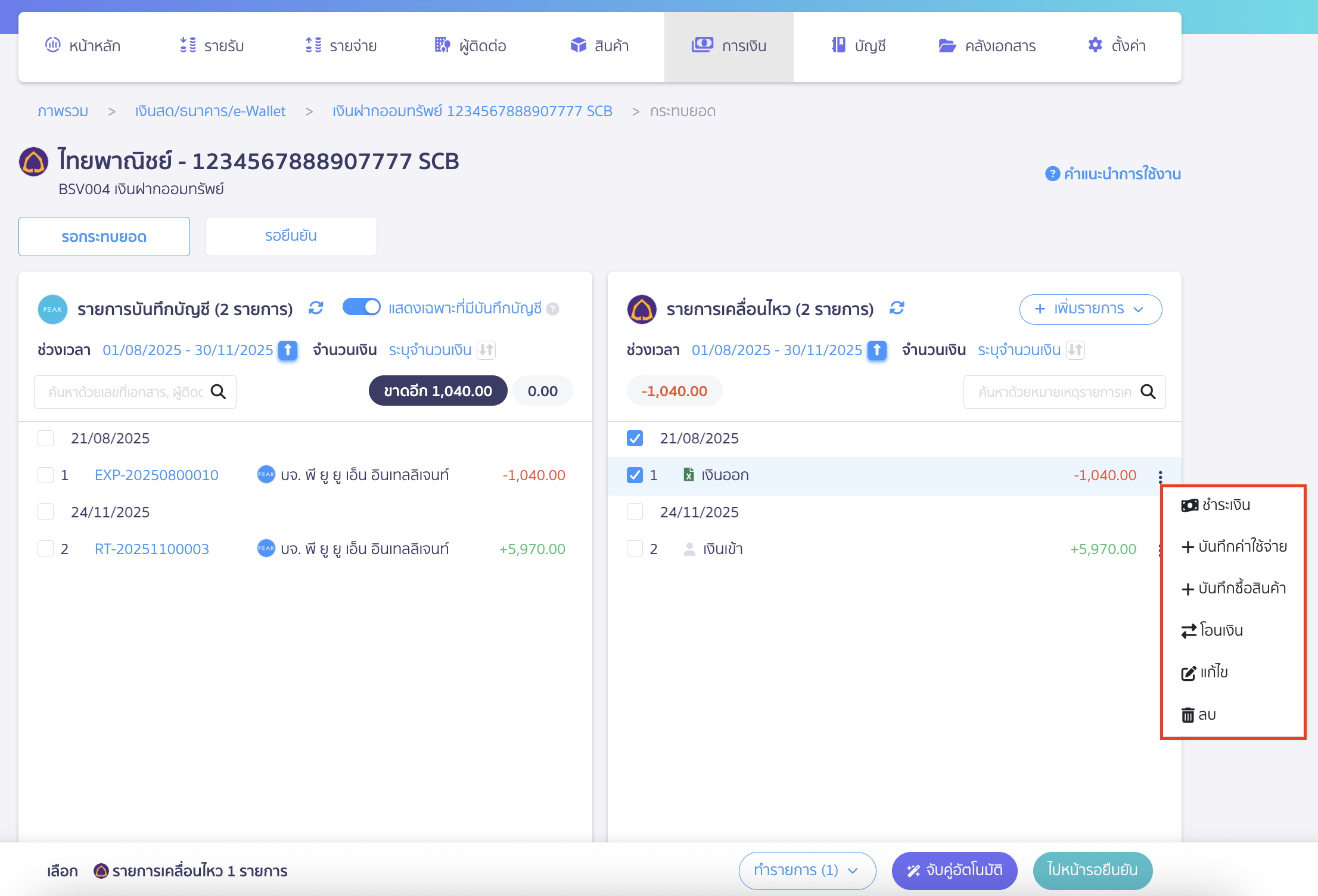
1.2. กรณีเป็นรายการเงินออก
รายการที่สามารถสร้างได้ มีดังนี้
- ชำระเงิน หากรายการเงินออก เป็นค่าใช้จ่ายที่มีการบันทึกในระบบแล้วแต่ยังไม่ได้กดจ่ายชำระ กดชำระเงิน ระบบจะให้เลือกผู้ติดต่อที่ต้องการและเลือกเอกสารในระบบเพื่อกดบันทึกจ่ายชำระเงิน
- บันทึกค่าใช้จ่าย กรณีรายการเงินออก เป็นค่าใช้จ่ายทั่วไป ยังไม่ได้มีการบันทึกในระบบ สามารถกดบันทึกค่าใช้จ่ายเพื่อออกเอกสารได้เลย
- บันทึกซื้อสินค้า กรณีรายการเงินออก เป็นค่าใช้จ่ายที่ซื้อสินค้าเข้ามา ต้องการนับสต็อก แต่ยังไม่ได้มีการบันทึกในระบบ สามารถกดบันทึกซื้อสินค้าเพื่อออกเอกสารได้เลย
- โอนเงิน กรณีรายการเงินออก เป็นรายการที่ต้องการโอนเงินให้ช่องทางอื่น สามารถกดโอนเงินเพื่อเลือกช่องทางที่โอนเงินได้เลย
- แก้ไข แก้ไขรายการเงินออก
- ลบ ลบรายการเงินออก
ช่องทางที่ 2: การกระทบยอด จากทุกรายการ “รอกระทบยอด” (เลือกด้วยตนเอง)
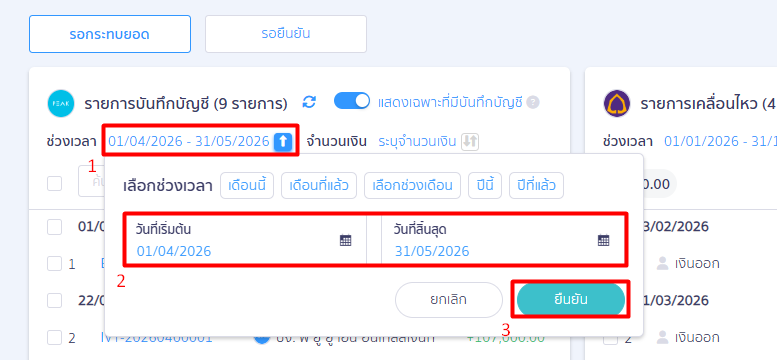
เลือกรายการรอกระทบยอด
ไปที่แถบ “รอกระทบยอด” > เลือกช่วงเวลาที่ต้องการ (เช่น 15/05/2025 – 15/05/2026 เป็นต้น)
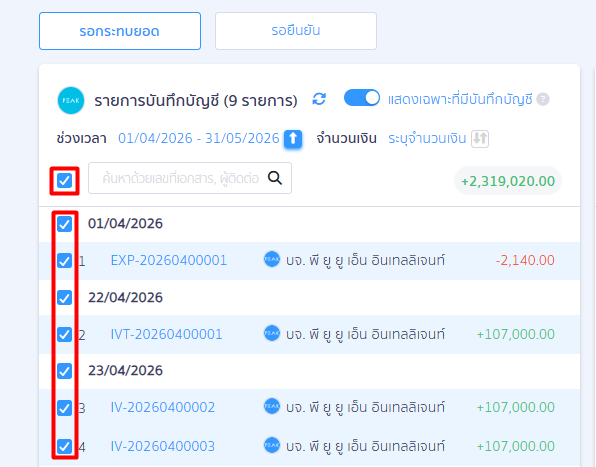
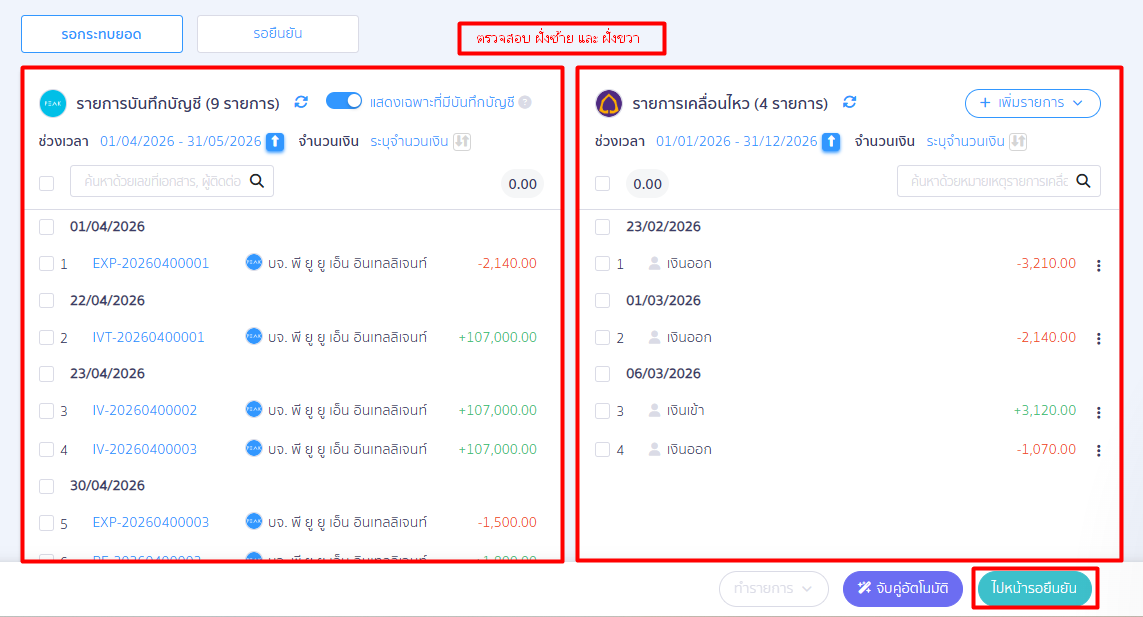
เมื่อ เลือกช่วงเวลา ที่ต้องการเรียบร้อยแล้ว > ติ้ก เลือก ช่องสี่เหลี่ยม ที่หัวตารางรายการ > เพื่อ เลือกรายการทั้งหมด ที่จะนำไปกระทบยอด
**ระบบจะเลือก “รายการทั้งหมด” ที่อยู่ในช่วงเวลาที่กำหนดในหน้านั้น ๆ ให้
เช่น หากตั้งค่าไว้ 100 รายการ ระบบจะดึงมาให้ 100 รายการ หรือเท่าที่มีปรากฏอยู่ในหน้านั้น
(แนบรูป ตัวอย่างเบื้องต้น)
ยืนยัน การกระทบยอด
ก่อนเลือกการ ยืนยัน > ตรวจสอบยอดรวมฝั่งซ้ายและฝั่งขวาให้สมดุลกัน > จากนั้นคลิกปุ่ม “กระทบยอด”
4. เมื่อสร้างรายการเอกสารสำเร็จเรียบร้อยแล้ว
มุมซ้ายมือล่าง จะแสดงการสร้างเอกสารสำเร็จ และกระทบยอดธนาคารให้
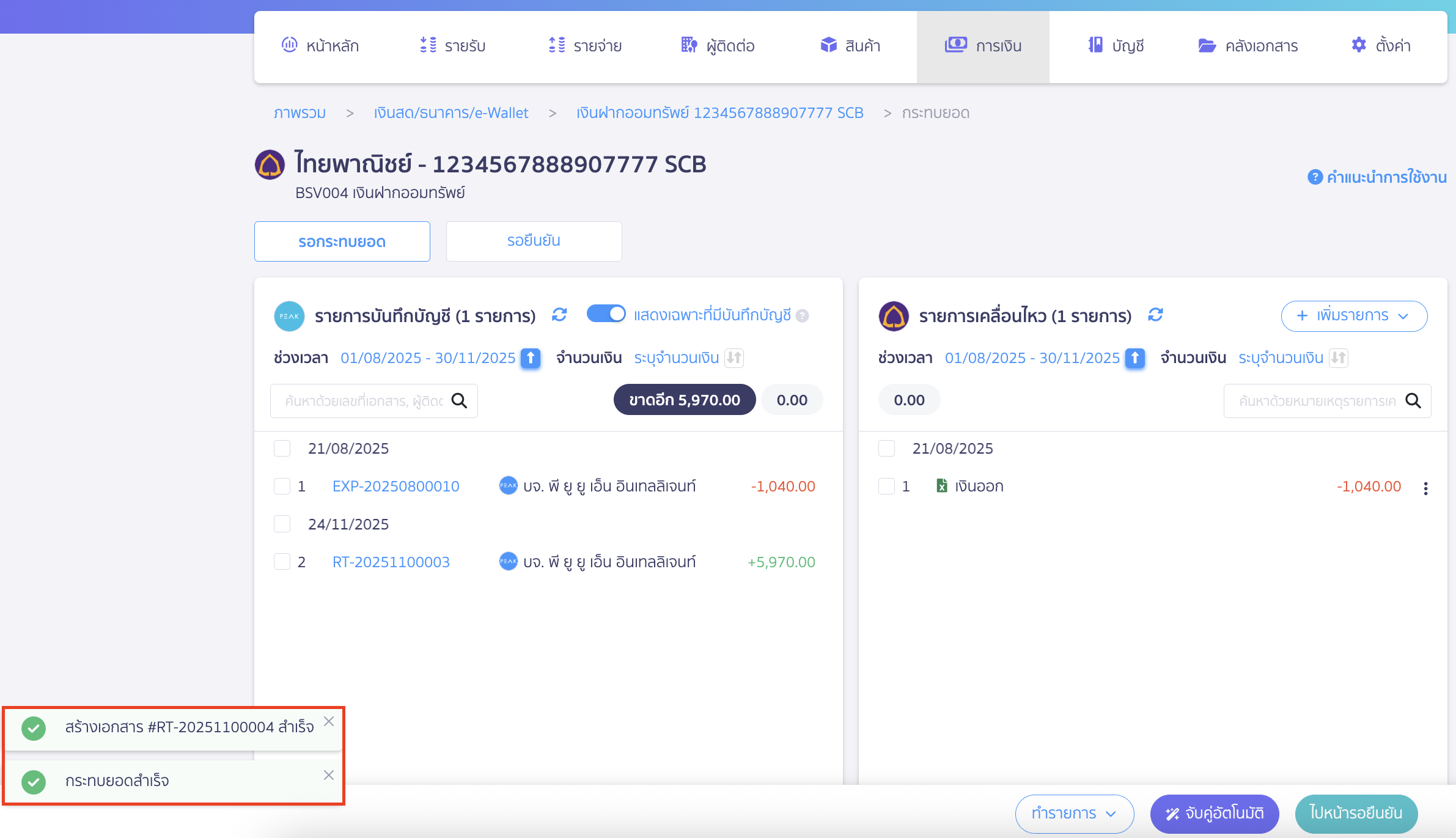
กลับมาช่องทางธนาคารเดิม ที่แถบรายการบันทึก จะแสดงเอกสารที่มีการสร้างรายการและกระทบยอดแล้ว
5. ตรวจสอบสถานะการกระทบยอด
ปัจจุบัน PEAK ปรับฟีเจอร์ใหม่ สามารถตรวจสอบสอบ สถานะการกระทบยอด ได้ถึง 2 ช่องทาง ดังต่อไปนี้
- ตรวจสอบสถานะ หน้าธนาคารที่กระทบยอด
- ตรวจสอบสถานะ หน้าช่องทางการเงิน
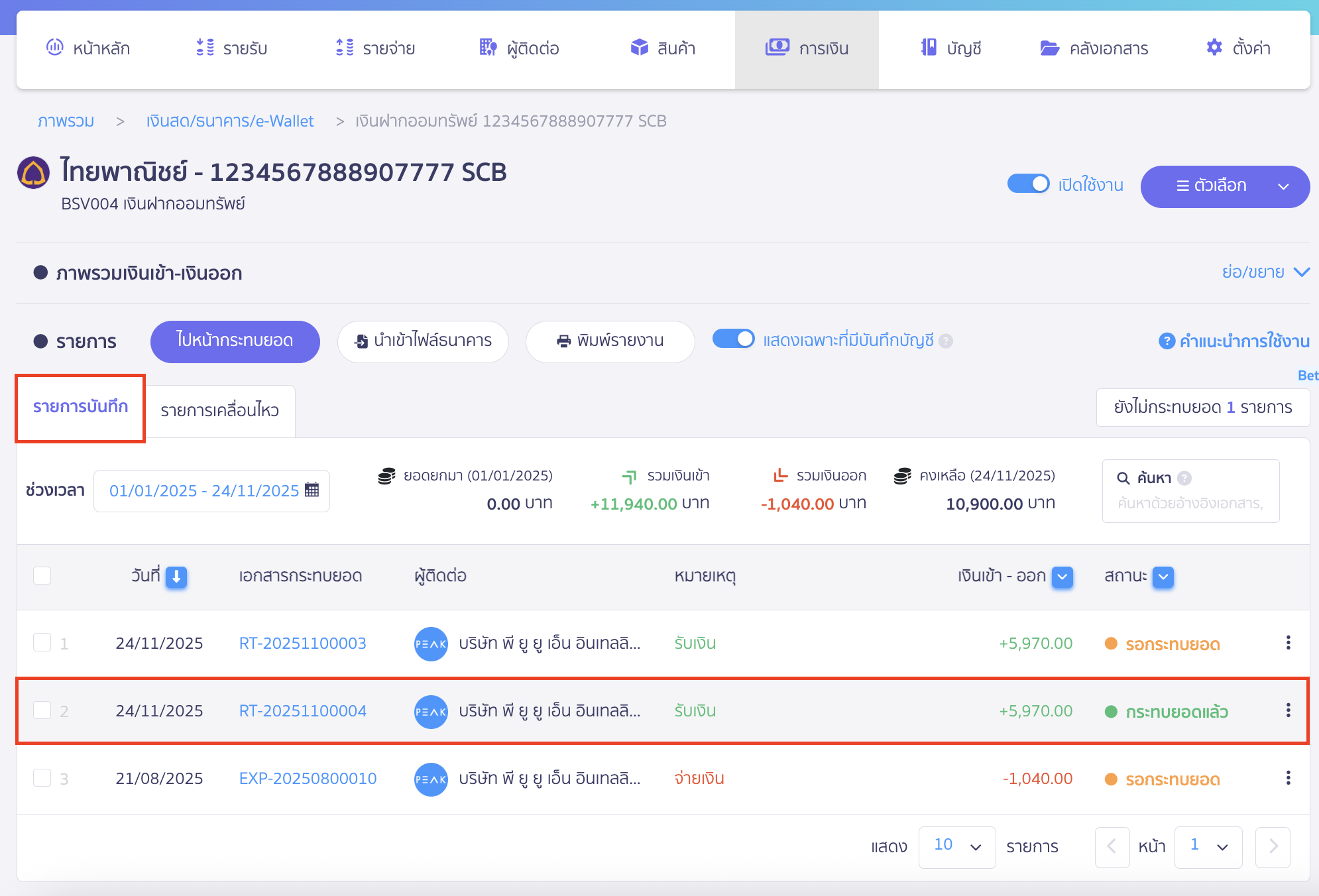
5.1. ตรวจสอบสถานะ หน้าธนาคารที่กระทบยอด
ไปที่ธนาคารที่กระทบยอดนั้น > เลือกแถบรายการบันทึก และรายการเคลื่อนไหว
> ระบบจะ แสดงสถานะการกระทบยอด เป็น “กระทบยอดแล้ว”
5.2. ตรวจสอบสถานะ หน้าช่องทางการเงิน
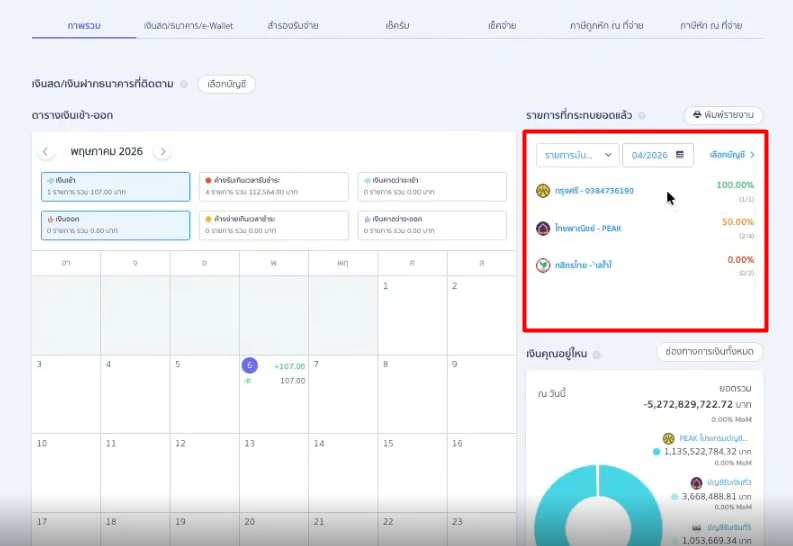
ที่หน้า เมนูภาพรวมการเงิน จะปรากฏหน้าต่างช่องทางการเงิน ที่มีการแสดง ไอคอน “สถานะ และสัญลักษณ์ธนาคาร”
โดย “สถานะ” แบ่งออกตามสีของ Icon แยกออกเป็น 3 สี ดังนี้
- เขียว = รายการเคลื่อนไหวของเดือนที่แล้ว กระทบยอดครบเรียบร้อยแล้ว > (100%)
- น้ำเงิน = เดือนที่แล้ว มีรายการเคลื่อนไหว แล้วทำการกระทบยอดไปบ้างส่วน > (50%)
- เทา = เดือนที่แล้ว มีรายการเคลื่อนไหว แต่ยังไม่ได้มีการกระทบยอด > (0%)
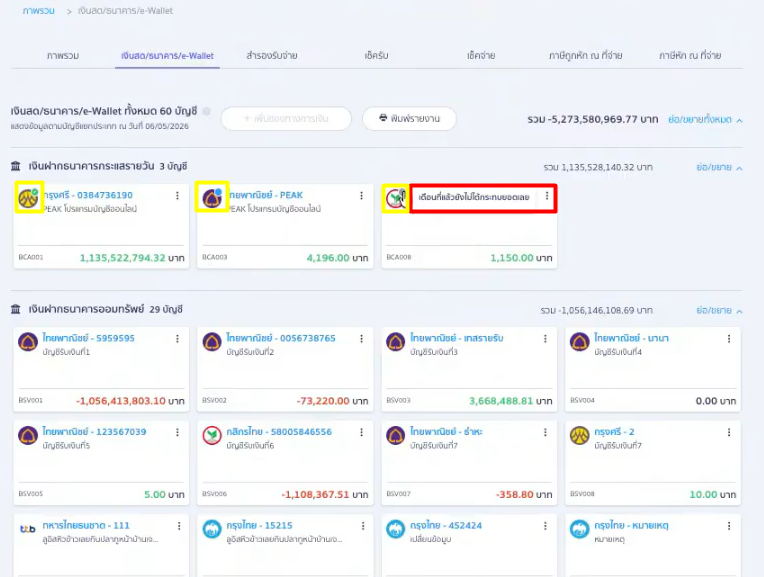
หรือสามารถ ดูเป็นเปอร์เซ็น(%) ได้ ในหน้า “ภาพรวม”
– จบขั้นตอนการสร้างรายการผ่านหน้ากระทบยอดธนาคาร –
คำถามที่พบบ่อย
มีผังบัญชีสำเร็จรูปตามธุรกิจเลยไหม
กำไรขาดทุนที่ช่องยอดยกมา มาจากไหนกิจการไม่ได้มีการบันทึกบัญชีนี้
ข้อมูลในการรับเงินรูปแบบเช็ค จะต้องลงรายละเอียดของใคร?