
ปลดล็อกรหัสไฟล์นำเข้า ธนาคารกสิกร (K PLUS) ใน PEAK
การนำเข้าไฟล์นำเข้าธนาคารกสิกรไทย ผลิตภัณฑ์ K Plus SME ไฟล์ที่นำเข้านั้นจะต้องไม่ติดรหัสผ่านในการนำเข้า สามารถดู ปลดล็อกรหัสไฟล์นำเข้า ธนาคารกสิกร และการทำไฟล์เพื่อนำเข้าใน PEAK สำหรับการกระทบยอดธนาคาร ได้ดังนี้
1. ปลดล็อกรหัสไฟล์นำเข้า ธนาคารกสิกร โดยเปิดไฟล์ Statement บน Browser
ทำการเปิดไฟล์ Statement บน Browser เช่น Google Chrome
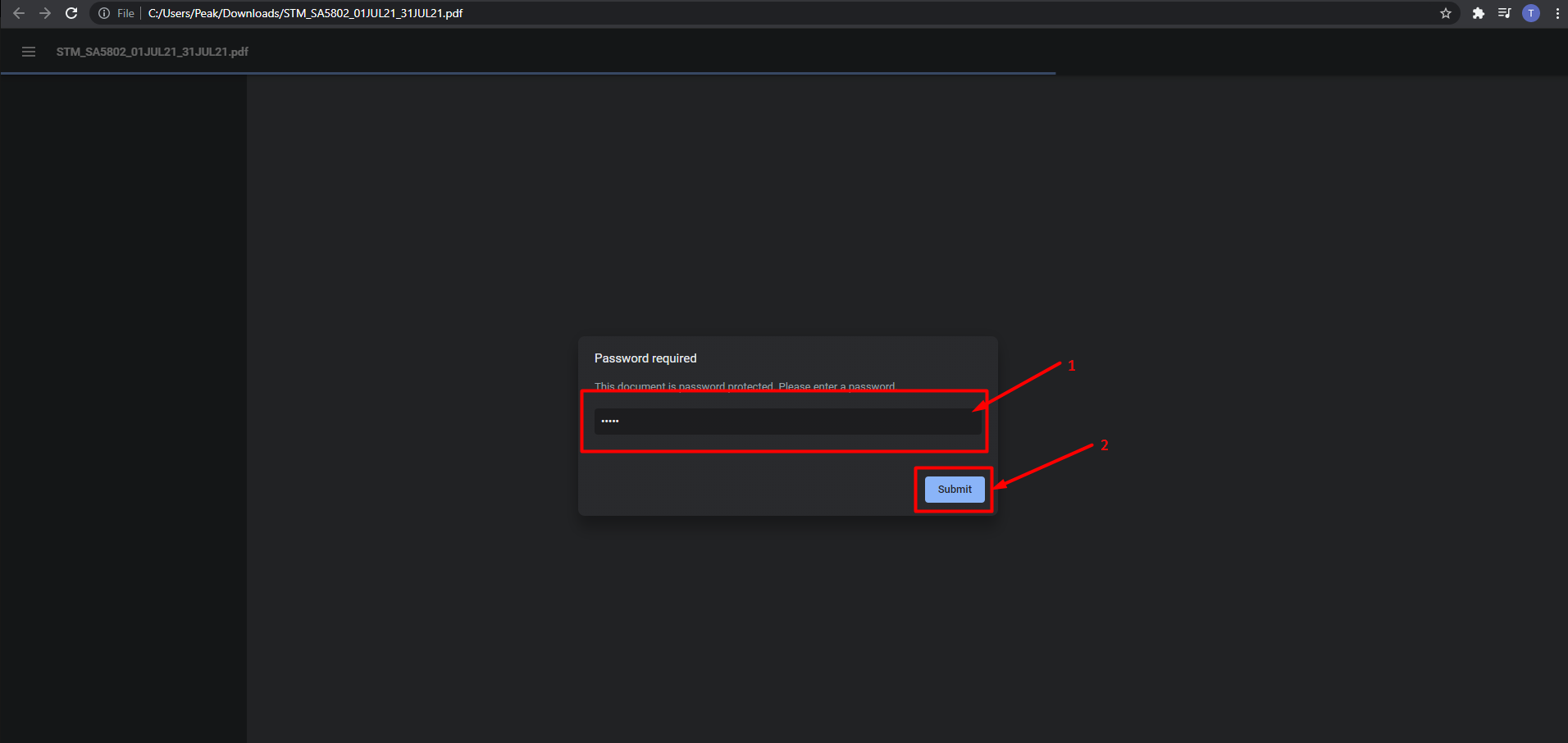
2. ปลดล็อกรหัสไฟล์นำเข้า ธนาคารกสิกร ขั้นตอนระบุรหัสผ่านของ Statement
ทำการระบุรหัสผ่านของ Statement
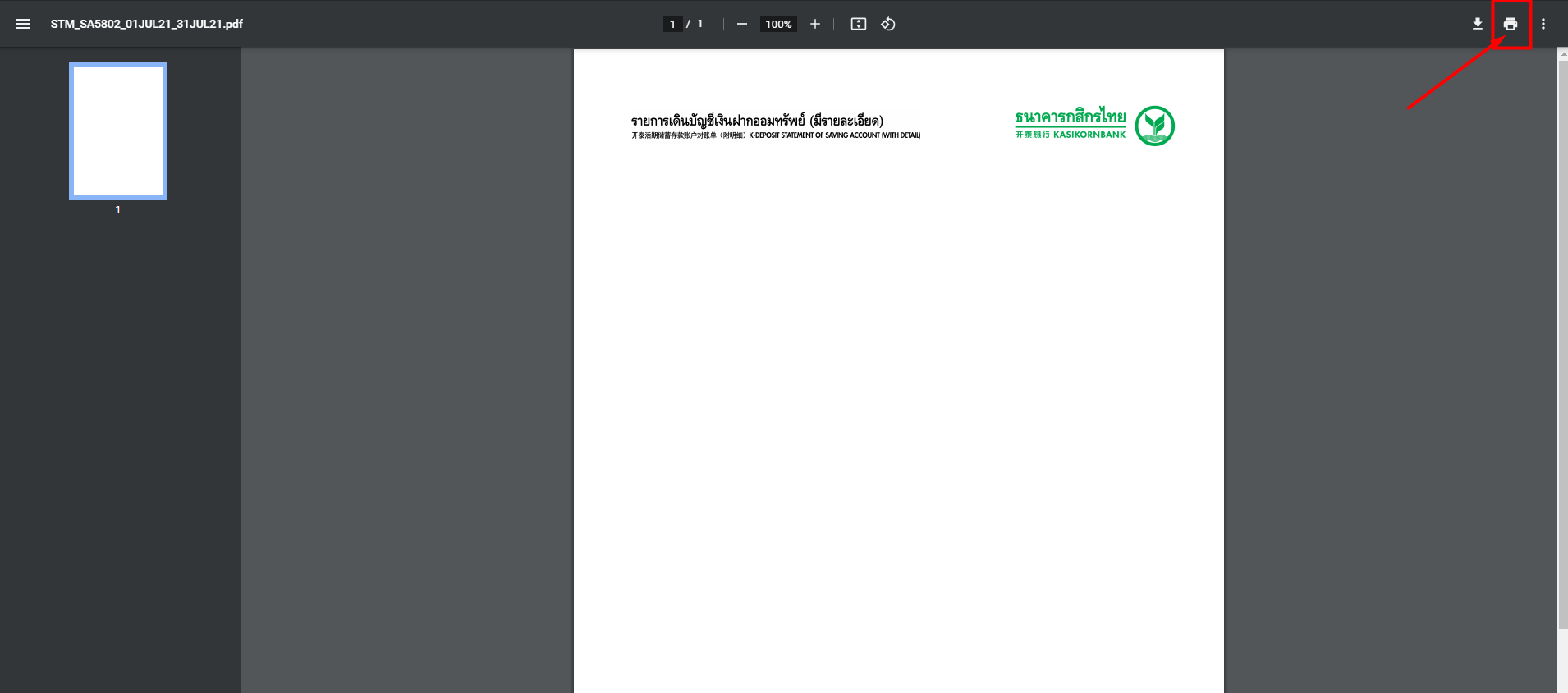
3. กดปุ่มรูปเครื่องพิมพ์
ทำการกดปุ่มไอคอนรูปเครื่องพิมพ์มุมบนขวามือ
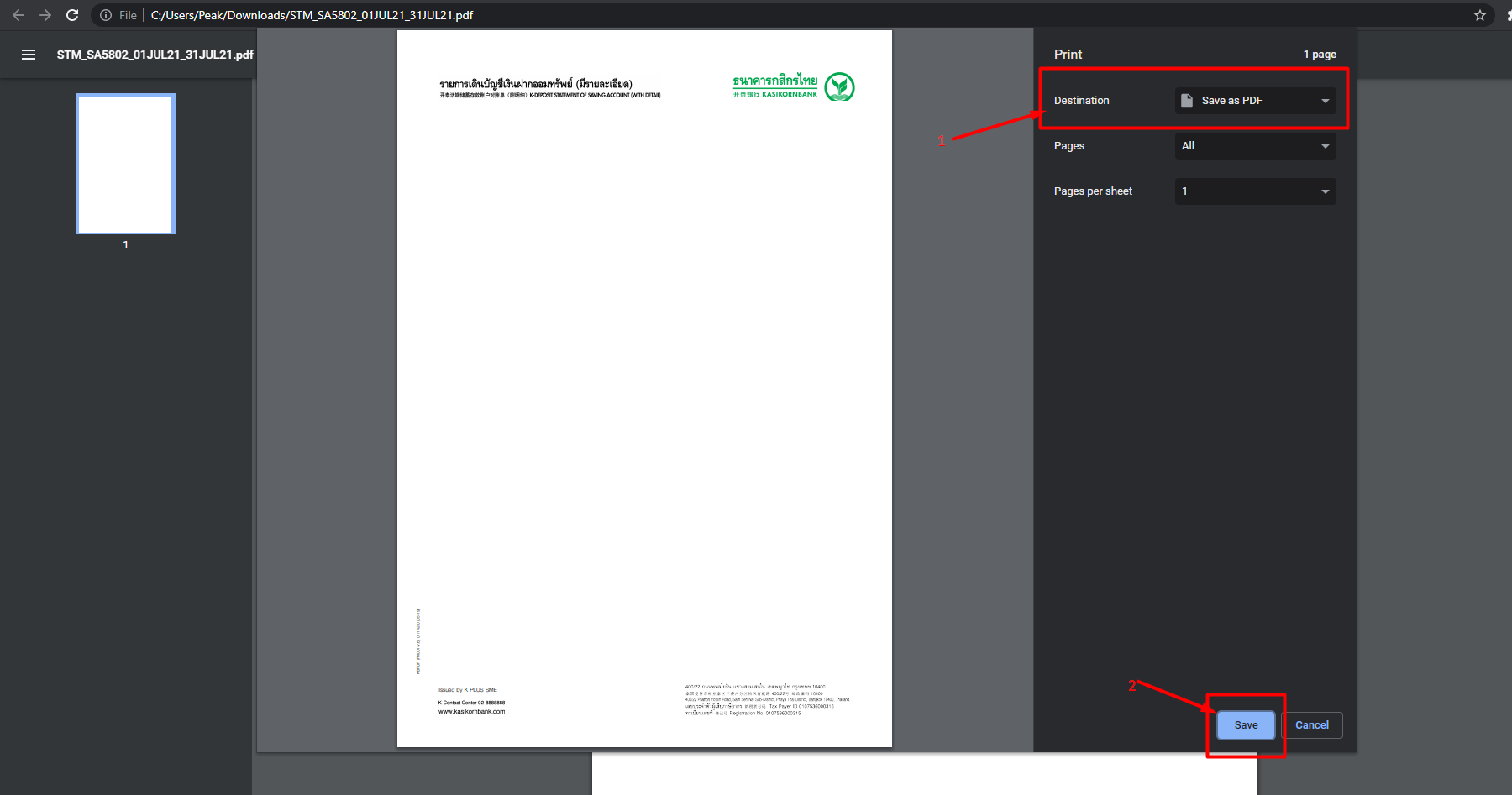
4. เลือกพิมพ์เป็น PDF และบันทึกไฟล์
ทำการเลือกเป็น save as PDF > คลิกปุ่ม “Save”
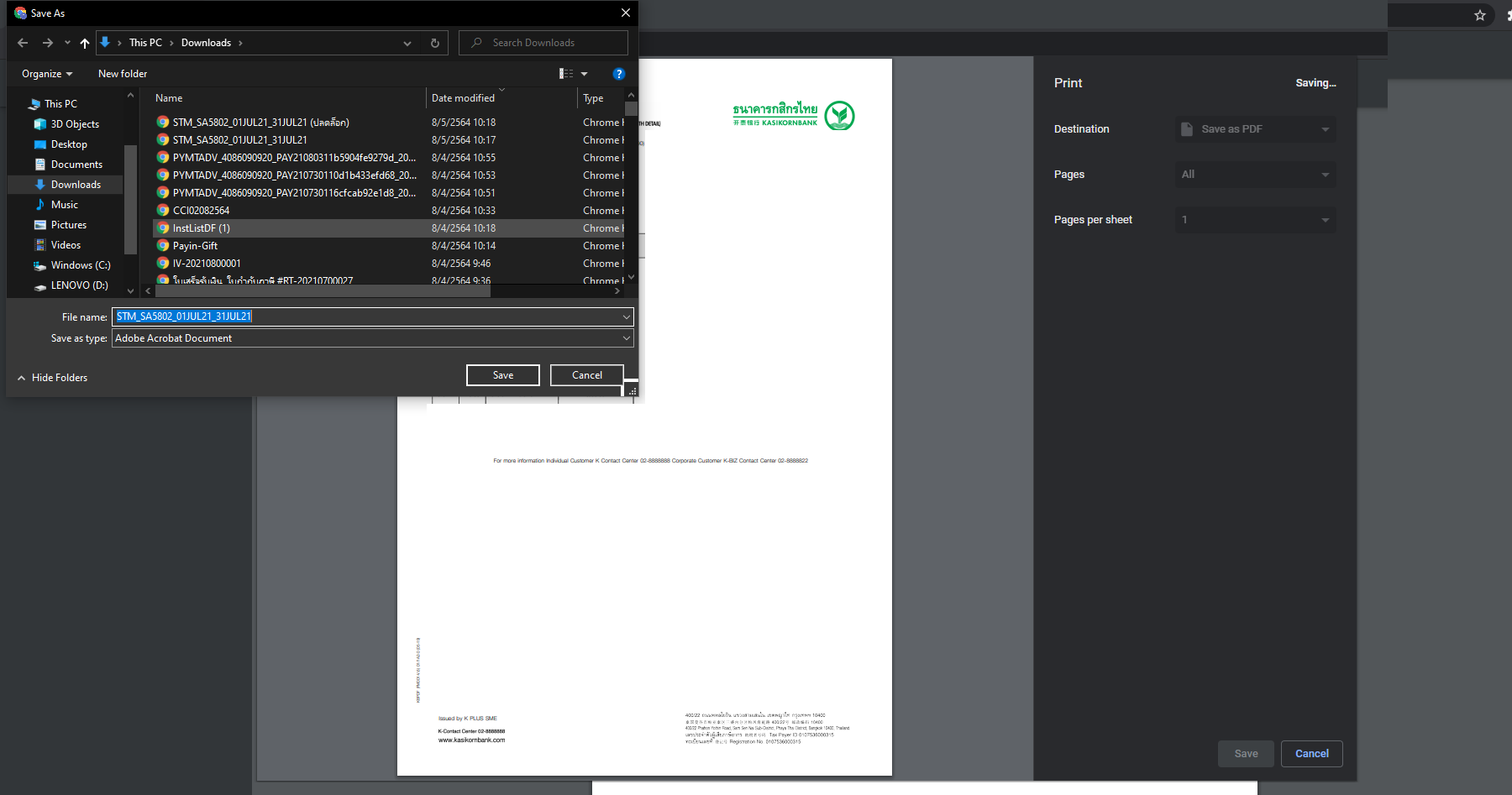
5. เลือกที่เก็บไฟล์และกดบันทึก
ระบบจะให้เลือกที่เก็บไฟล์ เมื่อทำการเลือกแล้ว คลิกปุ่ม “Save”
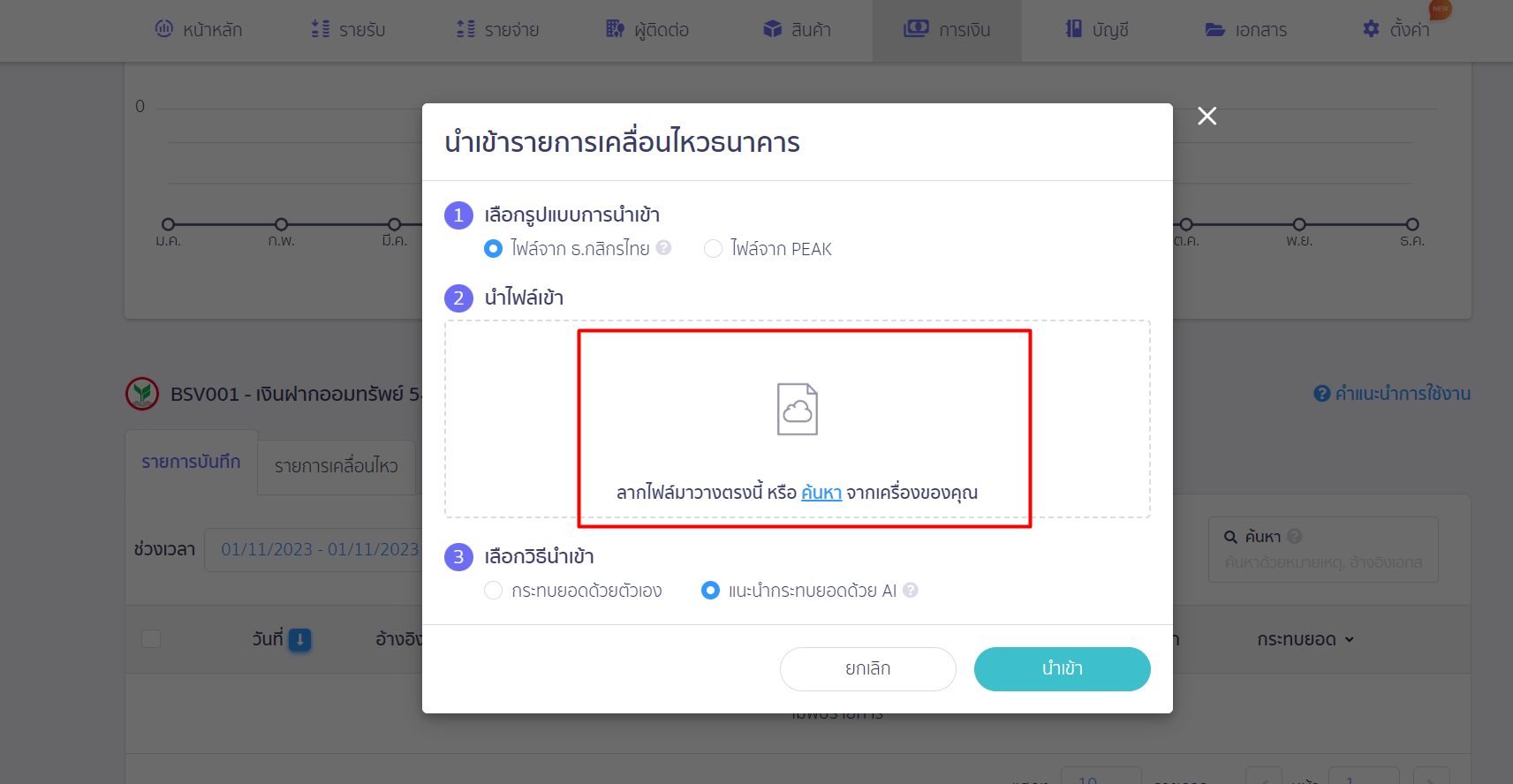
6. นำเข้าไฟล์ที่ปลดล็อกรหัสผ่านเข้าสู่ระบบ
เมื่อได้ไฟล์ที่ทำการปลดล็อกรหัสผ่านแล้ว ตอนทำการ Import Statement ใน PEAK ให้ทำการเลือกไฟล์นั้น แล้วจึงนำเข้าสู่ระบบ
– จบขั้นตอนการปลดล็อกรหัสไฟล์นำเข้า ธนาคารกสิกร (K PLUS) –
คำถามที่พบบ่อย
ทำไมปลดล็อกรหัสไฟล์ Statement ของธนาคารกสิกรไทยไม่ได้?