
รายการจัดชุด ในระบบ PEAK
ในการประกอบธุรกิจ บ่อยครั้งที่เรามีการจัดโปรโมชันขายสินค้าพ่วงกับบริการ เช่น ชุดโทรศัพท์มือถือที่มาพร้อมค่าประกัน หรือ ชุดเครื่องใช้ไฟฟ้าพร้อมค่าติดตั้ง ระบบ PEAK จึงพัฒนาฟีเจอร์ รายการจัดชุด ให้รองรับทั้งสินค้าและบริการไว้ในเซ็ตเดียวกัน เพื่อความสะดวกในการออกเอกสารรายรับและการตัดสต็อกที่แม่นยำ
โดยการสร้าง รายการจัดชุด มีขั้นตอนที่คุณควรทราบ ดังต่อไปนี้
- การเตรียมข้อมูลสินค้า/บริการตั้งต้น
- การสร้างรายการจัดชุด (Product Sets)
- การนำไปใช้และผลกระทบทางบัญชี
ขั้นตอนที่ 1: การเตรียมข้อมูลสินค้า/บริการตั้งต้น
ก่อนที่จะทำการจัดชุด ผู้ใช้งานต้องสร้างรายการ “ส่วนประกอบ” แยกกันไว้ในระบบก่อน โดยไปที่เมนู สินค้า > สินค้า/บริการ
ตัวอย่างประกอบการสร้างรายการ:
- เซ็ตโทรศัพท์ ประกอบด้วย: 1 โทรศัพท์ + 1 สายชาร์จ + 1 ค่าประกัน
- จำแนกราคาทุน / ราคาขาย:
- โทรศัพท์: ราคาทุน 800 / ราคาขาย 1,000
- สายชาร์จ: ราคาทุน 400 / ราคาขาย 500
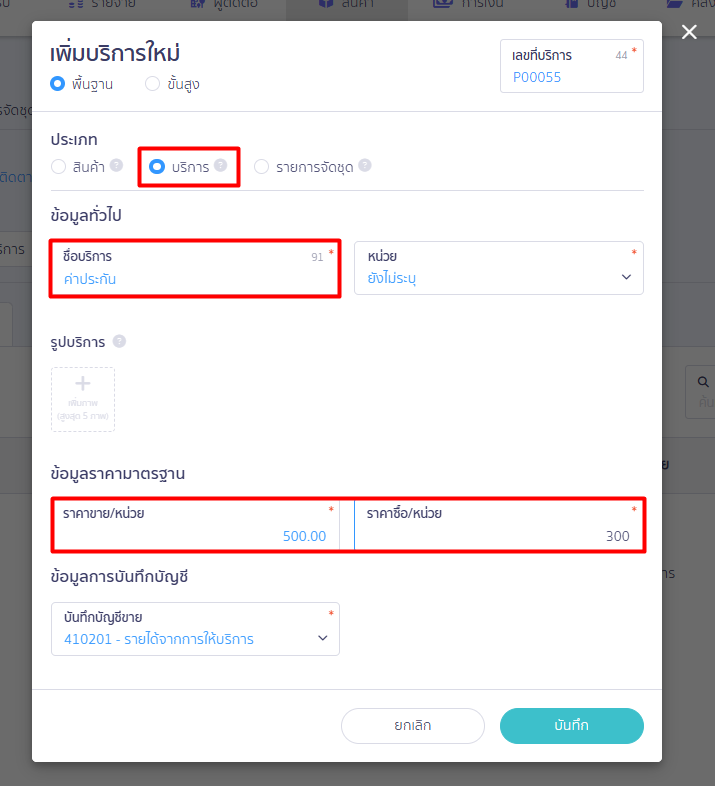
- ค่าประกัน (บริการ): ราคาทุน 300 / ราคาขาย 500
ขั้นตอนที่ 2: วิธีการกรอกข้อมูลในระบบ
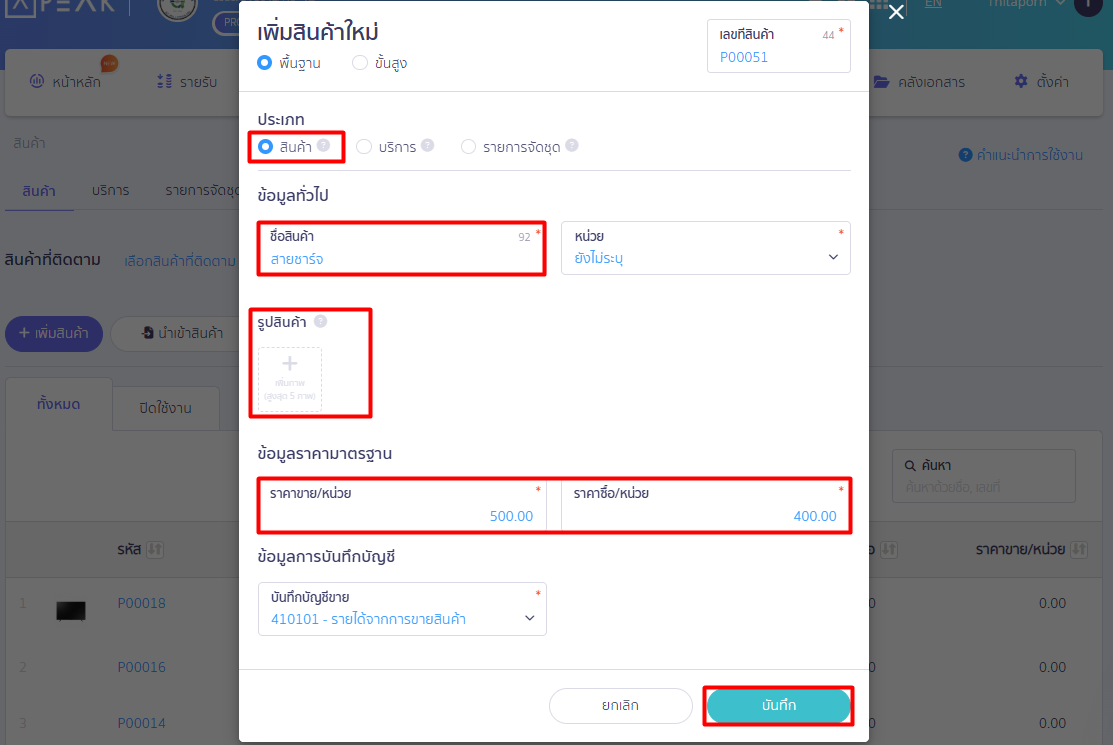
เมื่อเข้าสู่หน้าจอ “เพิ่มสินค้าใหม่” ให้ระบุข้อมูลตามลำดับ ดังนี้
2.1. กรอกข้อมูลสินค้าตั้งต้น (สินค้า/ บริการ)
1. เลือกประเภทรายการ: เลือกประเภทให้ถูกต้องระหว่าง “สินค้า” หรือ “บริการ” สำหรับรายการตั้งต้น
(สำหรับตัวอย่างนี้: รายการโทรศัพท์และสายชาร์จให้เลือก “สินค้า” ส่วนค่าประกันให้เลือก “บริการ”)
2. ข้อมูลทั่วไป:
- ชื่อสินค้า: ระบุชื่อรายการ (เช่น สายชาร์จ)
- หน่วย: เลือกหน่วยนับให้สอดคล้องกับรายการ (เช่น เครื่อง, เส้น, รายการ)
- รูปสินค้า: สามารถอัปโหลดรูปภาพประกอบได้สูงสุด 5 รูป (แสดงผลในรูปแบบช่องสี่เหลี่ยม UI ใหม่)500
3. ข้อมูลราคามาตรฐาน:
- ราคาขาย/หน่วย: ระบุราคาที่จะนำไปตั้งราคาขายในเซ็ต (เช่น 500.00)
- ราคาซื้อ/หน่วย: ระบุราคาทุนจริงของสินค้านั้นๆ (เช่น 400.00) เพื่อให้ระบบนำไปคำนวณต้นทุนเมื่อมีการขายรายการจัดชุด
4. บันทึกข้อมูล:
- ตรวจสอบการบันทึกบัญชีขายให้ถูกต้อง จากนั้นกดปุ่ม “บันทึก”
2.1. กรอกข้อมูล รายการจัดชุด
เมื่อเตรียมส่วนประกอบ (ข้อมูลสินค้า/บริการตั้งต้น) ครบแล้ว ให้ทำตามขั้นตอน ดังนี้
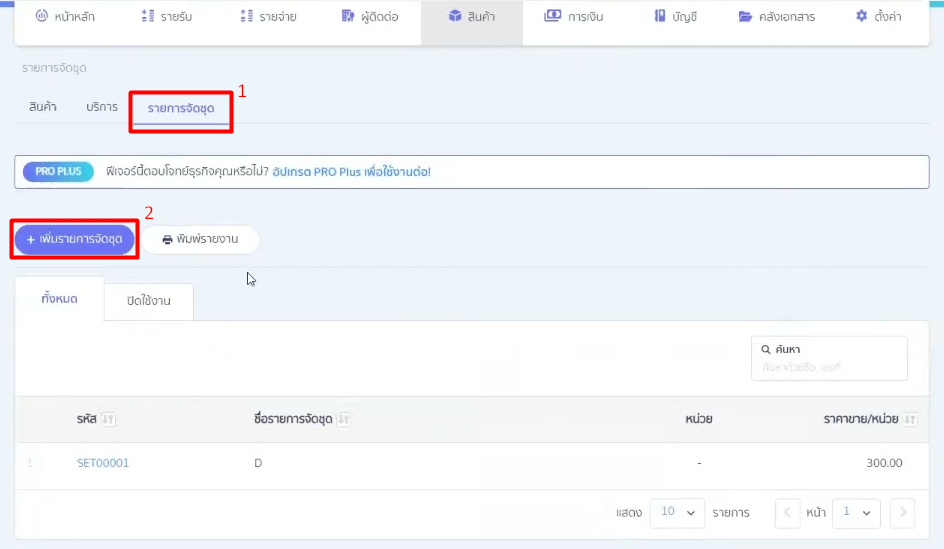
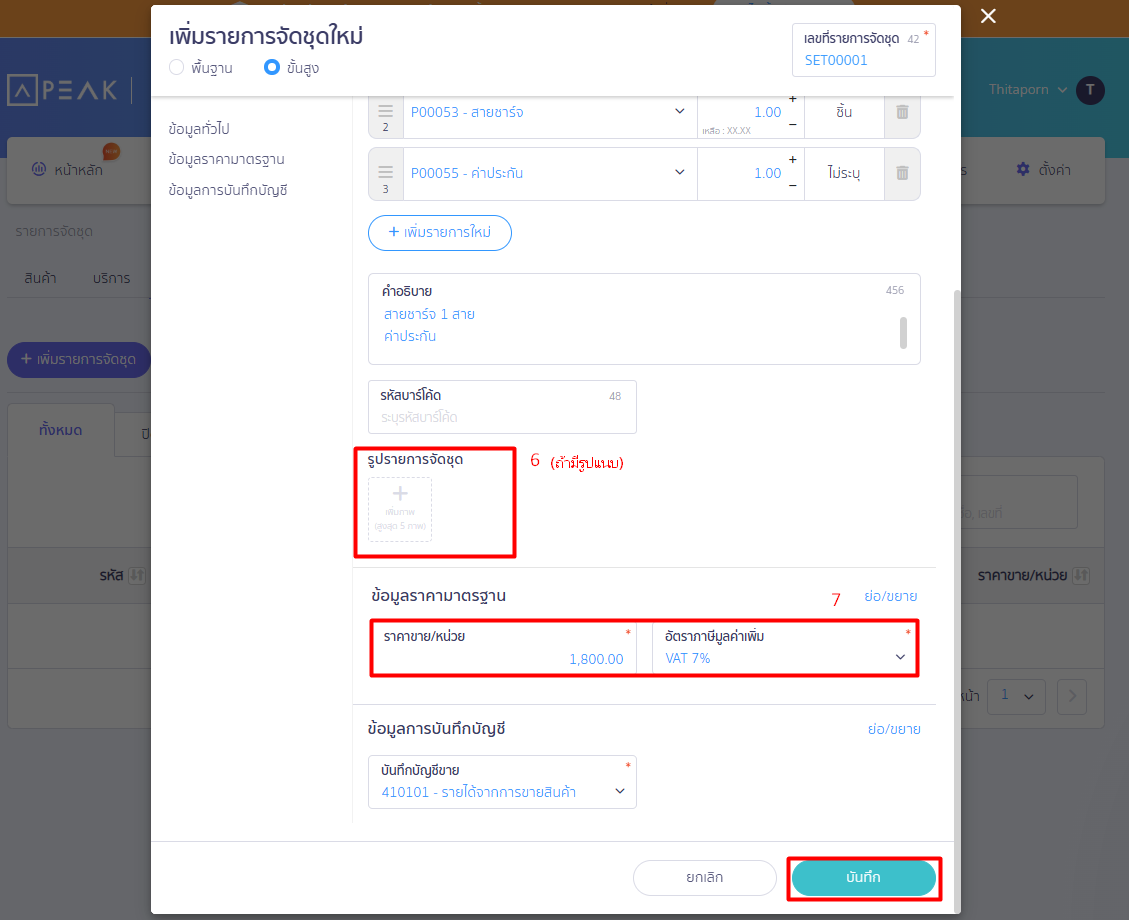
- ไปที่เมนู สินค้า > สินค้า/บริการ > เลือกแถบที่ 3 “รายการจัดชุด”
2. กดปุ่ม + เพิ่มรายการจัดชุด * หมายเหตุ: เลขรหัสจะขึ้นต้นด้วย “SET” โดยอัตโนมัติ (เช่น SET001)
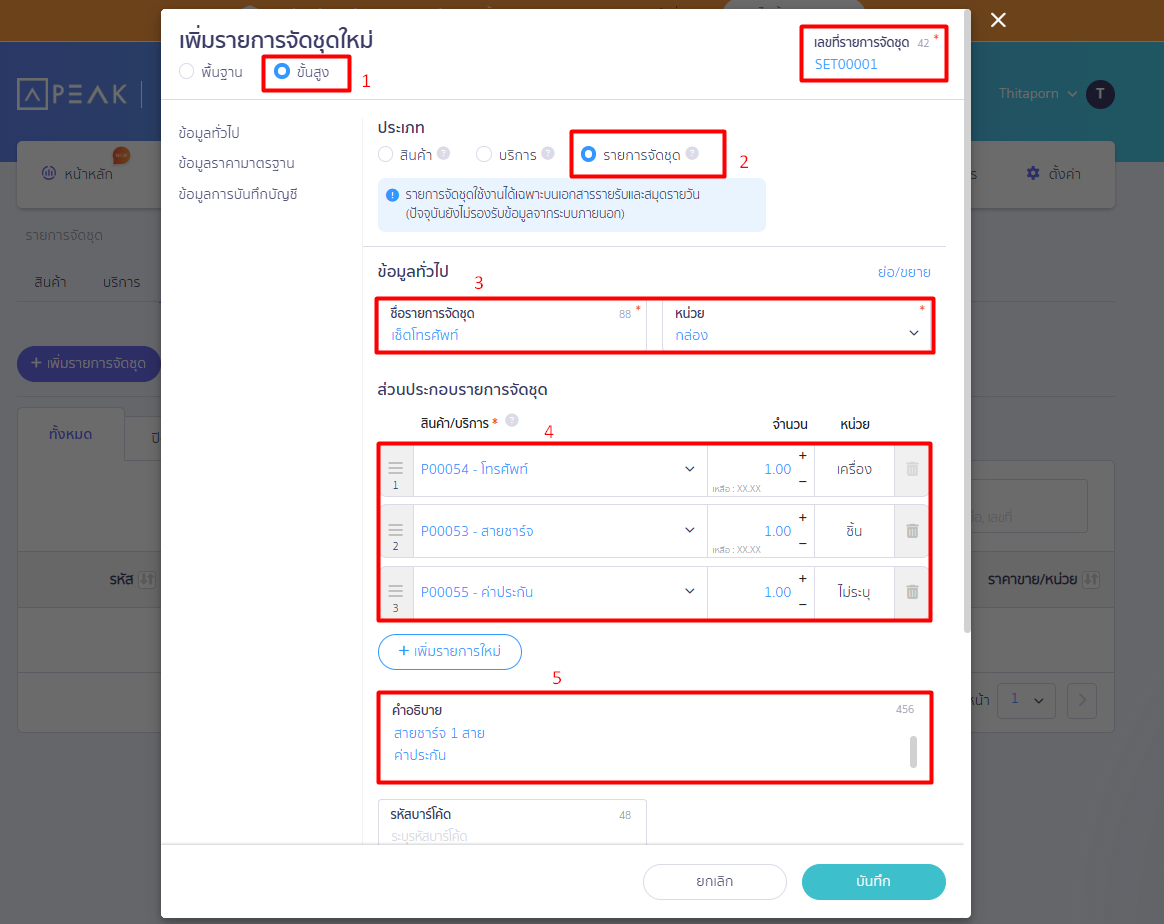
3. กรอกข้อมูลทั่วไป: กดเลือก “ขั้นสูง” > กรอกชื่อชุดสินค้า (เช่น เซ็ตโทรศัพท์) > ส่วนประกอบรายการจัดชุด และใส่รูปภาพ (แนบได้สูงสุด 5 ภาพ)
4. ระบุส่วนประกอบรายการจัดชุด
- เลือกรายการสินค้า /บริการที่สร้างไว้ในขั้นตอนที่ 1 (เพิ่มได้สูงสุด 10 รายการต่อ 1 ชุด)
- ระบุจำนวนที่ใช้ต่อ 1 ชุด (ระบบจะแสดงยอดคงเหลือของรายการนั้น ๆ ให้ที่มุมขวา)
5.ระบุราคาขาย: ใส่ราคาขายรวมของเซ็ต (เช่น 1,800 บาท) และตั้งค่าภาษีมูลค่าเพิ่ม > กดบันทึก
ขั้นตอนที่ 3: การนำไปใช้บันทึกสินค้าในระบบ
เนื่องจากระบบ PEAK วางโครงสร้างให้รายการจัดชุด (SET) เป็นการรวมกลุ่มเพื่อการขายเท่านั้น ดังนั้น การซื้อสินค้าเข้าสต็อกจะต้องทำผ่าน “สินค้าตั้งต้น” เท่านั้น ไม่มีการบันทึกซื้อรหัส SET โดยตรง
1. บันทึกขายสินค้าเป็นชุด
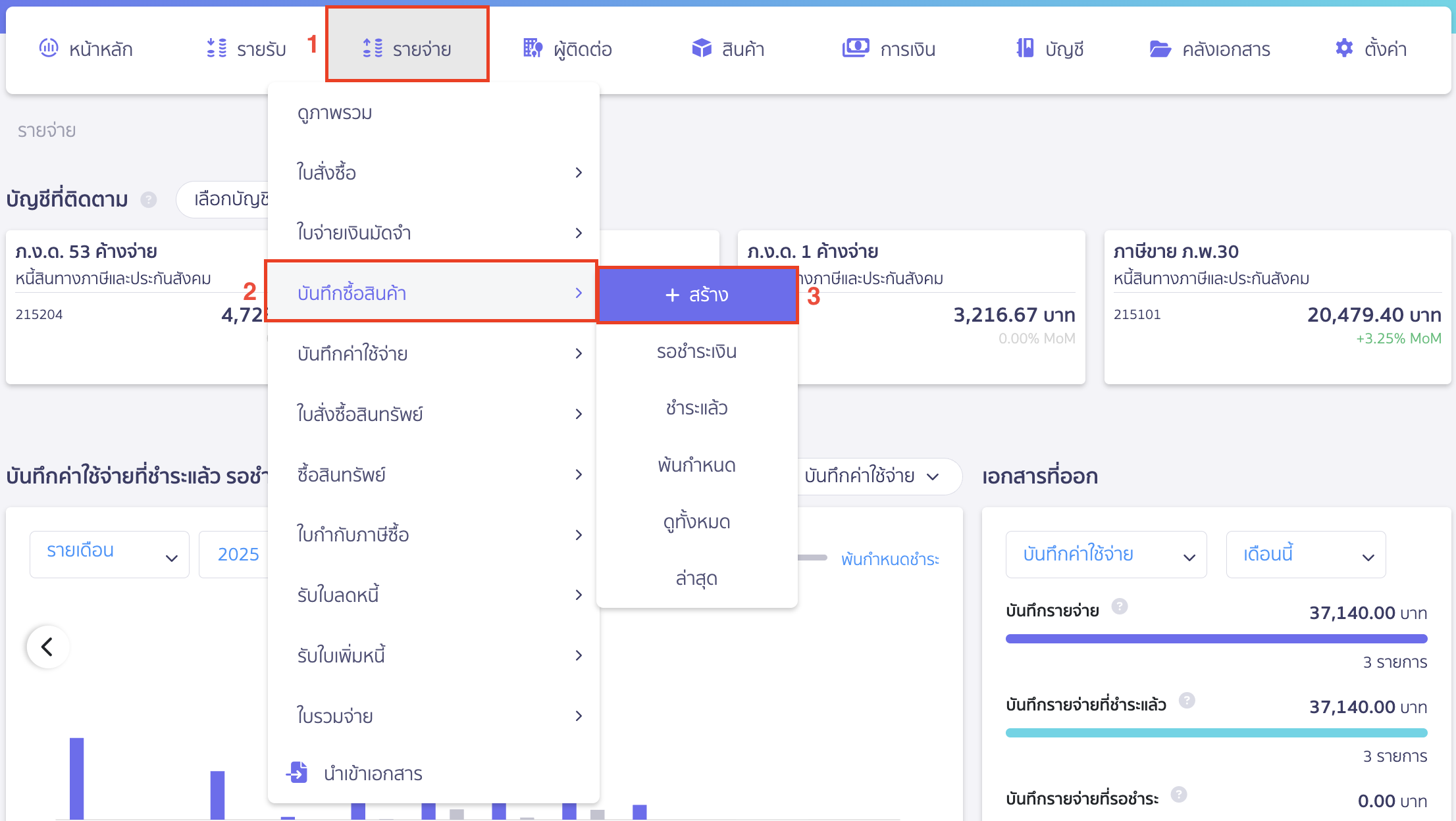
ไปที่เมนูรายจ่าย > บันทึกซื้อสินค้า > กดสร้าง
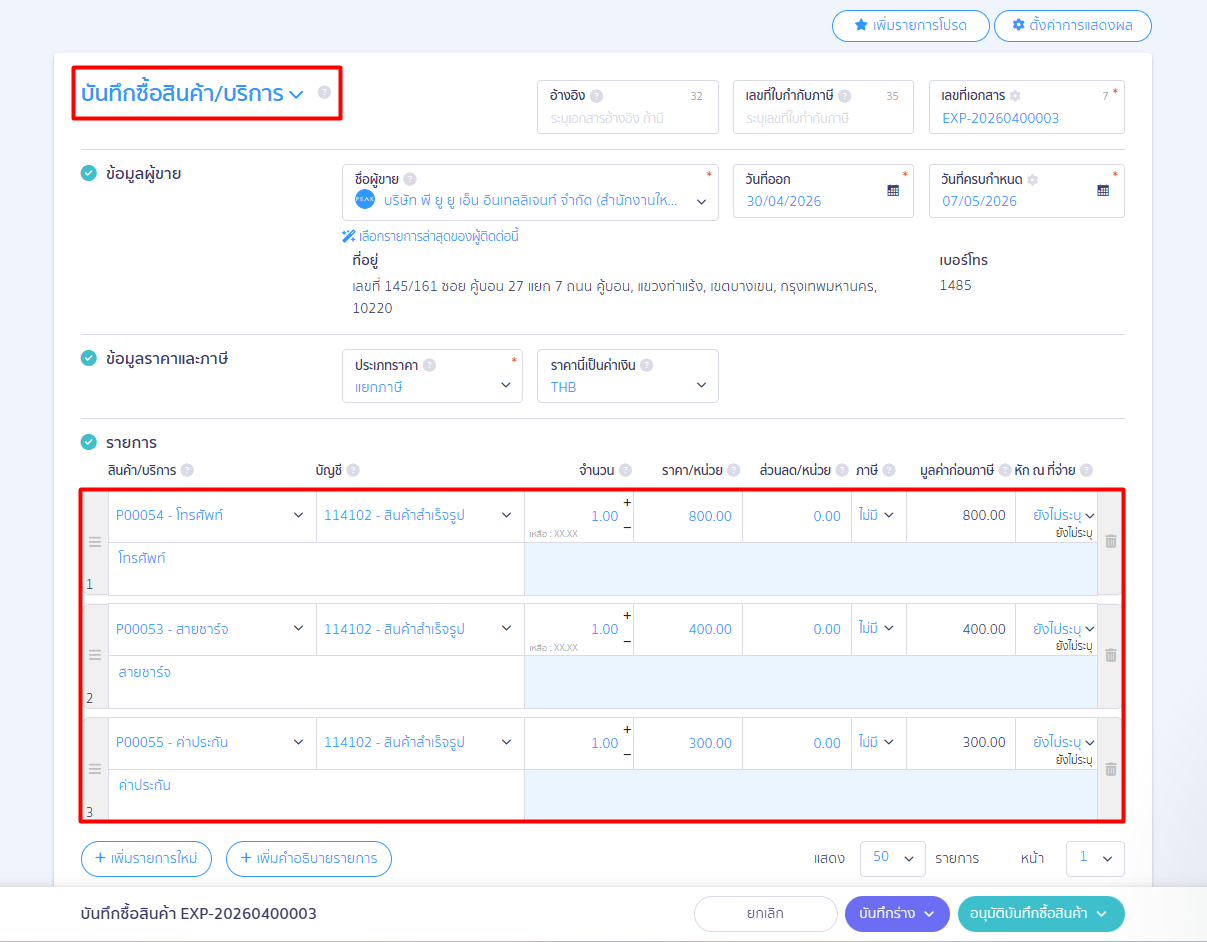
ทำการระบุข้อมูลสินค้าที่ทำการซื้อเข้ามา
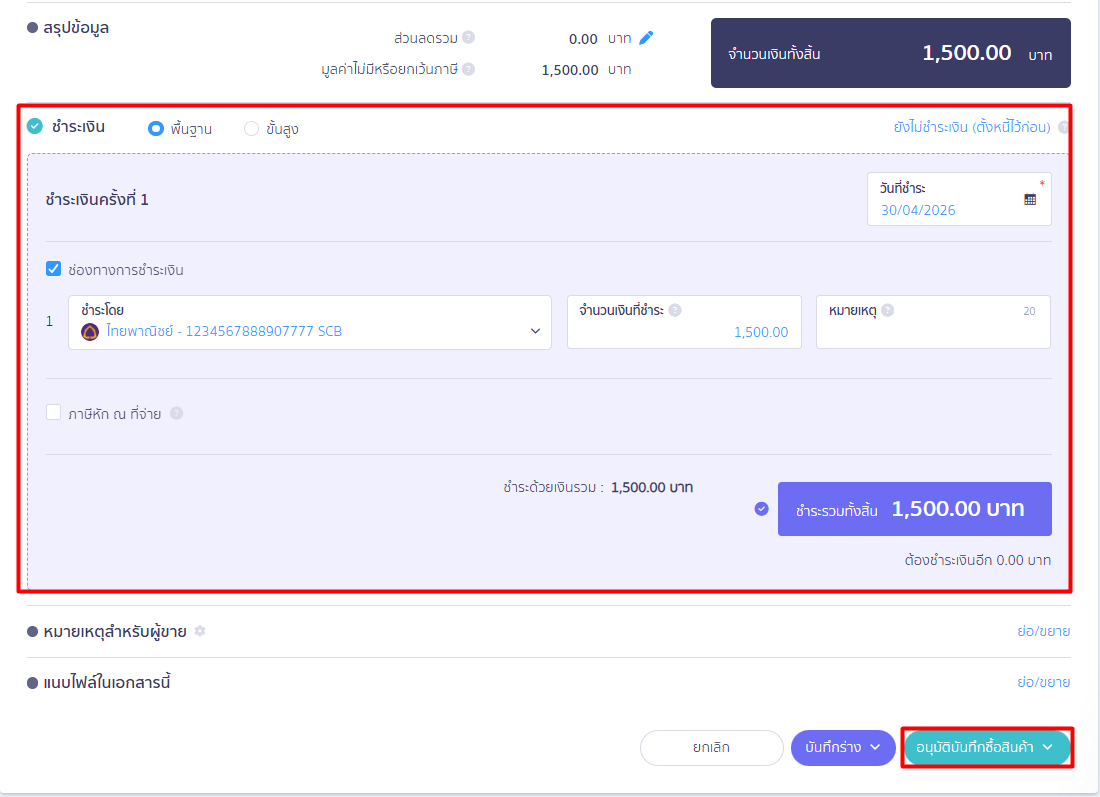
2. สร้างใบเสร็จจากรายการจัดชุด
รายการจัดชุดที่สร้างไว้ จะไม่เจอในหน้าเมนูฝั่งจ่าย แต่เจอในส่วนของฝั่งรายรับ (ตัวอย่าง หน้าใบเสร็จรับเงิน/ ใบกำกับภาษี)
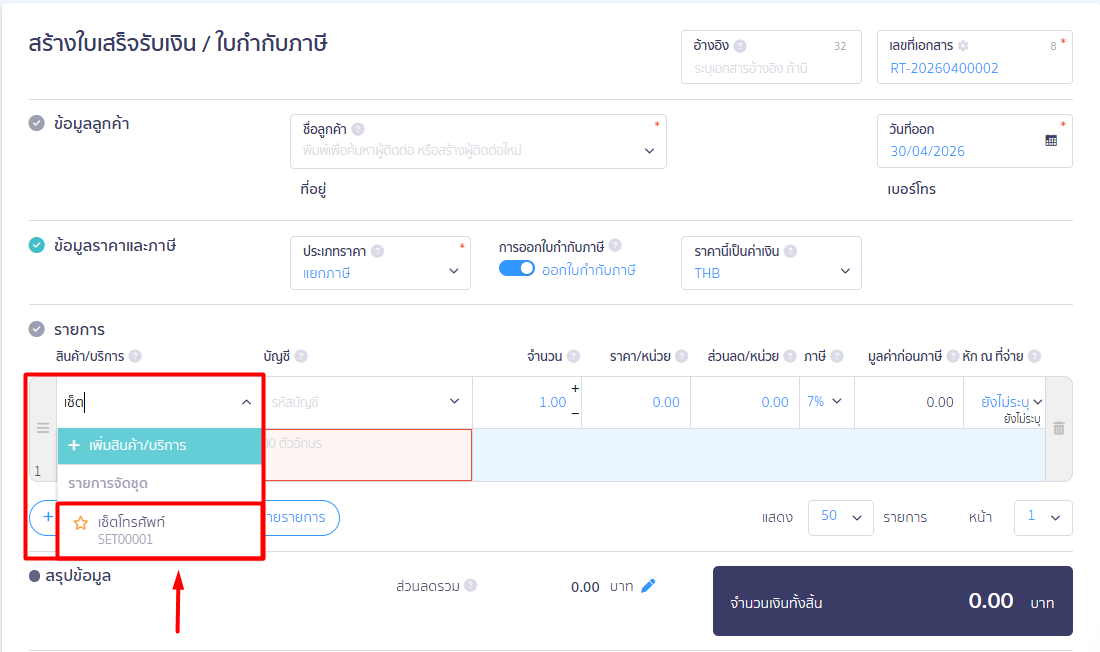
เมื่อกด เลือกรายการจัดชุด ที่สร้างไว้ > จะปรากฎข้อมูลรายการและยอดเงินทั้งหมด
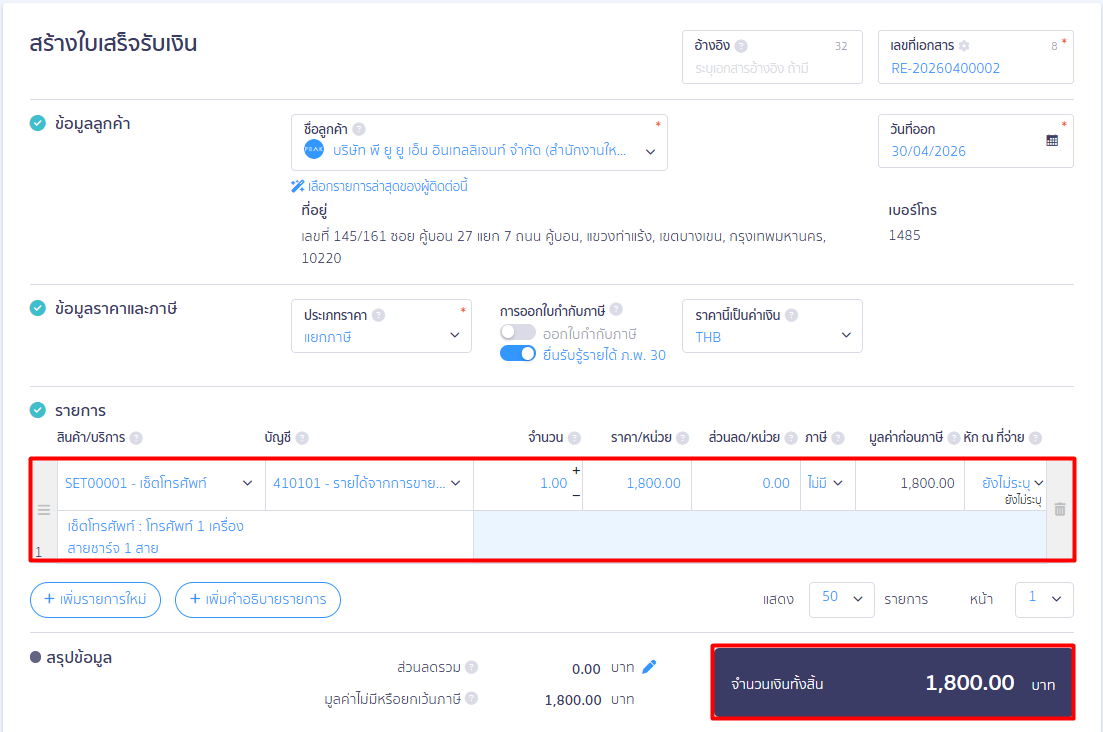
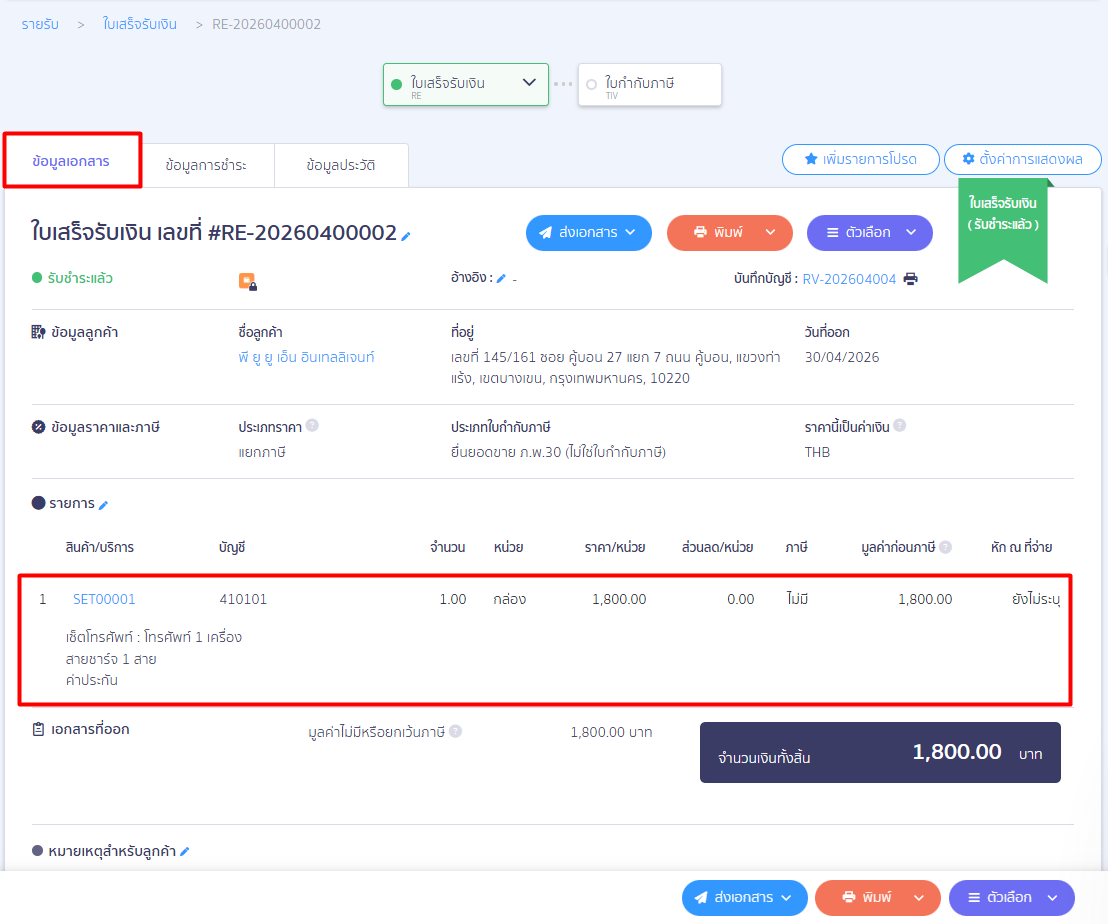
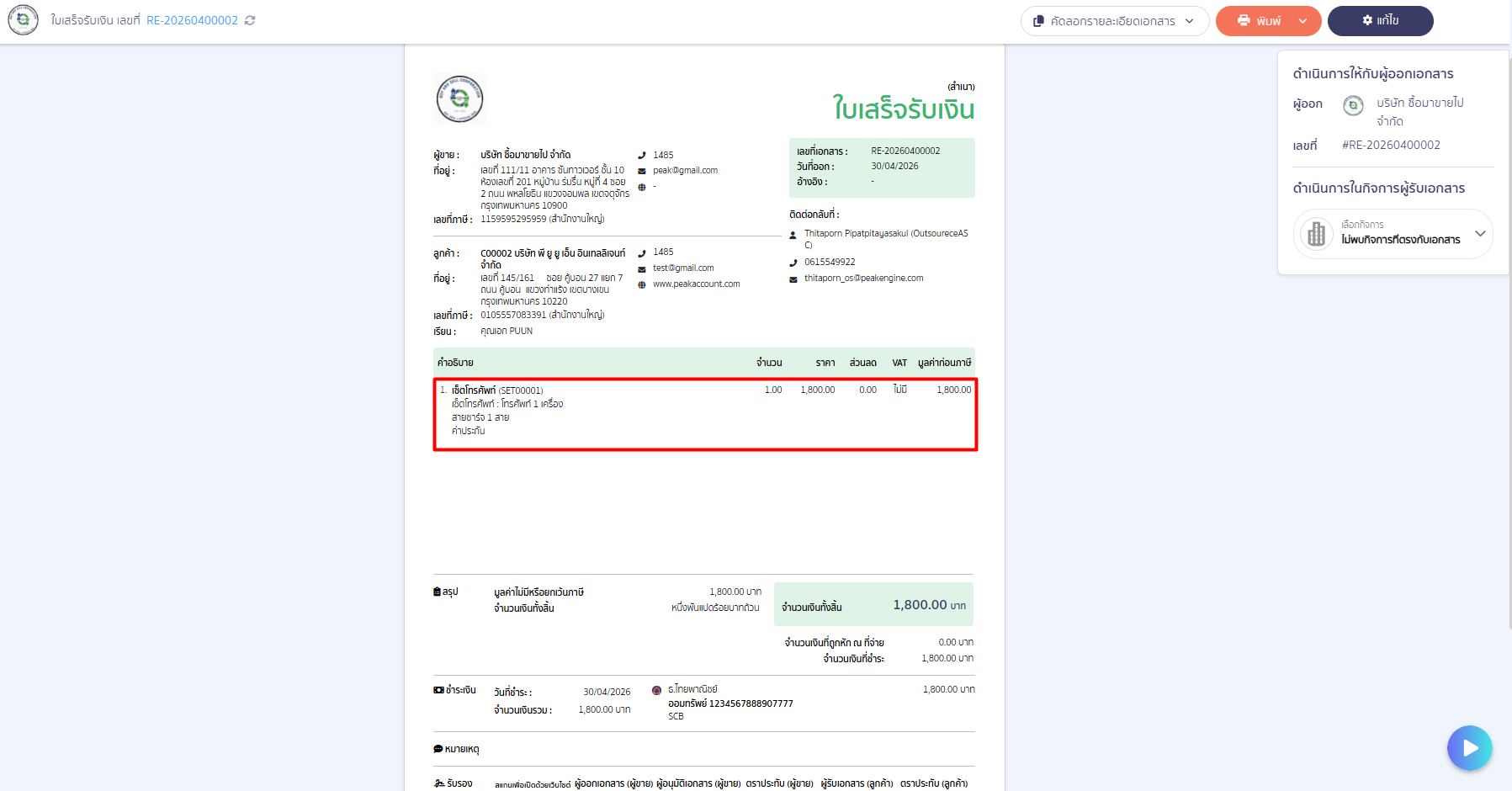
หลังเลือกรายการจัดชุดที่ต้องการเรียบร้อย เมื่อกด บันทึก > ในหน้าแสดงรายการตัวอย่างจะปรากฎ รหัสเซ็ต SET ที่สร้างไว้
– จบขั้นตอน รายการจัดชุด ในระบบ PEAK –