
สร้างใบส่งคืนเบิกสินค้า ใน PEAK
ในกระบวนการบริหารคลังสินค้า เมื่อมีการเบิกสินค้าออกไปใช้งานภายในหรือนำไปเป็นตัวอย่างแล้วพบว่าสินค้าเหลือใช้หรือต้องนำกลับเข้าคลัง การ สร้างใบส่งคืนเบิกสินค้า เป็นขั้นตอนสำคัญที่จะช่วยให้ยอดสินค้าคงเหลือในระบบกลับมาถูกต้องแม่นยำตามจริง ระบบ PEAK ช่วยให้การบันทึกรายการคืนสินค้าจากการเบิกเป็นเรื่องง่ายและเชื่อมโยงกับสต็อกสินค้าโดยอัตโนมัติ ขั้นตอนมีดังนี้
- การสร้างใบส่งคืนเบิกสินค้า
- ระบุรายละเอียดในใบส่งคืนเบิกสินค้า
- กดบันทึกร่างหรืออนุมัติใบส่งคืนเบิกสินค้า
- ตรวจสอบการบันทึกบัญชี
- พิมพ์ใบส่งคืนเบิกสินค้า
แต่ละขั้นตอนสามารถดำเนินการได้ ดังนี้
หมายเหตุ
1. กรณีที่ผู้ใช้งานต้องการสร้างใบส่งคืนเบิกสินค้า จะต้องทำการสร้างใบเบิกสินค้าก่อน สามารถดูวิธีได้ที่ คู่มือการสร้างใบเบิกสินค้า
2. สำหรับแพ็กเกจ Free, Basic สามารถออกใบส่งคืนเบิกสินค้าในระบบได้ แต่ระบบจะไม่ทำการบันทึกบัญชีให้
1. สร้างใบส่งคืนเบิกสินค้า
ผู้ใช้งานสามารถเข้าไปที่หน้าสร้างใบส่งคืนเบิกสินค้าได้ 2 วิธี คือ
- กดสร้างที่ใบส่งคืนเบิกสินค้า
- กดสร้างจากใบเบิกสินค้า
1.1. กดสร้างที่ใบส่งคืนเบิกสินค้า
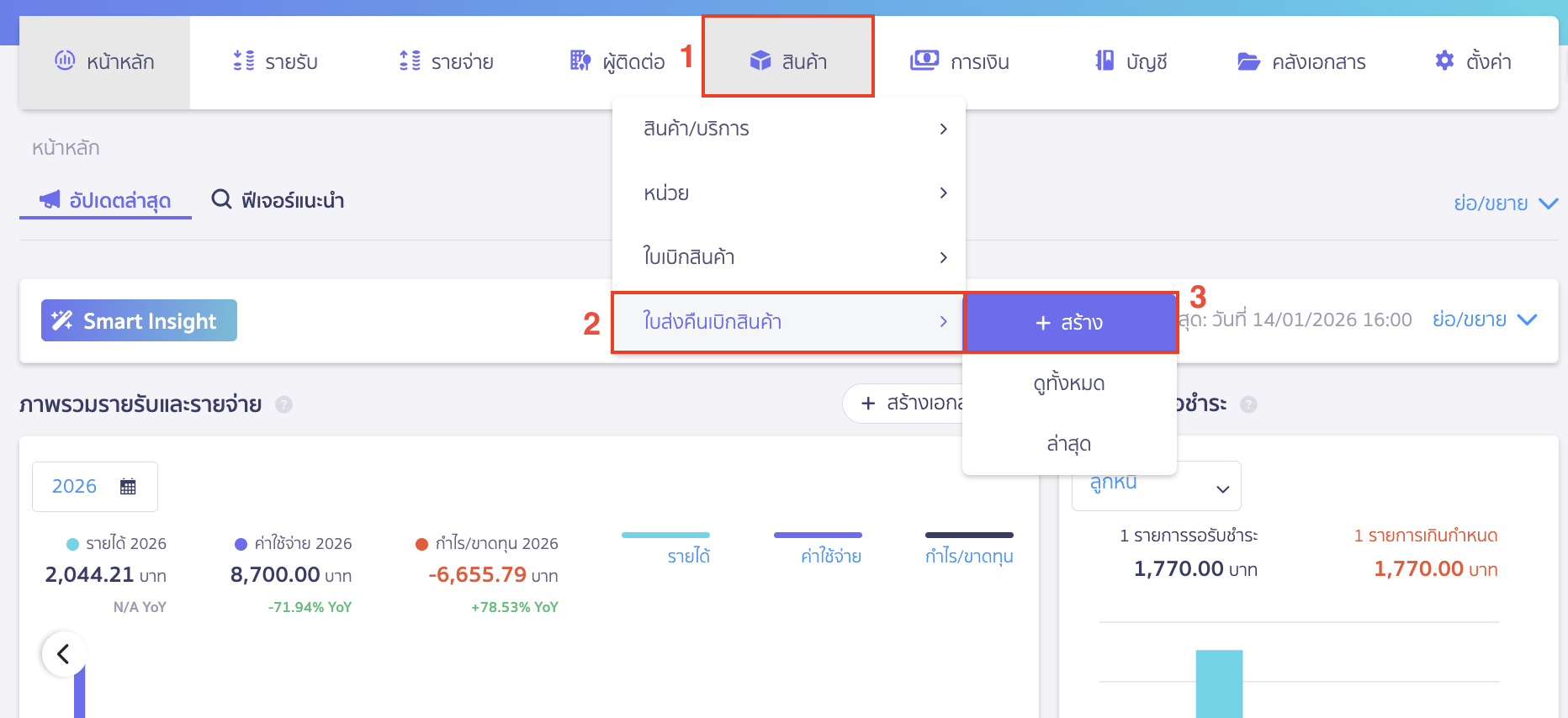
ไปที่เมนูสินค้า > ใบส่งคืนเบิกสินค้า > สร้าง
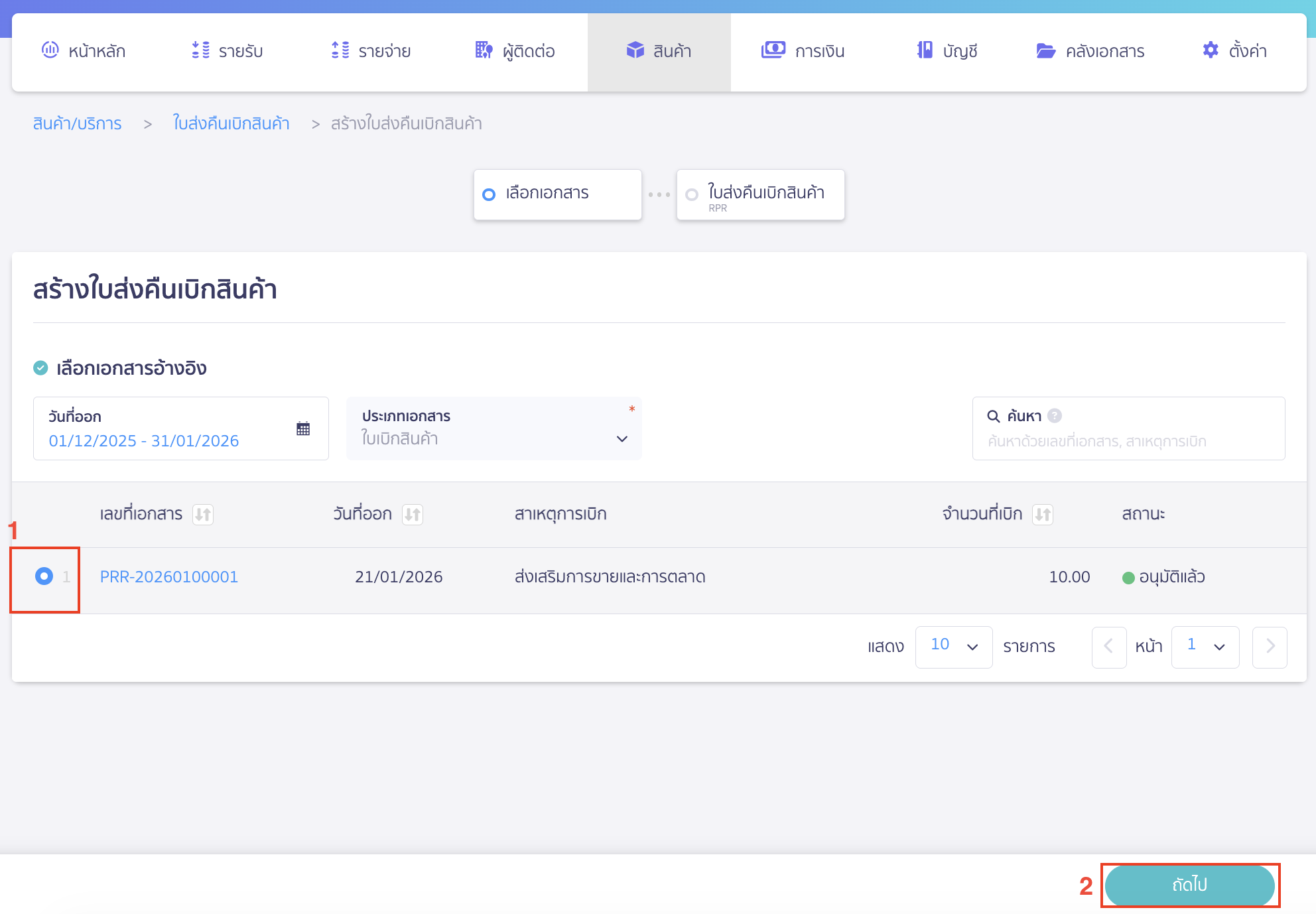
เลือกใบเบิกสินค้าที่ต้องการใช้อ้างอิง > คลิกปุ่ม “ถัดไป”
1.2. กดสร้างจากใบเบิกสินค้า
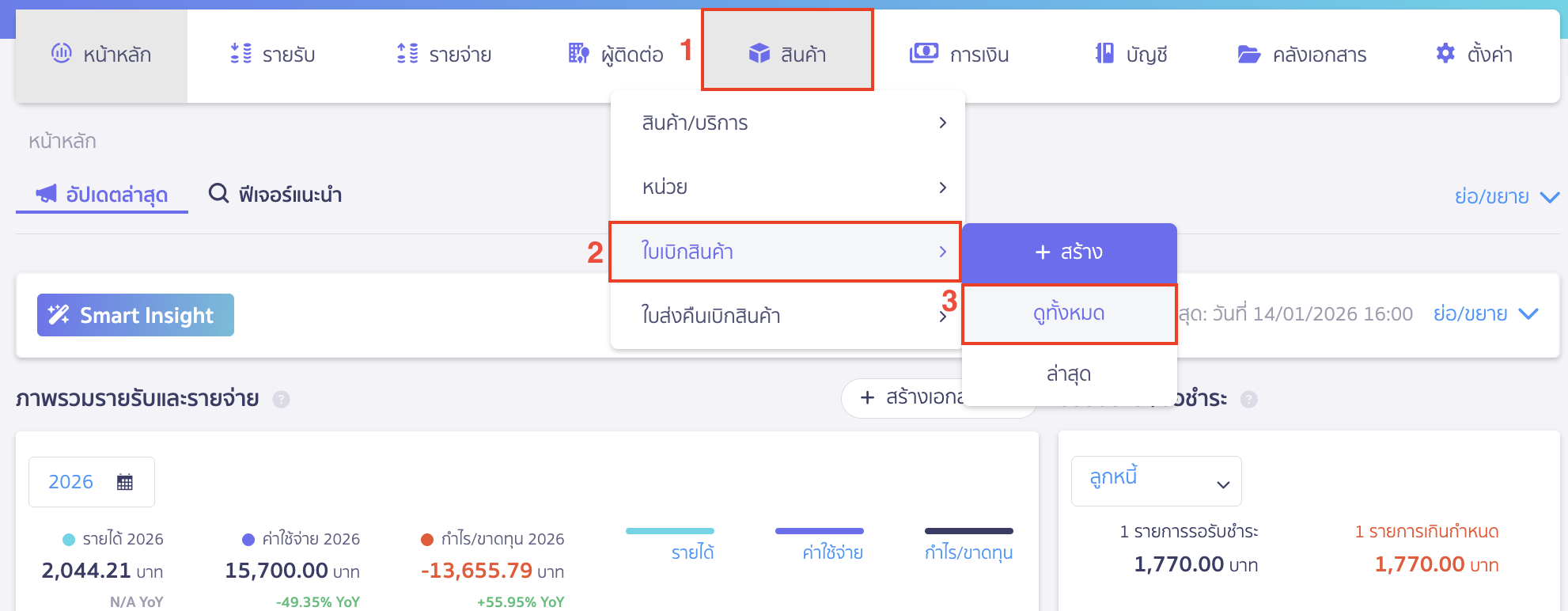
ไปที่เมนูสินค้า > ใบเบิกสินค้า > ดูทั้งหมด
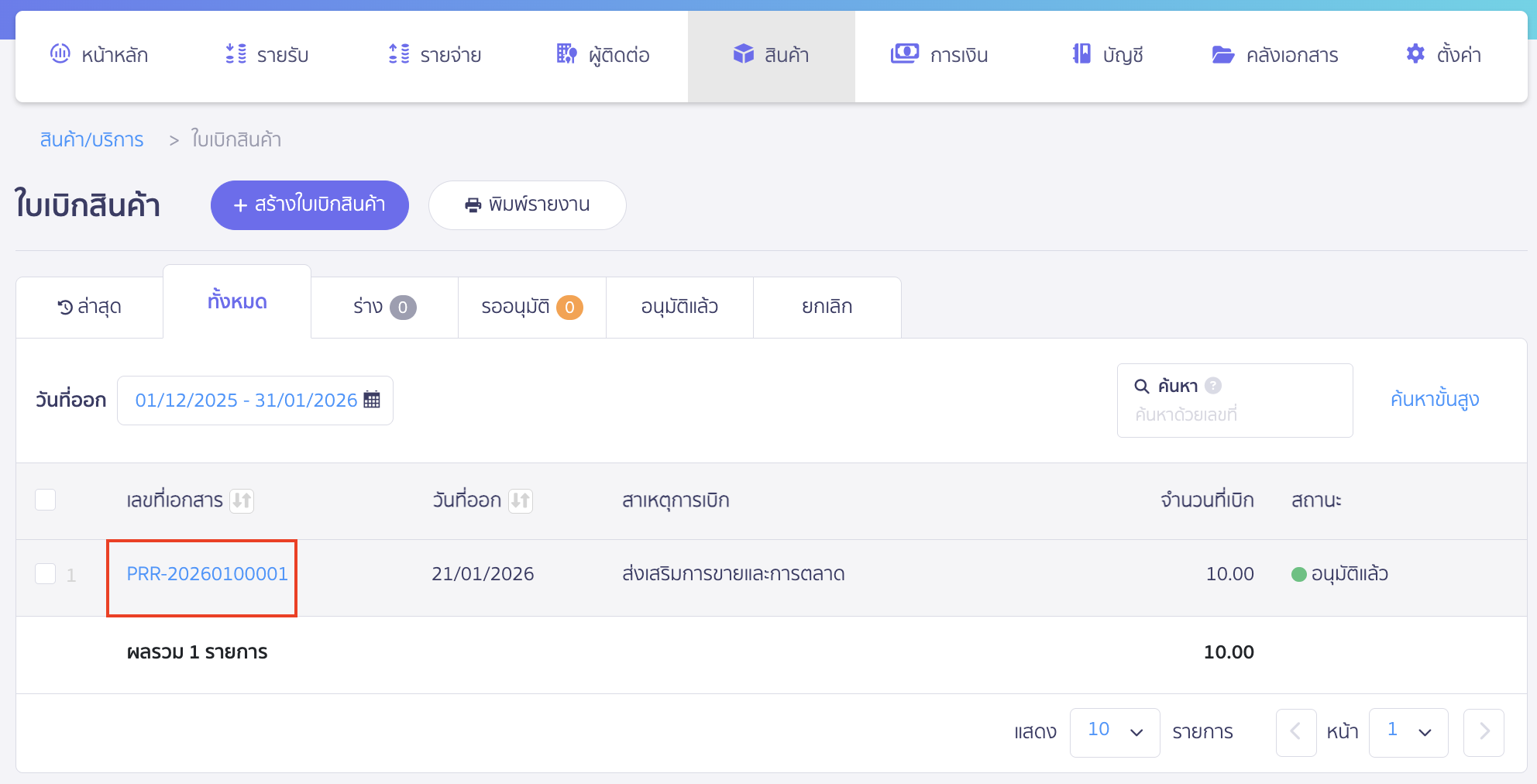
เลือกใบเบิกสินค้าที่ต้องการสร้างใบส่งคืนเบิกสินค้า
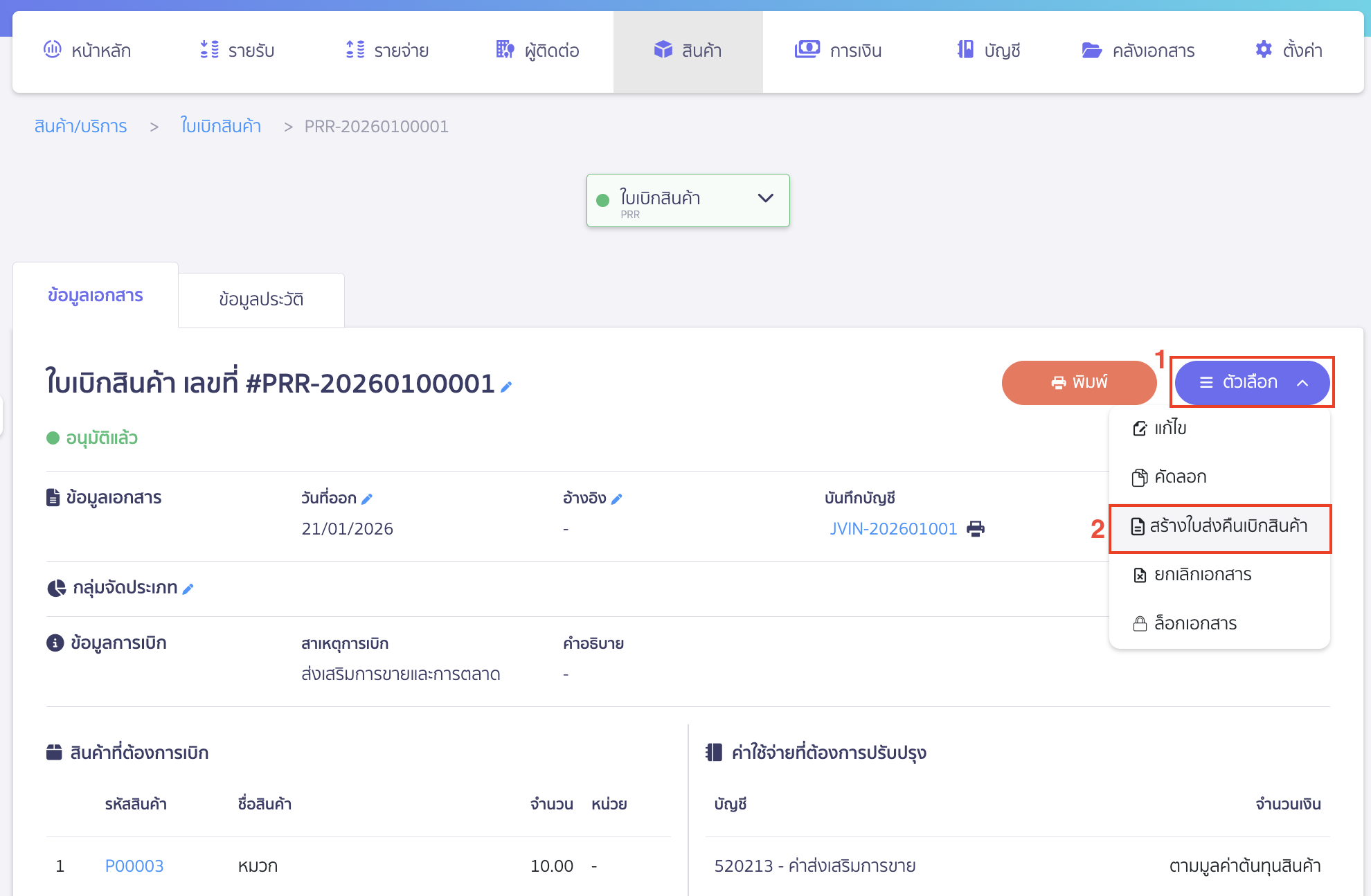
เมื่อเข้ามาที่หน้าใบเบิกสินค้า ให้คลิกปุ่ม “ตัวเลือก” > เลือก สร้างใบส่งคืนเบิกสินค้า
2. ระบุรายละเอียดในใบส่งคืนเบิกสินค้า
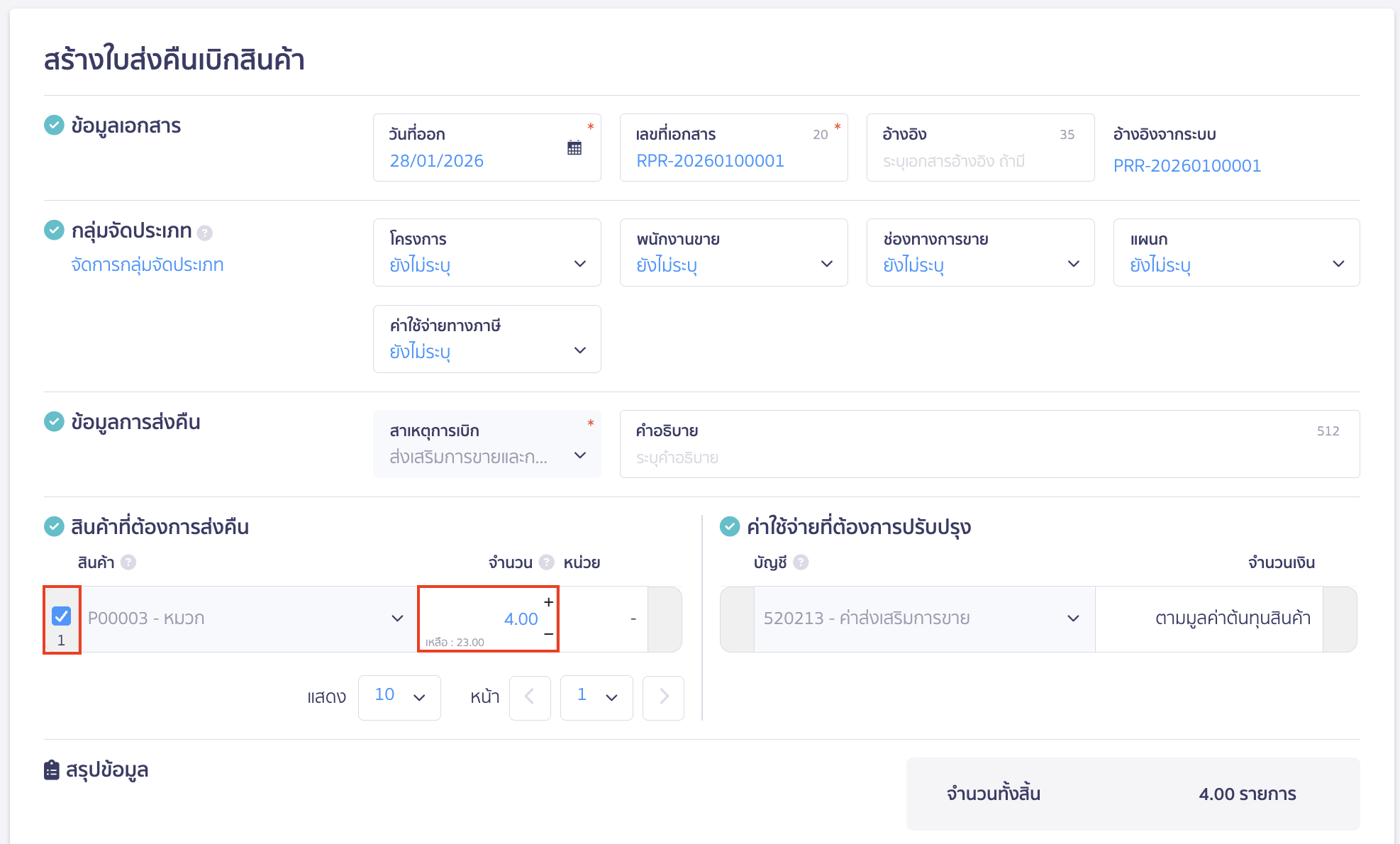
เมื่อเข้ามาที่หน้าสร้างใบส่งคืนเบิกสินค้า ทำการระบุข้อมูลดังนี้
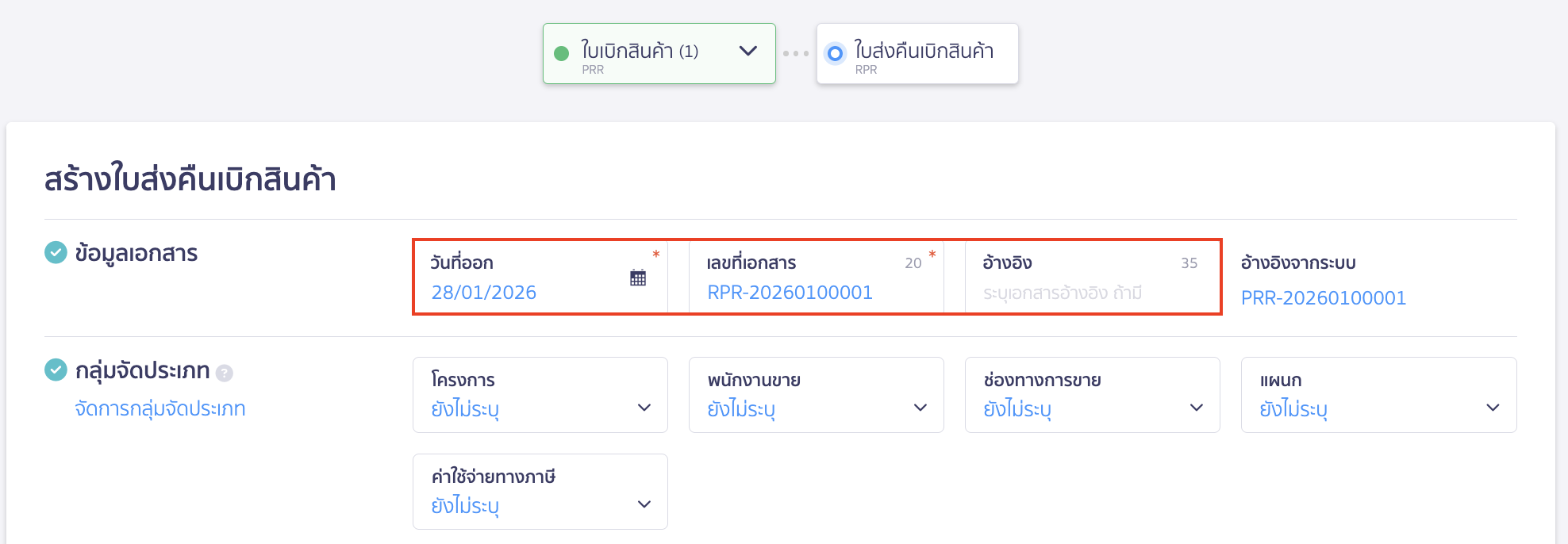
2.1. ข้อมูลเอกสาร
- วันที่ออก : ระบบจะทำการ Default วันที่ปัจจุบันที่สร้างเอกสาร สามารถแก้ไขเลือกวันที่ย้อนหลังหรือในอนาคตได้
- เลขที่เอกสาร : ระบบจะทำการรันเลขที่ให้อัตโนมัติ แต่สามารถแก้ไขเลขที่เอกสารโดยระบุเลขที่ที่ต้องการได้
- อ้างอิง : ระบุข้อมูลที่ต้องการ (ถ้ามี) จำกัดตัวหนังสือ 35 อักขระ
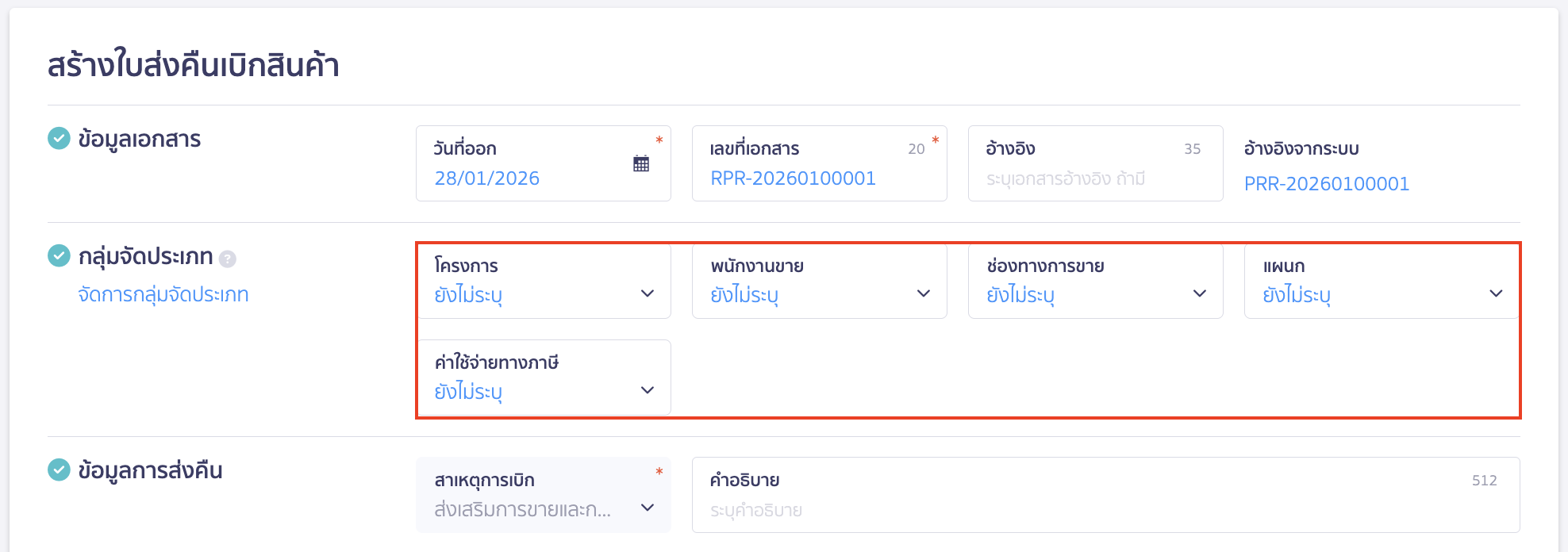
2.2. กลุ่มจัดประเภท
สามารถเลือกกลุ่มจัดประเภทที่ต้องการตอนสร้างเอกสาร หรือจะไม่ระบุ และสามารถมาระบุย้อนหลังได้เช่นกัน
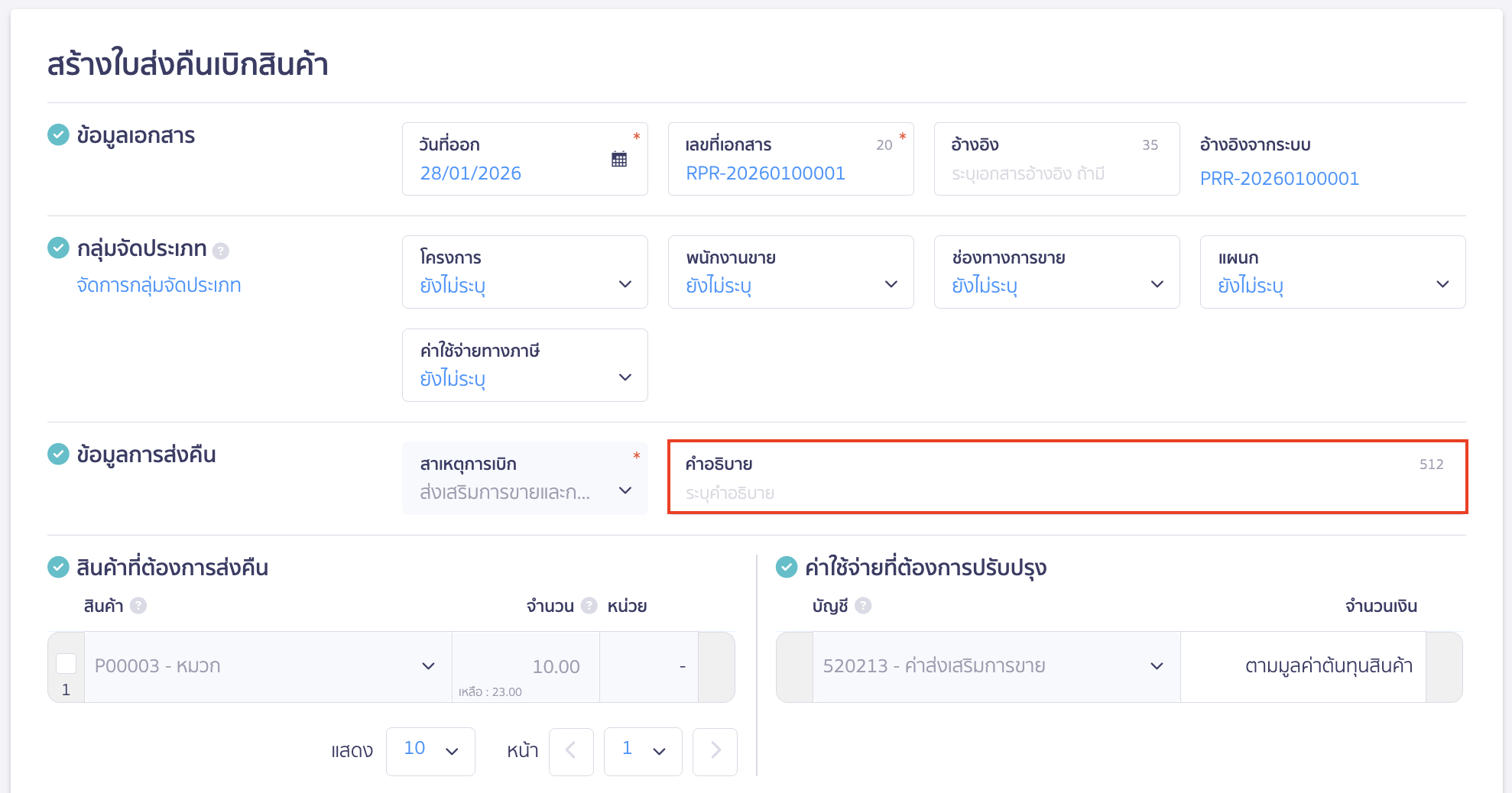
2.3. ข้อมูลการส่งคืน
- คำอธิบาย : รายละเอียดเพิ่มเติมเกี่ยวกับการส่งคืนสินค้า
- สาเหตุการเบิก : ระบบจะเลือกสาเหตุการเบิกตามใบเบิกสินค้ามาให้อัตโนมัติ
2.4. สินค้าที่ต้องการส่งคืน
- สินค้า : ทำการติ๊กถูกหน้ารายการสินค้าที่ต้องการส่งคืน
- จำนวน : ระบุจำนวนชิ้นหรือปริมาณของสินค้าที่ต้องการส่งคืน (ไม่สามารถระบุจำนวนมากกว่าที่เบิกมาได้)
- หน่วย : จะถูกดึงมาโดยอัตโนมัติ
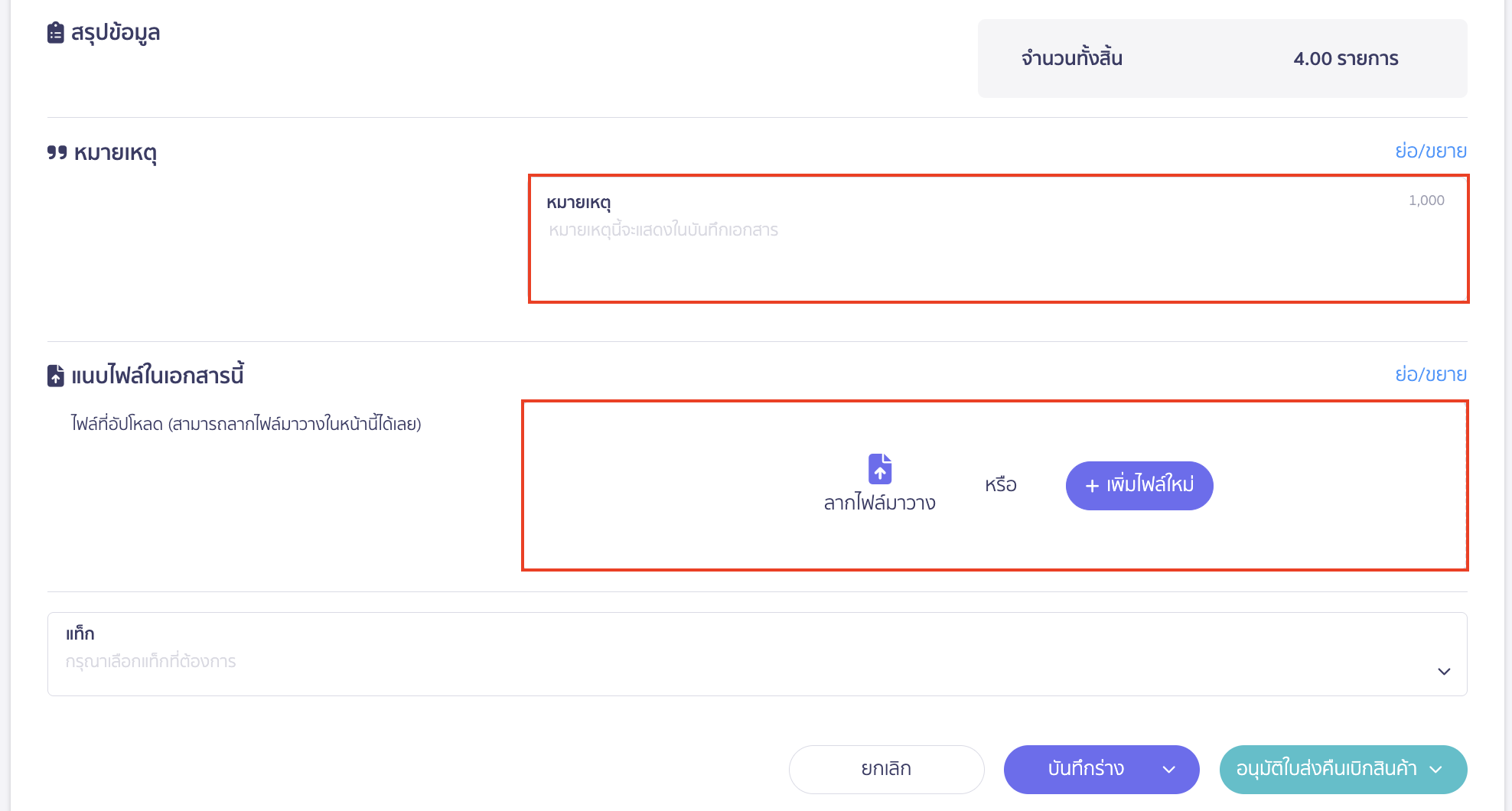
2.5. หมายเหตุและแนบไฟล์ในเอกสาร
สามารถระบุหมายเหตุและแนบไฟล์ในเอกสารที่ต้องการตอนสร้างเอกสารได้
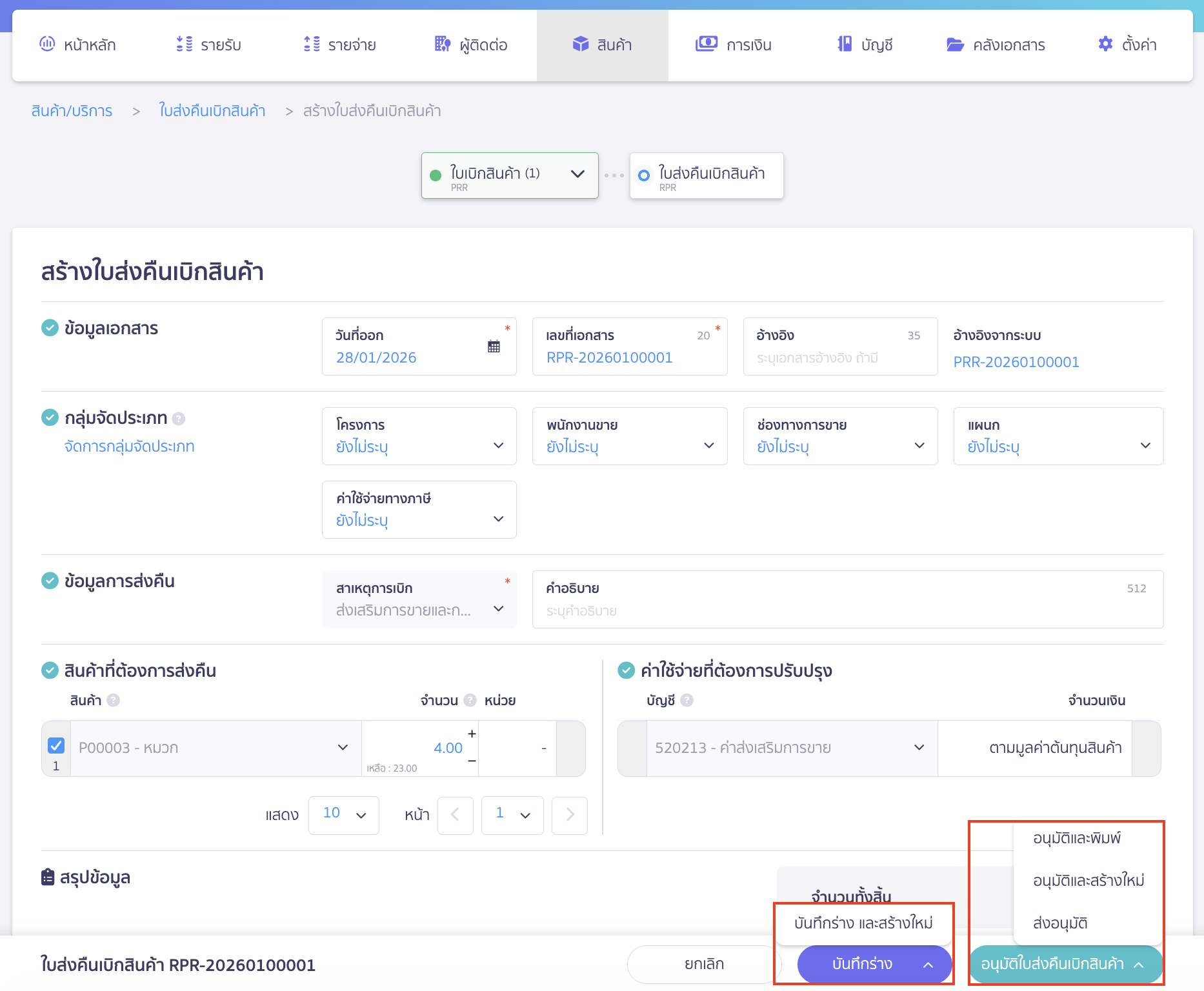
3. กดบันทึกร่างหรืออนุมัติใบส่งคืนเบิกสินค้า
เมื่อระบุใบส่งคืนเบิกสินค้าเรียบร้อยแล้ว ให้ตรวจสอบรายการอีกครั้ง > คลิกปุ่ม “บันทึกร่าง” หรือ “อนุมัติใบส่งคืนเบิกสินค้า”
4. ตรวจสอบการบันทึกบัญชี
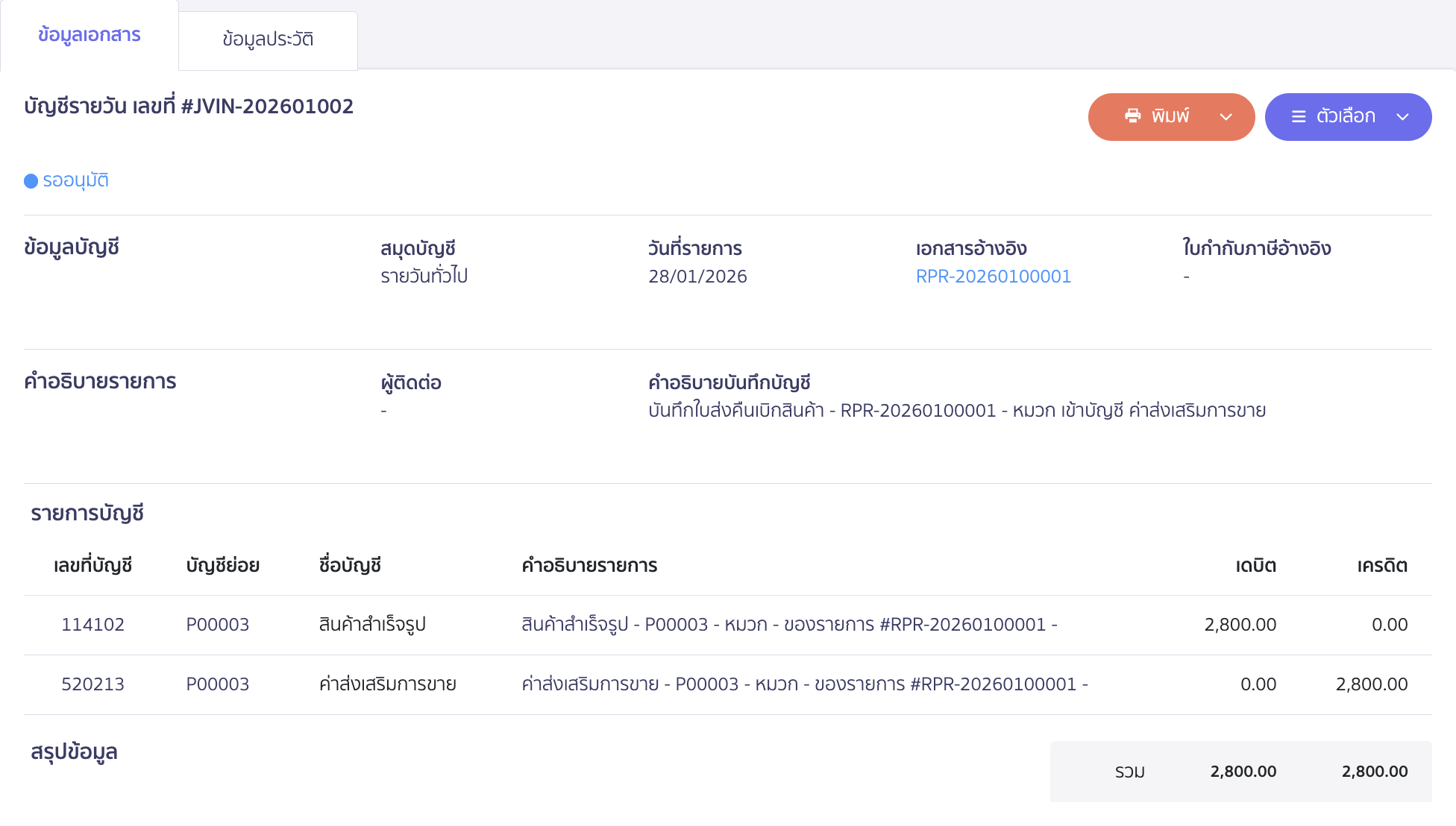
คลิกที่การบันทึกบัญชี เพื่อตรวจสอบการบันทึกบัญชีของใบส่งคืนเบิกสินค้า
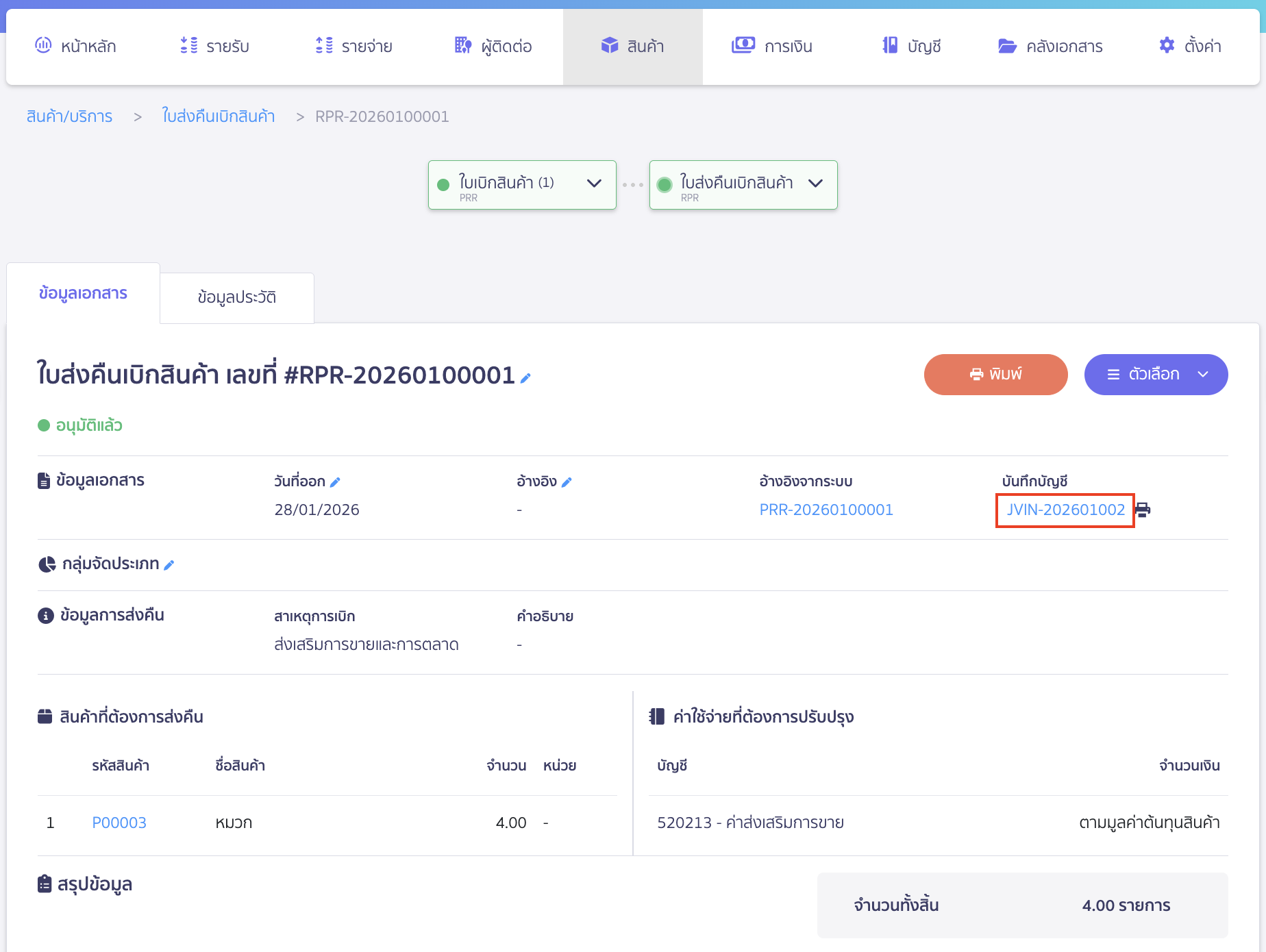
ตัวอย่างการบันทึกบัญชี
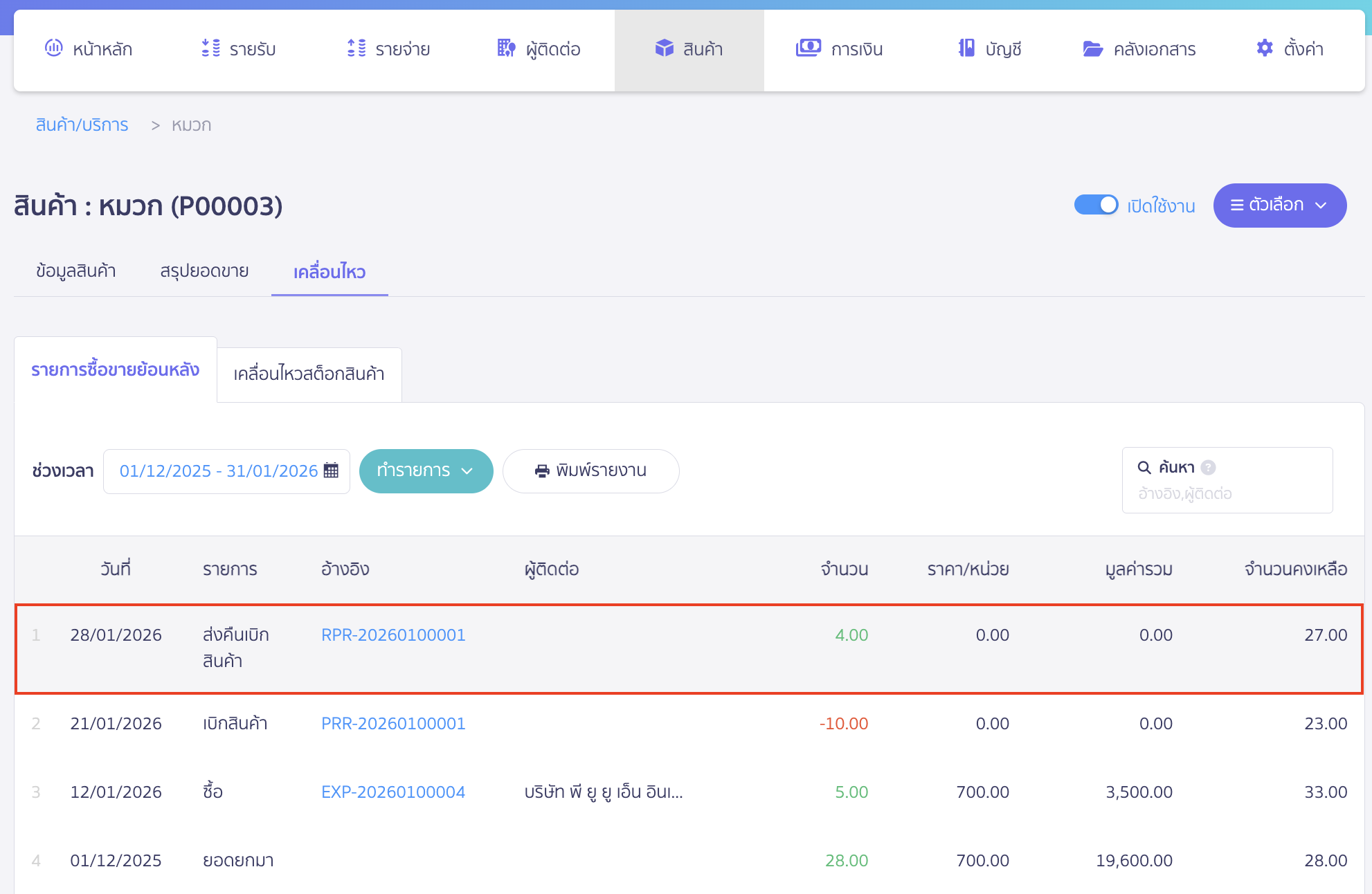
เมื่อตรวจสอบที่รายการเคลื่อนไหวของสินค้า พบว่าระบบจะทำการคืนสินค้าเข้าสต็อกให้เรียบร้อย
5. พิมพ์ใบส่งคืนเบิกสินค้า
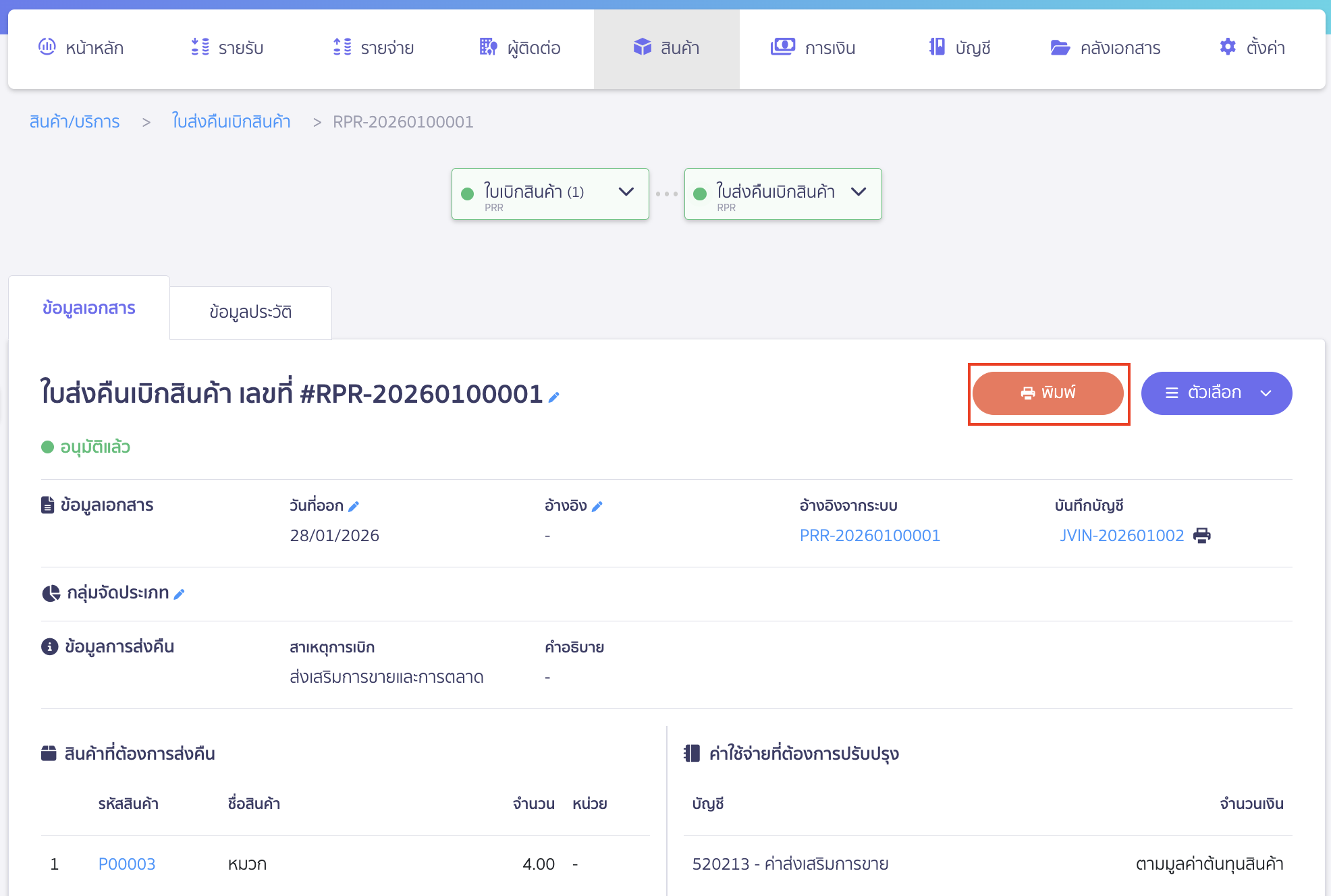
คลิกปุ่ม “พิมพ์” เพื่อ Print เอกสารใบส่งคืนเบิกสินค้าหรือ Save เป็นไฟล์ PDF
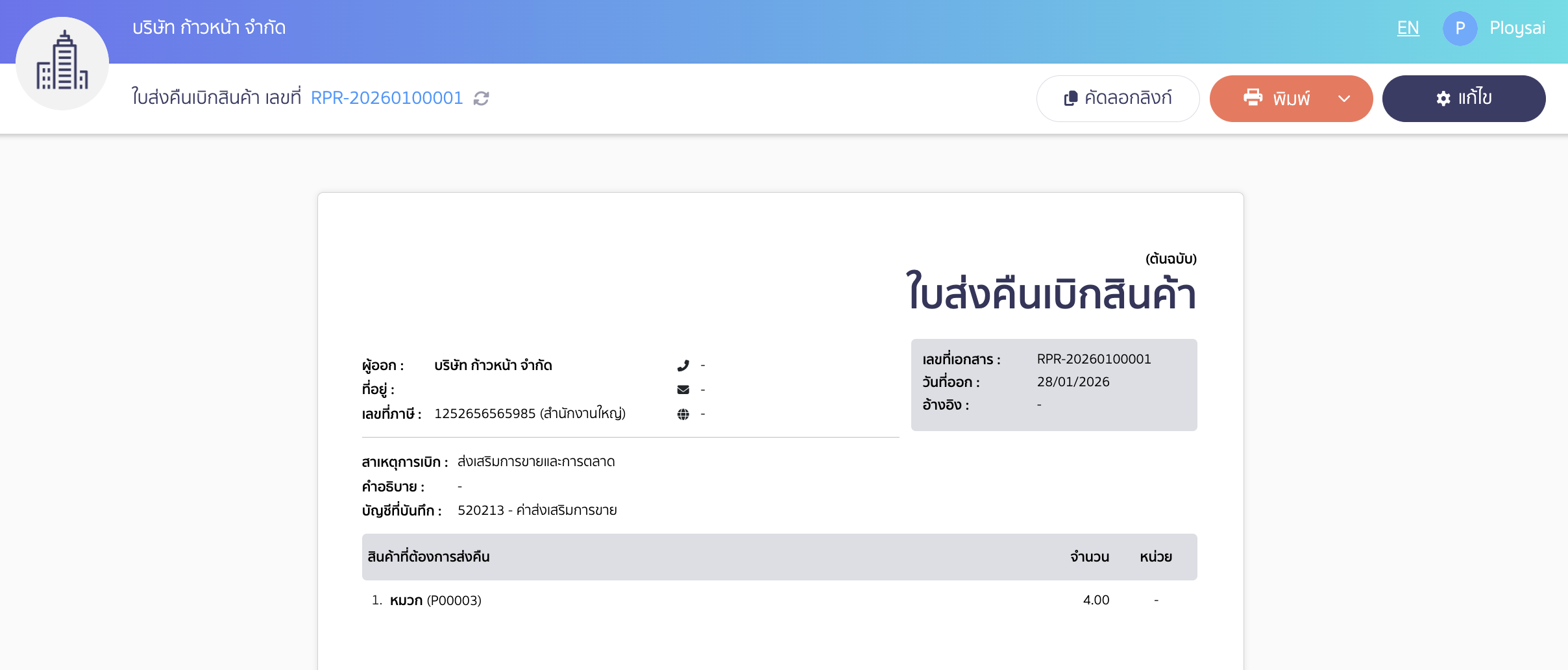
ตัวอย่างหน้าพิมพ์เอกสาร
– จบขั้นตอนการสร้างใบส่งคืนเบิกสินค้า –