
คู่มือการ ขอใบเสนอราคาแพ็กเกจ PEAK อัตโนมัติด้วยตนเอง
เพื่อความสะดวกรวดเร็วของกิจการ ท่านสามารถ ขอใบเสนอราคาแพ็กเกจ PEAK อัตโนมัติด้วยตนเอง ตลอด 24 ชั่วโมง โดยระบบจะทำการออกเอกสาร คำนวณและเปรียบเทียบราคาแพ็กเกจให้ท่านดาวน์โหลดไปใช้งานภายในบริษัทได้ทันที ไม่ต้องรอติดต่อเจ้าหน้าที่ฝ่ายขาย
1.ช่องทางการ ขอใบเสนอราคาแพ็กเกจ PEAK อัตโนมัติด้วยตนเอง
ท่านสามารถเข้าสู่ฟอร์มขอใบเสนอราคา ได้จาก 2 ช่องทางหลัก ดังนี้
ช่องทางที่ 1 (แนะนำสำหรับลูกค้าใหม่)
สามารถกดขอได้ทันที ผ่านปุ่มขอใบเสนอราคาที่หน้า ราคาโปรแกรมบัญชี ของเว็บไซต์ PEAK
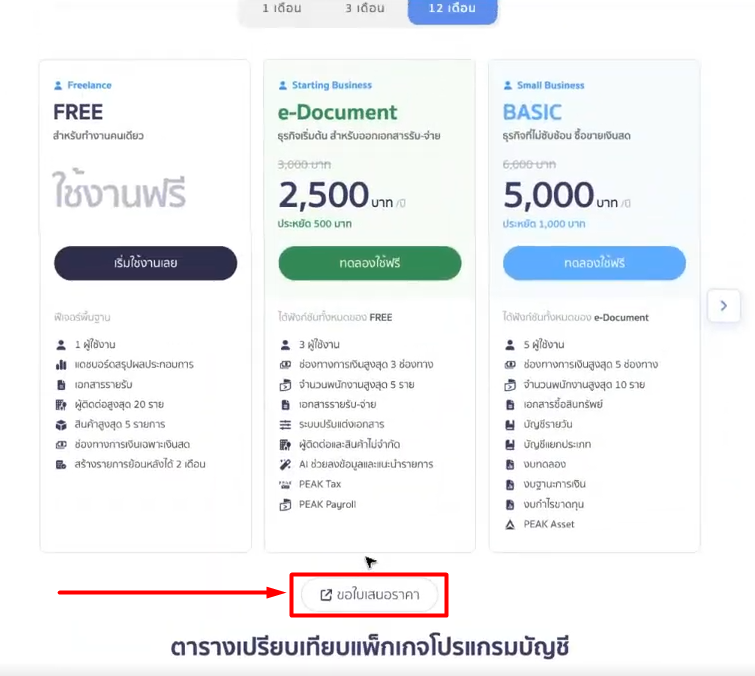
ข้อควรทราบ สำหรับช่องทางที่ 1
ฟอร์มที่เปิดขึ้นมาจะ ว่างเปล่าทั้งหมด ระบบจะไม่เลือกแพ็กเกจ รอบการจ่ายเงิน หรือแอดออนใด ๆ ให้ล่วงหน้า และลูกค้าต้องพิมพ์กรอกข้อมูลชื่อ-ที่อยู่กิจการด้วยตนเองทั้งหมด เพราะระบบหลังบ้านยังไม่ทราบว่าเป็นผู้ใช้งานรายใด
ช่องทางที่ 2 (แนะนำสำหรับลูกค้าปัจจุบัน)
เข้าสู่ระบบ PEAK > ไปที่เมนู ตั้งค่า > ข้อมูลแพ็กเกจ/ต่ออายุ > ด้านบนแพ็กเกจที่กำลังใช้งาน จะมีปุ่ม “ขอใบเสนอราคา” เพิ่มขึ้นมาให้กด
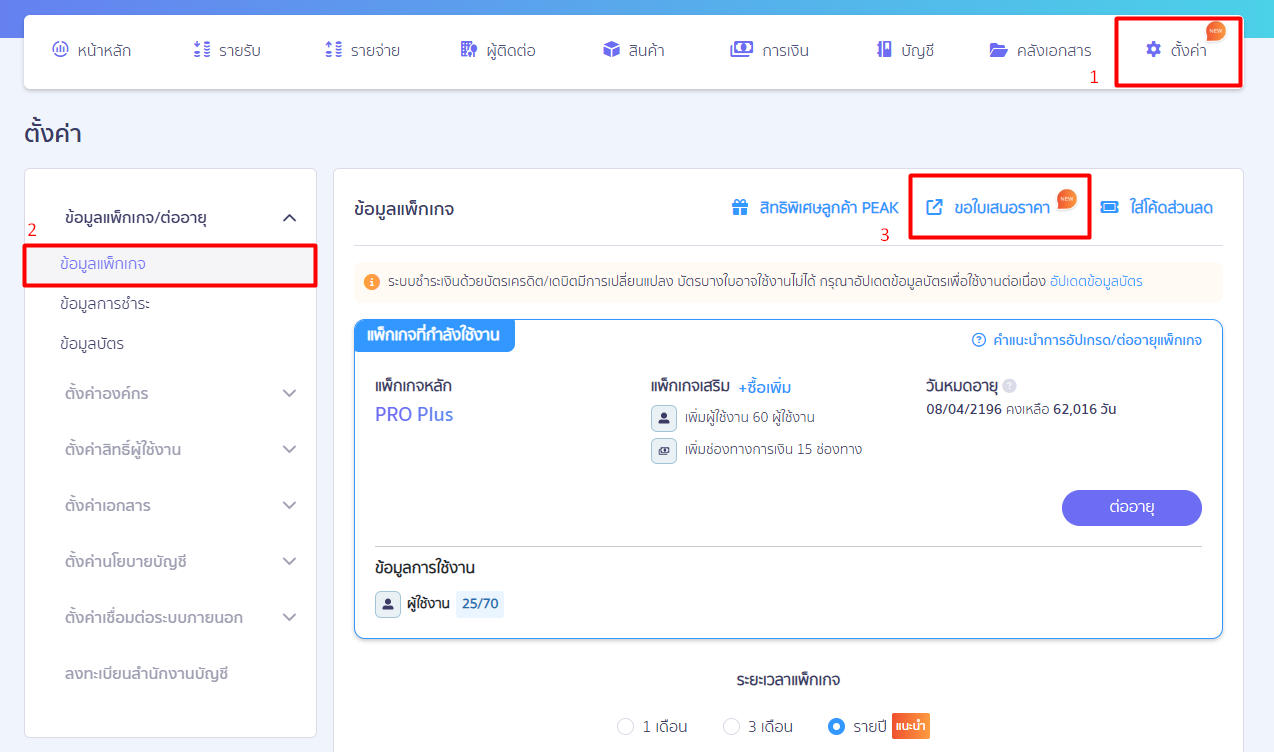
ข้อควรทราบ สำหรับช่องทางที่ 2
ระบบจะทำการ กรอกข้อมูลให้อัตโนมัติ โดยดึงข้อมูลแพ็กเกจปัจจุบันที่ร้านค้าใช้อยู่, รอบการชำระเงินเดิม (เช่น รายปี) รวมถึงรายการเสริมที่ใช้อยู่ (เช่น จำนวน User เสริม) ขึ้นมาให้บนฟอร์มทันที รวมถึงดึงชื่อและที่อยู่กิจการมาใส่ให้เลยเพื่อความสะดวก (แต่ลูกค้ายังสามารถกดปรับเปลี่ยนเพิ่ม-ลดเองในฟอร์มได้)
2.ขั้นตอนการกรอกฟอร์ม ขอใบเสนอราคา
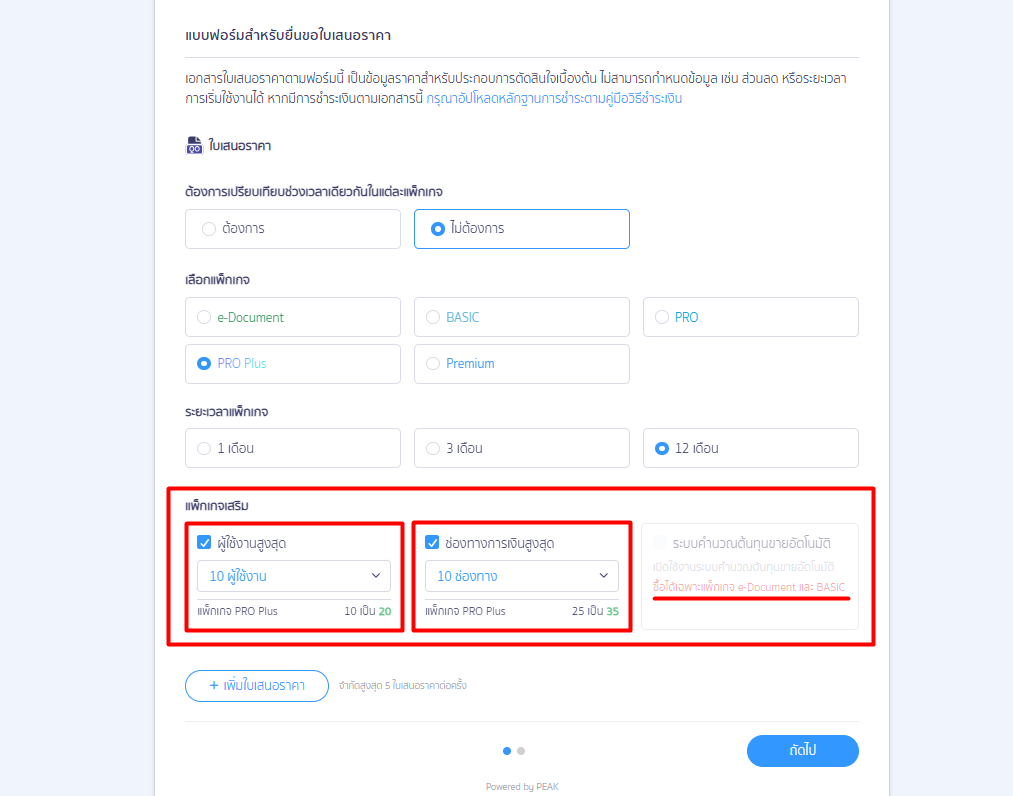
ขั้นตอนที่ 1: เลือกรูปแบบเอกสารที่ต้องการ (สำคัญมาก)
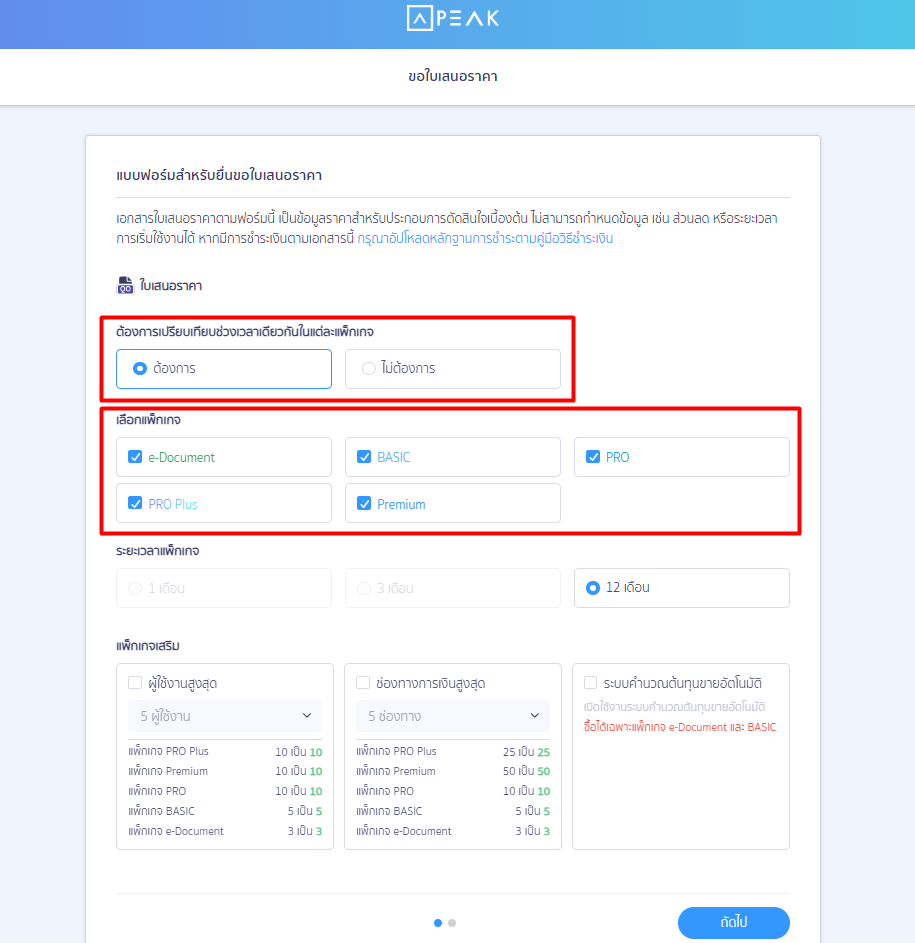
เมื่อเข้าสู่หน้าฟอร์ม ระบบจะมีตัวเลือกให้ท่านเลือกระหว่าง “ต้องการเปรียบเทียบแพ็กเกจ” หรือไม่
- กรณีต้องการเปรียบเทียบ (แนะนำสำหรับผู้ที่กำลังเลือกแพ็กเกจ)
- ระบบจะให้ท่าน ติ๊กเลือกแพ็กเกจที่สนใจ ได้พร้อมกันหลายข้อ (สูงสุด 5 แพ็กเกจ)
- ระบบจะส่งเอกสารใบเสนอราคาแยกตามรายแพ็กเกจ ให้ท่านนำไปเปรียบเทียบราคาภายในองค์กรได้ทันที
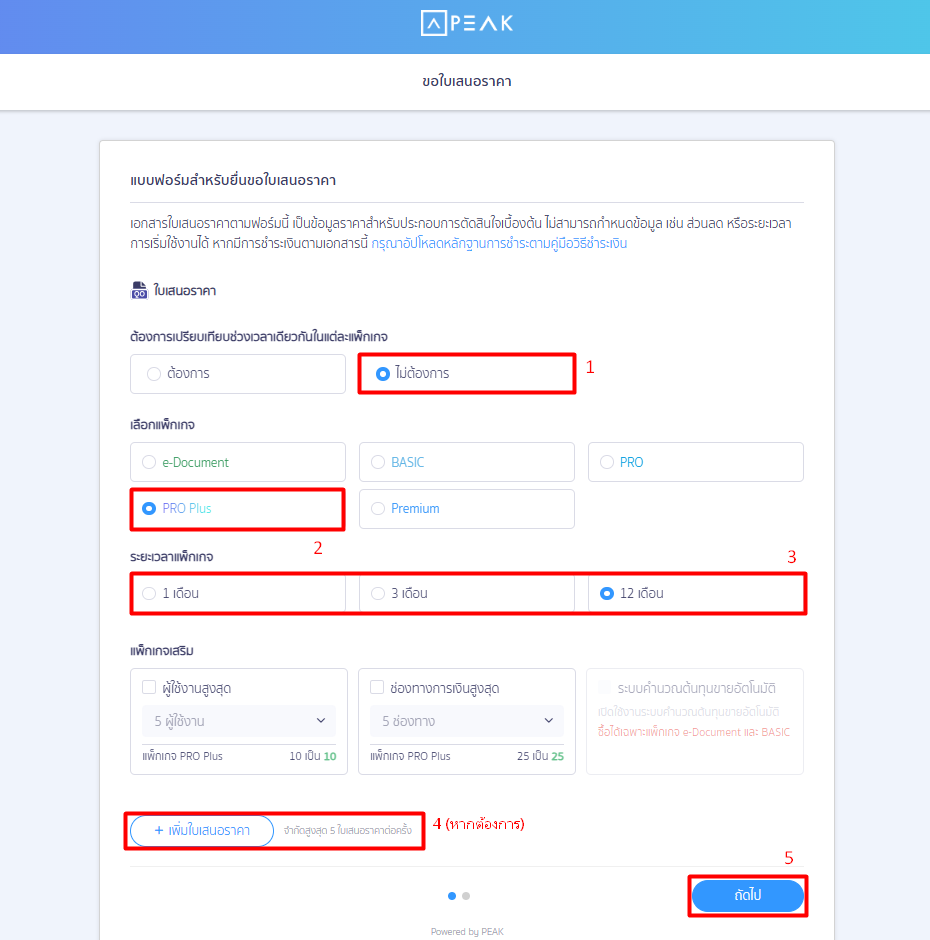
- กรณีไม่ต้องการเปรียบเทียบ (แนะนำสำหรับผู้ที่ทราบแพ็กเกจแน่นอนแล้ว)
- ท่านสามารถเลือก 1 แพ็กเกจหลัก พร้อมระบุระยะเวลาที่ต้องการ (เช่น 1 เดือน, 3 เดือน, หรือรายปี)
- หากต้องการขอใบเสนอราคาเพิ่มในเงื่อนไขอื่น ท่านสามารถกดปุ่ม “+ เพิ่มใบเสนอราคา” เพื่อสร้างข้อเสนอในใบที่ 2, 3 ได้อย่างอิสระ (สูงสุด 5 ใบ ต่อการขอ 1 ครั้ง)
ขั้นตอนที่ 2: เลือกแพ็กเกจเสริม
ท่านสามารถระบุฟังก์ชันเสริมที่ต้องการเพิ่มในใบเสนอราคาได้ เช่น เพิ่มจำนวนผู้ใช้งาน (User) สูงสุด, เพิ่มช่องทางการเงิน หรือฟังก์ชันคำนวณต้นทุนสินค้า (หมายเหตุ: ฟังก์ชันคำนวณต้นทุนสินค้า จะรองรับและแสดงผลเฉพาะในแพ็กเกจ e-Document และ Basic เท่านั้น)
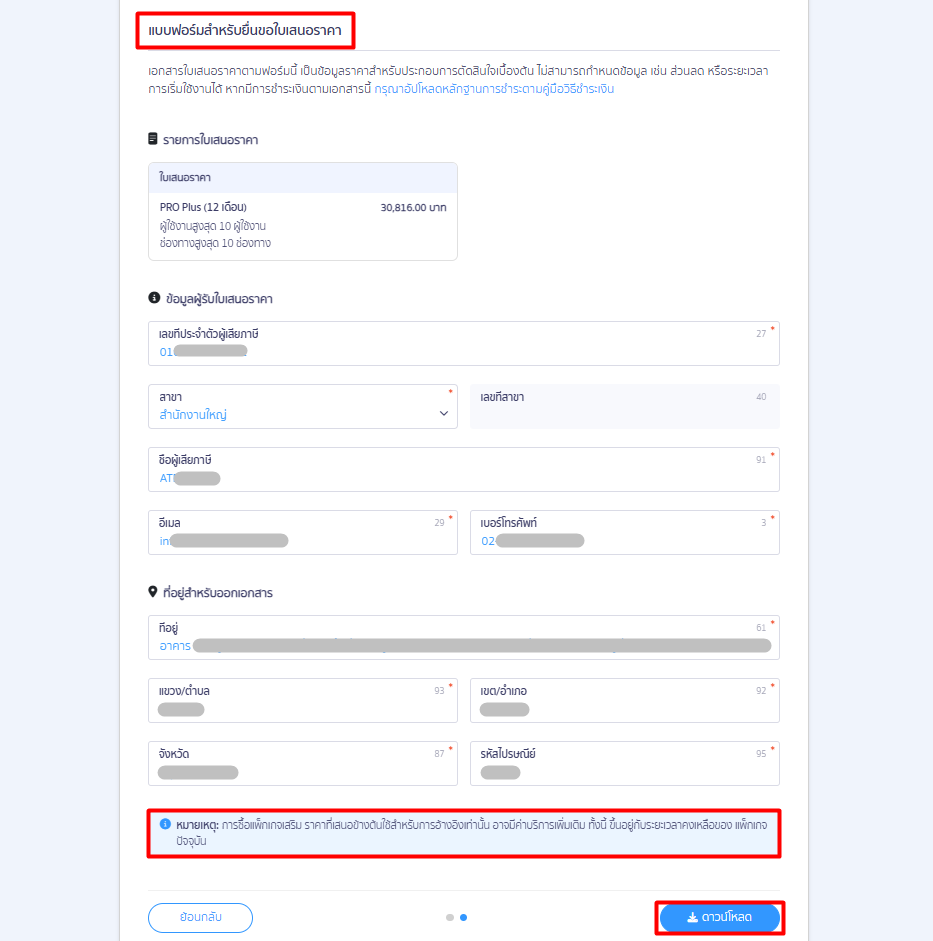
ขั้นตอนที่ 3: ตรวจสอบข้อมูลกิจการและที่อยู่จัดส่งเอกสาร
- สำหรับลูกค้าปัจจุบัน: ระบบจะดึงข้อมูลชื่อบริษัทและที่อยู่เดิมของท่านมาเติมให้โดยอัตโนมัติ (ท่านสามารถแก้ไขข้อมูลในฟอร์มนี้ได้ หากต้องการให้ออกเอกสารในที่อยู่ใหม่)
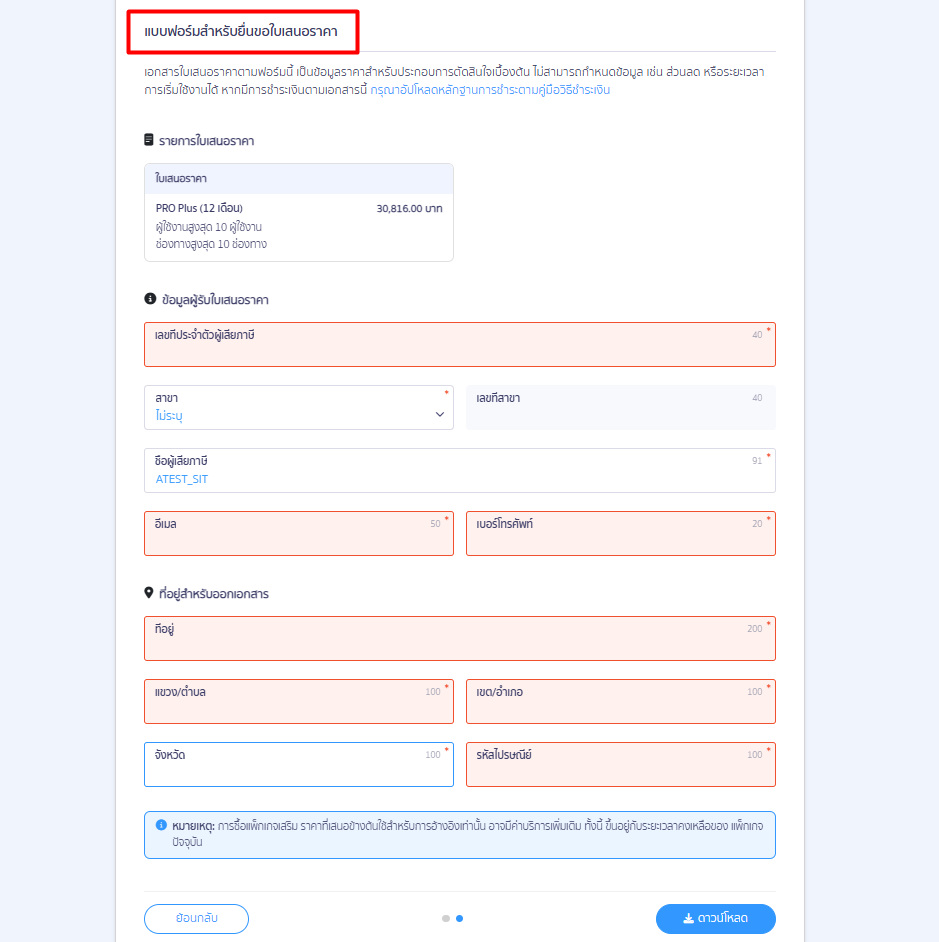
- สำหรับลูกค้าใหม่: กรุณากรอกชื่อกิจการ ที่อยู่ และอีเมลผู้รับเอกสารให้ครบถ้วน
ขั้นตอนที่ 4: ดาวน์โหลดใบเสนอราคา
เมื่อตรวจสอบข้อมูลเรียบร้อยแล้ว ให้คลิกปุ่ม “ดาวน์โหลด” * หากท่านขอใบเสนอราคา 1 ใบ -> ระบบจะบันทึกเป็นไฟล์ PDF ลงเครื่องคอมพิวเตอร์/มือถือของท่านทันที
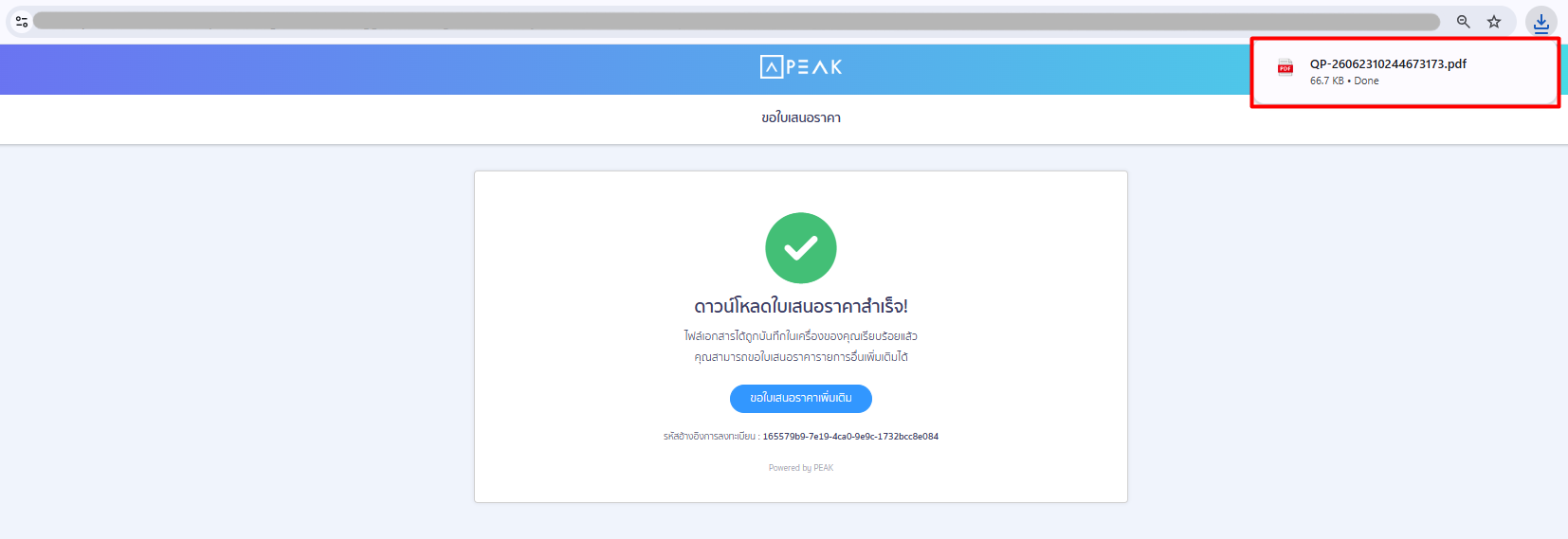
หมายเหตุ: หากท่านขอใบเสนอราคา หลายใบ/แบบเปรียบเทียบ > ระบบจะดาวน์โหลดเป็นไฟล์ .ZIP ซึ่งเมื่อแตกไฟล์ออกแล้ว จะพบไฟล์ PDF แยกตามรายใบเสนอราคาอยู่ภายใน
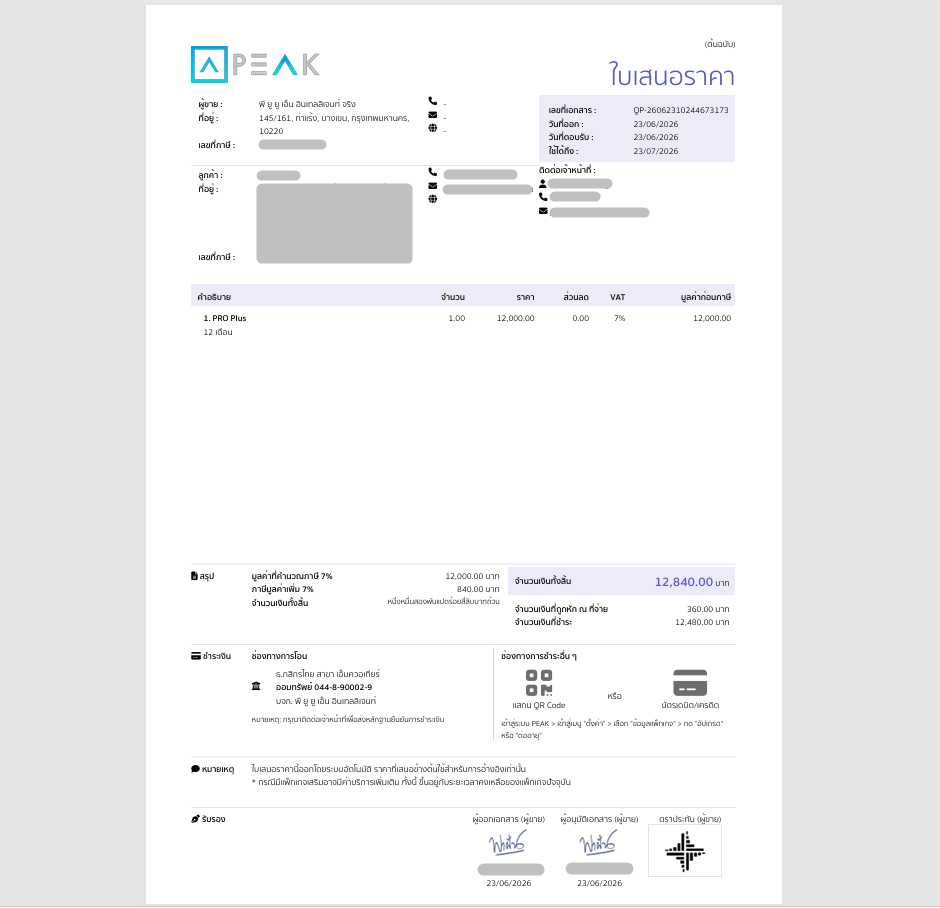
(ตัวอย่าง เอกสารใบเสนอราคาที่ดาวน์โหลด)
ข้อควรทราบและข้อควรระวัง
- เลขที่เอกสารใบเสนอราคาที่สร้างจากระบบอัตโนมัติ
ใช้ระบบรันเลขที่เอกสารรูปแบบใหม่ โดยจะขึ้นต้นด้วยตัวอักษรQPตามด้วยปี/เดือน/วัน/เวลาที่ท่านกดสร้าง และปิดท้ายด้วยตัวเลขสุ่มจากระบบ 5 หลัก (เช่น:QP-20260623103738-12345)
ซึ่งเลขที่เอกสารชุดนี้ จะแยกออกจากระบบรันเลขเอกสารปกติภายในกิจการของผู้ใช้งาน เพื่อป้องกันความสับสนและการรันเลขชนกัน - ราคาบนเอกสารเป็นราคาอ้างอิงเบื้องต้น
สำหรับลูกค้าปัจจุบันที่มีแพ็กเกจหลักใช้งานอยู่แล้ว ยอดเงินในใบเสนอราคาฉบับนี้จะเป็นราคาเต็มของแพ็กเกจนั้น ๆ เมื่อท่านตกลงสั่งซื้อและชำระเงินผ่านหน้าระบบ PEAK ระบบจะนำระยะเวลาที่เหลืออยู่ของแพ็กเกจเดิมมาคำนวณหักลบ และแสดงยอดเงินส่วนต่างที่ต้องจ่ายจริงให้อีกครั้งหนึ่ง - ช่องทางการชำระเงิน
ผู้ใช้งานสามารถเลือกโอนเงินเข้าบัญชีธนาคารกสิกรไทยที่ระบุในท้ายใบเสนอราคา แล้วติดต่อเจ้าหน้าที่เพื่อส่งหลักฐาน หรือชำระเงินด้วยตัวเองผ่านการสแกน QR Code / บัตรเครดิต บนหน้าระบบ PEAK ได้โดยตรงเพื่อความรวดเร็วในการเปิดใช้งานแพ็กเกจ
– จบขั้นตอนคู่มือการ ขอใบเสนอราคาแพ็กเกจ PEAK อัตโนมัติด้วยตนเอง –