
บันทึกให้เงินกู้ยืมพนักงาน ใน PEAK Payroll
บทความนี้จะแนะนำวิธีการ บันทึกให้เงินกู้ยืมพนักงาน ใน PEAK Payroll เพื่อรองรับกรณีการให้พนักงานกู้ยืมเงินและการหักชำระคืนจากเงินเดือนอย่างเป็นระบบ ช่วยให้ฝ่ายบัญชีและ HR สามารถติดตามยอดลูกหนี้ได้อย่างแม่นยำ ลดความผิดพลาดในการคำนวณ
โดยขั้นตอนการบันทึกให้เงินกู้ยืมมี 4 ขั้นตอนดังนี้
- กำหนดข้อมูลผังบัญชีใหม่ของเงินกู้พนักงานใน PEAK
- บันทึกให้พนักงานกู้ยืมใน PEAK
- บันทึกเพิ่มรายการเงินเพิ่ม/เงินหักใน PEAK Payroll
- บันทึกจ่ายเงินเดือนและหักยอดลูกหนี้ใน PEAK Payroll
1. กำหนดข้อมูลผังบัญชีของเงินกู้พนักงานใน PEAK เพื่อใช้ บันทึกให้เงินกู้ยืมพนักงาน
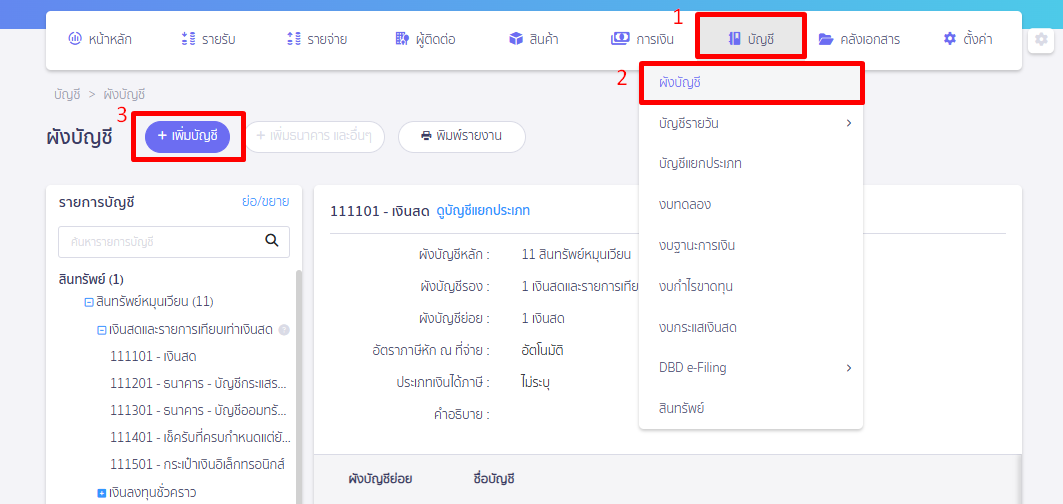
1.1. ไปที่เมนูบัญชีเพื่อเพิ่มผังบัญชีสำหรับ บันทึกให้เงินกู้ยืมพนักงาน ใน PEAK Payroll
โดยเข้าที่เมนูบัญชี > ผังบัญชี > เพิ่มบัญชี เพื่อตั้งค่าผังบัญชีเงินกู้พนักงาน
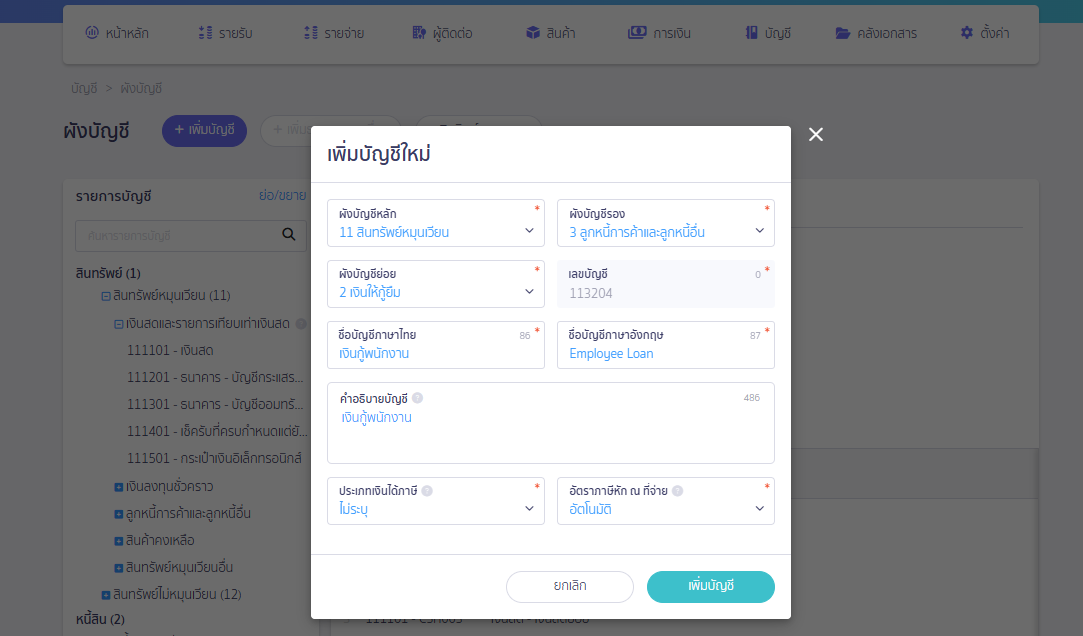
1.2. ระบุข้อมูลผังบัญชีเงินกู้พนักงาน
ระบุข้อมูลตามที่ต้องการหรือตามตัวอย่างด้านล่าง > คลิกปุ่ม “เพิ่มบัญชี”
2. บันทึกให้พนักงานกู้ยืมใน PEAK
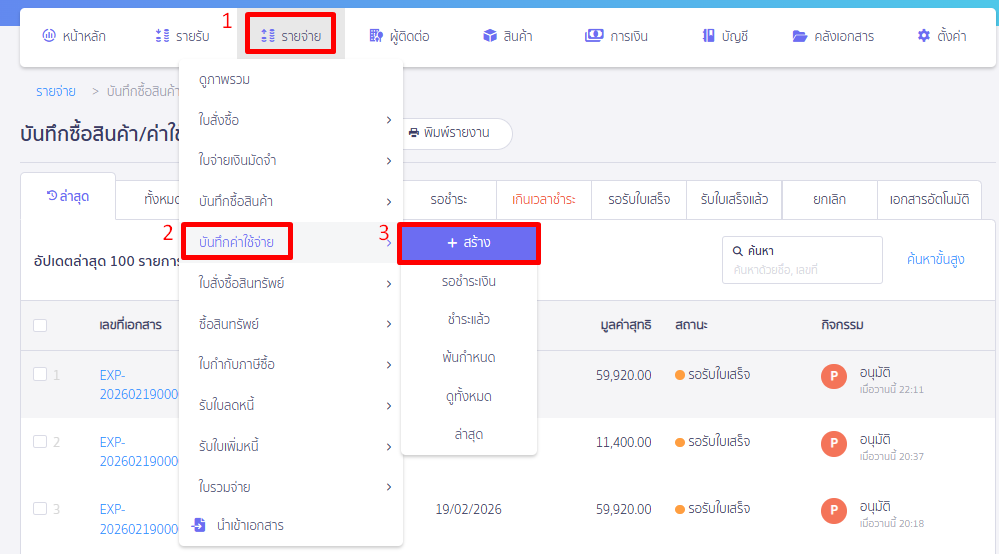
2.1. ไปที่เมนูรายจ่ายใน PEAK
ไปที่เมนูรายจ่าย > บันทึกค่าใช้จ่าย > สร้าง
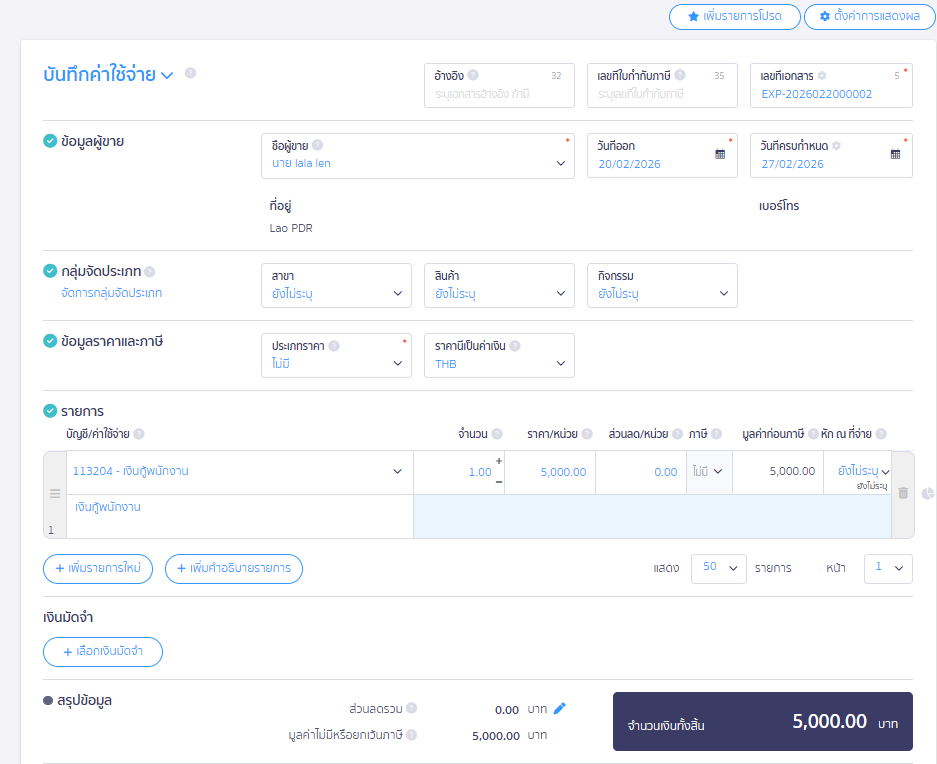
2.2. บันทึกรายละเอียดการจ่าย
โดยผู้ขาย/ผู้รับเงิน ให้ระบุผู้ติดต่อเป็นชื่อพนักงาน หรือตามที่กิจการต้องการ
และเลือกผังบัญชีที่ทำการสร้างใหม่ (ผังบัญชีที่สร้างตามภาพในขั้นตอนที่ 1.2)
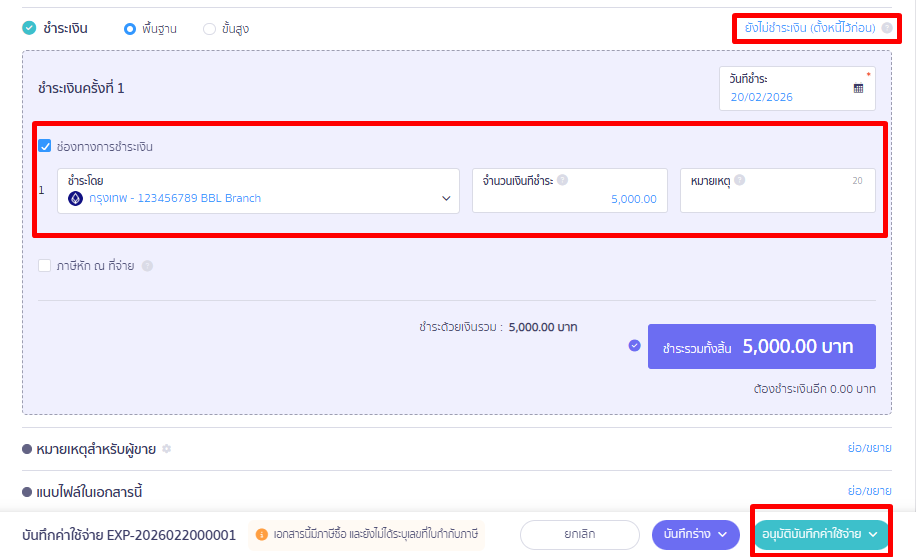
2.3. การชำระเงิน
ถ้ามีการชำระเงินเรียบร้อยแล้ว สามารถเลือกวันที่ชำระ และช่องทางการชำระเงิน > คลิกปุ่ม “อนุมัติบันทึกค่าใช้จ่าย” ได้เลย
หากยังไม่มีการชำระ ให้คลิก ยังไม่ชำระเงิน (ตั้งหนี้ไว้ก่อน)
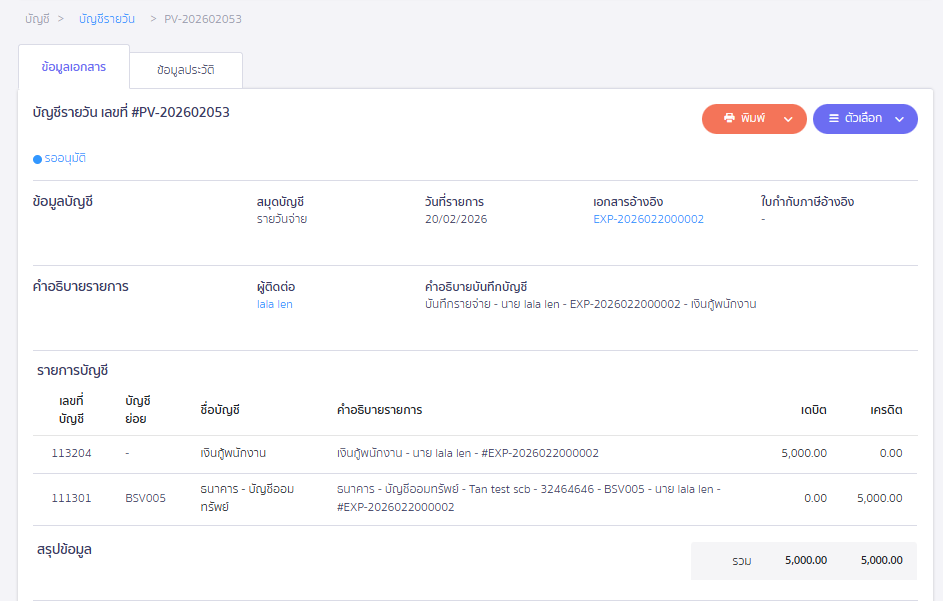
ตัวอย่างการบันทึกบัญชีที่สมุดรายวัน
3. บันทึกเพิ่มรายการเงินเพิ่ม/เงินหักใน PEAK Payroll
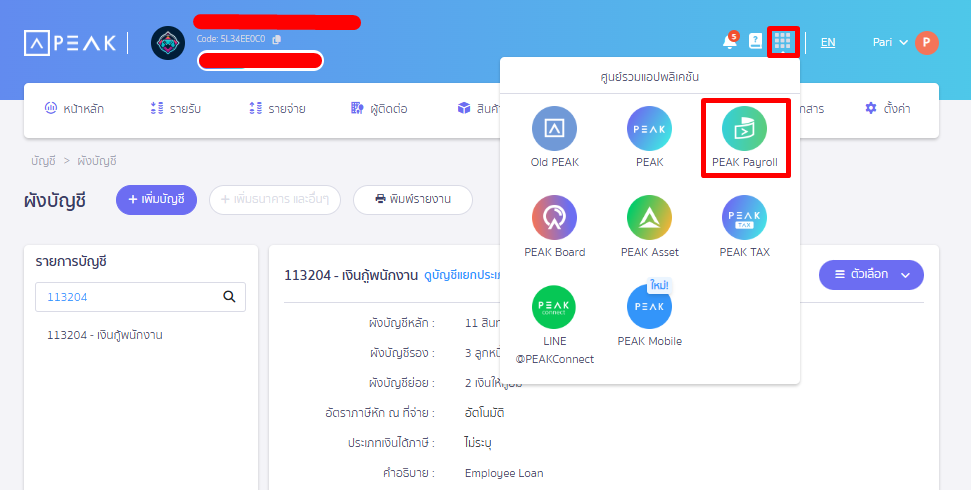
3.1. ไปที่ PEAK Payroll แล้วเข้าเมนูเงินได้/เงินหัก
ไปที่ศูนย์รวมแอปพลิเคชัน > เลือก PEAK Payroll
3.2. เพิ่มรายการเงินหักใหม่
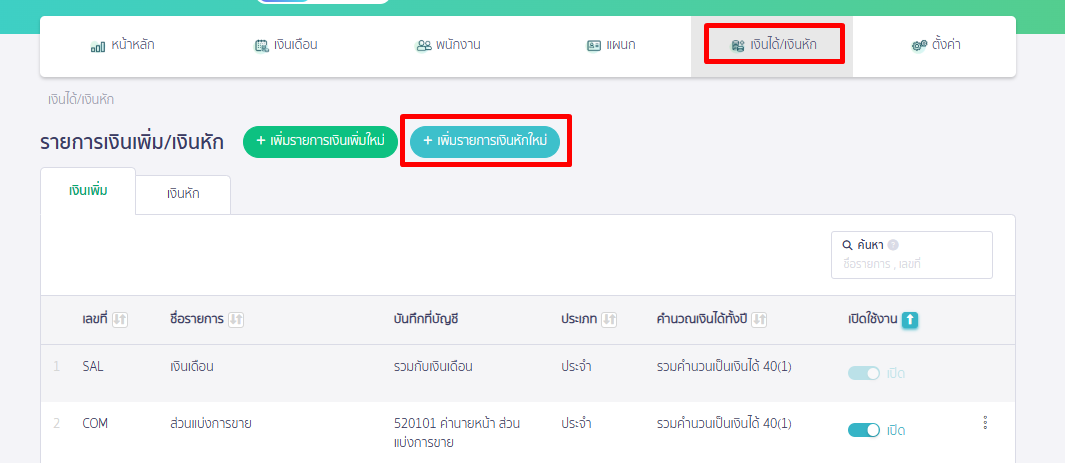
คลิกที่เมนูเงินได้/เงินหัก จากนั้นคลิกปุ่ม “+ เพิ่มรายการเงินหักใหม่”
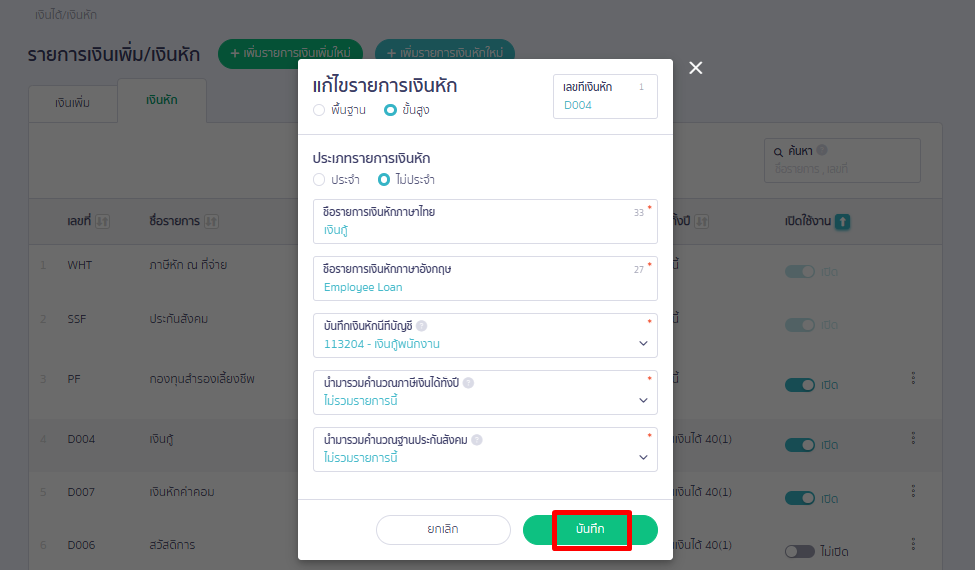
3.3. ระบุรายละเอียดการหัก
ระบุข้อมูลตามที่ต้องการหรือตามตัวอย่างด้านล่าง > คลิกปุ่ม “+ เพิ่มรายการเงินหัก”
4. บันทึกจ่ายเงินเดือนและหักยอดลูกหนี้ใน PEAK Payroll
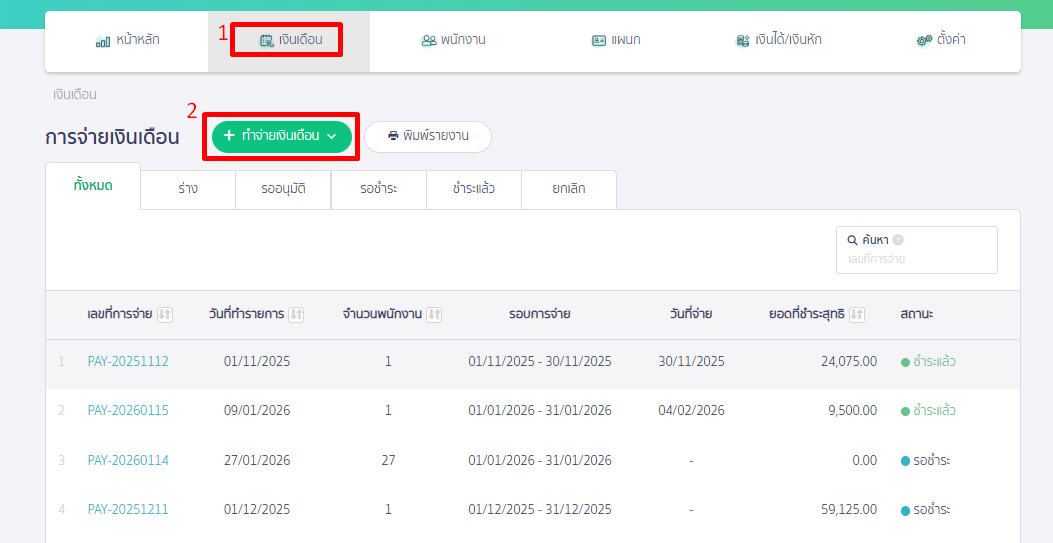
4.1. เข้าเมนูเงินเดือนและทำจ่ายเงินเดือนสำหรับ บันทึกให้เงินกู้ยืมพนักงาน ใน PEAK Payroll
เข้าไปที่เมนูเงินเดือน > คลิกปุ่ม “+ ทำจ่ายเงินเดือน”
4.2. ใส่รายละเอียดข้อมูลเงินเดือนและอนุมัติ
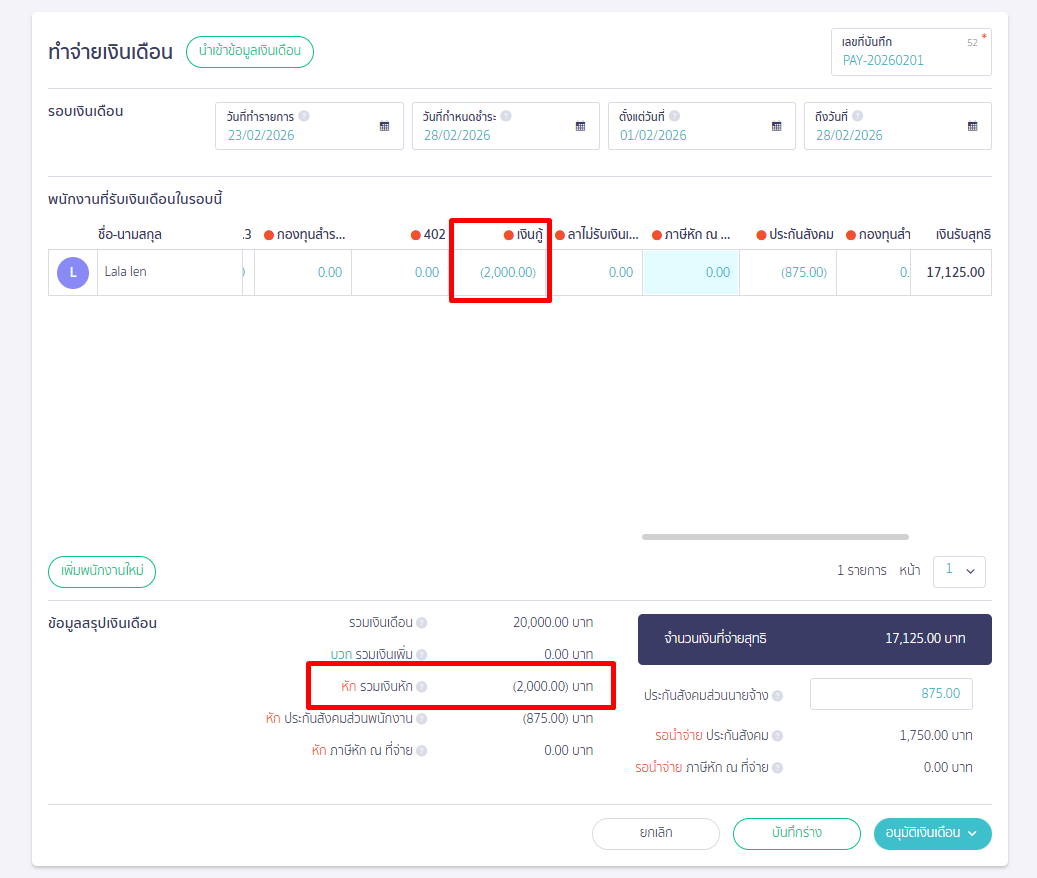
ใส่รายละเอียดข้อมูลวันที่ เลือกรหัสพนักงานที่ต้องการ ใส่ข้อมูลเงินเดือน รายการเงินเพิ่ม/หัก และข้อมูลอื่น
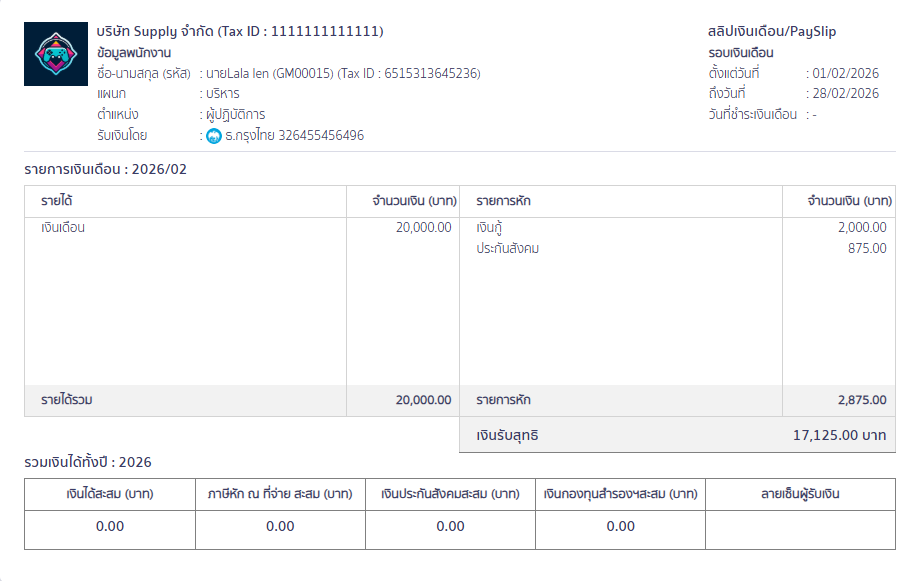
ตัวอย่าง
เงินเดือน 20,000 บาท
เงินที่หักพนักงานจำนวน 2 รายการ ได้แก่
- เงินประกันสังคม 875 บาท
- เงินกู้ 2,000 บาท (ให้ระบุยอดรายการที่ตัดหักแต่ละเดือน)
รวมเงินเดือนที่พนักงานจะต้องได้ 17,125 บาท
เมื่อใส่ข้อมูลทั้งหมดที่ต้องการแล้ว > คลิกปุ่ม “อนุมัติเงินเดือน”
ตัวอย่างสลิปเงินเดือน
4.3. ปุ่มสำหรับจ่ายเงินเดือนและจ่ายประกันสังคม
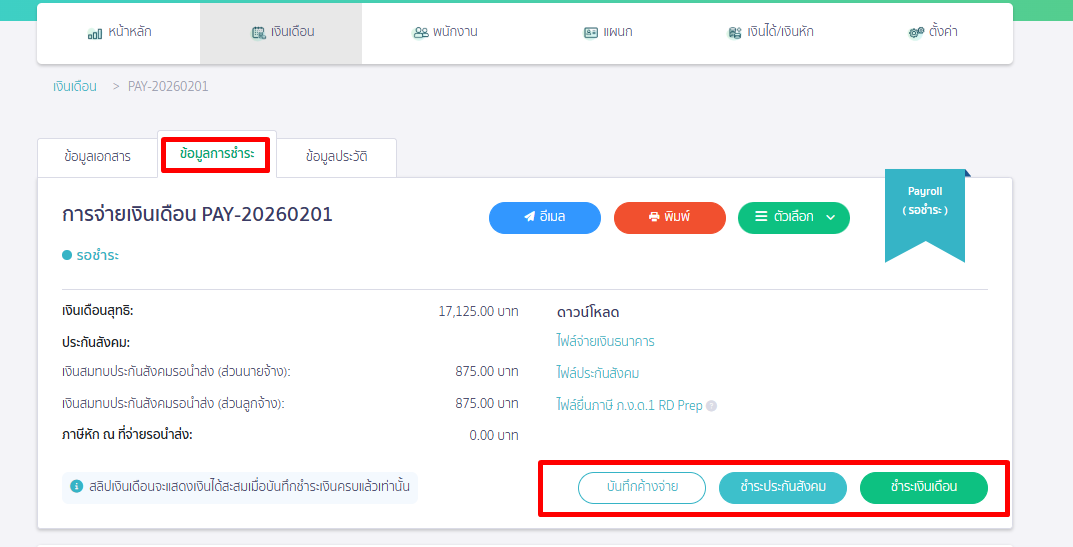
หลังจากกดอนุมัติเอกสาร ไปที่หน้า ข้อมูลการชำระ จะแสดงปุ่มสำหรับชำระเงินเดือน และชำระประกันสังคม รายละเอียดมีดังนี้
- ปุ่มจ่ายเงินเดือนกรณีที่ยังไม่มีการตั้งค้างจ่าย
ระบบจะบันทึกค่าใช้จ่ายพร้อมกับจ่ายเงินโดยอัตโนมัติใน PEAK กรณีที่มีการตั้งค้างจ่าย ระบบจะเข้าไปบันทึกบัญชีการจ่ายชำระเงิน ในเอกสารที่เคยตั้งค้างจ่ายให้ - ปุ่ม “ชำระประกันสังคม“
ระบบจะเข้าไปบันทึกจ่ายประกันสังคม ให้อัตโนมัติใน PEAK ตามผู้ติดต่อที่ตั้งค่าไว้ - ปุ่ม “ชำระเงินเดือน“
บันทึกชำระจ่ายเงินเดือนทันที
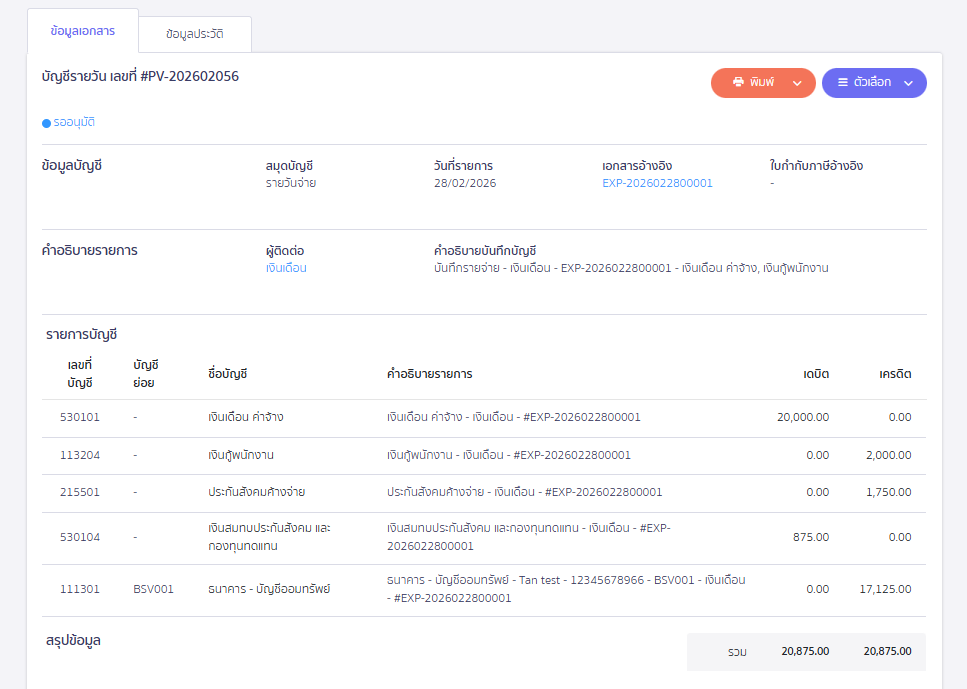
ตัวอย่างการบันทึกเอกสารจ่ายเงินเดือนใน PEAK
– จบขั้นตอนการบันทึกให้เงินกู้ยืมพนักงาน ใน PEAK Payroll –