
บันทึกเรียกเก็บเงินค่าก่อสร้าง สำหรับธุรกิจรับเหมาก่อสร้างใน PEAK
การ บันทึกเรียกเก็บเงินค่าก่อสร้าง ตามสัญญาและงวดงานเป็นหัวใจสำคัญของธุรกิจรับเหมา หากกิจการต้องการออกเอกสารเพื่อเรียกเก็บเงินพร้อมให้ระบบรับรู้รายได้ตามงวดงาน สามารถทำตามขั้นตอนได้ดังนี้
1. บันทึกเรียกเก็บเงินค่าก่อสร้าง ขั้นตอนการออกใบเสนอราคาเพื่อเสนองานก่อสร้าง
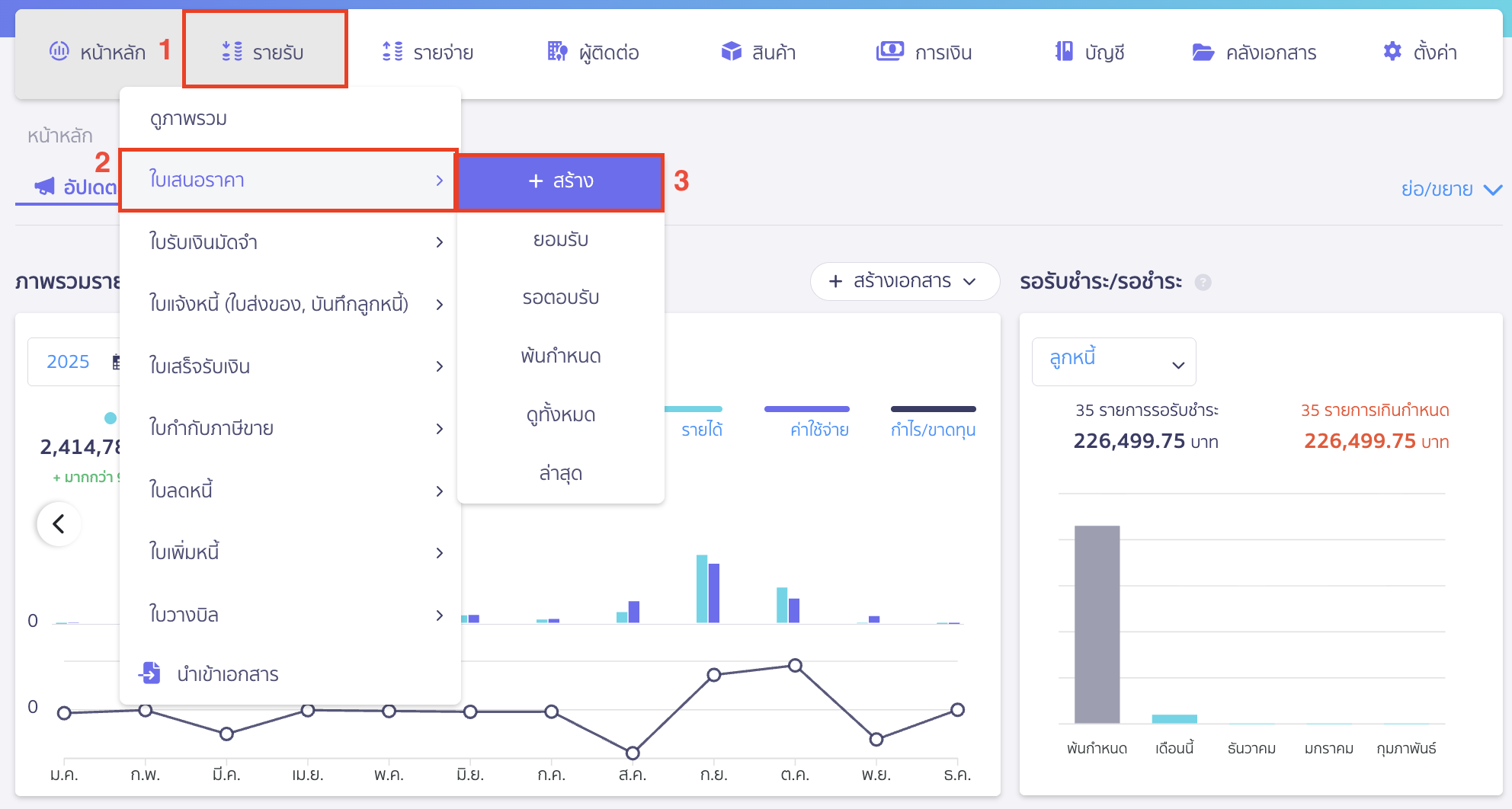
1.1. ไปที่เมนูรายรับ
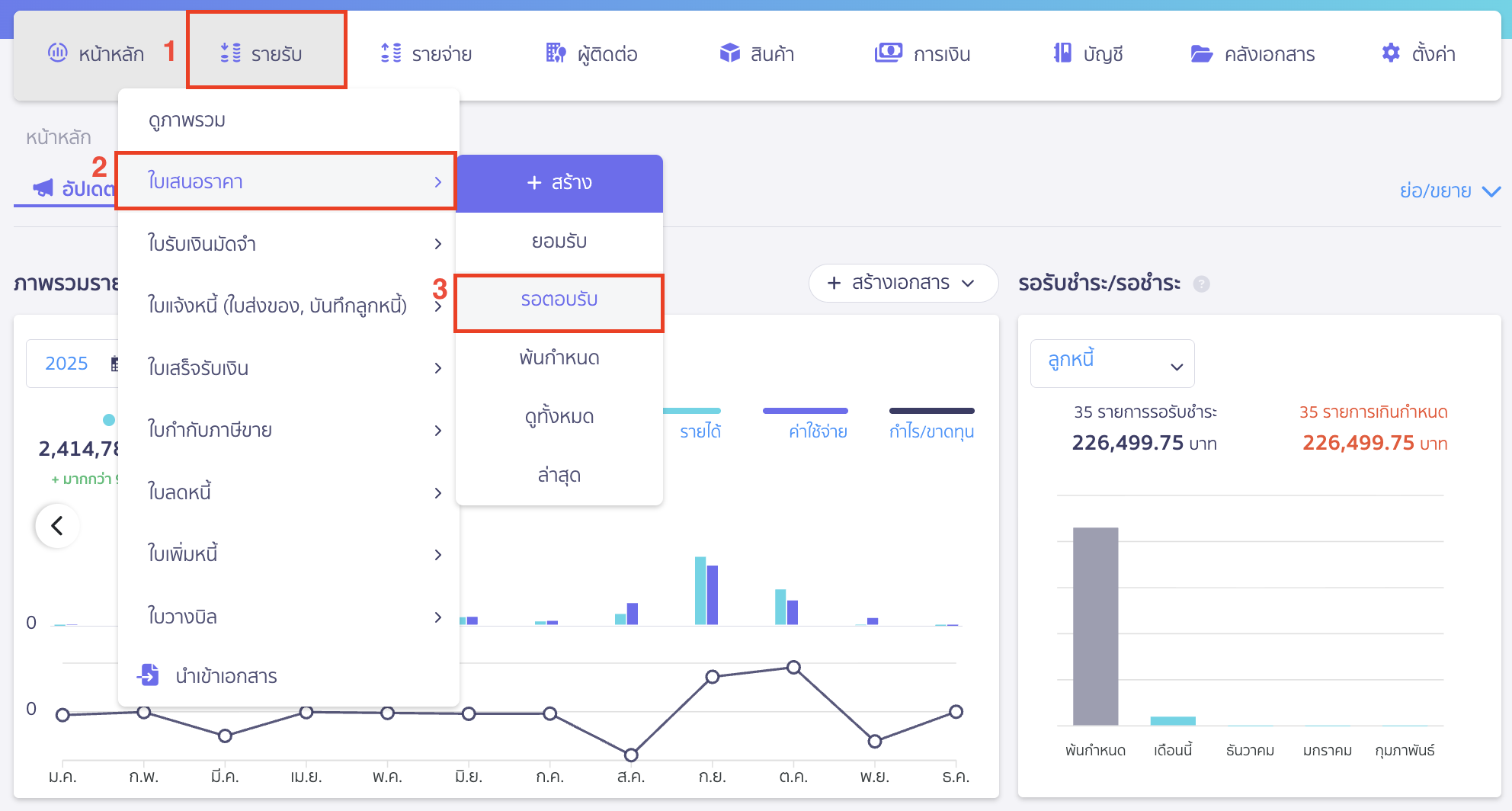
ไปที่เมนูรายรับ > ใบเสนอราคา > สร้าง
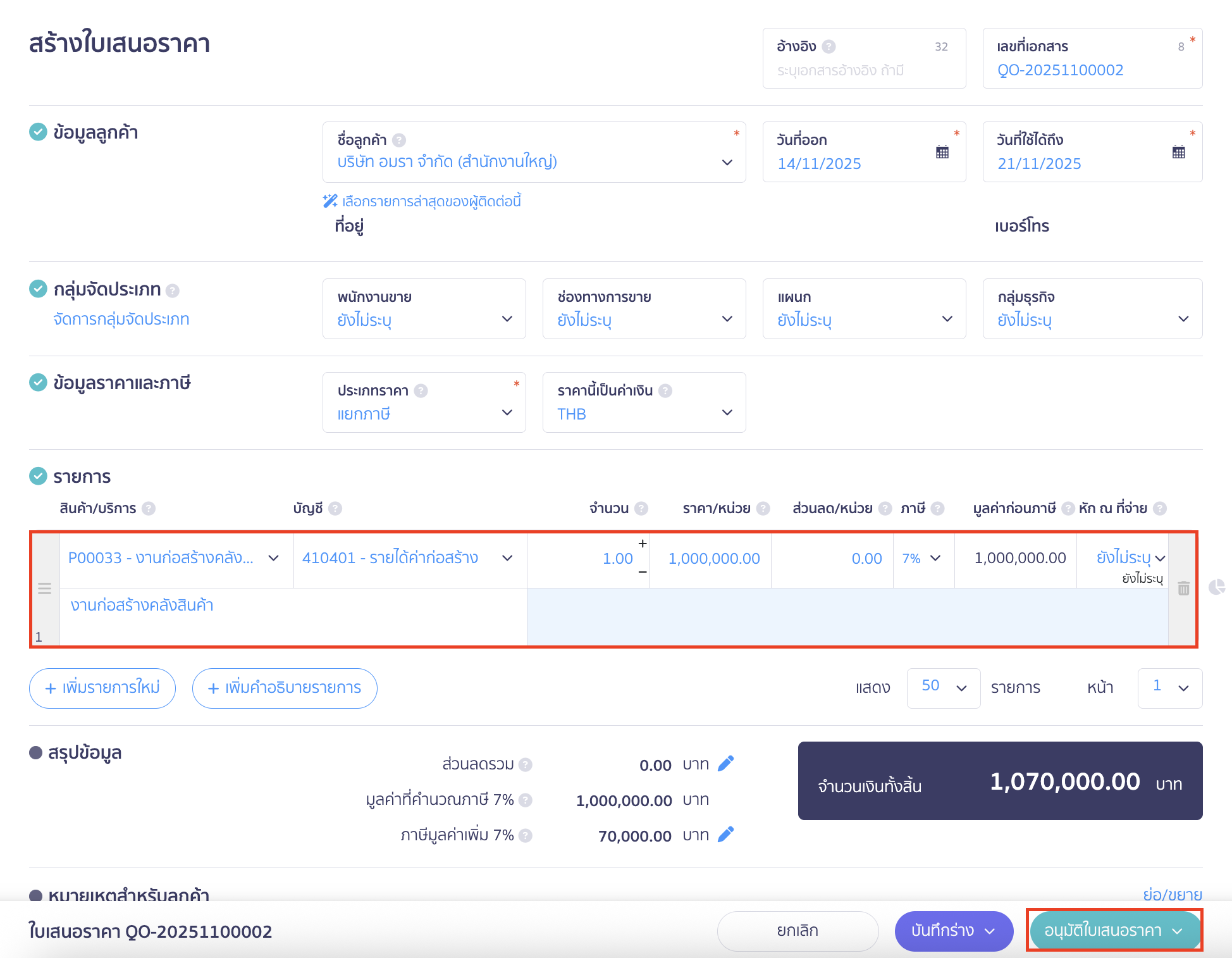
1.2. ใส่รายละเอียดแต่ละช่องตามข้อมูลของกิจการ
- เลขที่เอกสาร ระบบรันเลขที่เอกสารให้อัตโนมัติ หรือกำหนดเองได้
- ชื่อลูกค้า ชื่อกิจการหรือบุคคลที่กิจการให้บริการ
- วันที่ออกเอกสาร วันที่ของเอกสารที่ต้องการออกให้กับทางลูกค้า
- วันที่ใช้ได้ถึง วันที่ครบกำหนดการตอบรับใบเสนอราคา หรือเครดิตวันที่ให้แก่ลูกค้า
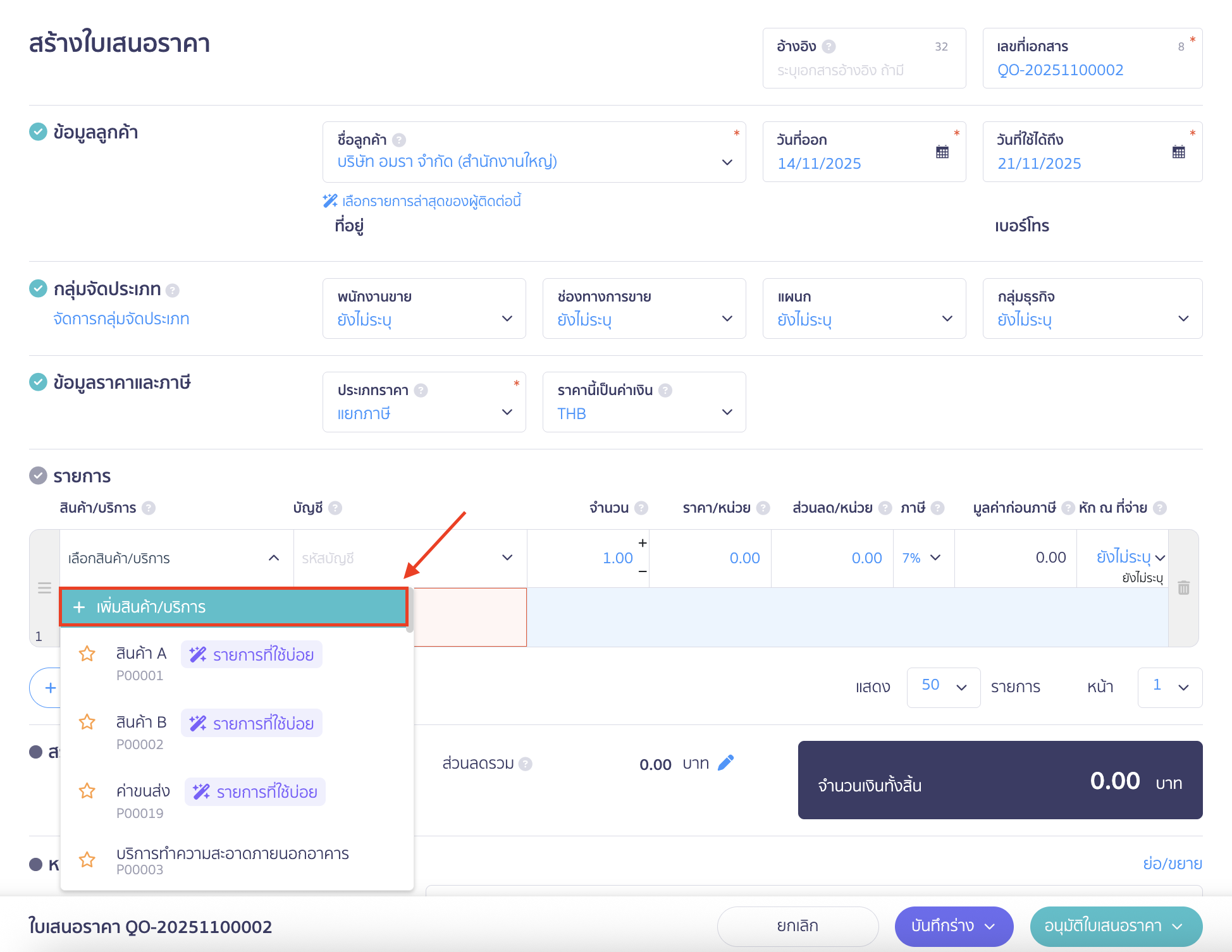
- รายการ ช่องสินค้า/บริการ เลือกชื่อบริการที่ต้องการให้ปรากฏบนเอกสารให้แก่ลูกค้า
- สามารถกด + เพิ่มสินค้า/บริการ เพื่อเลือกสร้างบริการใหม่ (ดังภาพ)
- หรือเลือกชื่อบริการที่มีอยู่เดิมในฐานข้อมูลบริการของกิจการ
1.3. หากมีการเพิ่มชื่อบริการ
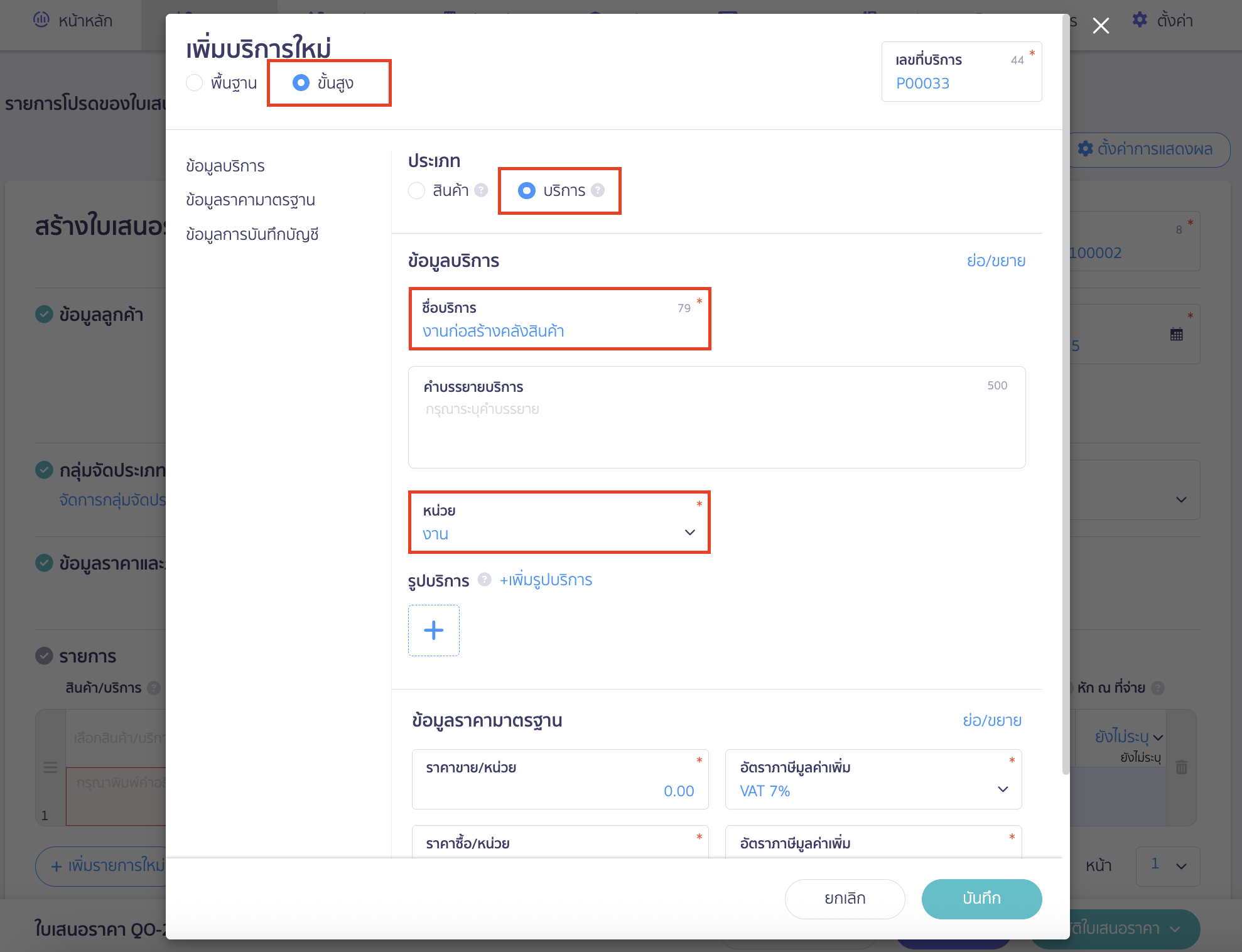
- เลขที่บริการ ระบบรันเลขที่บริการให้อัตโนมัติ หรือกำหนดเองได้
- ประเภท เลือกบริการ
- ข้อมูลบริการ
- ชื่อบริการ ใส่ชื่อบริการตามงานที่ต้องการเรียกเก็บเงินลูกค้า
- คำบรรยายบริการ สามารถใส่เพิ่มเติมเป็นรายละเอียดของการบริการนั้นๆได้
- หน่วย ใส่หน่วยของบริการนั้น ระบบมีหน่วยมาตรฐานให้ไว้และสามารถเพิ่มเองตามความต้องการใช้ได้
- รูปบริการ สามารถเพิ่มรูปภาพสำหรับการบริการนั้นๆได้สูงสุด 5 รูป และมี 1 รูปที่ต้องเลือกให้เป็นรูปหลักเพื่อไปปรากฏหน้าชื่อบริการบนเอกสาร
- ข้อมูลราคามาตรฐาน
- ราคาขาย/หน่วย ราคาของการให้บริการนั้นๆ (*ไม่จำเป็นต้องระบุ)
- ราคาซื้อ/หน่วย ราคาของการซื้อบริการนั้นๆ (*ไม่จำเป็นต้องระบุ)
หมายเหตุ การใส่ราคาซื้อและขาย จะเป็นราคามาตรฐานปรากฏในหน้าเอกสารให้อัตโนมัติเมื่อมีการใช้ชื่อบริการไปออกเอกสาร
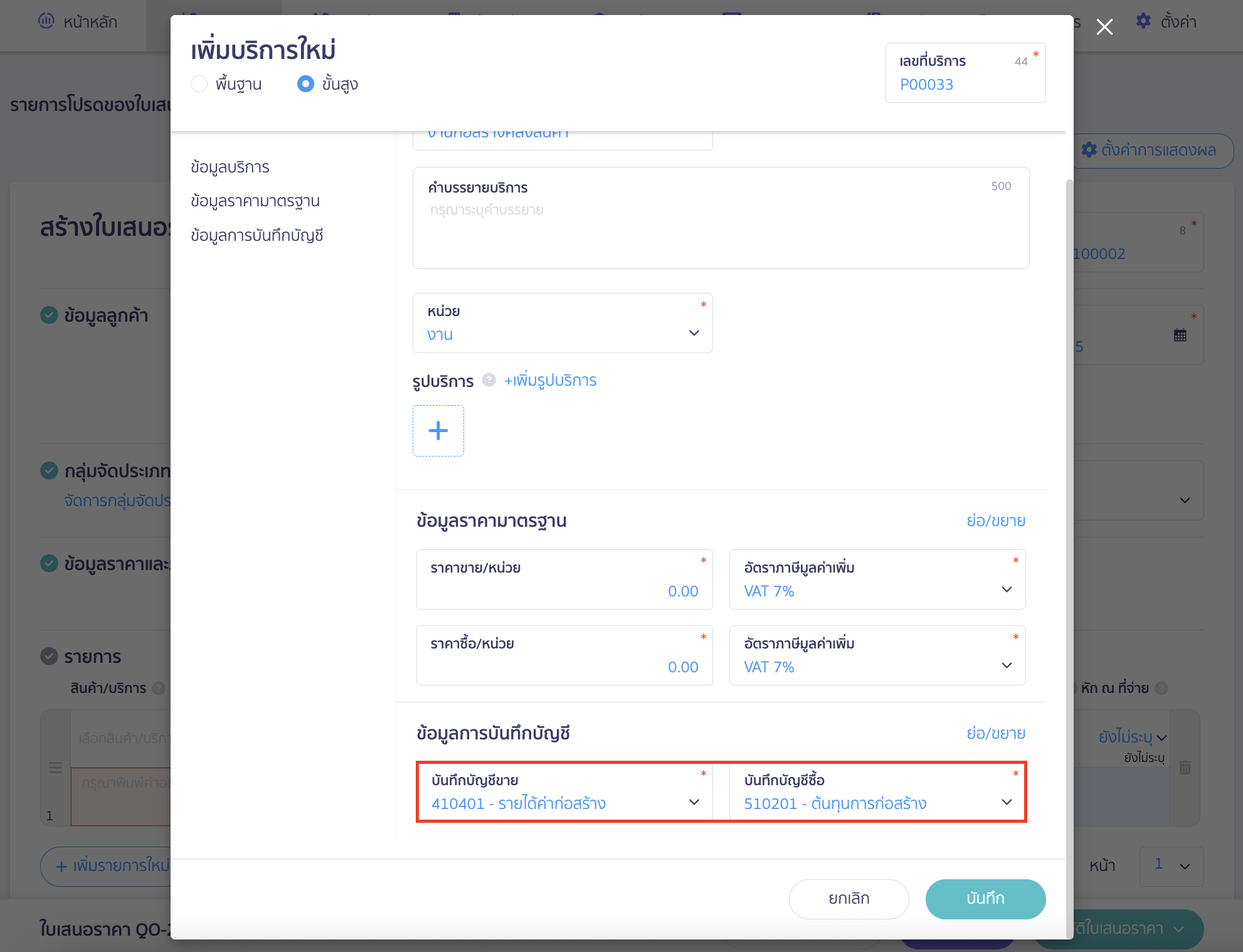
- ข้อมูลการบันทึกบัญชี
- บันทึกบัญชีขาย ผูกชื่อบัญชีที่ต้องการลงบันทึกบัญชีเมื่อมีการให้บริการ เลือกผังบัญชีเพื่อเป็นการรับรู้รายได้ เลือก “รายได้ค่าก่อสร้าง”
- บันทึกบัญชีซื้อ ผูกชื่อบัญชีที่ต้องการลงบันทึกบัญชีเมื่อมีการบันทึกซื้อบริการ เลือกผังบัญชีเพื่อเป็นการรับรู้รายจ่าย เลือก “ต้นทุนการก่อสร้าง”
เมื่อใส่รายละเอียดเรียบร้อยแล้ว คลิกปุ่ม “บันทึก”
1.4. ทำการระบุข้อมูลให้ครบถ้วน
- บัญชี ระบบจะดึงผังบัญชีให้อัตโนมัติตามรายการที่ผูกบัญชีไว้จากการสร้างบริการ
- คำอธิบาย ระบบจะดึงชื่อบัญชีให้อัตโนมัติตามชื่อบริการ
- จำนวน จำนวนของการให้บริการ
- ราคา/หน่วย ราคาของบริการ
- ส่วนลด/หน่วย จำนวนเงินส่วนลด (ถ้ามี)
- ภาษี อัตราภาษีมูลค่าเพิ่ม
- มูลค่าก่อนภาษี ระบบคำนวณมูลค่าให้อัตโนมัติ
- หัก ณ ที่จ่าย อัตราที่ต้องถูก หัก ณ ที่จ่าย *เลือกใส่หรือไม่ใส่ก็ได้
- + เพิ่มรายการใหม่ หากมีบริการอื่นๆนอกเหนือจากบรรทัดแรก สามารถเพิ่มเติมได้
- + เพิ่มคำอธิบายรายการ หากมีคำอธิบายหรือรายละเอียดที่ต้องการแจ้งบนเอกสารสามารถกดเพื่อพิมพ์คำอธิบายรายการเพิ่มได้
เมื่อใส่รายละเอียดเรียบร้อยแล้ว คลิกปุ่ม “อนุมัติใบเสนอราคา”
2. การตอบรับใบเสนอราคาจากลูกค้า
ไปที่เมนูรายรับ > ใบเสนอราคา > รอตอบรับ
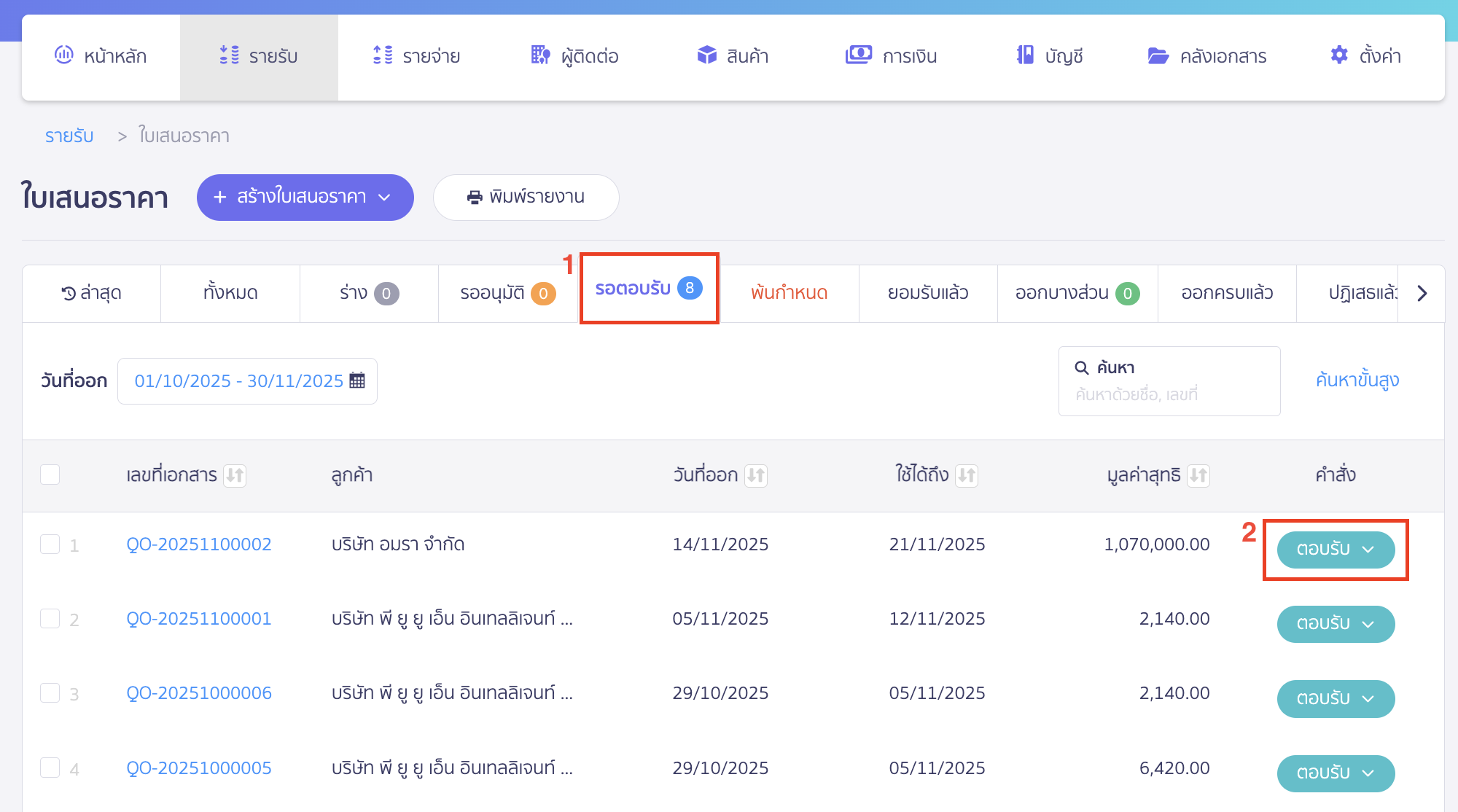
เลือกเอกสารที่ต้องการตอบรับ คลิกปุ่ม “ตอบรับ”
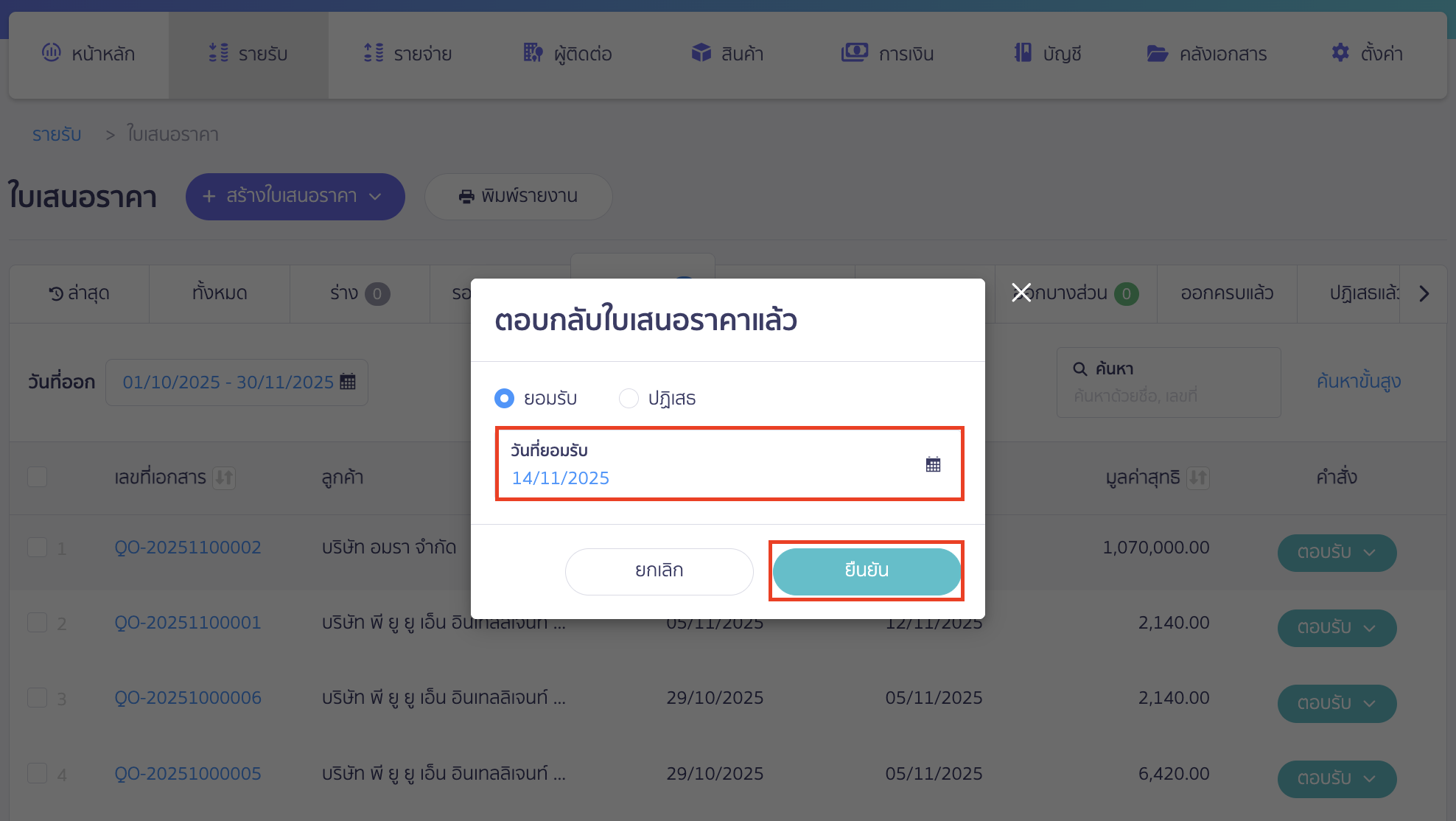
จะมี Pop-Up ขึ้นแสดง ให้ระบุวันที่ลูกค้ายอมรับใบเสนอราคา > คลิกปุ่ม “ยืนยัน”
หมายเหตุ ใบเสนอราคาที่กดยอมรับแล้ว จะไม่สามารถแก้ไขได้
- จากนั้น สถานะเอกสารจะถูกเปลี่ยนเป็น ยอมรับแล้ว
- สามารถกด สร้างใบแจ้งหนี้จากเอกสารใบเสนอราคานั้น เพื่อเรียกเก็บเงินลูกค้าตามราคางวดงานที่ต้องการ โดยคลิกปุ่ม “สร้างใบแจ้งหนี้”
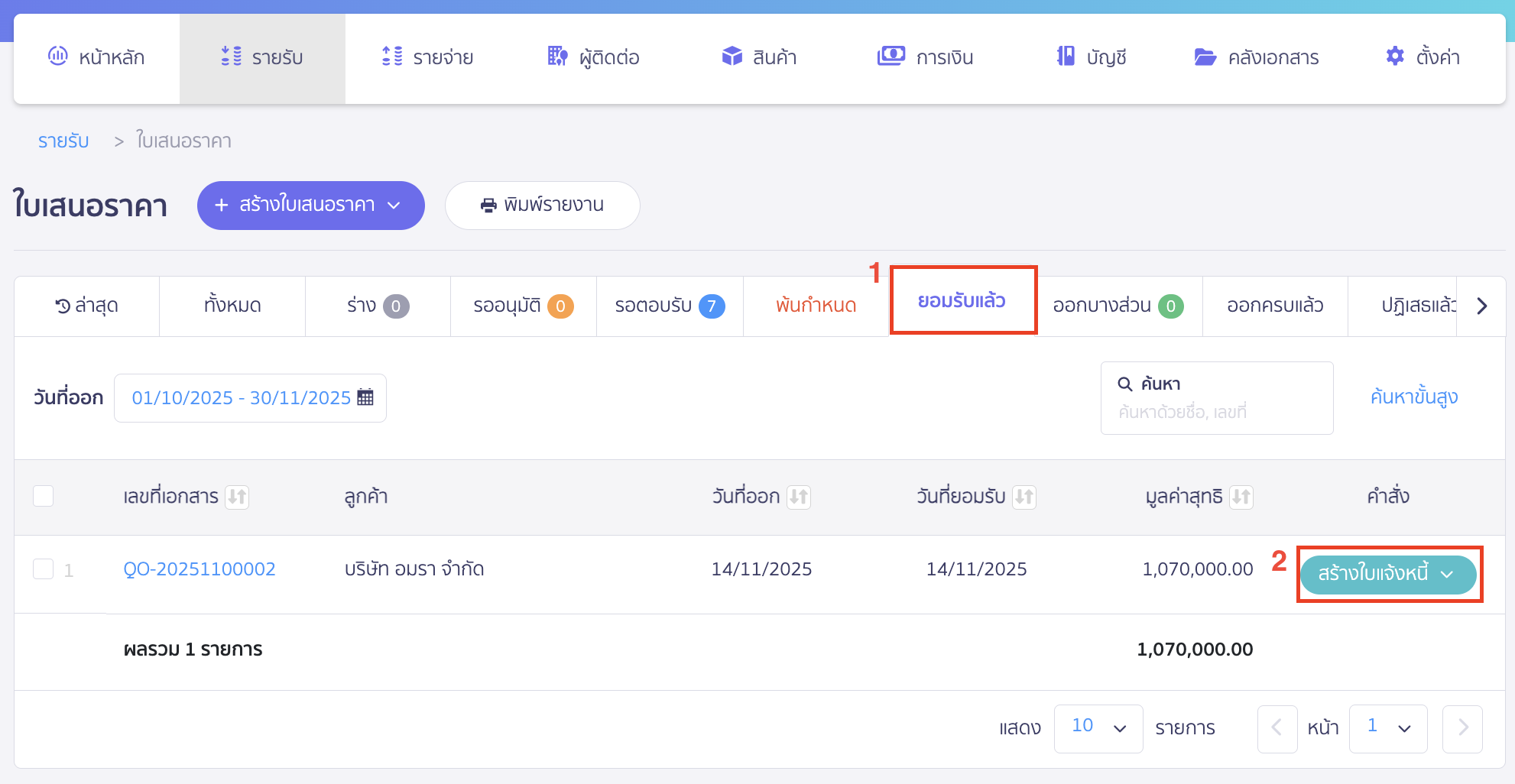
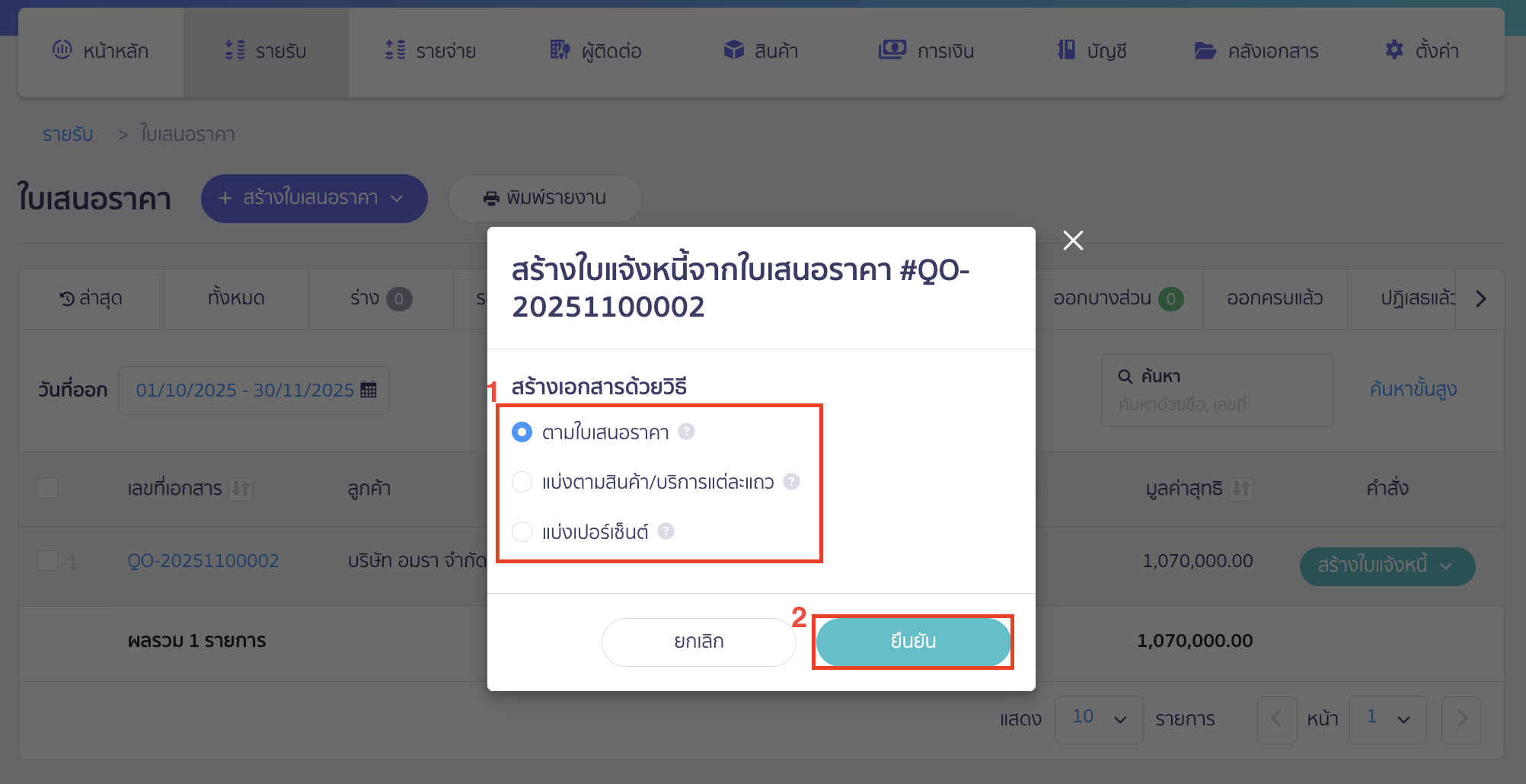
ระบบจะแสดง Pop-up ให้เลือกวิธีสร้างเอกสารใบแจ้งหนี้จากใบเสนอราคา โดยสามารถเลือกได้ 3 วิธี
- ตามใบเสนอราคา ระบบจะสร้างเอกสารตามยอดทั้งหมดของใบเสนอราคา
- แบ่งตามสินค้า/บริการแต่ละแถว ระบบจะสร้างเอกสารโดยคำนวณจากยอดจำนวนคงเหลือตามแต่ละแถวของสินค้า/บริการ
- แบ่งเปอร์เซ็นต์ ระบบจะสร้างเอกสารโดยคำนวณจากยอด % คูณช่องที่เป็นจำนวนเงินตามใบเสนอราคา เช่น ราคา/หน่วย, ส่วนลด/หน่วย, ส่วนลดรวม
เมื่อเลือกวิธีสร้างเอกสารเรียบร้อยแล้ว > คลิกปุ่ม “ยืนยัน”
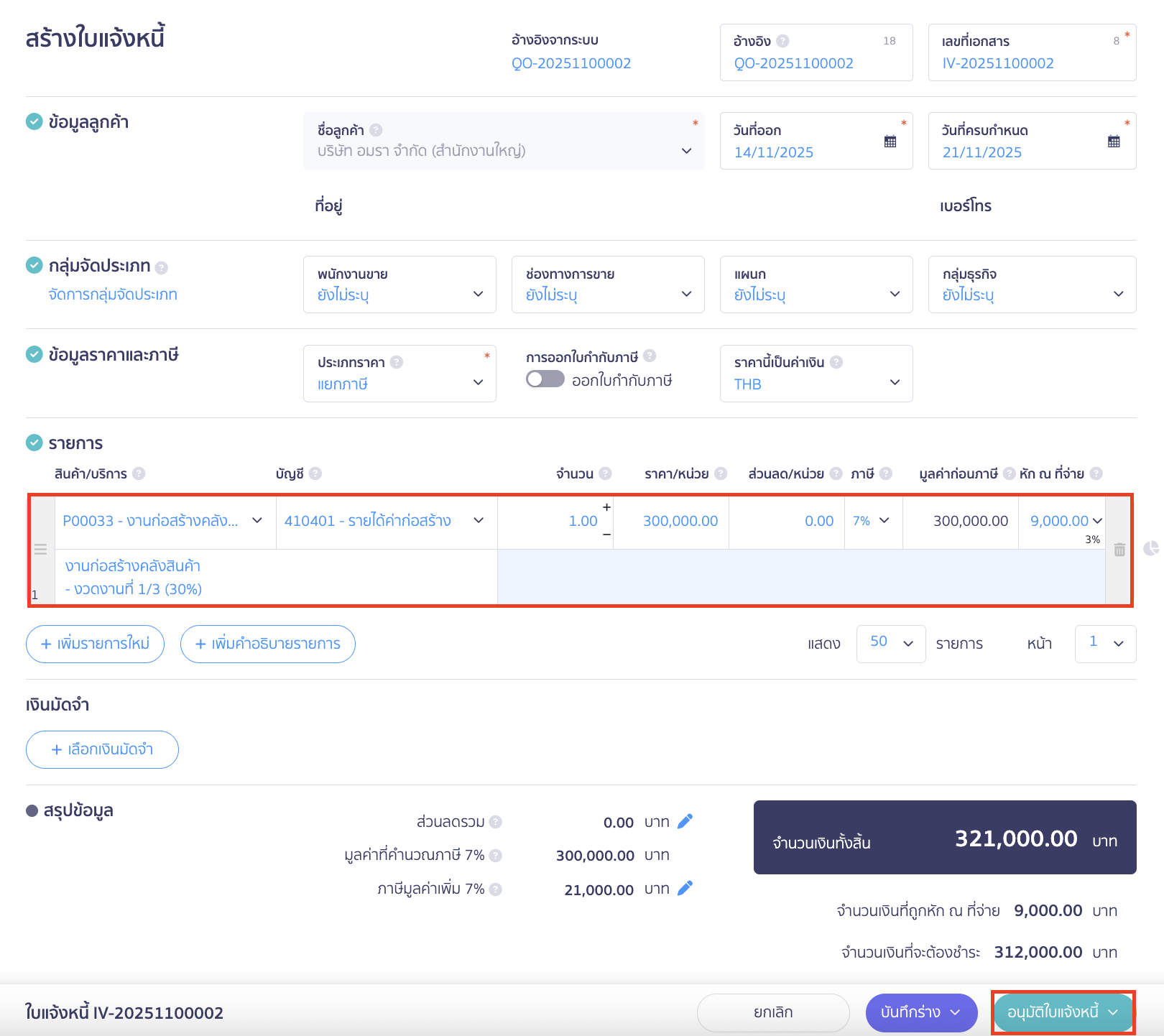
3. การสร้างใบแจ้งหนี้เพื่อ บันทึกเรียกเก็บเงินค่าก่อสร้าง
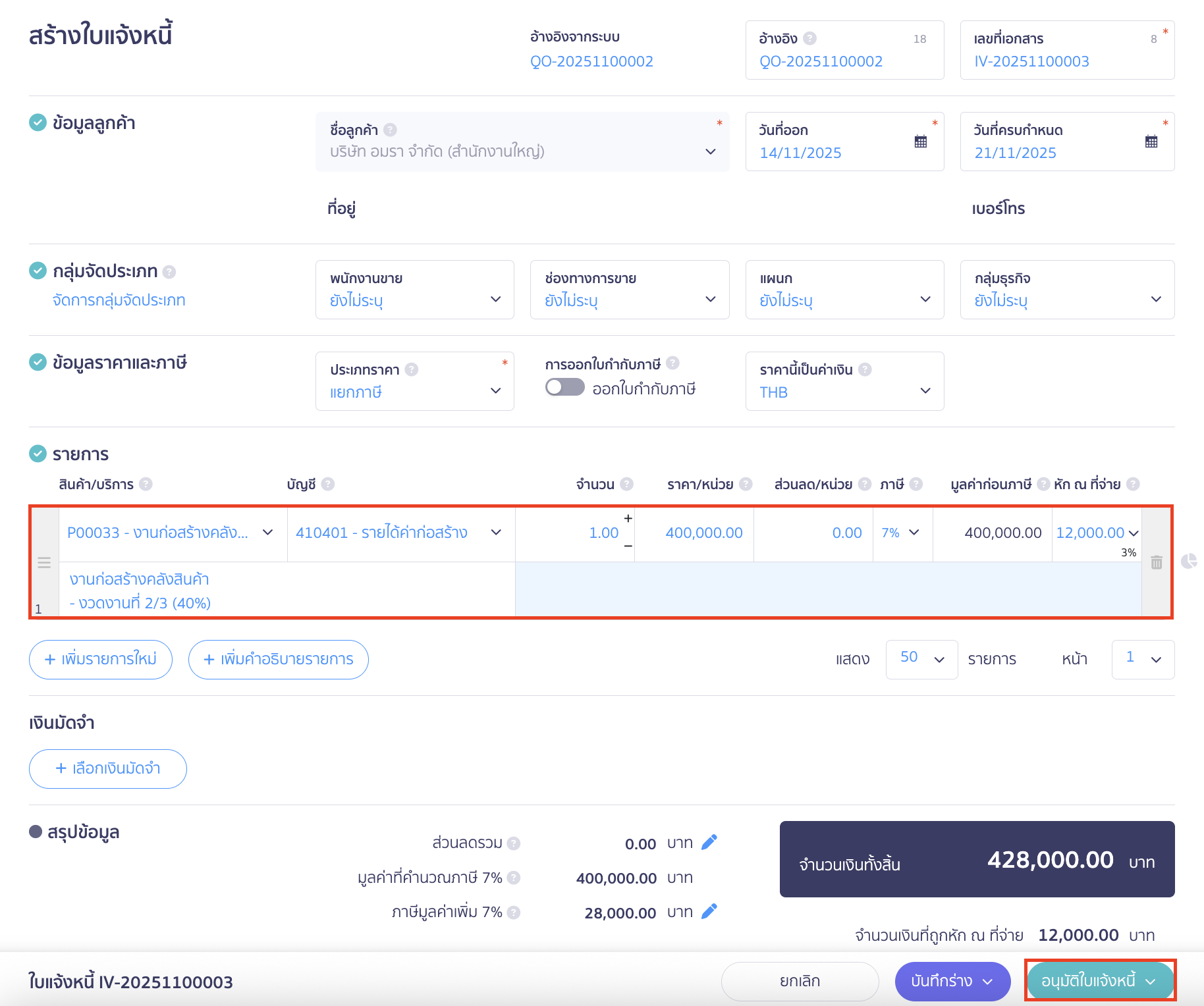
ระบบจะทำการสร้างใบแจ้งหนี้ให้อัตโนมัติต่อจากใบเสนอราคา ให้ทำการตรวจสอบข้อมูลและรายละเอียดของรายการต่างๆ
- ขั้นตอนนี้สามารถบันทึกการเรียกเก็บเงินค่าก่อสร้างตามสัญญาได้ตามงวดงานโดยกำหนดราคาเรียกเก็บตามงวดนั้นๆ (ดังภาพ)
- หากเรียบร้อยแล้วสามารถคลิกปุ่ม “อนุมัติใบแจ้งหนี้” เพื่อให้ระบบออกเอกสารใบแจ้งหนี้และบันทึกบัญชีให้อัตโนมัติ
4. การตรวจสอบเอกสารและการบันทึกบัญชี
สามารถพิมพ์เอกสารใบแจ้งหนี้ให้กับลูกค้า โดยคลิกปุ่ม “พิมพ์”
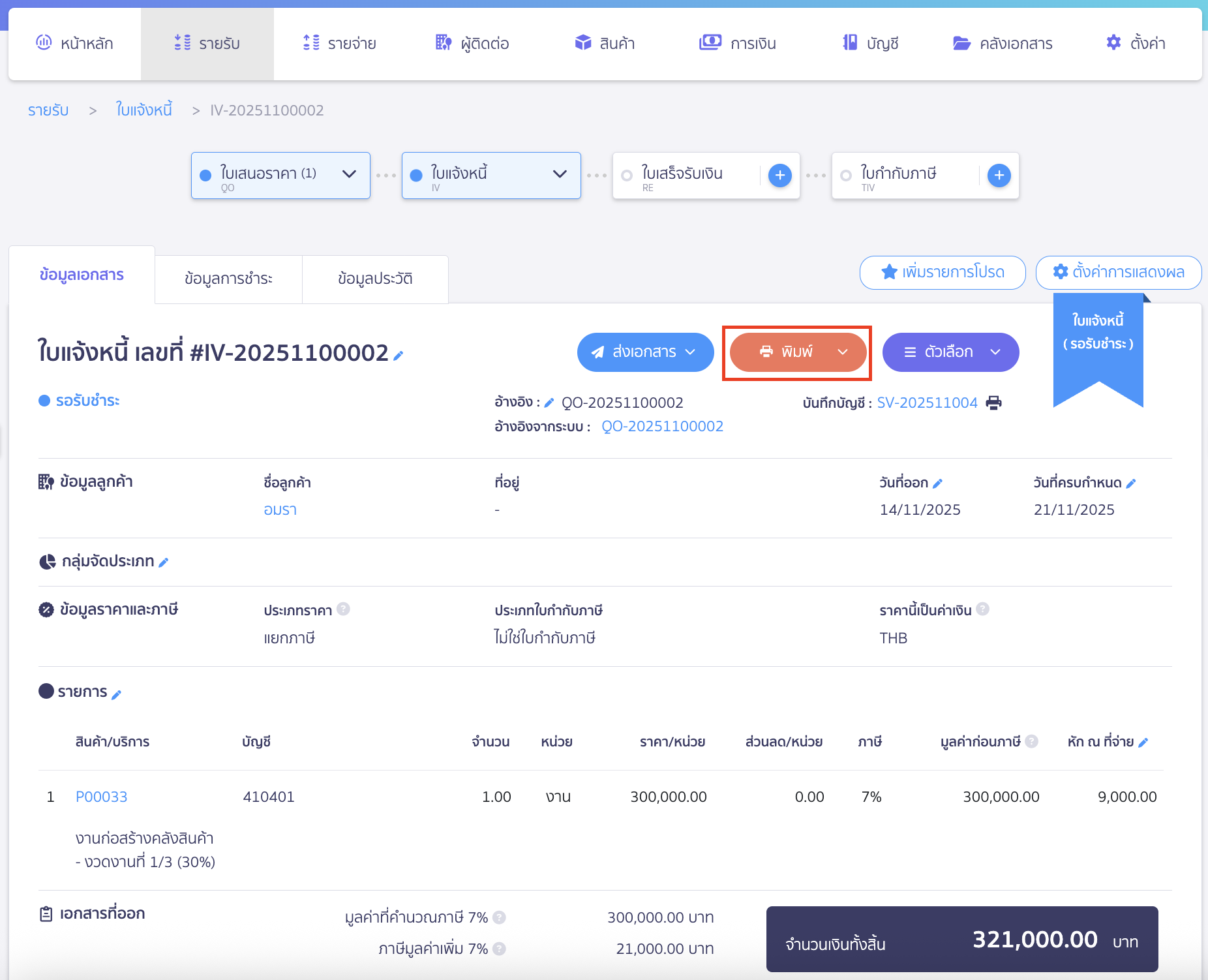
และสามารถคลิกดูการบันทึกบัญชีได้โดยกดเลขที่บันทึกบัญชี
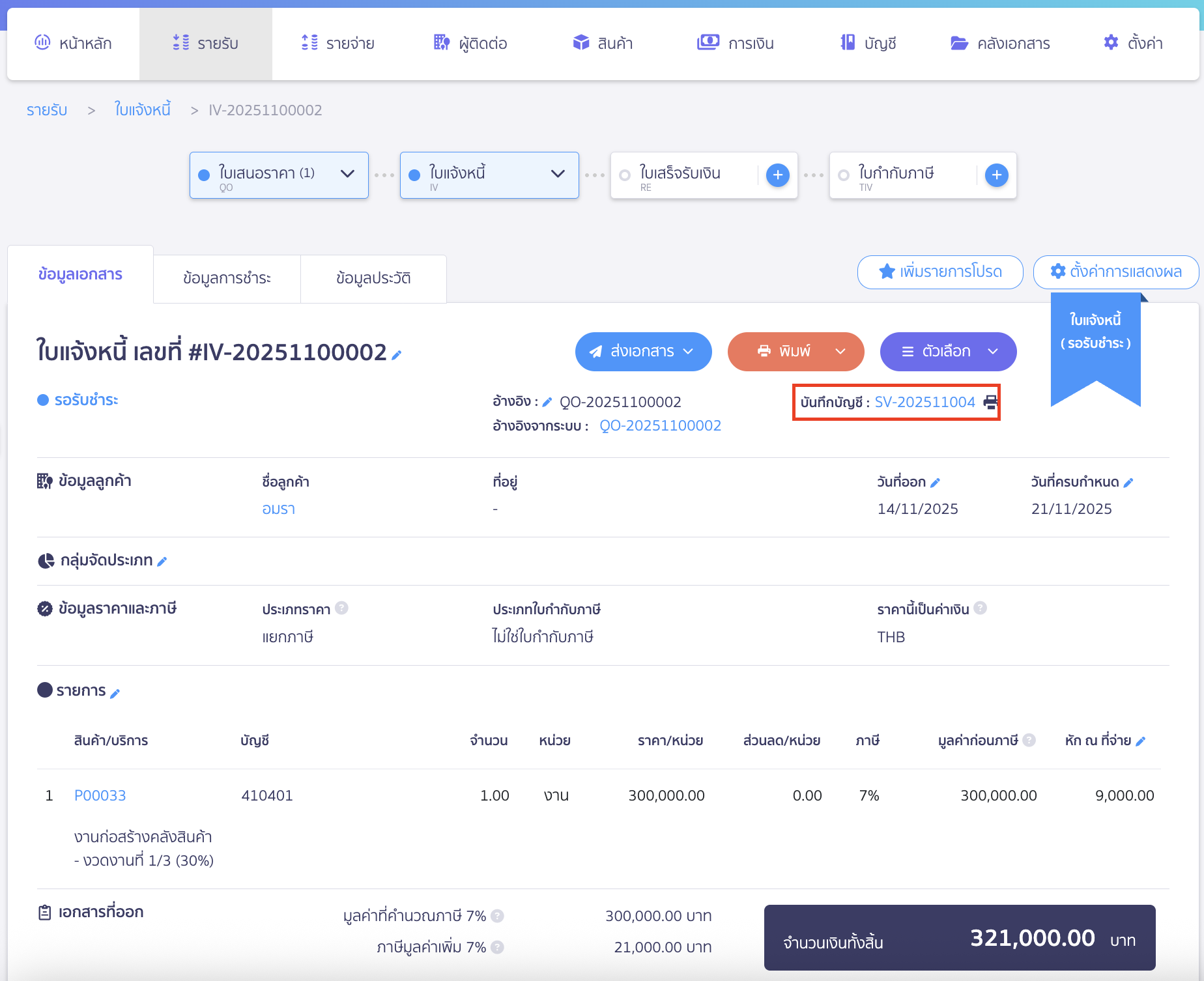
ระบบจะบันทึกบัญชีเข้าสมุดรายวันให้อัตโนมัติ

5. การ บันทึกเรียกเก็บเงินค่าก่อสร้าง ในงวดถัดไป
เมื่อมีการเรียกเก็บเงินค่าก่อสร้างตามสัญญาได้ตาม งวดงานที่ 2 และงวดงานถัดไปจนครบตามสัญญา สามารถทำตามขั้นตอนได้โดยไปที่เมนูรายรับ > ใบเสนอราคา > ยอมรับ
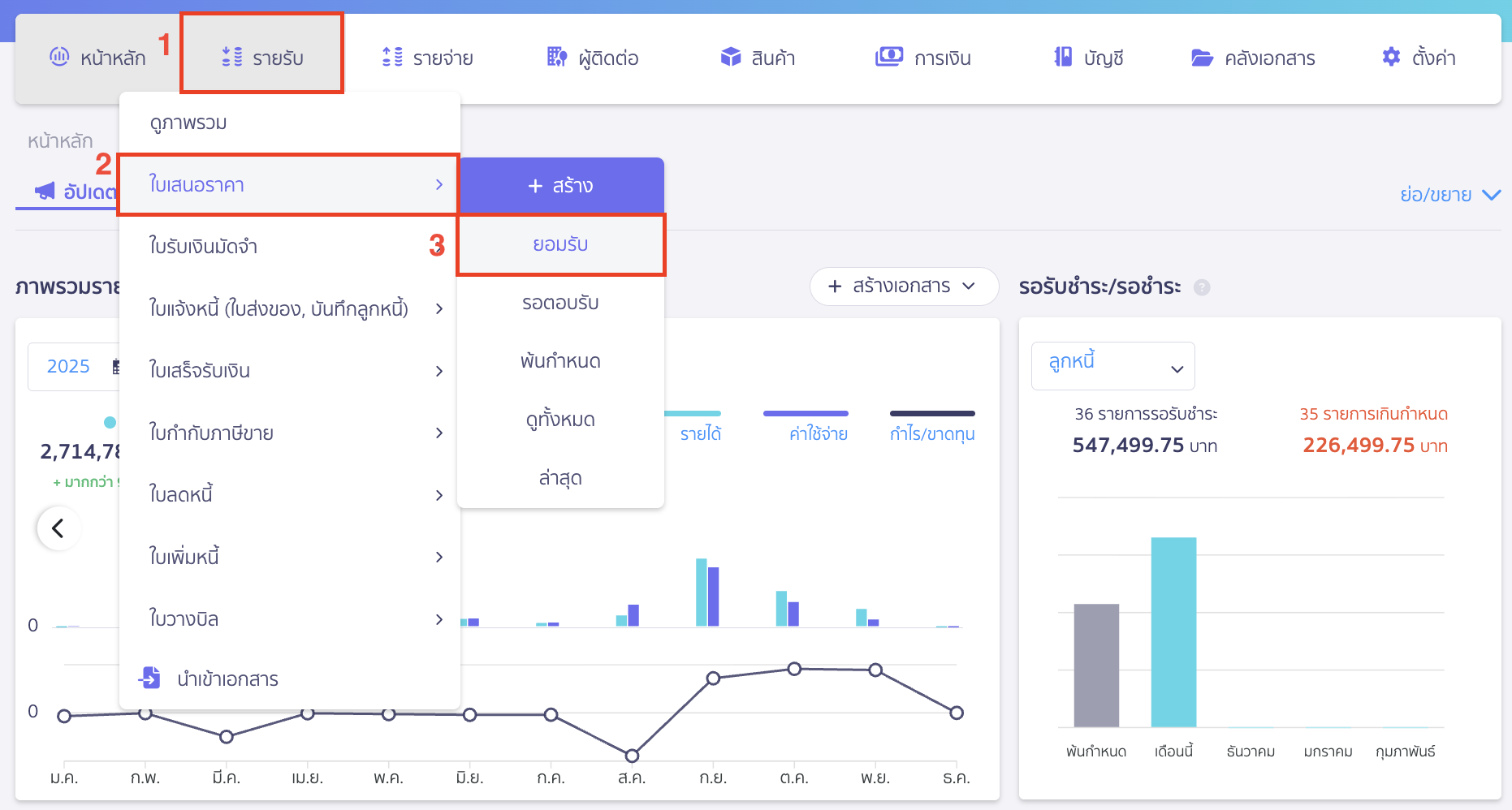
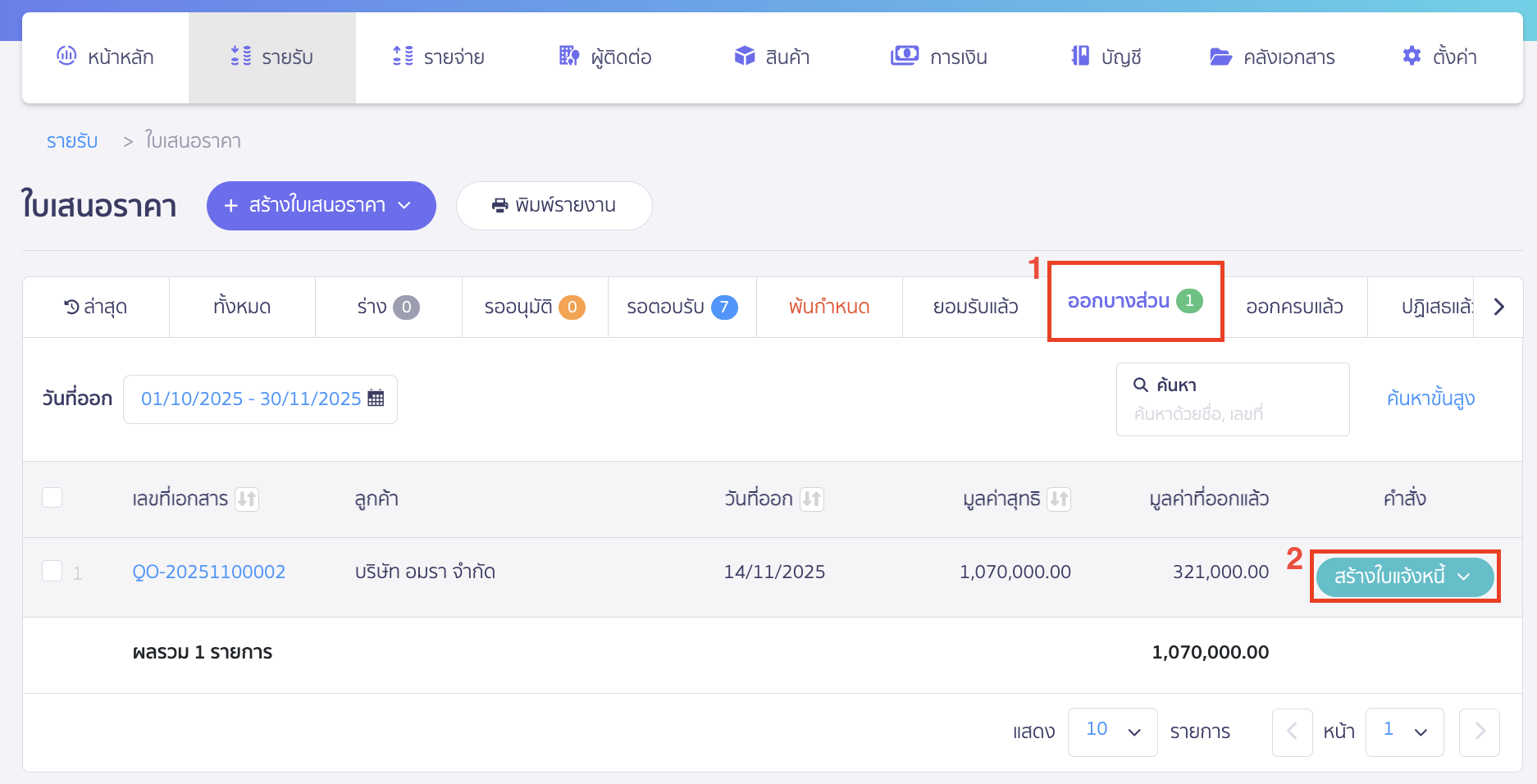
ไปที่แถบออกบางส่วน > ค้นหาชื่อกิจการที่ต้องการหรือเลขที่ใบเสนอราคาที่ต้องการออกใบแจ้งหนี้เพื่อเรียกเก็บเงินตามงวดงานที่ 2 > จากนั้นคลิกปุ่ม “สร้างใบแจ้งหนี้”
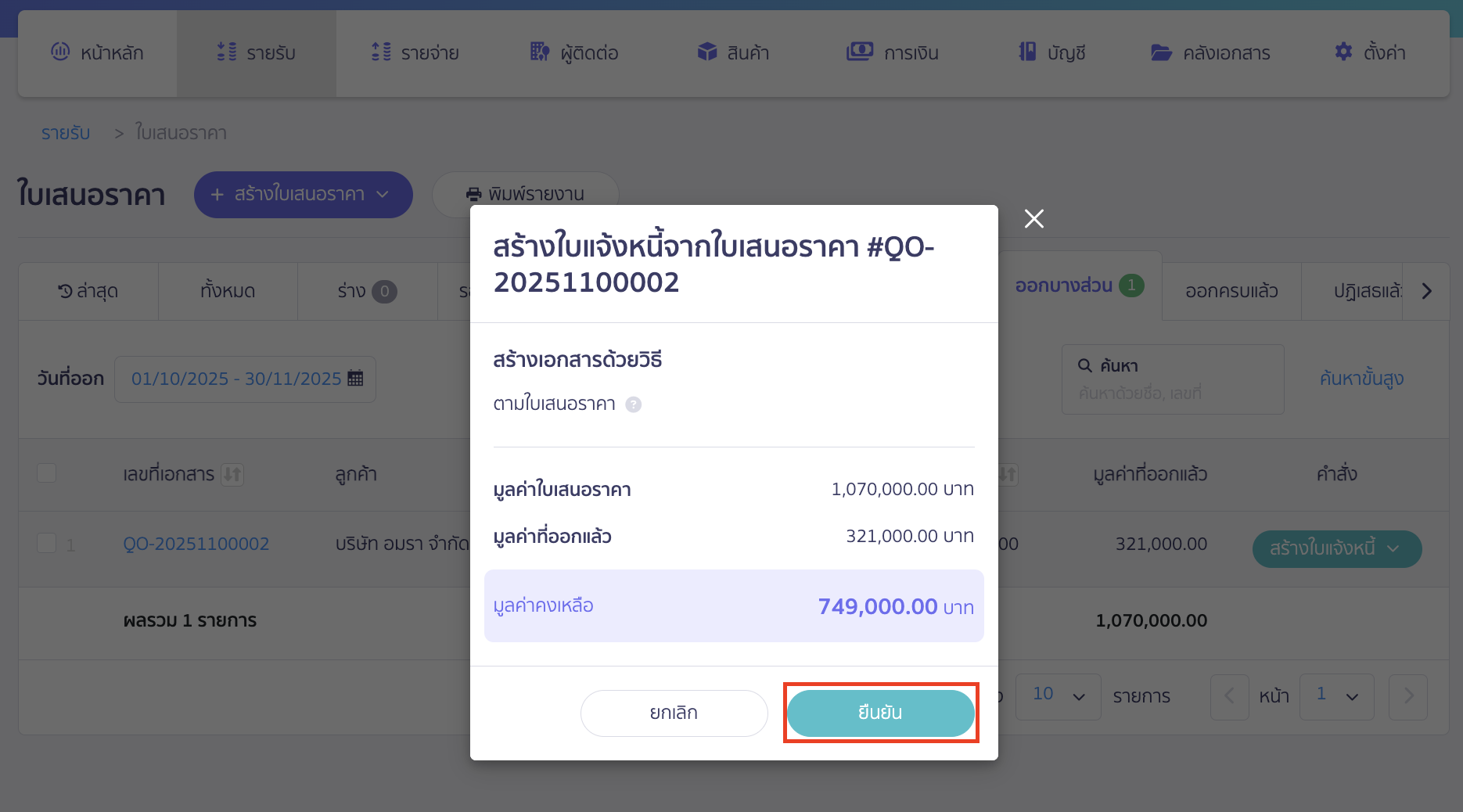
ระบบจะแสดง Pop-up มูลค่าคงเหลือ > คลิกปุ่ม “ยืนยัน”
ระบบจะทำการสร้างใบแจ้งหนี้ให้อัตโนมัติต่อจากใบเสนอราคาเดิม ให้ทำการตรวจสอบข้อมูลและรายละเอียดของรายการต่างๆ
- ขั้นตอนนี้สามารถบันทึกการเรียกเก็บเงินค่าก่อสร้างตามสัญญาได้ตามงวดงานที่ 2 โดยกำหนดราคาเรียกเก็บตามงวดนั้นๆ (ดังภาพ)
- หากเรียบร้อยแล้วสามารถคลิกปุ่ม “อนุมัติใบแจ้งหนี้” เพื่อให้ระบบออกเอกสารใบแจ้งหนี้และบันทึกบัญชีให้อัตโนมัติ
6. การตรวจสอบการ บันทึกเรียกเก็บเงินค่าก่อสร้าง ทั้งหมด
หากต้องการทราบว่าจำนวนการออกเอกสารใบแจ้งหนี้ที่มีการเรียกเก็บเงินโดยอ้างอิงจากใบเสนอราคา สามารถตรวจสอบได้
โดยไปที่เมนูรายรับ > ใบเสนอราคา > ดูทั้งหมด
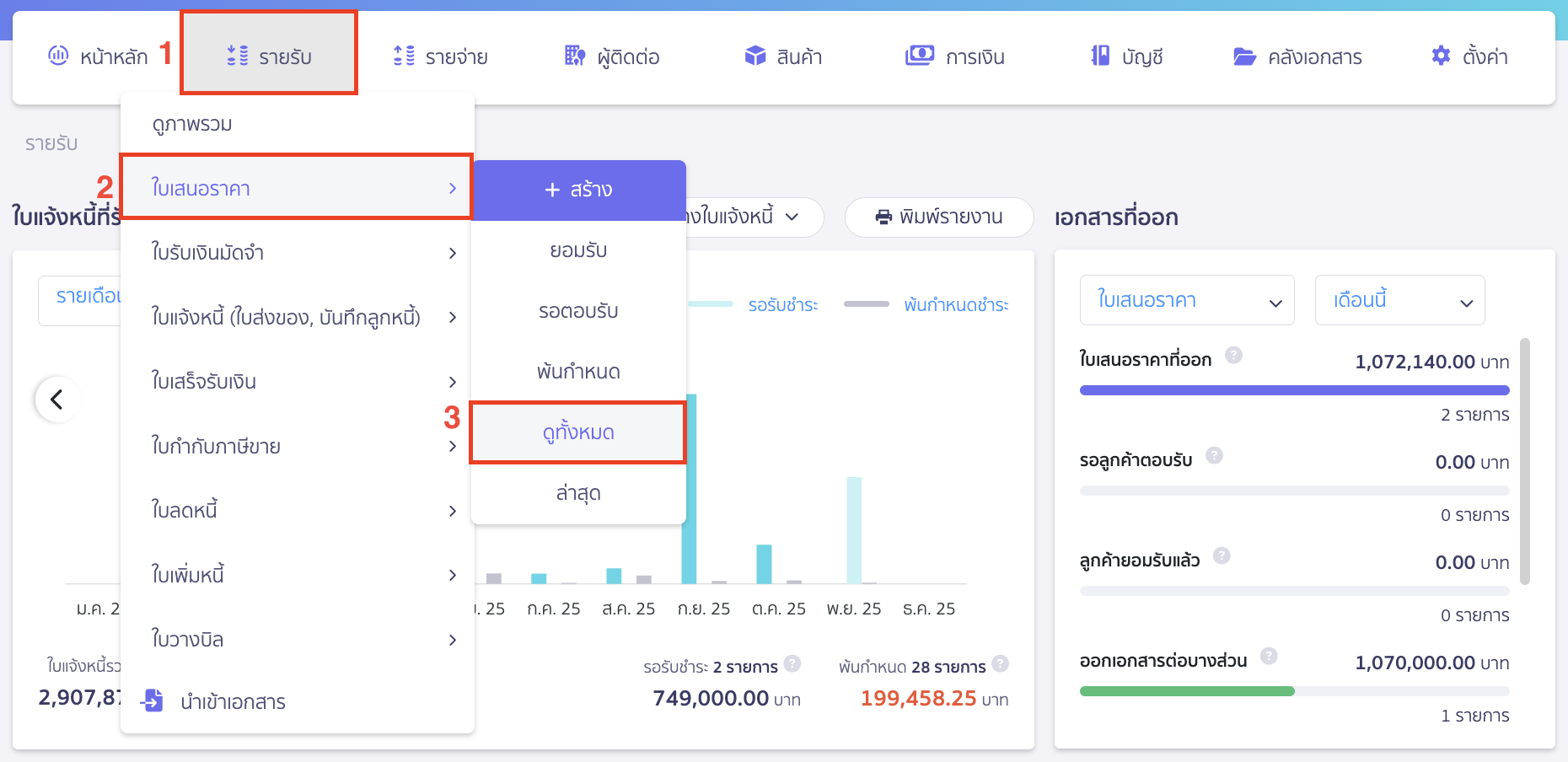
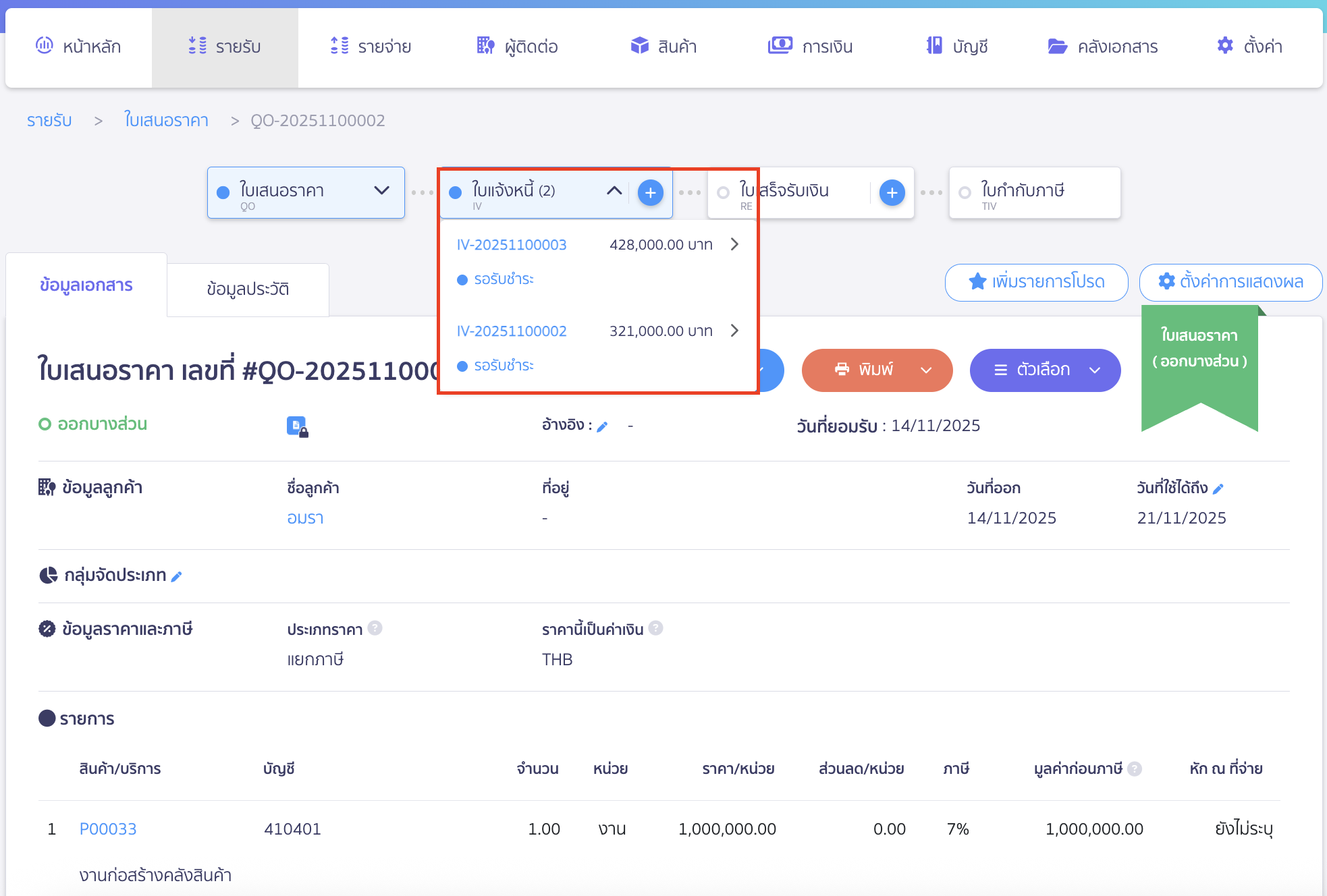
จากนั้นกดเลขที่เอกสารเพื่อเข้าดูจำนวนเอกสารการออกใบแจ้งหนี้

ระบบจะปรากฏจำนวนเอกสารใบแจ้งหนี้ที่ออกโดยการอ้างอิงใบเสนอราคาฉบับนั้นๆ
เช่น ตัวเลข 2 ที่ปรากฏ (ดังภาพ) แสดงให้กิจการทราบว่ากิจการได้ออกเอกสารใบแจ้งหนี้เพื่อเรียกเก็บเงินไปจำนวนกี่ฉบับหรือจำนวนกี่งวดงานแล้วตามสัญญา
หมายเหตุ หากกิจการไม่มีการออกใบเสนอราคา สามารถข้ามขั้นตอน และออกใบแจ้งหนี้เพื่อเรียกเก็บเงินตามงวดงานตามจำนวนยอดที่ต้องการได้โดยการ ไปที่เมนูรายรับ > ใบแจ้งหนี้ (ใบส่งของ, บันทึกลูกหนี้) > สร้าง เพื่อสร้างใบแจ้งหนี้ได้โดยตรง
– จบขั้นตอนการบันทึกเรียกเก็บเงินค่าก่อสร้าง สำหรับธุรกิจรับเหมาก่อสร้าง –