
บันทึกรับชำระเงิน/หักเงินประกัน ค่าก่อสร้าง ใน PEAK
เมื่อมีการออกเอกสารใบแจ้งหนี้เพื่อเรียกเก็บเงินลูกค้าแล้ว หากลูกค้ามีการชำระเงิน กิจการสามารถรับชำระเงินและออกเอกสารใบเสร็จรับเงิน พร้อม บันทึกรับชำระเงิน/หักเงินประกัน ค่าก่อสร้าง ได้ตามวิธีดังนี้
1. บันทึกรับชำระเงิน/หักเงินประกัน ค่าก่อสร้าง เมื่อลูกค้าชำระเงินงวดที่ 1
ลูกค้าชำระเงินตามใบแจ้งหนี้ของกิจการ กิจการต้องการรับชำระหนี้
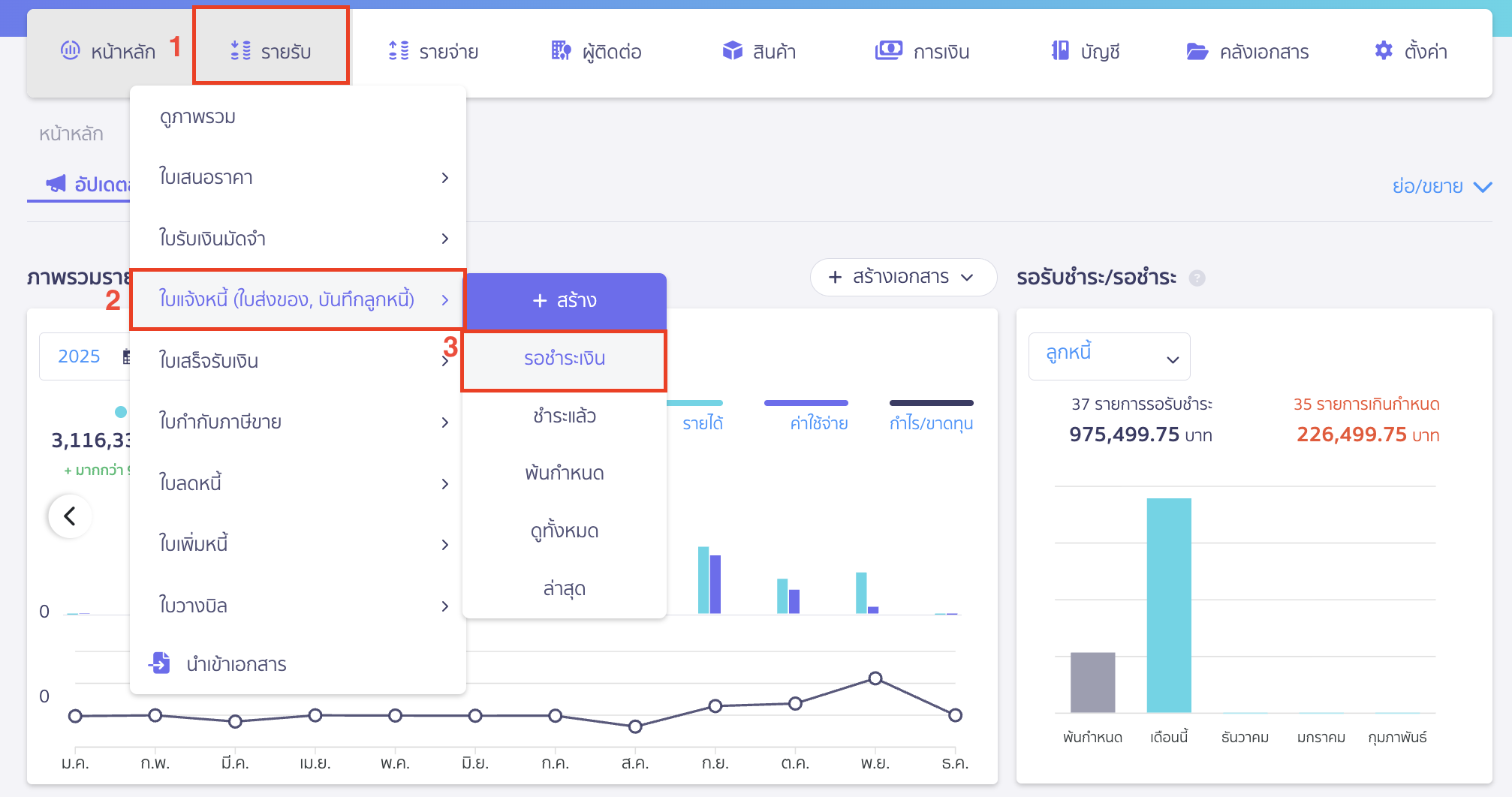
ไปที่เมนูรายรับ > ใบแจ้งหนี้ (ใบส่งของ, บันทึกลูกหนี้) > เลือก รอชำระเงิน หรือสถานะพ้นกำหนด (หากใบแจ้งหนี้เกินเวลารับชำระ)
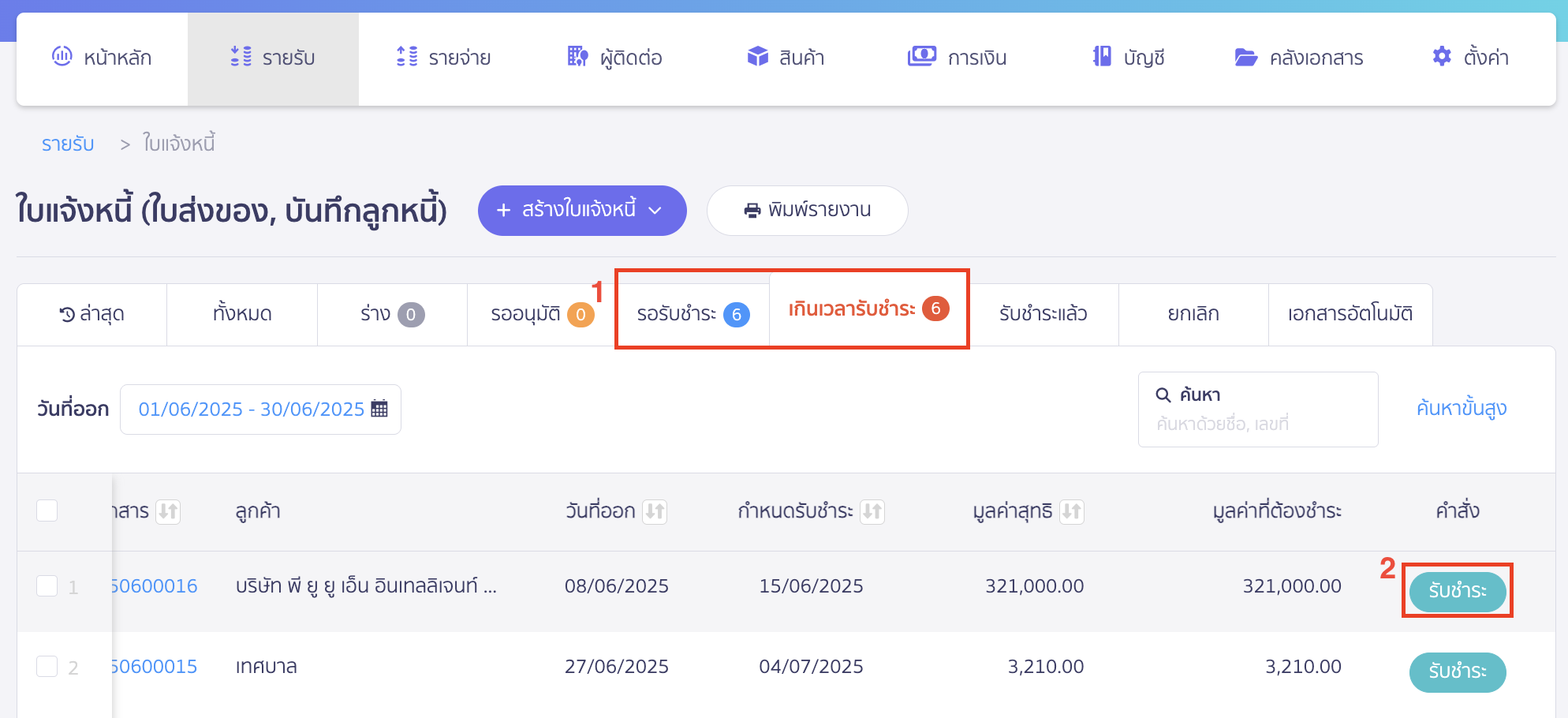
ไปที่แถบสถานะ รอรับชำระ หรือสถานะพ้นกำหนด > คลิกปุ่ม “รับชำระ”
การรับชำระเงิน
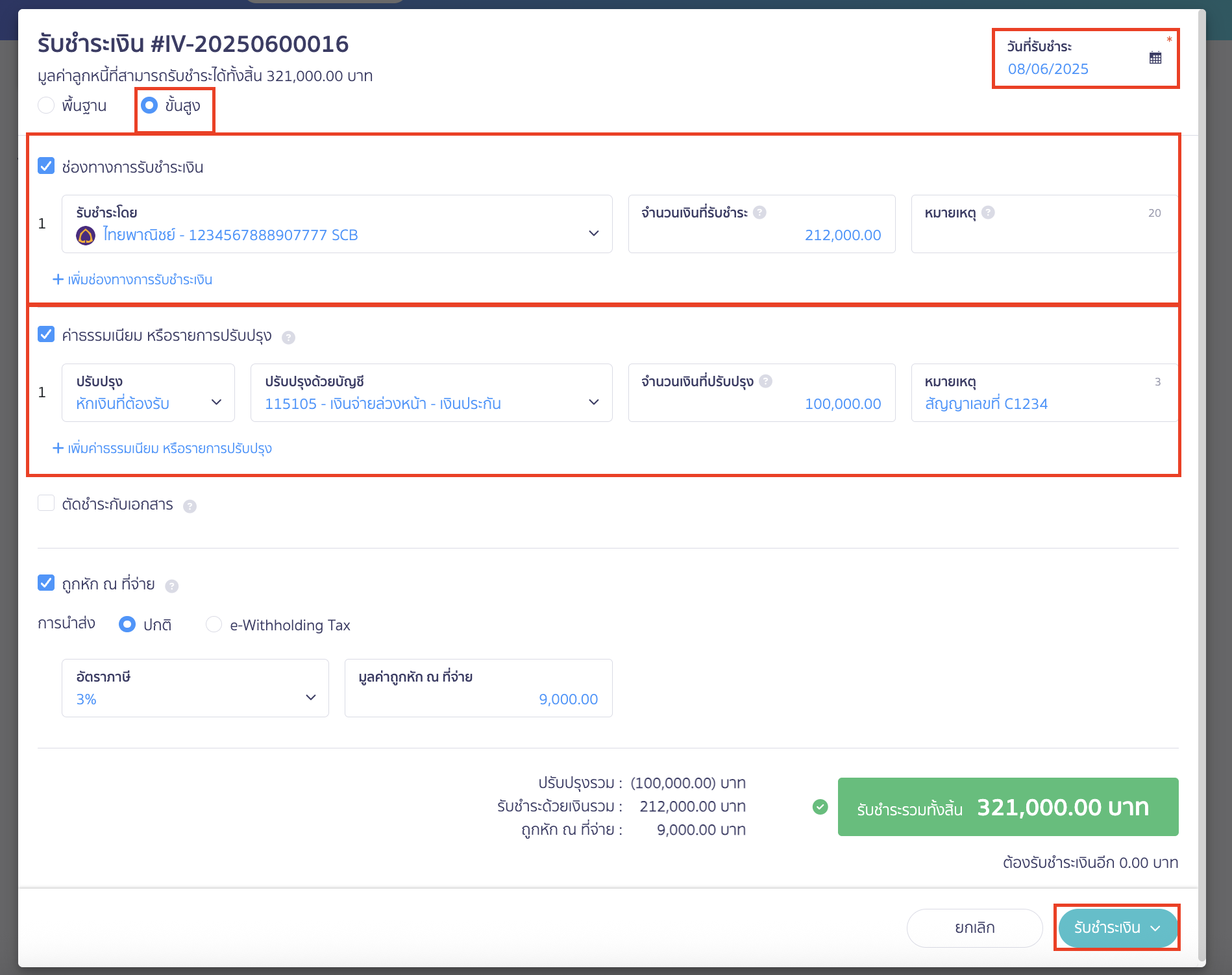
ระบบจะให้ทำการใส่รายละเอียดการรับชำระเงิน โดยเลือก ขั้นสูง
- ใส่วันที่รับชำระ
- เลือกช่องทางการรับชำระเงิน
- เลือกติ๊ก ค่าธรรมเนียม หรือรายการปรับปรุง
- ปรับปรุง เลือก หักเงินที่ต้องรับ
- ปรับปรุงด้วยบัญชี เลือกผังบัญชี 115105 – เงินจ่ายล่วงหน้า – เงินประกัน
- จำนวนเงินที่ปรับปรุง ใส่จำนวนเงินที่ถูกหักเงินประกันตามสัญญา
เมื่อเรียบร้อยแล้ว ให้คลิกปุ่ม “รับชำระเงิน”
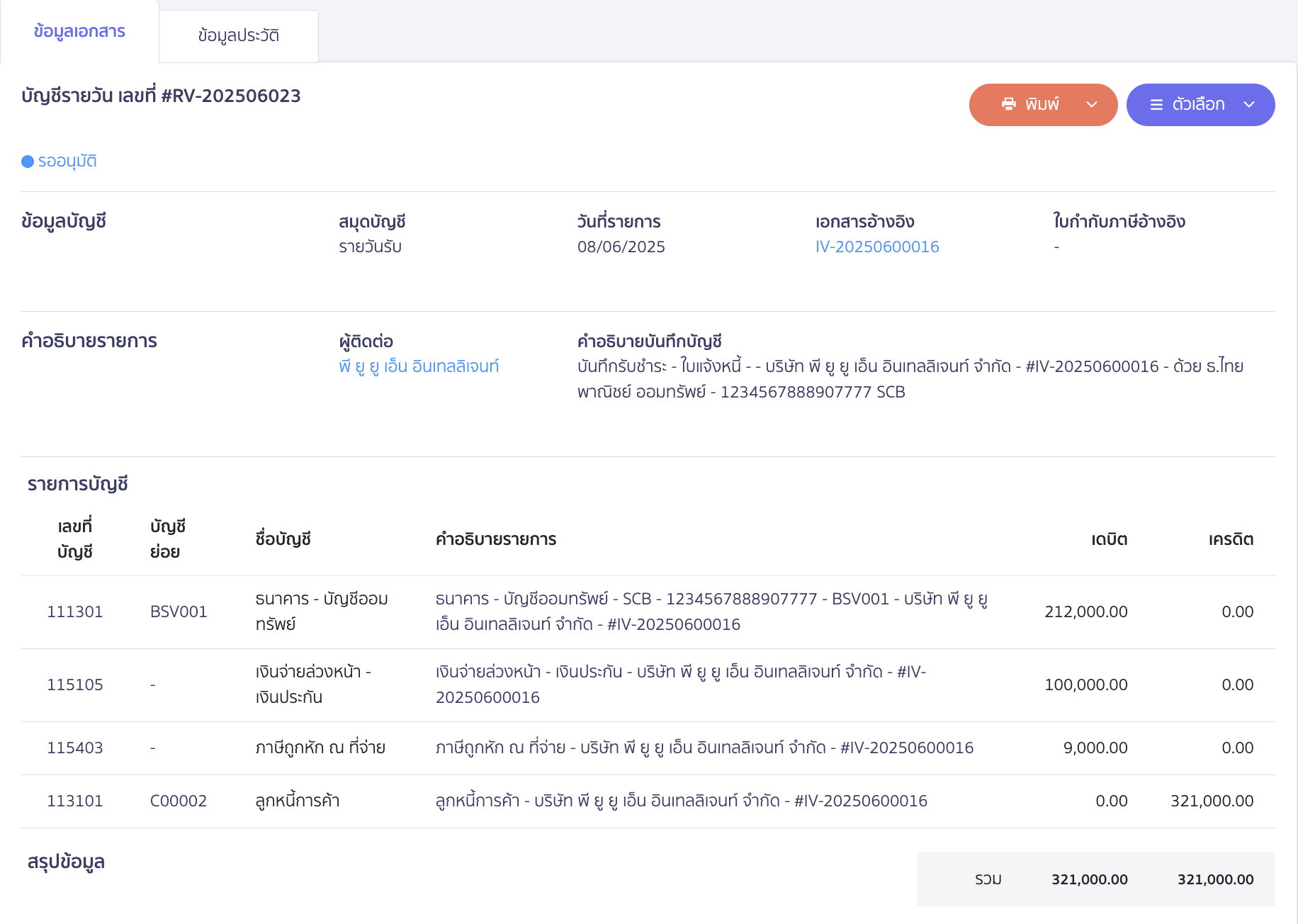
สามารถกดดูการบันทึกรับชำระเงินและการบันทึกบัญชีได้ในหน้าเอกสารใบแจ้งหนี้นั้นๆ โดยไปที่แถบ ข้อมูลการชำระ > กดที่เลขที่บันทึกบัญชี
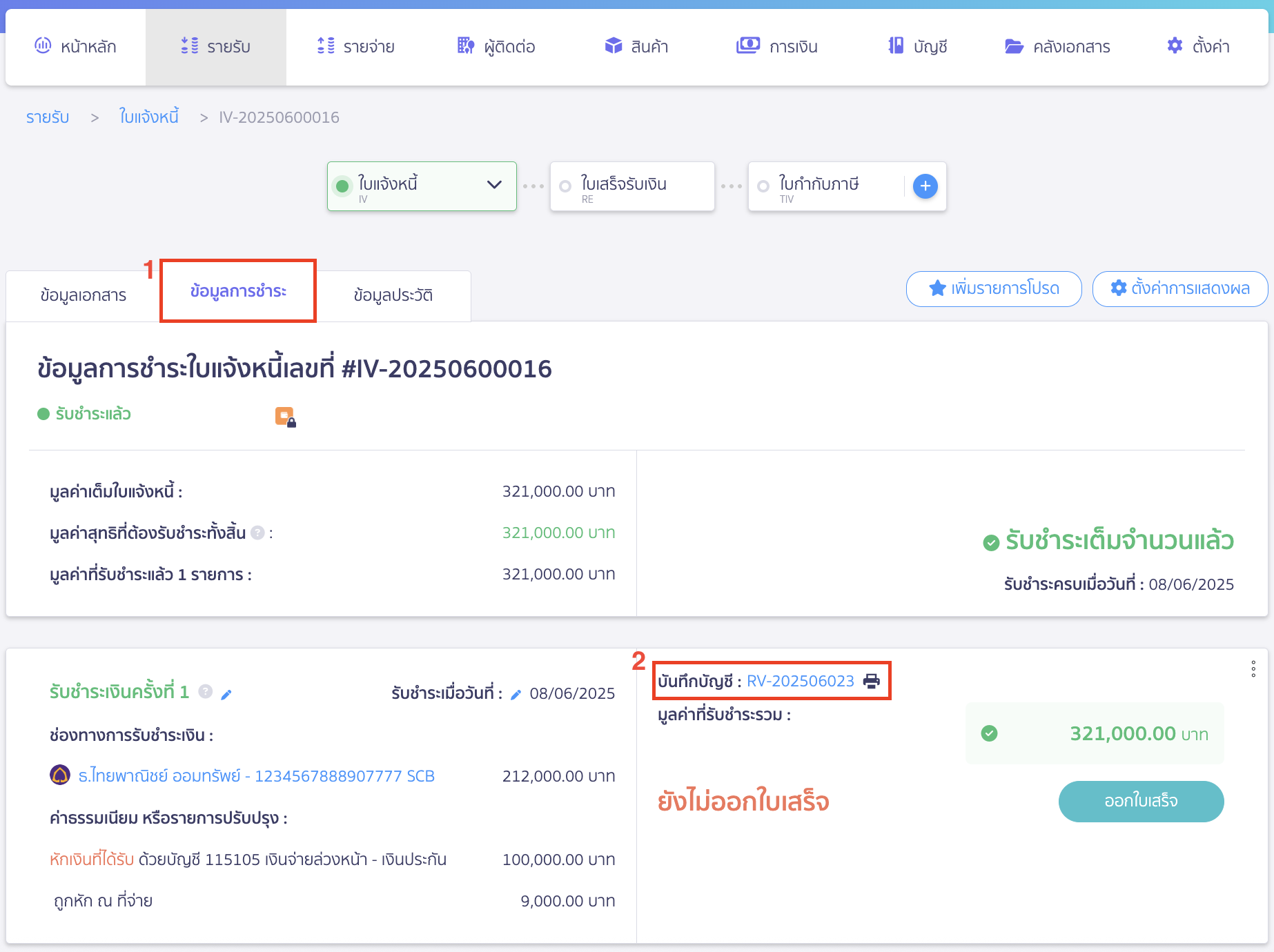
ระบบจะทำการบันทึกบัญชีรับชำระเงินและเงินประกันให้อัตโนมัติ (ดังภาพ)
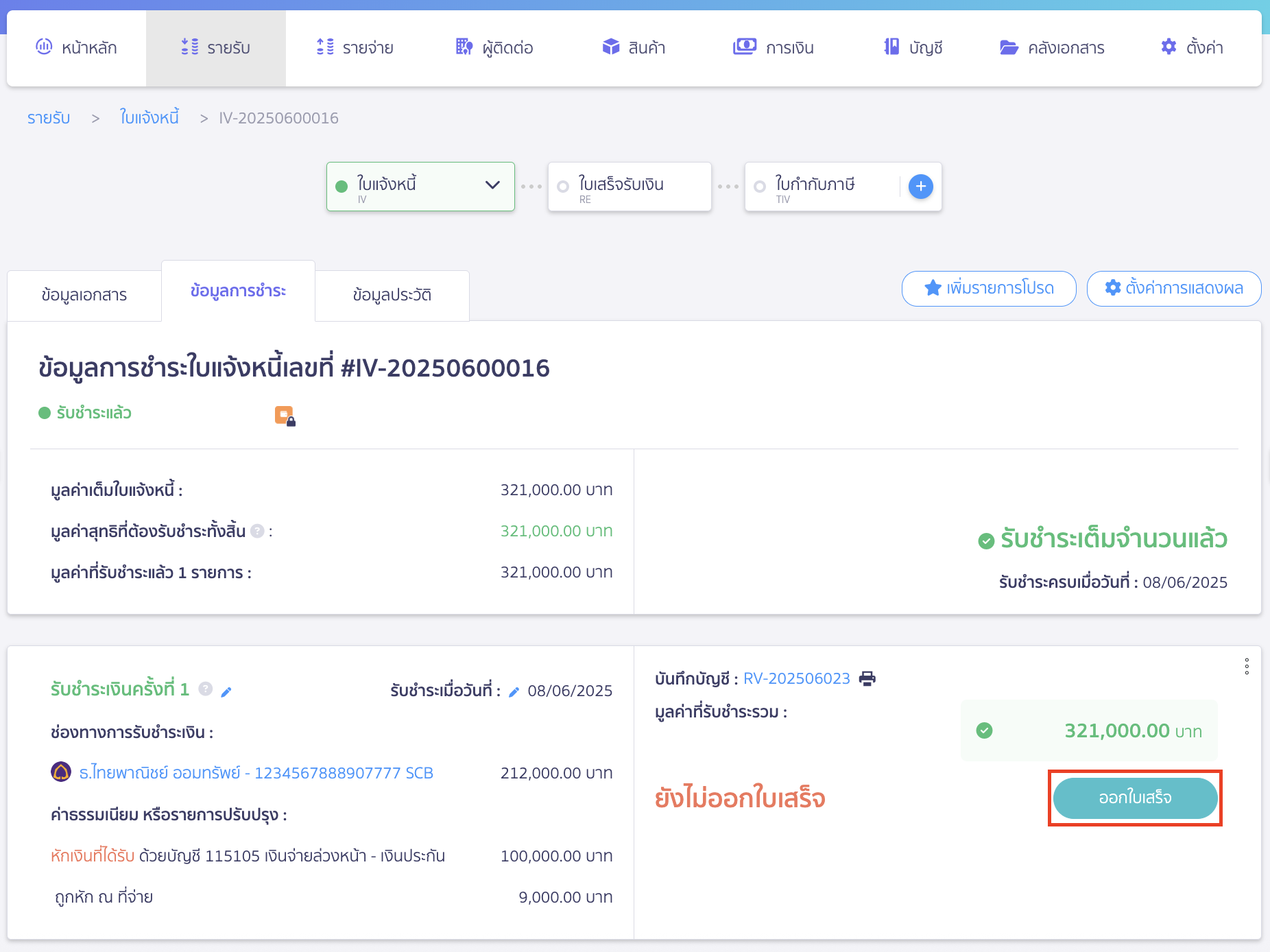
จากนั้นสามารถออกใบเสร็จรับเงินจากหน้าแถบข้อมูลการชำระ ให้กับลูกค้าได้ > จากนั้นคลิกปุ่ม “ออกใบเสร็จ”
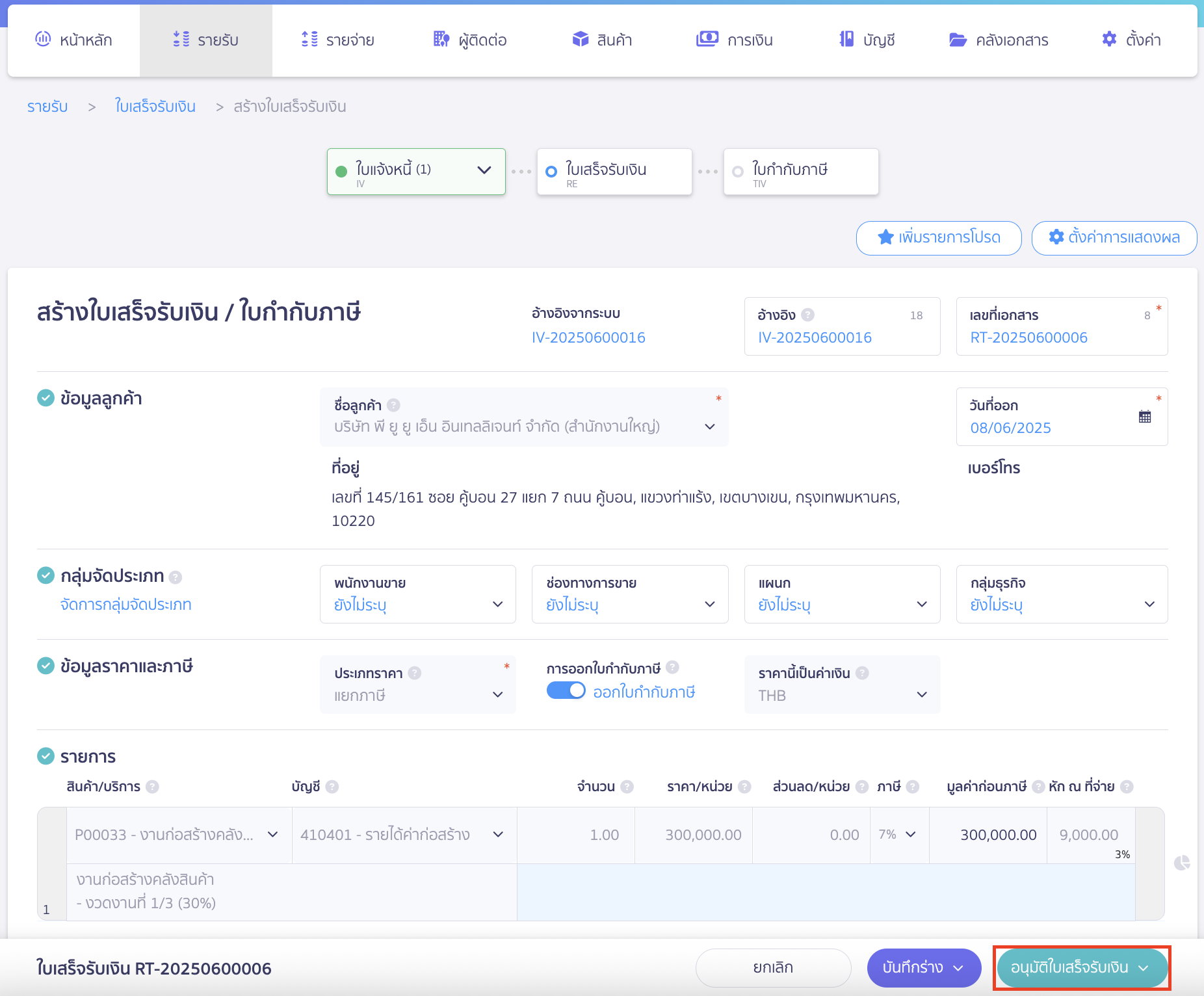
ระบบจะทำการสร้างใบเสร็จรับเงิน/ใบกำกับภาษี ให้อัตโนมัติโดยการดึงรายละเอียดข้อมูลจากใบแจ้งหนี้ หากตรวจสอบข้อมูลเรียบร้อย > คลิกปุ่ม “อนุมัติใบเสร็จรับเงิน”
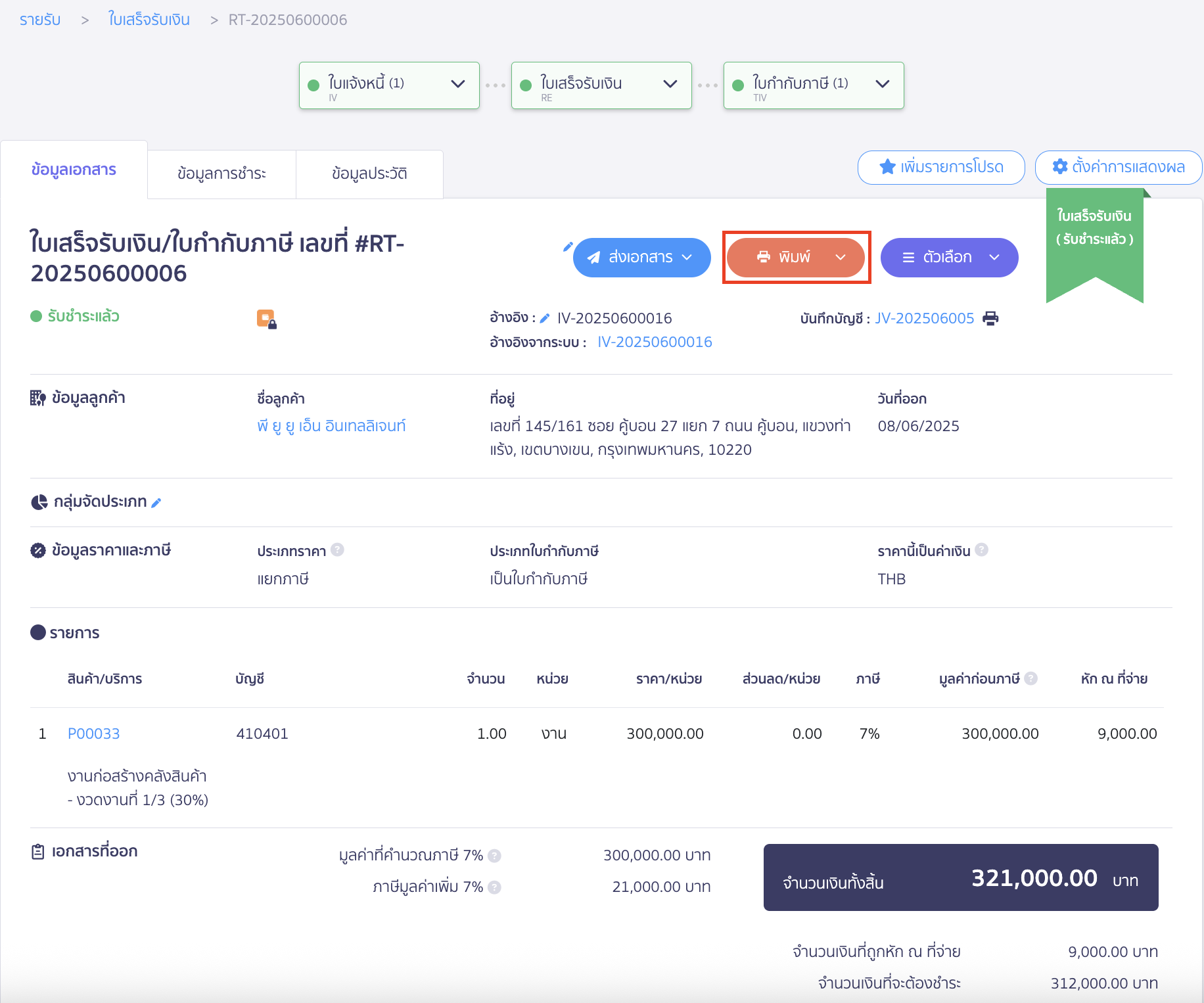
สามารถกดพิมพ์เอกสารใบเสร็จรับเงิน/ใบกำกับภาษีให้แก่ลูกค้าได้ทันที วิธีการพิมพ์เอกสารใบเสร็จรับเงิน
2. กรณีรับชำระเงินงวดที่ 2 และงวดถัดไปตามการเรียกเก็บ
หากเป็นการรับชำระงวดที่ 2 และงวดถัดไปตามการเรียกเก็บ โดยทั่วไปกิจการจะไม่มีการถูกหักเงินประกันแล้ว ดังนั้น ใส่รายละเอียดการรับชำระเงิน โดยไม่ต้องมีรายการปรับปรุงเงินประกัน (ดังภาพ)

3. การบันทึกได้รับเงินประกันผลงานคืน กรณีรับชำระงวดที่ 3 หรืองวดสุดท้ายของการเรียกเก็บ
หากเป็นการรับชำระงวดที่ 3 หรืองวดสุดท้ายของการเรียกเก็บและมีการได้รับเงินประกันคืนให้กับทางกิจการ สามารถทำตามขั้นตอนได้ ดังนี้
เมื่อกิจการได้รับคืนเงินประกันผลงานที่โดนหักไว้ สามารถบันทึกรายการได้โดย
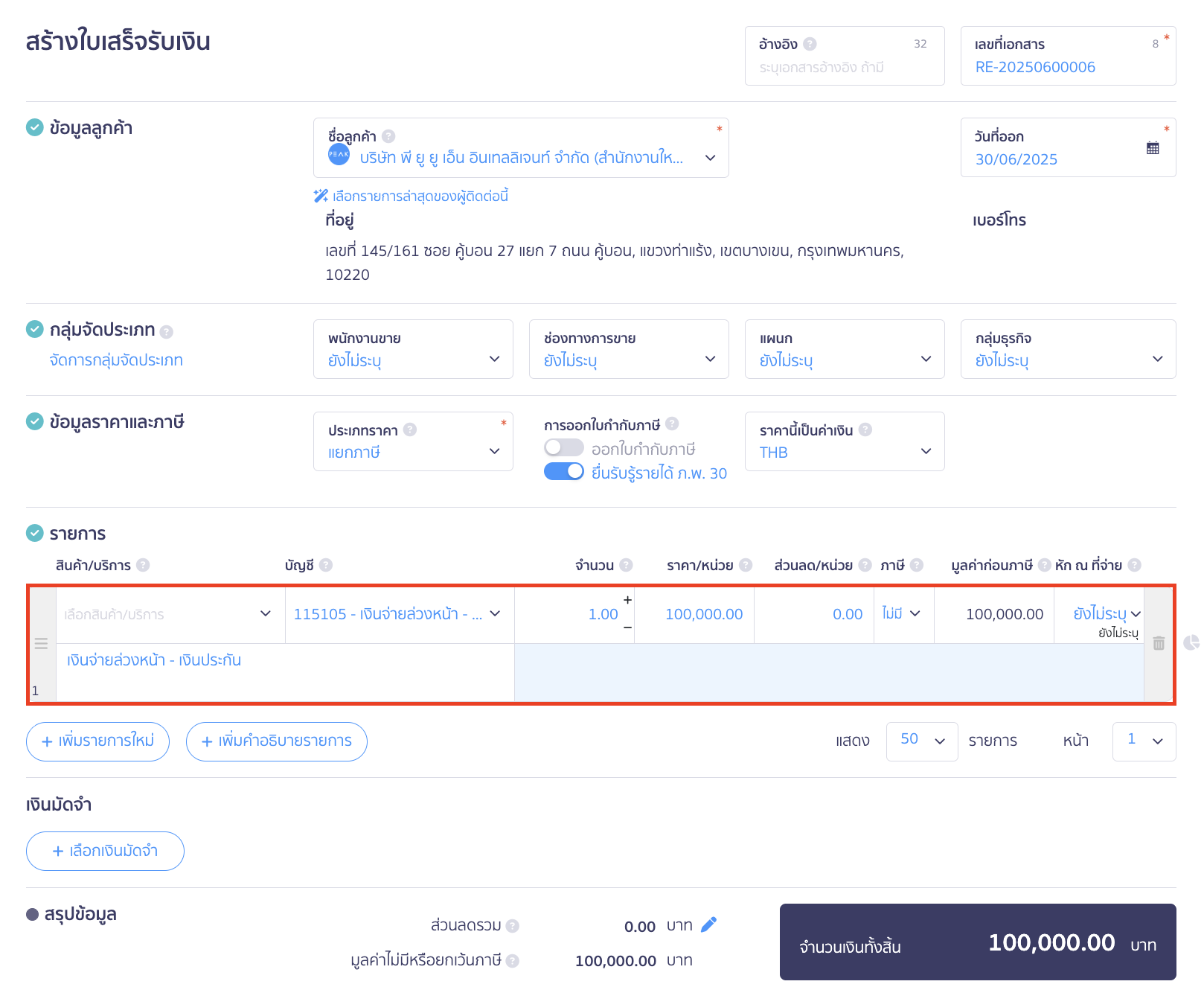
ไปที่เมนูรายรับ > ใบเสร็จรับเงิน > สร้าง

ระบุรายละเอียดต่างๆ
- รายการ เลือกผังบัญชี 115105 เงินจ่ายล่วงหน้า – เงินประกัน
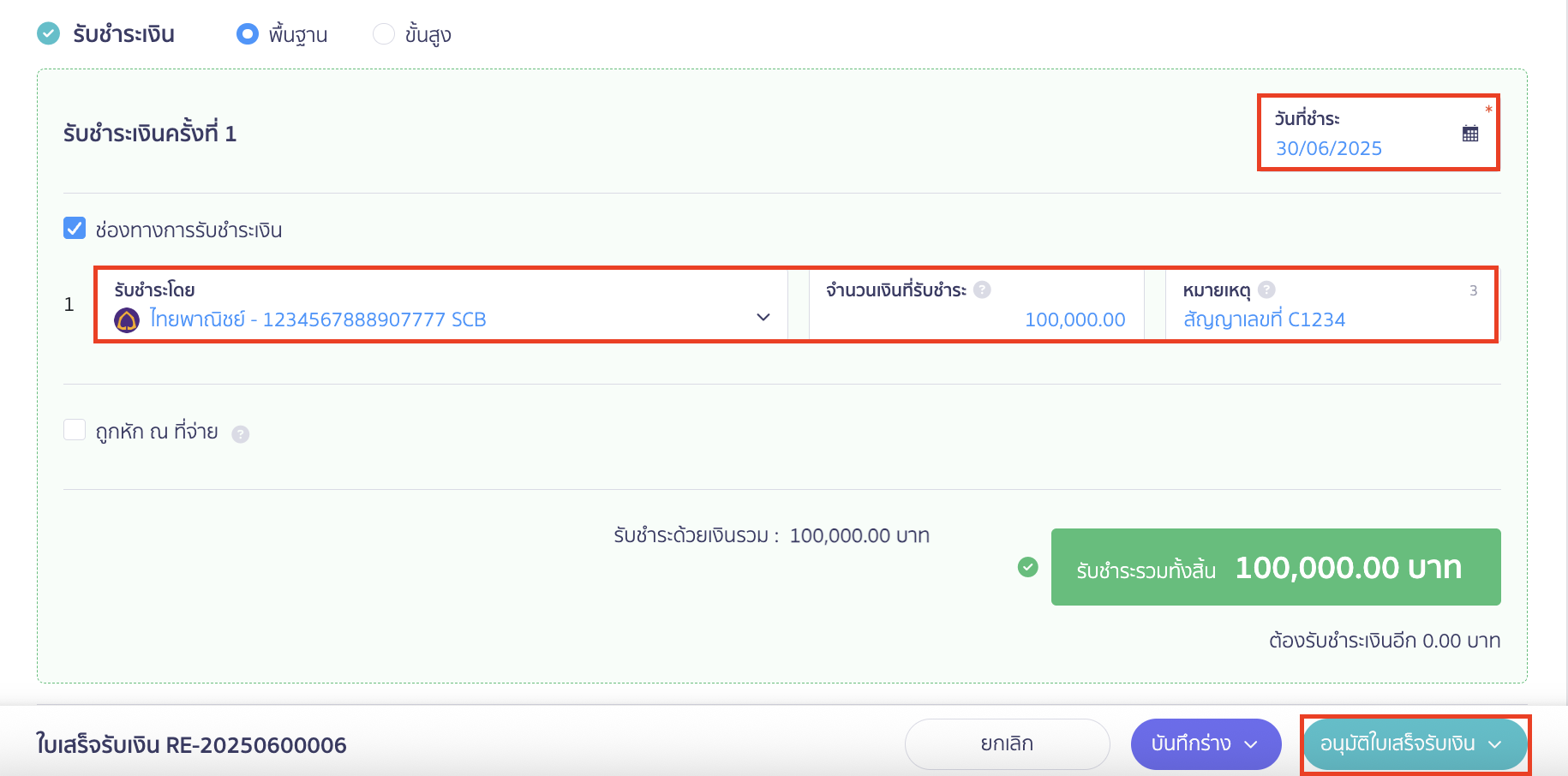
จากนั้น เลือกช่องทางการรับเงิน > คลิกปุ่ม “อนุมัติใบเสร็จรับเงิน”
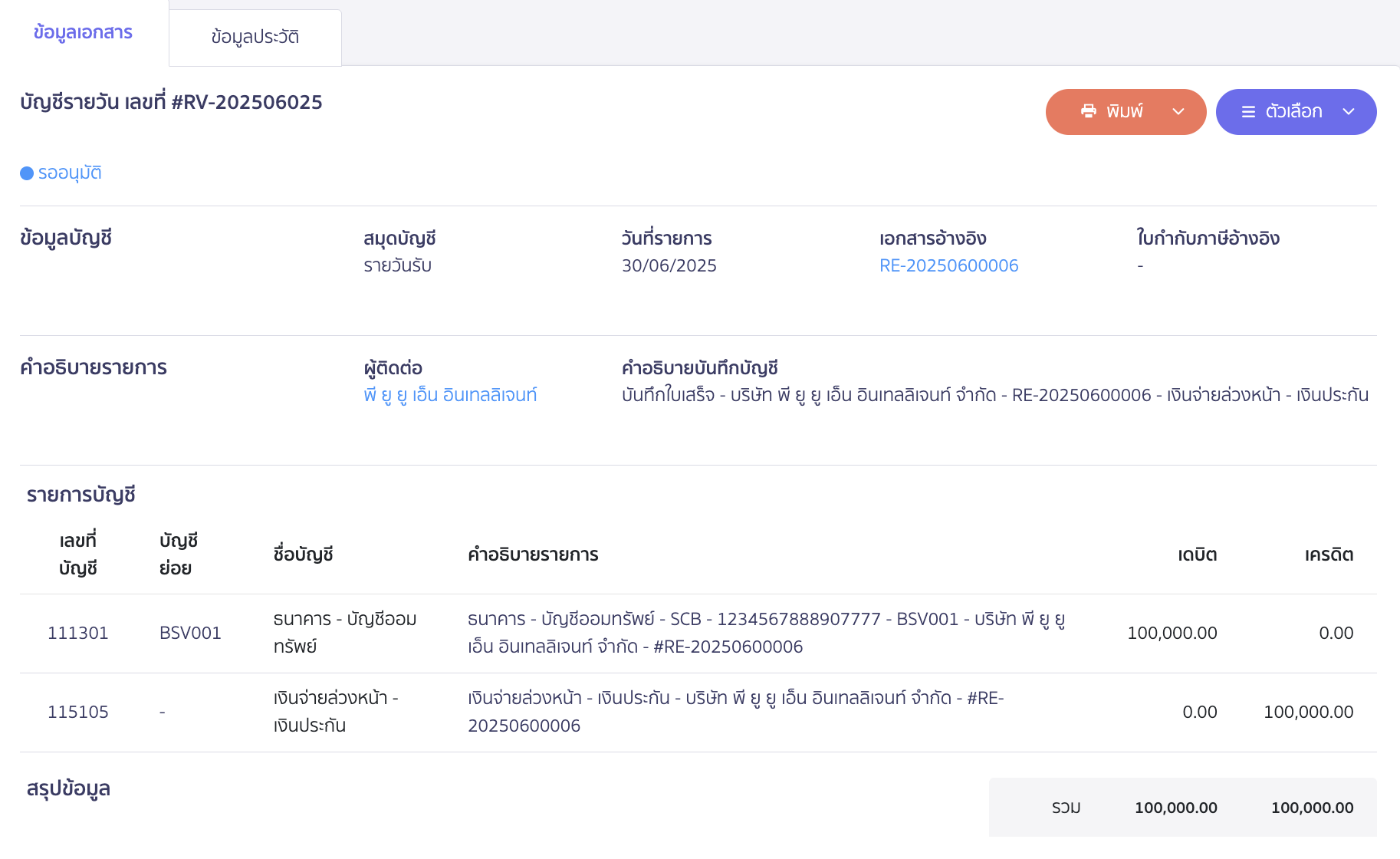
จากนั้น สามารถดูการบันทึกบัญชีได้ (ดังภาพ)

ระบบจะทำการบันทึกบัญชีกลับรายการการรับคืนเงินประกันให้อัตโนมัติ
– จบขั้นตอนการบันทึกรับชำระเงิน/หักเงินประกัน ค่าก่อสร้าง –