
เพิ่มแผนกและตำแหน่ง ใน PEAK Payroll
เพิ่มแผนกและตำแหน่ง บนระบบ PEAK Payroll สามารถทำได้ดังนี้
แนะนำสัมมนา หากคุณต้องการทำเงินเดือนอย่างถูกต้อง เป็นระบบ ไม่เสี่ยงผิดกฎหมายแรงงาน
- ทำเงินเดือนแล้วไม่ชัวร์ว่าถูกต้องไหม?
- กลัวพลาดโดนร้องเรียนแรงงานหรือเสียภาษีไม่ครบ?
- Workshop จัดการเงินเดือนอย่างเป็นระบบ และป้องกันข้อผิดพลาดกฎหมายแรงงาน อบรม 1 วันเต็ม! ลงทะเบียนรุ่นถัดไปคลิก
1. เพิ่มแผนกและตำแหน่ง ส่วนการเพิ่มแผนก
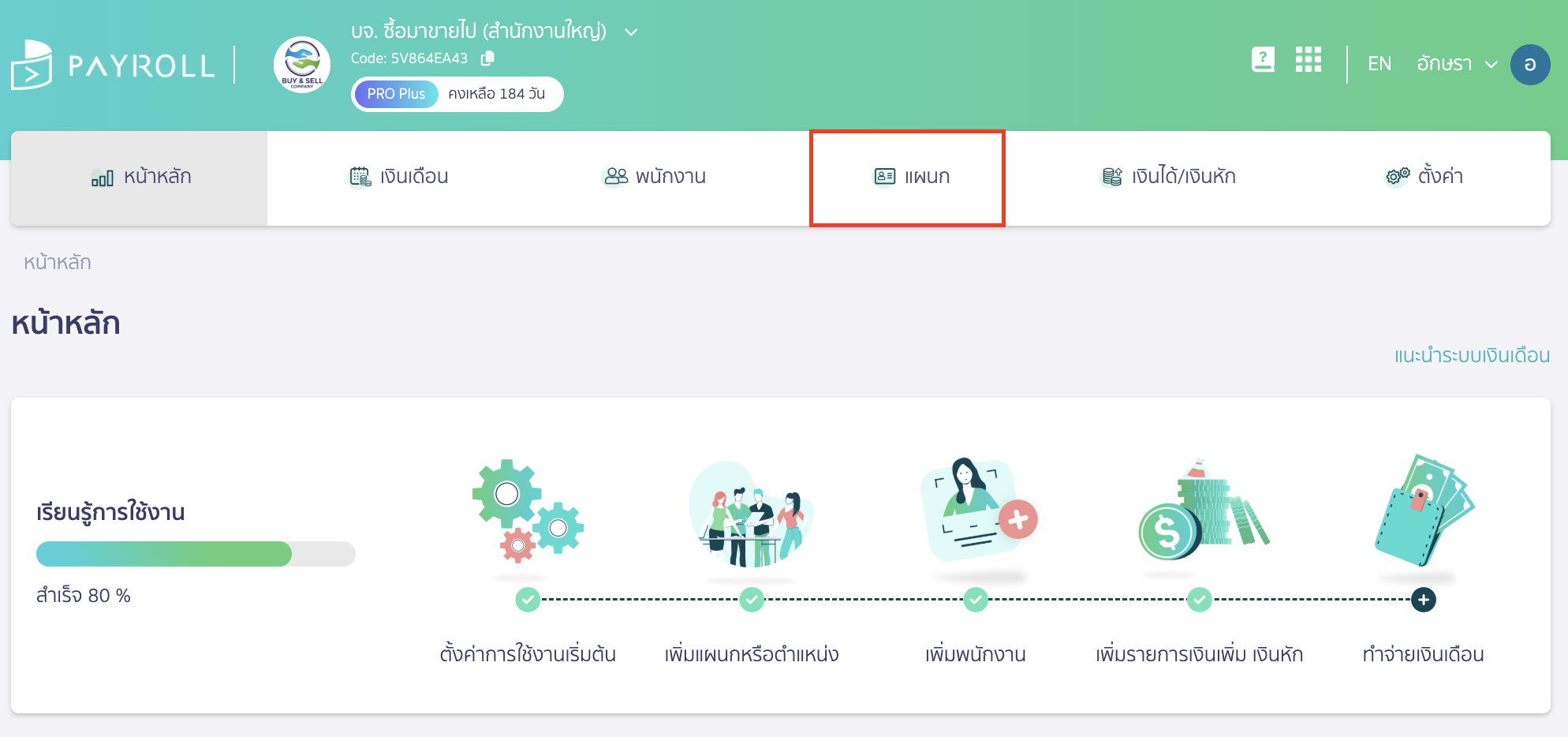
1.1. ไปที่เมนูแผนก
เมื่อเข้ามาที่ Payroll > ไปที่เมนูแผนก
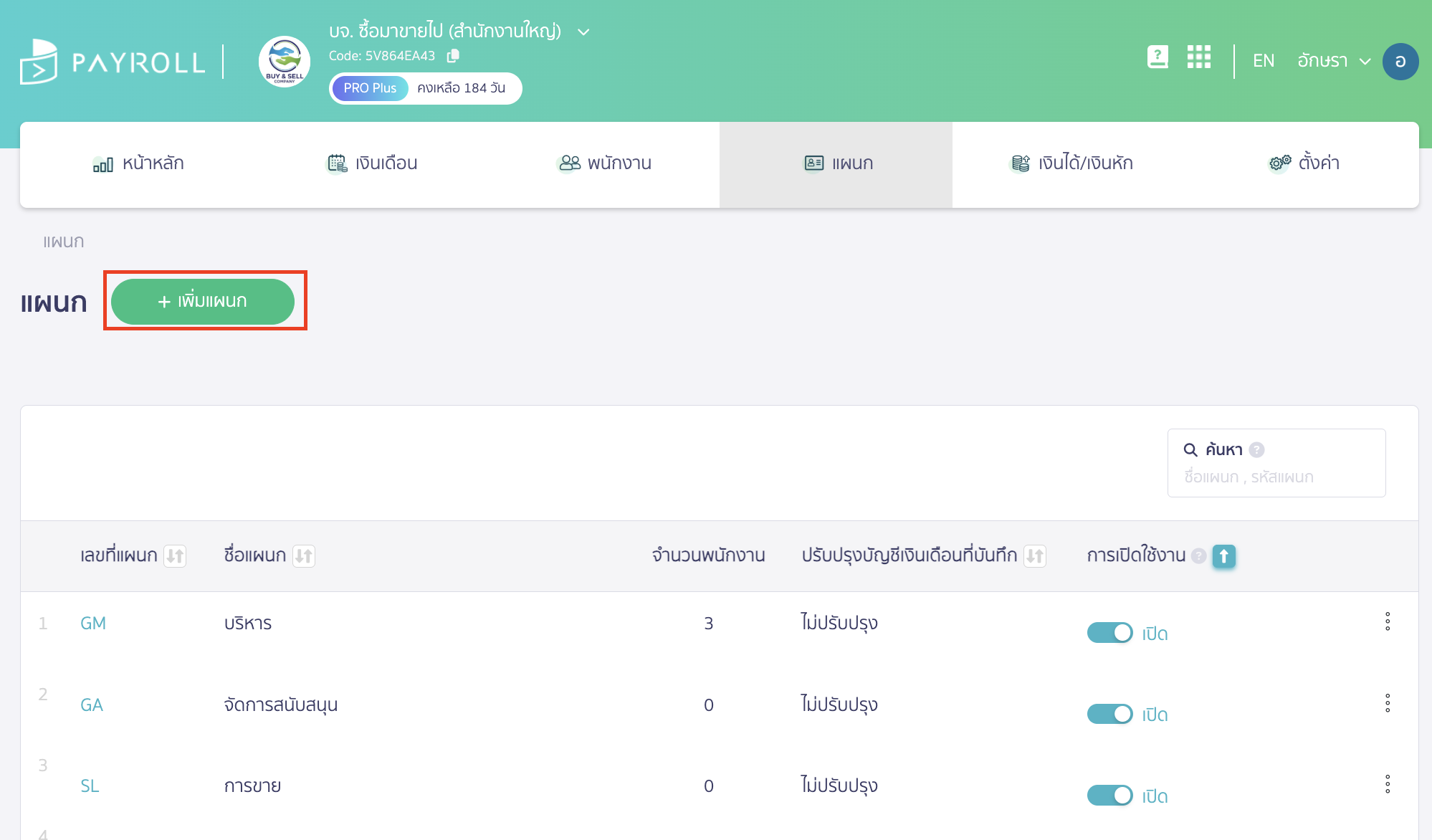
คลิกปุ่ม “เพิ่มแผนก”
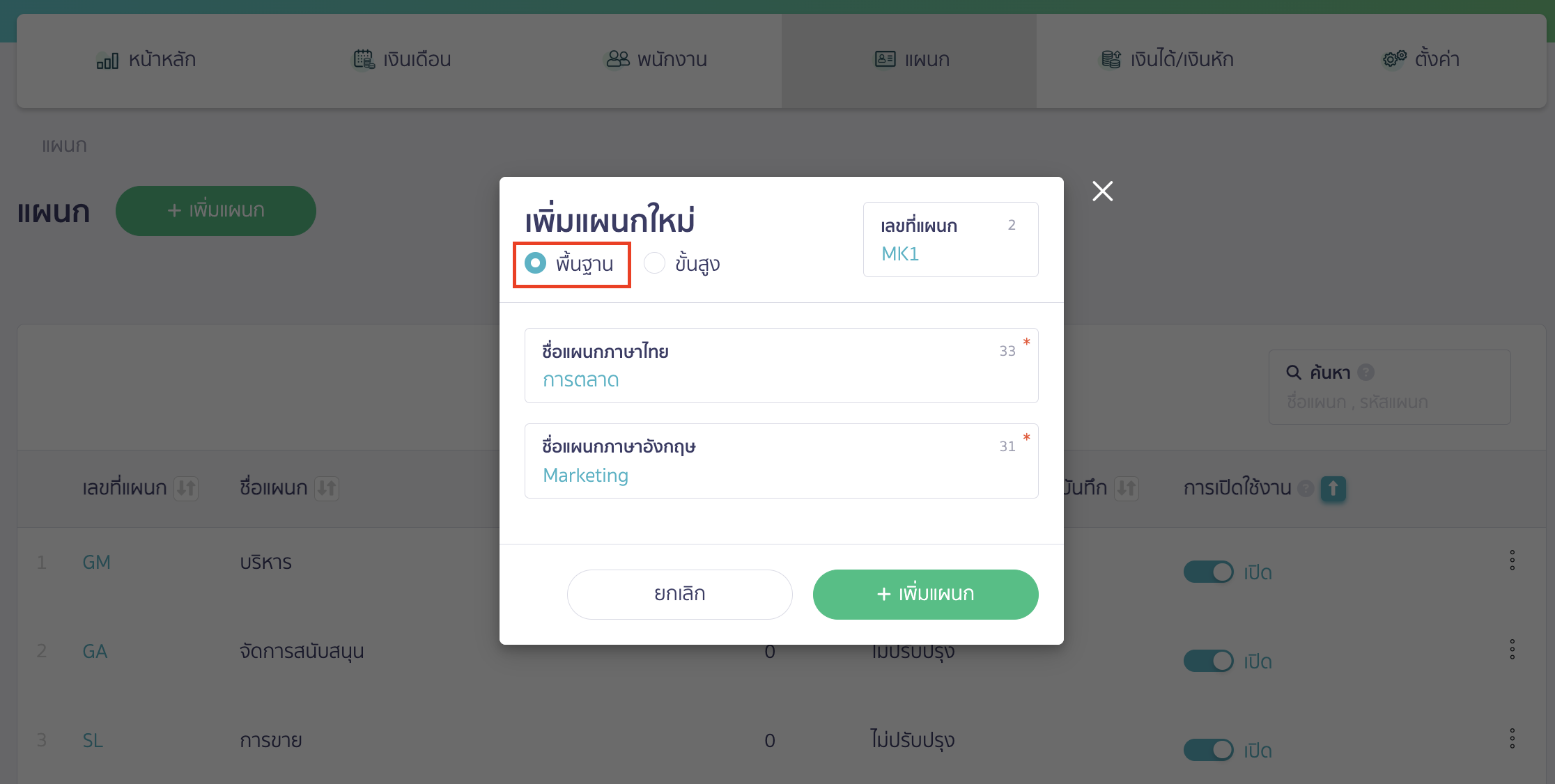
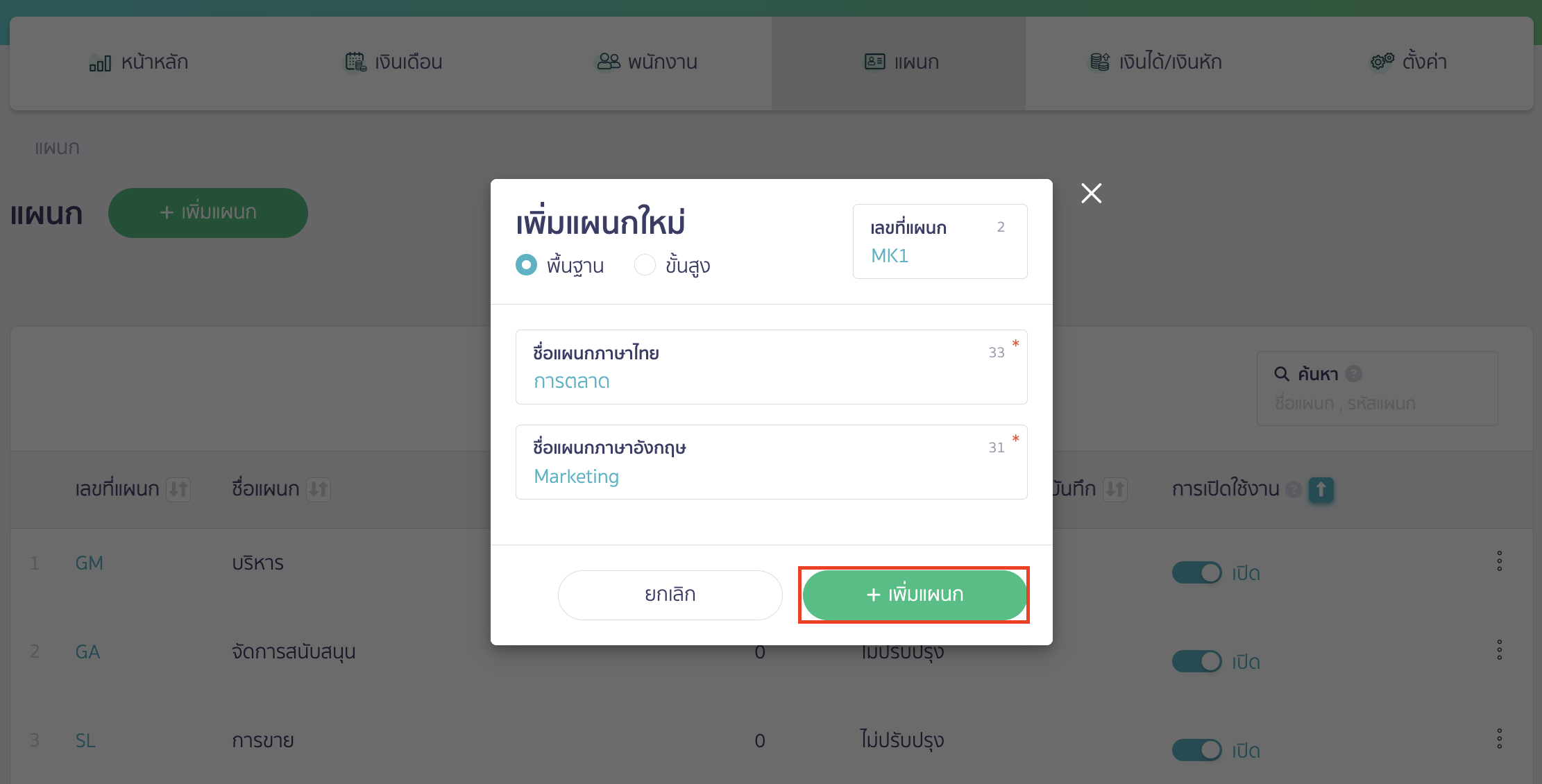
1.2. ระบุรายละเอียดในการ เพิ่มแผนกและตำแหน่ง
โดยจะแบ่งการเพิ่มได้เป็น 2 ส่วน
- ส่วนที่ 1 การเพิ่มแผนกใหม่ แบบพื้นฐาน สามารถระบุได้ดังนี้
- เลขที่แผนก บอกถึงรหัสแผนกที่ทำการเพิ่ม (สามารถใส่ได้สูงสุดไม่เกิน 5 ตัวอักษร)
- ชื่อแผนกภาษาไทย ให้ระบุแผนกที่ต้องการสร้างเป็นภาษาไทย (สามารถใส่ได้สูงสุดไม่เกิน 40 ตัวอักษร)
- ชื่อแผนกภาษาอังกฤษ ให้ระบุแผนกที่ต้องการสร้างเป็นภาษาอังกฤษ (สามารถใส่ได้สูงสุดไม่เกิน 40 ตัวอักษร)
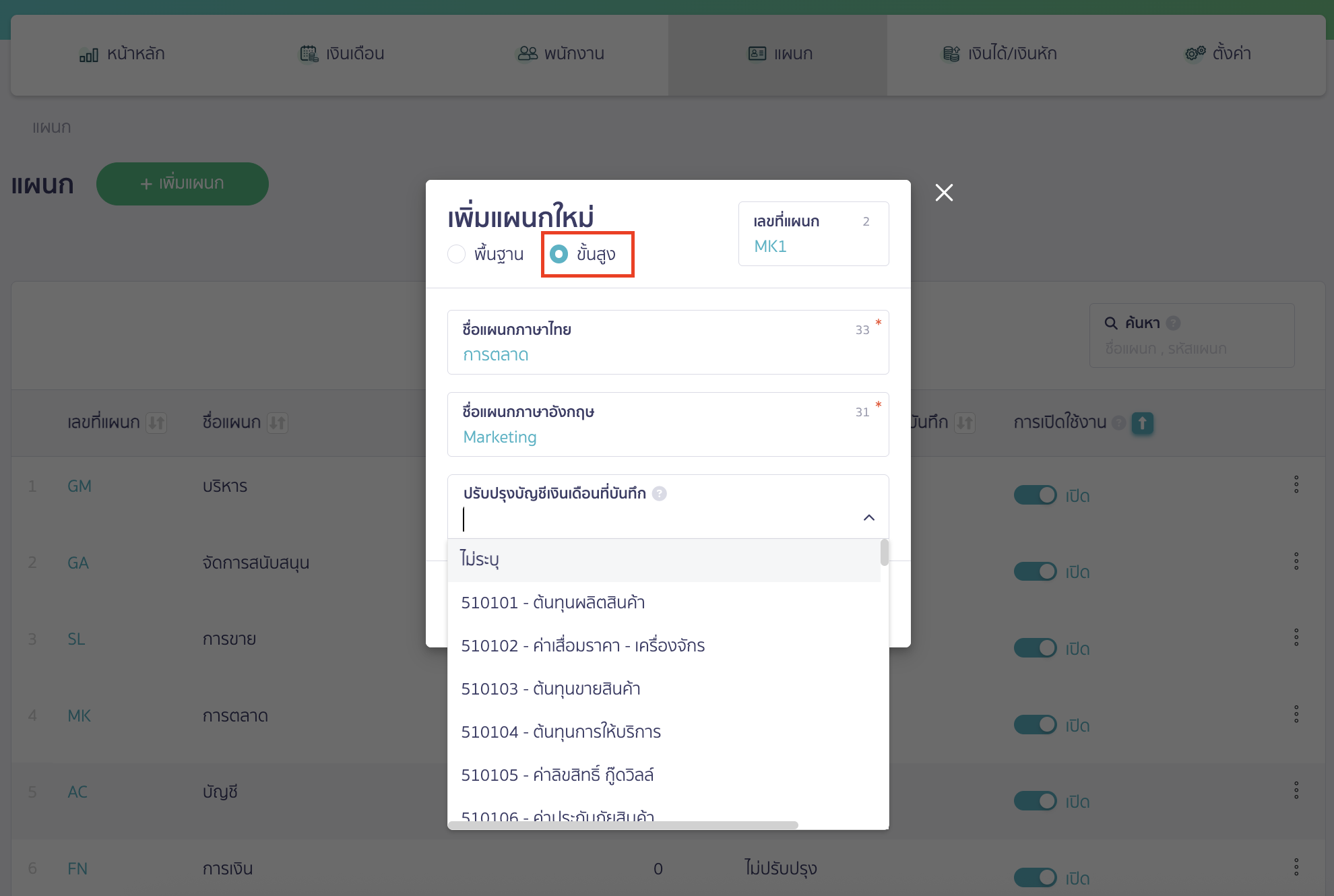
- ส่วนที่ 2 การเพิ่มแผนกใหม่ แบบขั้นสูง จะมีฟังก์ชันปรับปรุงบัญชีเงินเดือนที่บันทึก
- ซึ่งสามารถเลือกบัญชีที่ต้องการรับรู้การบันทึกเงินเดือนได้ที่ช่องทางนี้
- หากเลือกเป็นไม่ระบุ ระบบจะทำการลงผังบัญชี 530101 – เงินเดือน ค่าจ้าง
1.3. คลิกปุ่ม “เพิ่มแผนก”
เมื่อระบุรายละเอียดข้อมูลเรียบร้อยแล้วสามารถคลิกปุ่ม “เพิ่มแผนก”
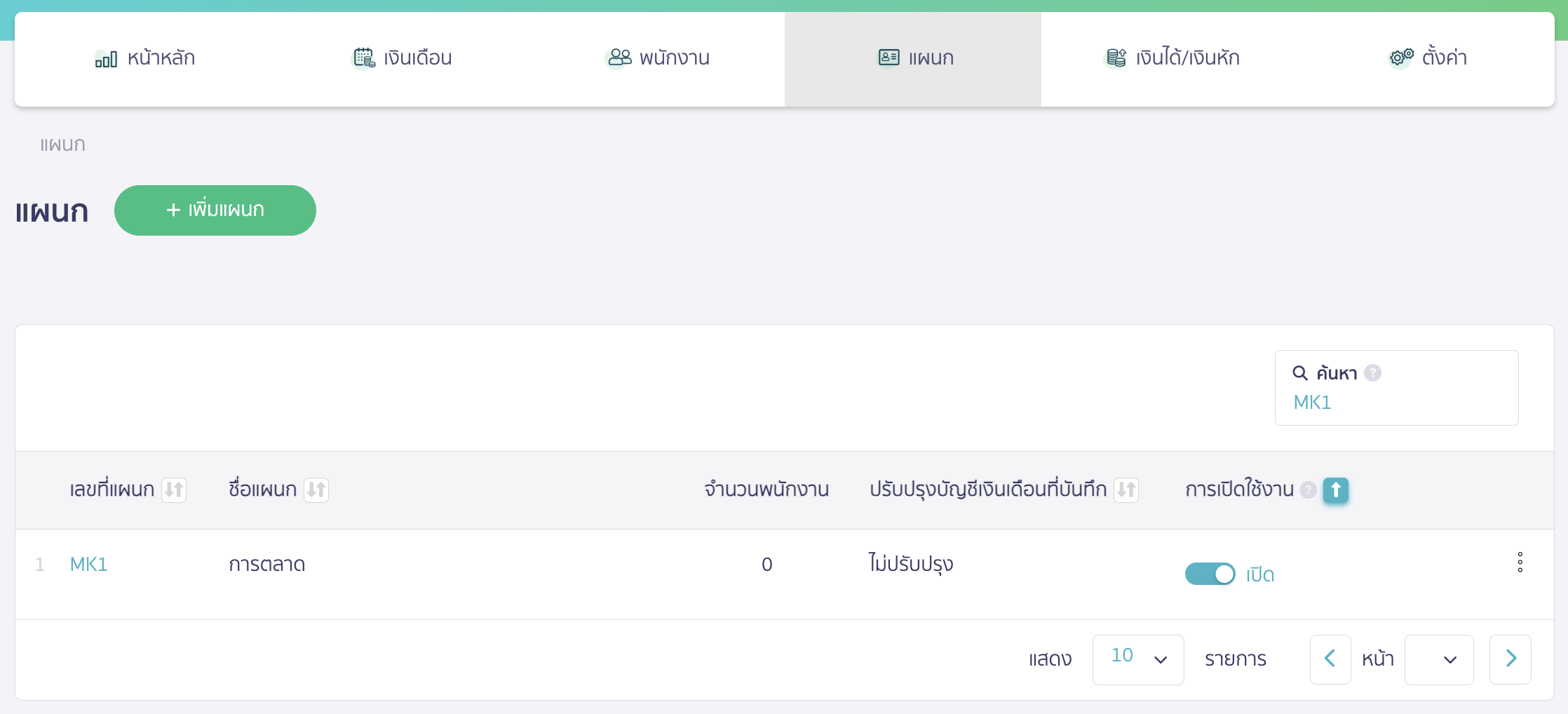
เมื่อทำการกดปุ่มเพิ่มแผนกแล้ว แผนกจะถูกแสดงอยู่บนระบบตามตัวอย่างภาพด้านล่างนี้
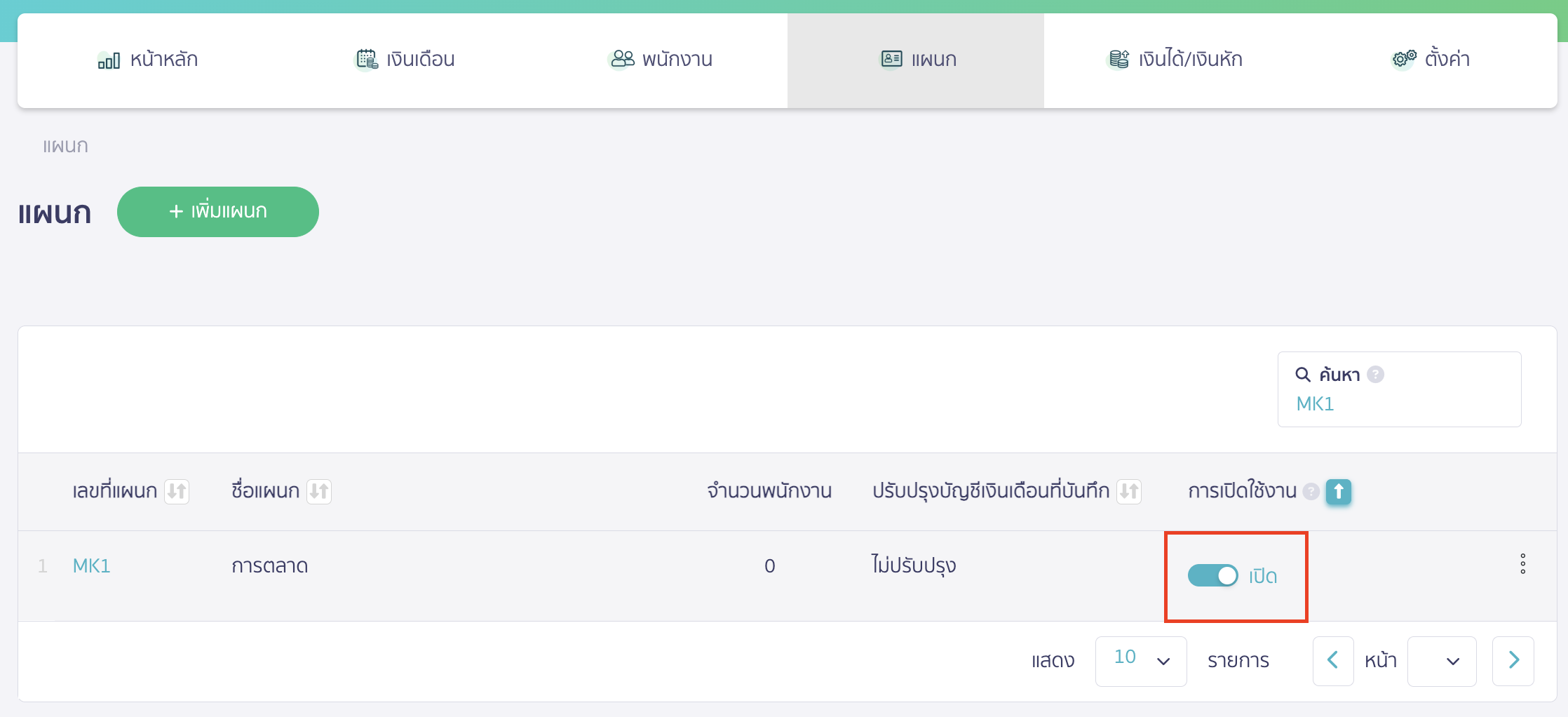
1.4. กรณีต้องการปิดการใช้งาน
หากไม่ต้องการใช้งานแผนกสามารถกดปิดการใช้งานได้ที่ปุ่ม “เปิด”
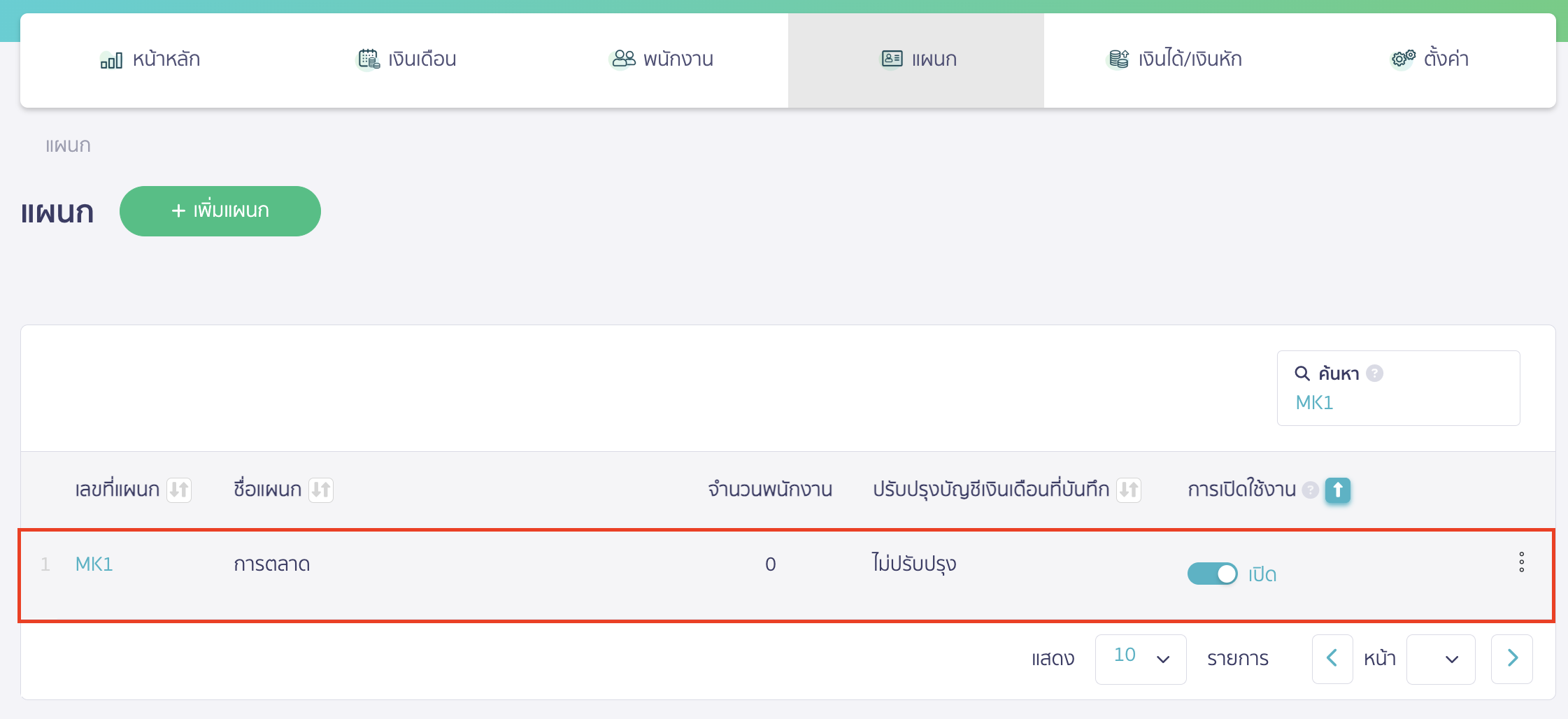
2. เพิ่มตำแหน่ง
เลือกแผนกที่ต้องการเพิ่มตำแหน่ง
คลิกปุ่ม “เพิ่มตำแหน่ง”
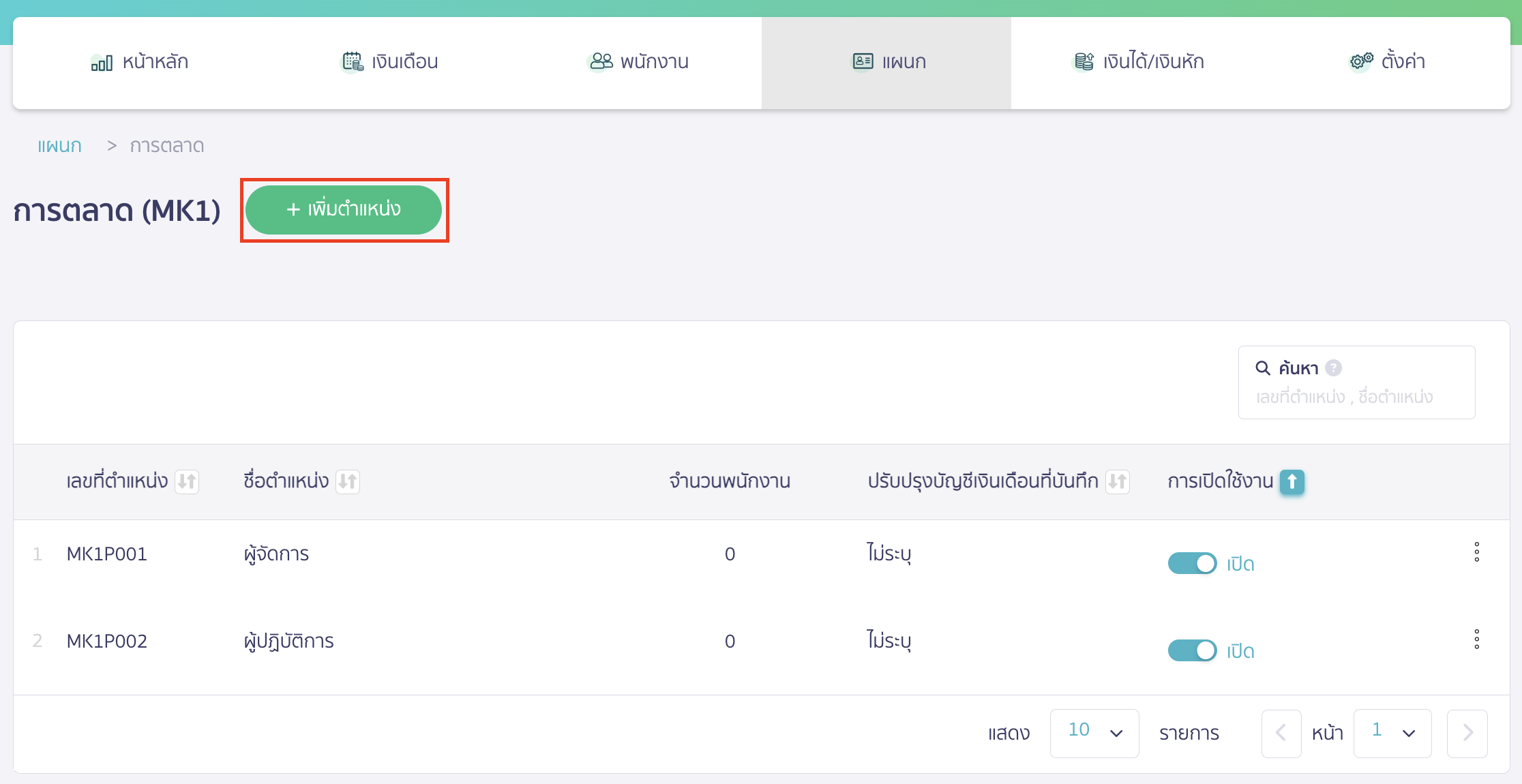
ระบุรายละเอียดในการเพิ่มตำแหน่งใหม่
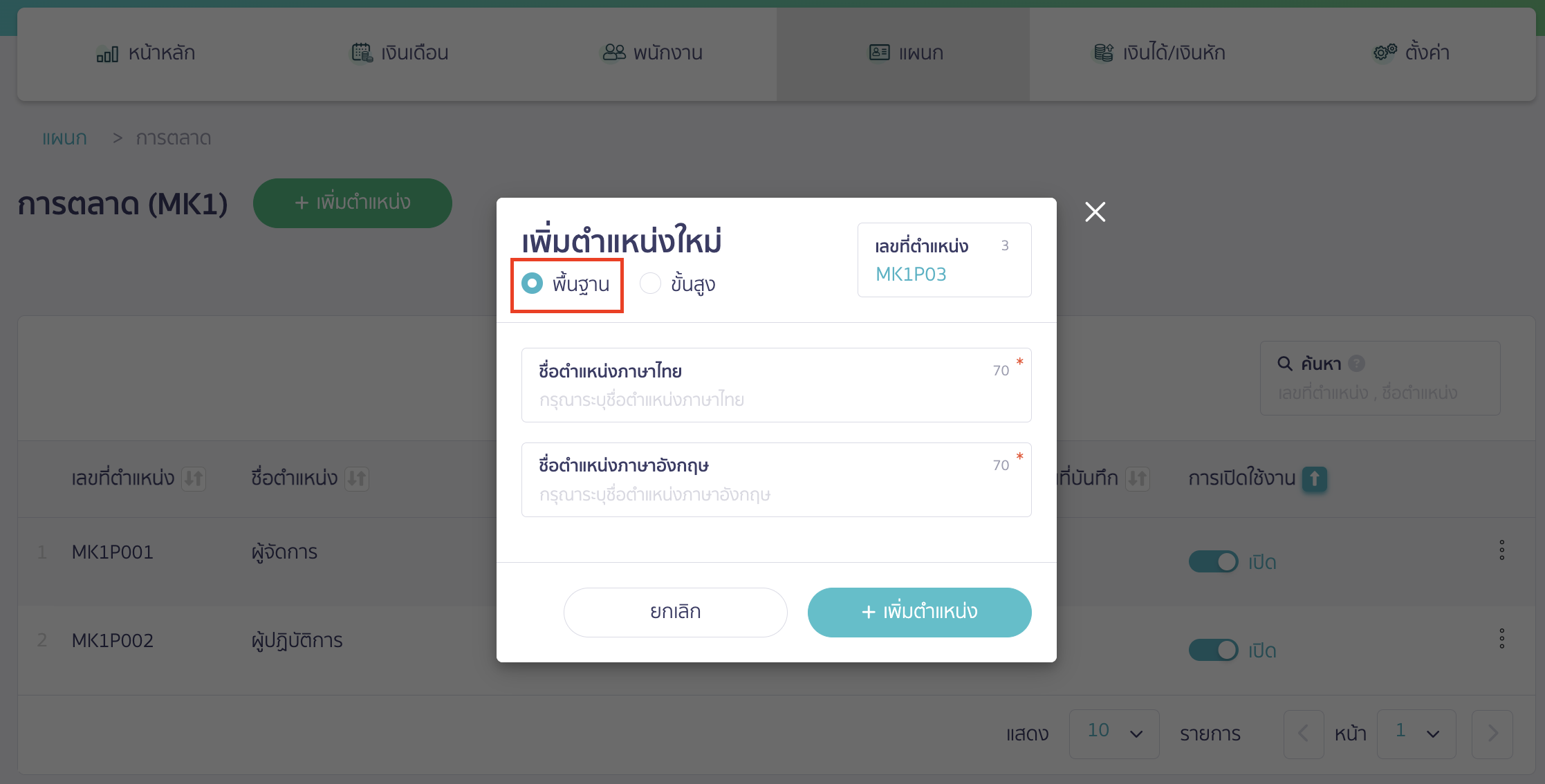
โดยจะแบ่งการเพิ่มได้เป็น 2 ส่วน
- ส่วนที่ 1 การเพิ่มตำแหน่งใหม่ แบบพื้นฐาน
- เลขที่ตำแหน่ง บอกถึงรหัสตำแหน่งที่ทำการเพิ่ม (สามารถใส่ได้สูงสุดไม่เกิน 9 ตัวอักษร)
- ชื่อตำแหน่งภาษาไทย ให้ระบุตำแหน่งที่ต้องการสร้างเป็นภาษาไทย (สามารถใส่ได้สูงสุดไม่เกิน 40 ตัวอักษร)
- ชื่อตำแหน่งภาษาอังกฤษ ให้ระบุตำแหน่งที่ต้องการสร้างเป็นภาษาอังกฤษ (สามารถใส่ได้สูงสุดไม่เกิน 40 ตัวอักษร)
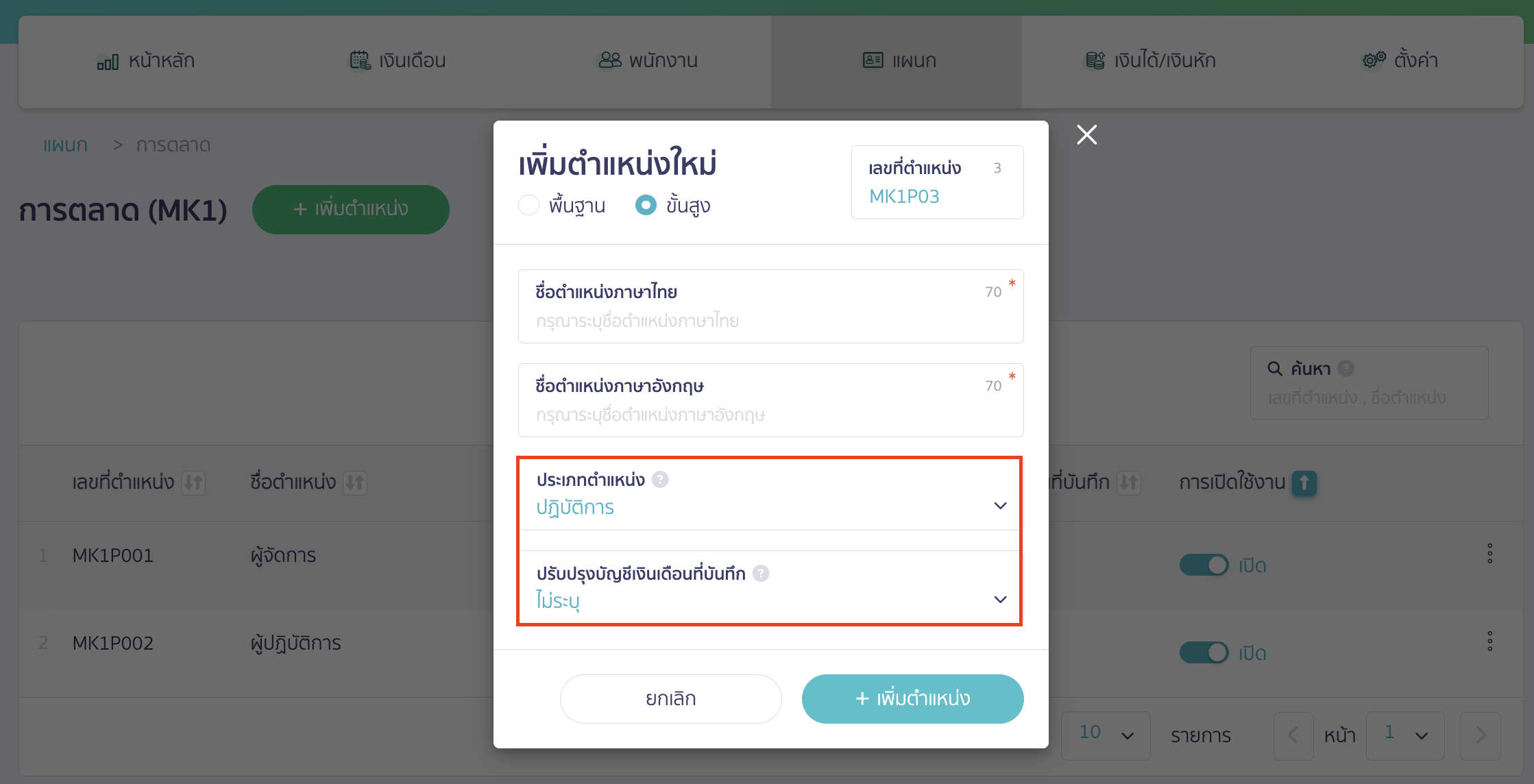
- ส่วนที่ 2 การเพิ่มตำแหน่งใหม่ แบบขั้นสูง จะมีฟังก์ชั่นเพิ่มเติมคือ ประเภทตำแหน่ง และปรับปรุงบัญชีเงินเดือนที่บันทึก
- ประเภทตำแหน่ง ระบุประเภทได้ว่าเป็นแบบ บริหาร หรือ ปฏิบัติการ
- ปรับปรุงบัญชีเงินเดือนที่บันทึก สามารถเลือกบัญชีที่ต้องการรับรู้การบันทึกเงินเดือนได้
หากเลือกเป็นไม่ระบุ ระบบจะทำการลงผังบัญชีเดียวกับแผนกของตำแหน่งนั้น
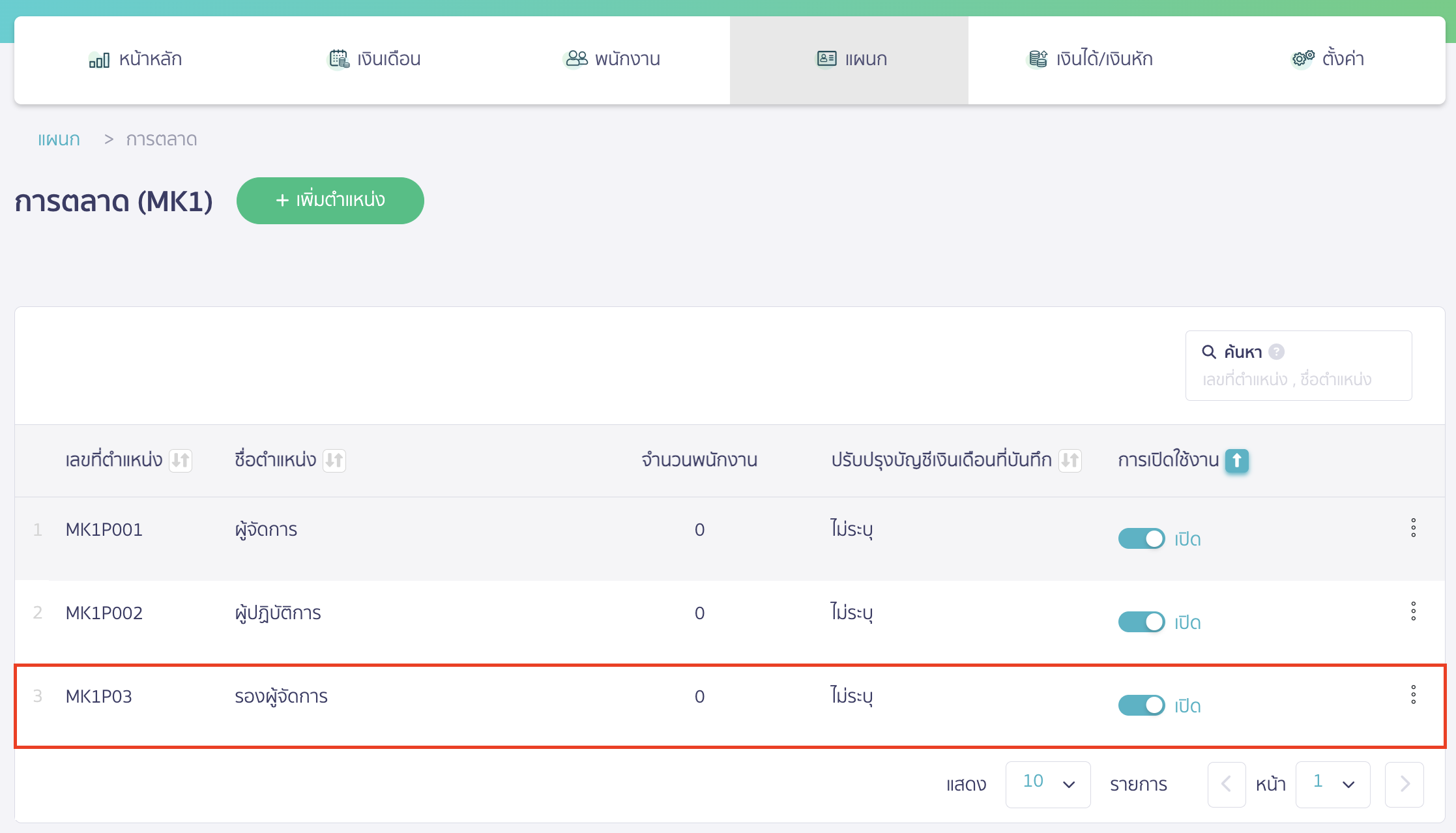
เมื่อทำการกดปุ่มเพิ่มตำแหน่งแล้ว ตำแหน่งจะถูกแสดงอยู่บนระบบตามตัวอย่างภาพด้านล่าง
สามารถดูวิดีโอวิธีการเพิ่มแผนก และเพิ่มตำแหน่งในแผนก (PR005) ได้ที่ลิงก์ PEAK Account วิธีการใช้งาน PEAK Payroll ทำบัญชี จัดการเงินเดือน วินาทีที่ 0:03:49
– จบขั้นตอนการวิธีการเพิ่มแผนก และเพิ่มตำแหน่งในแผนก –
คำถามที่พบบ่อย
จำเป็นต้องออกสลิปเงินเดือนให้พนักงานทุกคนหรือไม่?
การตั้งค่าประกันสังคมบนสลิปเงินเดือนต้องทำอย่างไร?
หนังสือรับรองการหักภาษี ณ ที่จ่าย (50 ทวิ) คืออะไร?