
วิธีลงทะเบียนใบกำกับภาษีซื้อ ใน PEAK
หากคุณต้องการจัดการภาษีอย่างถูกต้องและครบถ้วนในระบบบัญชีออนไลน์ การเรียนรู้ วิธีลงทะเบียนใบกำกับภาษีซื้อ เป็นเรื่องสำคัญมาก โดยเฉพาะในกรณีที่คุณได้รับใบกำกับภาษีหลังจากบันทึกรายจ่ายไปแล้ว
กรณีที่บันทึกรายการจ่ายระบบจะบันทึกบัญชีเป็น ภาษีซื้อไม่ถึงกำหนดเสมอ ดังนั้น หากได้รับใบกำกับภาษีซื้อมา สามารถนำวันที่และเลขที่ใบกำกับภาษีซื้อมาลงทะเบียนใบกำกับภาษีซื้อได้ โดยระบบจะทำการบันทึกภาษีซื้อและกลับรายการภาษีซื้อไม่ถึงกำหนดให้ ตามวันที่บันทึกภาษีซื้อ
การลงทะเบียนใบกำกับภาษีซื้อสามารถทำได้ 2 วิธีดังนี้
1. ลงทะเบียน ผ่านเมนูใบกำกับภาษีซื้อ (กรณีลงทะเบียน หลายรายการ)
2. ลงทะเบียน ผ่านเมนูบันทึกค่าใช้จ่าย/ซื้อสินค้า (กรณีลงทะเบียน ทีละรายการ)
1. วิธีลงทะเบียนใบกำกับภาษีซื้อ ผ่านเมนูใบกำกับภาษีซื้อ (กรณีลงทะเบียน หลายรายการ)
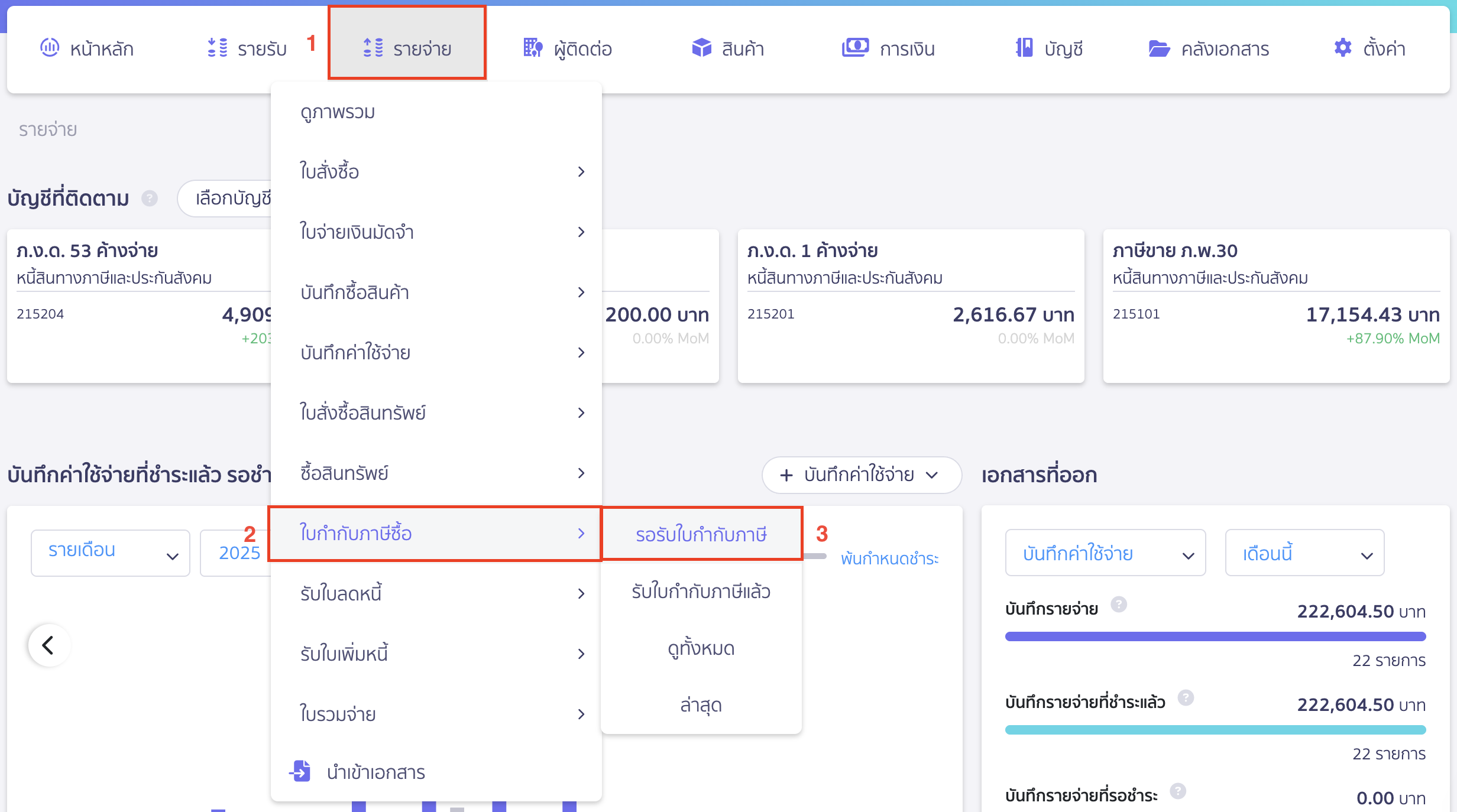
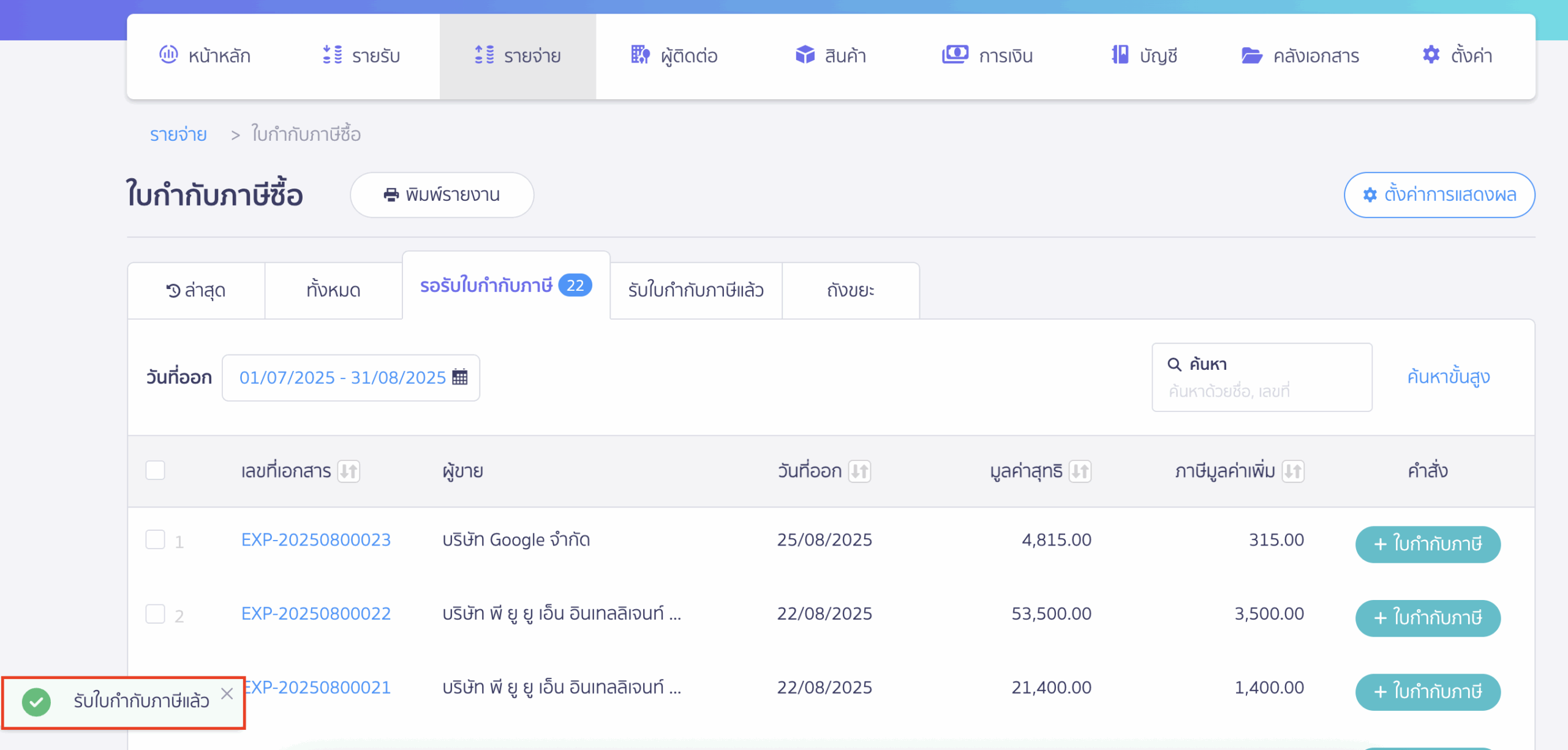
ไปที่เมนูรายจ่าย > ใบกำกับภาษีซื้อ > รอรับใบกำกับภาษี
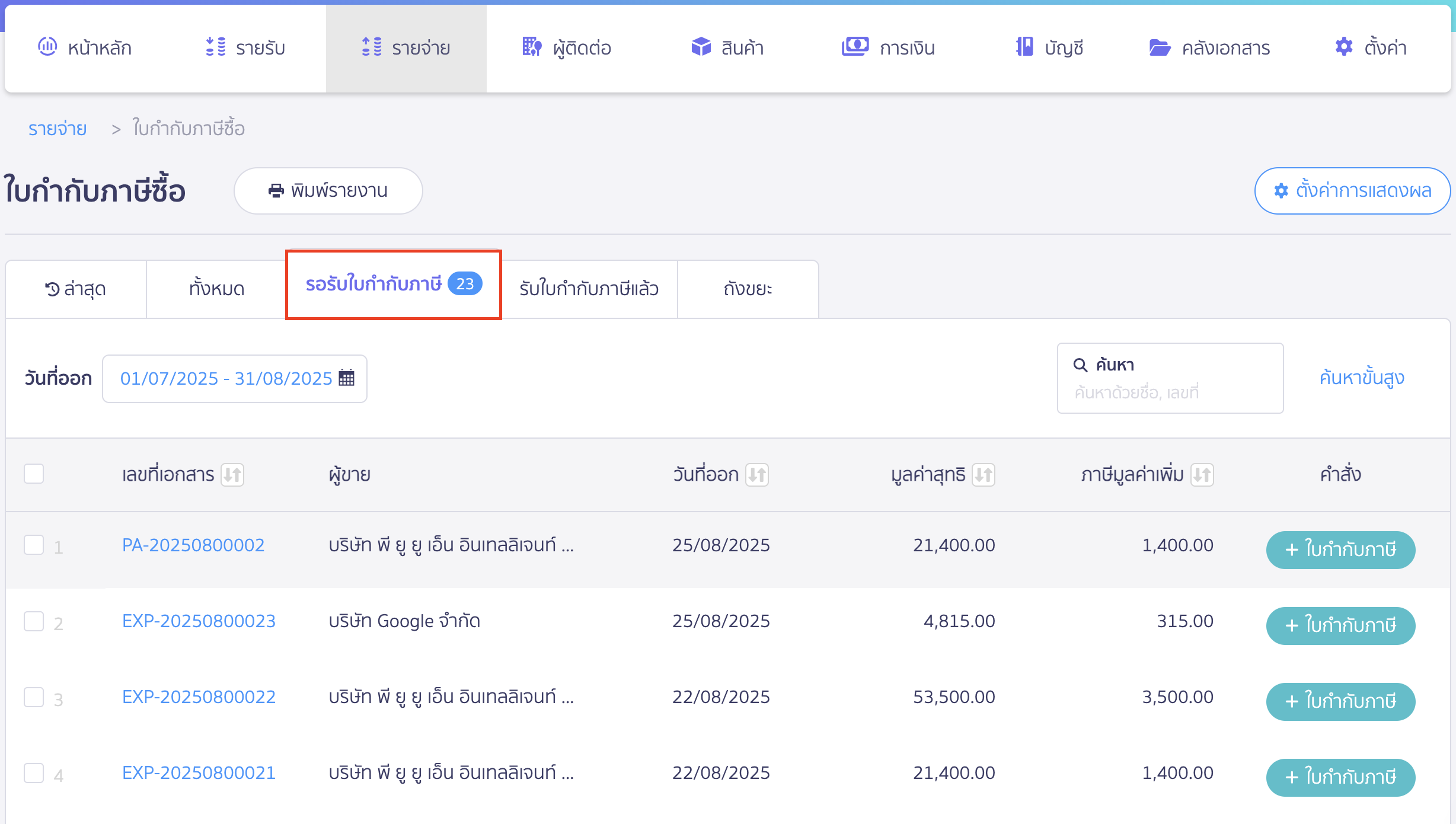
เลือกสถานะ “รอรับใบกำกับภาษี”
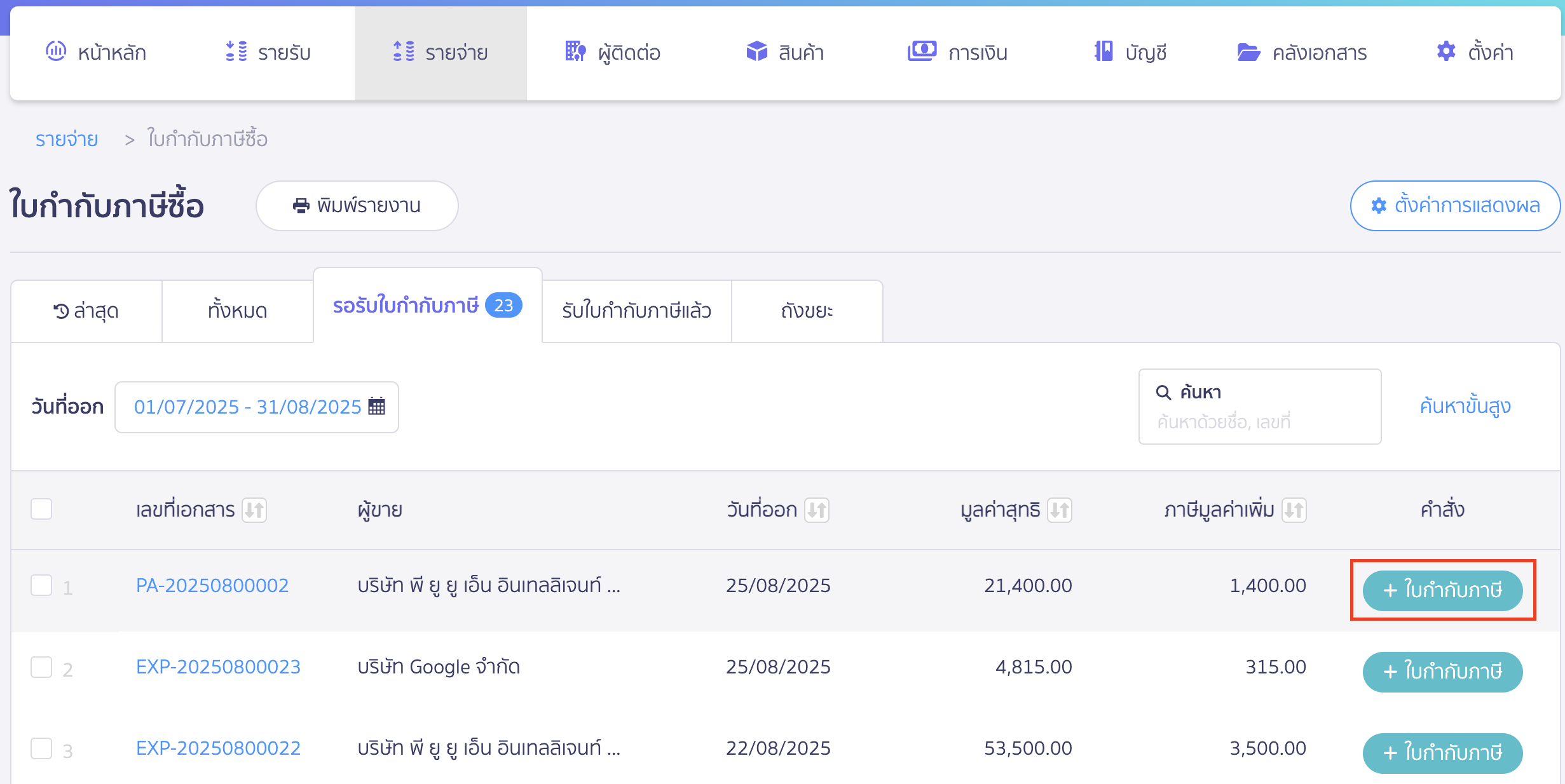
คลิกที่ปุ่ม “+ ใบกำกับภาษี” ที่รายการที่ต้องการเพิ่มใบกำกับภาษี
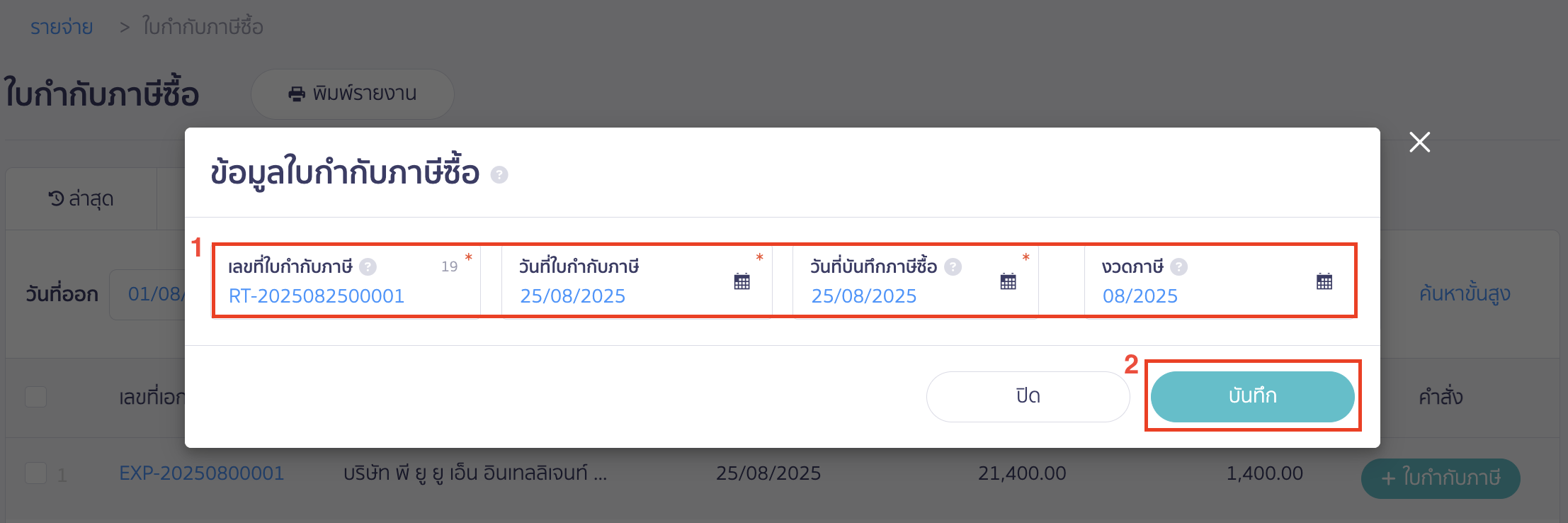
จากนั้นกรอกข้อมูลตามใบกำกับภาษีที่ได้รับมา
- เลขที่ใบกำกับภาษี > ระบุเลขที่ใบกำกับภาษีซื้อที่ได้รับจากคู่ค้า
- วันที่ใบกำกับภาษี > ระบุวันที่ตามวันที่ออกของใบกำกับภาษีซื้อที่ได้รับ
- วันที่บันทึกภาษีซื้อ > สามารถเลือกวันที่ตามต้องการ บันทึกภาษีซื้อได้เลย
- งวดภาษี > เลือกงวดภาษีที่ต้องการ
จากนั้นคลิกปุ่ม “บันทึก”
เมื่อลงทะเบียนสำเร็จระบบจะแจ้งเตือน รับใบกำกับภาษีแล้ว
หมายเหตุ ระบบจะทำการบันทึกภาษีซื้อและกลับรายการภาษีซื้อไม่ถึงกำหนด ตามวันที่บันทึกภาษีซื้อ
2. วิธีลงทะเบียนใบกำกับภาษีซื้อ ผ่านเมนูบันทึกค่าใช้จ่าย/ซื้อสินค้า (กรณีลงทะเบียน ทีละรายการ)
2.1. การลงทะเบียนใบกำกับภาษีจากเอกสารบันทึกค่าใช้จ่ายที่สร้างเอาไว้แล้ว
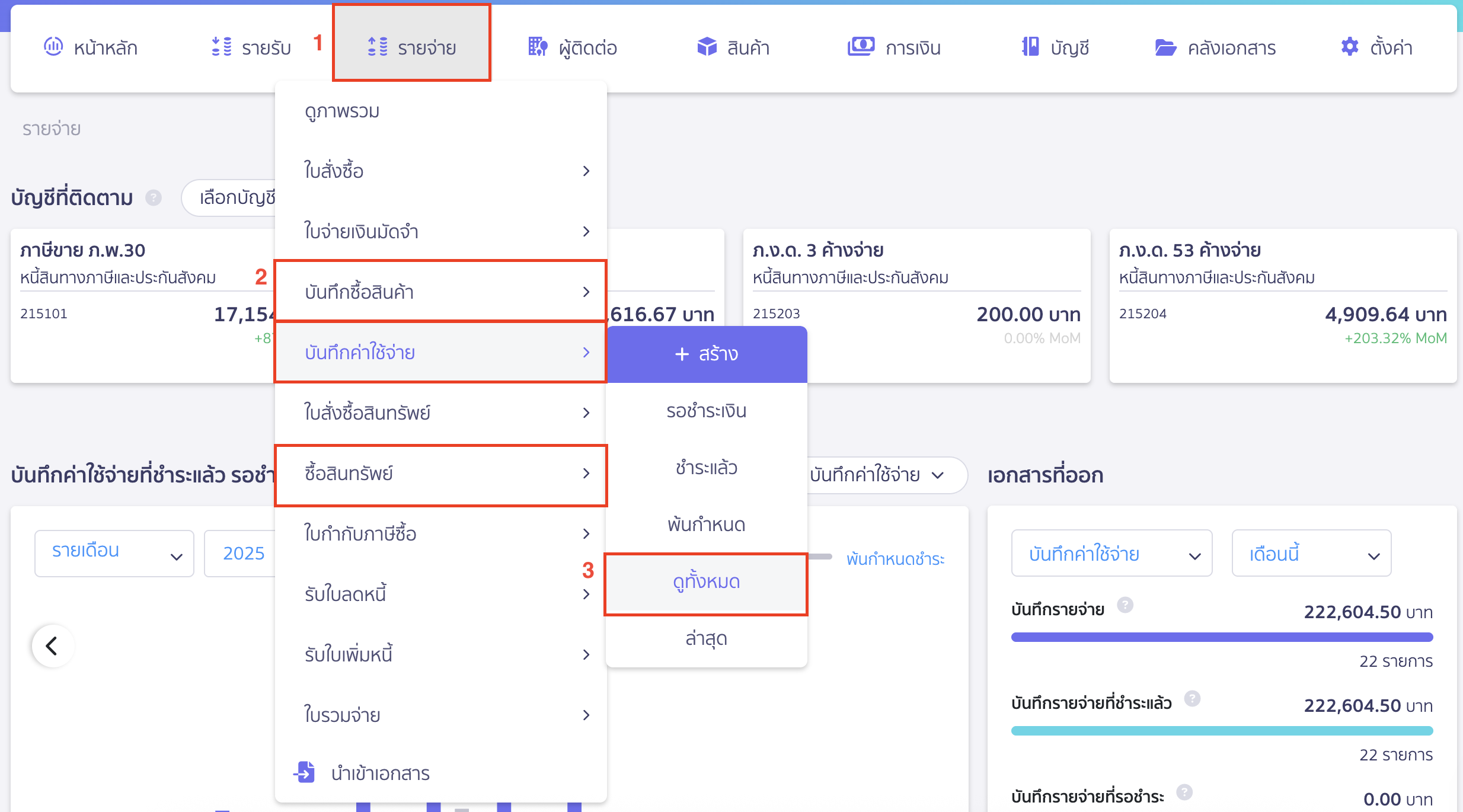
เข้าที่เมนูรายจ่าย > บันทึกซื้อสินค้า หรือบันทึกค่าใช้จ่าย หรือ บันทึกซื้อสินทรัพย์ > ดูทั้งหมด
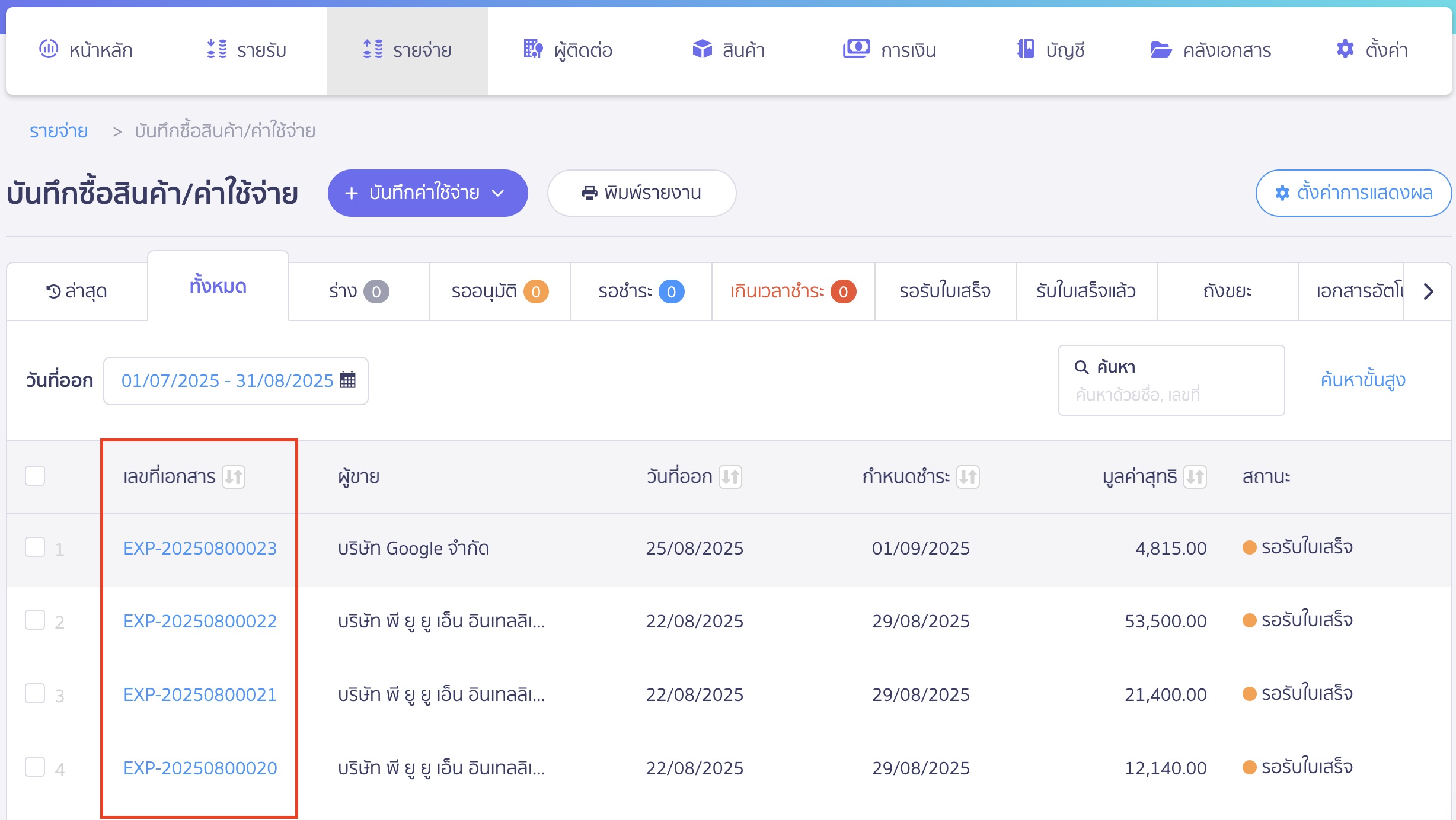
เลือกเอกสารที่ต้องการลงทะเบียนใบกำกับภาษี > กดที่เลขที่เอกสาร
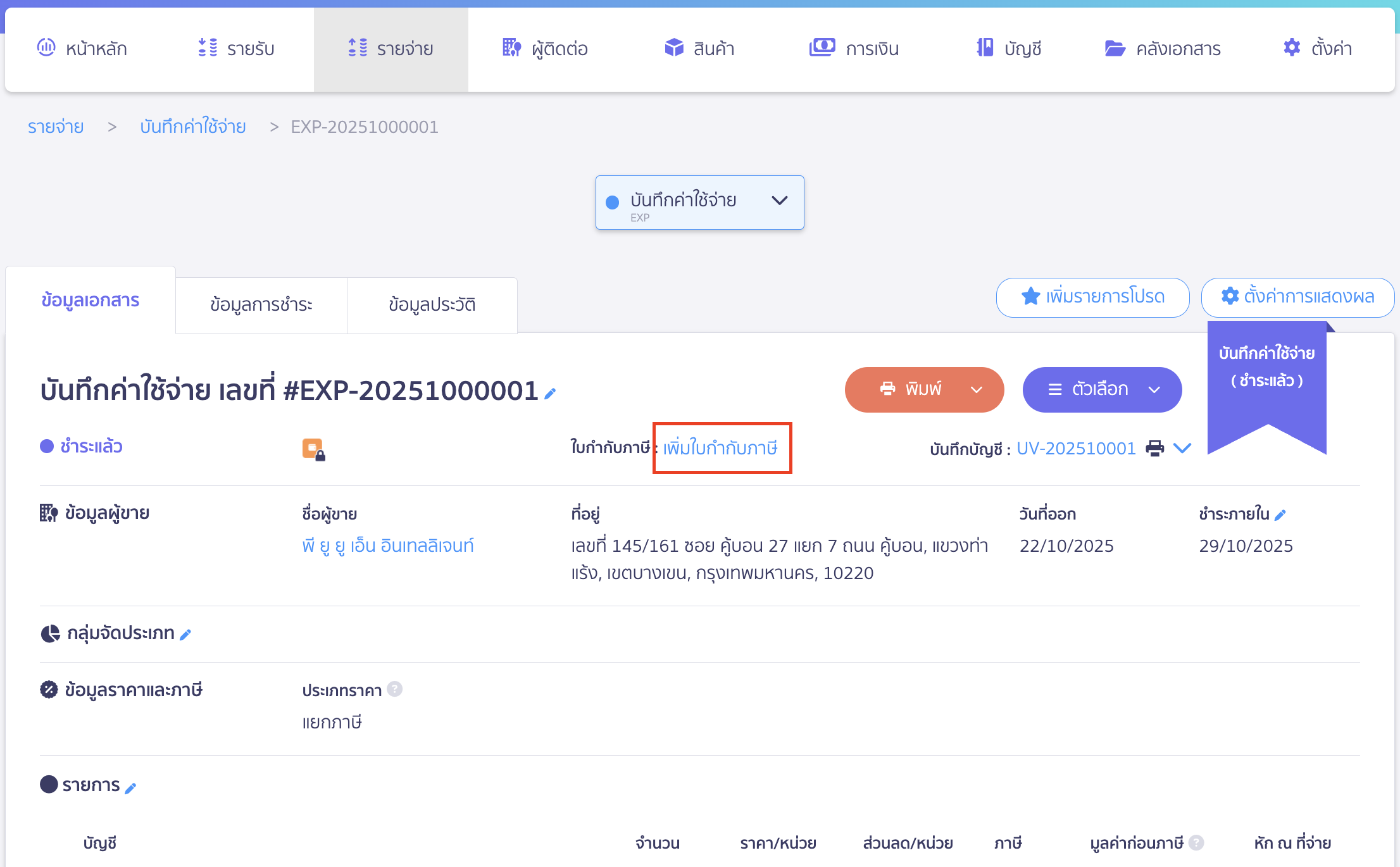
คลิกที่ “เพิ่มใบกำกับภาษี”
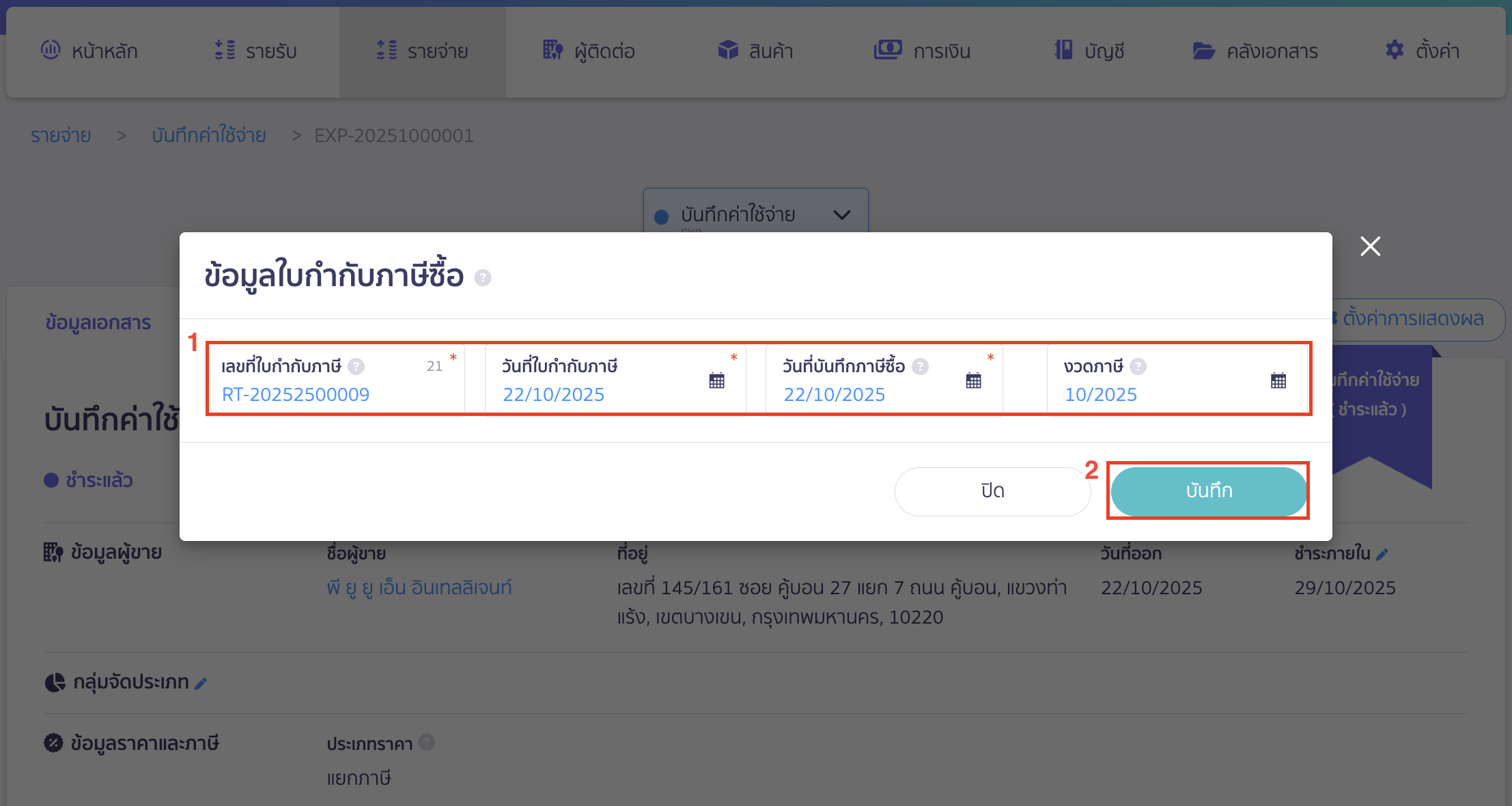
จะมีหน้าต่าง Pop Up ขั้นมาให้กรอกข้อมูลตามใบกำกับภาษีที่ได้รับมา โดยระบุข้อมูลดังนี้
- เลขที่ใบกำกับภาษี > ระบุเลขที่ใบกำกับภาษีซื้อที่ได้รับจากคู่ค้า
- วันที่ใบกำกับภาษี > ระบุวันที่ตามวันที่ออกของใบกำกับภาษีซื้อที่ได้รับ
- วันที่บันทึกภาษีซื้อ > สามารถเลือกวันที่ตามต้องการ บันทึกภาษีซื้อได้เลย
- งวดภาษี > เลือกงวดภาษีที่ต้องการ
คลิกปุ่ม “บันทึก”
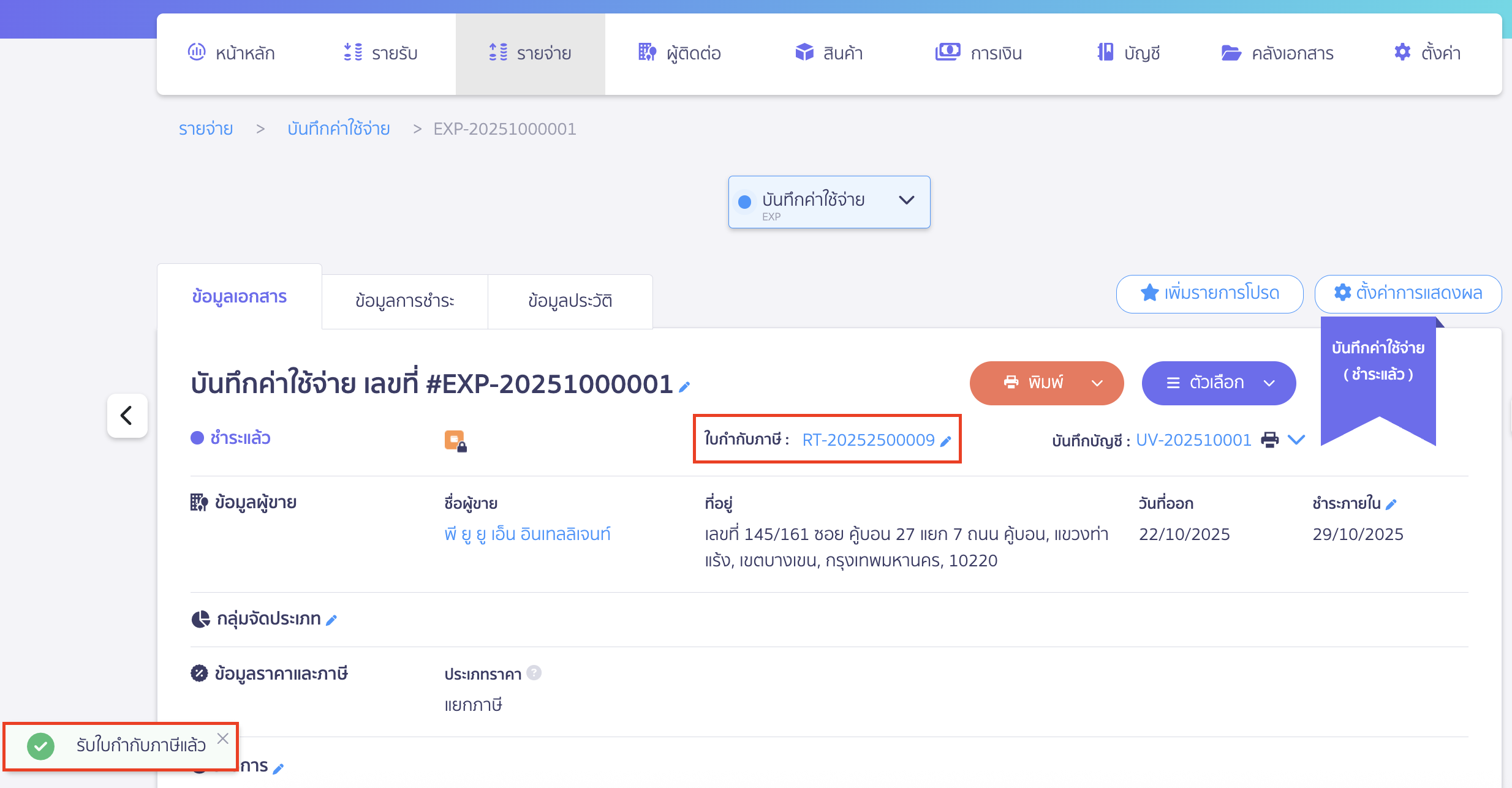
เมื่อลงทะเบียนสำเร็จระบบจะแจ้งเตือน รับใบกำกับภาษีแล้ว และแสดงเลขที่ของใบกำกับภาษีให้
2.2. การลงทะเบียนใบกำกับภาษีจากหน้าสร้างเอกสารบันทึกค่าใช้จ่ายใหม่
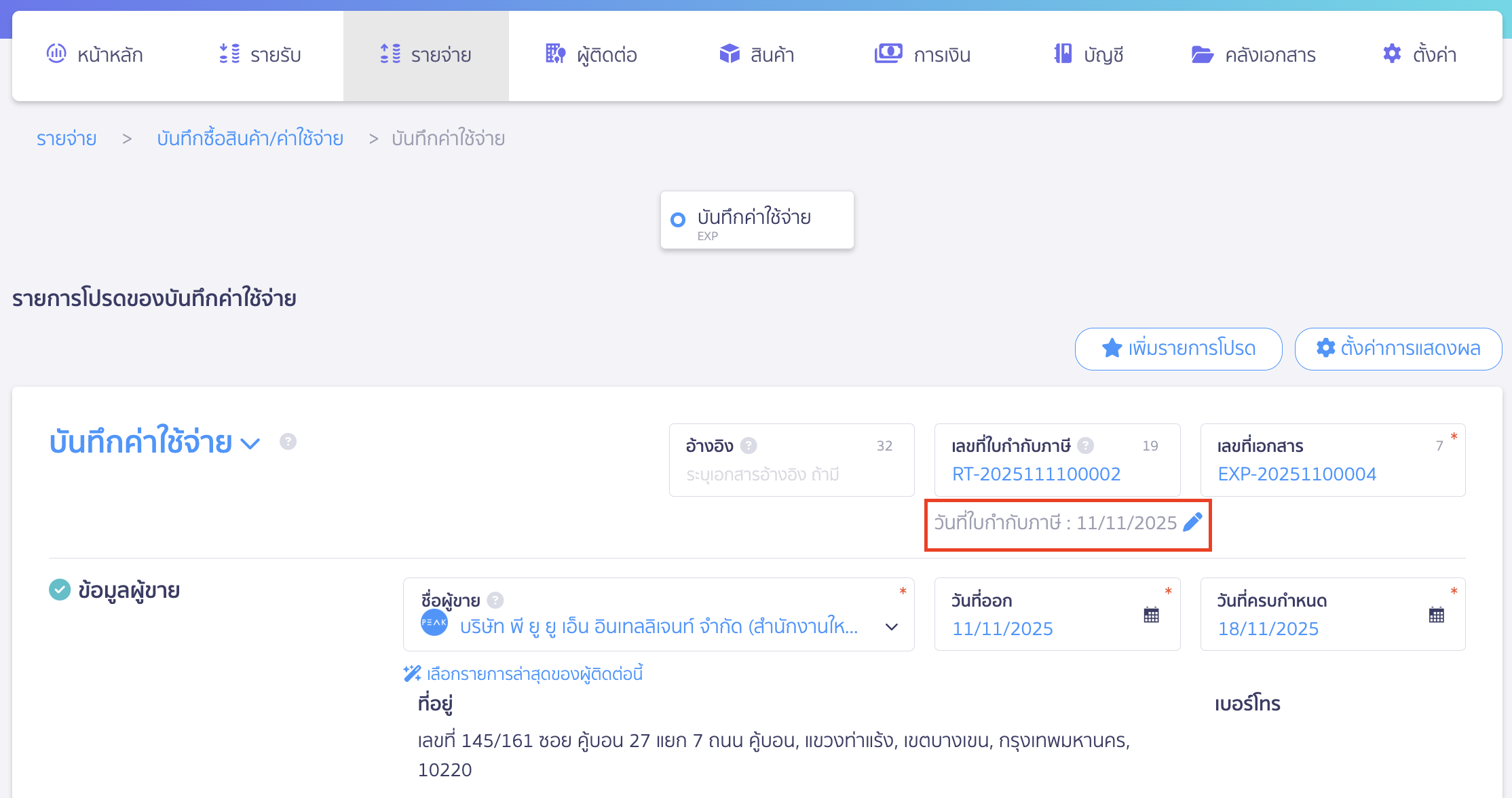
เมื่อทำการสร้างเอกสารบันทึกค่าใช้จ่ายใหม่ สามารถระบุเลขที่ของใบกำกับภาษีได้ที่ช่อง เลขที่ใบกำกับภาษี ซึ่งวันที่ในใบกำกับภาษีจะอ้างอิงตามวันที่ออกเอกสารบันทึกค่าใช้จ่าย
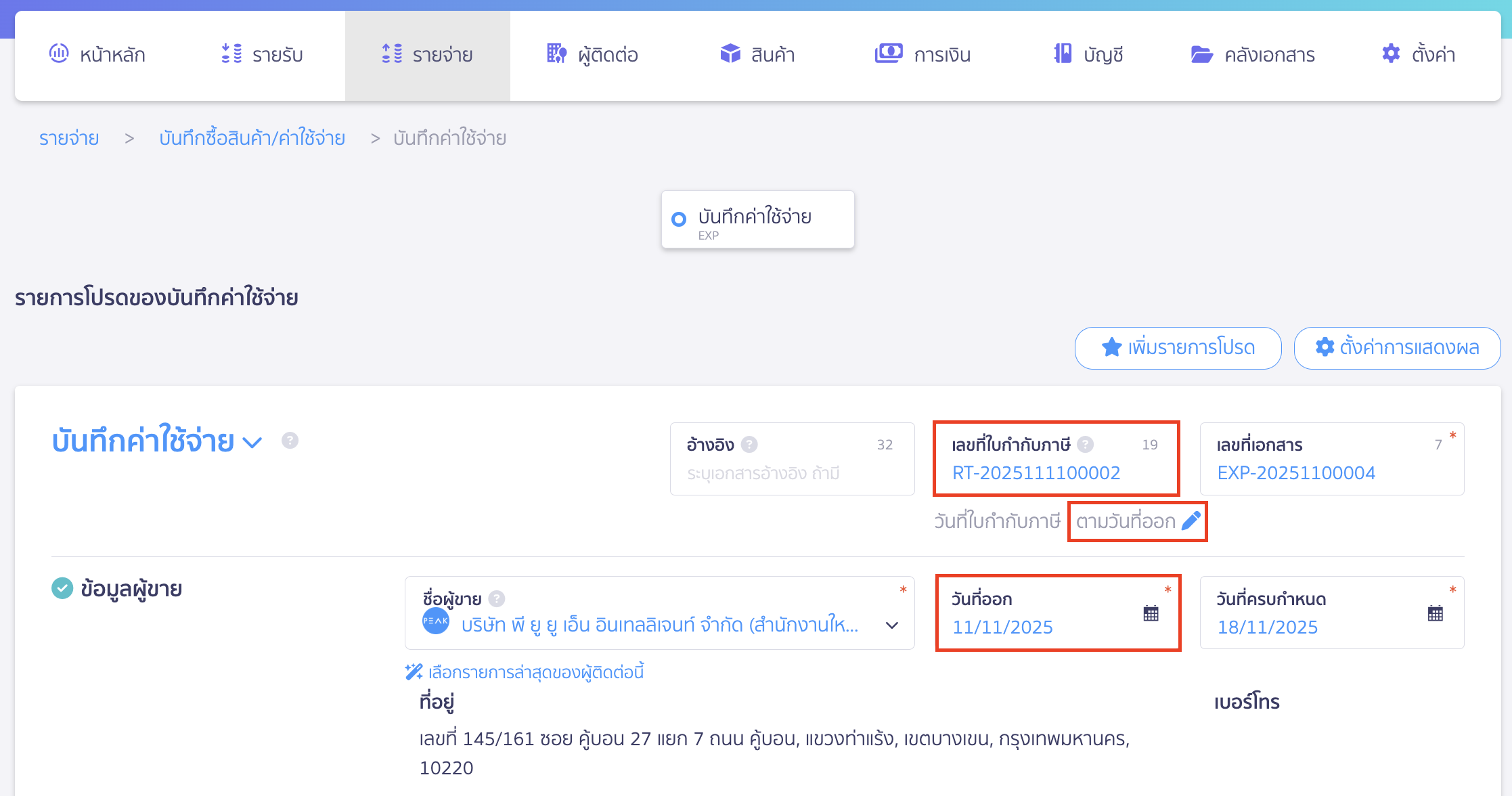
เมื่อกดสัญลักษณ์ดินสอตรงวันที่ใบกำกับภาษีเข้ามา สามารถแก้ไขข้อมูลได้ > จากนั้นคลิกปุ่ม “บันทึก” ได้เลย
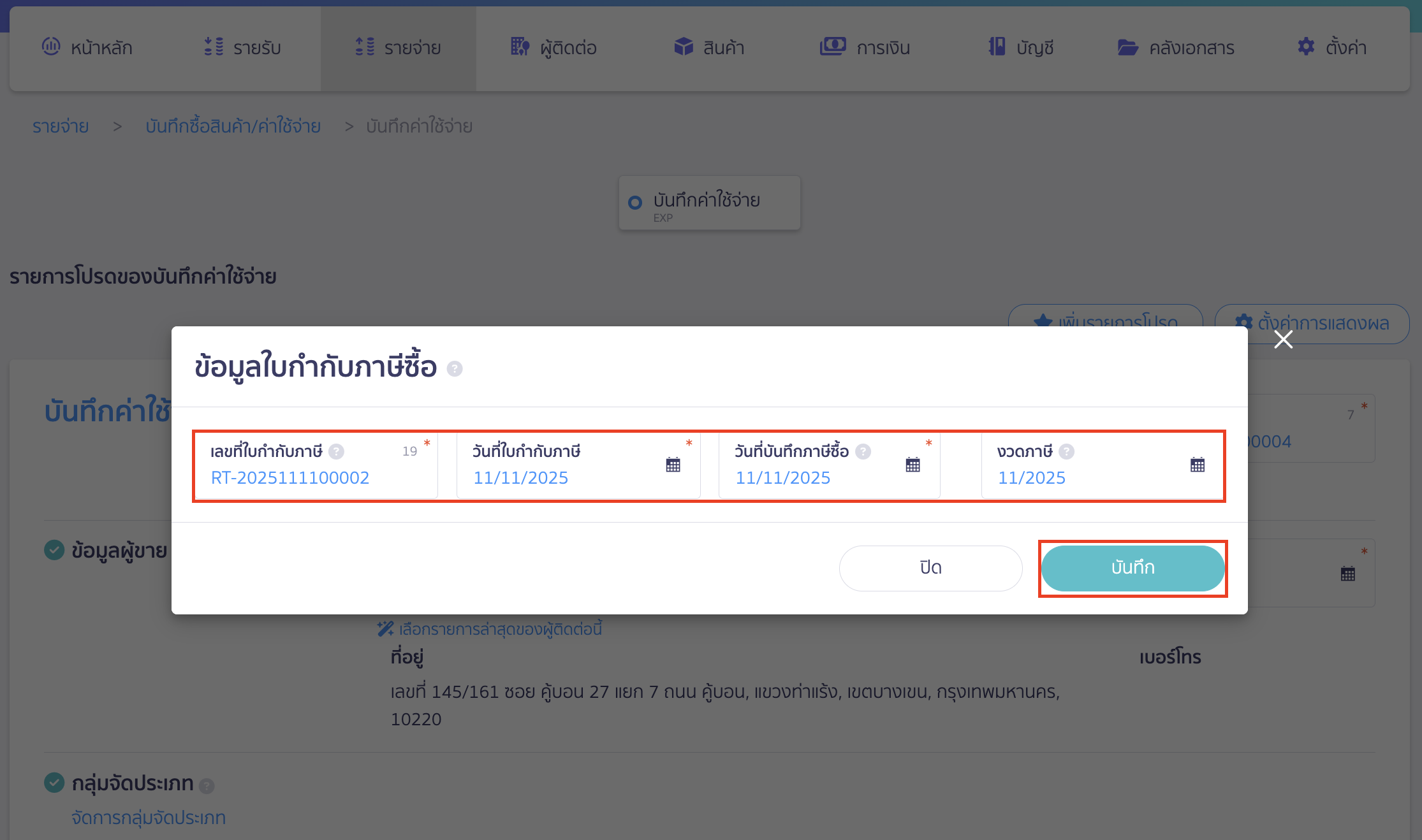
หากกดบันทึกแล้วระบบจะแสดงวันที่ใบกำกับภาษีให้
ตรวจสอบรายการ > จากนั้นสามารถคลิกปุ่ม “อนุมัติบันทึกค่าใช้จ่าย” ได้เลย
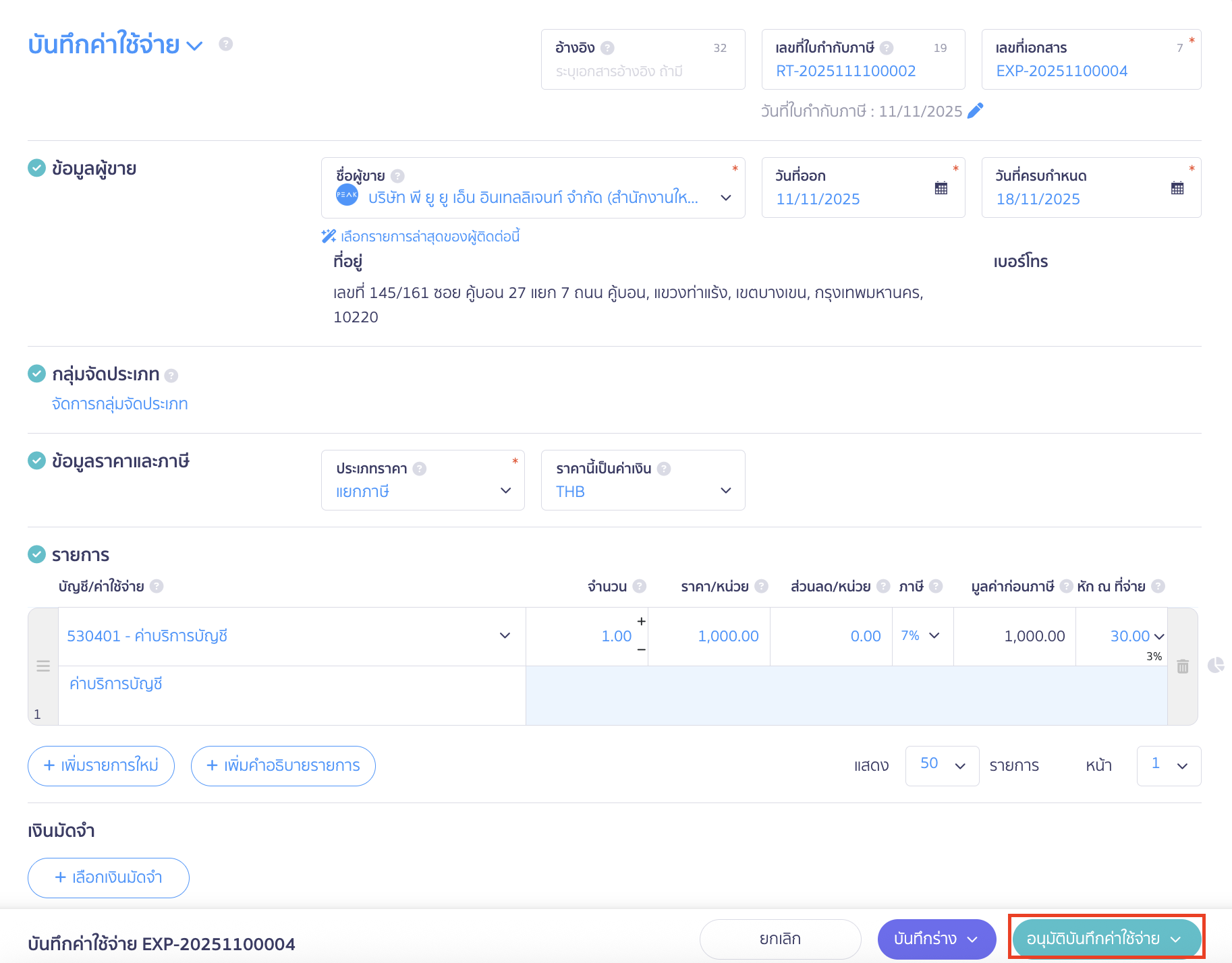
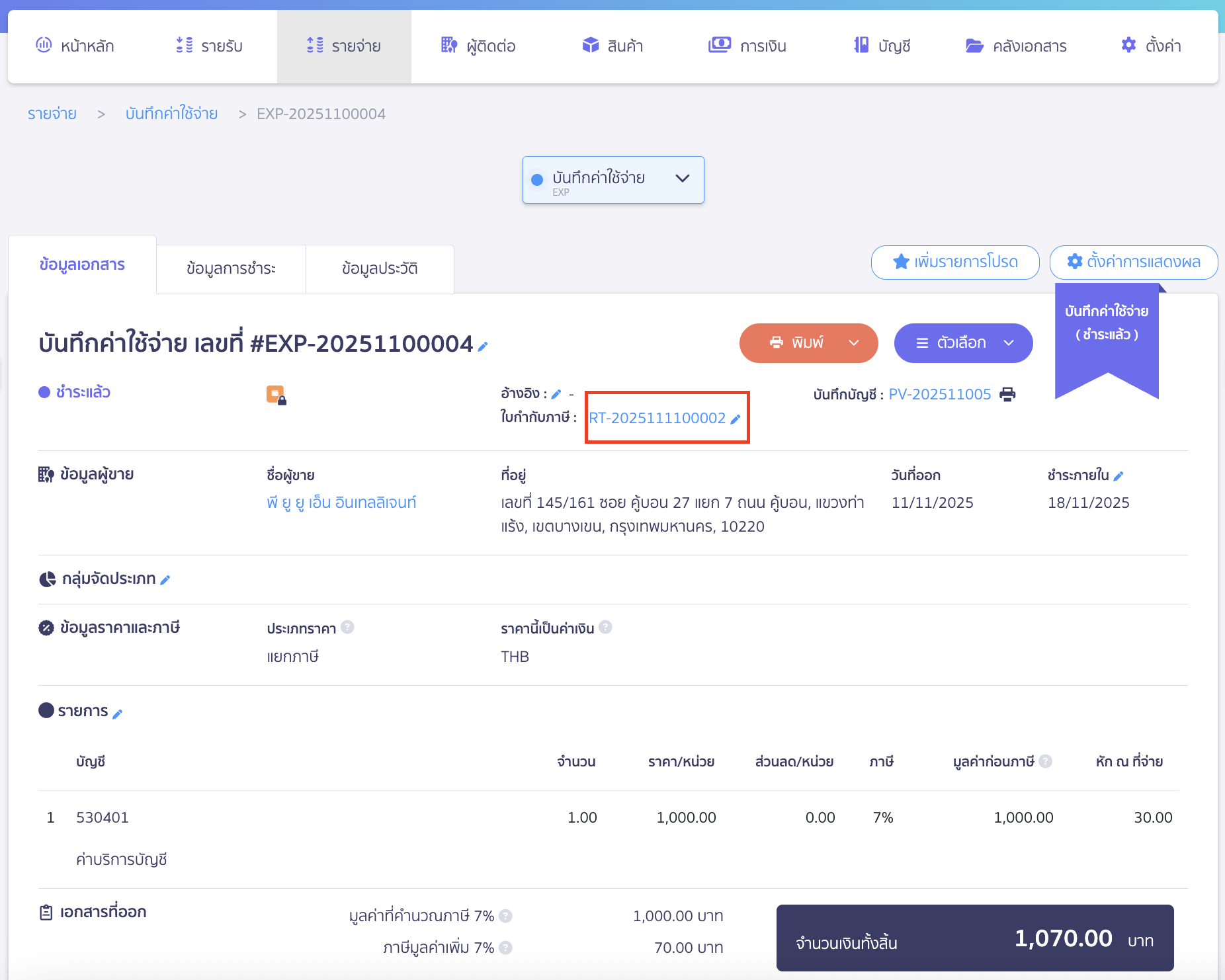
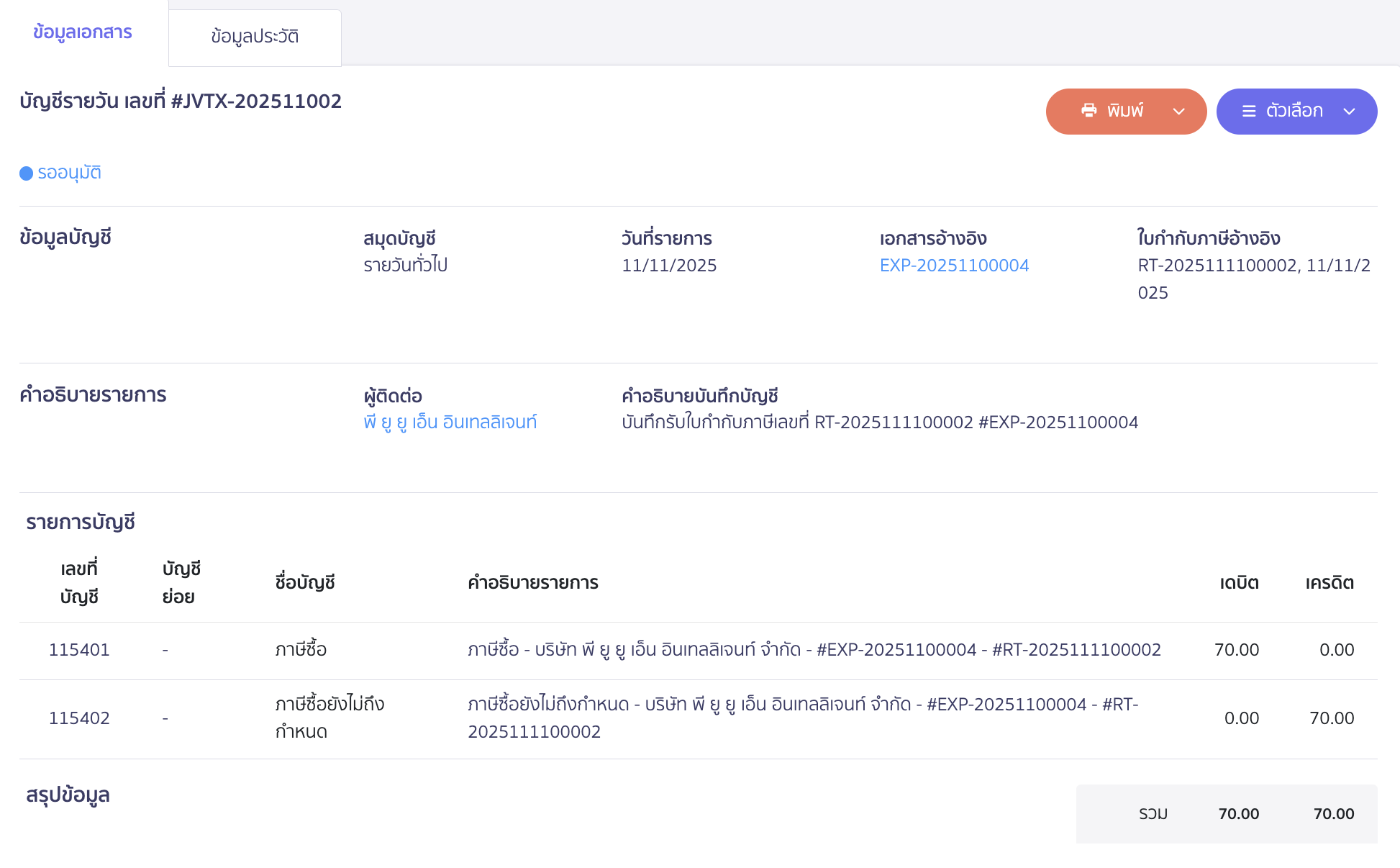
เมื่อคลิกปุ่ม “อนุมัติบันทึกค่าใช้จ่าย” แล้ว จะสามารถดูการบันทึกบัญชีได้
โดย คลิกที่ เลขที่เอกสารใบกำกับภาษี
จากนั้นจะมี Pop Up แสดงขึ้นมา > คลิกเลขที่บันทึกบัญชี
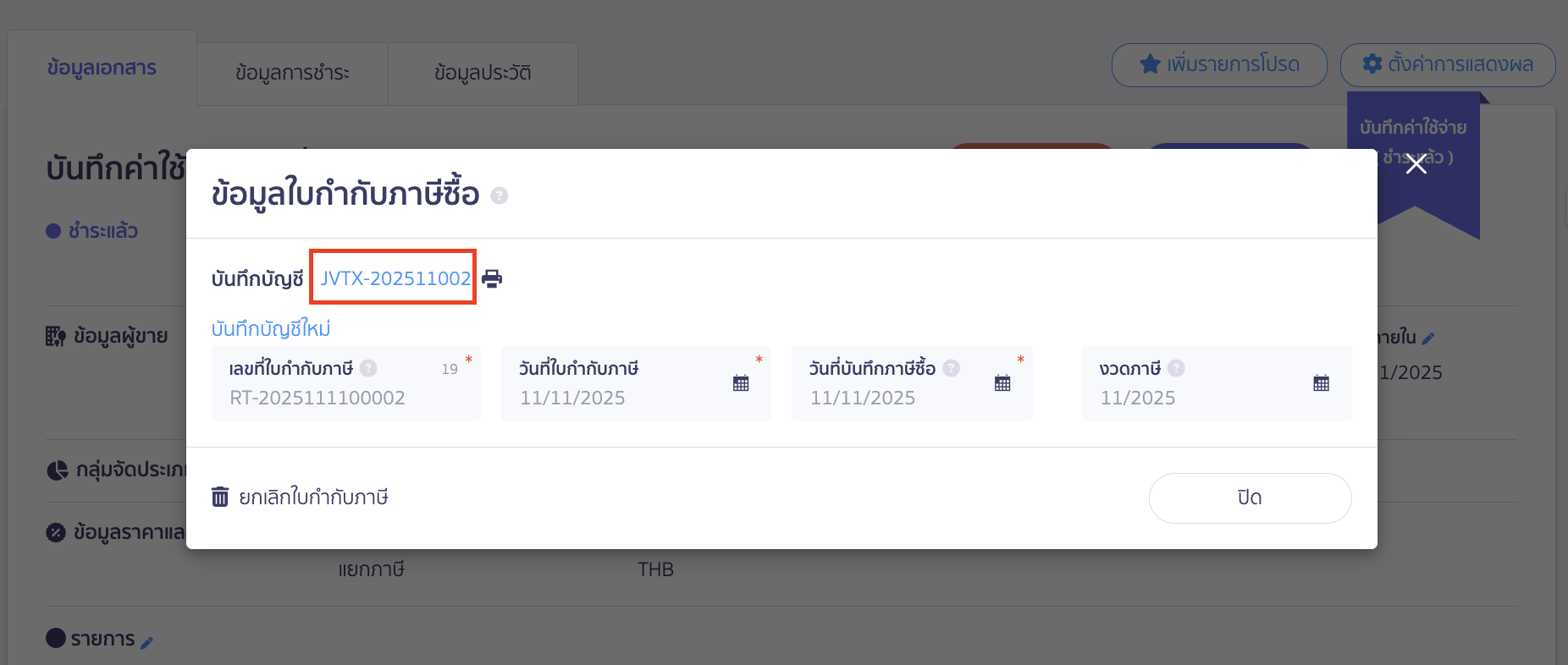
ตัวอย่าง การบันทึกบัญชีภาษีซื้อ
– จบขั้นตอนวิธีลงทะเบียนใบกำกับภาษีซื้อ –
คำถามที่พบบ่อย
ระบบ PEAK มีการป้องกันการลงทะเบียนภาษีซื้อซ้ำหรือไม่
มีสาเหตุอะไรบ้าง ที่ทำให้ลายเซ็นไม่แสดงที่หนังสือหัก ณ ที่จ่าย