
แก้ไขวันที่ชำระเงิน ให้ตรงกับใบหัก ณ ที่จ่าย ใน PEAK
กรณีที่ผู้ใช้งานออกเอกสารค่าใช้จ่ายแล้วพบว่า วันที่ชำระเงินไม่ตรงกับวันที่ในใบรับรองการหักภาษี ณ ที่จ่าย (WHT) ซึ่งตามหลักสรรพากรแล้ว วันที่บนหนังสือหัก ณ ที่จ่ายจำเป็นต้องตรงกับวันที่จ่ายเงินจริง ผู้ใช้งานสามารถแก้ไขปัญหานี้ได้โดยไม่ต้องยกเลิกเอกสารแล้วสร้างใหม่ทั้งหมด ผู้ใช้งานสามารถใช้ฟีเจอร์การแก้ไขอย่างง่าย (Easy Edit) เพื่อเปลี่ยนวันที่ชำระเงิน และกด Re-data เพื่ออัปเดตข้อมูลที่หน้าพิมพ์ใบหัก ณ ที่จ่ายได้ทันที ขั้นตอนการ แก้ไขวันที่ชำระเงิน ให้ตรงกับใบหัก ณ ที่จ่าย มีดังนี้
1. แก้ไขวันที่ชำระเงิน ให้ตรงกับใบหัก ณ ที่จ่าย
ไปที่เอกสารค่าใช้จ่ายหรือบันทึกซื้อสินค้าที่ต้องการแก้ไขวันที่ชำระเงิน
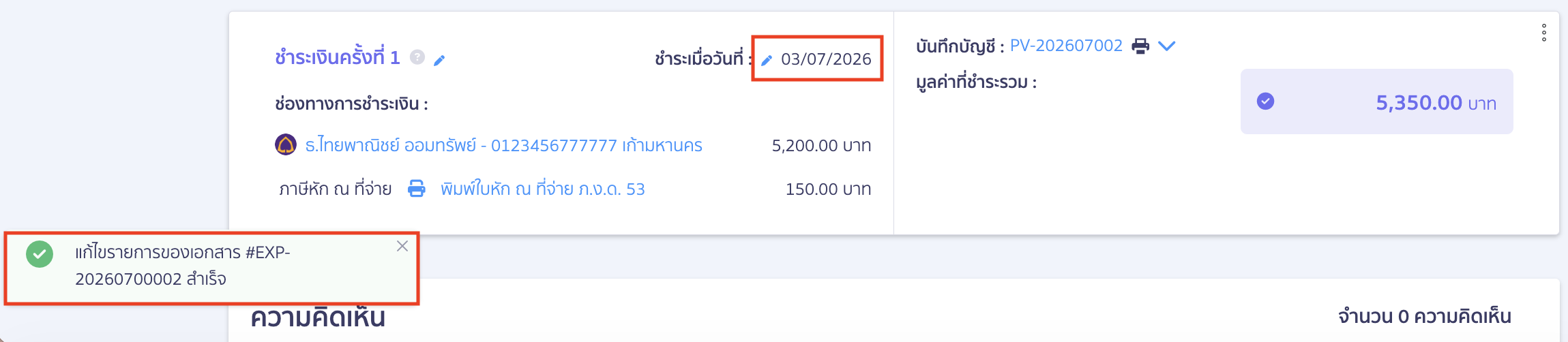
ตัวอย่าง ต้องการแก้ไขวันที่ชำระเงินที่เอกสารค่าใช้จ่าย จากเดิมวันที่ 01/07/2026 เป็นวันที่ 03/07/2026
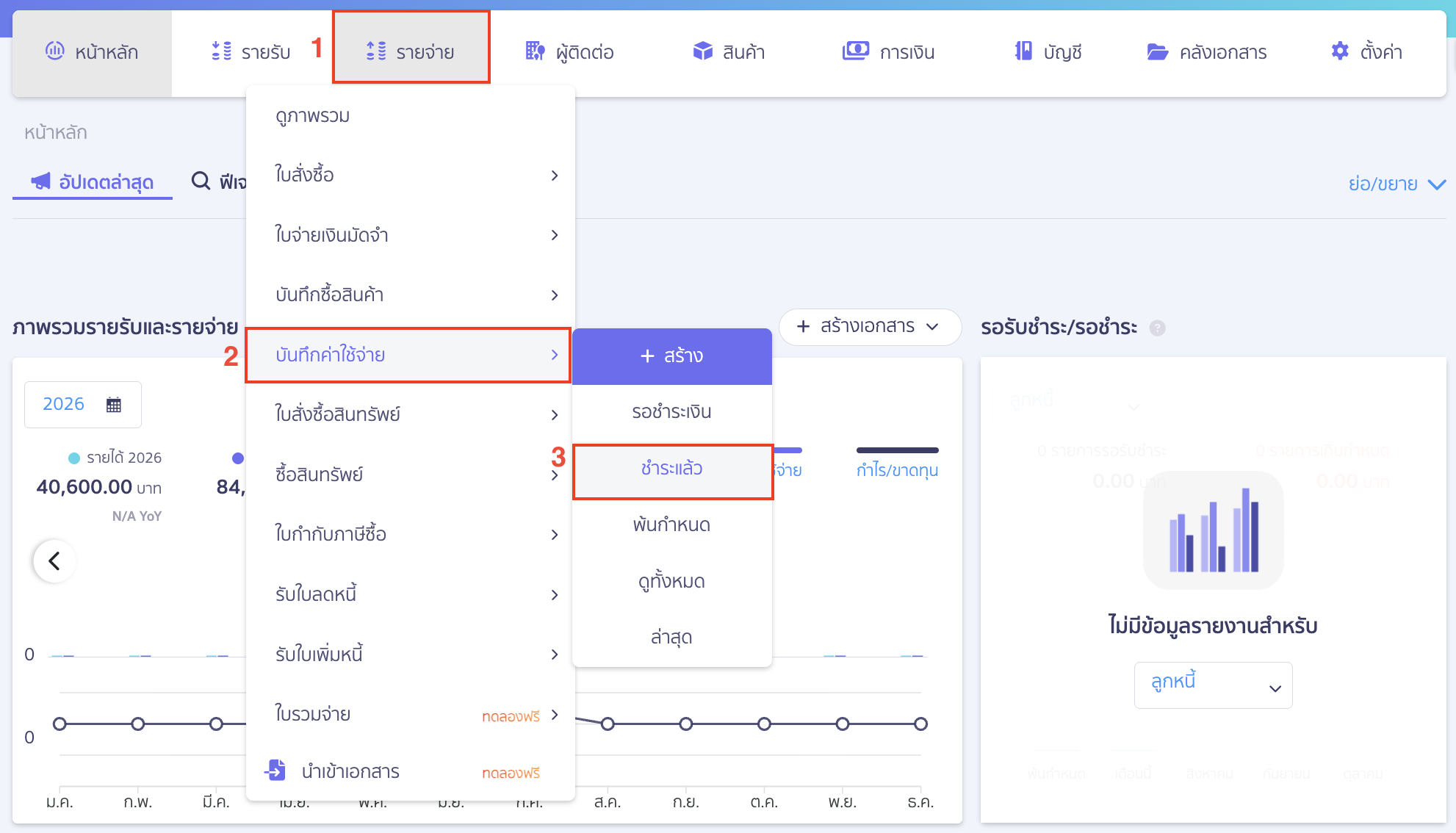
ไปที่เมนูรายจ่าย > บันทึกค่าใช้จ่าย > เลือก ชำระแล้ว
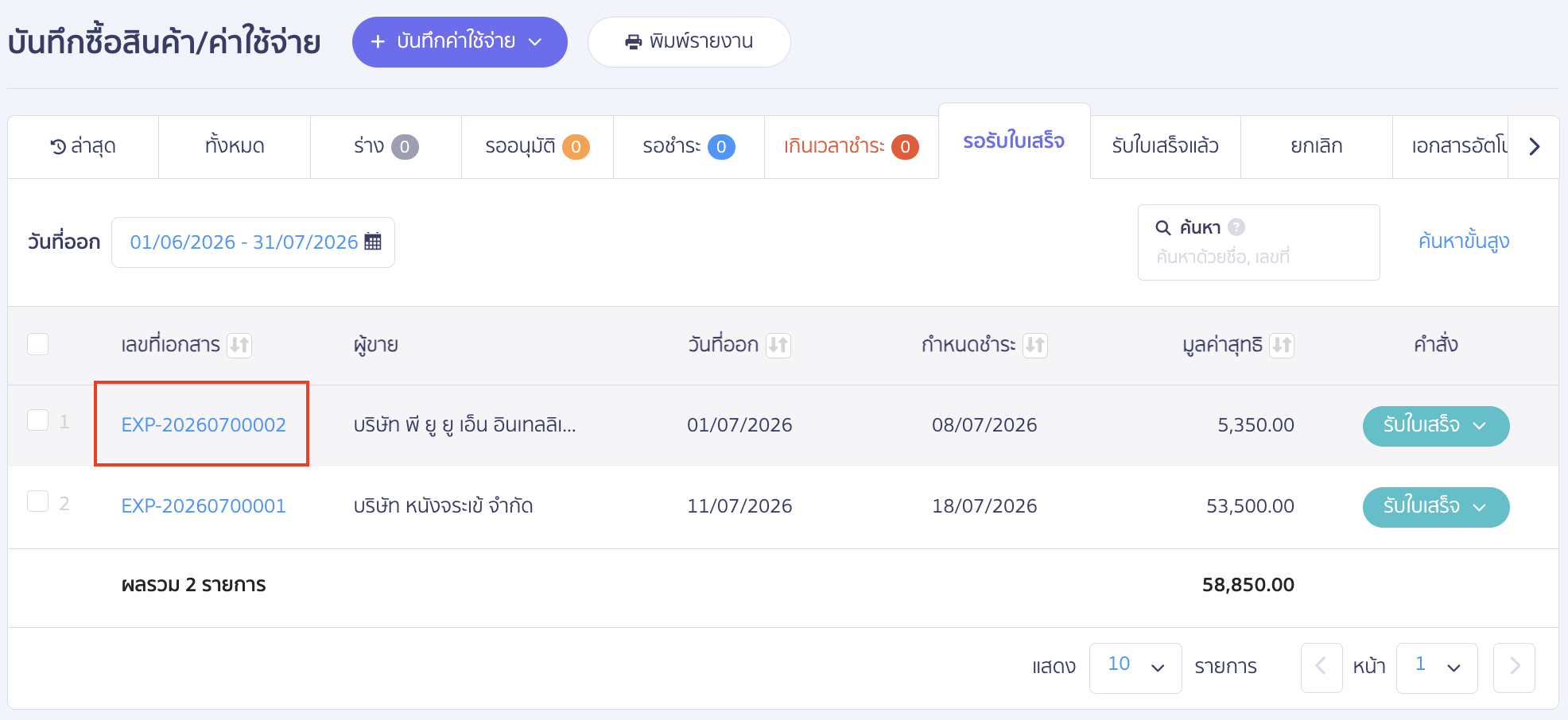
เลือกเอกสารที่ต้องการแก้ไขวันที่ชำระเงิน
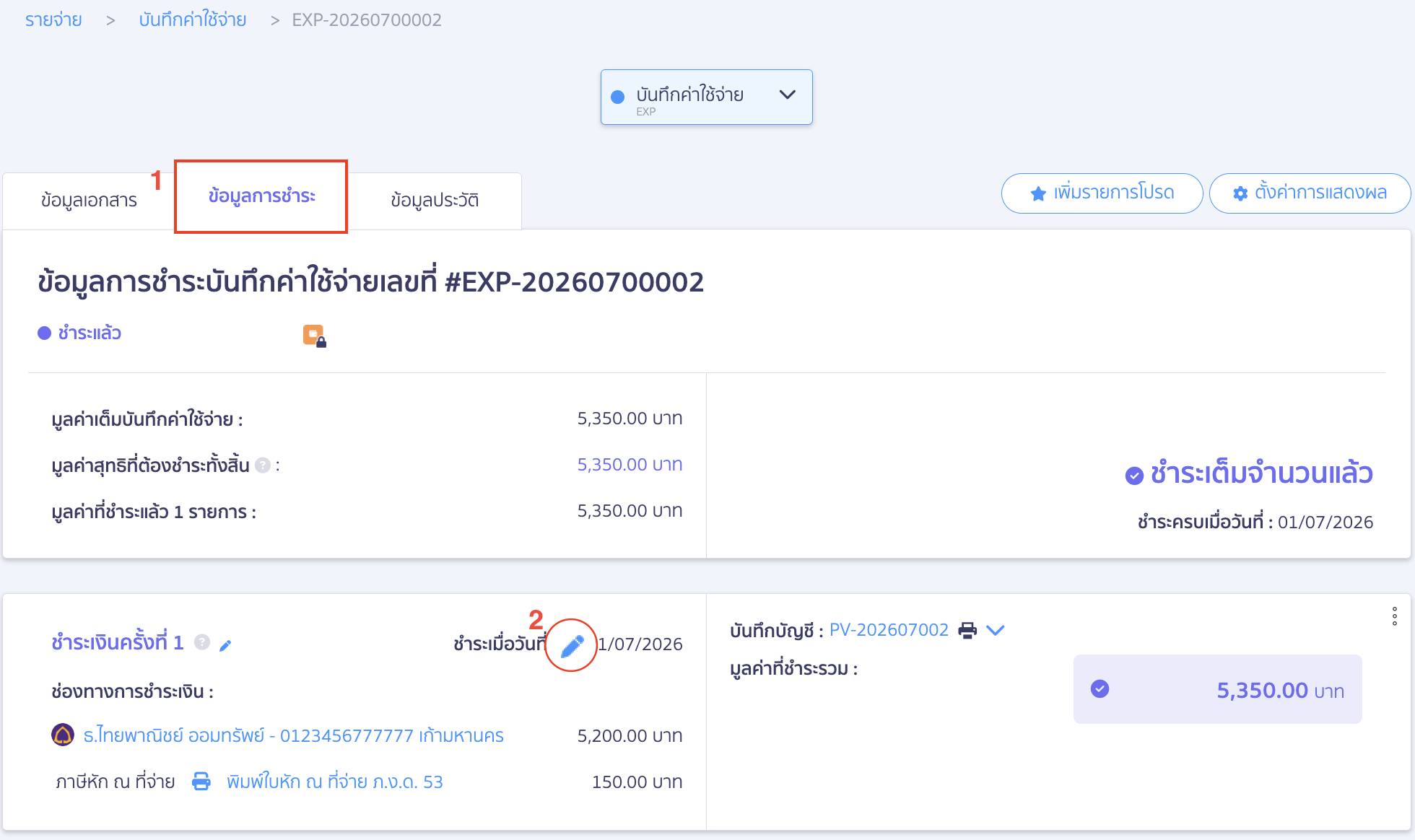
ไปที่หน้าข้อมูลการชำระ > กดรูปดินสอสีฟ้า ตรงชำระเมื่อวันที่ เพื่อแก้ไขวันที่ชำระ
หมายเหตุ การแก้ไขด้วยวิธีนี้ในระบบ PEAK จะเรียกว่า Easy Edit
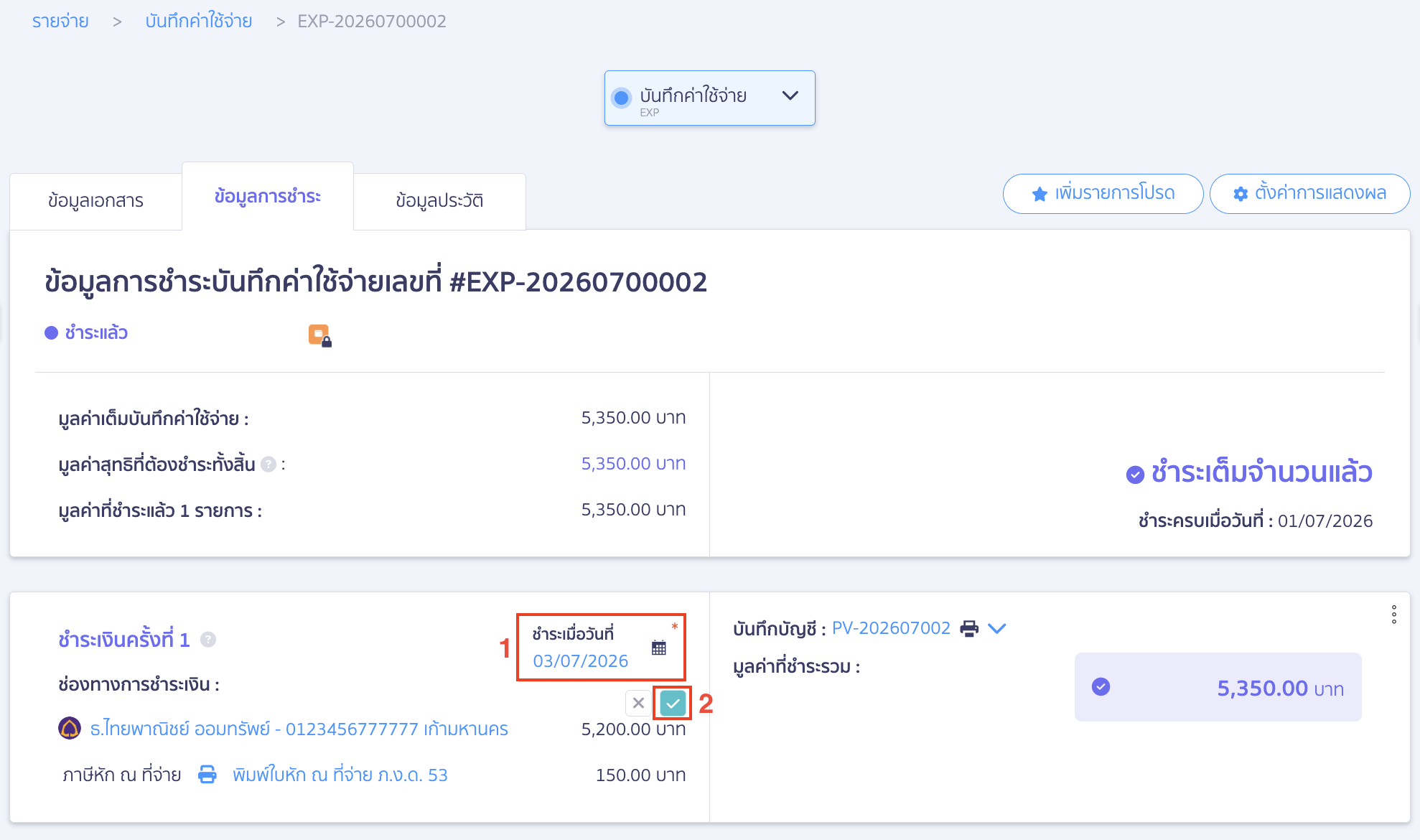
แก้ไขเป็นวันที่ตามต้องการ > จากนั้นกดเครื่องหมายถูกสีฟ้า
ระบบจะแก้ไขเป็นวันที่ที่เราระบุ และแสดงข้อความแจ้งเตือนว่ามีการแก้ไขรายการของเอกสาร…สำเร็จ
2. การอัปเดตให้วันที่ในใบหัก ณ ที่จ่าย ตรงกับวันที่ชำระเงิน
เมื่อทำการแก้ไขวันที่ชำระเงินเรียบร้อยแล้ว ให้กดที่ พิมพ์ใบหัก ณ ที่จ่าย ด้านล่าง
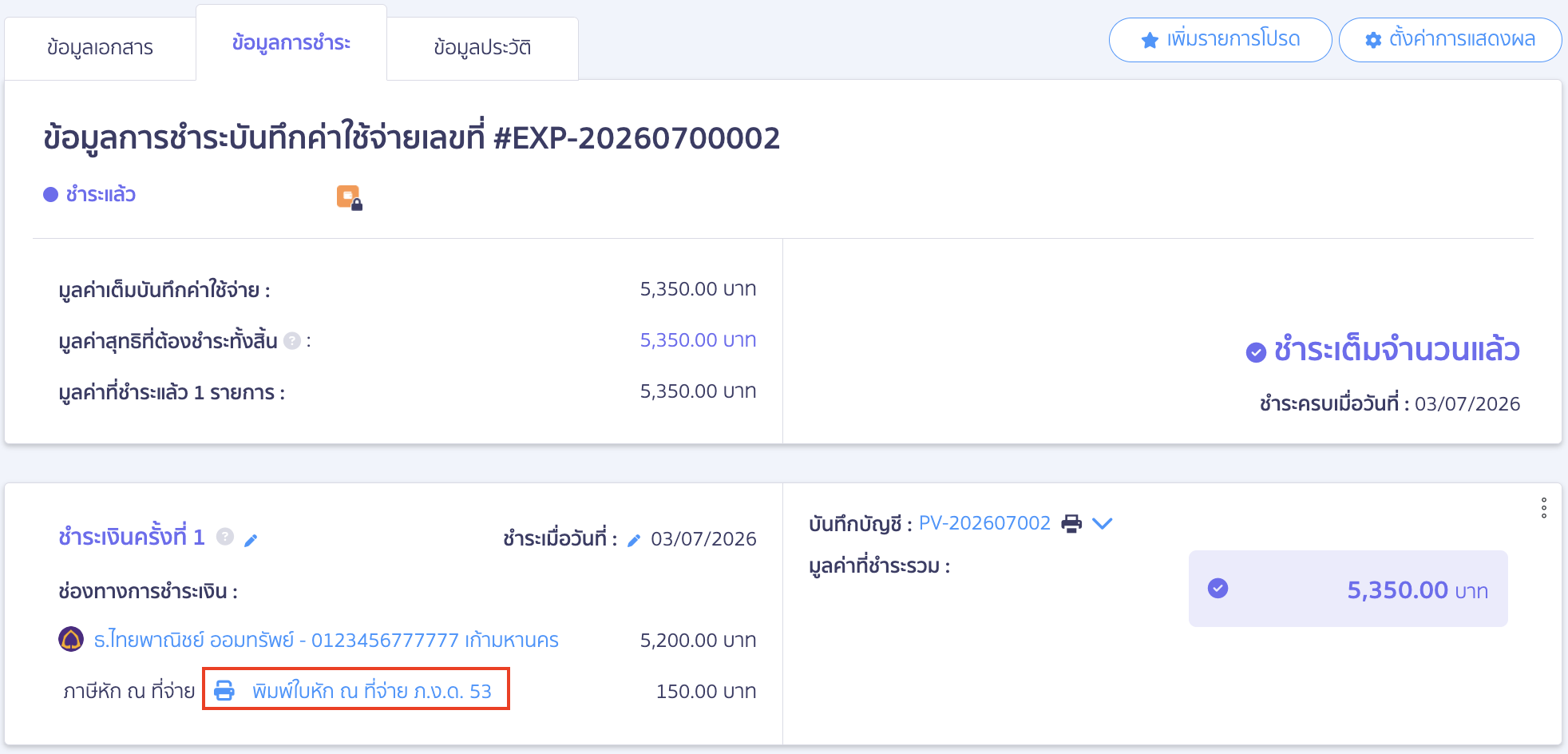
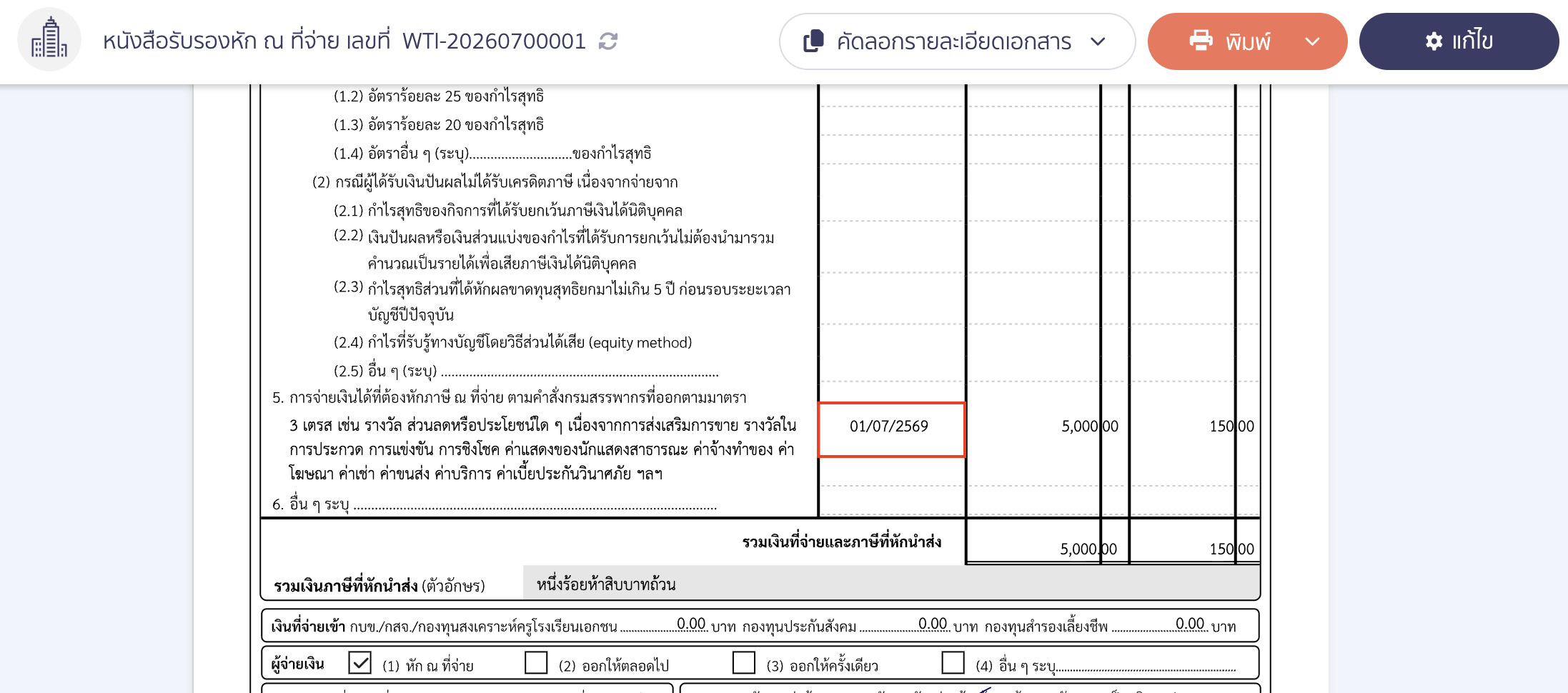
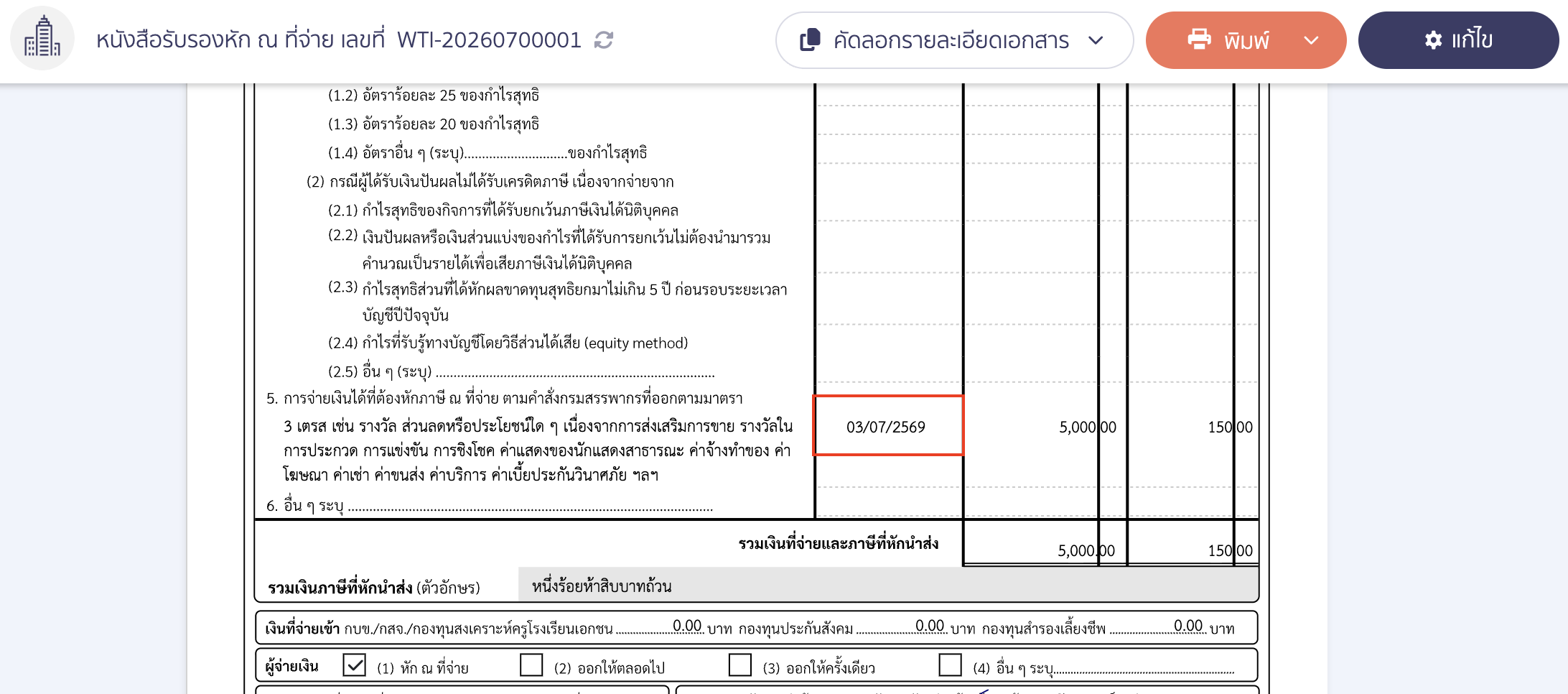
จะสังเกตว่าวันที่ในใบหัก ณ ที่จ่าย ยังแสดงเป็นวันที่เดิมที่ยังไม่ถูกแก้ไข
ผู้ใช้งานสามารถทำการอัปเดตวันที่เป็นข้อมูลล่าสุดได้โดยกดปุ่ม Re-data ที่อยู่ด้านบนได้
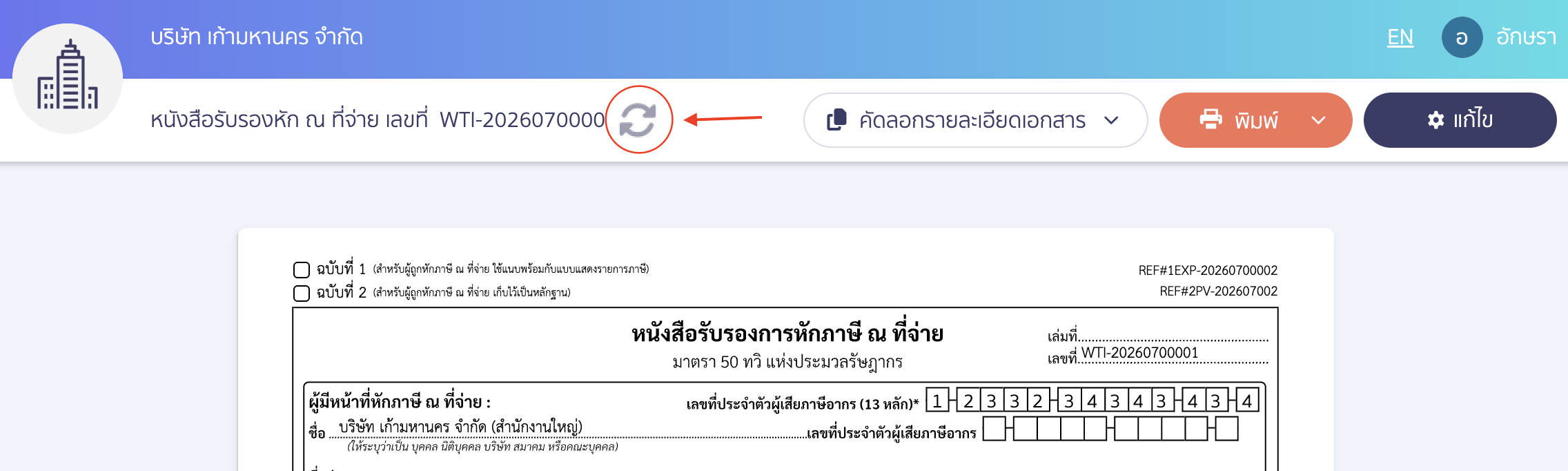
เมื่อกด Re-data แล้ว วันที่ในใบหัก ณ ที่จ่าย จะตรงกับวันที่ชำระเงินที่ได้แก้ไขไป
– จบขั้นตอนการแก้ไขวันที่ชำระเงิน ให้ตรงกับใบหัก ณ ที่จ่าย –
คำถามที่พบบ่อย
จ่ายชำระด้วยช่องทางอื่นๆ นอกเหลือจากเงินสด/เงินฝากธนาคารได้ไหม
ในการสร้างใบสั่งซื้อ (PO) สามารถยังไม่ระบุผังบัญชีหรือสินค้า/บริการ แล้วค่อยมาระบุหรือแก้ไขตอนสร้างเอกสารซื้อสินค้าได้หรือไม่?
หน้าพิมพ์เอกสารสามารถแสดงยอดหัก ณ ที่จ่ายของแต่ละรายการได้ไหม