
การจ่ายชำระเงิน สำหรับการนำส่งภาษีแบบ e-Withholding Tax ใน PEAK
เพื่อให้การจัดการภาษีหัก ณ ที่จ่ายมีความสะดวกและเป็นไปตามมาตรฐานใหม่ของกรมสรรพากร ระบบ PEAK รองรับฟังก์ชันฟังก์ชัน การจ่ายชำระเงิน สำหรับการนำส่งภาษีแบบ e-Withholding Tax ได้อย่างเต็มรูปแบบ
ภาษีหัก ณ ที่จ่าย รูปแบบ e-Withholding Tax คืออะไร?
E-Withholding Tax คือ ระบบ “หักภาษี ณ ที่จ่ายอิเล็กทรอนิกส์” เป็นบริการจาก กรมสรรพากร โดยความร่วมมือของธนาคารในประเทศไทย เพื่อให้ผู้จ่ายเงินซึ่งมีหน้าที่หักภาษี ณ ที่จ่าย สามารถโอนเงินให้ผู้รับและหักภาษี ณ ที่จ่ายไปพร้อมกันในครั้งเดียว ซึ่งผู้จ่ายเงินจะได้รับสิทธิไม่ต้องยื่นภาษีหัก ณ ที่จ่ายทั้งรายเดือนและรายปีอีก ทั้งนี้ ค่าบริการจะเป็นไปตามที่แต่ละธนาคารกำหนด
หมายเหตุ การทำรายการ E-Withholding Tax (E-WHT) ในระบบ PEAK เป็นเพียงการบันทึกบัญชีเท่านั้น ระบบจะไม่เชื่อมต่อหรือส่งข้อมูลไปยังธนาคารโดยอัตโนมัติ ผู้ใช้งานต้องดำเนินการยื่นข้อมูลหรือโอนเงินผ่านธนาคารด้วยตนเอง
สำหรับกิจการที่ต้องการบันทึกการจ่ายเงินพร้อมหักภาษี ณ ที่จ่ายในรูปแบบ E-Withholding Tax สามารถดำเนินการได้ทั้งหมด 3 วิธี ดังนี้
- ตั้งค่าช่องทางการชำระเงิน
- สร้างเอกสารบันทึกค่าใช้จ่ายและระบุรูปแบบการหัก ณ ที่จ่าย
- การบันทึกบัญชี
1. การจ่ายชำระเงิน สำหรับการนำส่งภาษีแบบ e-Withholding Tax ขั้นตอนการตั้งค่าช่องทางการเงิน
ตั้งค่าช่องทางการเงินที่มีอยู่ในระบบแล้ว
หากยังไม่มีช่องทางการเงิน สามารถเพิ่มช่องทางการเงินธนาคาร ก่อนได้เล
หากมีช่องทางอยู่แล้ว ให้คลิกปุ่ม “แก้ไข”
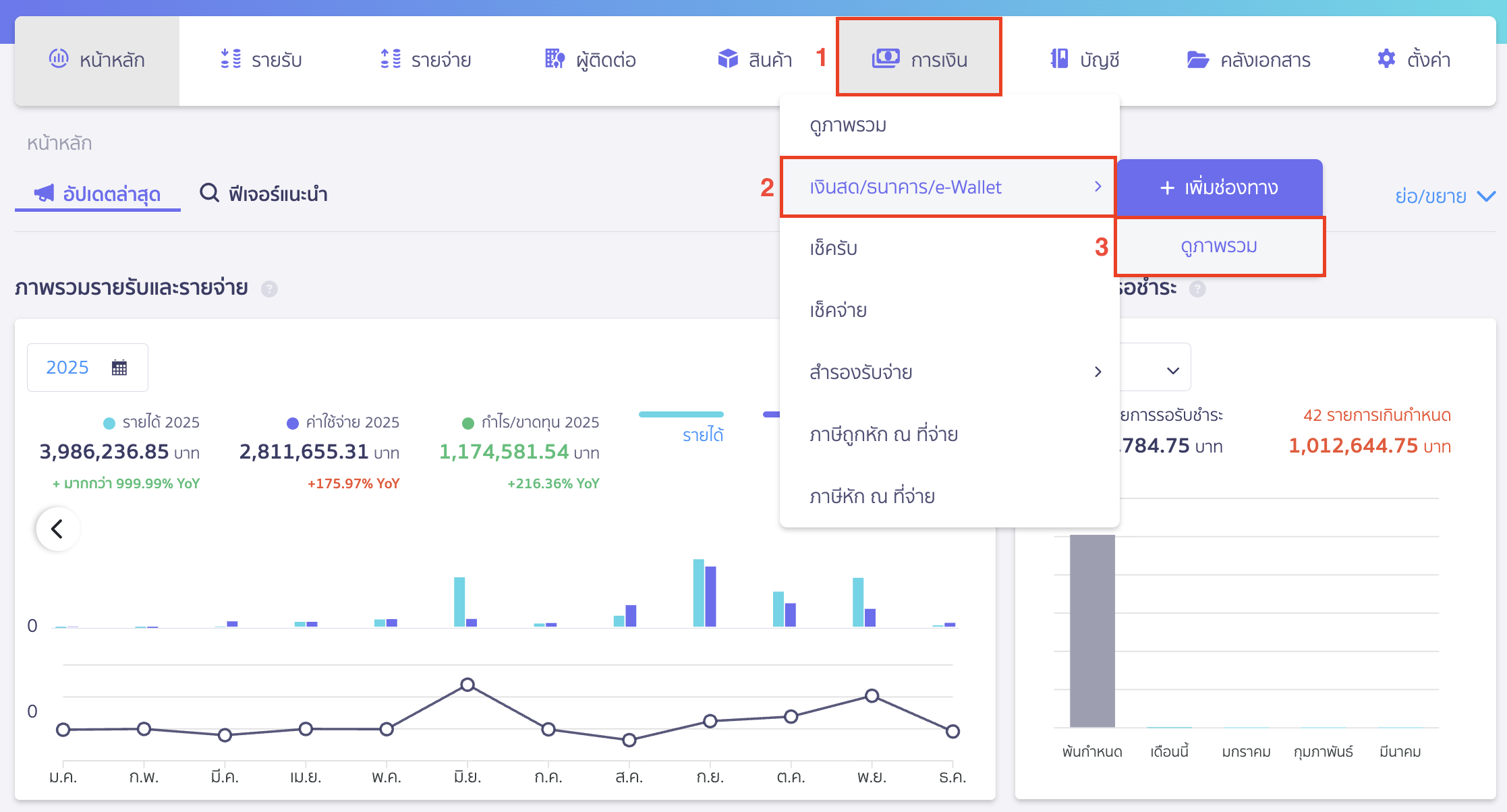
โดยไปที่เมนูการเงิน > เงินสด/ธนาคาร/e-Wallet > ดูภาพรวม
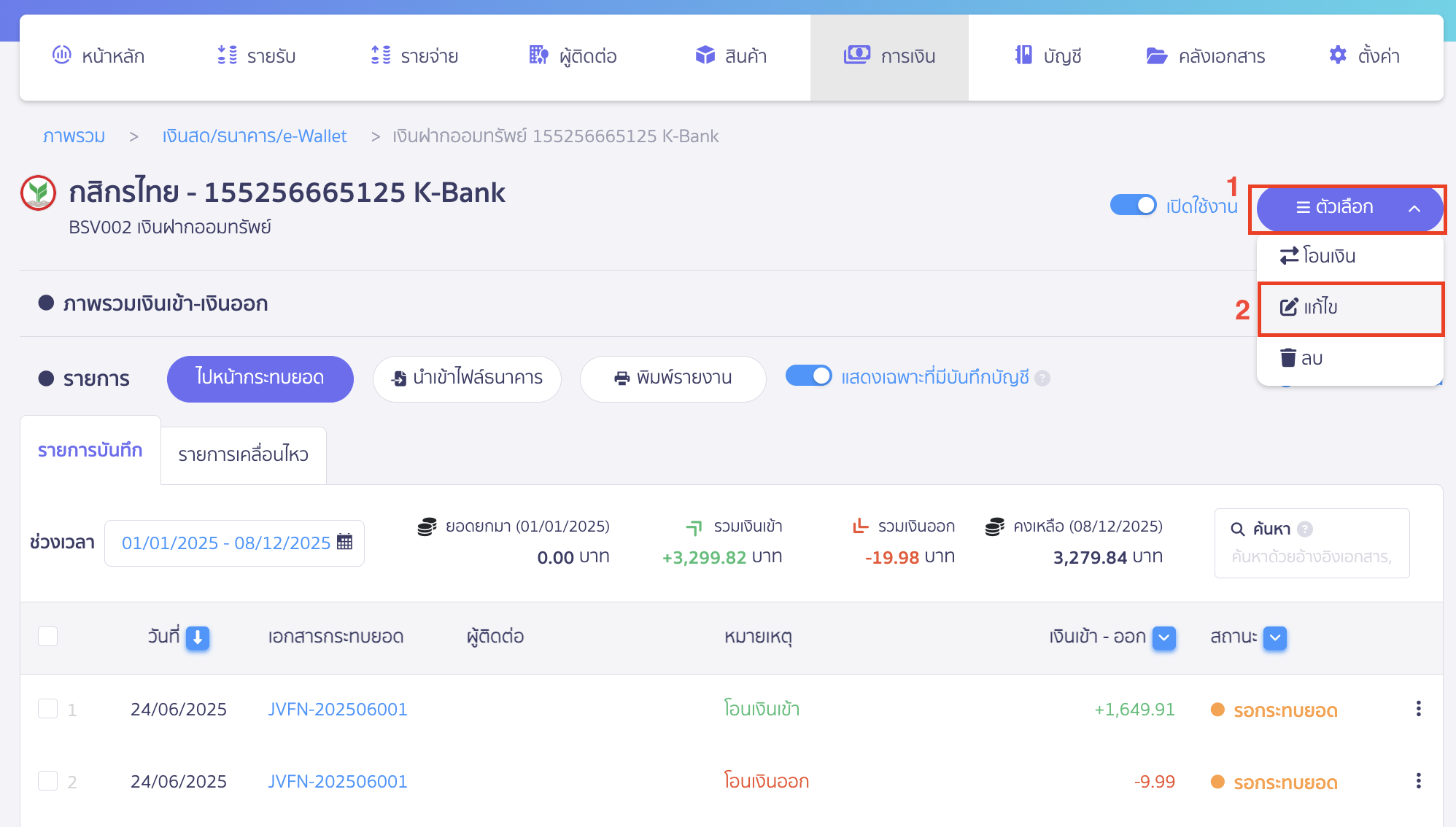
เลือกช่องบัญชีธนาคารที่ต้องการแก้ไข > คลิกปุ่ม “ตัวเลือก” > เลือก แก้ไข
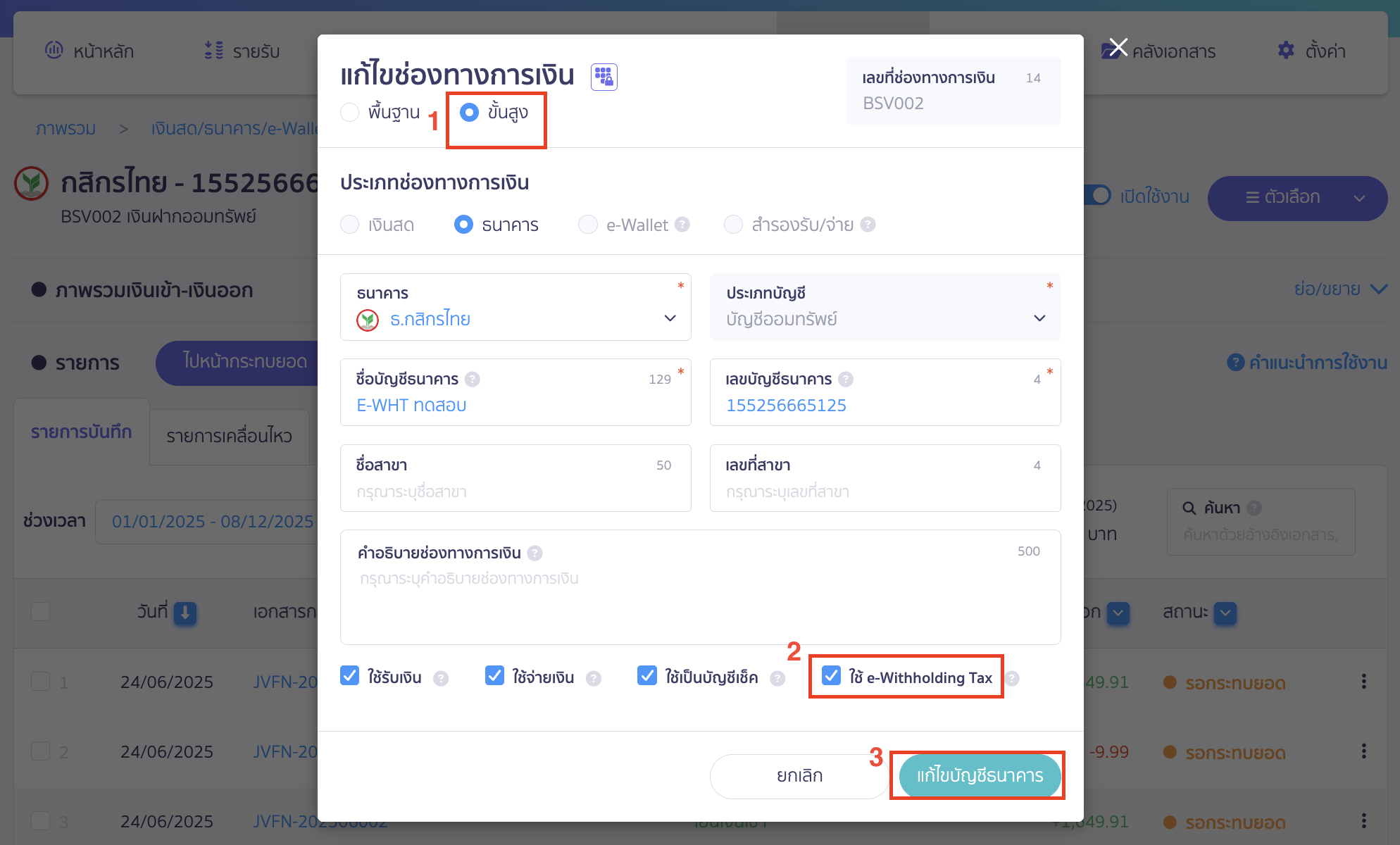
เลือกแก้ไขแบบ ขั้นสูง > เลือก ใช้ e-Withhoding Tax > คลิกปุ่ม “แก้ไขบัญชีธนาคาร”
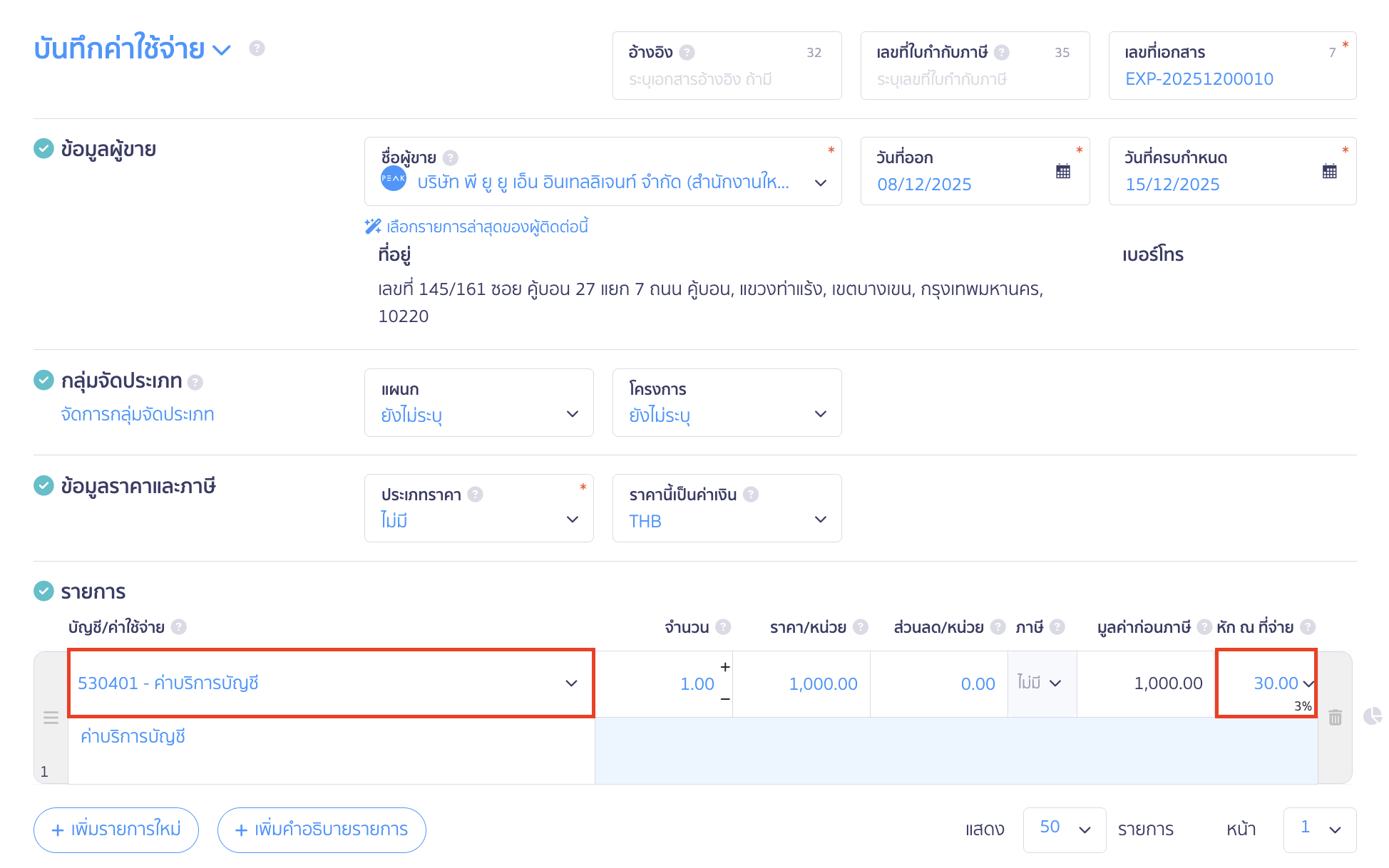
2. สร้างเอกสารบันทึกค่าใช้จ่ายและระบุรูปแบบภาษีหัก ณ ที่จ่าย
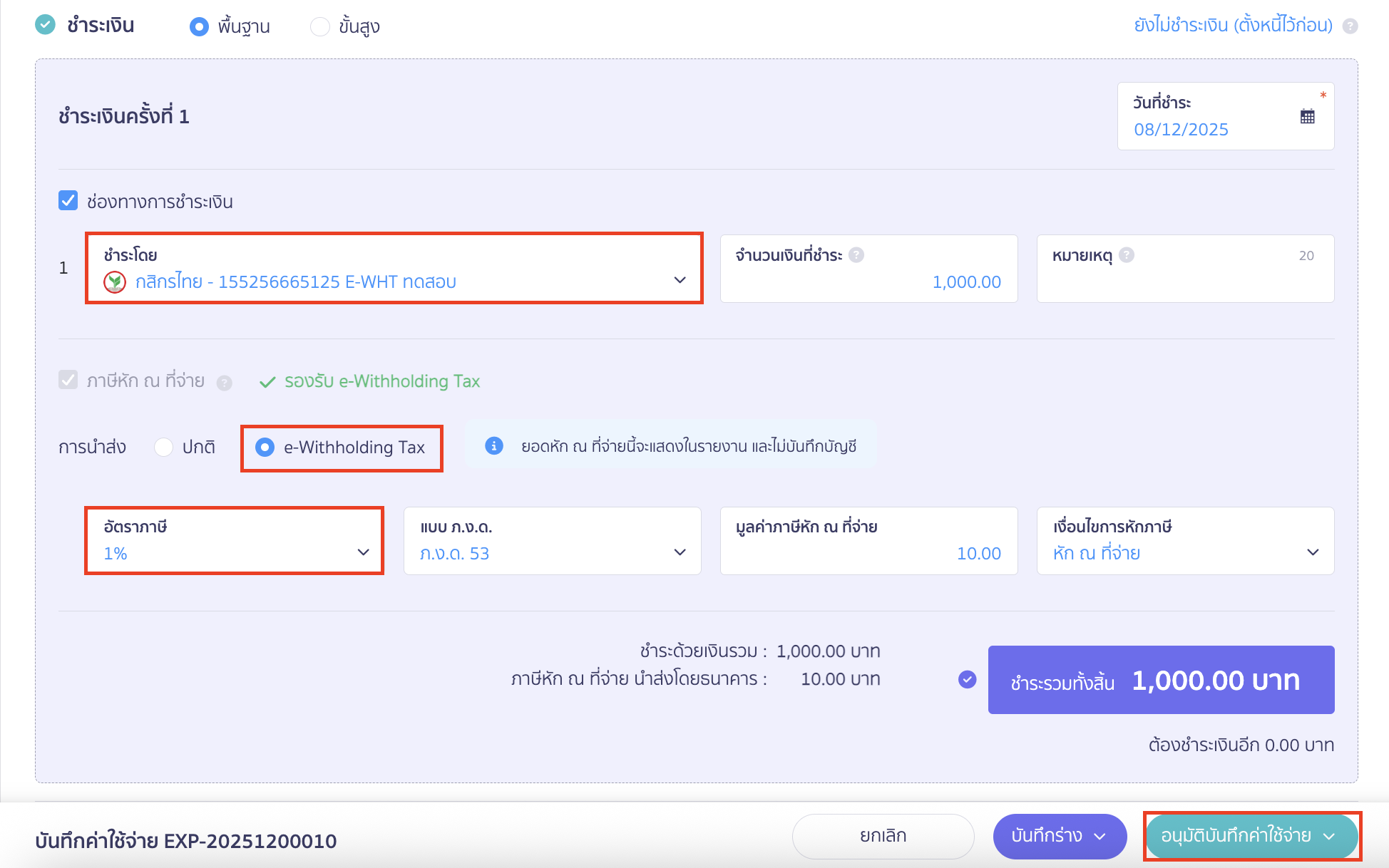
กดสร้างเอกสารบันทึกค่าใช้จ่าย > ระบุรายการและอัตราภาษีหัก ณ ที่จ่าย
การชำระเงิน ให้ทำการเลือก ช่องการชำระเงินโดยใช้บัญชีธนาคารที่มีการตั้งค่า E-WHT ไว้
จากนั้นระบุการนำส่ง e-with holding Tax และคลิกปุ่ม “อนุมัติบันทึกค่าใช้จ่าย”
3. การบันทึกบัญชี
ดูการบันทึกบัญชีรายวันที่เอกสารค่าใช้จ่าย
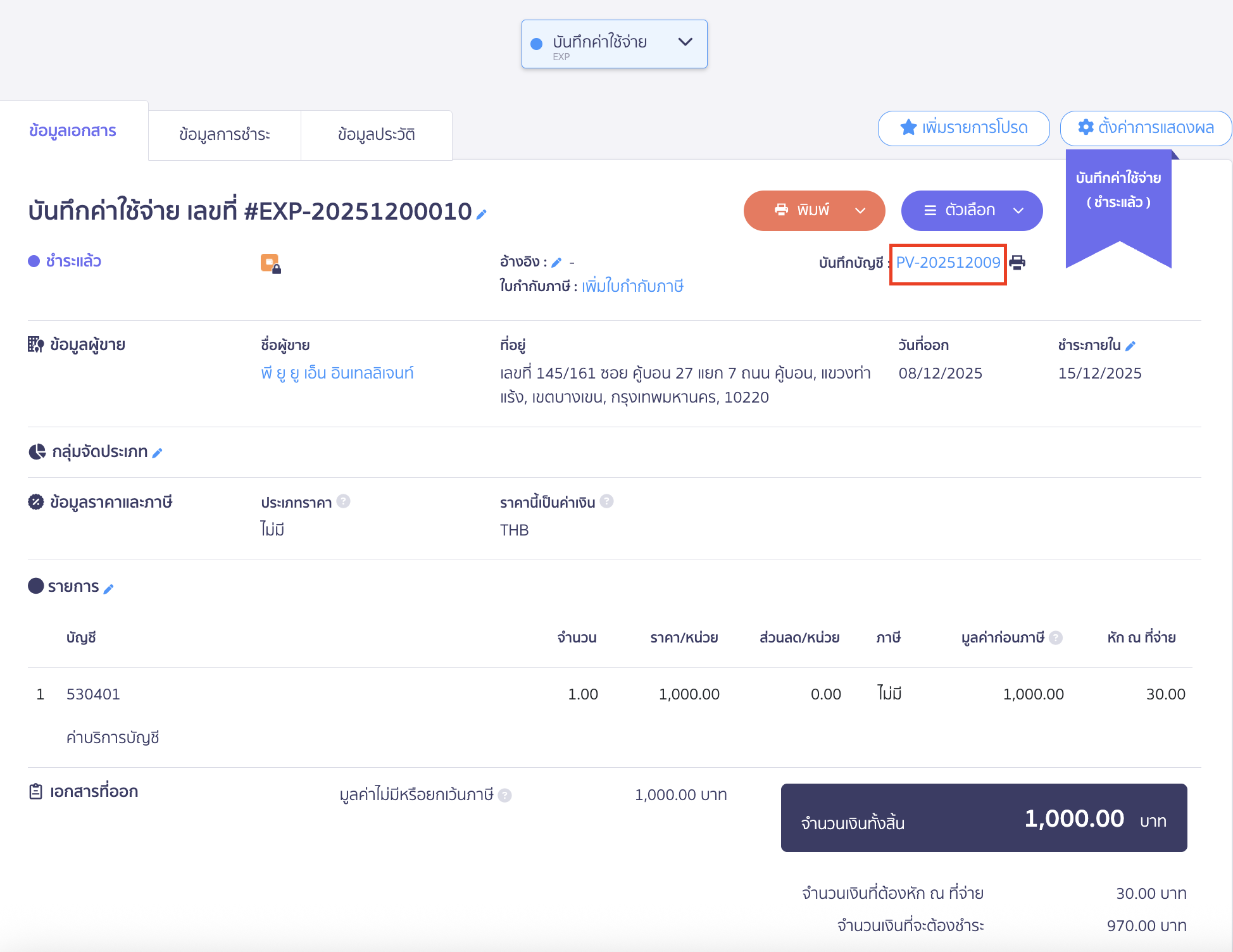
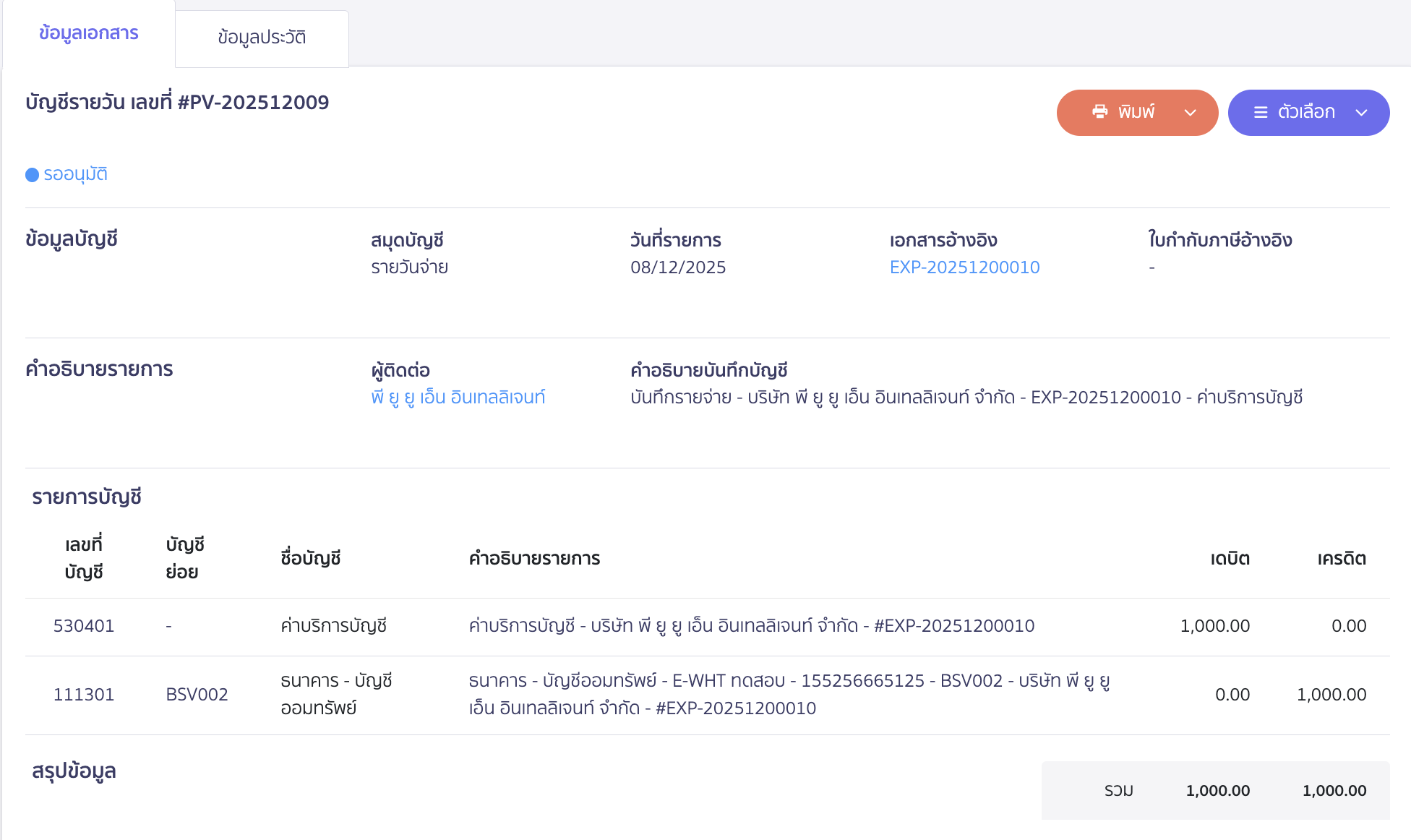
เมื่อดูบัญชีรายวัน ยอดหัก ณ ที่จ่ายจะไม่แสดงที่การบันทึกบัญชี และรับรู้เต็มจำนวน
– จบขั้นตอนการจ่ายชำระเงิน สำหรับการนำส่งภาษีแบบ e-Withholding Tax –