
เพิ่มลายเซ็นผู้ใช้งาน ใน PEAK
ลายเซ็นของผู้ใช้งานจะถูกใช้แสดงบนเอกสาร เช่น ใบแจ้งหนี้หรือใบเสนอราคา เพื่อเพิ่มความน่าเชื่อถือและเป็นทางการมากยิ่งขึ้น หากต้องการ เพิ่มลายเซ็นผู้ใช้งาน ใน PEAK เพื่อให้แสดงบนเอกสารที่สร้าง เช่น ใบเสนอราคา ใบแจ้งหนี้ หรือใบเสร็จ สามารถตั้งค่าได้ด้วยตนเองผ่านขั้นตอนต่อไปนี้
ไฟล์ที่ระบบรองรับ
- ระบบรองรับไฟล์ประเภท.png, .jpg และ .jpeg
- ขนาดไฟล์ที่รองรับสูงสุดอยู่ที่ 3 MB
- แนะนำรูปภาพควรจะเป็นอัตราส่วน 1:1 (สี่เหลี่ยมจตุรัส)
- หากรูปเป็นสีเหลี่ยมผืนผ้า ระบบจะทำการปรับขนาด (Resize) โดยอัตโนมัติเพื่อให้เหมาะสมกับการแสดงผลในหน้าพิมพ์เอกสาร โดยระบบจะจำกัดขนาดความกว้างและความสูงไม่เกิน 300px ซึ่งการปรับขนาดจะคงอัตราส่วนเดิมของภาพ
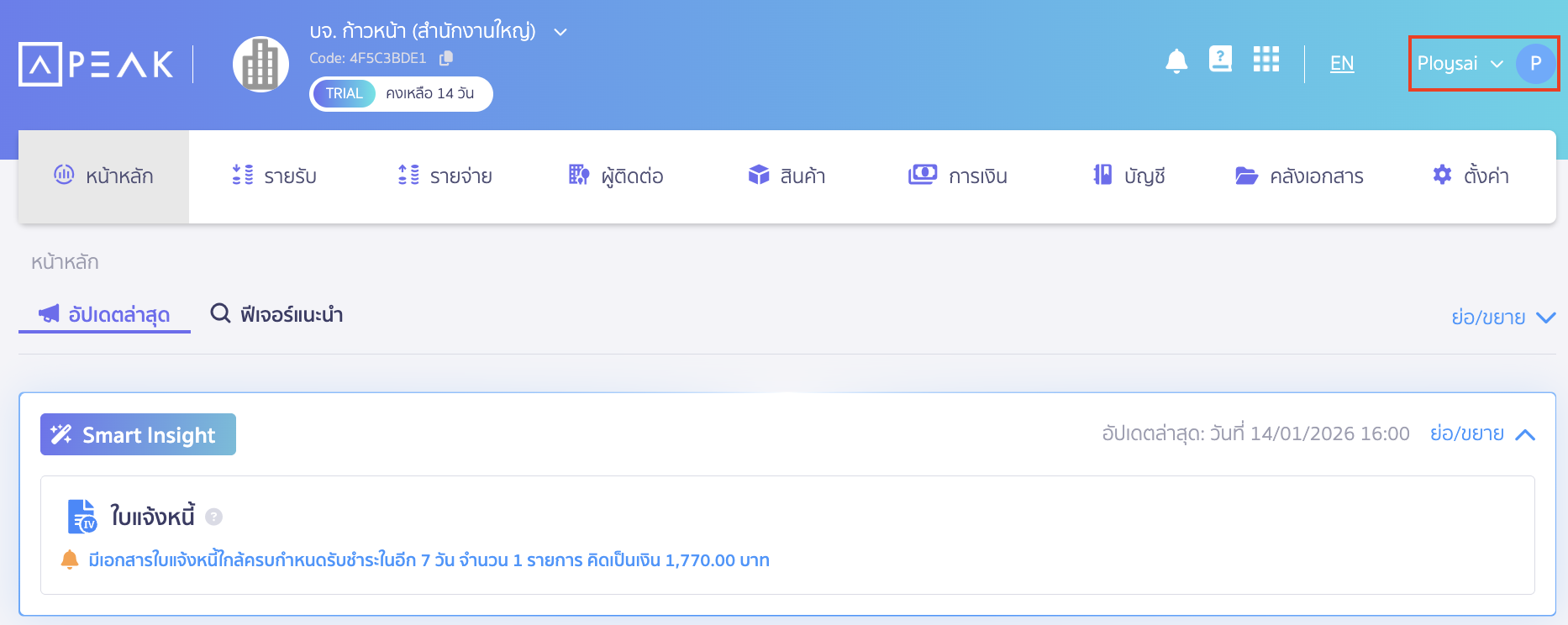
1. เปิดเมนูชื่อผู้ใช้งาน เพื่อ เพิ่มลายเซ็นผู้ใช้งาน
ที่มุมขวาบนของหน้าจอหลัก ให้คลิกที่ชื่อผู้ใช้งานของคุณ ซึ่งจะแสดงเมนูแบบเลื่อนลง (Dropdown)
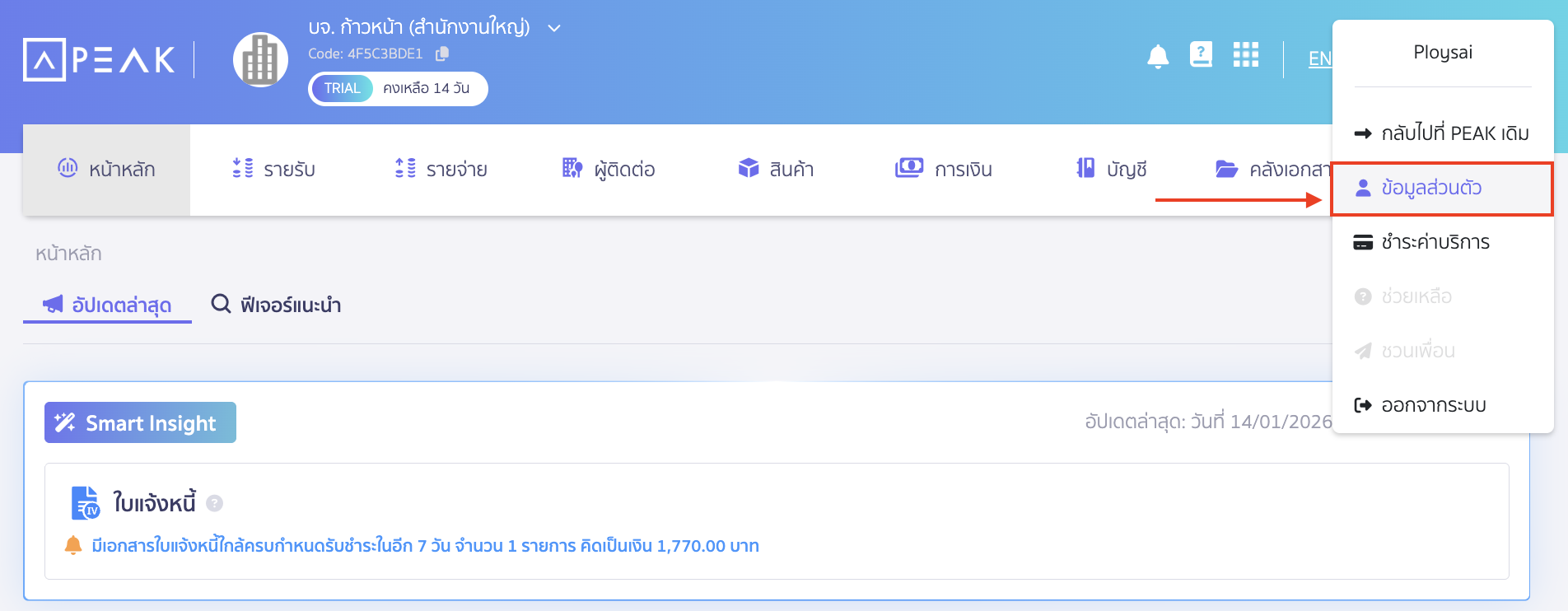
2. เลือก “ข้อมูลส่วนตัว” เพื่อ เพิ่มลายเซ็นผู้ใช้งาน
เมื่อเมนูปรากฏขึ้น ให้เลือกหัวข้อ “ข้อมูลส่วนตัว” เพื่อเข้าสู่หน้าการตั้งค่าบัญชีผู้ใช้งาน
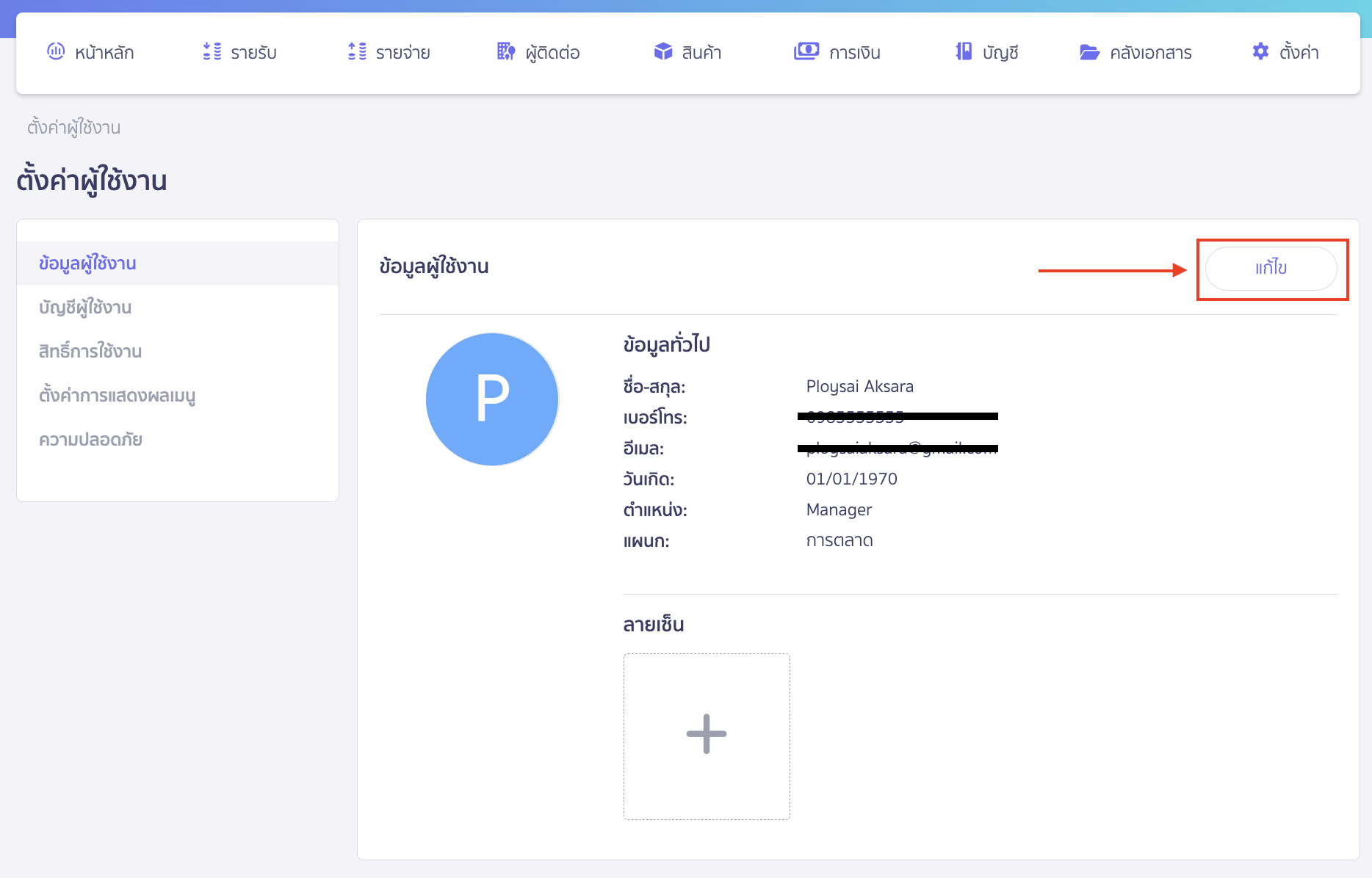
3. เพิ่มลายเซ็นผู้ใช้งาน
คลิกปุ่ม “แก้ไข” บนหน้าข้อมูลผู้ใช้งาน
กด + เพิ่มลายเซ็น
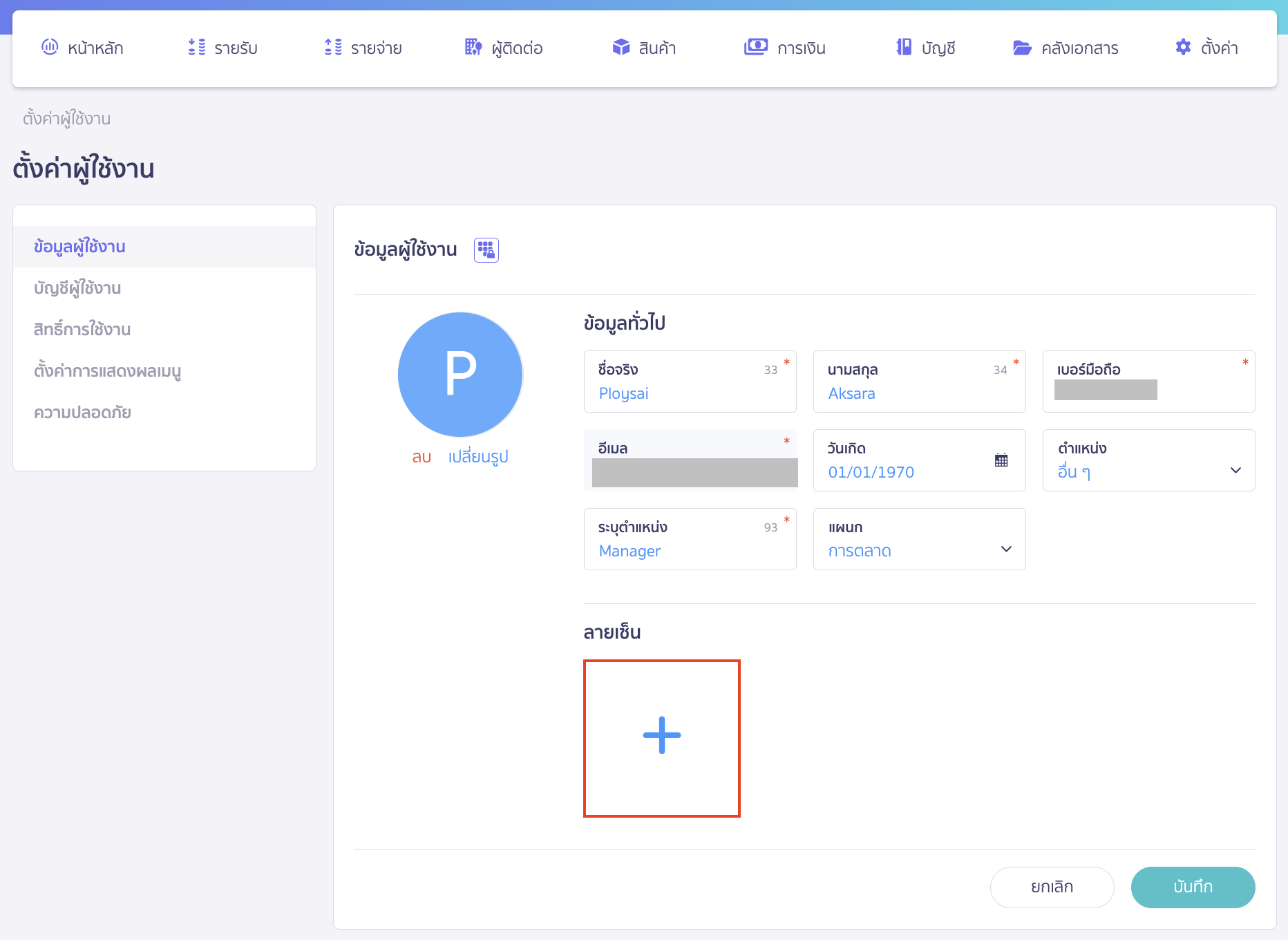
เลือกไฟล์รูปภาพลายเซ็น (ควรเป็น .PNG หรือ .JPG) > คลิก “บันทึก” เพื่ออัปโหลดและใช้งานลายเซ็น
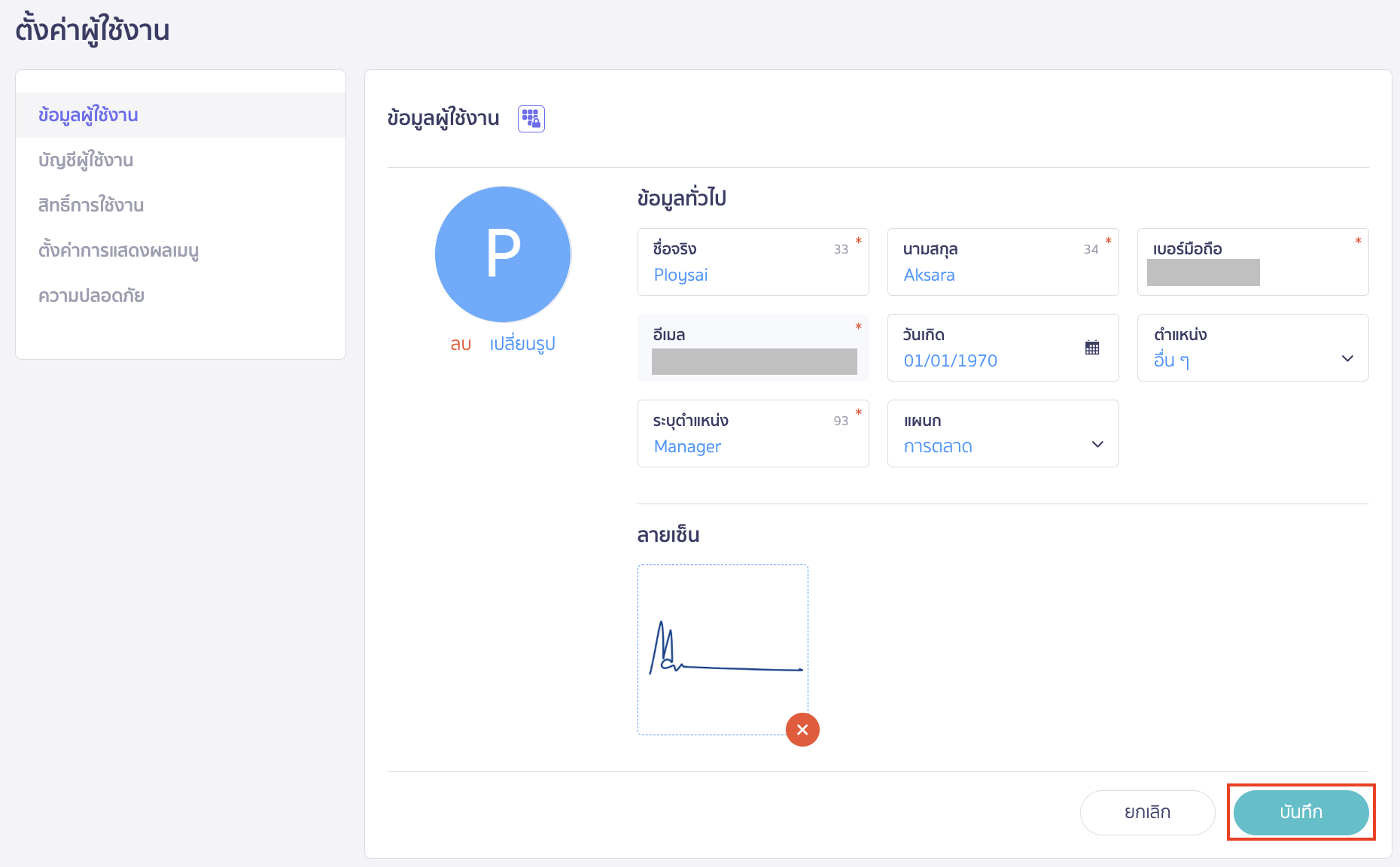
4. ตั้งค่าให้ลายเซ็นโชว์บนเอกสาร (หากต้องการ)
การเพิ่มลายเซ็นต์จะแสดงหน้า Online View เท่านั้น หากคุณต้องการใส่ลายเซ็นและตราประทับในเอกสารที่เป็นรูปแบบ PDF หรือ ส่ง Link ให้กับคู่ค้าของคุณ สามารถดูคู่มือได้ที่ การตั้งค่าสาธารณะของลายเซ็น และตราประทับ
หมายเหตุ ผู้ใช้งานที่สามารถทำการตั้งค่าได้นั้น ต้องได้รับสิทธิเป็นผู้ดูแลระบบขึ้นไป
รับชมวิดีโอแนะนำ PEAK Account คลิปเดียวจบ ครบทุกการตั้งค่า (เริ่มนาทีที่ 0:33)
– จบขั้นตอนการเพิ่มลายเซ็นผู้ใช้งาน –
คำถามที่พบบ่อย
หากเพิ่มลายเซ็นแล้ว แต่หน้าเอกสารยังไม่ขึ้นแสดงลายเซ็นต้องแก้ไขอย่างไร