
ตั้งค่าการแสดงผลเมนู ใน PEAK
เพื่อให้การทำงานบน PEAK มีความคล่องตัว ผู้ใช้งานสามารถ ตั้งค่าการแสดงผลเมนู ได้ตามต้องการ ไม่ว่าจะเป็นการเลือกแสดงเมนูที่ใช้งานบ่อย หรือการซ่อนฟังก์ชันที่ไม่จำเป็น โดยคู่มือนี้จะแนะนำวิธีการปรับแต่งแถบเมนูด้านบน เพื่อให้คุณเข้าถึงเครื่องมือที่ต้องการได้รวดเร็วขึ้น ช่วยเปลี่ยนหน้าจอโปรแกรมบัญชีให้เป็นพื้นที่ทำงานที่ตอบโจทย์เฉพาะคุณ ขั้นตอนมีดังนี้
- ไปที่หน้าตั้งค่าการแสดงผลเมนู (มี 2 วิธี)
- คลิกปุ่มแก้ไข
- ตั้งค่าปรับแต่งการแสดงผล (ตั้งค่าได้ 2 ส่วน)
แต่ละขั้นตอนสามารถดำเนินการได้ดังนี้
1. ไปที่หน้า ตั้งค่าการแสดงผลเมนู
ผู้ใช้งานสามารถไปที่หน้าตั้งค่าการแสดงผลเมนูได้ 2 วิธี
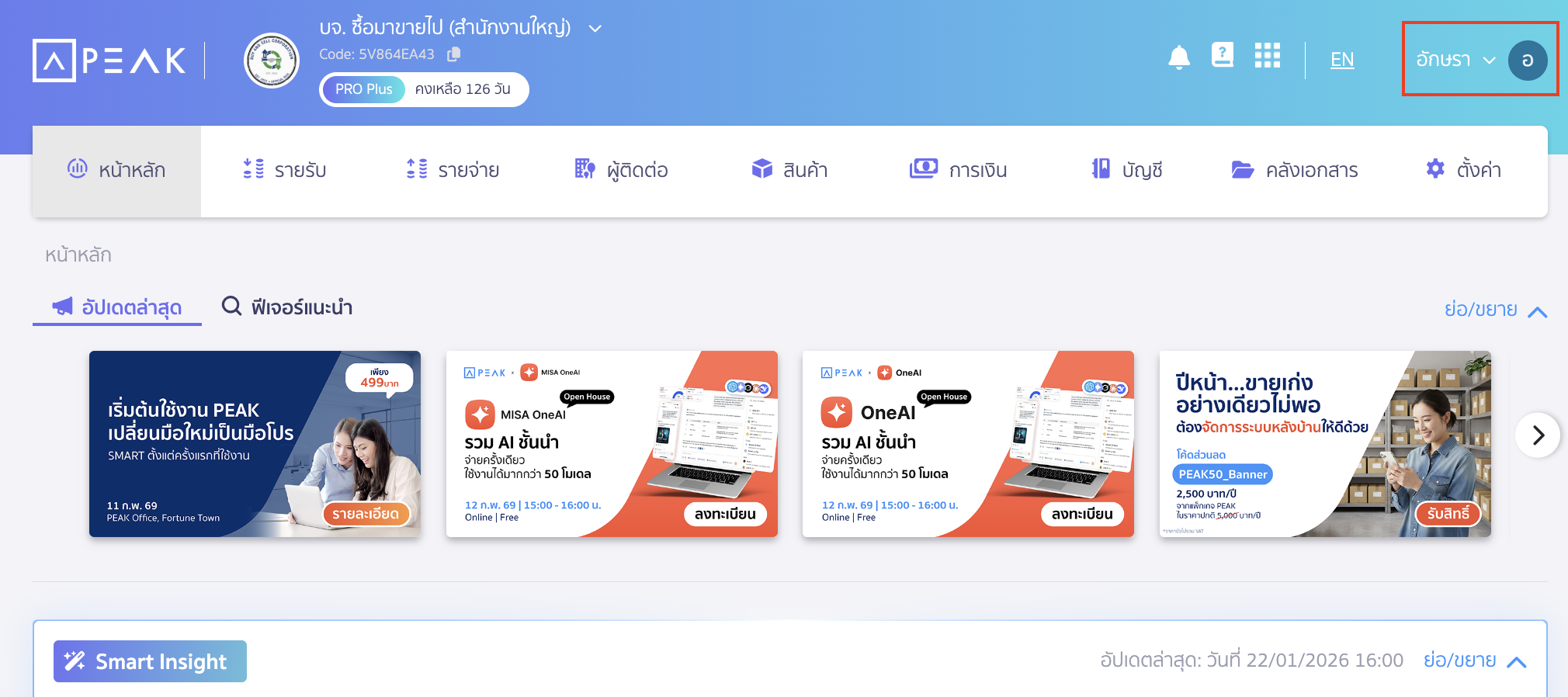
1.1. กดที่ข้อมูลส่วนตัว มุมบนด้านขวา
ไปที่ข้อมูลส่วนตัว โดยกดที่ชื่อ, Drop-down หรือรูปผู้ใช้งานด้านบนมุมขวา
เลือก ข้อมูลส่วนตัว
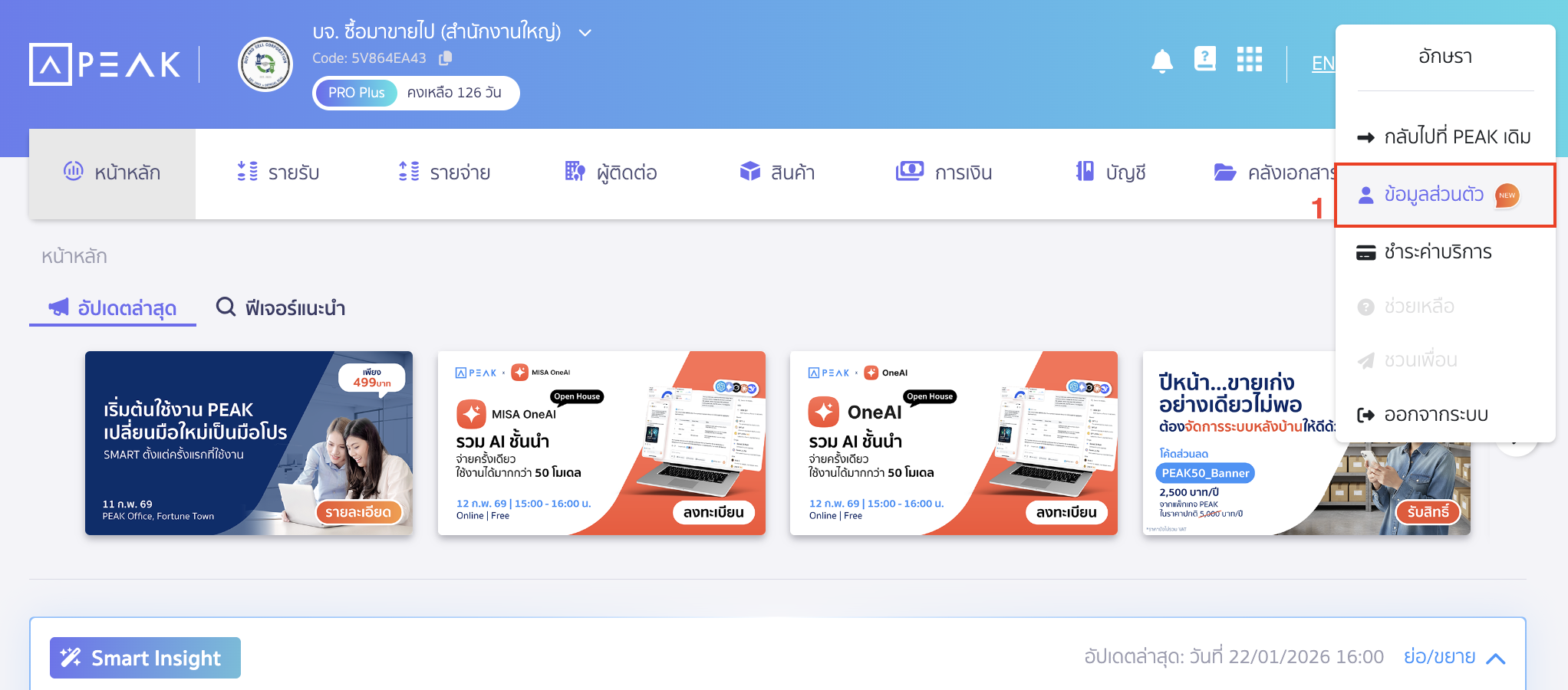
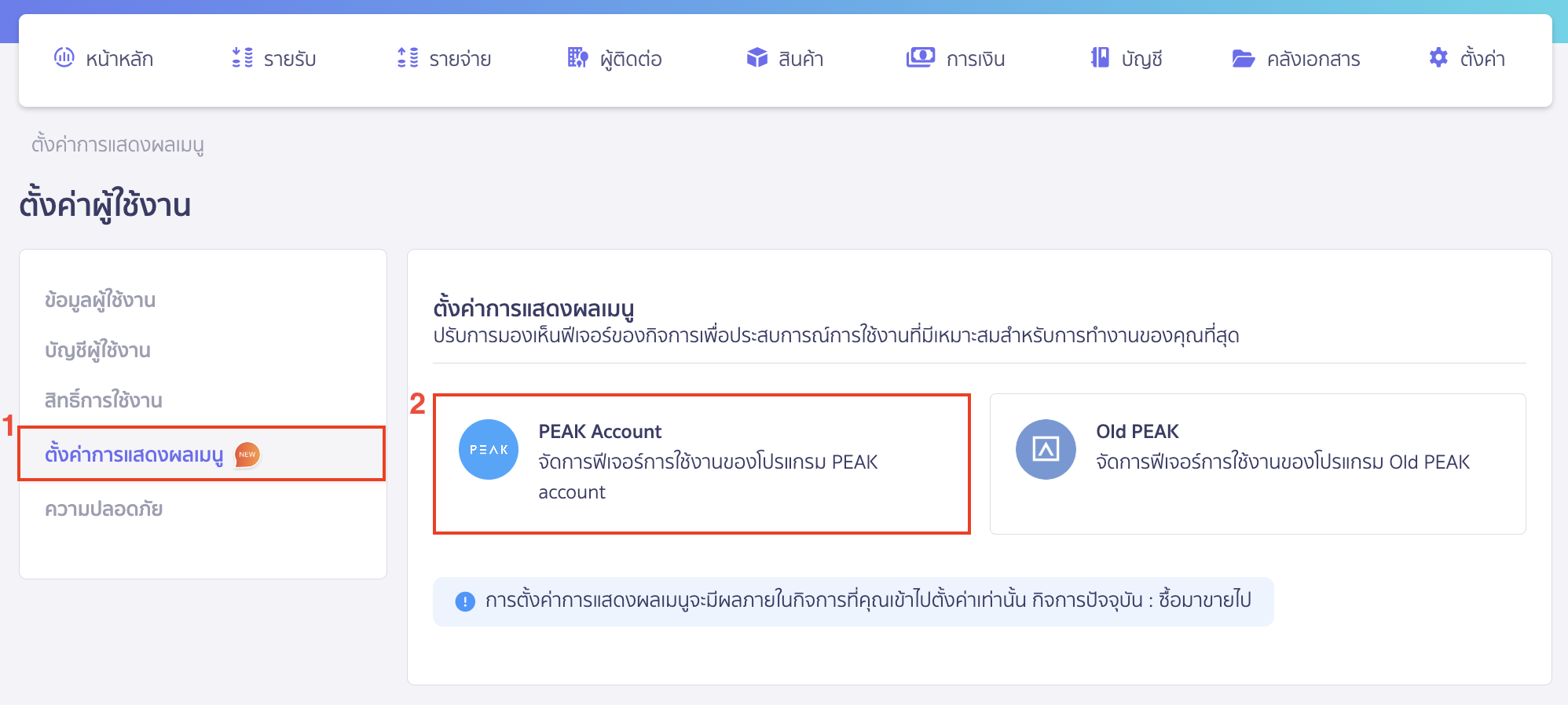
เลือกแถบตั้งค่าการแสดงผลเมนู > PEAK Account
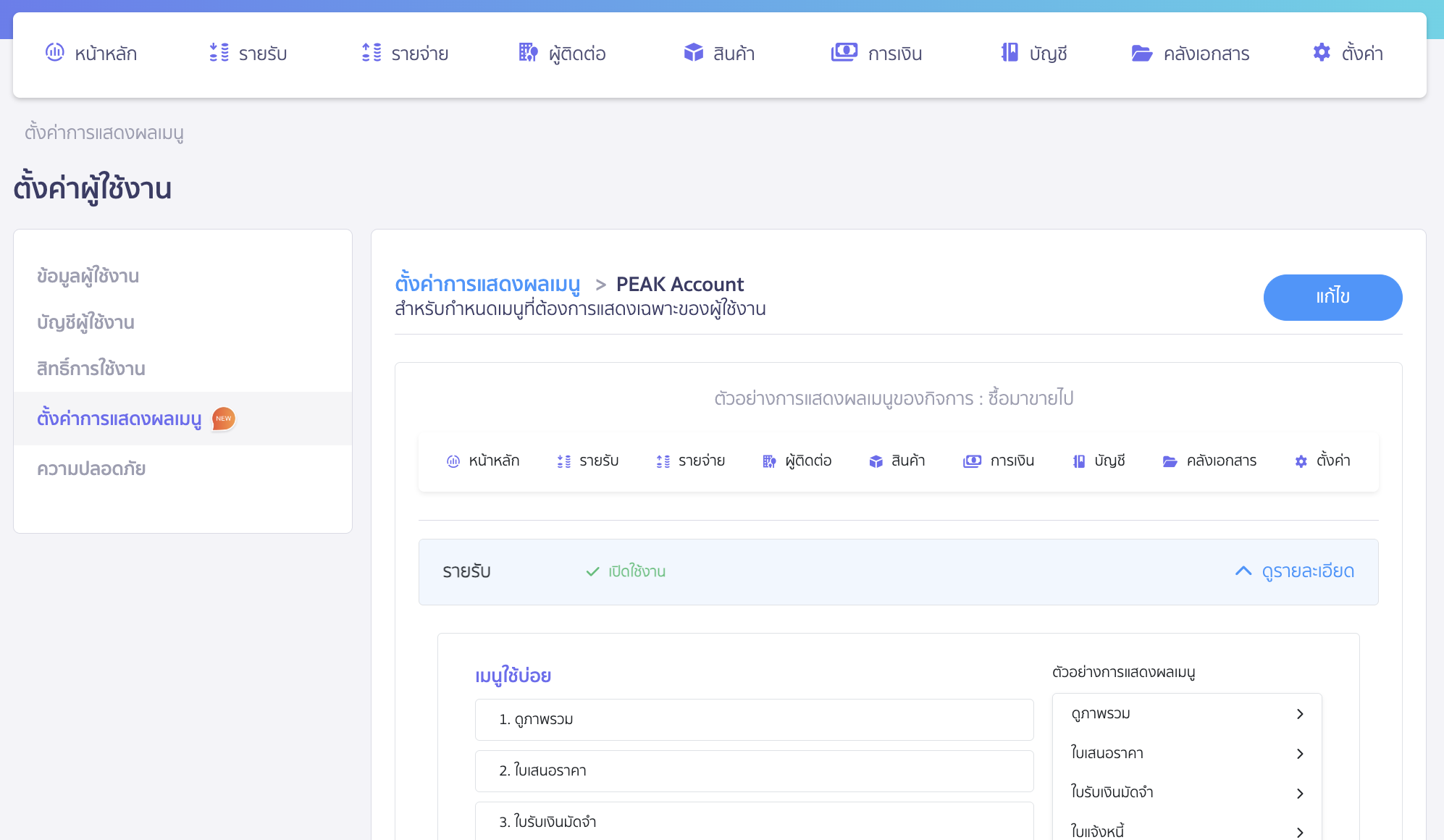
ระบบจะพามาที่หน้าตั้งค่าการแสดงผลเมนู
1.2. กดที่ไอคอนฟันเฟืองด้านขวาของแถบเมนู
นำเม้าส์ไปชี้ที่แถบเมนู จะปรากฎรูปไอคอนฟันเฟืองด้านขวาของแถบเมนู ให้กดรูปไอคอนรูปฟันเฟือง
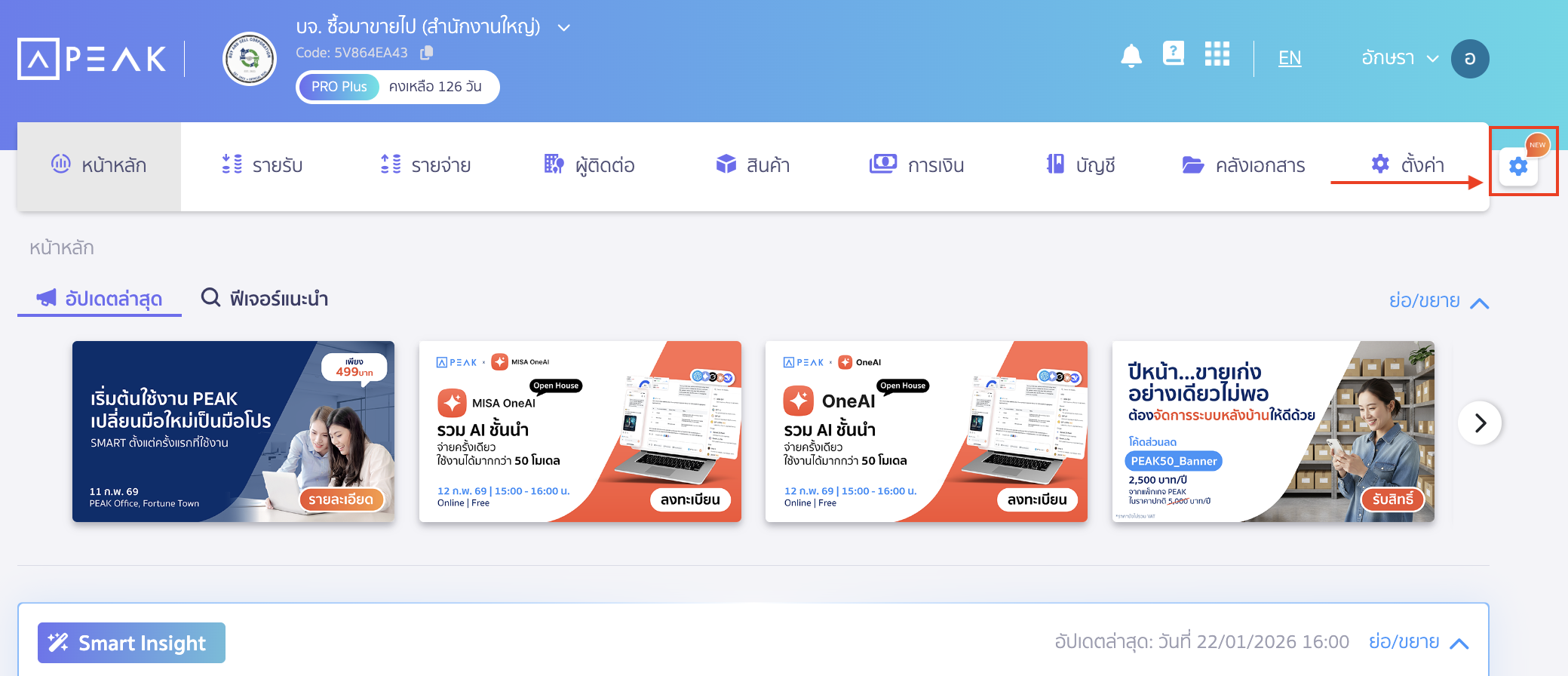
ระบบจะพามาที่หน้าตั้งค่าการแสดงผลเมนู
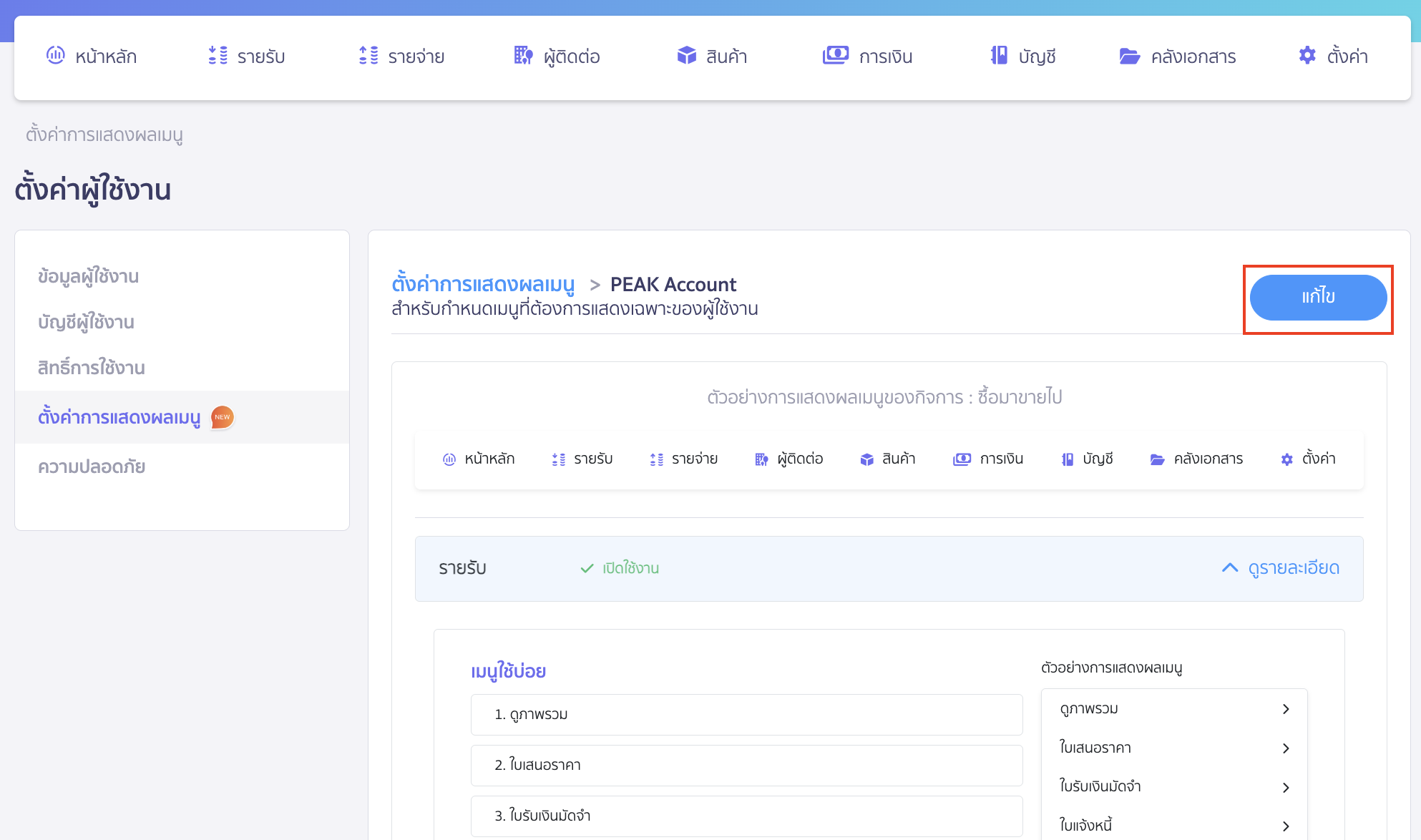
2. คลิกปุ่ม “แก้ไข”
เมื่อเข้ามาที่หน้าตั้งค่าการแสดงผลเมนู คลิกปุ่ม “แก้ไข”
3. ตั้งค่าปรับแต่งการแสดงผล
สามารถตั้งค่าได้ทั้งเมนูหลัก และเมนูย่อย
3.1. ตั้งค่าการแสดงผลเมนูหลัก
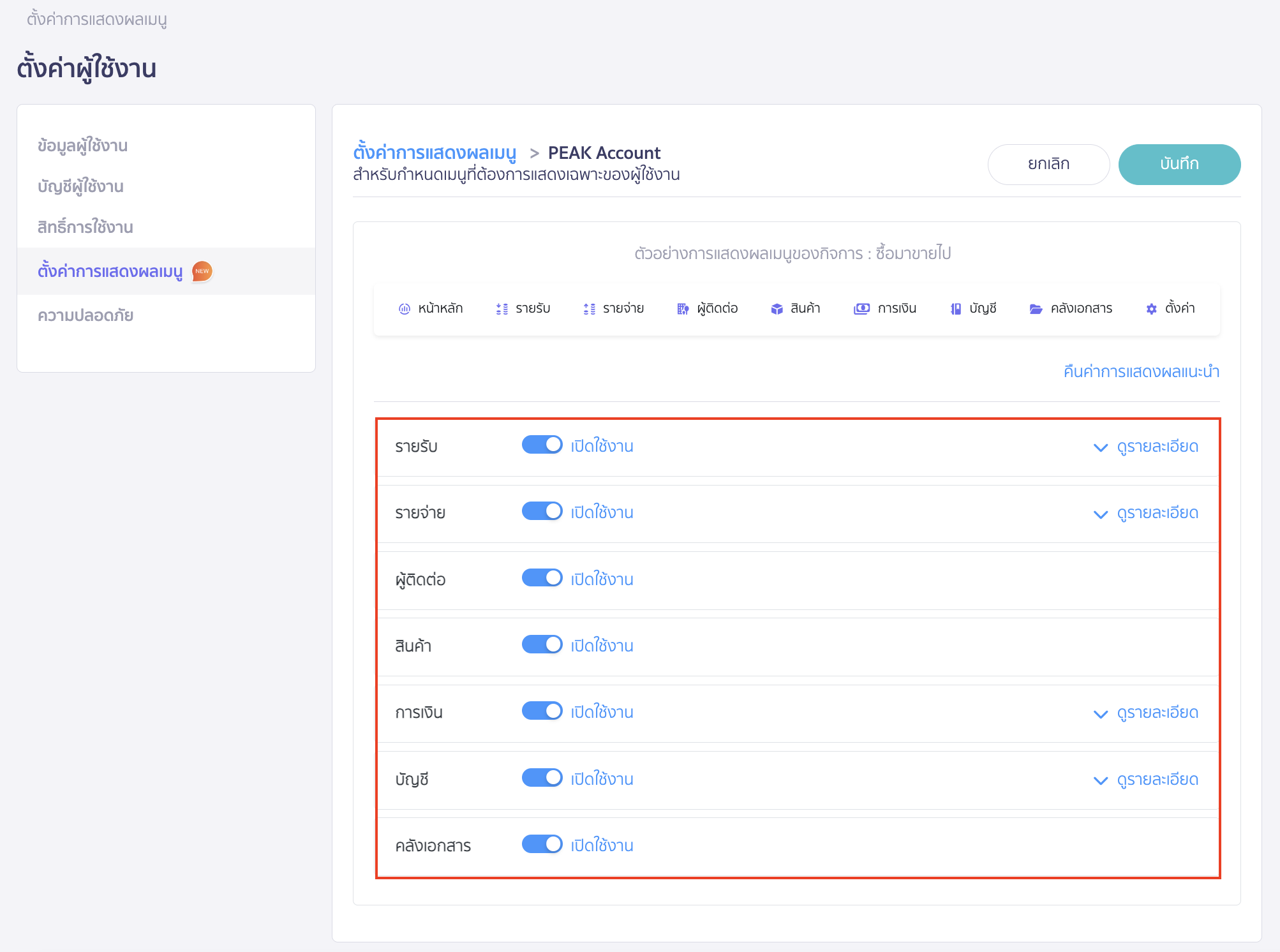
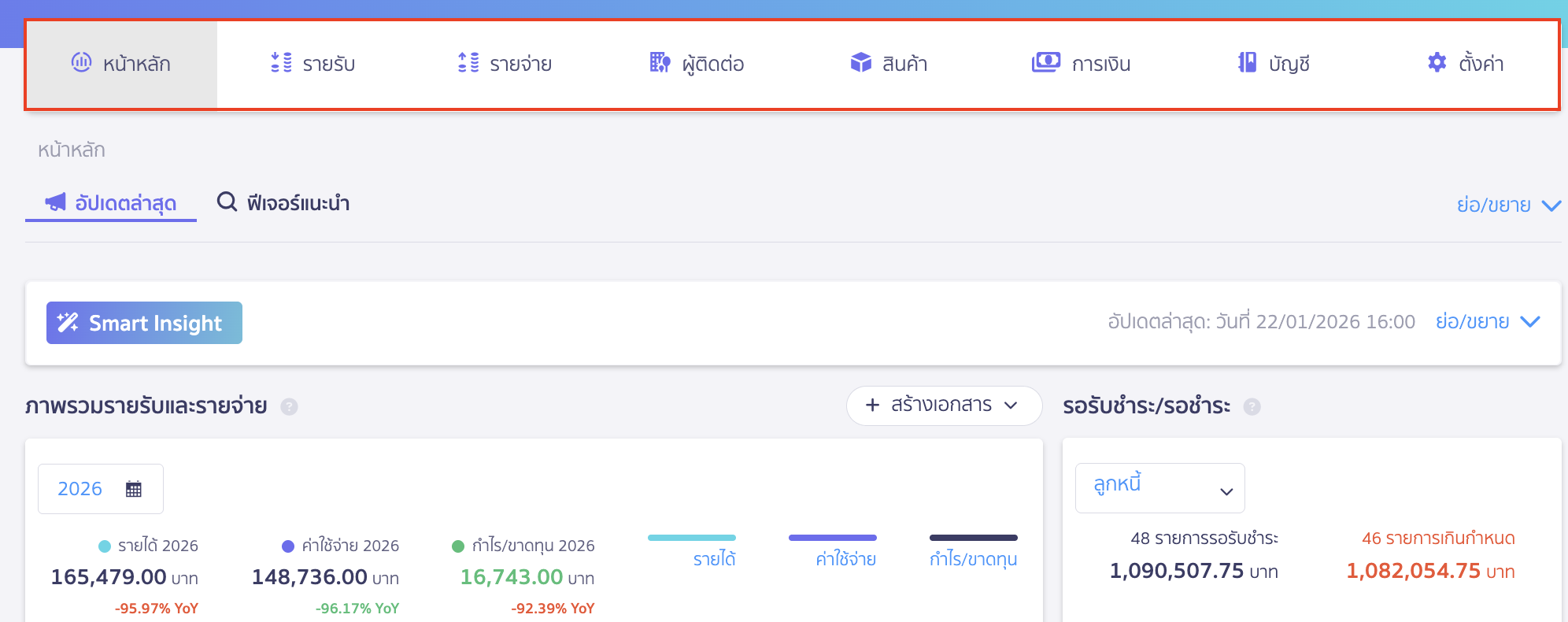
เป็นการตั้งค่าให้แสดงหรือไม่แสดงเมนูหลัก
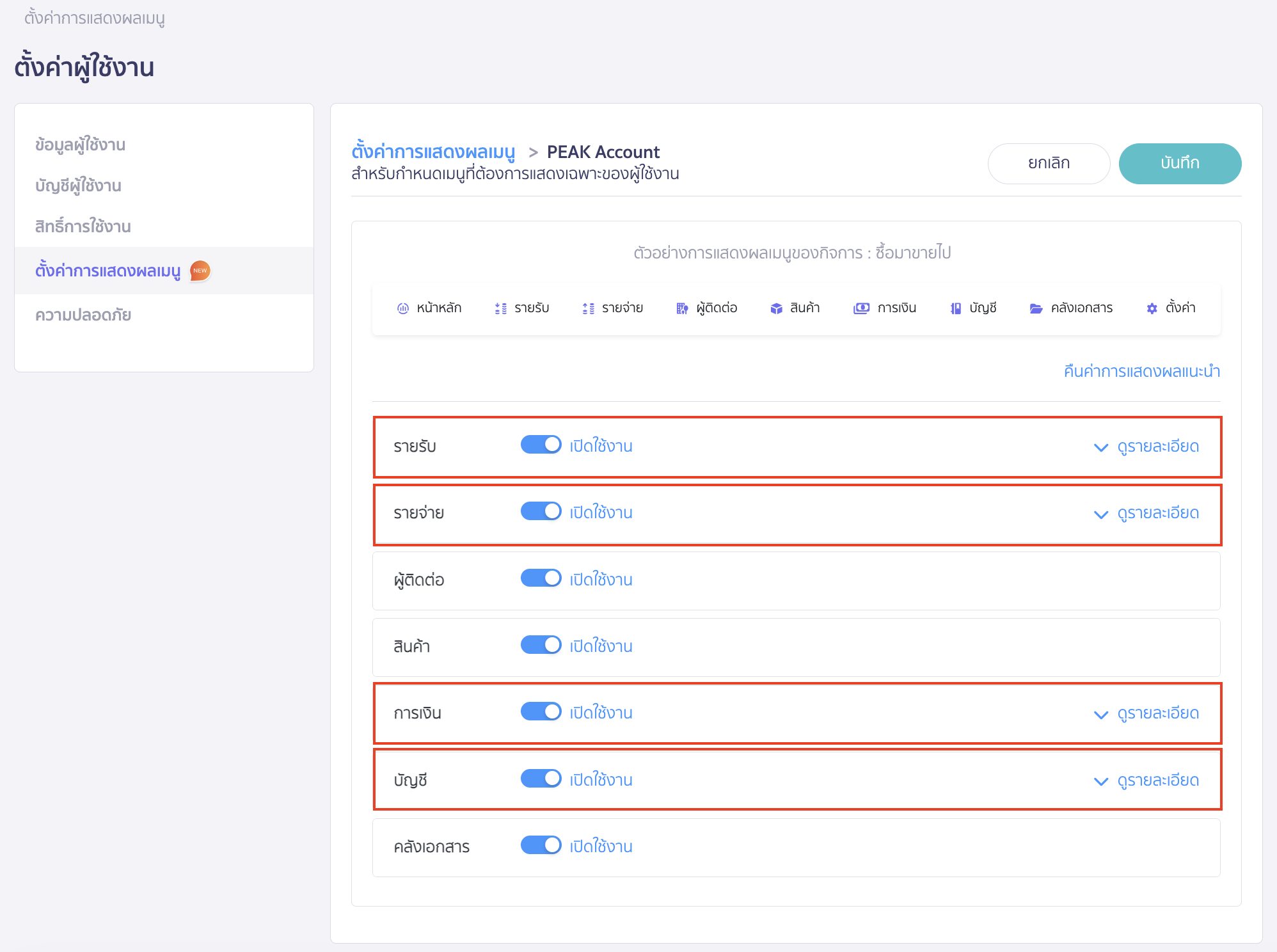
หากผู้ใช้งานไม่ได้ใช้งานหรือต้องการไม่ให้แสดงเมนูหลักใด สามารถเลือกกดปิดการใช้งานได้ที่เมนูหลักนั้น
ส่วนที่ตั้งค่าปรับการแสดงผลได้ ได้แก่ เมนูรายรับ รายจ่าย ผู้ติดต่อ สินค้า การเงิน บัญชี และคลังเอกสาร (ส่วนหน้าหลัก และเมนูตั้งค่าไม่สามารถปรับการแสดงผลได้)
ตัวอย่าง ต้องการปิดการใช้งานเมนูคลังเอกสาร
ให้คลิกปิดการใช้งาน (ปุ่มจะเปลี่ยนเป็นสีเทา) และระบบจะแสดงตัวอย่างการแสดงผลเมนูของกิจการด้านบน สังเกตว่าเมนูคลังเอกสารจะหายไป
จากนั้นคลิกปุ่ม “บันทึก”
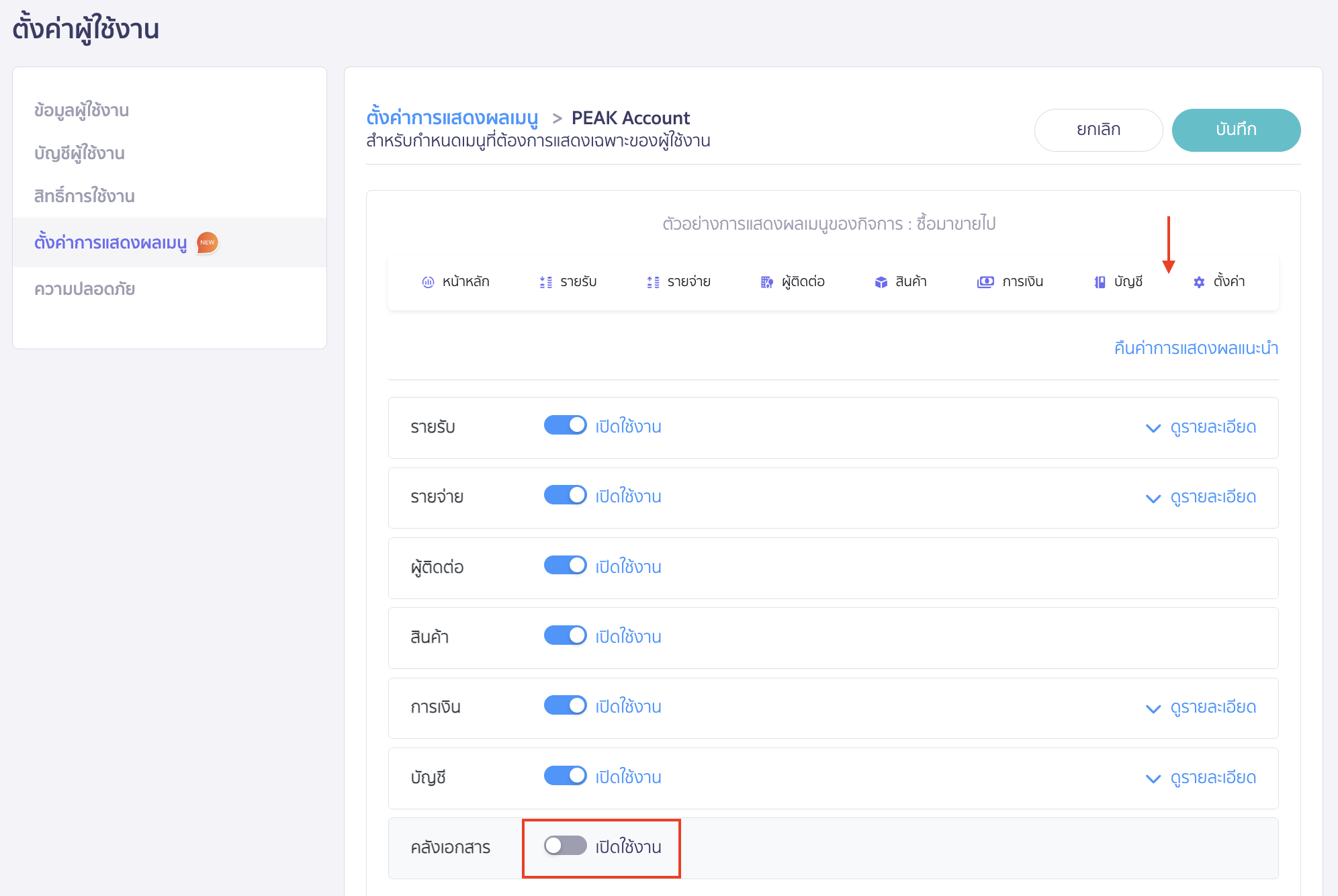
รูปตัวอย่างเมนูที่ปิดการแสดงผลเมนูคลังเอกสาร
3.2. ตั้งค่าการแสดงผลเมนูย่อย
เป็นการตั้งค่าให้แสดงเมนูย่อยที่ใช้บ่อย ส่วนเมนูที่ใช้ไม่บ่อยจะถูกซ่อนไปในส่วนขยาย
โดยส่วนที่ตั้งค่าปรับการแสดงผลได้ ได้แก่ เมนูรายรับ รายจ่าย การเงิน และบัญชี
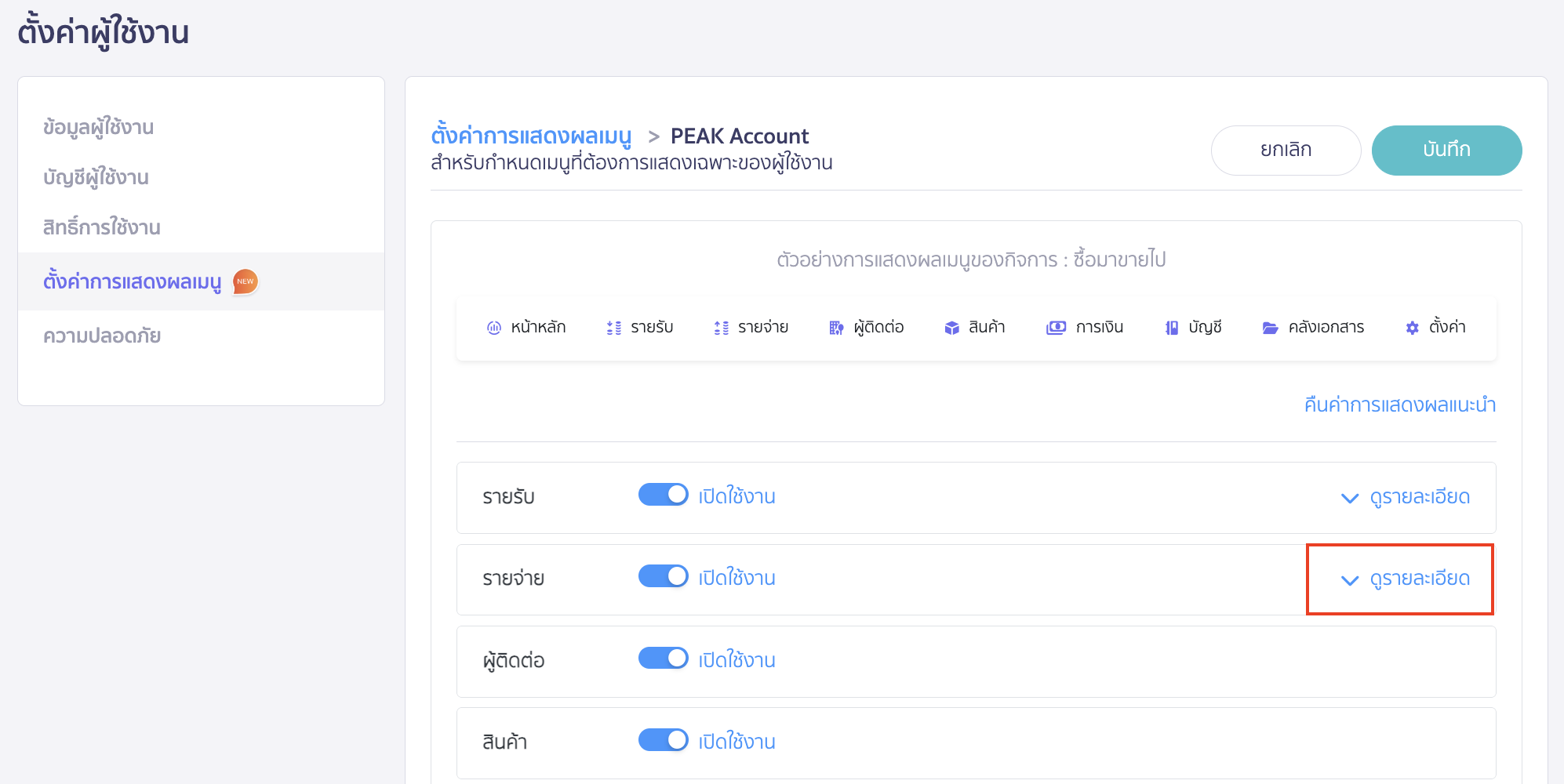
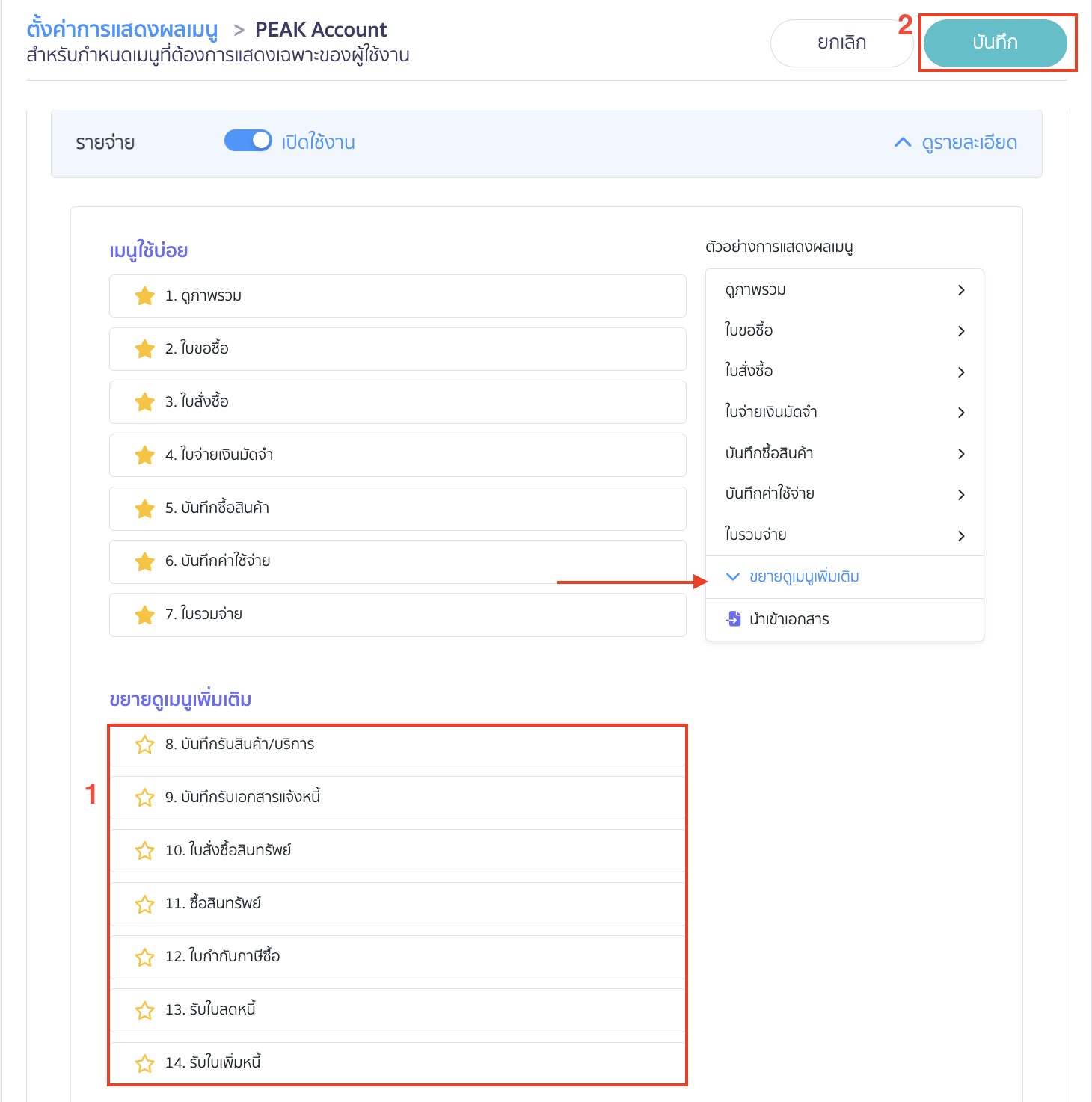
ตัวอย่าง ต้องการปรับแต่งการแสดงผลเมนูย่อยในเมนูรายจ่าย
โดยกด ดูรายละเอียด ที่เมนูรายจ่าย
หากเมนูย่อยใดไม่ได้ใช้บ่อย หรือต้องการซ่อนในส่วนขยาย ให้ทำการกดรูปดาวออก
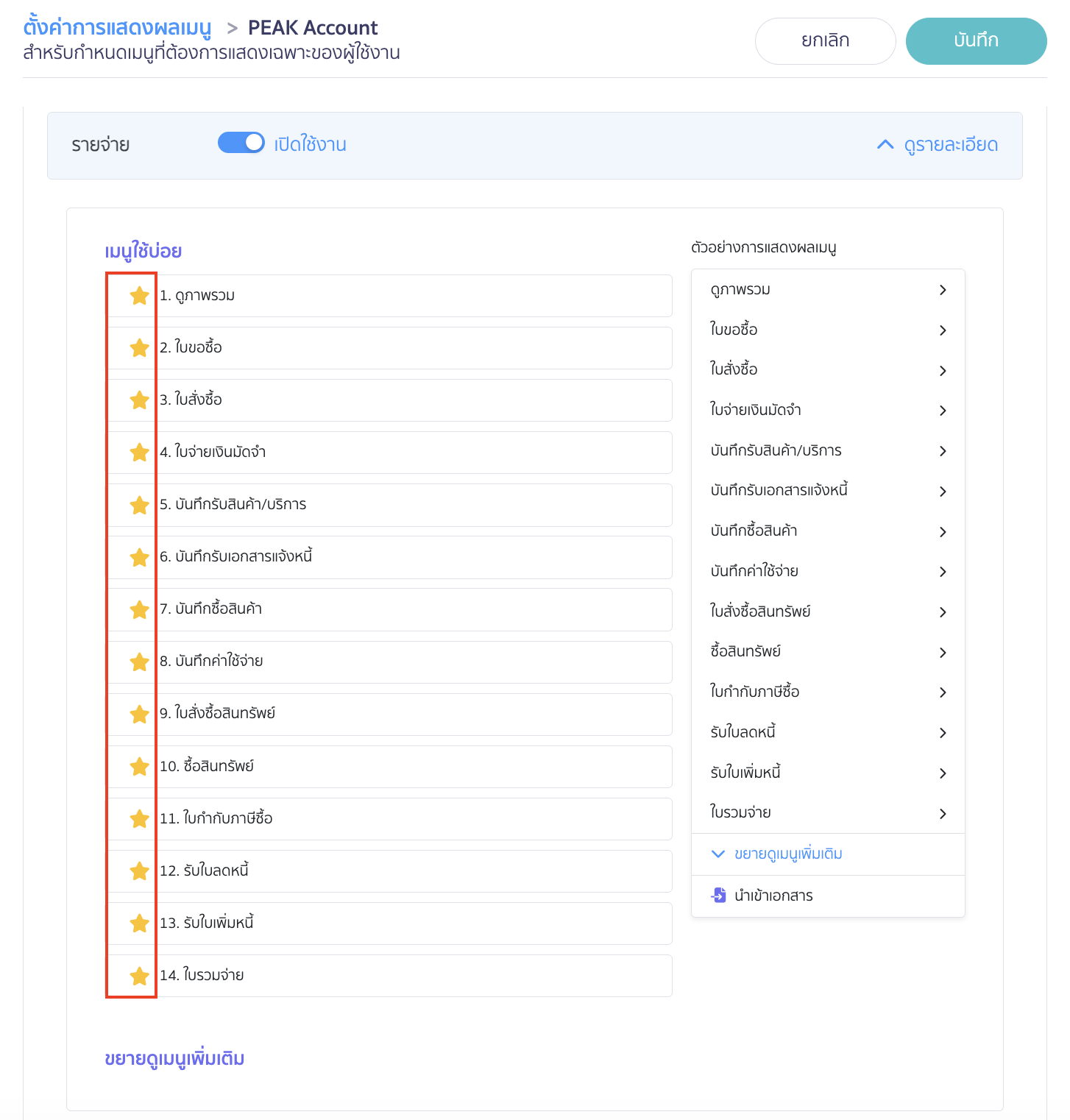
ระบบจะทำการย้ายเมนูที่กดดาวออกไปอยู่ส่วนขยาย
สามารถดูตัวอย่างการแสดงเมนูทางด้านขวา สังเกตว่าเมนูที่กดดาวออกจะไม่แสดงในส่วนแรก แต่จะแสดงอยู่ในส่วนขยาย ซึ่งหากต้องการใช้งานจะต้องกดขยายส่วนขยายเพื่อดูเมนู
จากนั้นคลิกปุ่ม “บันทึก”
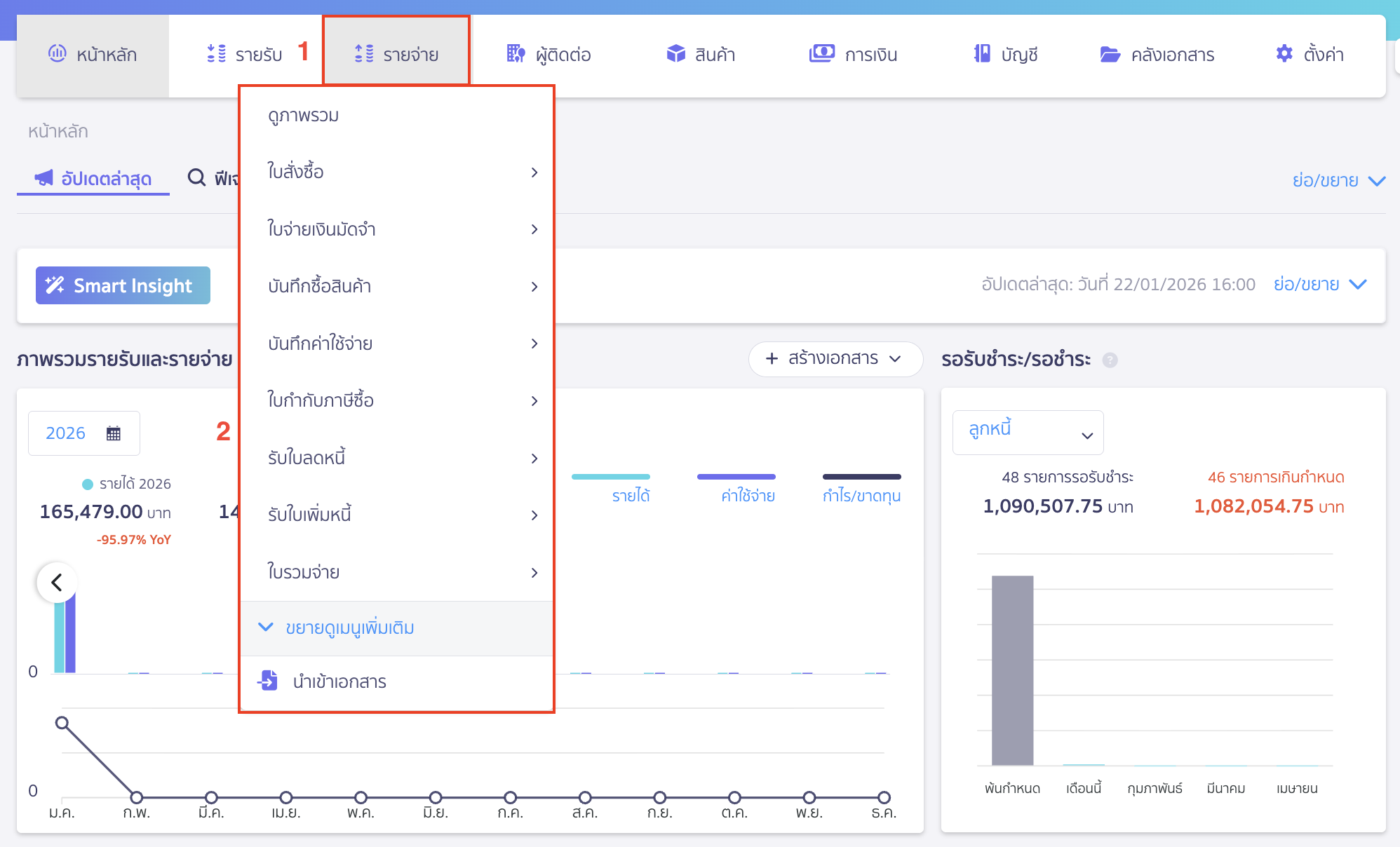
เมื่อกดดูเมนูย่อยในเมนูรายจ่าย จะเห็นส่วนขยายดูเมนูเพิ่มเติม
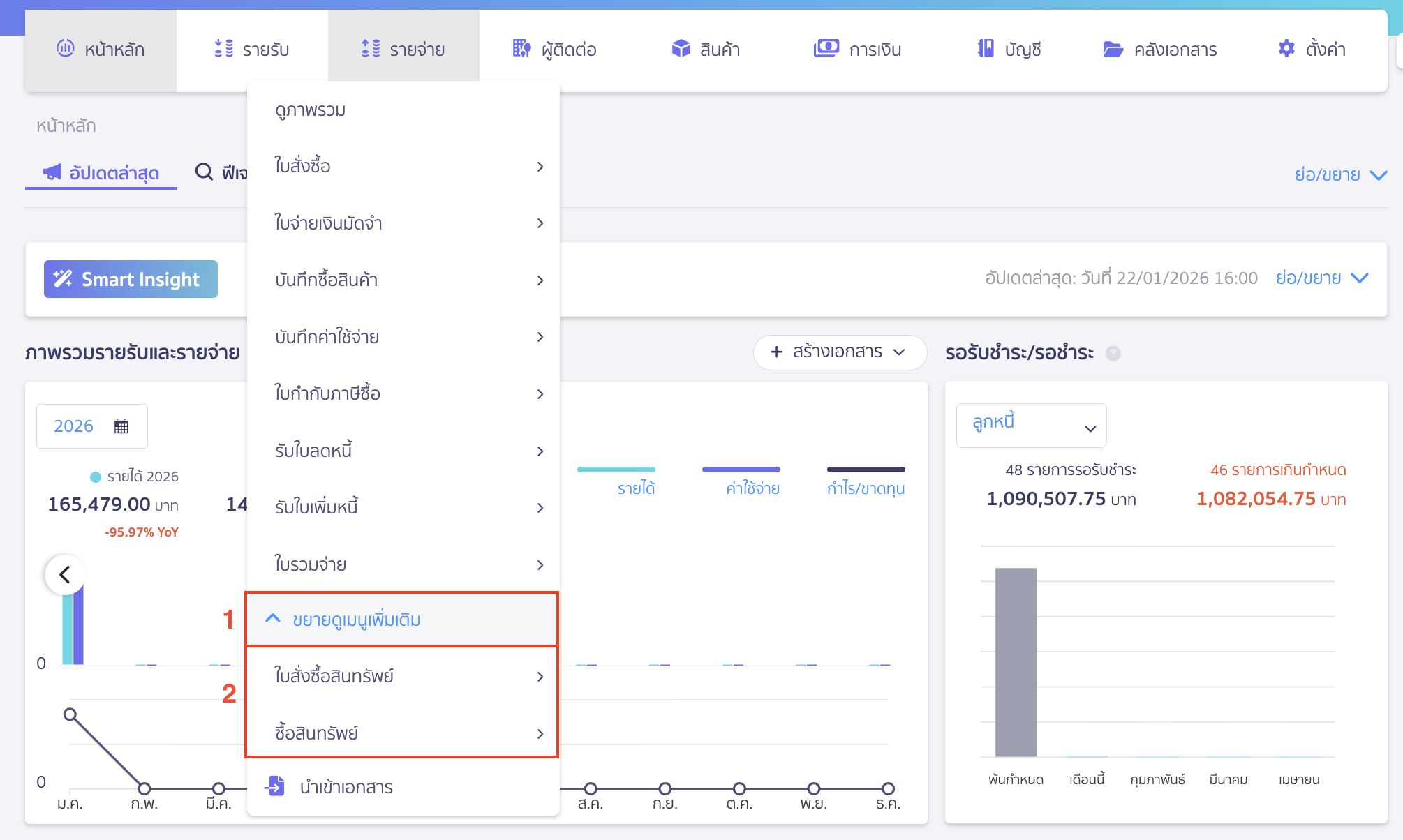
สามารถกดดูเมนูย่อยในส่วนขยายได้
– จบขั้นตอนการตั้งค่าการแสดงผลเมนู –
คำถามที่พบบ่อย
ถ้ากิจการถูกสร้างตั้งแต่วันไหน จะไม่เจอ Old PEAK
หากที่หน้าเมนูการใช้งานแสดงข้อมูลภาษาแปลก สามารถตั้งค่าอย่างไร