
เปิด/ปิดการใช้งานยืนยันตัวตนผ่านระบบ ThaID ใน PEAK
ยกระดับความปลอดภัยในการเข้าใช้งานระบบ PEAK ด้วยการเชื่อมต่อกับ ThaID (ระบบพิสูจน์และยืนยันตัวตนทางดิจิทัล) ซึ่งเป็นมาตรฐานความปลอดภัยจากกรมการปกครอง โดยผู้ใช้งานระบบ PEAK สามารถเลือกเปิดหรือปิดการใช้งานฟีเจอร์นี้ได้ตามความเหมาะสม โดยการเปิดใช้งาน ThaID จะช่วยปกป้องบัญชีจากการเข้าถึงข้อมูลที่ไม่ได้รับอนุญาต และใช้ยืนยันตัวตนกับ PEAK ในกรณีฉุกเฉิน ขั้นตอนการ เปิด/ปิดการใช้งานยืนยันตัวตนผ่านระบบ ThaID มีดังนี้
1. เปิด/ปิดการใช้งานยืนยันตัวตนผ่านระบบ ThaID โดยไปที่หน้าตั้งค่าผู้ใช้งาน
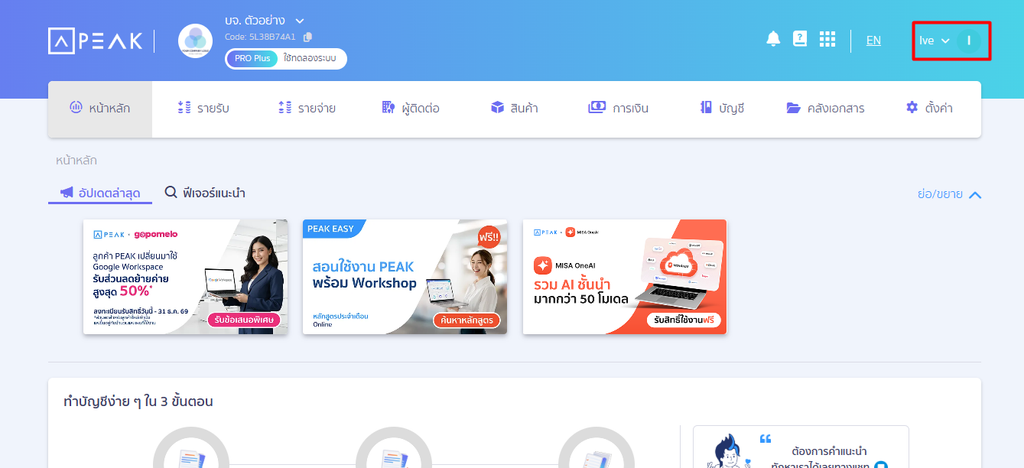
ไปที่หน้าตั้งค่าผู้ใช้งาน โดยกดที่ชื่อหรือรูปผู้ใช้งานมุมบนขวามือของโปรแกรม
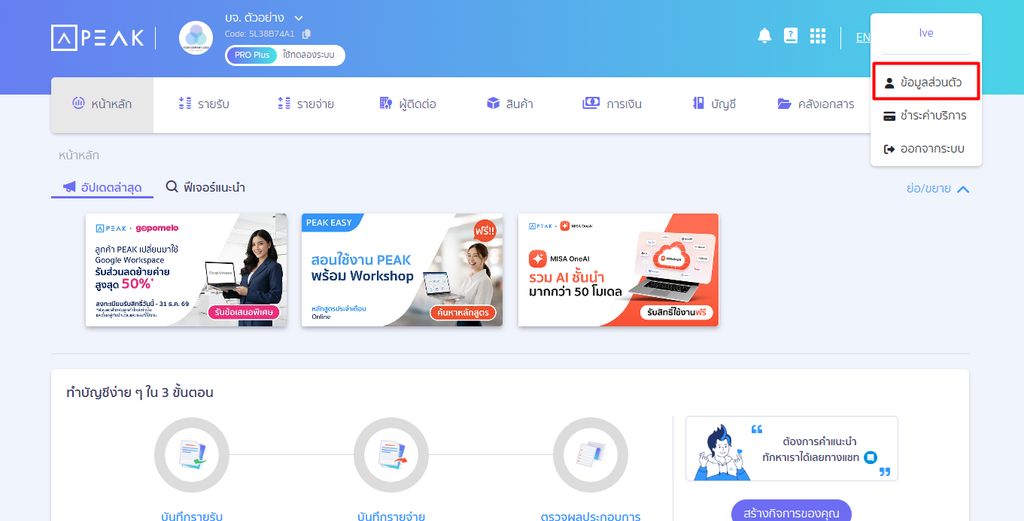
เลือก ข้อมูลส่วนตัว
2. เปิดการใช้งานยืนยันตัวตนผ่านระบบ ThaID
สามารถไปที่หน้าเปิดการใช้งานยืนยันตัวตนผ่านระบบ ThaID ได้ 2 ที่
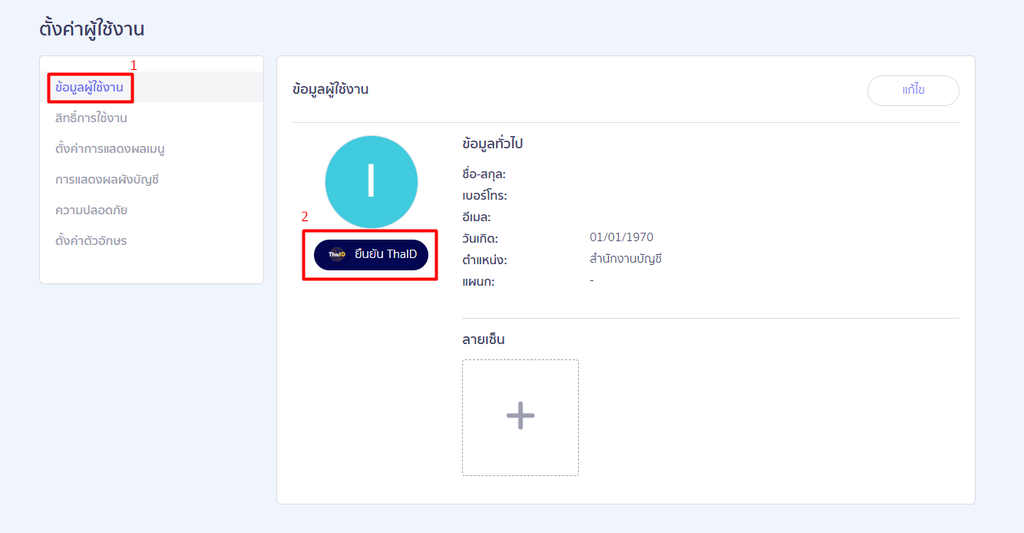
- ที่หน้าข้อมูลผู้ใช้งาน
เลือกแถบ ข้อมูลผู้ใช้งาน > คลิกปุ่ม “ยืนยัน ThaID”
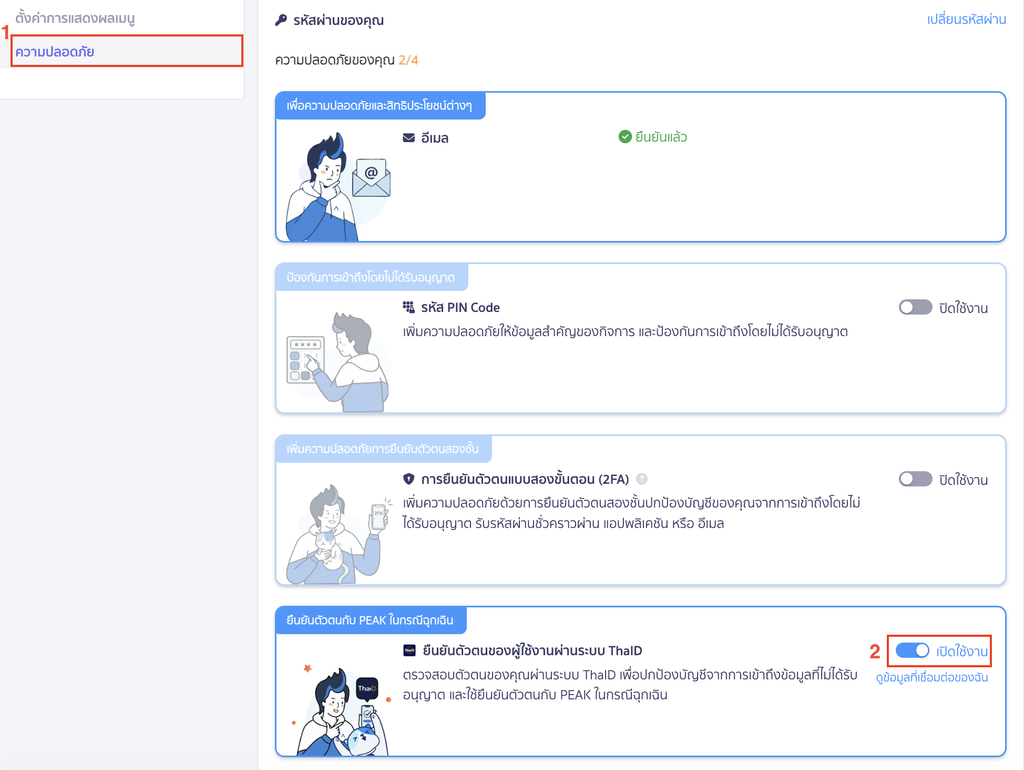
- ที่หน้าตั้งค่าความปลอดภัย
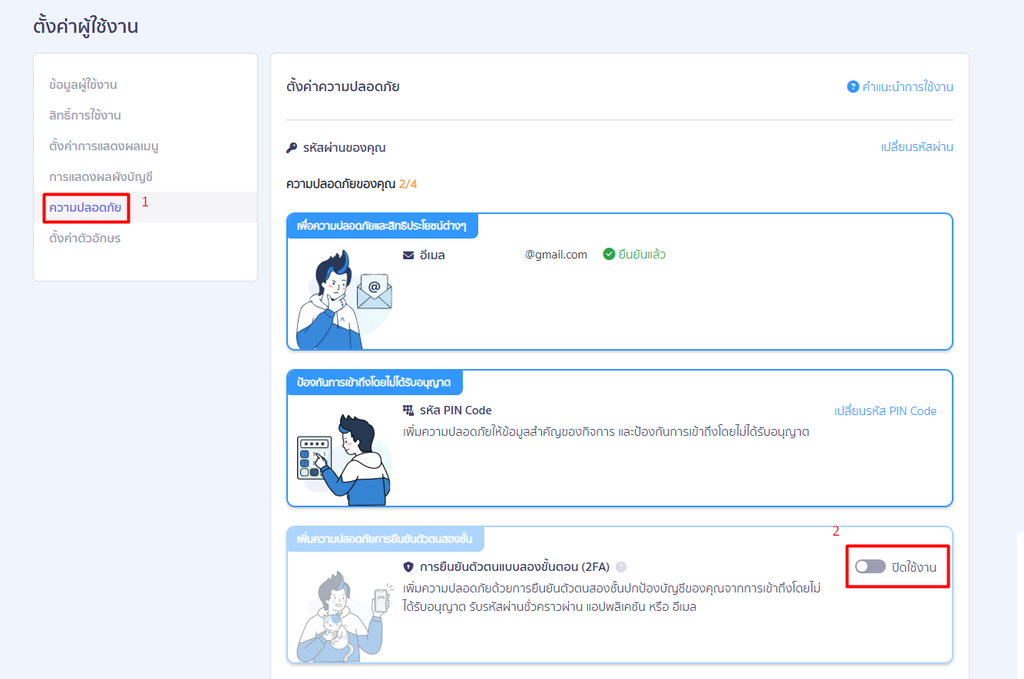
คลิกที่แถบความปลอดภัย > เลื่อนไปที่ส่วนยืนยันตัวตนกับ PEAK ในกรณีฉุกเฉิน > กดเปิดใช้งาน (กดเปิดการใช้งานจากปุ่มสีเทาเป็นปุ่มสีฟ้า)
ระบบจะแสดง Pop-up ให้ผู้ใช้งานดาวน์โหลดและติดตั้งแอปพลิเคชัน ThaID ลงในมือถือของผู้ใช้งาน ผ่านช่องทาง App Store หรือ Google Play > คลิกปุ่ม “ถัดไป”

ระบบจะแสดงข้อมูลวัตถุประสงค์ในการนำข้อมูลของผู้ใช้งานไปใช้ แนะนำให้อ่านและทำความเข้าใจให้ครบถ้วน หากเรียบร้อยแล้ว คลิกปุ่ม “ถัดไป”

ระบบจะแสดง QR Code เป็นเวลา 1 นาที ให้ผู้ใช้งานนำอุปกรณ์ที่ติดตั้งแอปพลิเคชัน ThaID และลงทะเบียนเรียบร้อยแล้ว มาสแกน QR code ที่ระบบแสดงขึ้นมา แล้วทำการยืนยันข้อมูลผ่านแอปพลิเคชัน

เมื่อยืนยันเรียบร้อย ระบบจะแสดงข้อมูลให้ตรวจสอบเพื่อยืนยันการเชื่อมต่อ หากถูกต้อง คลิกปุ่ม “ถัดไป”
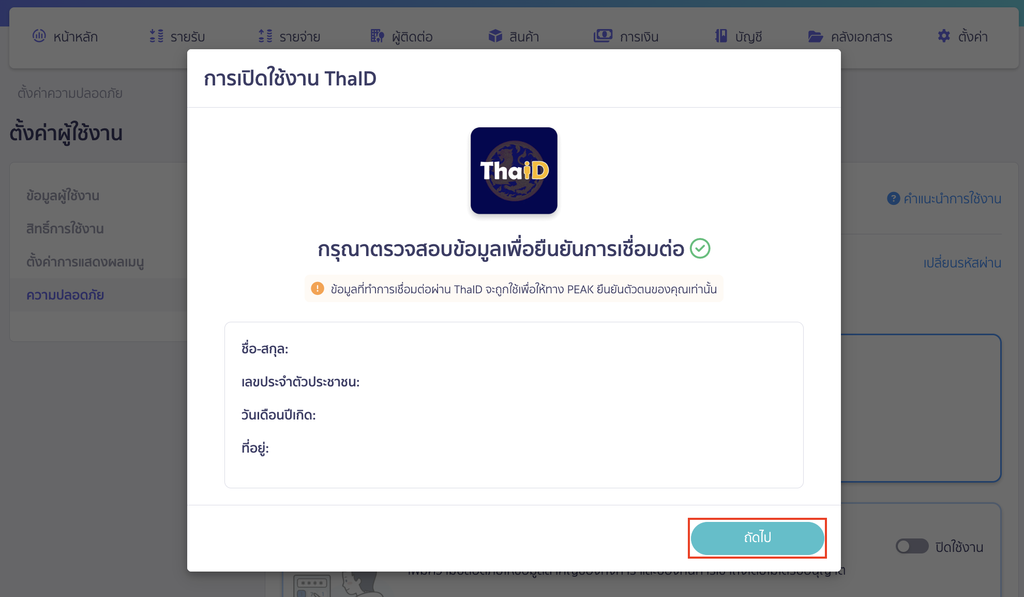
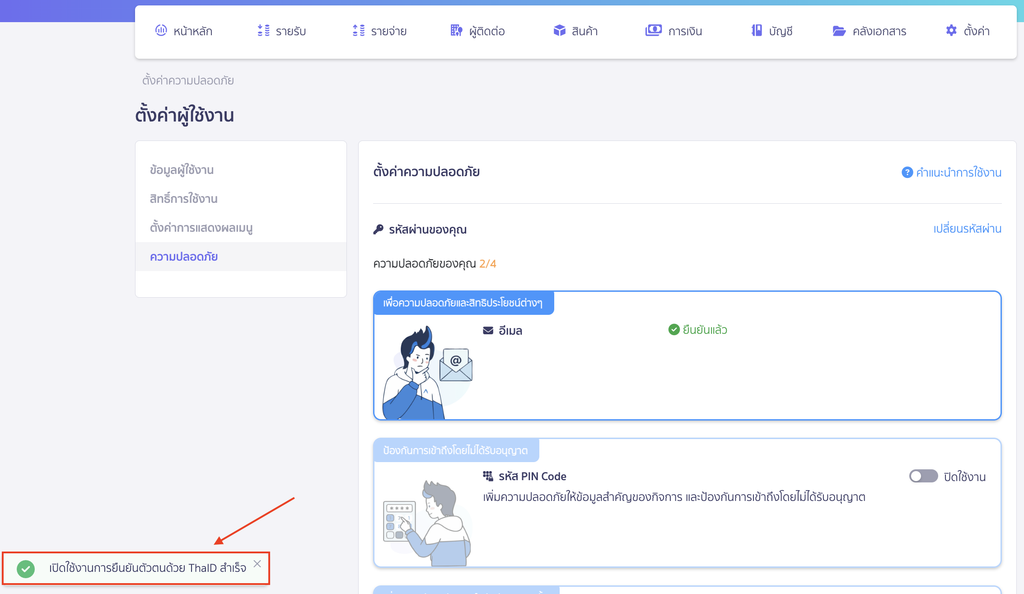
ระบบจะแสดงข้อความว่าเปิดใช้งานยืนยันตัวตนด้วย ThaID สำเร็จ > คลิกปุ่ม “ปิด”

ระบบจะขึ้นแจ้งเตือนเปิดใช้งานการยืนยันตัวตนด้วย ThaID สำเร็จ
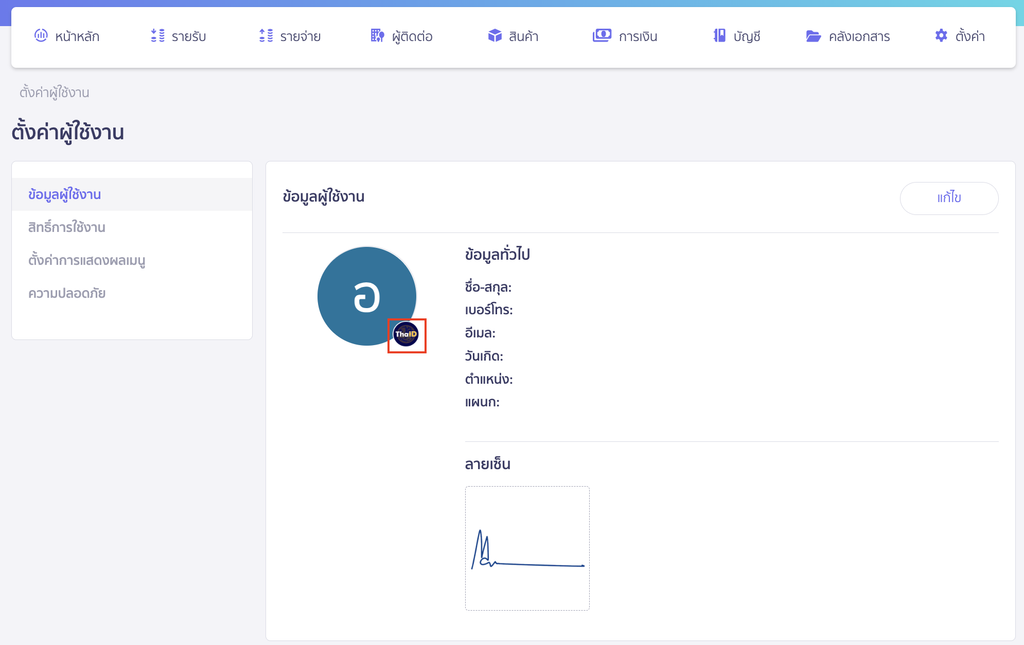
และเมื่อเข้ามาที่แถบข้อมูลผู้ใช้งาน จะพบสัญลักษณ์ ThaID ใต้รูปผู้ใช้งาน
3. ปิดการใช้งานยืนยันตัวตนผ่านระบบ ThaID
ไปที่แถบความปลอดภัย > เลื่อนไปที่ส่วนยืนยันตัวตนกับ PEAK ในกรณีฉุกเฉิน > กดปิดใช้งาน (กดปิดการใช้งานจากปุ่มสีฟ้าเป็นปุ่มสีเทา)
คลิกปุ่ม “ยืนยัน”
แนะนำให้อ่านการแจ้งเตือนของระบบก่อนคลิกปุ่ม “ยืนยัน”

ระบบจะแสดง QR Code เป็นเวลา 1 นาที ให้ผู้ใช้งานนำอุปกรณ์ที่ติดตั้งแอปพลิเคชัน ThaID และลงทะเบียนเรียบร้อยแล้ว มาสแกน QR code ที่ระบบแสดงขึ้นมา แล้วทำการยืนยันข้อมูลผ่านแอปพลิเคชัน

ระบบจะทำการปิดการใช้งาน ThaID และแจ้งเตือนข้อความว่า “ระบบได้ปิดการพิสูจน์ตัวตนของผู้ใช้งานผ่านระบบ ThaID เรียบร้อยแล้ว
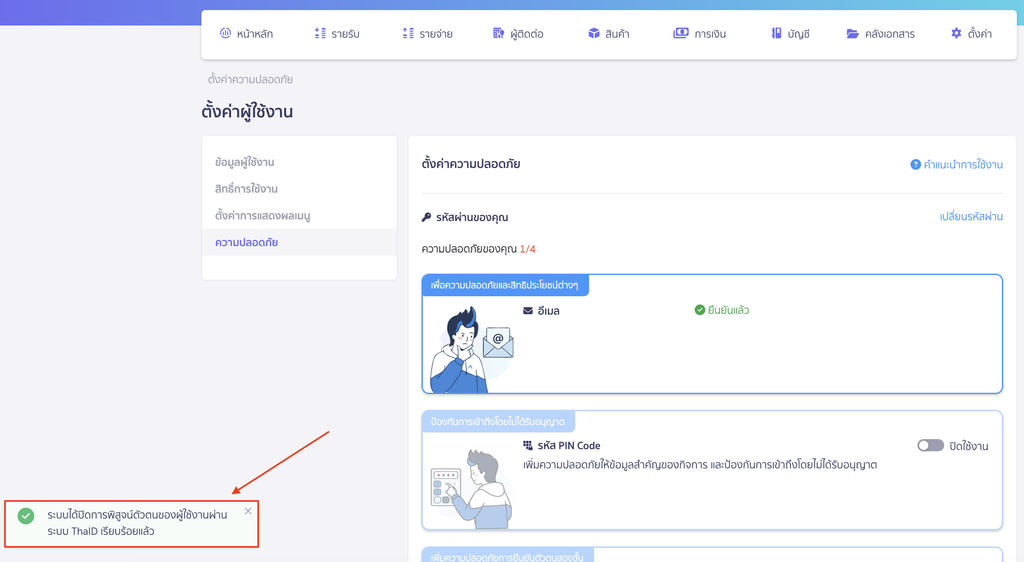
หมายเหตุ การเปิดใช้งานยืนยันตัวตนผ่านระบบ ThaID ยังสามารถช่วยในกรณีลืม PIN Code ได้
โดยเมื่อกด ลืม PIN Code
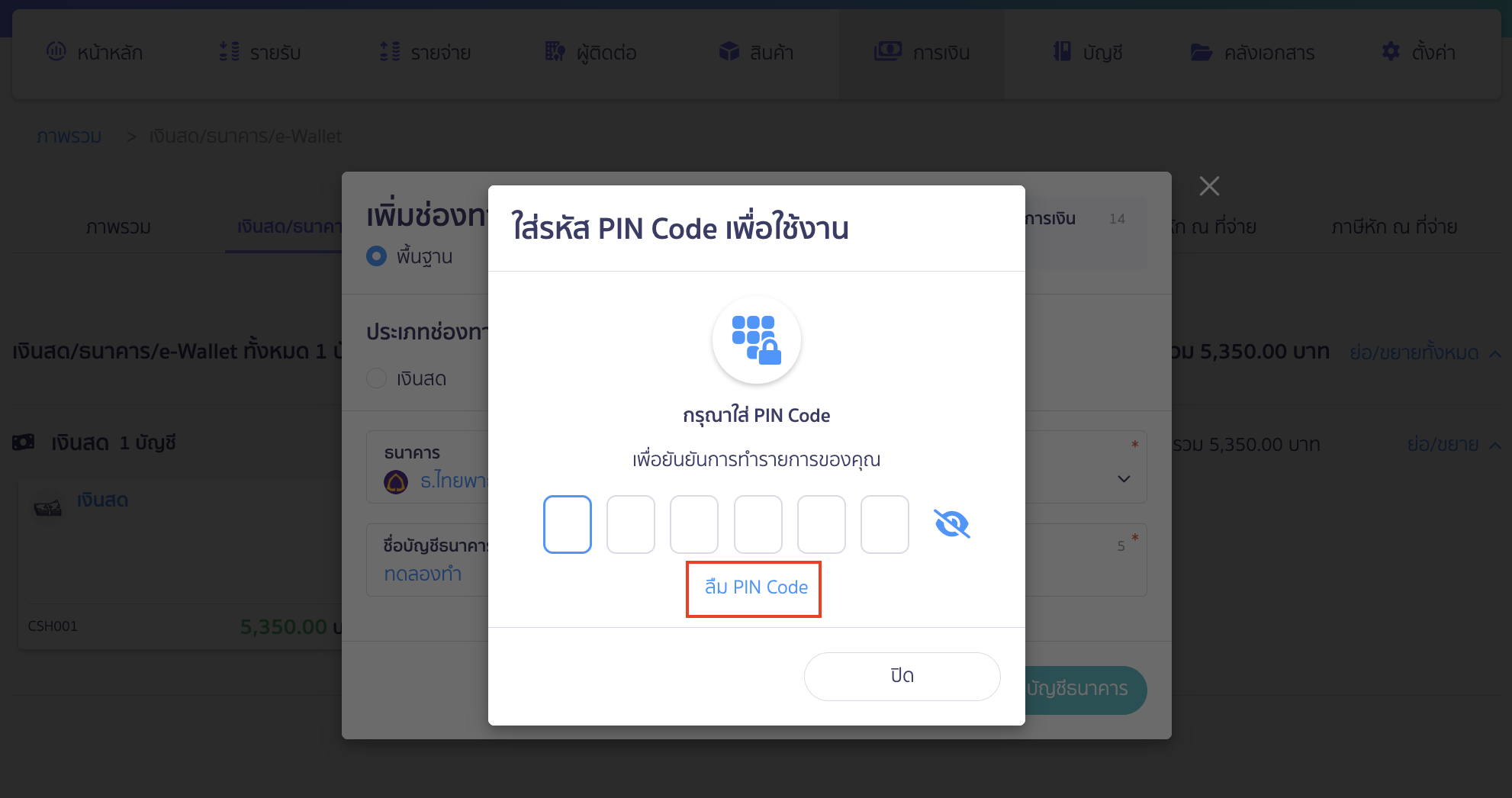
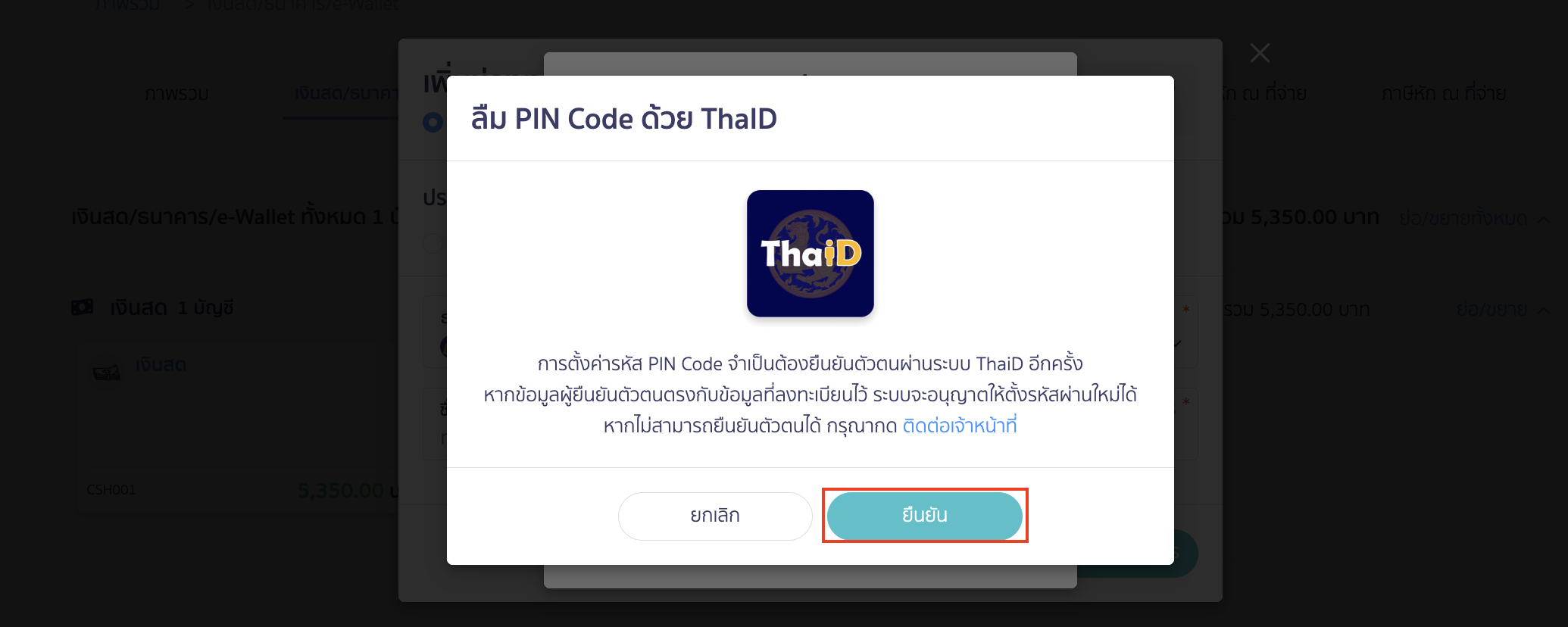
ระบบจะอนุญาตให้ใช้ ThaID ในการตั้งรหัสผ่านใหม่ได้ โดยเงื่อนไขคือข้อมูลผู้ยืนยันตัวตนต้องตรงกับข้อมูลที่ลงทะเบียนไว้ หากไม่สามารถยืนยันตัวตนได้ ให้กดติดต่อเจ้าหน้าที่
– จบขั้นตอนการเปิด/ปิดการใช้งานยืนยันตัวตนผ่านระบบ ThaID –
คำถามที่พบบ่อย
หากแพ็กเกจหมดอายุ แล้วกลับมาต่ออายุใหม่ ระบบ API ที่เชื่อมไว้จะส่งข้อมูลย้อนหลังหรือไม่?
ทำไมฉันถึงอัปเกรด/ต่ออายุแพ็กเกจไม่ได้ ?