
พิมพ์รายงานสินค้า ตามยอดคงเหลือบัญชีซื้อ/ขาย ใน PEAK
การกระทบยอดสต็อกสินค้ากับบัญชีเป็นขั้นตอนสำคัญในการปิดงบ เพื่อให้แน่ใจว่าข้อมูลถูกต้องและไม่มีข้อผิดพลาด การ พิมพ์รายงานสินค้า ตามยอดคงเหลือบัญชีซื้อ/ขาย เป็นเครื่องมือที่ช่วยให้คุณสามารถตรวจสอบและเปรียบเทียบยอดระหว่างระบบคลังสินค้าและบัญชีแยกประเภทได้อย่างสะดวกและรวดเร็ว ขั้นตอนการพิมพ์รายงานยอดคงเหลือสินค้าเทียบกับบัญชี – พิมพ์รายงานสินค้า ตามยอดคงเหลือบัญชีซื้อ/ขาย เพื่อตรวจสอบว่าระบบจัดการคลังสินค้ากับรายการบันทึกบัญชีมียอดที่ถูกต้องตรงกันหรือไม่ สามารถทำได้ตามขั้นตอนต่อไปนี้
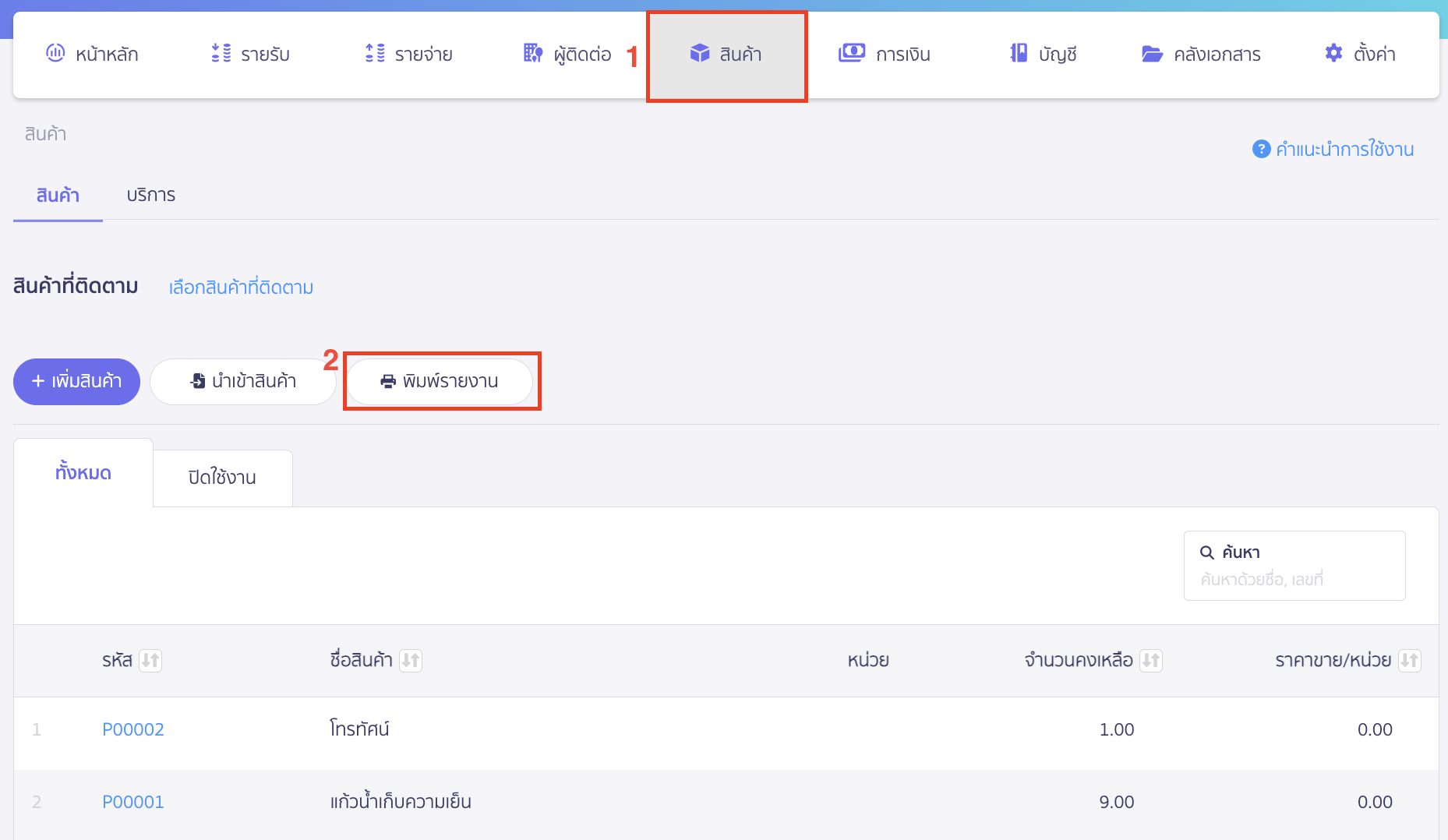
1. ไปที่เมนูพิมพ์รายงานสินค้า
เริ่มต้นโดยไปที่เมนูสินค้า > จากนั้นคลิกปุ่ม “พิมพ์รายงาน”
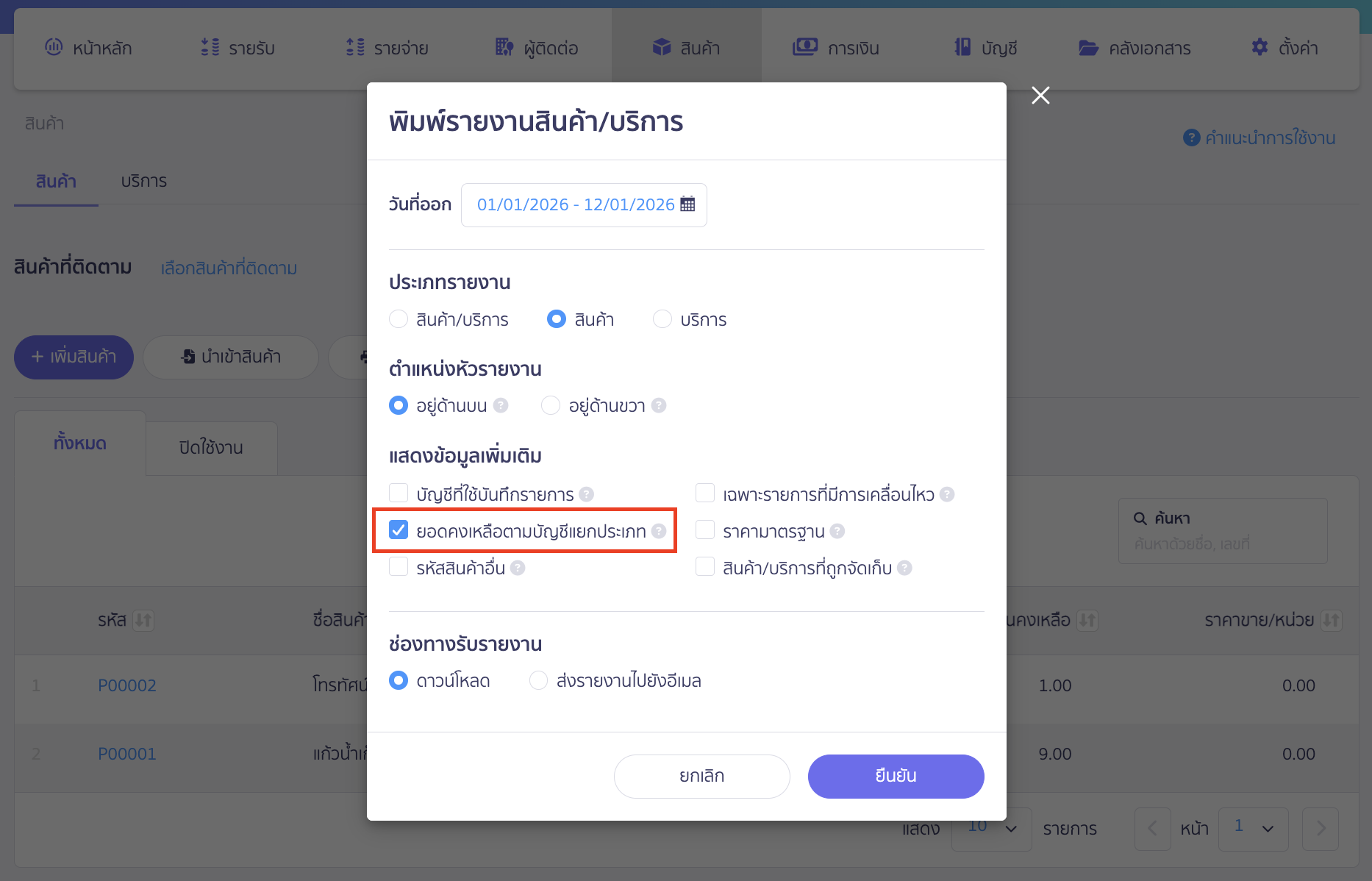
2. กำหนดเงื่อนไขการพิมพ์รายงาน – พิมพ์รายงานสินค้า ตามยอดคงเหลือบัญชีซื้อ/ขาย
กำหนดช่วงวันที่ที่ต้องการออกรายงาน > จากนั้นติ๊กเลือก “ยอดคงเหลือตามบัญชีแยกประเภท” > เลือกช่องทางรับรายงาน > คลิกปุ่ม “ยืนยัน”
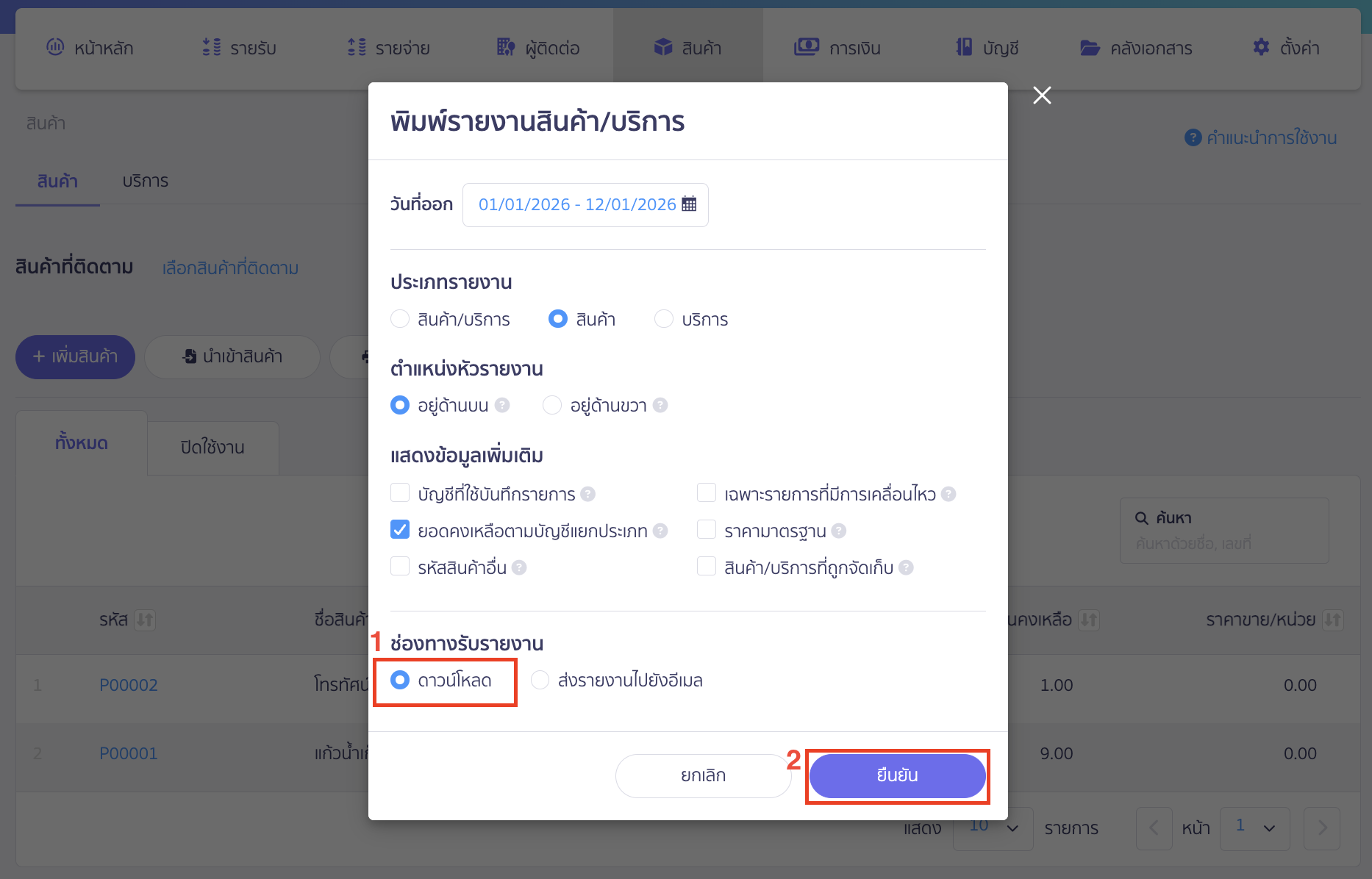
3. ดาวน์โหลดรายงาน
เลือกช่องทางรับรายงาน “ดาวน์โหลด” > คลิกปุ่ม “ยืนยัน”
ระบบจะทำการสร้างไฟล์ และแจ้งเตือนเมื่อไฟล์พร้อมที่ไอคอนรูปกระดิ่ง
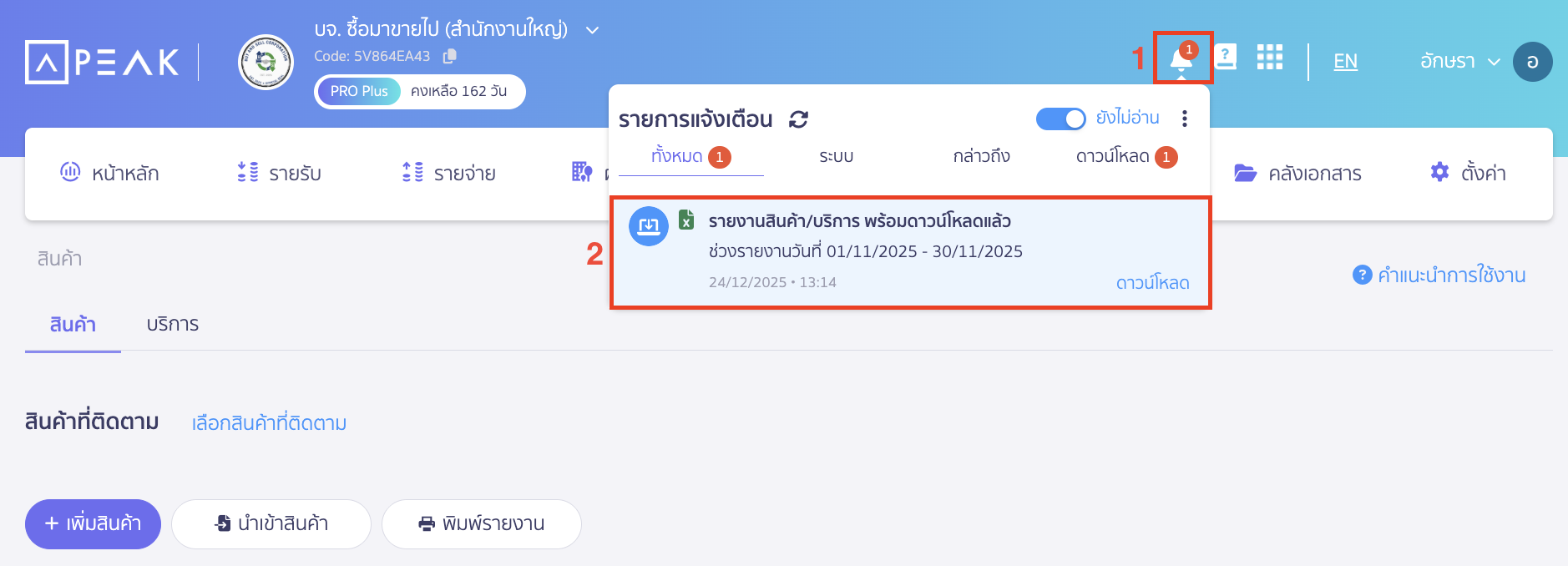
4. ตรวจสอบข้อมูลในรายงาน – พิมพ์รายงานสินค้า ตามยอดคงเหลือบัญชีซื้อ/ขาย
เมื่อกดดาวน์โหลดไฟล์ Excel จากกระดิ่งแจ้งเตือนแล้ว จะเห็นรายงานแสดงยอดคงเหลือบัญชีซื้อ และยอดคงเหลือบัญชีต้นทุนขาย เพื่อใช้ในการตรวจสอบต่อไป

– จบขั้นตอนการพิมพ์รายงานสินค้า ตามยอดคงเหลือบัญชีซื้อ/ขาย –
คำถามที่พบบ่อย
พิมพ์รายงานออกมาเป็นไฟล์ PDF ได้ไหม