
พิมพ์รายงานใบส่งคืนเบิกสินค้า ใน PEAK
การตรวจสอบความเคลื่อนไหวของคลังสินค้าอย่างละเอียดเป็นสิ่งสำคัญของการบริหารจัดการสต็อก โดยเฉพาะเมื่อมีการส่งคืนสินค้าที่เคยเบิกออกไปใช้งาน การ พิมพ์รายงานใบส่งคืนเบิกสินค้า จะช่วยให้ผู้ประกอบการและผู้จัดการคลังสินค้าสามารถติดตามรายการรับคืนสินค้าเข้าคลังได้อย่างเป็นระบบ ช่วยในการตรวจสอบยอดสินค้าคงเหลือ และสรุปรายการที่เกิดขึ้นในแต่ละช่วงเวลาได้อย่างแม่นยำ ขั้นตอนมีดังนี้
1. พิมพ์รายงานใบส่งคืนเบิกสินค้า โดยไปที่เมนูสินค้า
ไปที่เมนูสินค้า > ใบส่งคืนเบิกสินค้า > ดูทั้งหมด
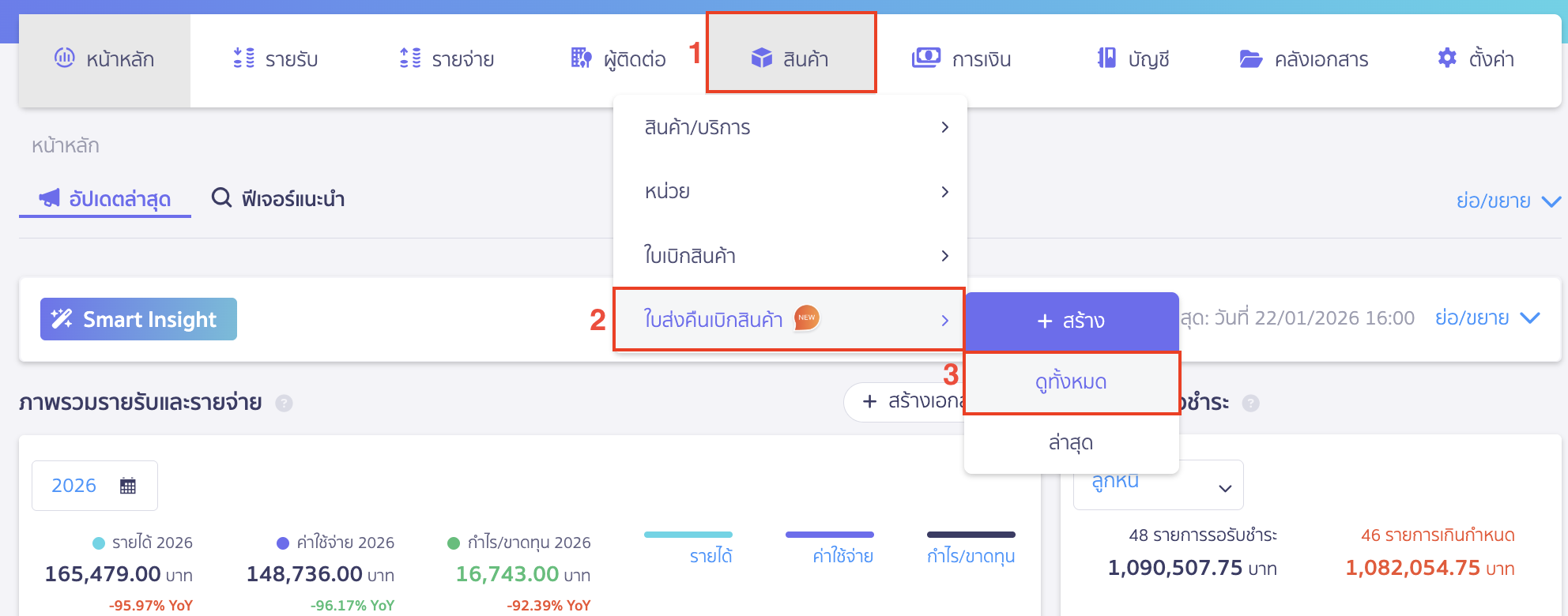
คลิกปุ่ม “พิมพ์รายงาน”
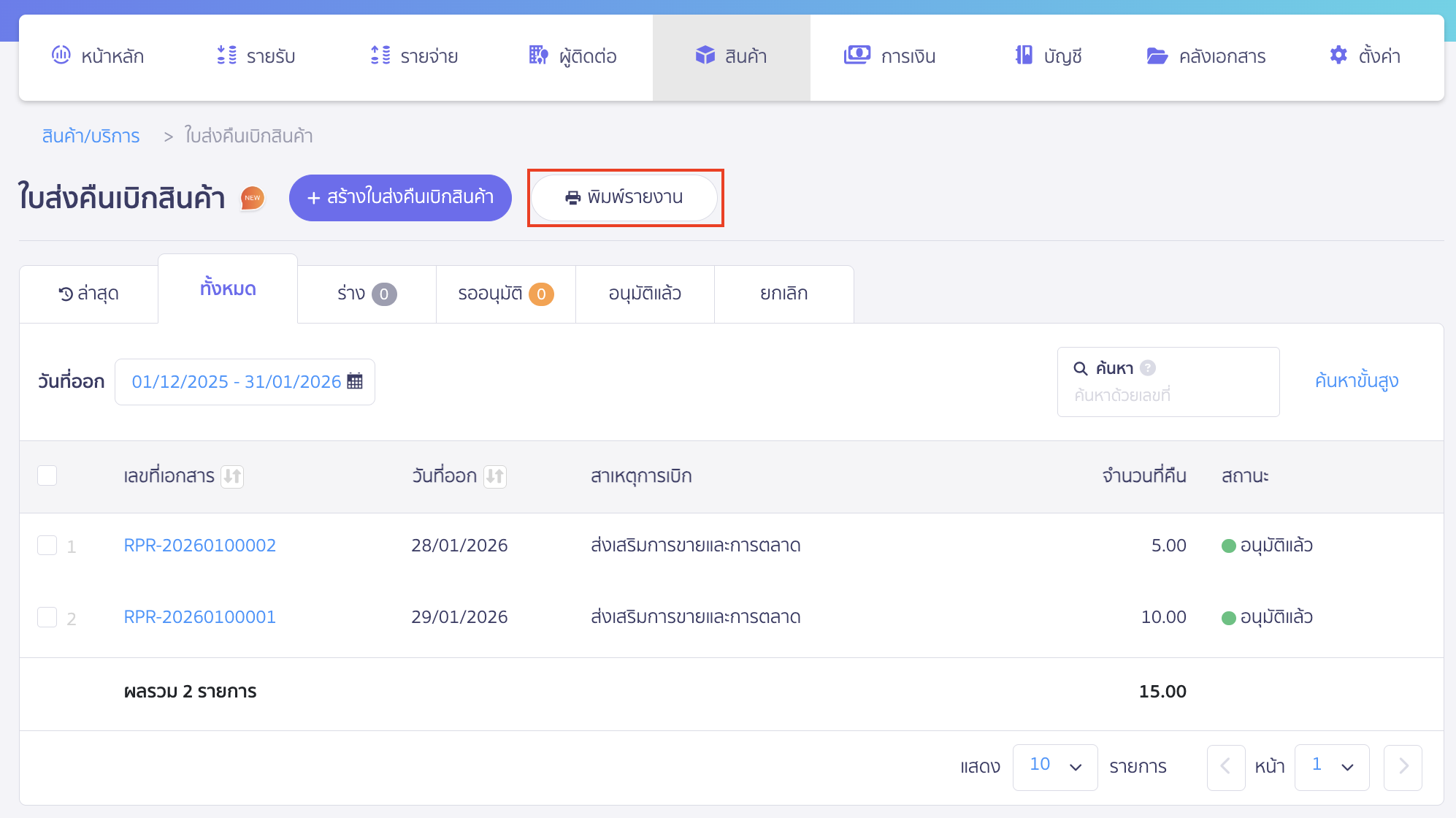
2. ระบุเงื่อนไขการพิมพ์รายงานเพื่อ พิมพ์รายงานใบส่งคืนเบิกสินค้า
ทำการระบุเงื่อนไขการพิมพ์รายงาน ดังนี้
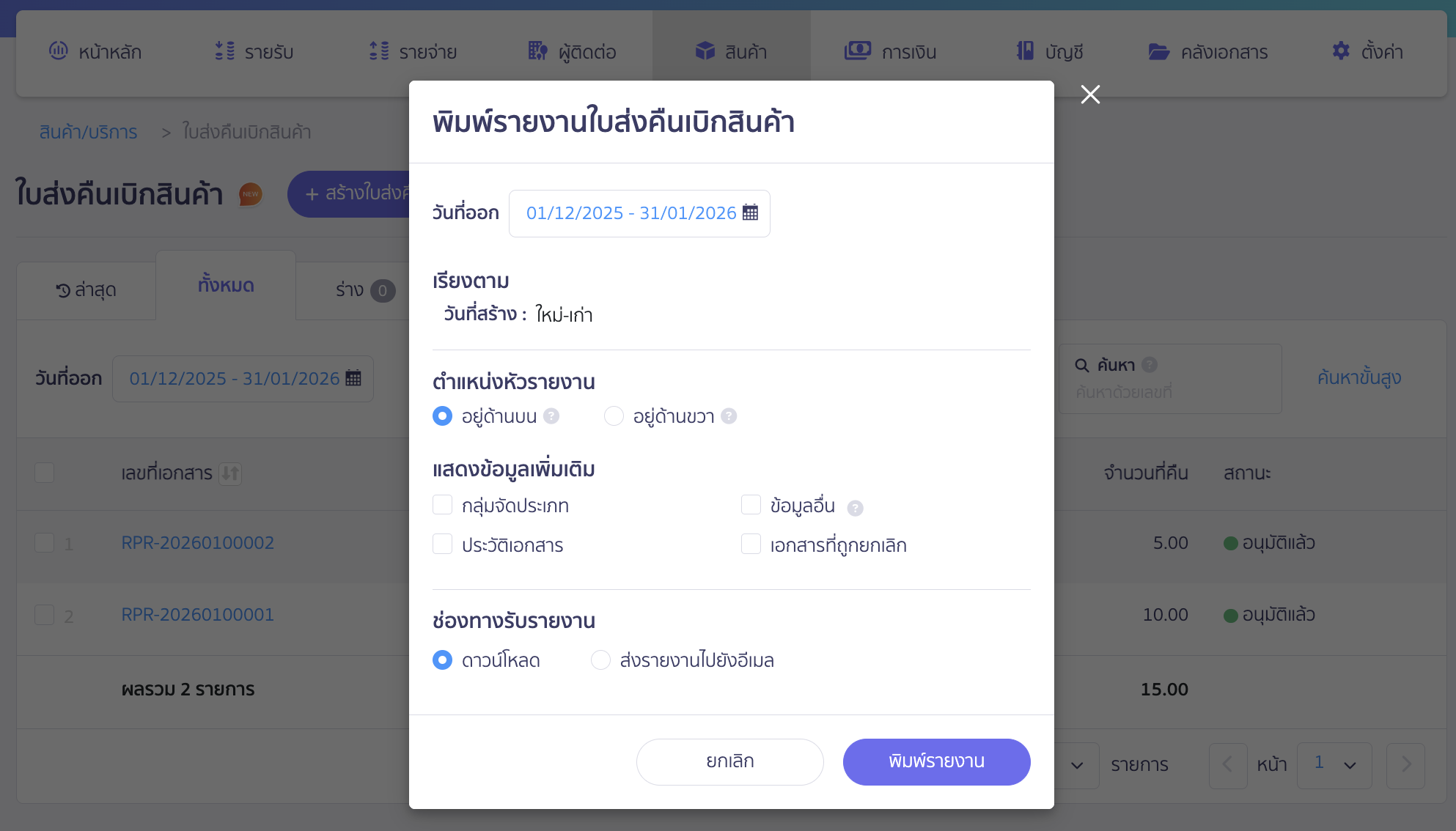
วันที่ออก
ระบุช่วงเวลาที่ต้องการพิมพ์รายงาน โดยข้อมูลจะเรียงตามวันที่สร้างจากใหม่ไปเก่า
ตำแหน่งหัวรายงาน
- อยู่ด้านบน
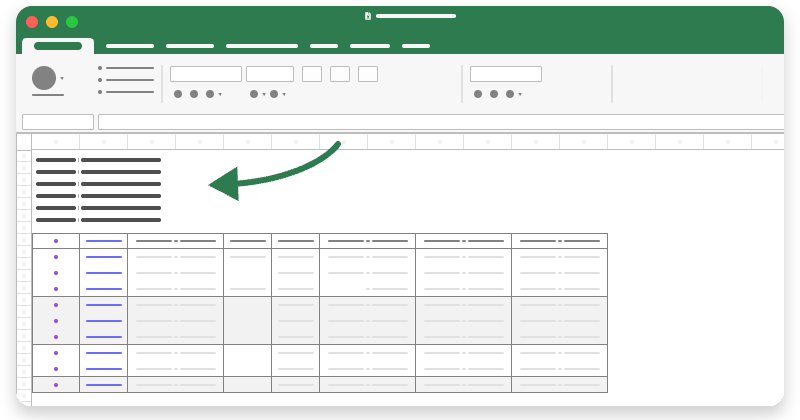
- อยู่ด้านขวา
แสดงข้อมูลเพิ่มเติม
หากต้องให้รายงานสินค้าแสดงข้อมูลรายละเอียดต่างๆ ให้ทำการติ๊กถูกที่ช่องแสดงข้อมูล
- กลุ่มจัดประเภท
- ข้อมูลอื่น (หมายเหตุ, ไฟล์แนบ, แท็ก)
- ประวัติเอกสาร
- เอกสารที่ถูกยกเลิก
3. ช่องทางรับรายงาน
สามารถเลือกช่องทางรับไฟล์ได้ 2 วิธี คือ
- กรณีเลือก ดาวน์โหลด
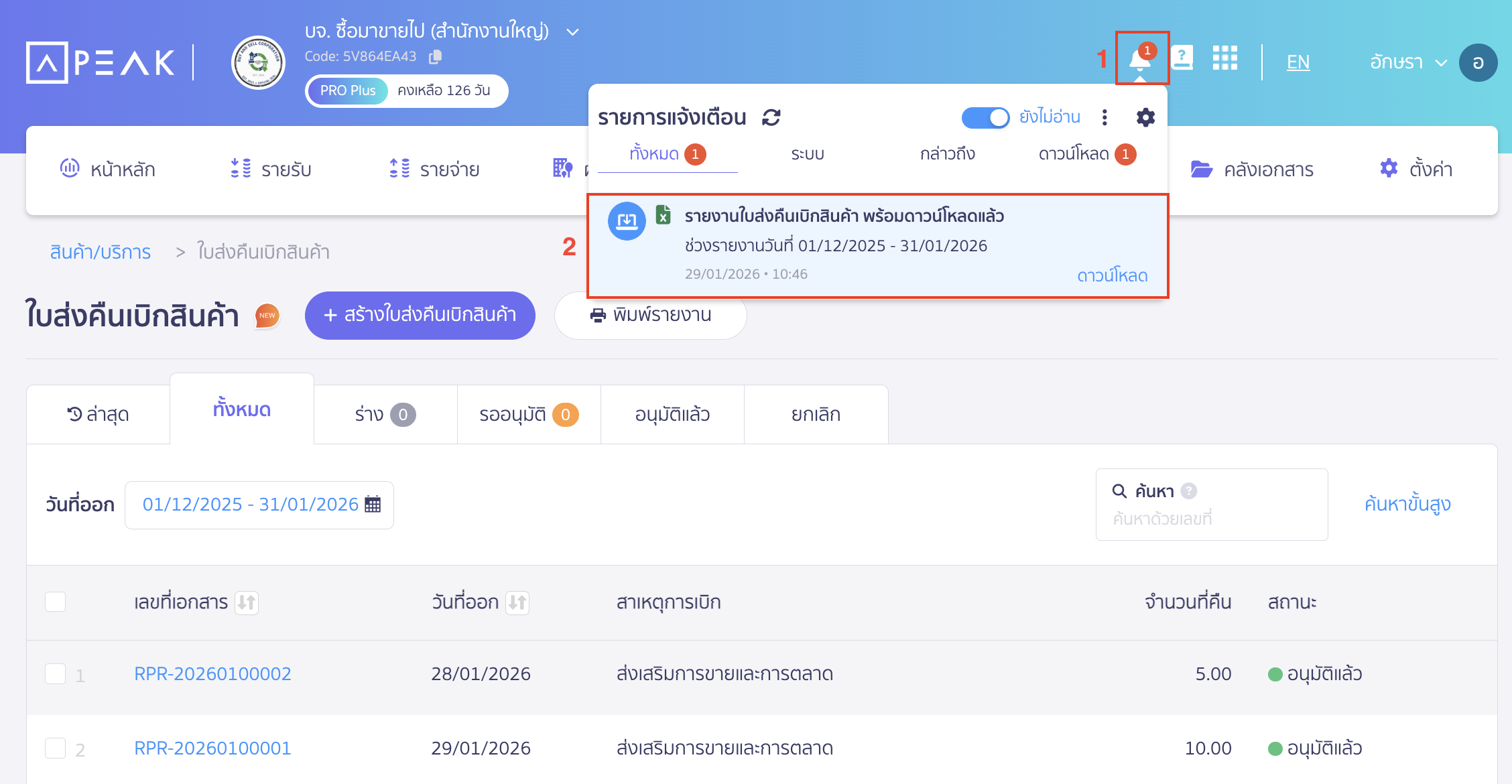
เลือกดาวน์โหลด > จากนั้นคลิกปุ่ม “พิมพ์รายงาน” เพื่อบันทึกลงเครื่อง โดยสามารถไปดาวน์โหลดไฟล์ได้ที่กระดิ่งแจ้งเตือนมุมบนขวามือ
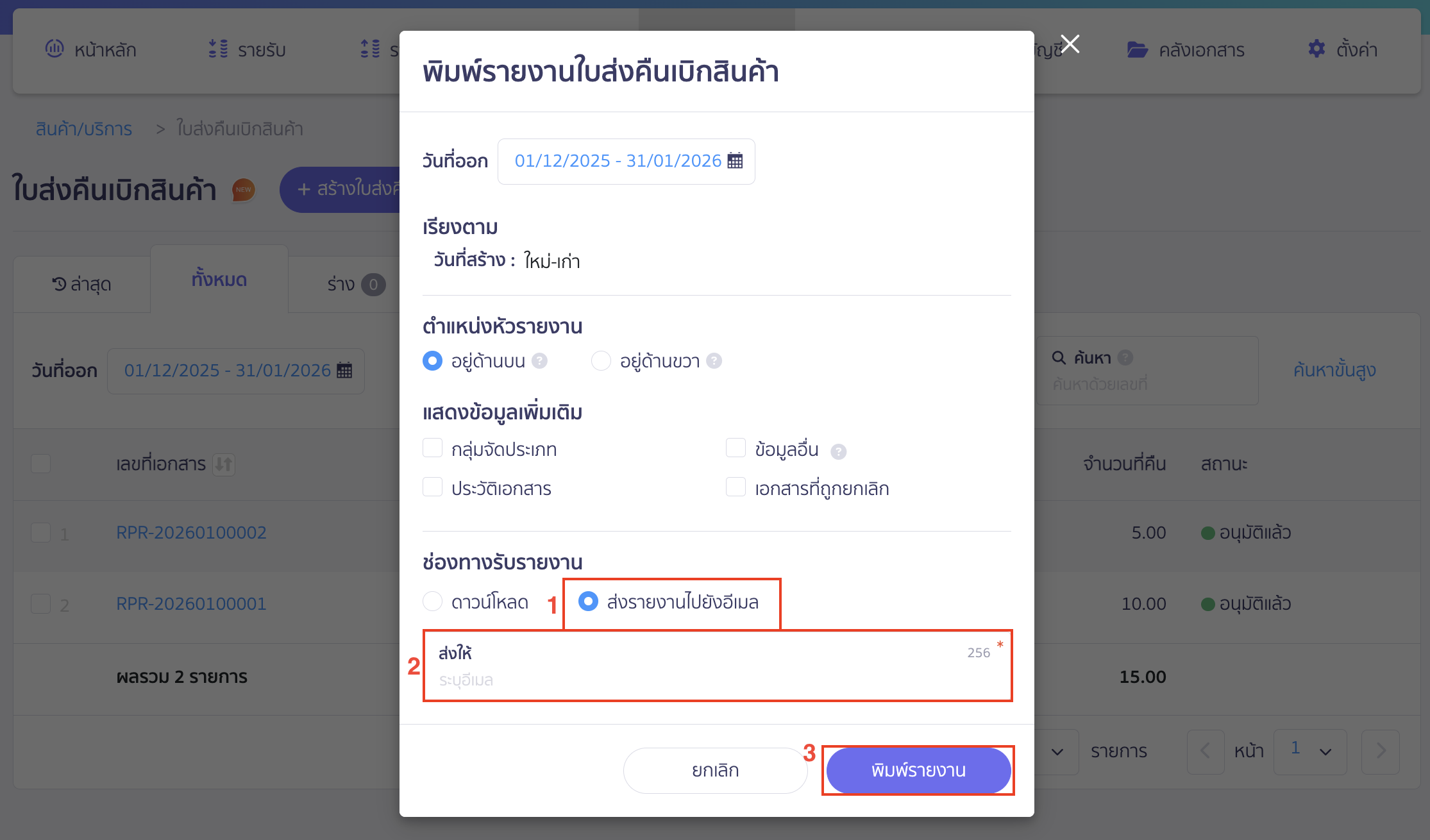
- กรณีเลือก ส่งรายงานไปอีเมล
จะมีช่องให้ใส่อีเมลผู้รับ เมื่อเลือกแล้วให้คลิกปุ่ม “พิมพ์รายงาน” เพื่อยืนยัน
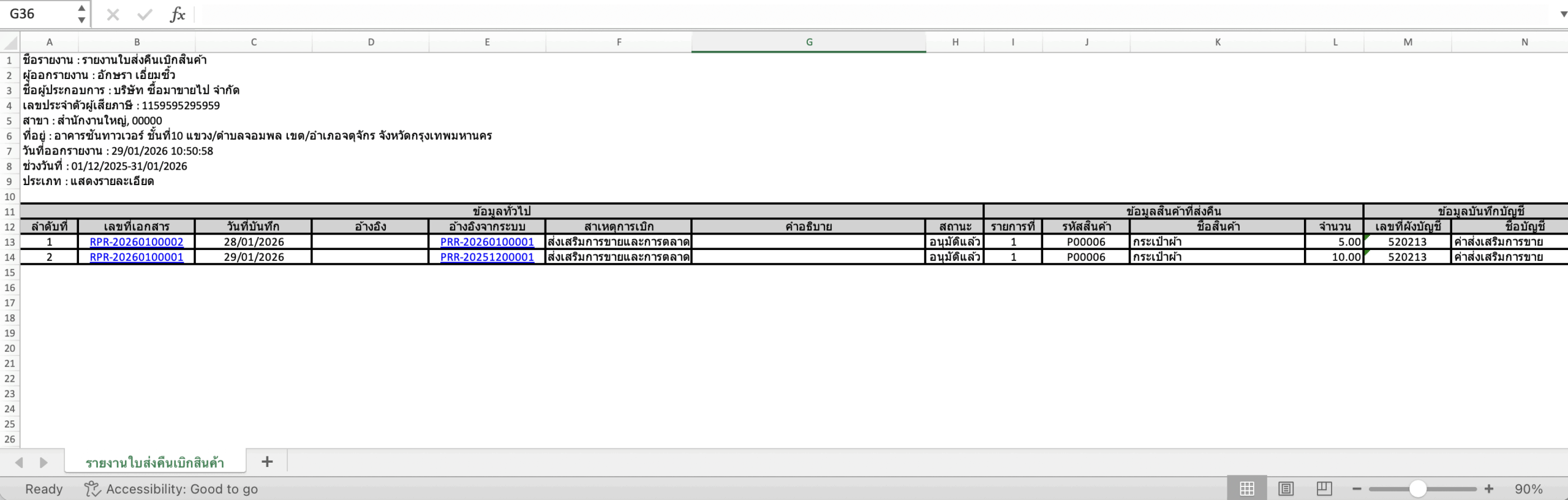
ตัวอย่างการพิมพ์รายงาน
– จบขั้นตอนการพิมพ์รายงานใบส่งคืนเบิกสินค้า –