
สร้างใบแจ้งหนี้ ใน PEAK
การ สร้างใบแจ้งหนี้ ในระบบ PEAK โดยไม่อ้างอิงกับการสร้างใบเสนอราคา สามารถทำได้ตามดังนี้
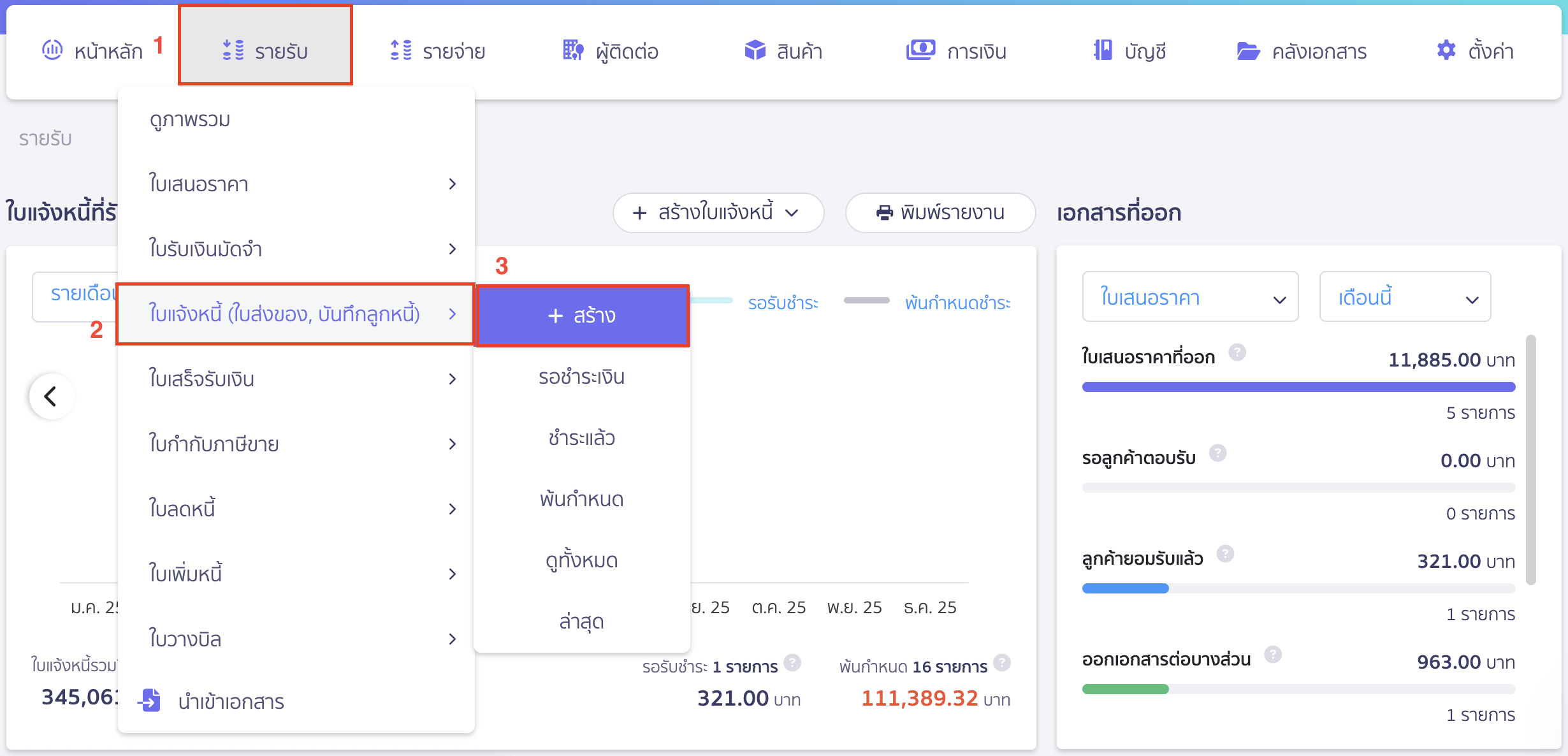
1. สร้างใบแจ้งหนี้ โดยไปที่เมนูรายรับ
ไปที่เมนูรายรับ > ใบแจ้งหนี้ (ใบส่งของ, บันทึกลูกหนี้) > คลิกปุ่ม “สร้าง”
2. ระบุรายละเอียด เพื่อ สร้างใบแจ้งหนี้
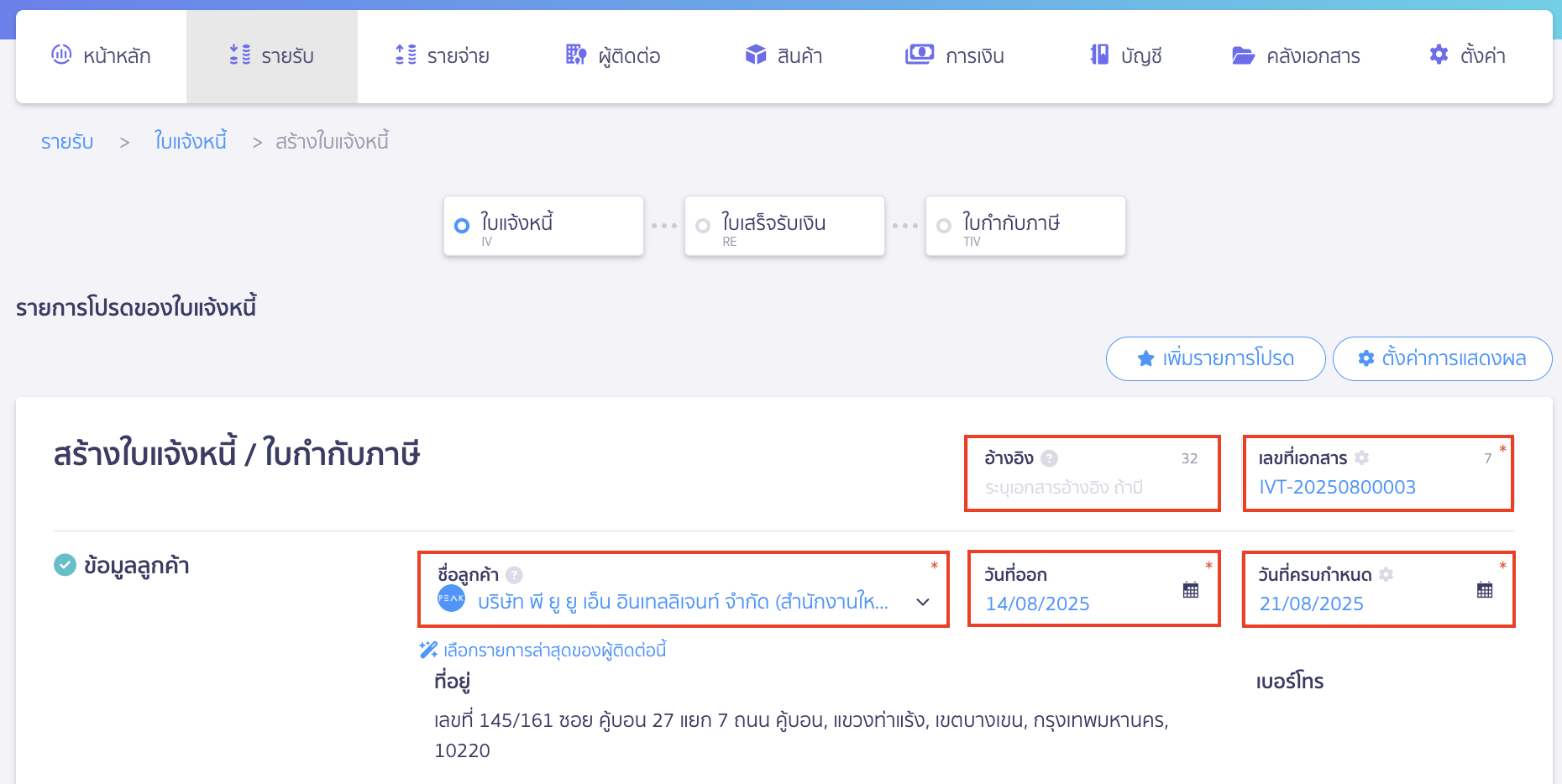
- อ้างอิง ระบุเอกสารอ้างอิง (ถ้ามี) จำกัดตัวหนังสือ 32 อักขระ โดยข้อมูลที่ใส่นี้จะแสดงบนหน้าเอกสารและรายงานในช่องอ้างอิง
- เลขที่เอกสาร ระบบจะทำการรันให้อัตโนมัติ โดย Format เลขที่เอกสารจะทำการใช้เลขที่ตั้งค่าไว้ในเมนูตั้งค่า แต่สามารถแก้ไขเป็นเลขที่ที่ต้องการได้
ข้อมูลลูกค้า
- ชื่อลูกค้า ระบุรหัสผู้ติดต่อ
- วันที่ออก ระบบจะ Default วันที่ปัจจุบัน สามารถแก้ไขได้
- วันที่ครบกำหนด ดึงจากรหัสผู้ติดต่อหรือค่าที่ตั้งไว้ สามารถแก้ไขได้
หมายเหตุ ผู้ใช้งานสามารถเข้าไปตั้งค่าเลขที่เอกสาร หรือวันที่ครบกำหนดได้โดยคลิกที่รูปไอคอนฟันเฟืองในช่องเลขที่เอกสาร และวันที่ครบกำหนด
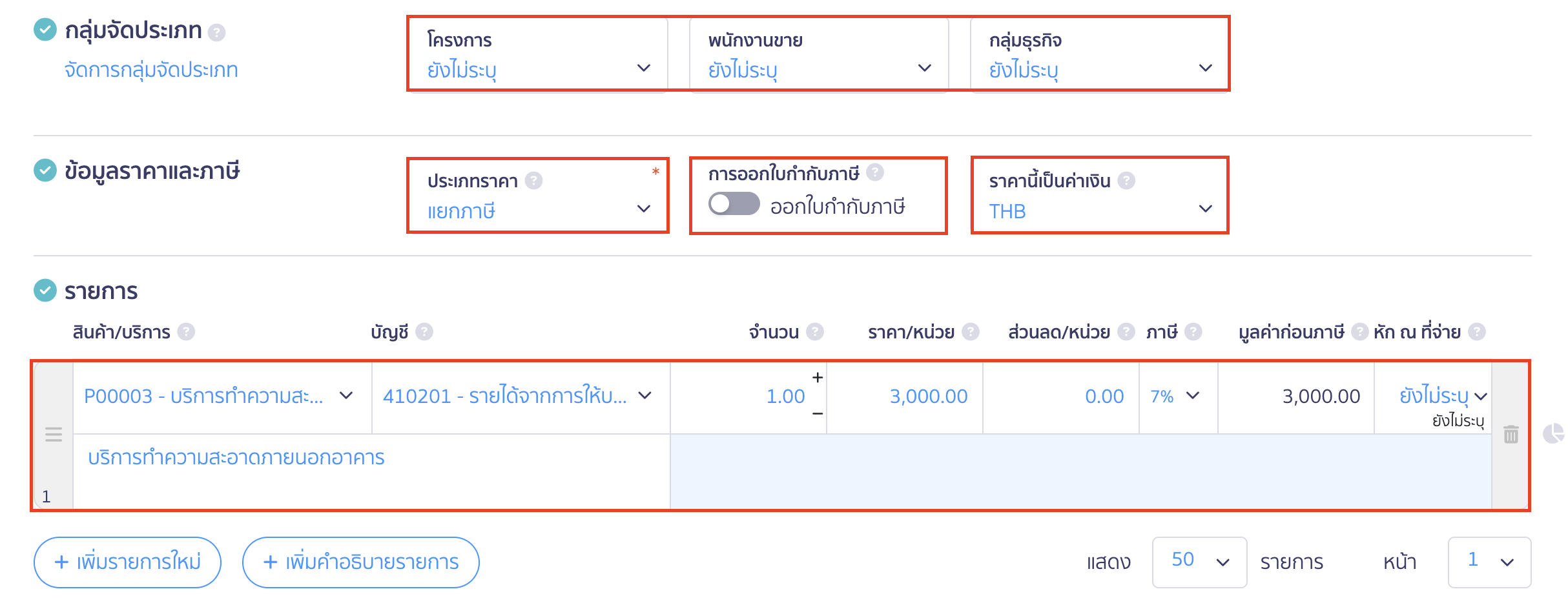
กลุ่มจัดประเภท (สำหรับ Package Pro Plus)
- สามารถระบุกลุ่มจัดประเภทที่เราต้องการได้ สามารถแสดงได้สูงสุด 4 ช่อง
ข้อมูลราคาและรวมภาษี
- ประเภทราคา ตั้งค่าจากระบบและสามารถแก้ไขได้
- ออกใบกำกับภาษี สามารถระบุว่าต้องการให้ออกเป็นใบแจ้งหนี้/ใบกำกับภาษีหรือไม่ หากต้องการออกเป็นใบแจ้งหนี้อย่างเดียว ให้ปิดปุ่มนี้
- ค่าเงิน สามารถเลือกสกุลเงินที่ต้องการได้
รายการ
- ระบุสินค้า/บริการ ผังบัญชี คำอธิบาย จำนวน ราคา ส่วนลด ภาษี และภาษีหัก ณ ที่จ่าย
- สามารถเพิ่มรายการ และเพิ่มคำอธิบายรายการได้
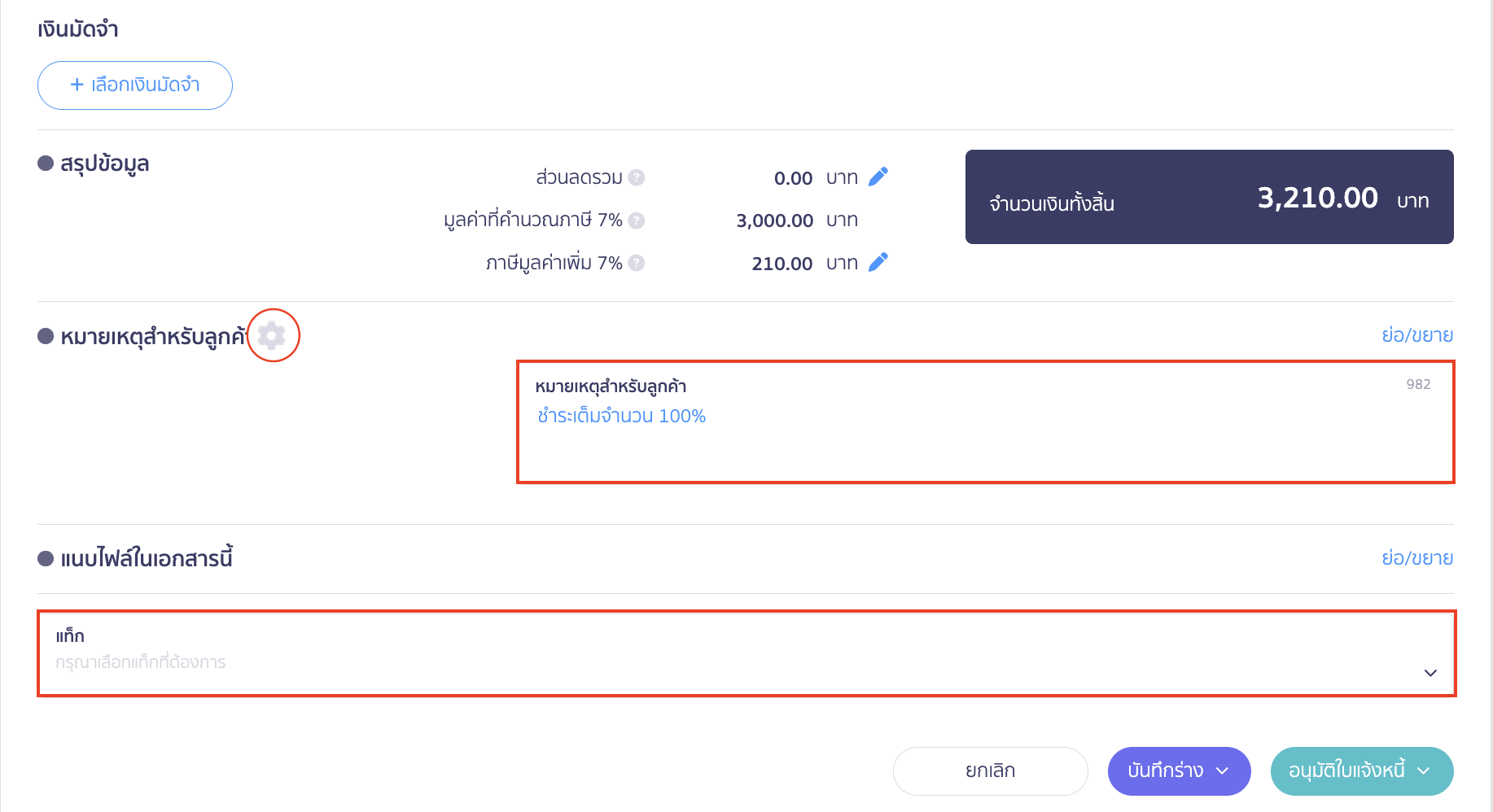
เงินมัดจำ
- สามารถเลือกเอกสารเงินมัดจำเพื่อตัดชำระได้
หมายเหตุสำหรับลูกค้า
- สามารถระบุข้อความเพิ่มเติมได้
*ผู้ใช้งานสามารถเข้าไปตั้งค่าหมายเหตุสำหรับลูกค้าได้ โดยคลิกที่รูปไอคอนฟันเฟืองหลังหมายเหตุสำหรับลูกค้า
แนบไฟล์ในเอกสาร
- หากมีไฟล์หรือรูปภาพ สามารถแนบในเอกสารได้
แท็ก
- กรณีที่ต้องการติดแท็กเอกสาร สามารถระบุแท็กที่ต้องการได้
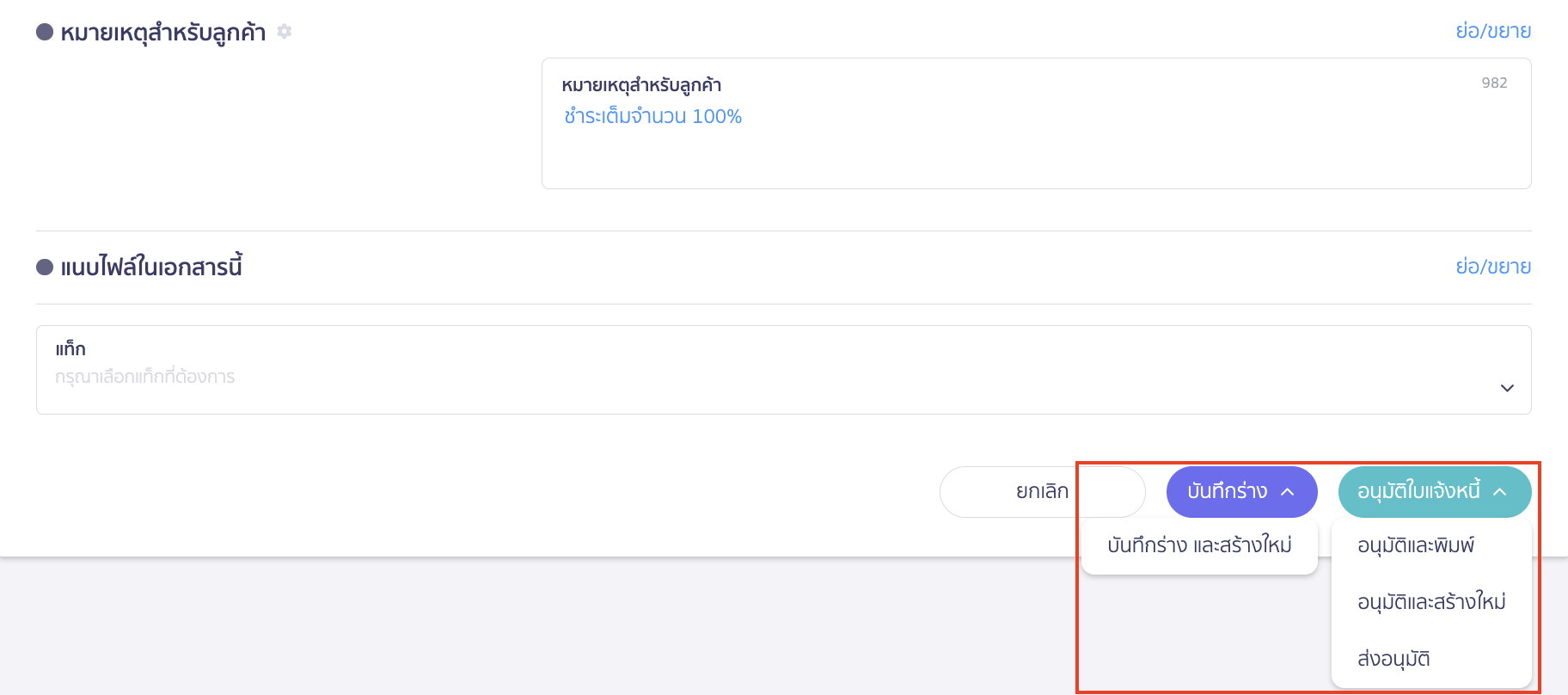
3. คลิก บันทึกร่าง หรือ อนุมัติ เพื่อ สร้างใบแจ้งหนี้
เมื่อกรอกข้อมูลใบแจ้งหนี้เรียบร้อยแล้ว สามารถคลิกปุ่มบันทึกร่าง หรืออนุมัติใบแจ้งหนี้ได้
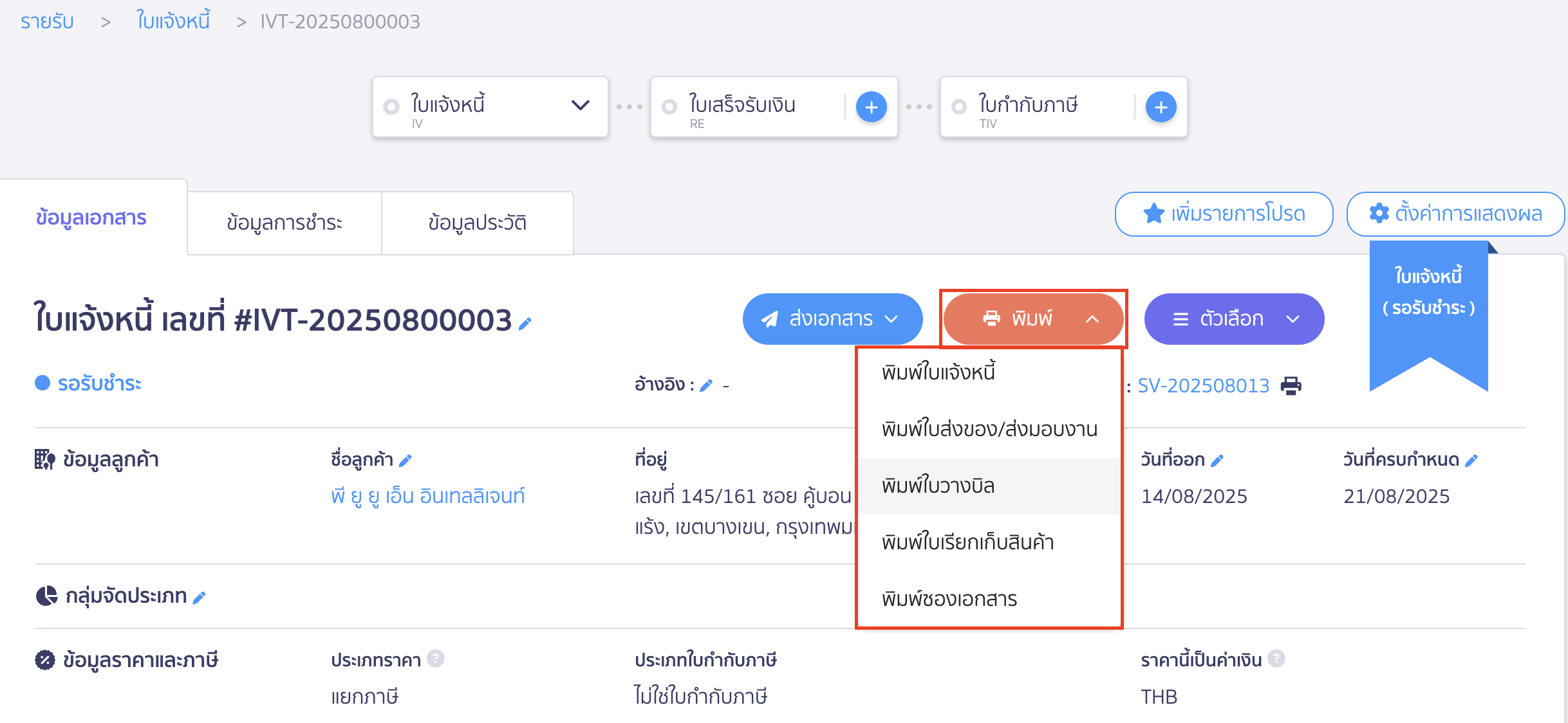
4. การพิมพ์ใบแจ้งหนี้และการบันทึกบัญชี
สามารถเลือกพิมพ์เอกสารต่าง ๆ ตามต้องการได้
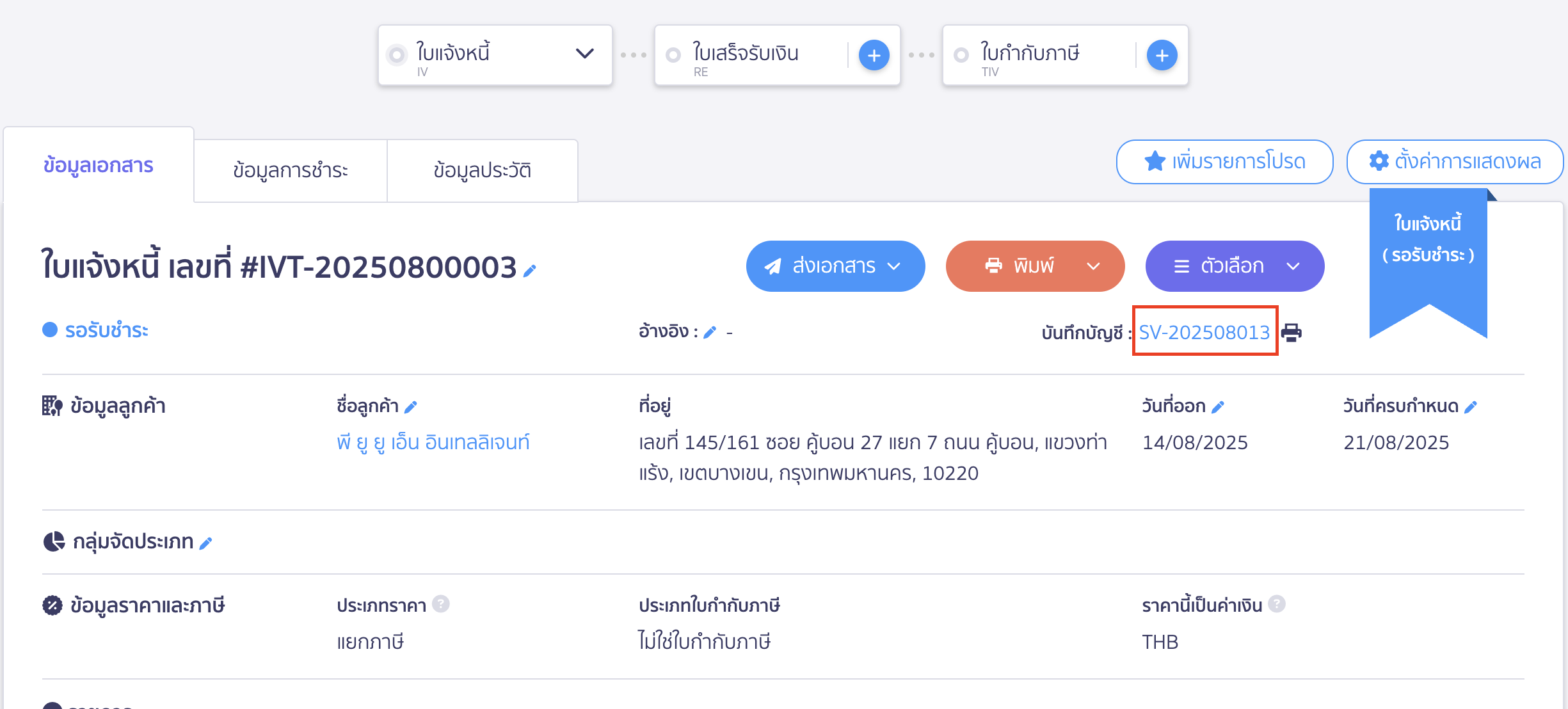
และดูการบันทึกบัญชีได้ โดยคลิกที่เลขบันทึกบัญชี
ตัวอย่างการลงบันทึกบัญชี
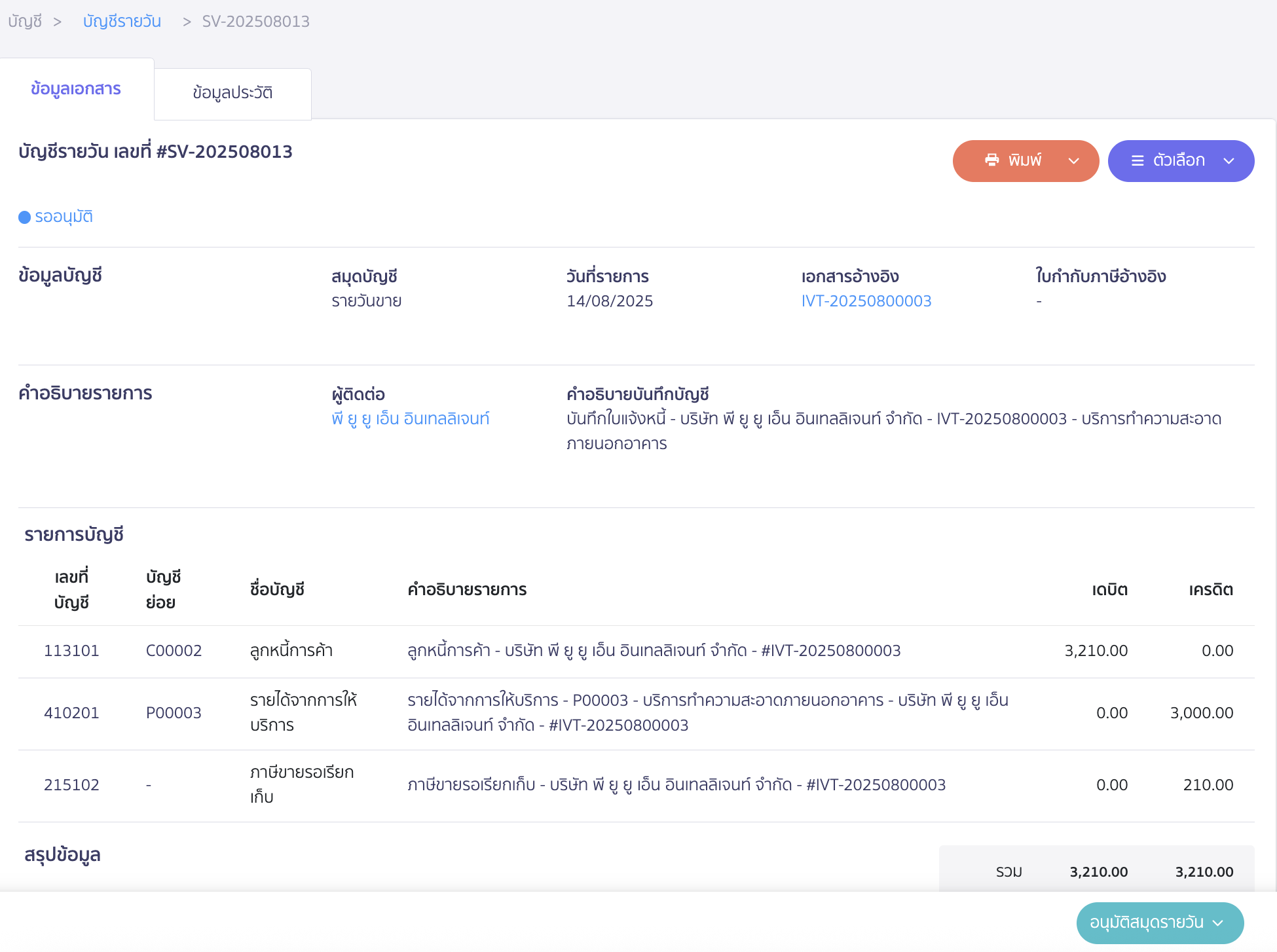
หมายเหตุ การบันทึกบัญชีของใบแจ้งหนี้ มีรายละเอียดดังนี้
- สำหรับใบแจ้งหนี้ จะเป็นกรณีตั้งหนี้ไว้ก่อนเท่านั้น
- วันที่ออก <= วันที่ชำระ เช่น วันที่ออกเอกสาร 14/08/25 และวันที่ชำระเป็นวันที่เดียวกันหรือเป็นวันที่ 15/08/25 เป็นต้นไป
ลง SV ตามวันที่ออก > Dr. ลูกหนี้ Cr.รายได้
ลง RV ตามวันที่รับชำระ > Dr. เงิน Cr. ลูกหนี้ - วันที่ออก = วันที่ชำระ แต่ Easy Edit ทีหลัง เช่น วันที่ออกเอกสาร 14/08/25 และมาแก้ Easy Edit ภายหลัง
ลง RV ตามวันที่รับชำระ > Dr. เงิน Cr. รายได้ - วันที่ออก > วันที่ชำระ เช่น วันที่ออกเอกสาร 14/08/25 และวันที่ชำระ 13/08/25
ลง SV ตามวันที่ออก > Dr. ลูกหนี้ Cr.รายได้
ลง RV ตามวันที่รับชำระ > Dr. เงิน Cr. 212103 – รายได้รับล่วงหน้า , เพิ่มอีกคู่บัญชี Dr. 212103 – รายได้รับล่วงหน้า , Cr. ลูกหนี้
- วันที่ออก <= วันที่ชำระ เช่น วันที่ออกเอกสาร 14/08/25 และวันที่ชำระเป็นวันที่เดียวกันหรือเป็นวันที่ 15/08/25 เป็นต้นไป
สามารถดูวิดีโอการการสร้างใบแจ้งหนี้ ได้ที่ PEAK Account วิธีการสร้างเอกสารทางธุรกิจ วินาทีที่ 11:05
– จบขั้นตอนการสร้างใบแจ้งหนี้ –
คำถามที่พบบ่อย
ถ้าต้องการออกใบแจ้งหนี้ยอดเต็ม 100% แล้วอยากจะออกใบแจ้งหนี้เรียกเก็บแต่ละงวดที่ทำงาน เช่น 20% มีแนะนำการสร้างเอกสารไหม
ทำไมช่องส่วนลดใส่ตัวเลขไม่ได้ (ไม่มีปุ่มดินสอสีฟ้าให้แก้ไข)
ที่หน้า Dashboard มีกราฟวงกลมแสดงรายได้และค่าใช้จ่าย หากต้องการดูข้อมูลตามกลุ่มจัดประเภทที่ระบุในเอกสาร ต้องดูที่ไหน
ทำอย่างไร? หากหน้าจอแสดงผลไม่พบปุ่มตัวเลือกเหมือนในคู่มือ (เช่น เงินมัดจำ, หัก ณ ที่จ่าย ฯลฯ)