
แก้ไขหัก ณ ที่จ่าย บนใบแจ้งหนี้ กรณีออกใบเสร็จแล้ว ใน PEAK
หากพบว่าบันทึกยอดภาษีผิดพลาด หลังจากที่ออกใบเสร็จรับเงินเรียบร้อยแล้ว ไม่ต้องตกใจไป! แม้ว่าในระบบ PEAK จะมีการล็อกสถานะเอกสาร เพื่อความปลอดภัยของข้อมูลบัญชี แต่ผู้ใช้งานยังคงสามารถทำการเข้าไป แก้ไขหัก ณ ที่จ่าย บนใบแจ้งหนี้ ได้ทันที ในขั้นตอนการรับชำระเงิน ตามข้อมูลดังต่อไปนี้
1. ยกเลิกใบเสร็จและการชำระเงิน เพื่อ แก้ไขหัก ณ ที่จ่าย บนใบแจ้งหนี้
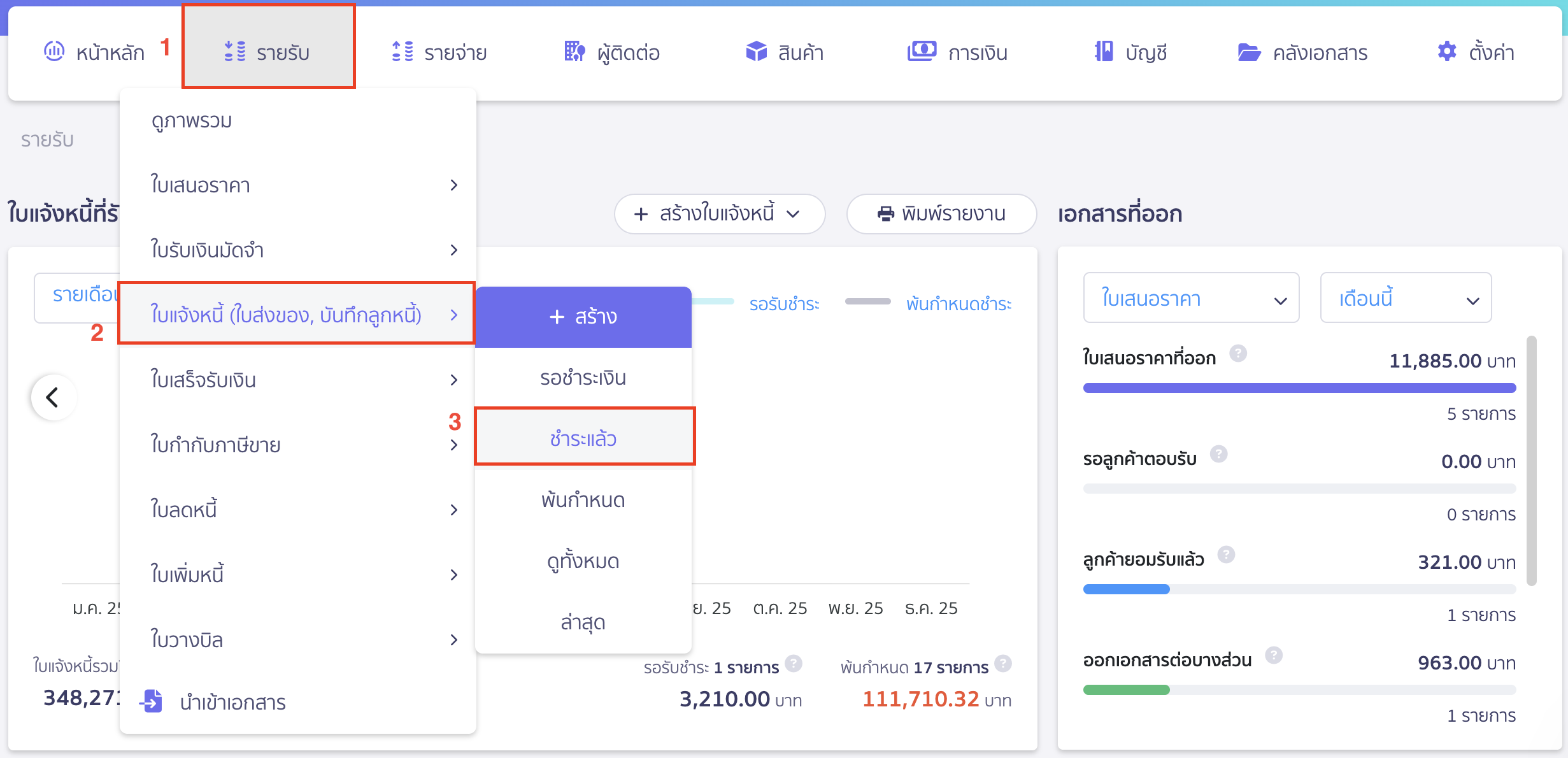
1.1. ไปที่เมนูรายรับ
ไปที่ เมนูรายรับ > ใบแจ้งหนี้ (ใบส่งของ, บันทึกลูกหนี้) > ชำระแล้ว
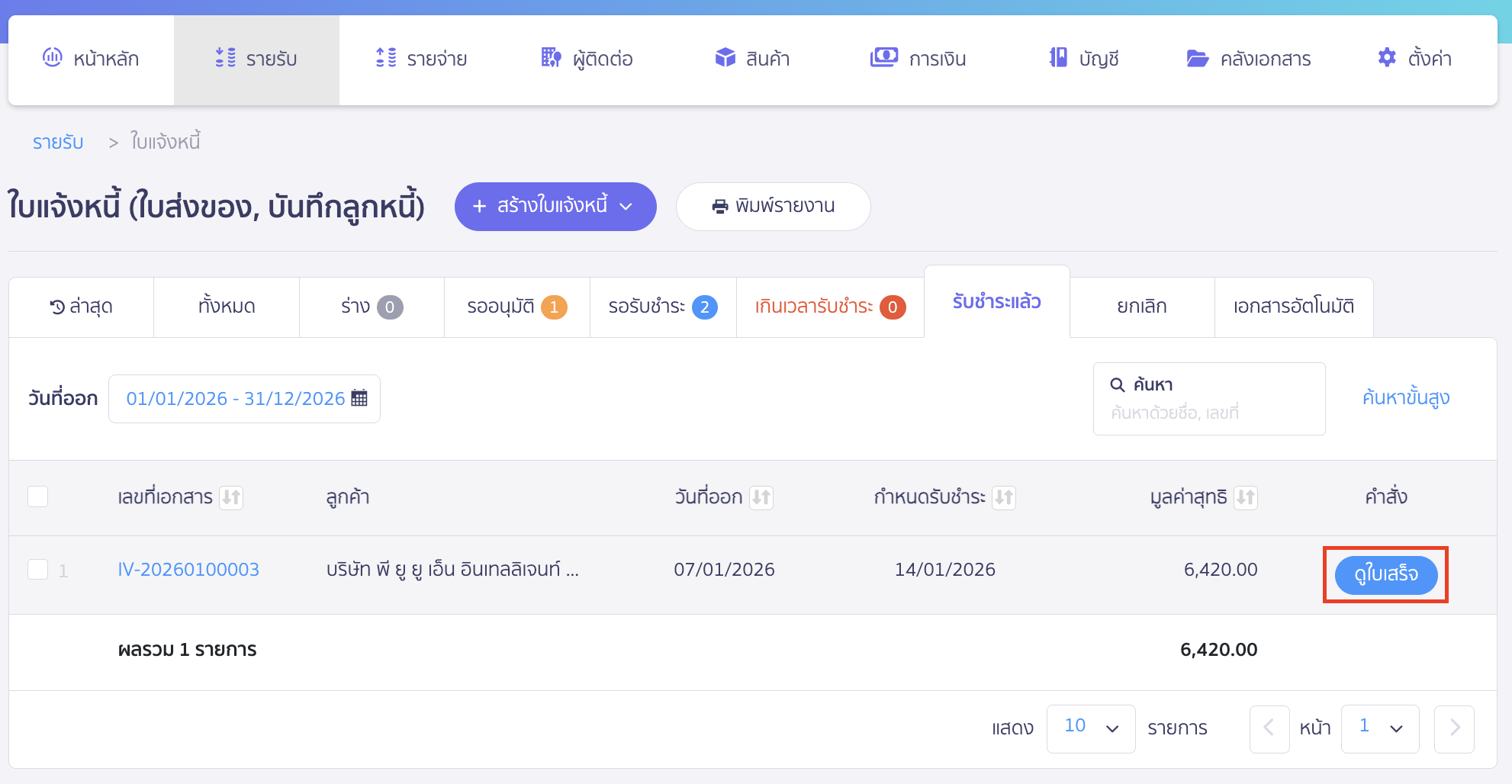
1.2. เลือกเลขที่เอกสารใบแจ้งหนี้ที่ต้องการแก้ไข
เลือกเลขที่เอกสารใบแจ้งหนี้ที่ต้องการแก้ไข จากนั้นคลิกปุ่ม “ดูใบเสร็จ”
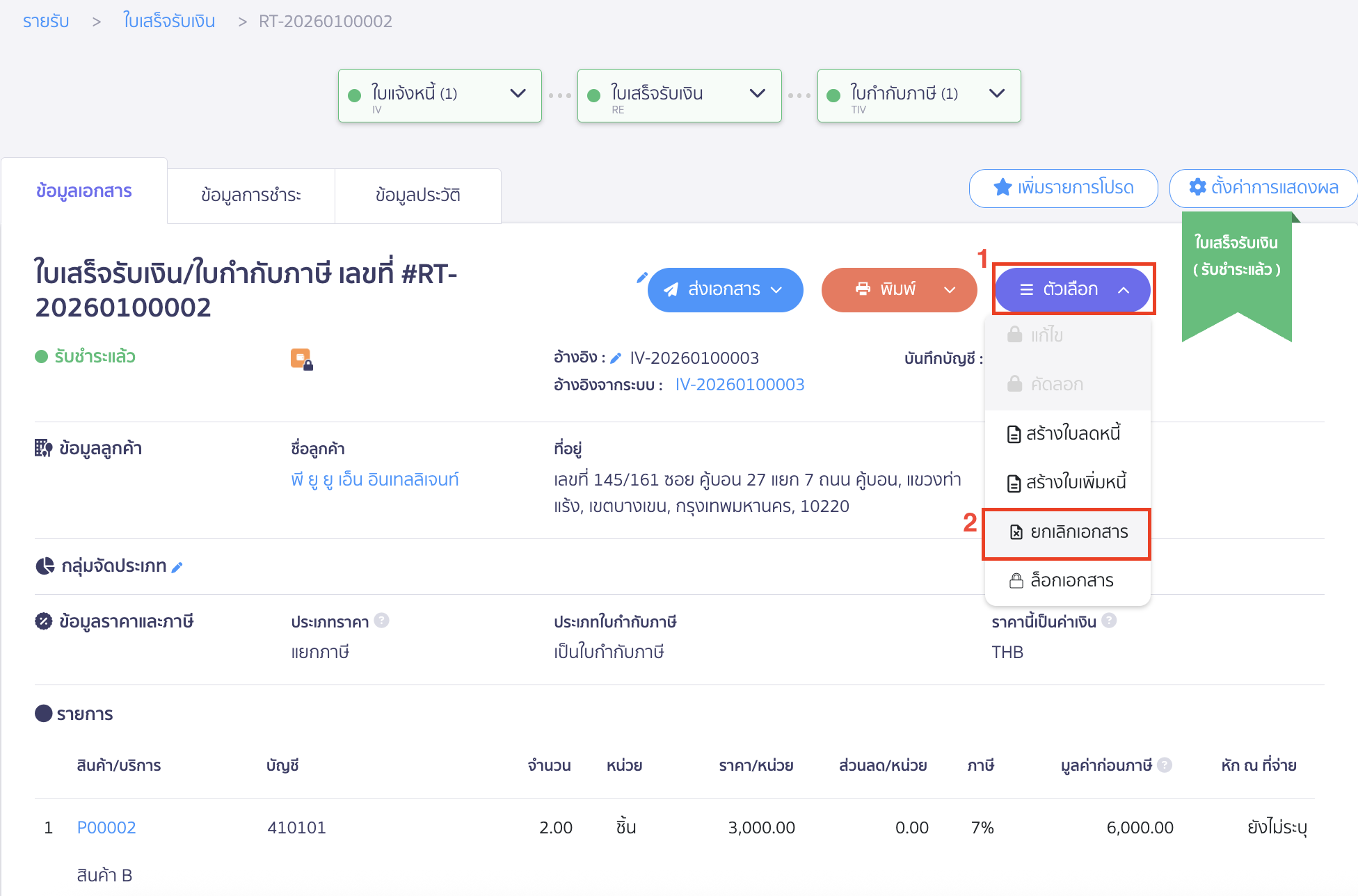
1.3. ยกเลิกใบเสร็จรับเงิน
ที่หน้าใบเสร็จรับเงิน ให้คลิกปุ่ม “ตัวเลือก” และเลือก “ยกเลิกเอกสาร”
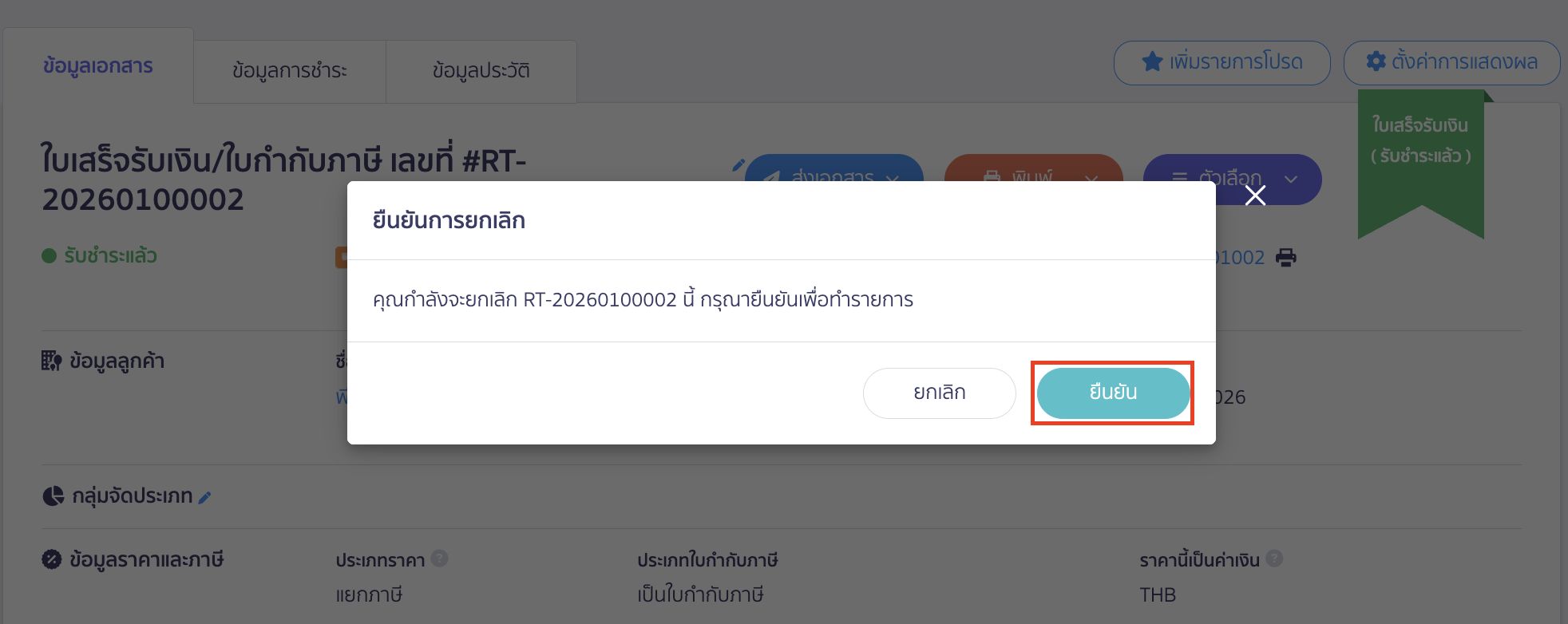
1.4. ยืนยันการยกเลิกใบเสร็จรับเงิน
ระบบจะแสดง Pop-up เพื่อยืนยันการยกเลิก ให้คลิกปุ่ม “ยืนยัน”
1.5. ยกเลิกการชำระเงิน
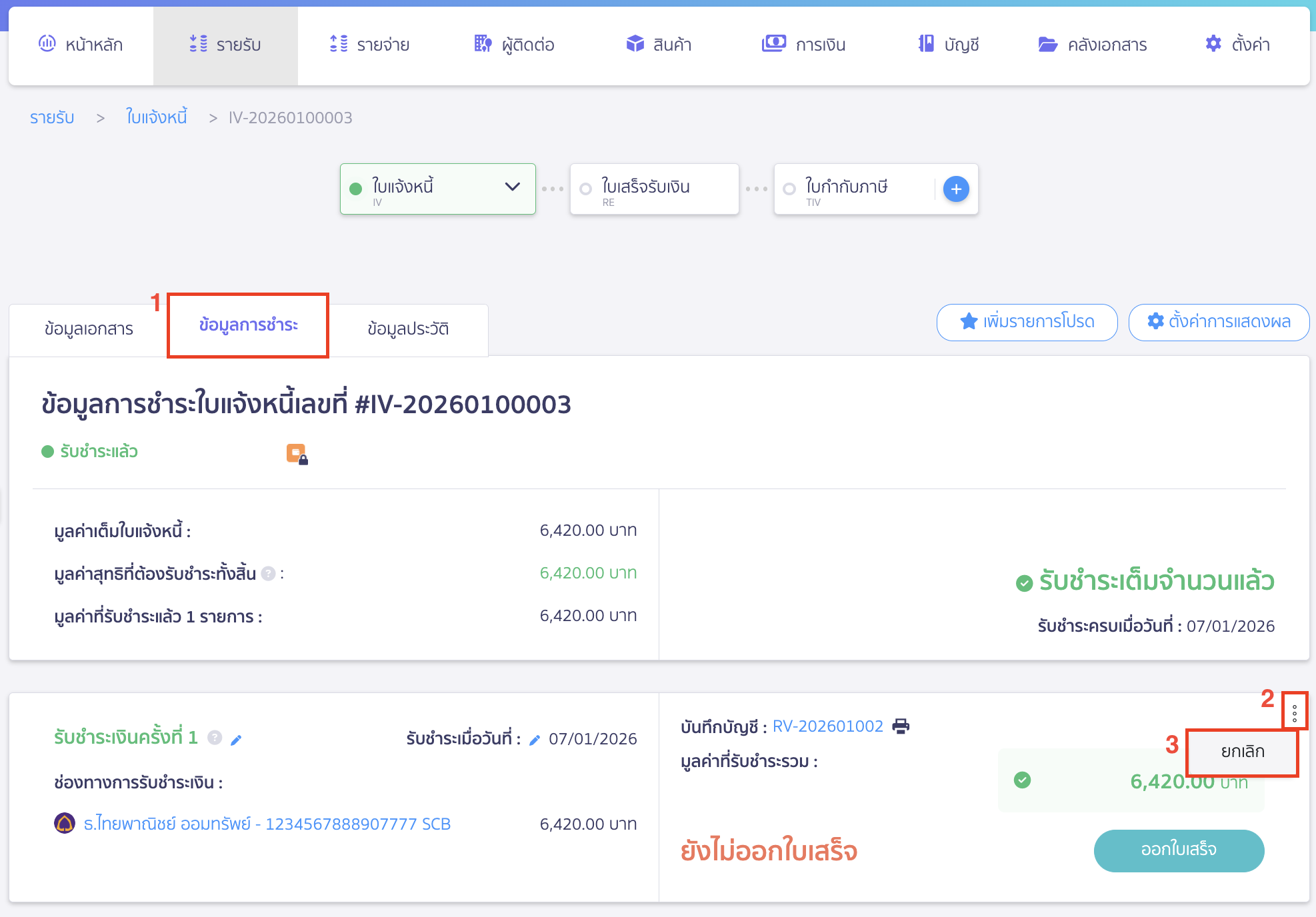
ไปที่ใบแจ้งหนี้รายการเดิม > เลือกแท็บ ข้อมูลการชำระ > คลิกที่ไอคอนจุด 3 จุด > เลือก “ยกเลิก” การชำระเงิน
1.6. ยืนยันยกเลิกการชำระเงิน
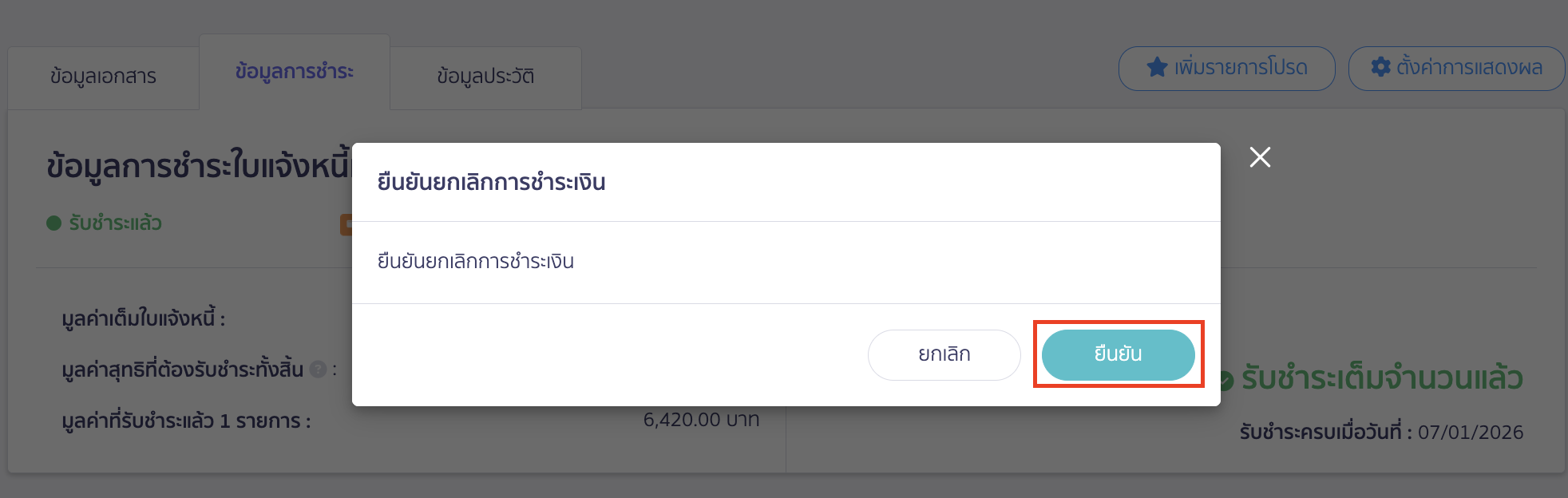
ระบบจะแสดง Pop-up เพื่อยืนยันการยกเลิกการชำระเงิน > ให้คลิกปุ่ม “ยืนยัน”
2. วิธีการ แก้ไขภาษีถูกหัก ณ ที่จ่าย บนใบแจ้งหนี้ และการบันทึกข้อมูล
2.1. แก้ไขใบแจ้งหนี้
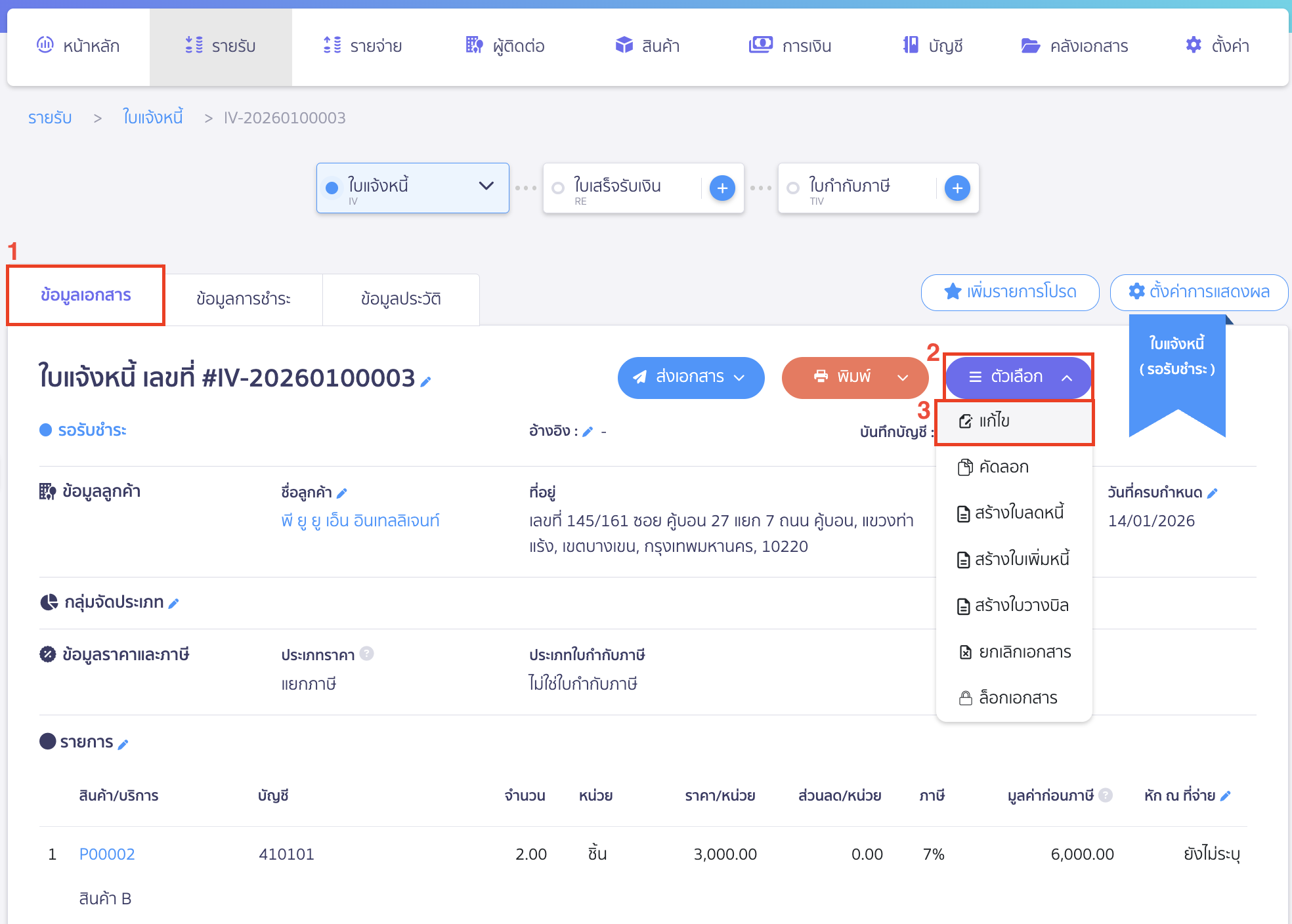
หลังจากยกเลิกใบเสร็จรับเงินและการชำระเงินเรียบร้อยแล้ว ใบแจ้งหนี้จะปลดล็อคให้สามารถ “แก้ไข” ได้แล้ว
ไปที่แท็บ ข้อมูลเอกสาร > คลิกปุ่ม “ตัวเลือก” > เลือก แก้ไข
2.2. วิธีการ แก้ไขภาษีถูกหัก ณ ที่จ่าย บนใบแจ้งหนี้ และการบันทึกข้อมูล
แก้ไขข้อมูลหัก ณ ที่จ่าย ในใบแจ้งหนี้ จากนั้นคลิกปุ่ม “บันทึก” เป็นอันเสร็จสิ้นขั้นตอนทั้งหมด
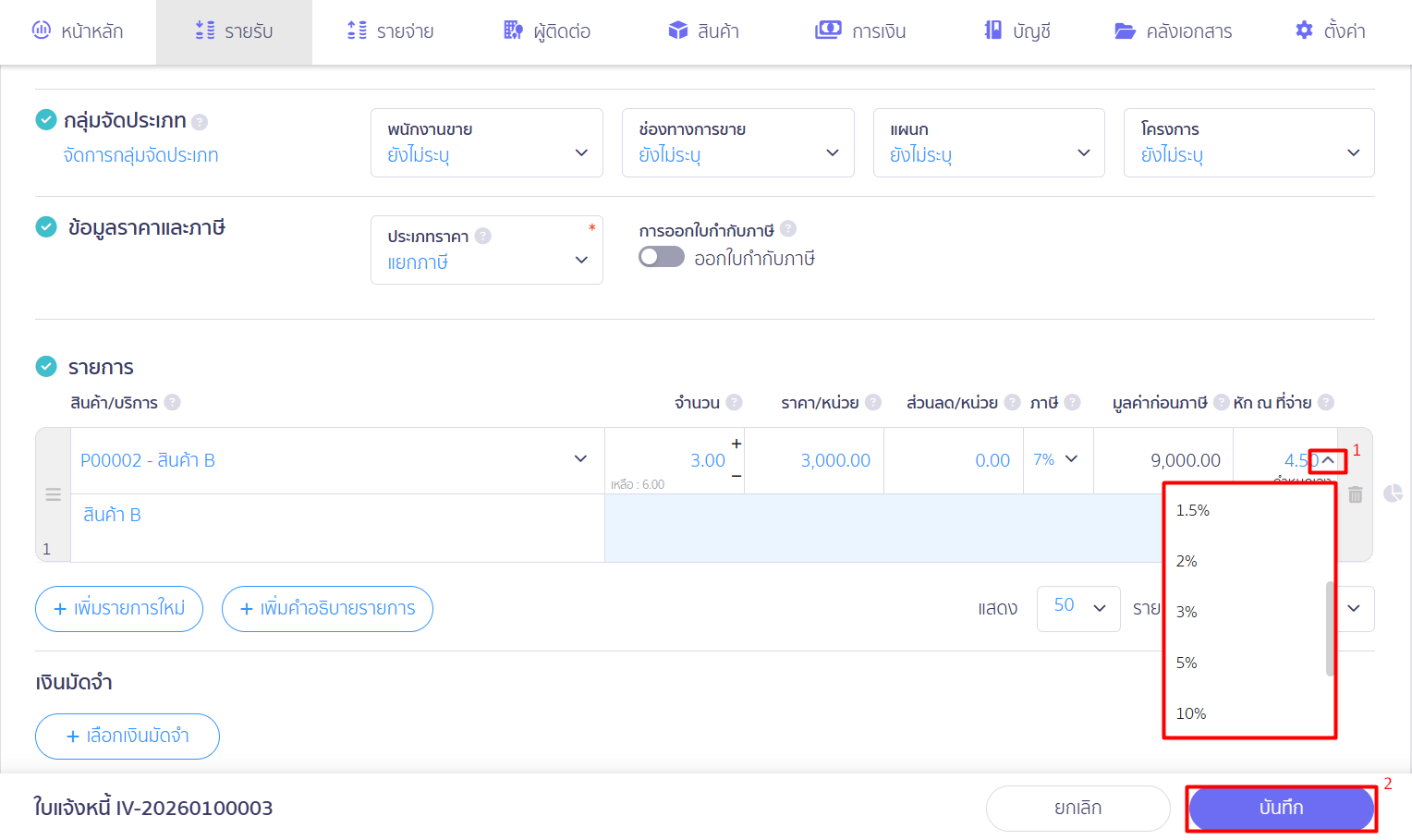
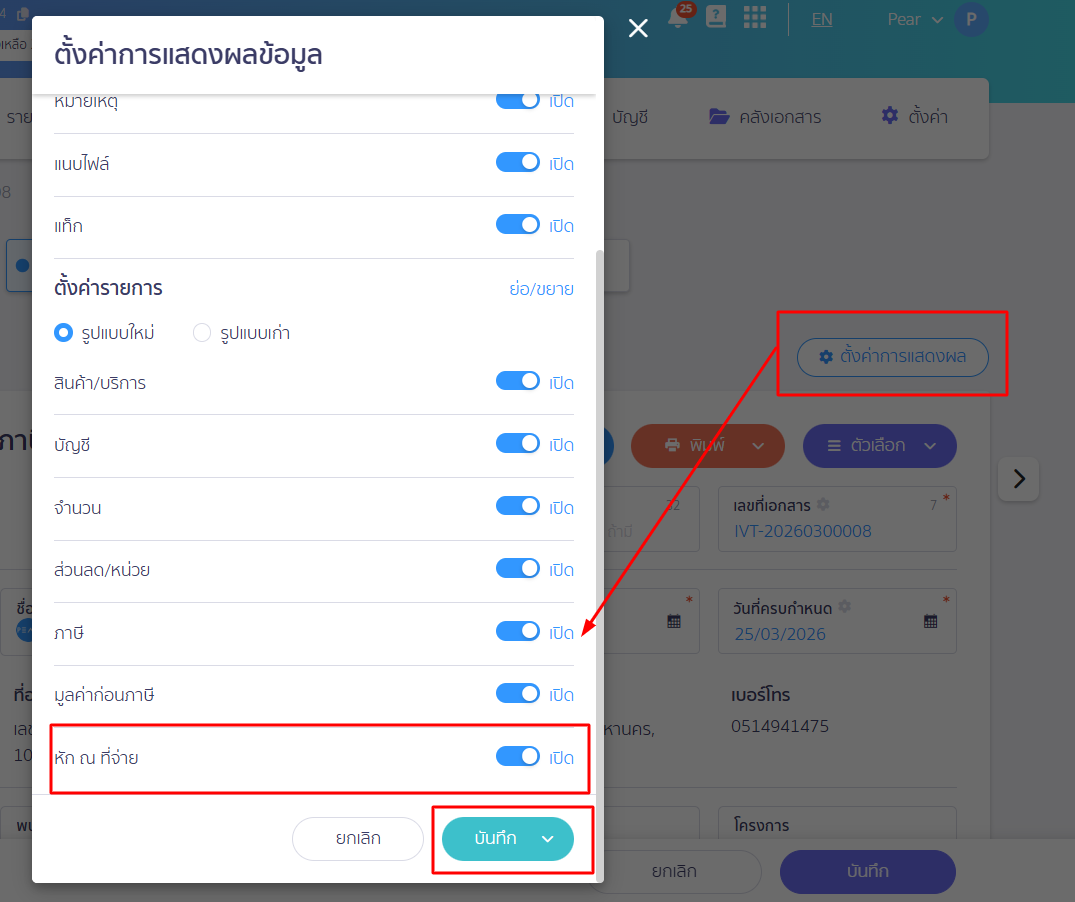
หมายเหตุ: หากในระบบไม่แสดงข้อมูลหัก ณ ที่จ่าย > ให้ทำการ เปิด ตั้งค่าการแสดงผล “หัก ณ ที่จ่าย” และ บันทึก ก่อน
– จบขั้นตอนการ แก้ไขหัก ณ ที่จ่าย กรณีออกใบเสร็จแล้ว –
คำถามที่พบบ่อย
สร้างเอกสารใบแจ้งหนี้ ใบเสร็จรับเงิน และใบวางบิลยังไง?
ใครเป็นคนออกใบแจ้งหนี้?
ต้องออกใบแจ้งหนี้ (Invoice) เมื่อไหร่?