
สร้างใบแจ้งหนี้ ต่อจากใบเสนอราคา ใน PEAK
หลังจากที่ลูกค้ากดยอมรับใบเสนอราคาแล้ว ขั้นตอนต่อไปคือการออกเอกสารเพื่อเรียกเก็บเงิน การ สร้างใบแจ้งหนี้ ต่อจากใบเสนอราคา โดยตรงจะช่วยให้คุณทำงานได้รวดเร็ว ลดความผิดพลาด และรักษาความเชื่อมโยงของเอกสารได้อย่างเป็นระบบ ขั้นตอนมีดังนี้
1. ไปที่เมนูรายรับ เพื่อ สร้างใบแจ้งหนี้ ต่อจากใบเสนอราคา
ไปที่เมนูรายรับ > ใบเสนอราคา > เลือก ยอมรับ
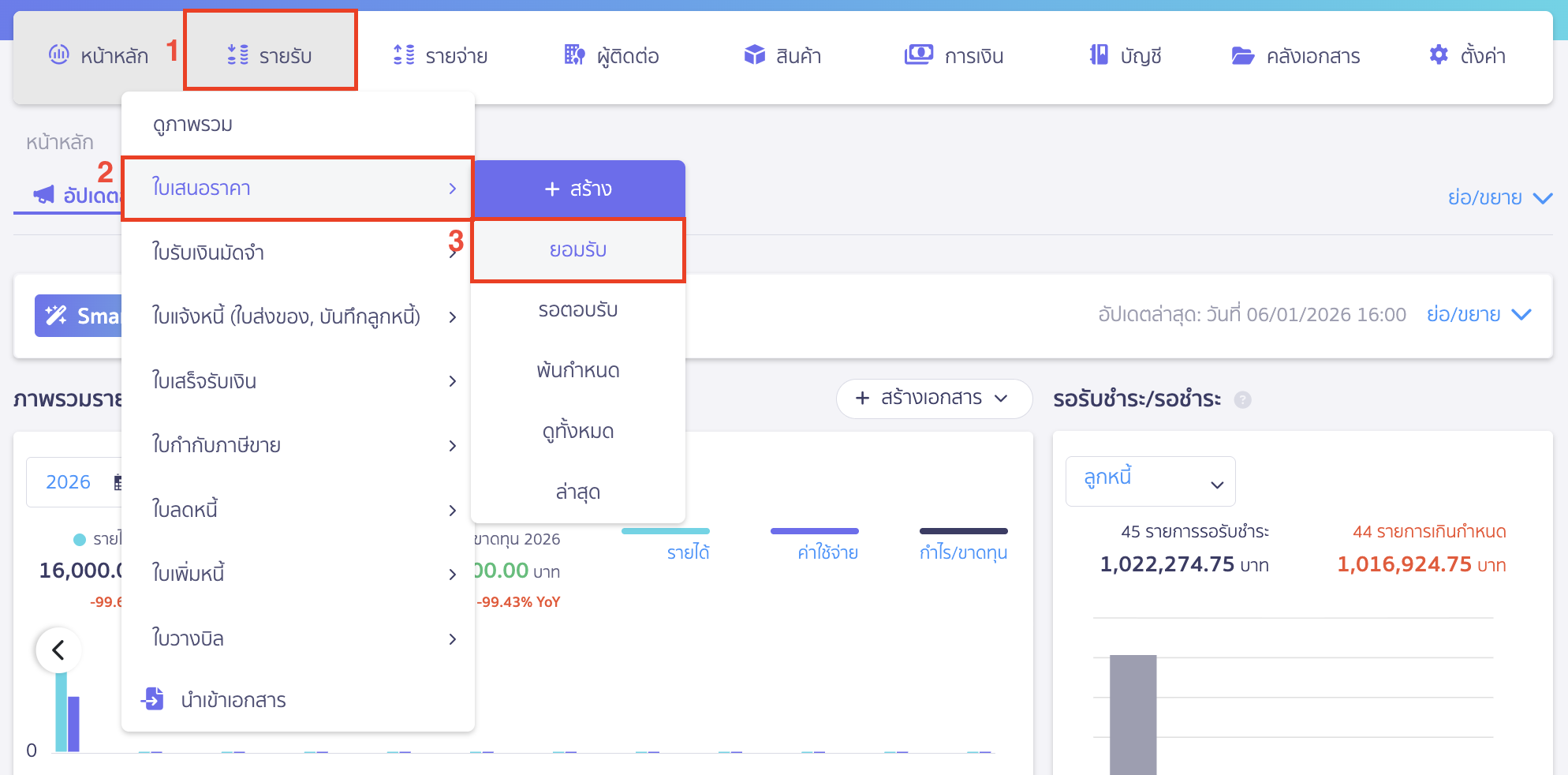
2. สร้างใบแจ้งหนี้ ต่อจากใบเสนอราคา
เลือกแท็บสถานะ “ยอมรับแล้ว” เพื่อค้นหาใบเสนอราคาที่ต้องการ โดยผู้ใช้งานสามารถเลือก สร้างใบแจ้งหนี้ ได้ 2 ช่องทาง ดังนี้
- สร้างใบแจ้งหนี้ จากหน้าเอกสารใบเสนอราคา
- สร้างใบแจ้งหนี้ผ่าน Action Button ในหน้าเอกสาร
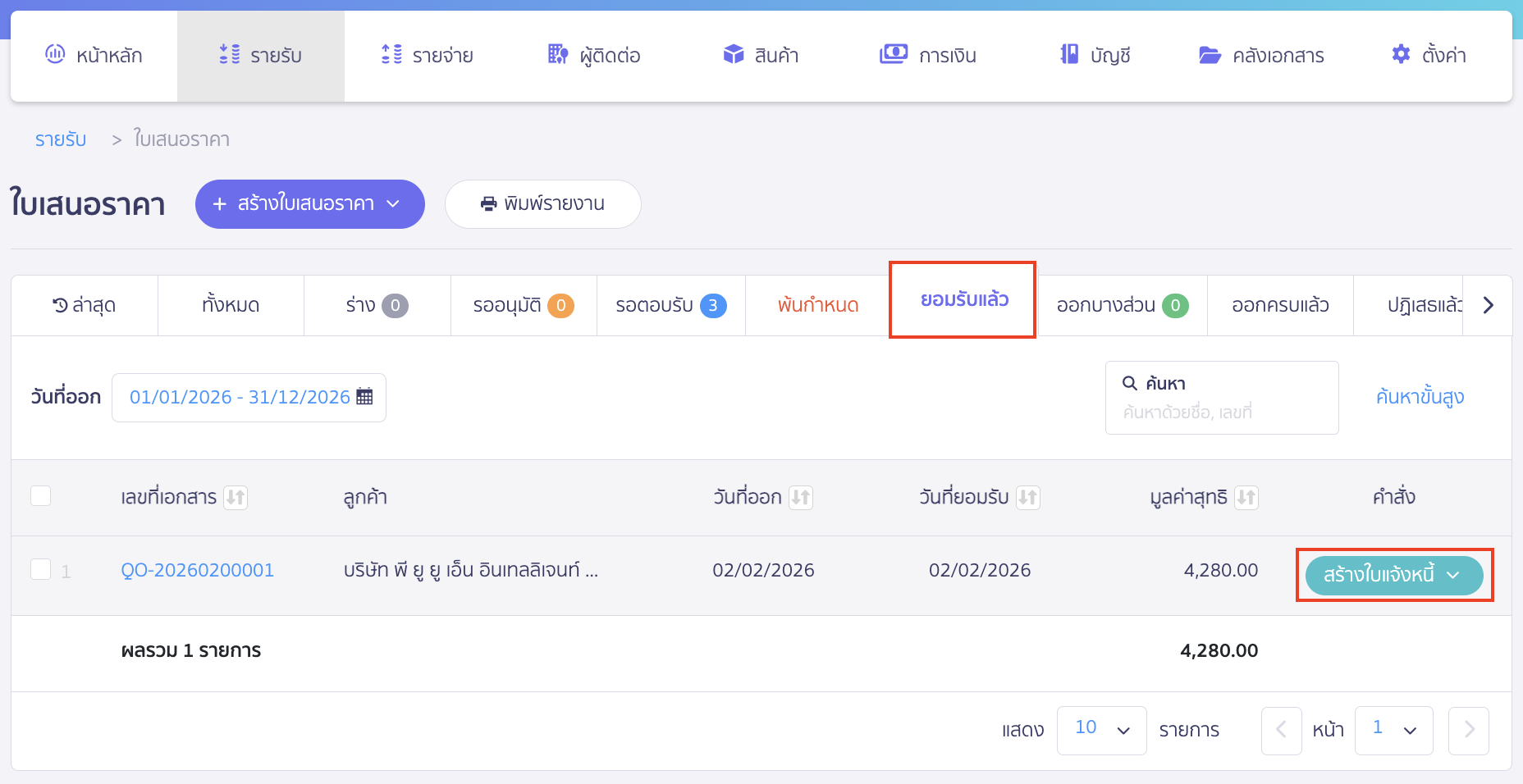
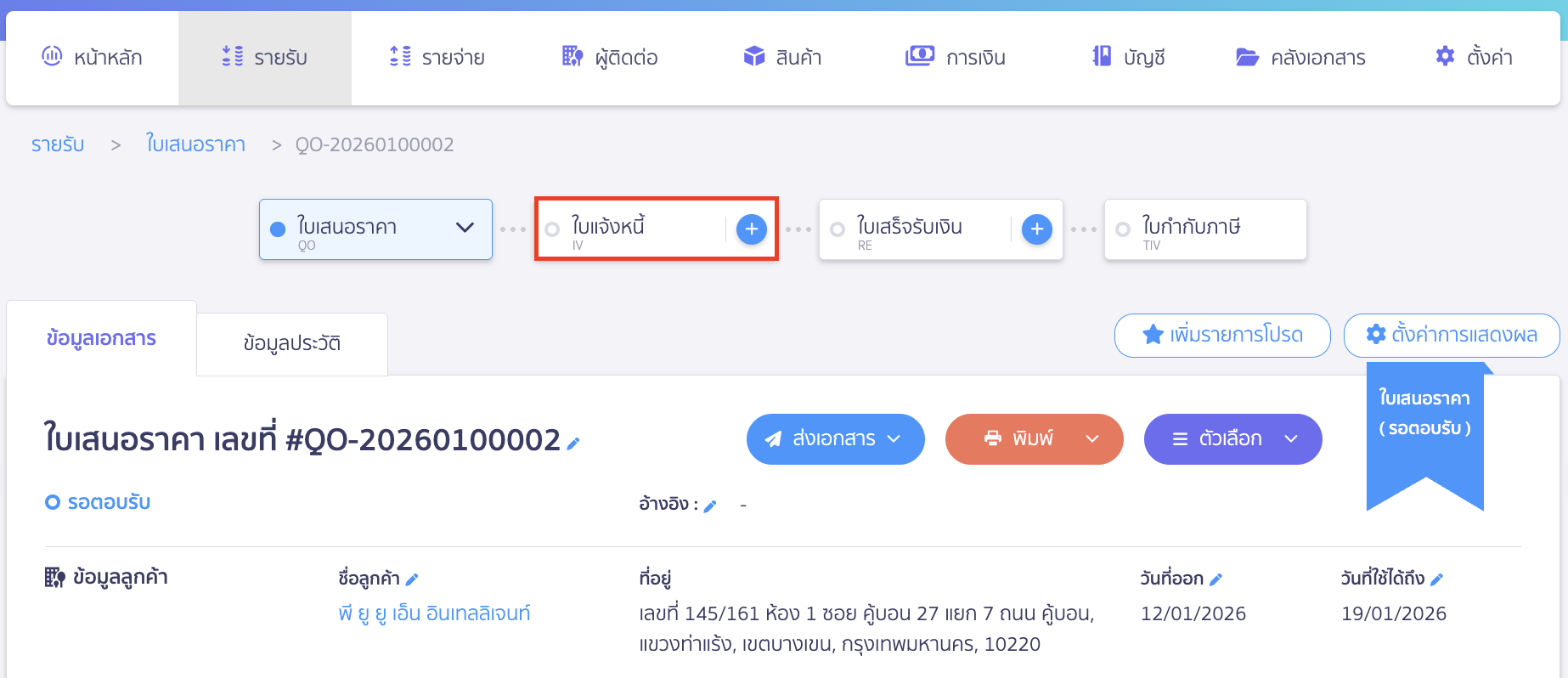
ช่องทางที่ 1: สร้างใบแจ้งหนี้จากหน้าเอกสารใบเสนอราคา
สร้างโดยกดที่ปุ่มบวก (+) ที่ใบแจ้งหนี้ในเส้น Timeline เอกสาร
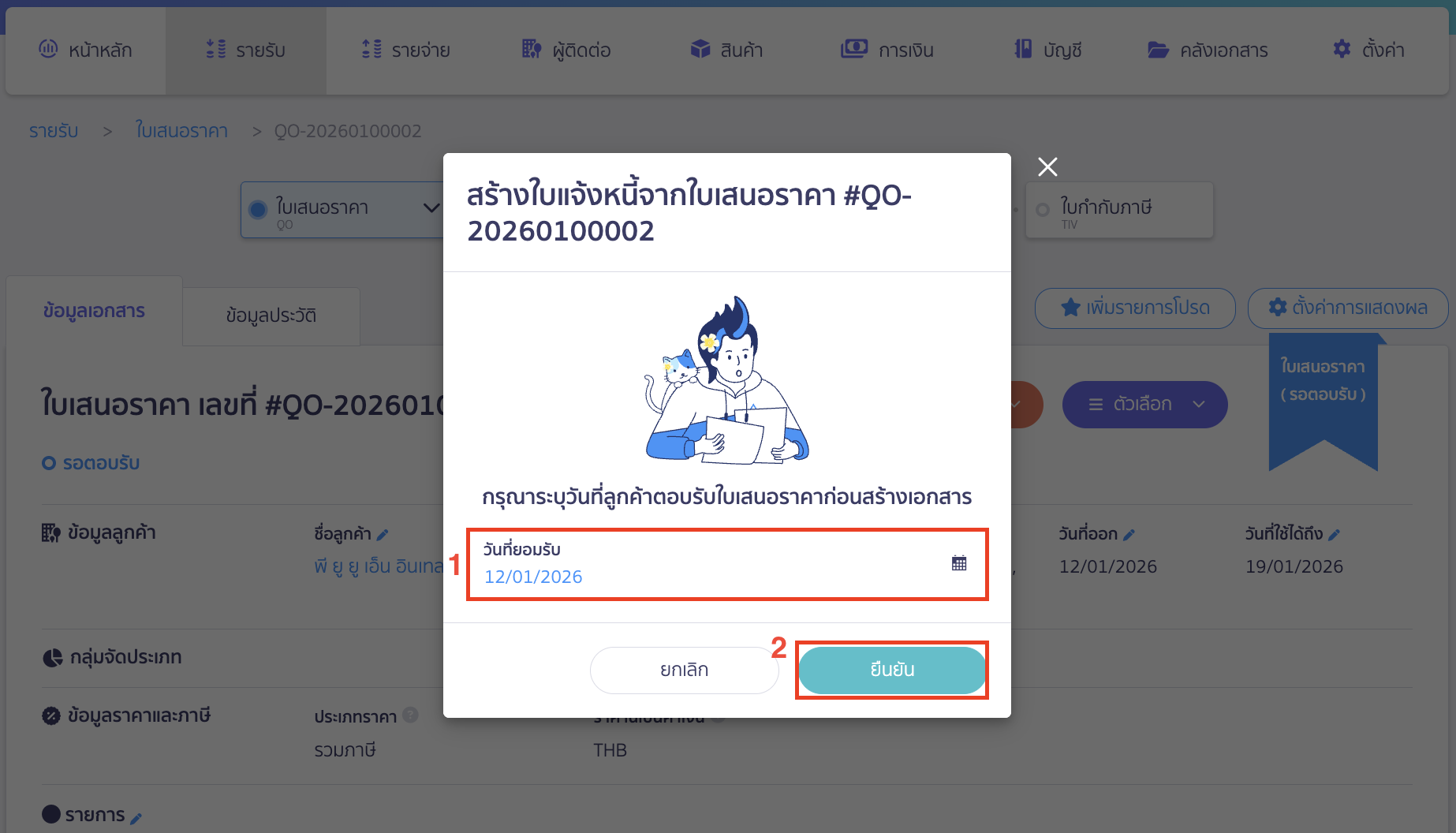
จากนั้นทำการระบุวันที่ตอบรับใบเสนอราคา > คลิกปุ่ม “ยืนยัน”
ช่องทางที่ 2: สร้างใบแจ้งหนี้ผ่าน Action Button ในหน้าเอกสาร
เมื่อคลิกเข้ามาที่หน้ารายละเอียดใบเสนอราคาที่สถานะเป็น “ยอมรับแล้ว” ผู้ใช้งานสามารถกดปุ่ม [สร้างใบแจ้งหนี้] ที่แถบเครื่องมือด้านล่าง (Sticky Bar)
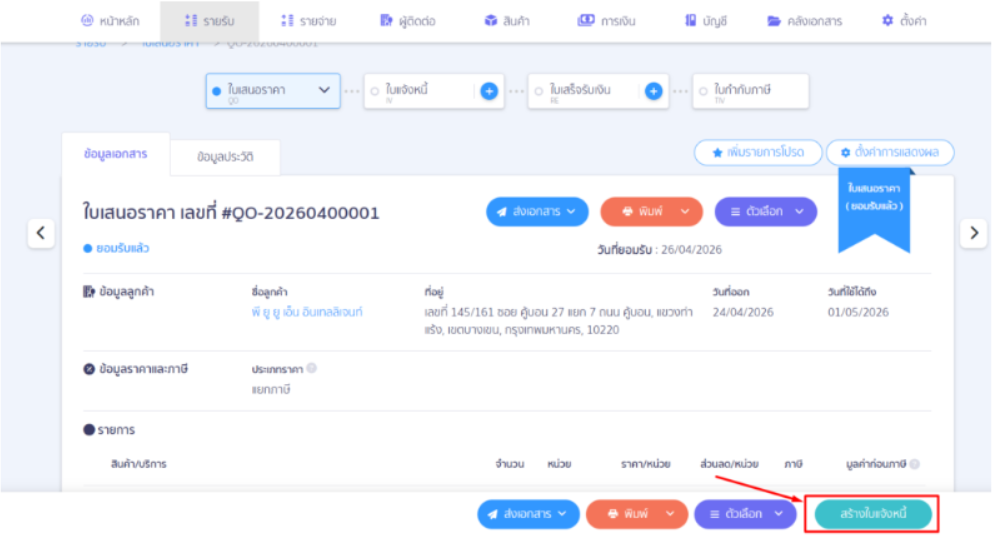
จากนั้นทำการระบุวันที่ตอบรับใบเสนอราคา > คลิกปุ่ม “ยืนยัน”
3. เลือกวิธีการสร้างเอกสาร ตรวจสอบ และระบุรายละเอียด
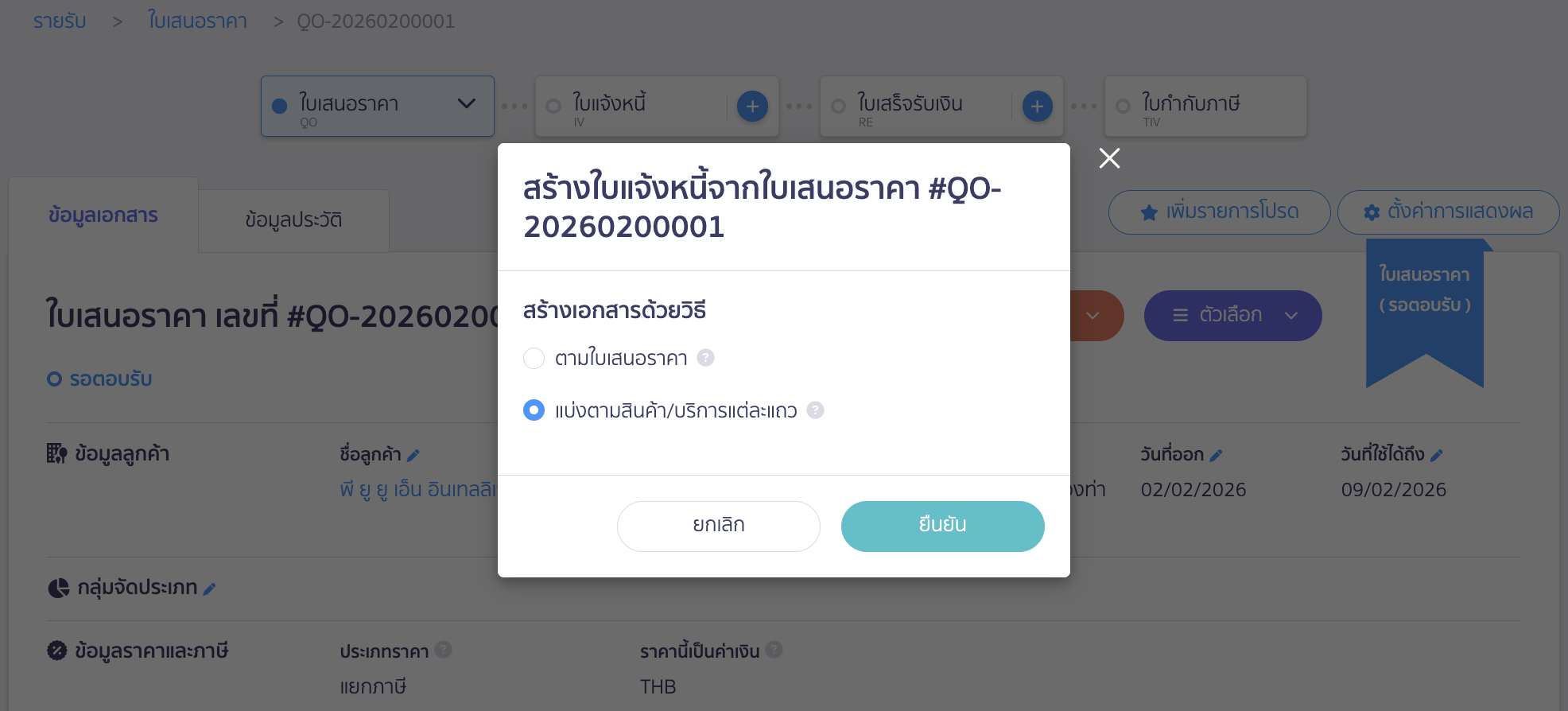
ระบบจะขึ้น Pop-up ให้เลือกว่าจะสร้างใบแจ้งหนี้จากใบเสนอราคาด้วยวิธีใด
- ตามใบเสนอราคา
ระบบจะสร้างเอกสารตามยอดทั้งหมดของใบเสนอราคา - แบ่งตามสินค้า/บริการแต่ละแถว
ระบบจะสร้างเอกสารโดยคำนวณจากยอดจำนวนคงเหลือตามแต่ละแถวของสินค้า/บริการ
3.1 กรณีเลือกสร้างเอกสารด้วยวิธีตามใบเสนอราคา
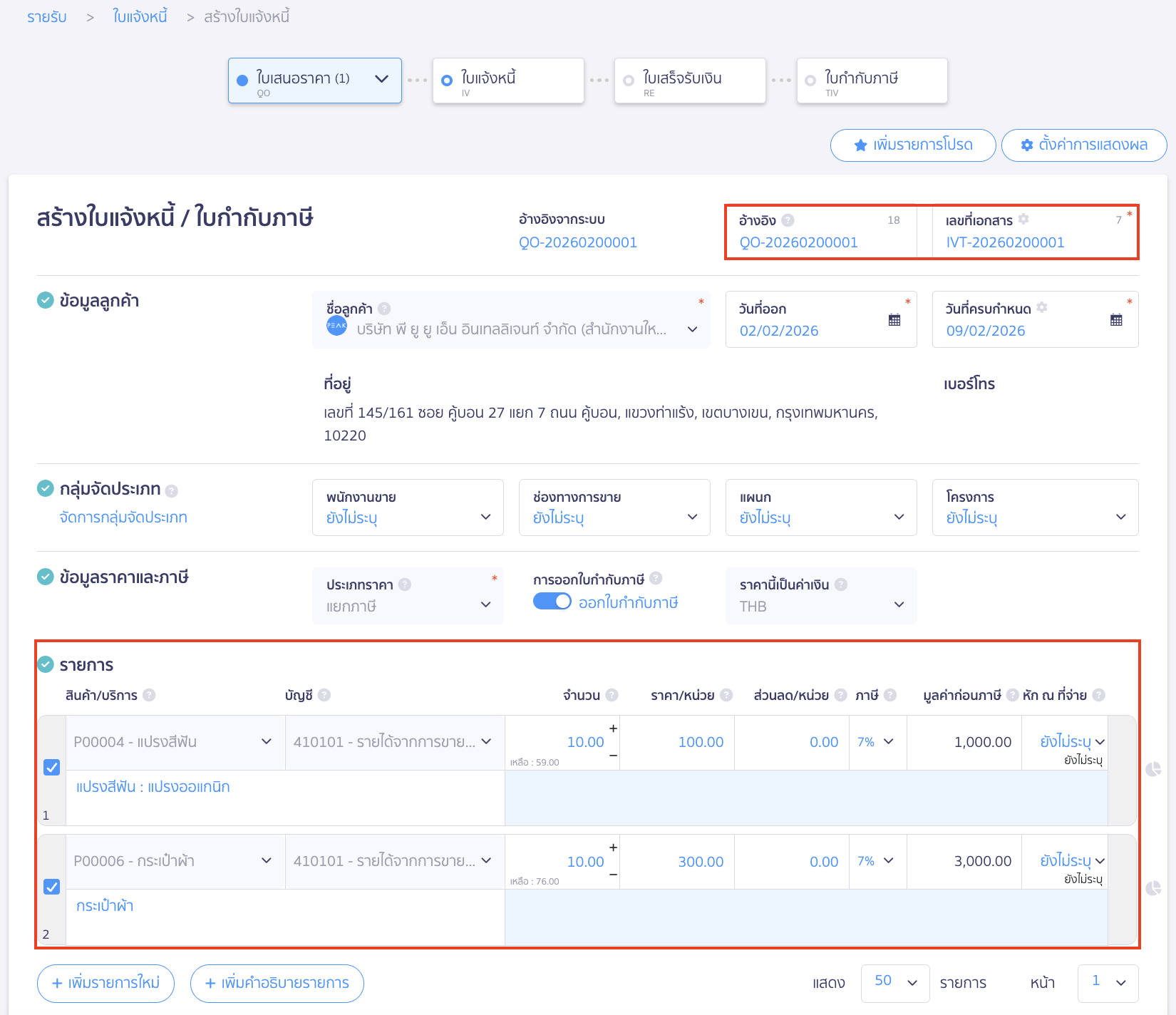
ระบบจะดึงข้อมูลจากใบเสนอราคามายังหน้าสร้างใบแจ้งหนี้ให้อัตโนมัติ โดยจะดึงตามยอดทั้งหมด ของใบเสนอราคา
ดังนั้นจึงควรตรวจสอบความถูกต้องของข้อมูลต่างๆ
- ข้อมูลลูกค้า: ชื่อ, วันที่ออกเอกสาร, วันที่ครบกำหนดชำระ
- กลุ่มจัดประเภท (Category): (สำหรับ Package Pro Plus) สามารถระบุเพื่อช่วยในการจัดหมวดหมู่รายงานได้
- ข้อมูลราคาและภาษี: ประเภทราคา (รวม/แยกภาษี), การออกใบกำกับภาษี, สกุลเงิน
- รายการสินค้า/บริการ: ระบบจะดึงข้อมูลทั้งหมดจากใบเสนอราคามาให้ สามารถแก้ไขหรือเพิ่มรายการใหม่ได้ตามต้องการ
หมายเหตุ ผู้ใช้งานสามารถเข้าไปตั้งค่าเลขที่เอกสาร หรือวันที่ครบกำหนดได้โดยคลิกที่รูปไอคอนฟันเฟืองในช่องเลขที่เอกสาร และวันที่ครบกำหนด
3.2 กรณีเลือกสร้างเอกสารด้วยวิธีแบ่งตามสินค้า/บริการแต่ละแถว
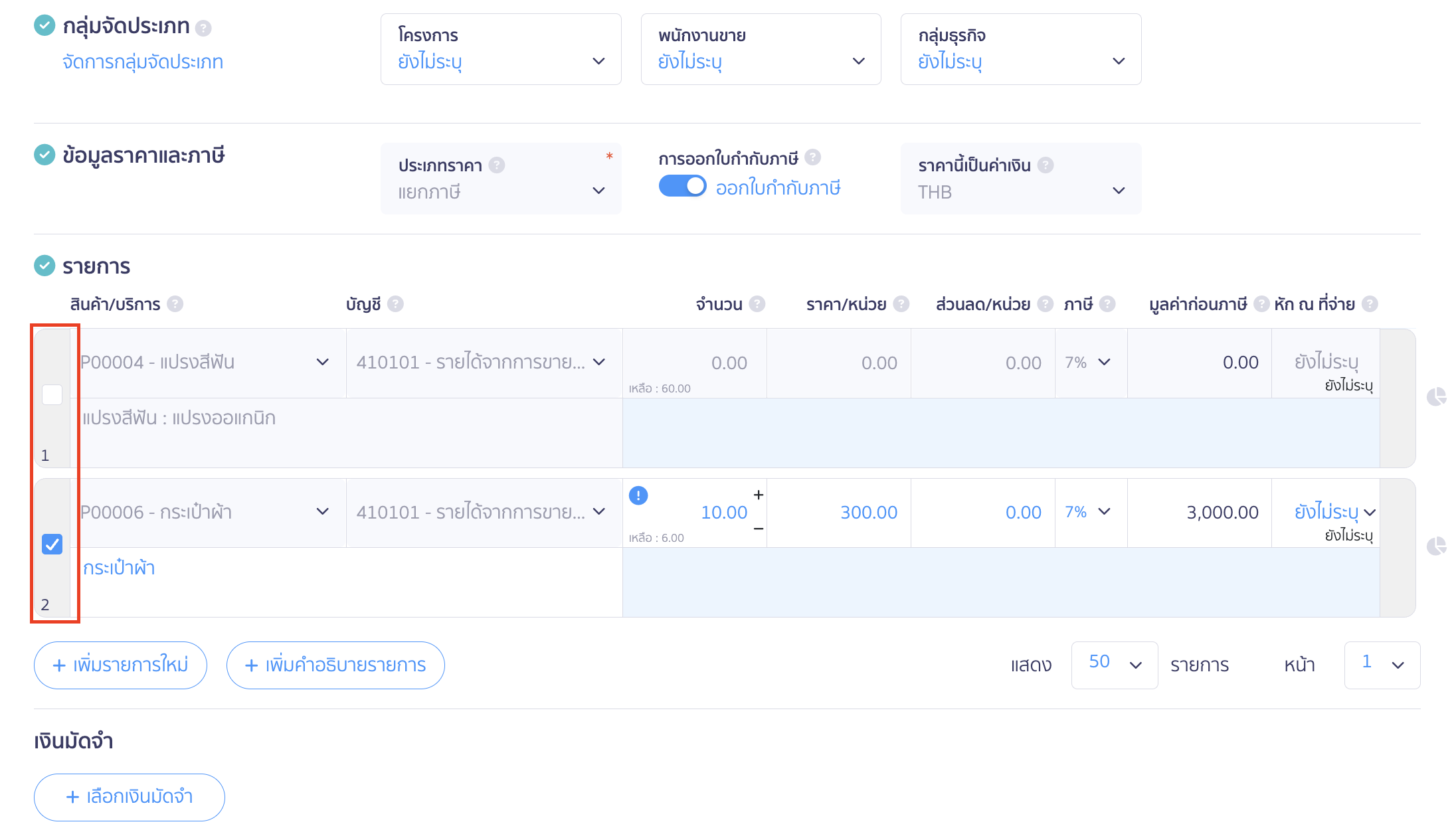
แตกต่างจากสร้างเอกสารด้วยวิธีตามใบเสนอราคา ตรงที่ระบบจะคำนวณจากยอดจำนวนคงเหลือตามแต่ละแถวของสินค้า/บริการ และมีช่องให้ติ๊กถูก จากนั้นตรวจสอบและแก้ไข
4. บันทึกและตรวจสอบหลังสร้างใบแจ้งหนี้
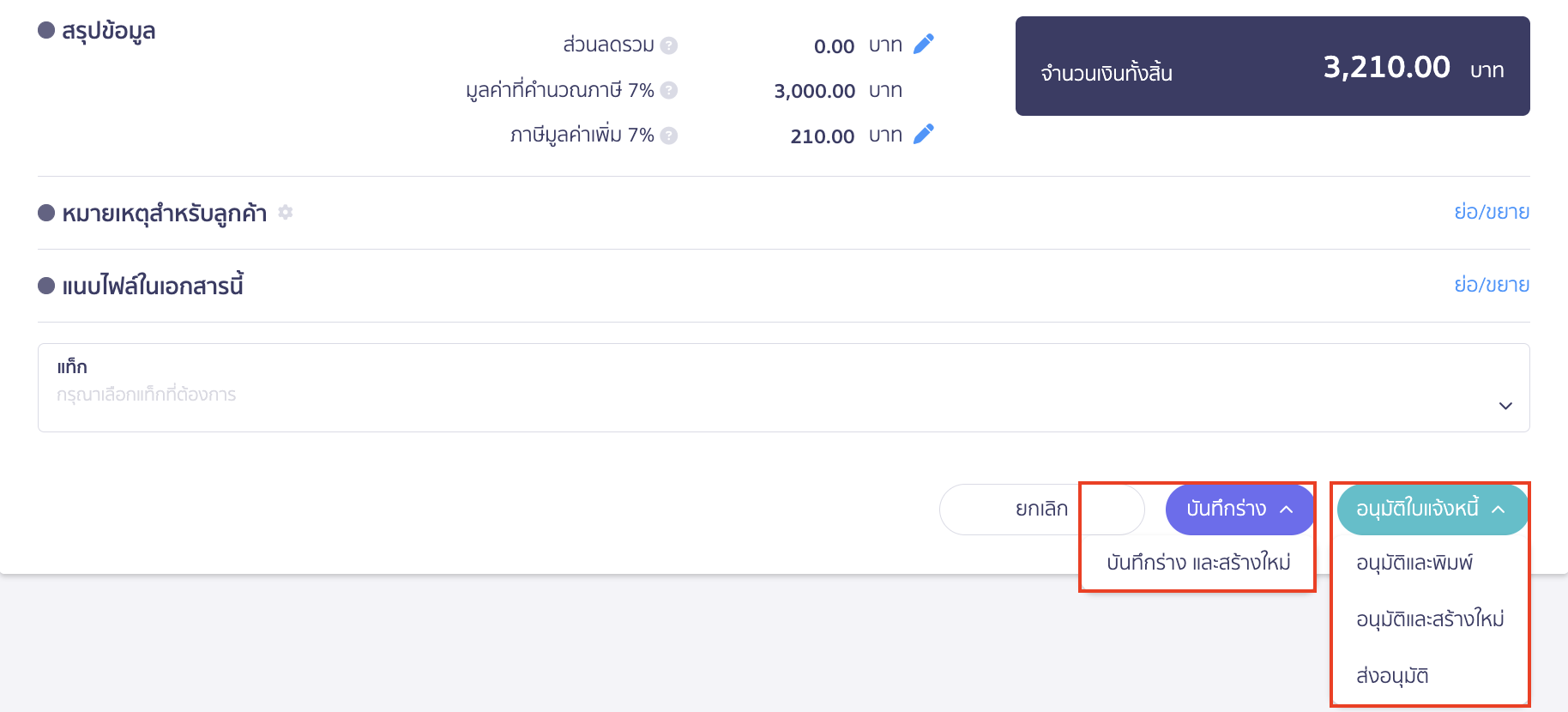
เมื่อตรวจสอบข้อมูลครบถ้วนแล้ว สามารถเลือกบันทึกเอกสารได้หลายรูปแบบ เช่น “บันทึกร่าง” หรือ “อนุมัติใบแจ้งหนี้”
หมายเหตุ ผู้ใช้งานสามารถเข้าไปตั้งค่าหมายเหตุสำหรับลูกค้าได้ โดยคลิกที่รูปไอคอนฟันเฟืองหลังหมายเหตุสำหรับลูกค้า
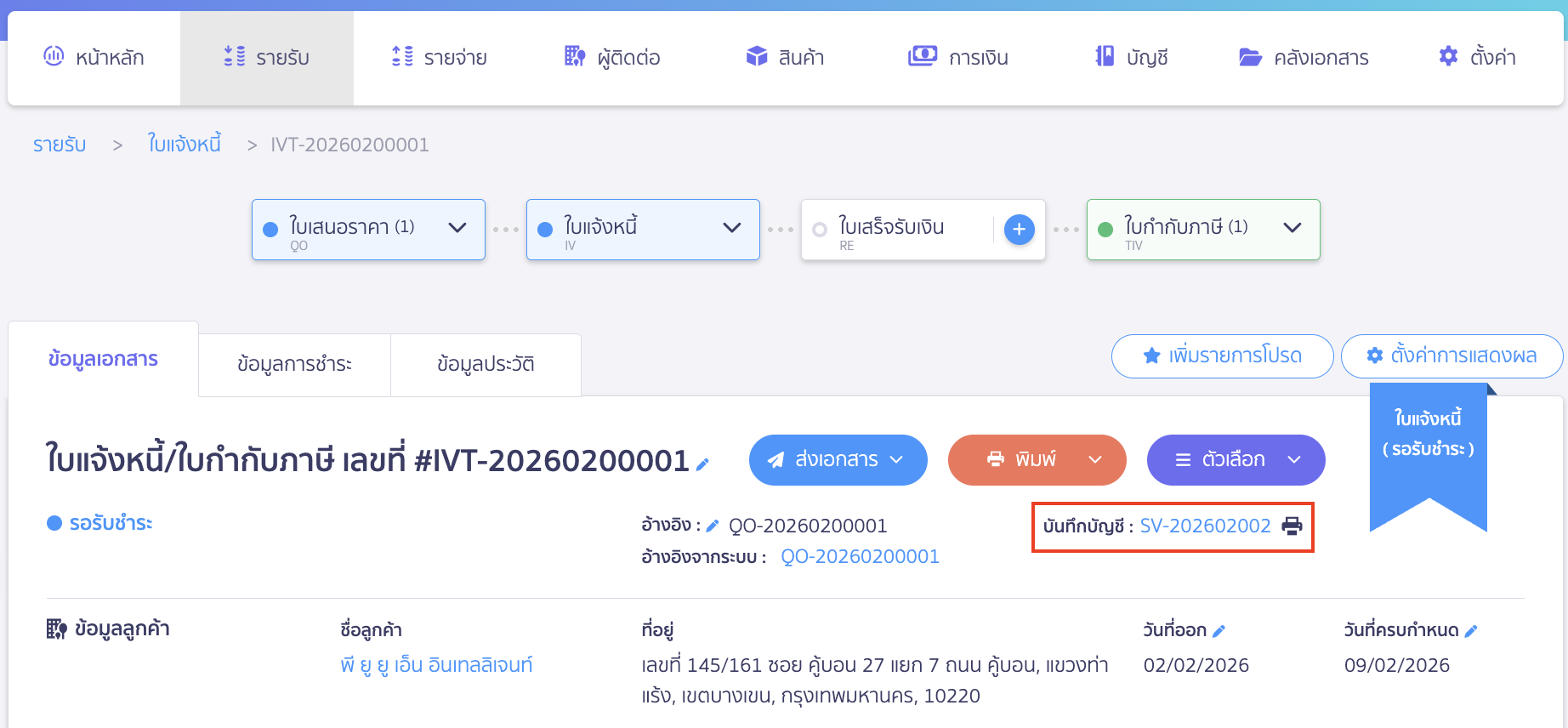
หลังจากอนุมัติเอกสารแล้ว สามารถคลิกดูข้อมูลการบันทึกบัญชี เพื่อดูตัวอย่างการลงบันทึกบัญชีได้
ตัวอย่างการลงบันทึกบัญชีในบัญชีรายวัน
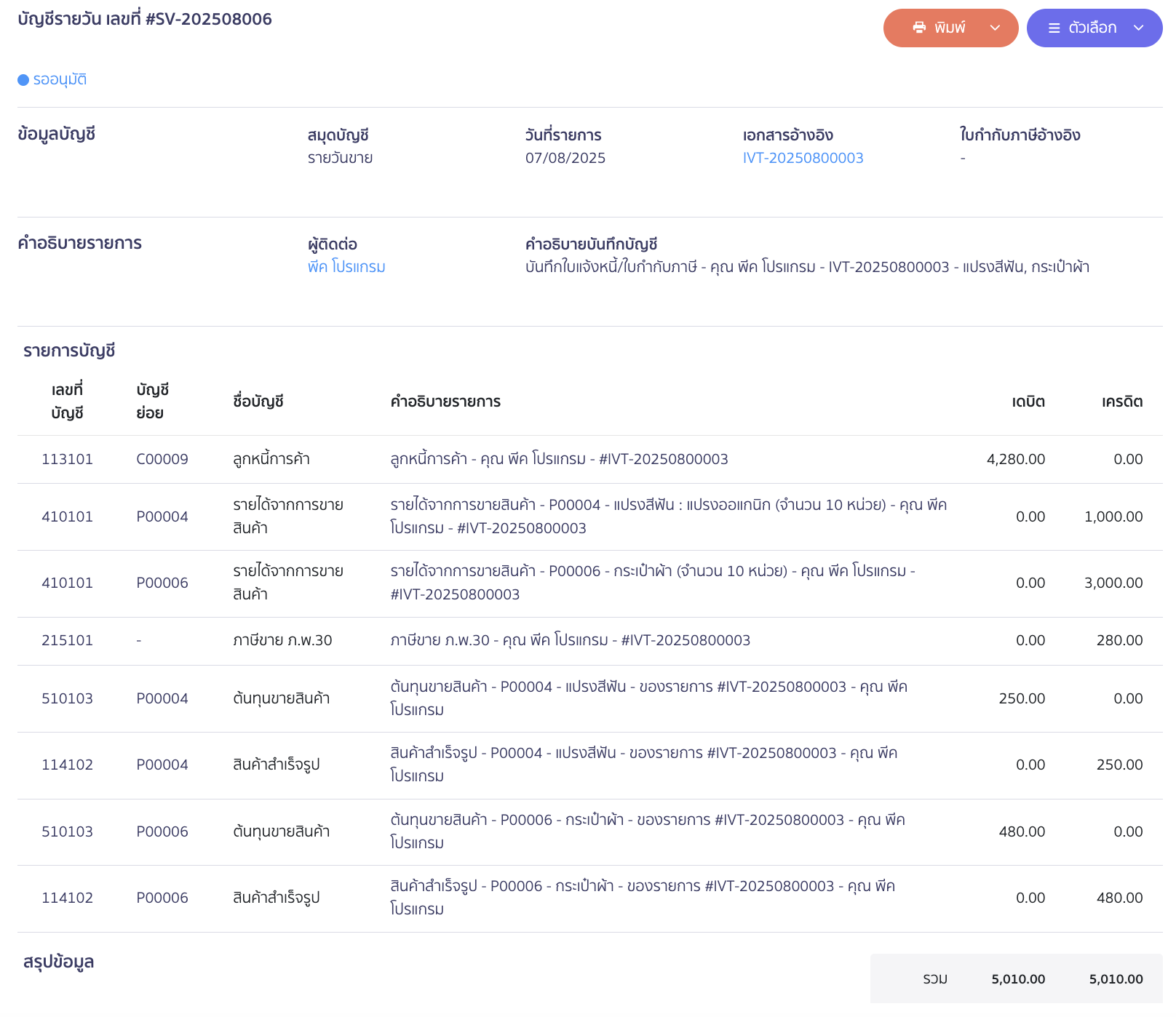
หมายเหตุ การบันทึกบัญชีของใบแจ้งหนี้ มีรายละเอียดดังนี้
- สำหรับใบแจ้งหนี้ จะเป็นกรณีตั้งหนี้ไว้ก่อนเท่านั้น
- วันที่ออก <= วันที่ชำระ เช่น วันที่ออกเอกสาร 14/08/25 และวันที่ชำระเป็นวันที่เดียวกันหรือเป็นวันที่ 15/08/25 เป็นต้นไป
ลง SV ตามวันที่ออก > Dr. ลูกหนี้ Cr.รายได้
ลง RV ตามวันที่รับชำระ > Dr. เงิน Cr. ลูกหนี้ - วันที่ออก = วันที่ชำระ แต่ Easy Edit ทีหลัง เช่น วันที่ออกเอกสาร 14/08/25 และมาแก้ Easy Edit ภายหลัง
ลง RV ตามวันที่รับชำระ > Dr. เงิน Cr. รายได้ - วันที่ออก > วันที่ชำระ เช่น วันที่ออกเอกสาร 14/08/25 และวันที่ชำระ 13/08/25
ลง SV ตามวันที่ออก > Dr. ลูกหนี้ Cr.รายได้
ลง RV ตามวันที่รับชำระ > Dr. เงิน Cr. 212103 – รายได้รับล่วงหน้า , เพิ่มอีกคู่บัญชี Dr. 212103 – รายได้รับล่วงหน้า , Cr. ลูกหนี้
- วันที่ออก <= วันที่ชำระ เช่น วันที่ออกเอกสาร 14/08/25 และวันที่ชำระเป็นวันที่เดียวกันหรือเป็นวันที่ 15/08/25 เป็นต้นไป
– จบขั้นตอนการสร้างใบแจ้งหนี้ ต่อจากใบเสนอราคา –
คำถามที่พบบ่อย
สร้างเอกสารใบแจ้งหนี้ ใบเสร็จรับเงิน และใบวางบิลยังไง?
ใครเป็นคนออกใบแจ้งหนี้?
ต้องออกใบแจ้งหนี้ (Invoice) เมื่อไหร่?