
PEAK x ChatGPT
วิธีเชื่อมต่อ PEAK MCP x ChatGPT
สิ่งที่ต้องเตรียม
- บัญชีผู้ใช้งาน PEAK ที่มีสิทธิ์เข้าถึงเมนู “ตั้งค่า” (สิทธิ์ระดับผู้ดูแล/แอดมิน)
- แพ็กเกจ PEAK PRO Plus ขึ้นไป
- บัญชี ChatGPT ในแพ็กเกจที่รองรับ Apps/Connectors พร้อม Developer Mode
โดยแบ่งเป็น 3 ส่วนหลัก ดังนี้
- ส่วนที่ 1 – สร้างรหัสการเชื่อมต่อ (MCP Key) ในระบบ PEAK
- ส่วนที่ 2 – เพิ่ม Connector ของ PEAK ลงใน ChatGPT แล้วยืนยันสิทธิ์
- ส่วนที่ 3 – การใช้งาน: สั่งงาน ChatGPT ให้ทำงานกับ PEAK ผ่านการพิมพ์แชท
ส่วนที่ 1: สร้างรหัสการเชื่อมต่อ (MCP Key) ในระบบ PEAK
1. เข้าหน้า PEAK MCP
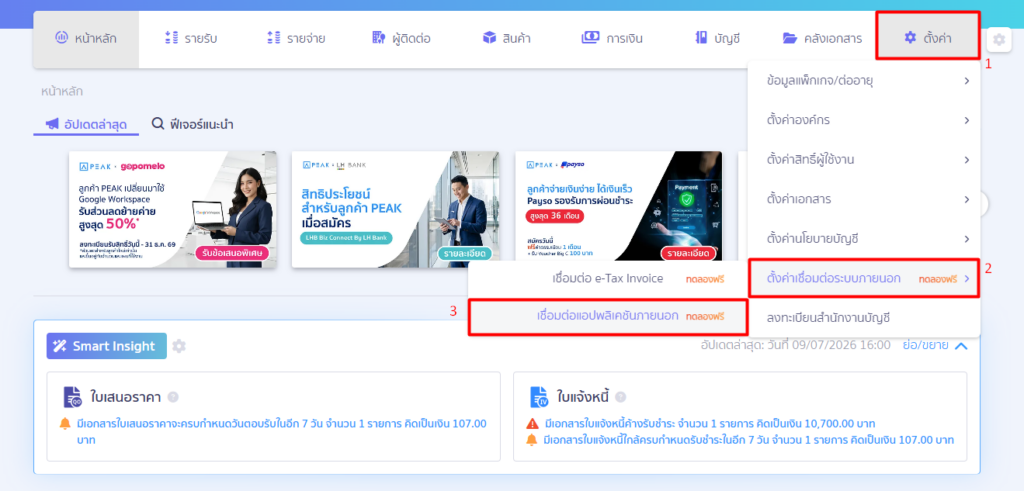
ไปที่เมนู ตั้งค่า → ตั้งค่าเชื่อมต่อระบบภายนอก → เชื่อมต่อแอปพลิเคชันภายนอก
2. เชื่อมต่อ PEAK MCP
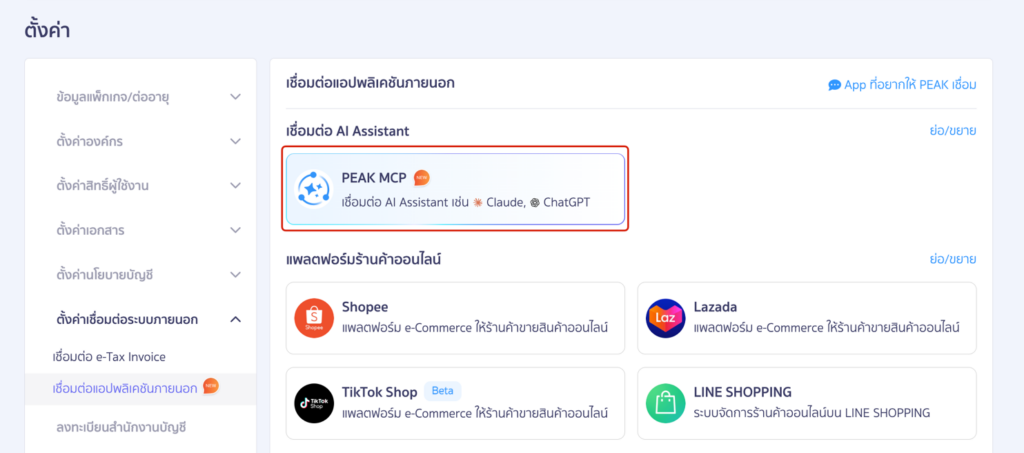
ในหน้า เชื่อมต่อแอปพลิเคชันภายนอก → เลือก “ PEAK MCP ”
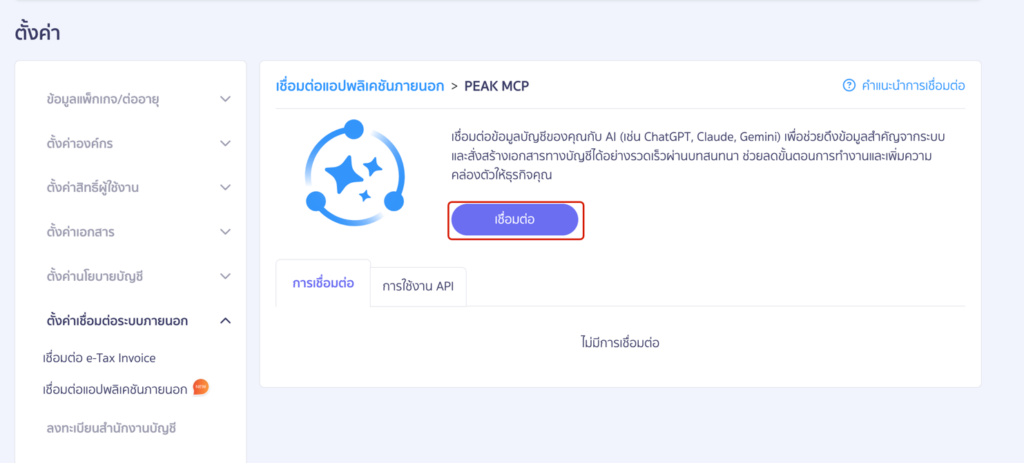
กดปุ่ม + เชื่อมต่อ
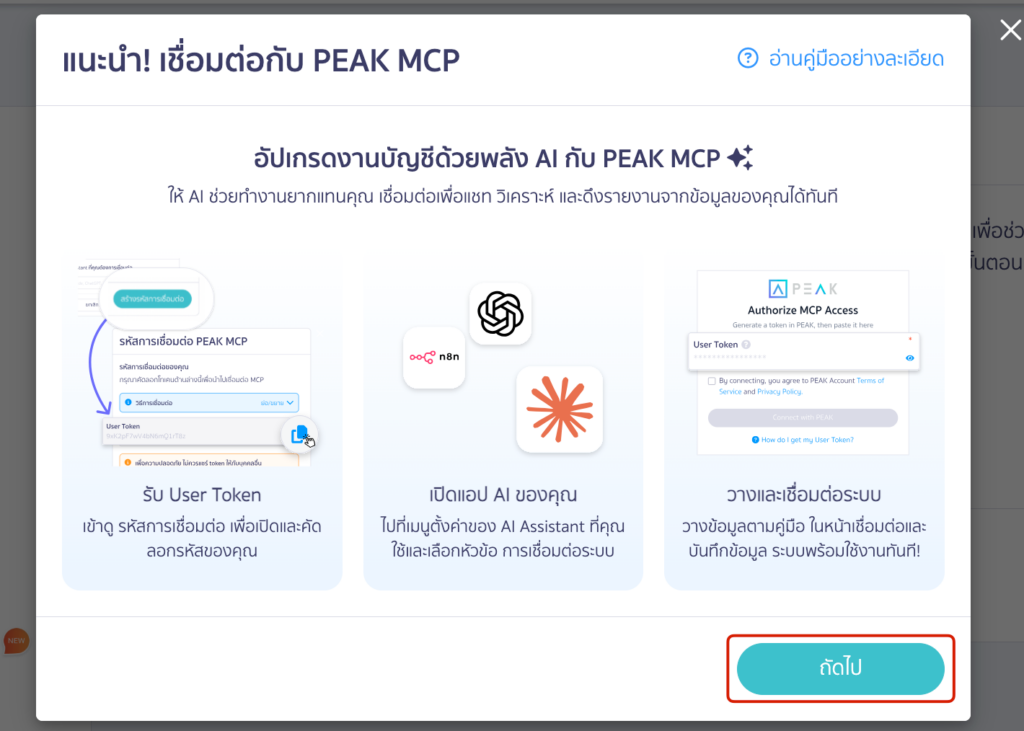
ระบบจะแสดงหน้าแนะนำ “Connecting MCP” ซึ่งสรุปภาพรวม 3 ขั้นตอน
(รับ API Token → เปิดแอป AI ของคุณ → วางรหัสเชื่อมต่อระบบ) กด ถัดไป
3. ตั้งชื่อ MCP Key
ในกล่อง “เชื่อมต่อ PEAK MCP” → ระบุชื่อ MCP Key (แนะนำ “ChatGPT-<ชื่อกิจการ>”) → กดปุ่ม สร้างรหัสการเชื่อมต่อ
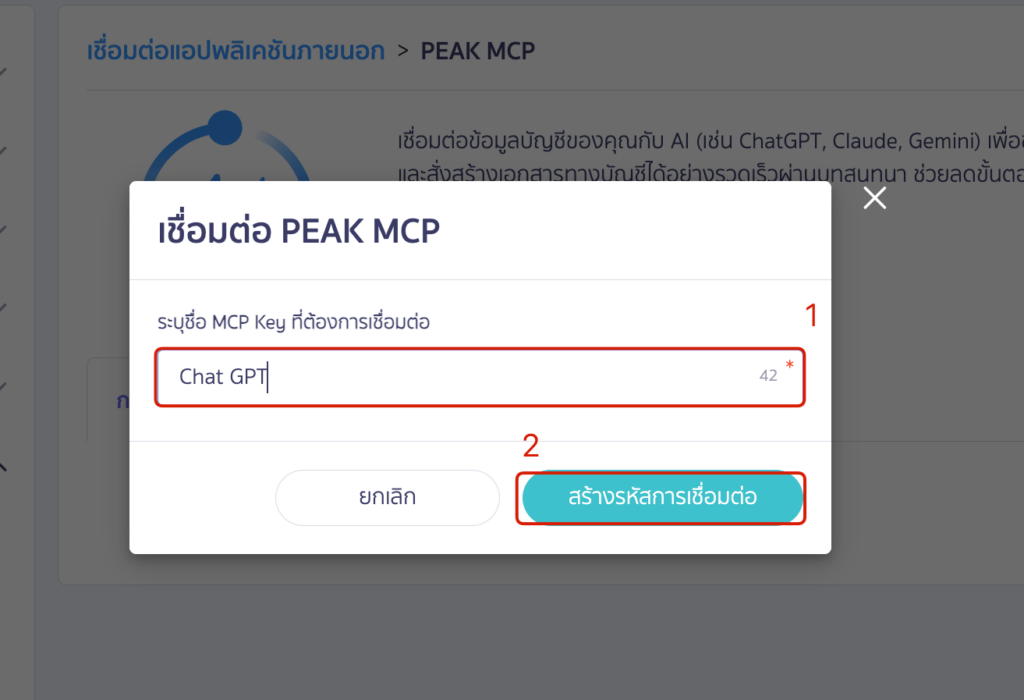
แนะนำให้ตั้งชื่อตามแอปหรือผู้ใช้งานที่จะเชื่อม เช่น “Claude-บัญชี” หรือ “ChatGPT-ฝ่ายขาย” เพื่อให้ตรวจสอบและยกเลิกรายคีย์ได้ง่ายในภายหลัง
4. คัดลอก User Token
ระบบจะแสดงหน้าต่าง MCP Credential ให้กดไอคอนคัดลอก User Token เก็บไว้ใช้ในส่วนที่ 2
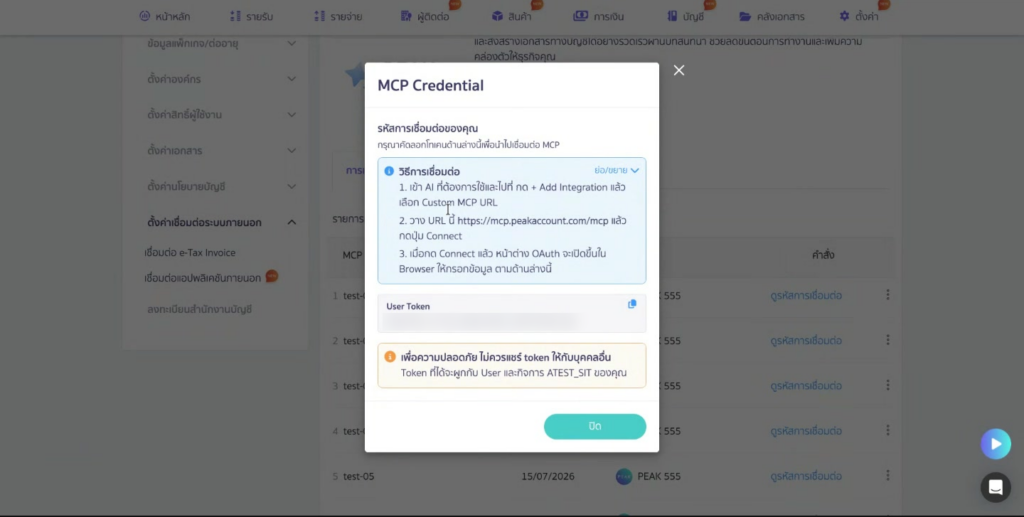
⚠ เพื่อความปลอดภัย ห้ามแชร์ Token ให้บุคคลอื่น เพราะผูกกับผู้ใช้งานและกิจการของคุณโดยตรง หากทำหาย ให้ยกเลิกการเชื่อมต่อของคีย์นั้นแล้วสร้างใหม่
ส่วนที่ 2: เพิ่ม Connector ของ PEAK ใน ChatGPT และยืนยันสิทธิ์
เพิ่ม PEAK เป็นคอนเนกเตอร์แบบกำหนดเอง (custom connector) โดยใช้ URL ของ MCP server วิธีนี้ต้องเปิด Developer Mode
1. เปิด Developer Mode
ใน ChatGPT ไปที่ Settings → Plugins → Developer Mode
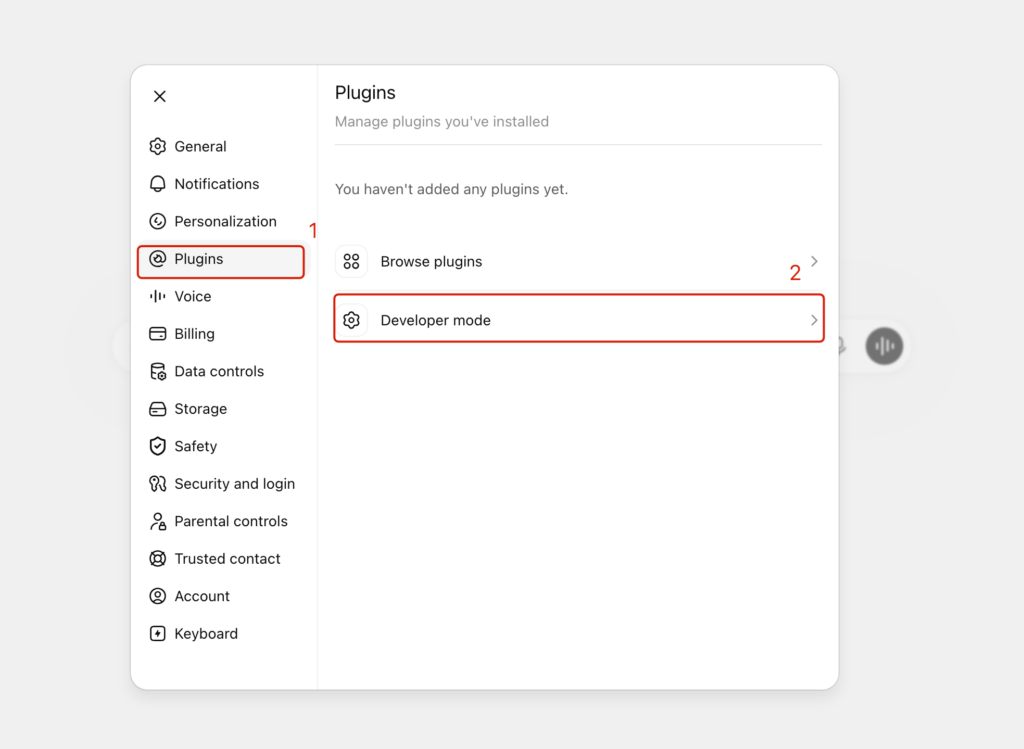
แล้วเปิด Developer mode
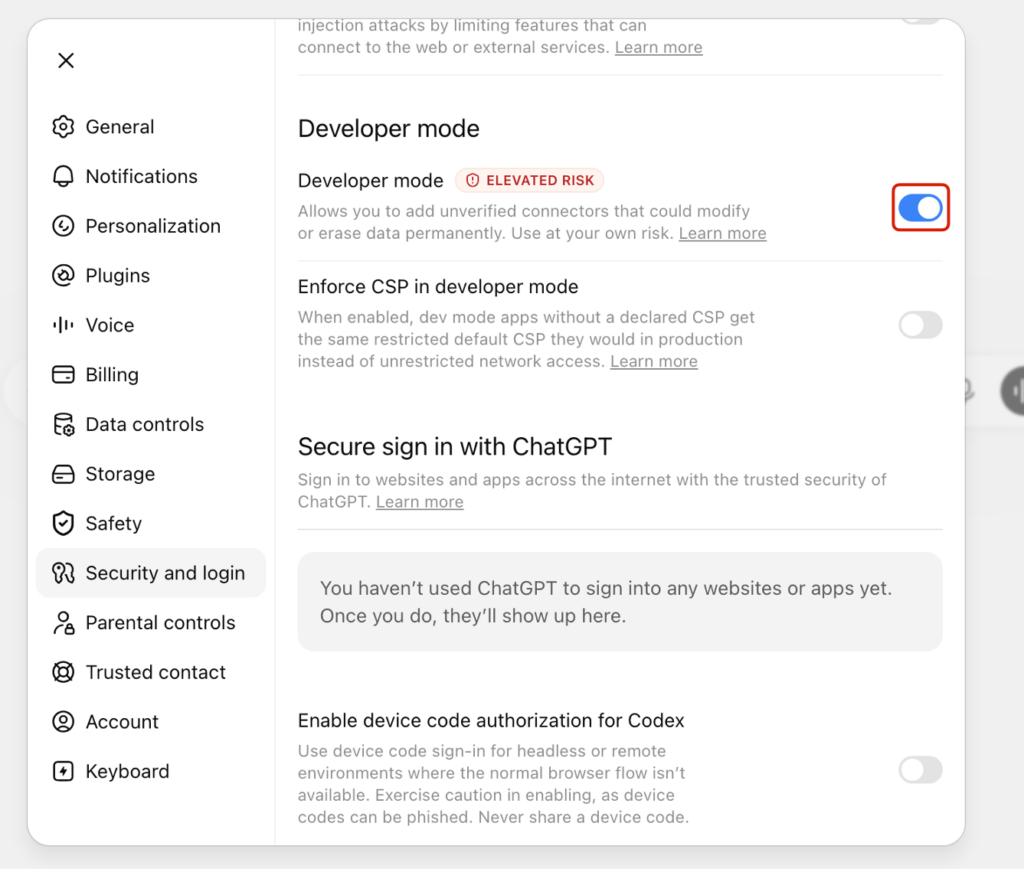
หมายเหตุ แนะนำให้เปิดใช้งานเฉพาะในกรณีที่จำเป็น เช่น การพัฒนา ทดสอบ หรือใช้งาน Connector ที่สร้างขึ้นเอง ซึ่งการเชื่อมต่อ PEAK MCP จำเป็นต้องเปิดใช้งานในส่วนนี้ (Developer mode ไม่ใช่การเปิดเผยข้อมูลเพื่อ Train AI)
2. เปิด Plugins กด Browse plugins
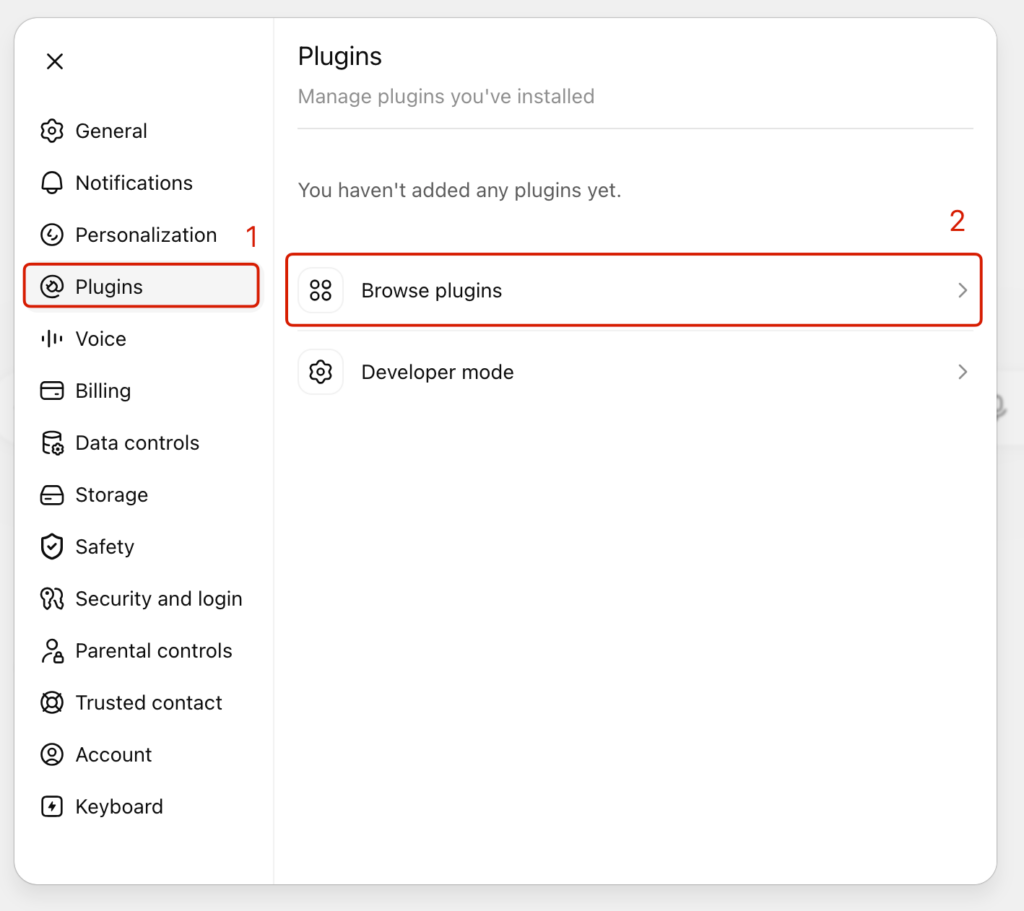
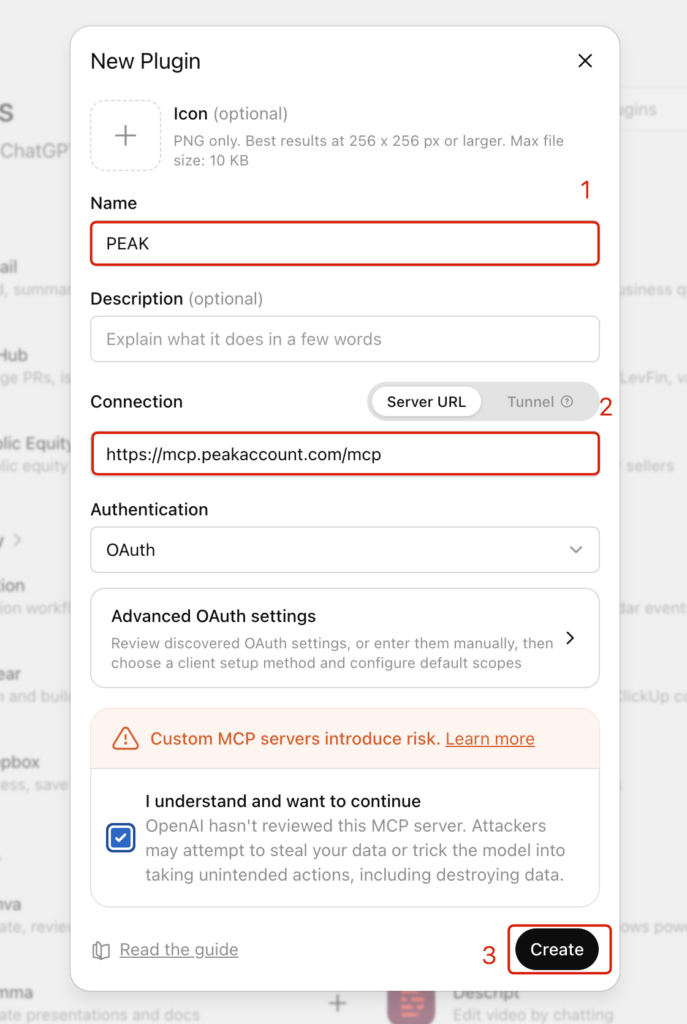
จากนั้นเลือก Add Plugin + ในกล่อง Name → กรอกชื่อ (เช่น PEAK) และวาง URL ของเซิร์ฟเวอร์ MCP : https://mcp.peakaccount.com/mcp
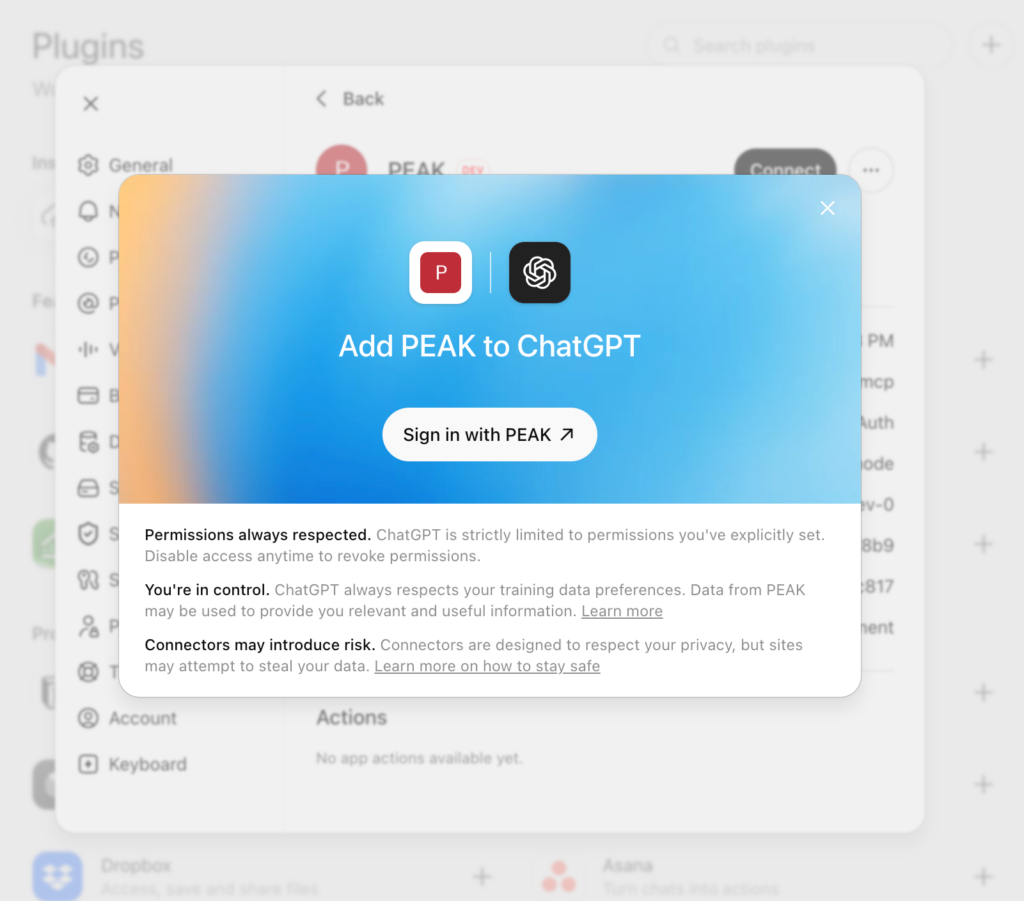
กดปุ่ม Crate → ChatGPT จะเปิดหน้ายืนยันสิทธิ์ของ PEAK
เมื่อระบบถาม ให้ล็อกอินด้วย PEAK แล้วอนุญาตให้เข้าถึงข้อมูล
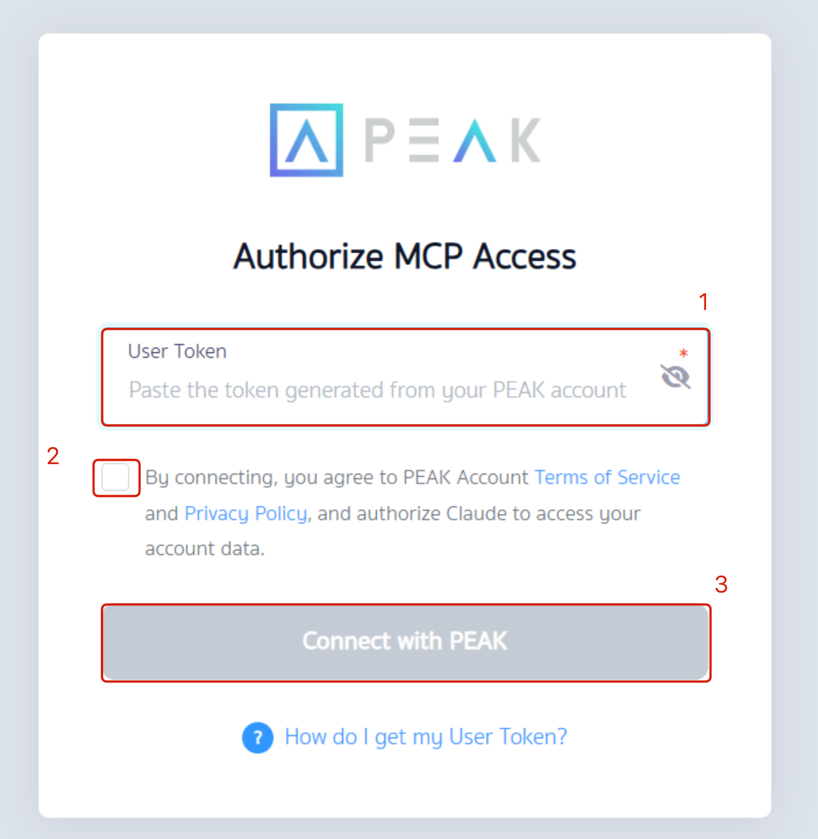
3. ยืนยันสิทธิ์ (Authorize MCP Access)
ระบบจะเปิดหน้า “Authorize MCP Access” ของ PEAK ให้กรอกดังนี้
- User Token: วาง Token ที่สร้างจากบัญชี PEAK ของคุณ (ได้จากส่วนที่ 1 : เตรียมการเชื่อมต่อฝั่ง PEAK)
เลือกยอมรับ Terms of Service และ Privacy Policy แล้วกด “Connect with PEAK”
4. การอนุญาตสิทธิ์การทำงาน
เมื่อระบบตรวจสอบสิทธิ์ผ่านเรียบร้อย หน้าจอจะแสดงหน้าต่างยืนยันสิทธิ์ “Connect with PEAK MCP” เพื่อแจ้งรายละเอียดการเข้าถึงข้อมูลกิจการ
ตรวจสอบให้แน่ใจว่าระบบแสดงชื่อ “กิจการ” ที่ต้องการเชื่อมต่อถูกต้อง (เงื่อนไขความปลอดภัย: 1 Token จะเชื่อมต่อได้เพียง 1 กิจการต่อ 1 ผู้ใช้งานเท่านั้น)
อ่านรายละเอียดสิทธิ์การสั่งงานที่ Claude ได้รับ เช่น การดูเอกสารยอดขาย, การสร้างใบแจ้งหนี้/ค่าใช้จ่าย หรือการอัปเดตสถานะเอกสาร
กด Allow เพื่อทำการเชื่อมต่อ
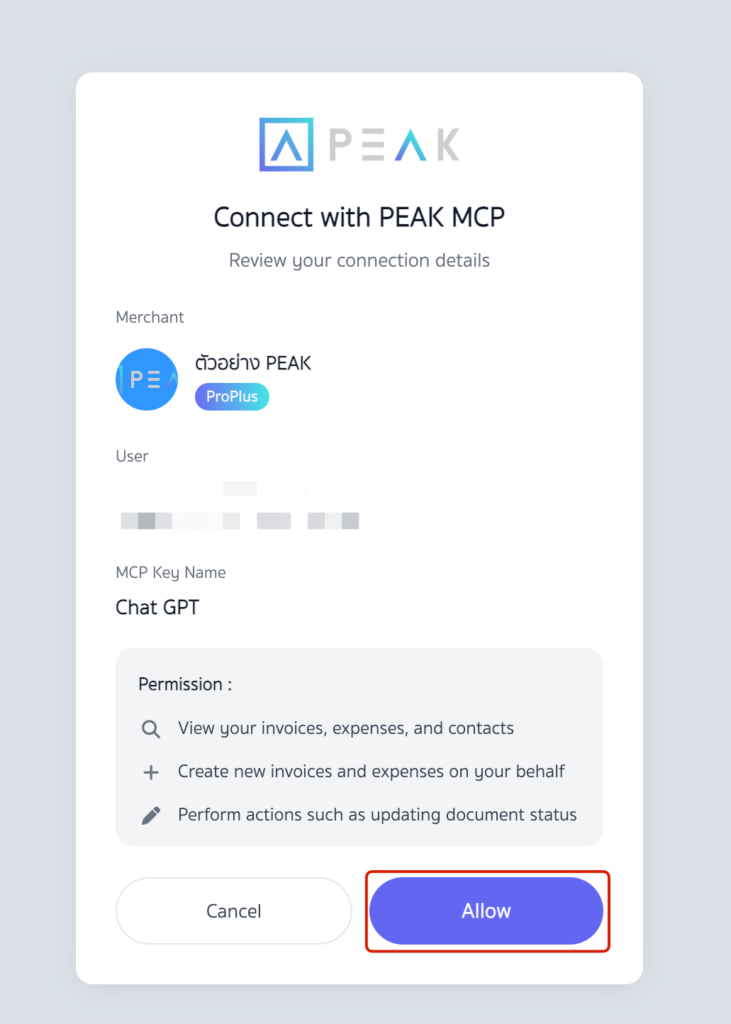
จากนั้นระบบจะดำเนินการ Authenticating Token → Validating MCP scopes → Establishing connection จนขึ้นว่าเชื่อมต่อสำเร็จ และกลับสู่ ChatGPT โดยอัตโนมัติ
และตรวจสอบเครื่องมือและตั้งค่าสิทธิ์ต่างๆ
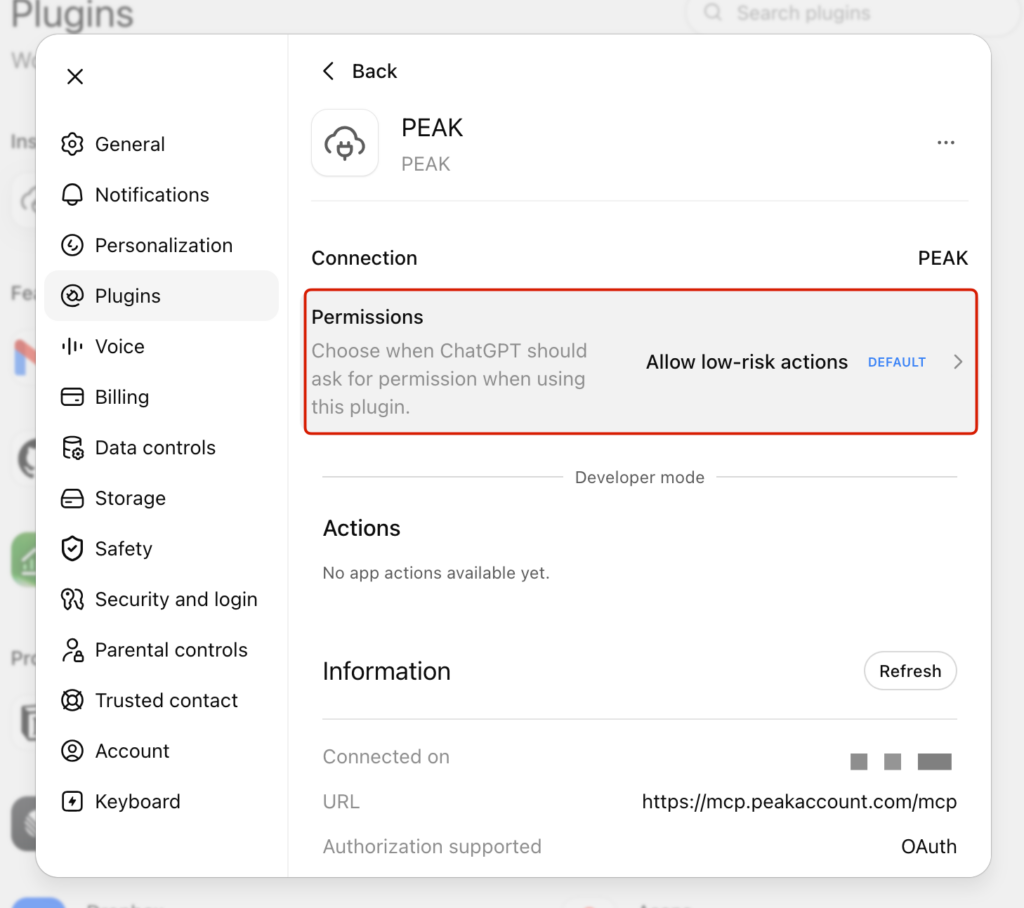
ที่ permissions สามารถกำหนดได้ว่าทำงานยังไง
ที่หน้า PEAK MCP
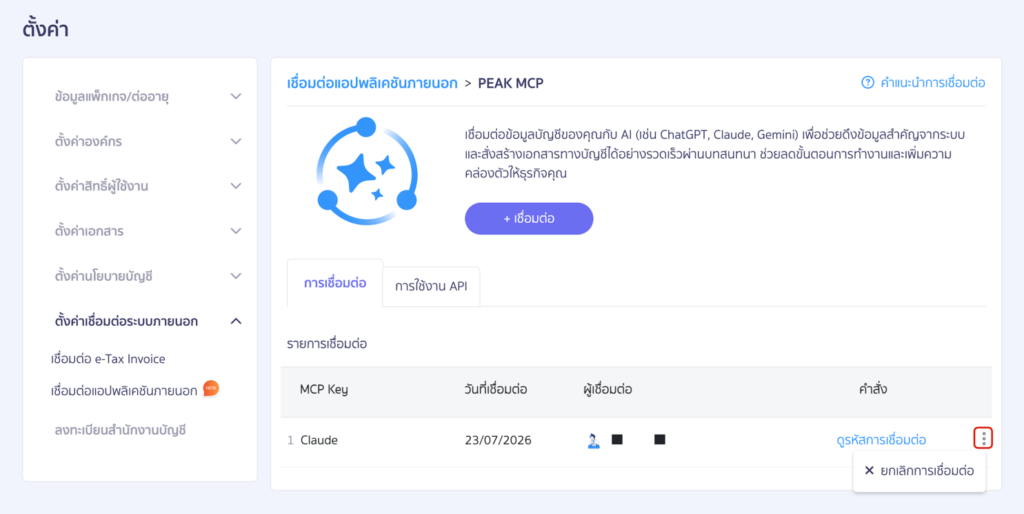
แท็บ การเชื่อมต่อ จะแสดงตารางรายการเชื่อมต่อทั้งหมด ประกอบด้วยคอลัมน์ MCP Key, วันที่เชื่อมต่อ, ผู้เชื่อมต่อ และคำสั่ง
- สร้างได้หลายคีย์ในกิจการเดียว เพื่อแยกตามผู้ใช้งานหรือแอป AI ที่เชื่อมต่อ (เช่น Claude, ChatGPT)
- กด ดูรหัสการเชื่อมต่อ เพื่อเรียกดูข้อมูลของคีย์นั้นอีกครั้ง
- กดไอคอนจุดสามจุด (⋮) → ยกเลิกการเชื่อมต่อ เพื่อตัดสิทธิ์เฉพาะคีย์ที่ต้องการ โดยไม่กระทบคีย์อื่น
ตรวจสอบการใช้งานและเครดิต
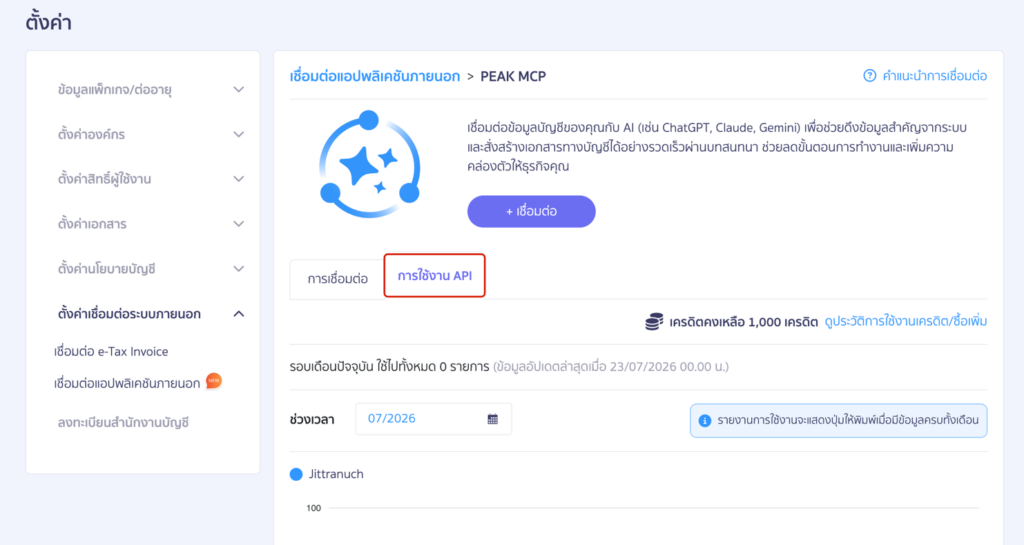
ที่แท็บ การใช้งาน API สามารถติดตามการใช้งานได้ ดังนี้
- กราฟแสดงจำนวนการใช้งานรายวัน แยกตามผู้ใช้งาน
- ตารางสรุปจำนวนการใช้งานรายคีย์ พร้อมลิงก์พิมพ์รายงาน
- ประวัติการใช้งานเครดิต พร้อมปุ่ม ซื้อเพิ่ม เมื่อเครดิตใกล้หมด
ส่วนที่ 3: การใช้งาน
หลังเชื่อมต่อแล้ว เพียงพิมพ์สั่งงานที่ Chat ใน ChatGPT จะเลือกเครื่องมือ PEAK ที่เหมาะสมและดำเนินการให้ (หากตั้งค่าเป็นขออนุมัติ จะมีปุ่มให้กดยืนยันก่อน) ตัวอย่างคำสั่ง:
- “สร้างใบเสนอราคาให้ลูกค้า ABC จำนวน 10 ชิ้น สินค้า X ราคาชิ้นละ 500 บาท”
- “ออกใบแจ้งหนี้จากใบเสนอราคาเลขที่ QT2026…”
- “ค้นหาผู้ติดต่อชื่อบริษัท … แล้วบอกยอดค้างชำระ”
- “ดึงรายละเอียดใบเสร็จเลขที่ …”
- “สร้างผู้ติดต่อใหม่ (ลูกค้า) พร้อมที่อยู่และเลขผู้เสียภาษี”
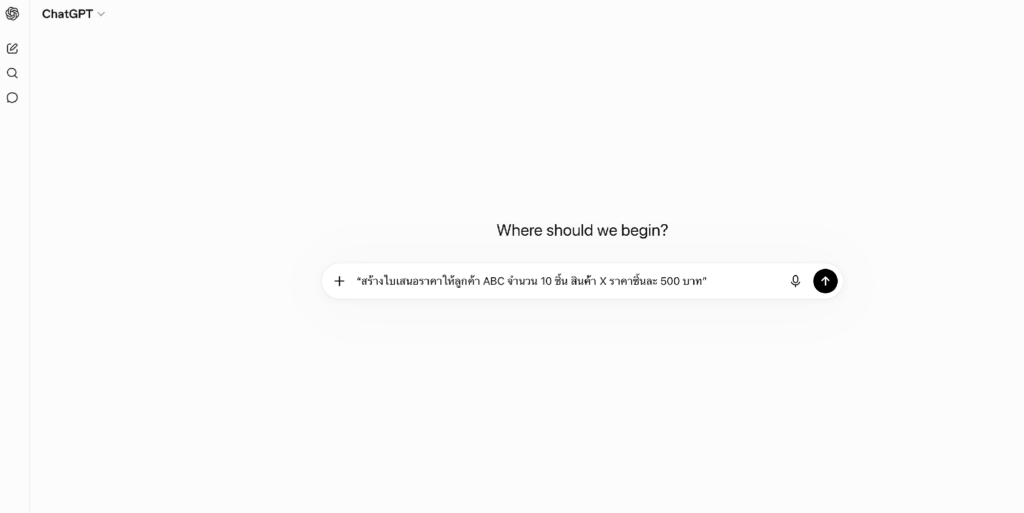
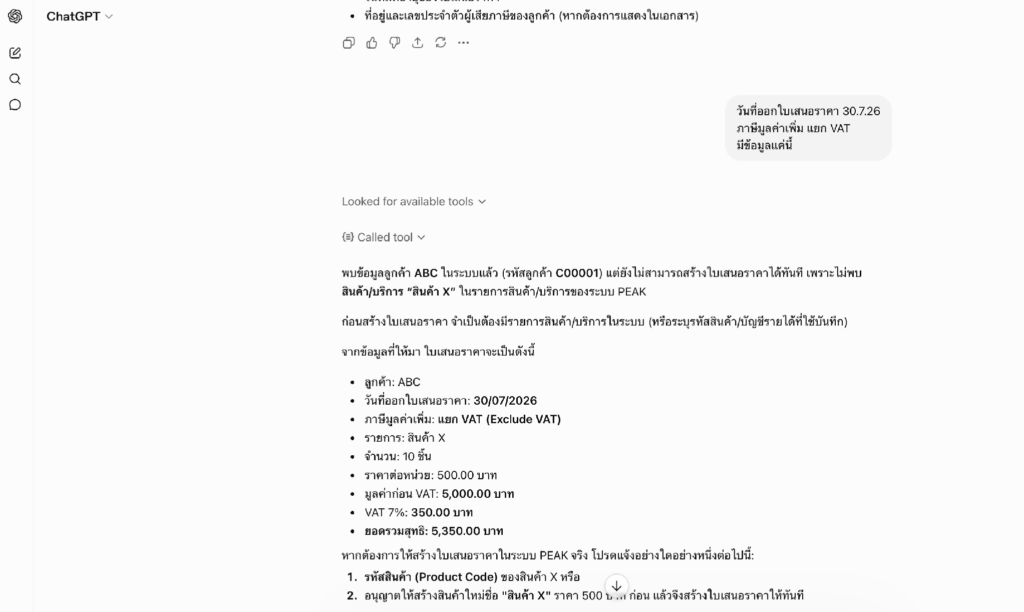
หลังจากนั้น ChatGPT ก็จะค้นหาข้อมูลใน PEAK และสอบถามกลับหากมีข้อมูลใดที่สั่งไปแล้วยังไม่เคยมีใน PEAK
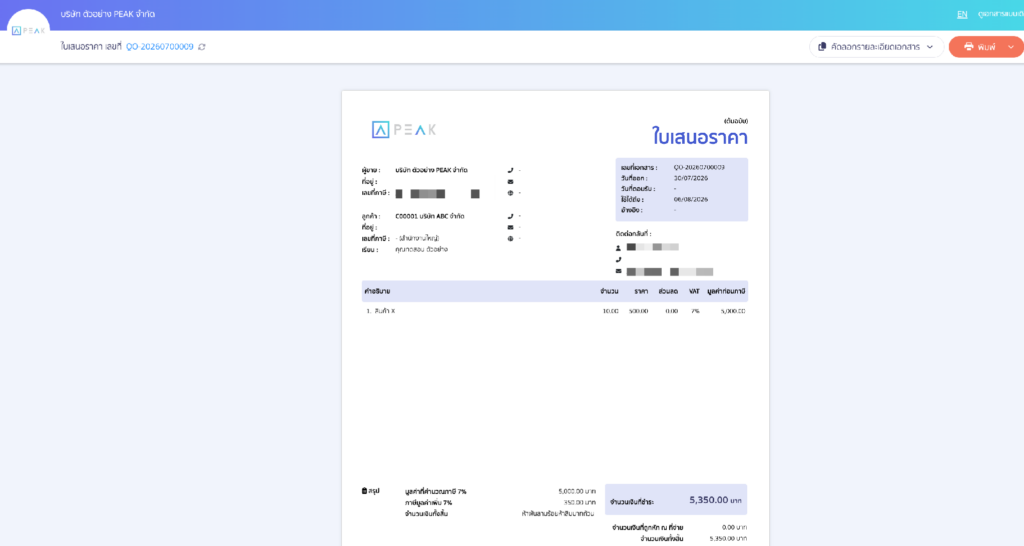
เมื่อ Chat GPT ทำงานเสร็จ จะมีการยืนยันผลกลับมา และเอกสารจะไปปรากฏในระบบ PEAK จริง สามารถเปิด PEAK เพื่อตรวจสอบได้
เครื่องมือ (Tools) ที่ใช้ได้
PEAK Connector มีเครื่องมือรวม 33 รายการ แบ่งกลุ่มได้ ดังนี้
| กลุ่มเครื่องมือ | ตัวอย่างสิ่งที่สั่งให้ Claude ทำได้ |
| สร้างเอกสาร (Create) | สร้างใบเสนอราคา ใบแจ้งหนี้ ใบเสร็จ ใบวางบิล ใบลดหนี้ ใบสั่งซื้อ ค่าใช้จ่าย สินค้า/บริการ ผู้ติดต่อ ช่องทางชำระเงิน และการจัดประเภทรายการ |
| เรียกดูข้อมูล (Get) | ดึงรายละเอียดเอกสารตามเลขที่ เช่น ใบแจ้งหนี้ ใบเสร็จ ใบเสนอราคา ค่าใช้จ่าย รวมถึงผังบัญชี (account codes) และกลุ่มการจัดประเภท |
| ค้นหา (Search) | ค้นหาผู้ติดต่อ (ลูกค้า/ผู้จำหน่าย) และค้นหาสินค้า/บริการในระบบ |
| จัดการแท็ก & Token | เพิ่ม/ลบแท็กบนเอกสาร และออก client token สำหรับการเชื่อมต่อ |
| แก้ไขเอกสาร (Edit) | แก้ไขเอกสาร ที่ยังไม่อนุมัติ สถานะ(Draft) |
| อนุมัติเอกสาร (Approve) | อนุมัติเอกสาร ที่ยังไม่อนุมัติ สถานะ(Draft) |
| ยกเลิกเอกสาร (Void Document) | ยกเลิกเอกสาร |
– จบขั้นตอนการเชื่อมต่อ PEAK x ChatGPT –
คำถามที่พบบ่อย
PEAK คำนวณรายได้จากออเดอร์บน Shopee อย่างไร