
PEAK x Claude
ให้ AI ช่วยทำบัญชีบน PEAK ได้เลย
ลองนึกภาพว่าคุณแค่พิมพ์บอกว่า “ออกใบเสนอราคาให้ลูกค้า ABC สินค้า 10 ชิ้น ชิ้นละ 500 บาท” แล้วเอกสารก็ไปโชว์ในระบบบัญชี PEAK ให้พร้อมตรวจ ไม่ต้องเปิดหลายหน้าจอ ไม่ต้องกรอกทีละช่อง นั่นคือสิ่งที่ PEAK MCP ทำได้
วิธีเชื่อมต่อ PEAK MCP กับ Claude
สิ่งที่ต้องเตรียม
- บัญชีผู้ใช้งาน PEAK ที่มีสิทธิ์เข้าถึงเมนู “ตั้งค่า” (สิทธิ์ระดับผู้ดูแล/แอดมิน)
- แพ็กเกจ PEAK PRO Plus ขึ้นไป
- บัญชี Claude ในแพ็กเกจที่รองรับ Apps/Connectors
โดยแบ่งเป็น 3 ส่วนหลัก ดังนี้
- ส่วนที่ 1 – สร้างรหัสการเชื่อมต่อ (MCP Key) ในระบบ PEAK
- ส่วนที่ 2 – เพิ่ม Connector ของ PEAK ลงใน Claude แล้วยืนยันสิทธิ์
- ส่วนที่ 3 – การใช้งาน: สั่งงาน Claude ให้ทำงานกับ PEAK ผ่านการพิมพ์แชท
ส่วนที่ 1: สร้างรหัสการเชื่อมต่อ (MCP Key) ในระบบ PEAK
1. เข้าหน้า PEAK MCP
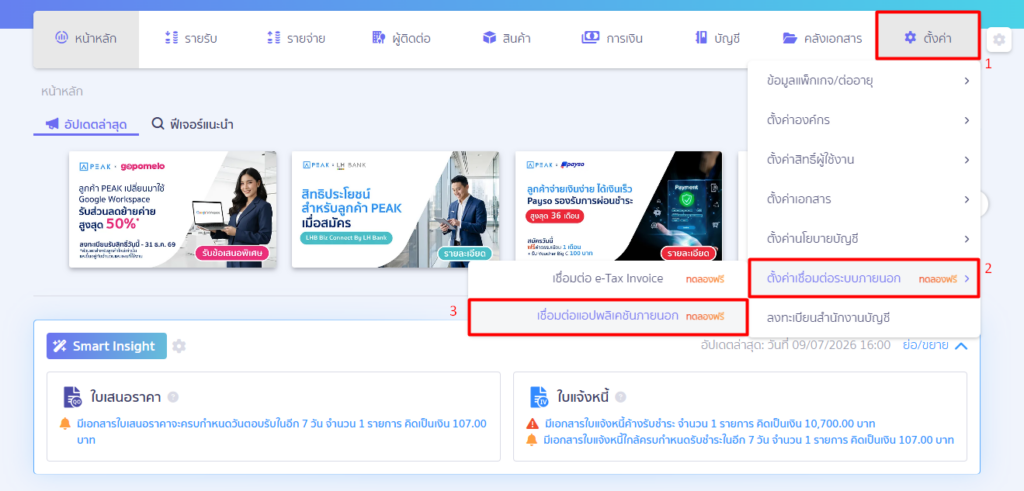
ไปที่ เมนูตั้งค่า → ตั้งค่าเชื่อมต่อระบบภายนอก → เชื่อมต่อแอปพลิเคชันภายนอก
2. เชื่อมต่อ PEAK MCP
ในหน้า เชื่อมต่อแอปพลิเคชันภายนอก → เลือก “ PEAK MCP ”

คลิกปุ่ม เชื่อมต่อ

ระบบจะแสดงหน้าแนะนำ “เชื่อมต่อกับ PEAK MCP” ซึ่งสรุปภาพรวม 3 ขั้นตอน
(รับ User Token → เปิดแอป AI → วางรหัสเชื่อมต่อระบบ) กด ถัดไป

ตั้งชื่อ MCP Key
ในกล่อง “เชื่อมต่อ PEAK MCP” → ระบุชื่อ MCP Key ที่ต้องการเชื่อมต่อ → กดปุ่ม สร้างรหัสการเชื่อมต่อ
แนะนำให้ตั้งชื่อตามแอปหรือผู้ใช้งานที่จะเชื่อม เช่น “Claude-บัญชี” หรือ “ChatGPT-ฝ่ายขาย” เพื่อให้ตรวจสอบและยกเลิกรายคีย์ได้ง่ายในภายหลัง

คัดลอก User Token
ระบบจะแสดงหน้าต่างรหัสการเชื่อมต่อ MCP ซึ่งประกอบด้วย
- วิธีการเชื่อมต่อโดยย่อ (สำหรับนำไปทำต่อในฝั่ง Claude)
- User Token — กดไอคอนคัดลอกเพื่อเก็บค่าไว้ใช้ในส่วนที่ 2

ส่วนที่ 2: เพิ่ม Connector ของ PEAK ลงใน Claude แล้วยืนยันสิทธิ์
เปิดโปรแกรม Claude → ไปที่ Settings หรือ Customize → แล้วเลือก เมนู Connectors

ที่ Connectors คลิกปุ่ม Add → แล้วเลือก “Add custom connector”
- ในกล่อง Add custom connector → กรอกชื่อ (เช่น PEAK) และวาง URL ของเซิร์ฟเวอร์
MCP : https://mcp.peakaccount.com/mcp - กดปุ่ม Add → Claude จะเปิดหน้ายืนยันสิทธิ์ของ PEAK

3. ยืนยันสิทธิ์ (Authorize MCP Access)
ระบบจะเปิดหน้า “Authorize MCP Access” ของ PEAK ให้กรอกดังนี้
- User Token: วาง Token ที่สร้างจากบัญชี PEAK ของคุณ (ได้จากส่วนที่ 1 : เตรียมการเชื่อมต่อฝั่ง PEAK)
เลือกยอมรับ Terms of Service และ Privacy Policy แล้วกด “Connect with PEAK”

4. การอนุญาตสิทธิ์การทำงาน
เมื่อระบบตรวจสอบสิทธิ์ผ่านเรียบร้อย หน้าจอจะแสดงหน้าต่างยืนยันสิทธิ์ “Connect with PEAK MCP” เพื่อแจ้งรายละเอียดการเข้าถึงข้อมูลกิจการ
- ตรวจสอบให้แน่ใจว่าระบบแสดงชื่อ “กิจการ” ที่ต้องการเชื่อมต่อถูกต้อง (เงื่อนไขความปลอดภัย: 1 Token จะเชื่อมต่อได้เพียง 1 กิจการต่อ 1 ผู้ใช้งานเท่านั้น)
- อ่านรายละเอียดสิทธิ์การสั่งงานที่ Claude ได้รับ เช่น การดูเอกสารยอดขาย, การสร้างใบแจ้งหนี้/ค่าใช้จ่าย หรือการอัปเดตสถานะเอกสาร
- กด Allow เพื่อทำการเชื่อมต่อ

จากนั้นระบบจะดำเนินการ Authenticating Token → Validating MCP scopes → Establishing connection จนขึ้นว่าเชื่อมต่อสำเร็จ และกลับสู่ Claude โดยอัตโนมัติ

ตรวจสอบเครื่องมือและตั้งค่าสิทธิ์
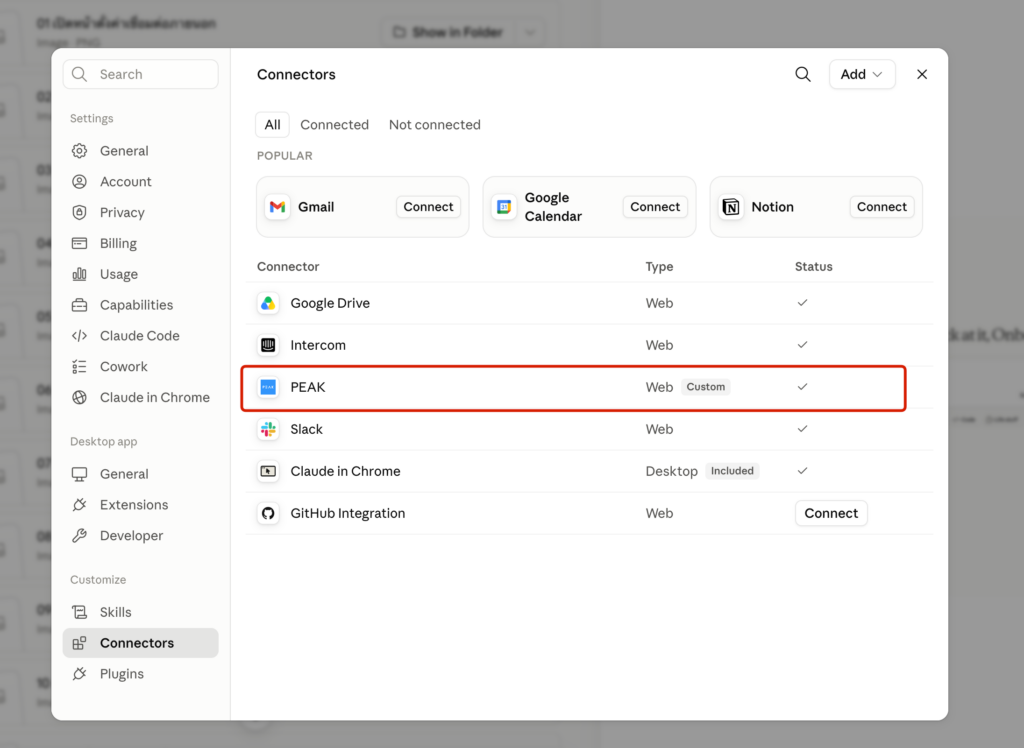
เมื่อเชื่อมต่อสำเร็จ จะเห็น PEAK อยู่ในรายการ Connectors เมื่อคลิกเข้าไปจะเห็น URL และรายการเครื่องมือทั้งหมด (33 tools) ที่ Claude เรียกใช้ได้
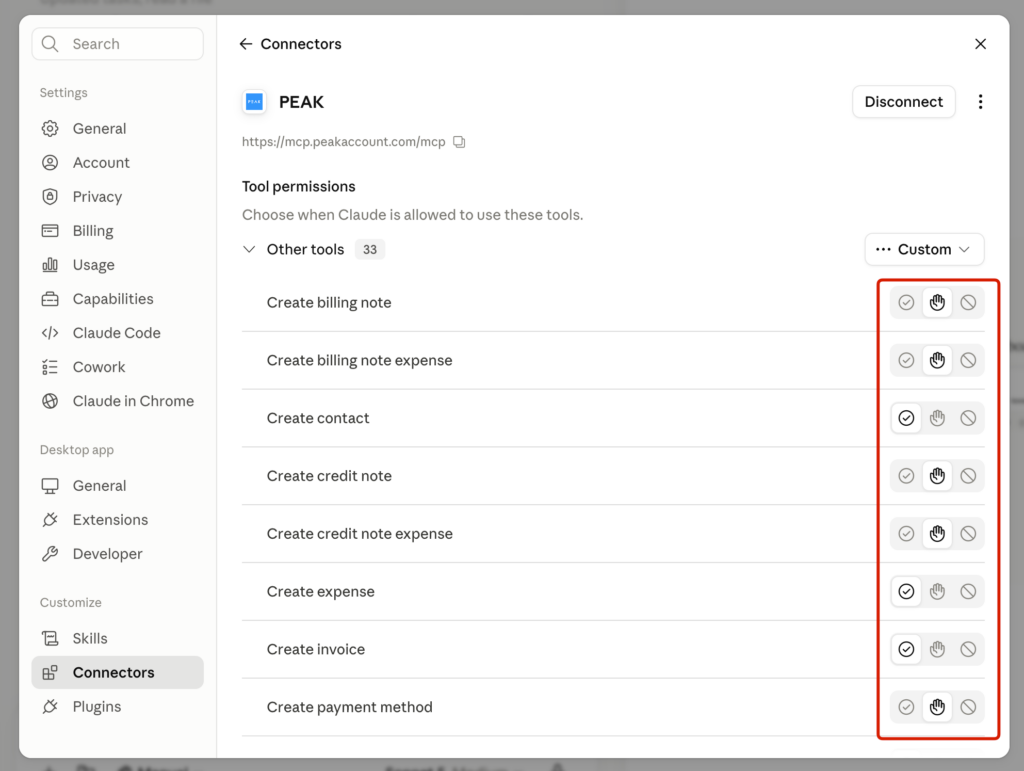
ที่หัวข้อ Tool permissions สามารถกำหนดได้ว่าให้แต่ละเครื่องมือทำงานทันที หรือ “Needs approval” (ต้องขออนุมัติก่อนทุกครั้ง) แนะนำให้ตั้งเป็นขออนุมัติก่อน สำหรับคำสั่งที่สร้าง/แก้ไขเอกสารจริง เพื่อความปลอดภัยเอกสารจริง เพื่อความปลอดภัย
ที่หน้า PEAK MCP
แท็บ การเชื่อมต่อ จะแสดงตารางรายการเชื่อมต่อทั้งหมด ประกอบด้วยคอลัมน์ MCP Key, วันที่เชื่อมต่อ, ผู้เชื่อมต่อ และคำสั่ง
- สร้างได้หลายคีย์ในกิจการเดียว เพื่อแยกตามผู้ใช้งานหรือแอป AI ที่เชื่อมต่อ (เช่น Claude, ChatGPT)
- กด ดูรหัสการเชื่อมต่อ เพื่อเรียกดูข้อมูลของคีย์นั้นอีกครั้ง
- กดไอคอนจุดสามจุด (⋮) → ยกเลิกการเชื่อมต่อ เพื่อตัดสิทธิ์เฉพาะคีย์ที่ต้องการ โดยไม่กระทบคีย์อื่น

ตรวจสอบการใช้งานและเครดิต
ที่แท็บ การใช้งาน API สามารถติดตามการใช้งานได้ ดังนี้
- กราฟแสดงจำนวนการใช้งานรายวัน แยกตามผู้ใช้งาน
- ตารางสรุปจำนวนการใช้งานรายคีย์ พร้อมลิงก์พิมพ์รายงาน
- ประวัติการใช้งานเครดิต พร้อมปุ่ม ซื้อเพิ่ม เมื่อเครดิตใกล้หมด

ส่วนที่ 3: การใช้งาน
หลังเชื่อมต่อแล้ว เพียงพิมพ์สั่งงานที่ Chat ใน Claude จะเลือกเครื่องมือ PEAK ที่เหมาะสมและดำเนินการให้ (หากตั้งค่าเป็นขออนุมัติ จะมีปุ่มให้กดยืนยันก่อน) ตัวอย่างคำสั่ง:
- “สร้างใบเสนอราคาให้ลูกค้า ABC จำนวน 10 ชิ้น สินค้า X ราคาชิ้นละ 500 บาท”
- “ออกใบแจ้งหนี้จากใบเสนอราคาเลขที่ QT2026…”
- “ค้นหาผู้ติดต่อชื่อบริษัท … แล้วบอกยอดค้างชำระ”
- “ดึงรายละเอียดใบเสร็จเลขที่ …”
- “สร้างผู้ติดต่อใหม่ (ลูกค้า) พร้อมที่อยู่และเลขผู้เสียภาษี”
ตัวอย่าง การตัวอย่างการพิมพ์คำสั่งใน Claude
หลังจากนั้น Claude ก็จะค้นหาข้อมูลใน PEAK และสอบถามกลับหากมีข้อมูลใดที่สั่งไปแล้วยังไม่เคยมีใน PEAK
เมื่อ Claude ทำงานเสร็จ จะมีการยืนยันผลกลับมา และเอกสารจะไปปรากฏในระบบ PEAK จริง สามารถเปิด PEAK เพื่อตรวจสอบได้
เครื่องมือ (Tools) ที่ใช้ได้
PEAK Connector มีเครื่องมือรวม 81 รายการ แบ่งกลุ่มได้ ดังนี้
| กลุ่มเครื่องมือ | ตัวอย่างสิ่งที่สั่งให้ Claude ทำได้ |
| สร้างเอกสาร (Create) | สร้างใบเสนอราคา ใบแจ้งหนี้ ใบเสร็จ ใบวางบิล ใบลดหนี้ ใบสั่งซื้อ ค่าใช้จ่าย สินค้า/บริการ ผู้ติดต่อ ช่องทางชำระเงิน และการจัดประเภทรายการ |
| เรียกดูข้อมูล (Get) | ดึงรายละเอียดเอกสารตามเลขที่ เช่น ใบแจ้งหนี้ ใบเสร็จ ใบเสนอราคา ค่าใช้จ่าย รวมถึงผังบัญชี (account codes) และกลุ่มการจัดประเภท |
| ค้นหา (Search) | ค้นหาผู้ติดต่อ (ลูกค้า/ผู้จำหน่าย) และค้นหาสินค้า/บริการในระบบ |
| จัดการแท็ก & Token | เพิ่ม/ลบแท็กบนเอกสาร และออก client token สำหรับการเชื่อมต่อ |
| แก้ไขเอกสาร (Edit) | แก้ไขเอกสาร ที่ยังไม่อนุมัติ สถานะ(Draft) |
| อนุมัติเอกสาร (Approve) | อนุมัติเอกสาร ที่ยังไม่อนุมัติ สถานะ(Draft) |
| ยกเลิกเอกสาร (Void Document) | ยกเลิกเอกสาร |
– จบขั้นตอนการทำความรู้จัก PEAK x Claude MCP –
คำถามที่พบบ่อย
ไม่เห็น PEAK ในรายการ Connectors
Claude ไม่ยอมทำงานกับ PEAK