
ดึงรายการเคลื่อนไหวบัญชี ธนาคารไทยพาณิชย์ (SCB) ใน PEAK
สำหรับผู้ที่ต้องการ ดึงรายการเคลื่อนไหวบัญชี ธนาคารไทยพาณิชย์ ใน Excel ผ่านระบบ SCB Business Anywhere สามารถทำตามขั้นตอนง่าย ๆ ด้านล่างนี้ได้เลย
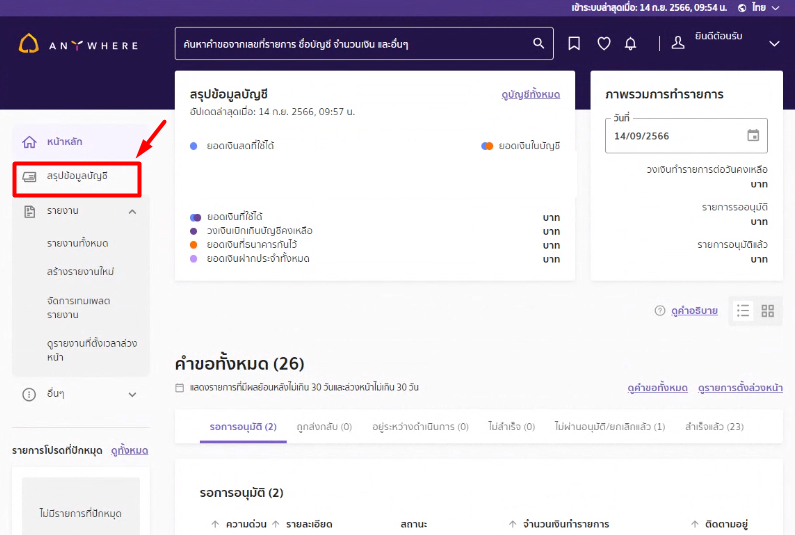
1. ดึงรายการเคลื่อนไหวบัญชี ธนาคารไทยพาณิชย์ โดยเข้าสู่ระบบ SCB Business Anywhere
เมื่อล็อกอินเข้าสู่ SCB Business Anywhere ให้กดคลิกสรุปข้อมูลบัญชี
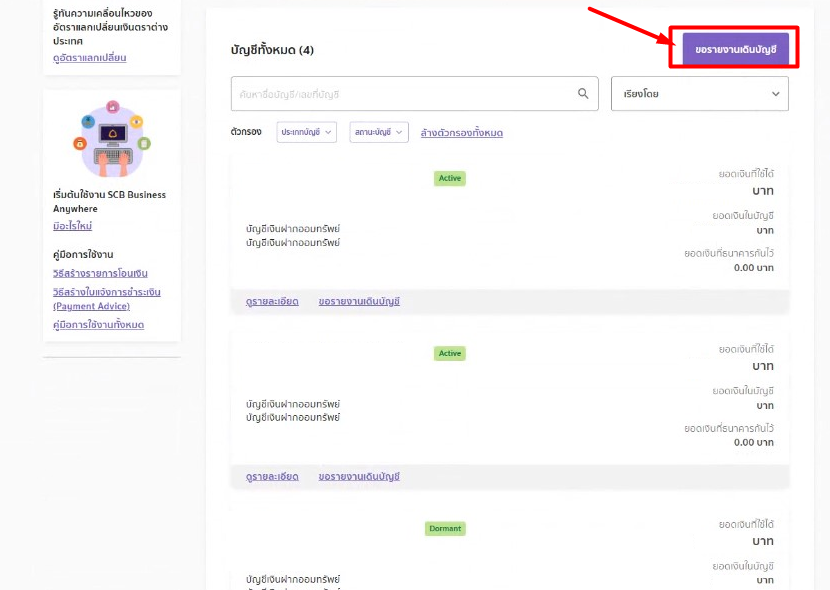
2. กดขอรายงานเดินบัญชี สำหรับ ดึงรายการเคลื่อนไหวบัญชี ธนาคารไทยพาณิชย์
คลิกปุ่ม “ขอรายงานเดินบัญชี”
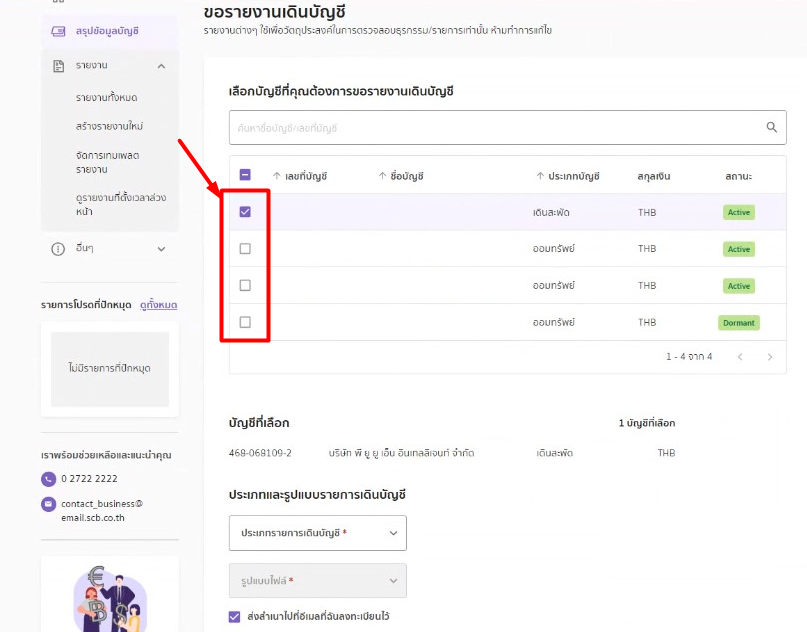
3. เลือกบัญชีที่ต้องการ ดึงรายการเคลื่อนไหวบัญชี ธนาคารไทยพาณิชย์
กดติ๊กถูกหน้าบัญชีธนาคารที่ต้องการพิมพ์รายงาน
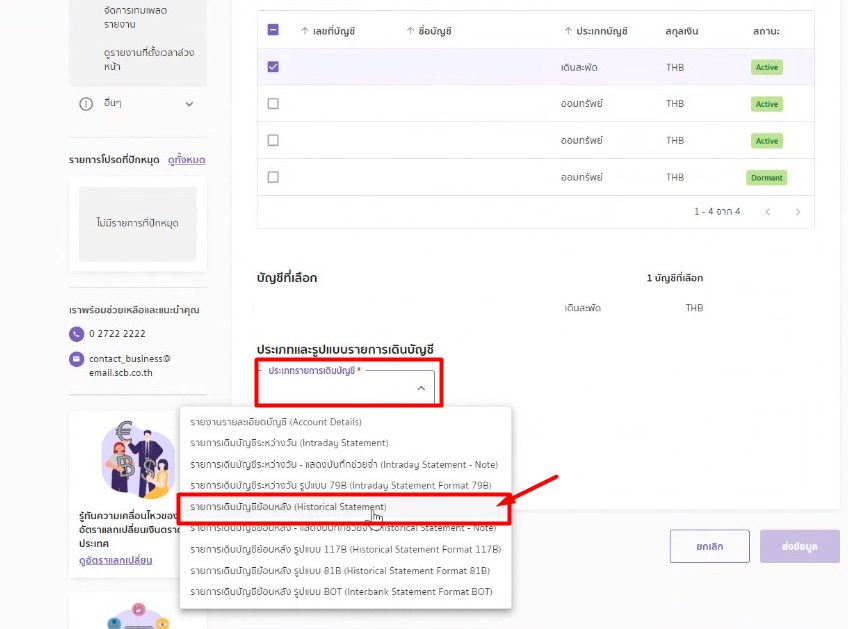
4. ระบุประเภทและรูปแบบรายงาน
กด Drop-down ที่ช่องประเภทรายการเดินบัญชี > เลือก รายการเดินบัญชีย้อนหลัง (Historical Statement)
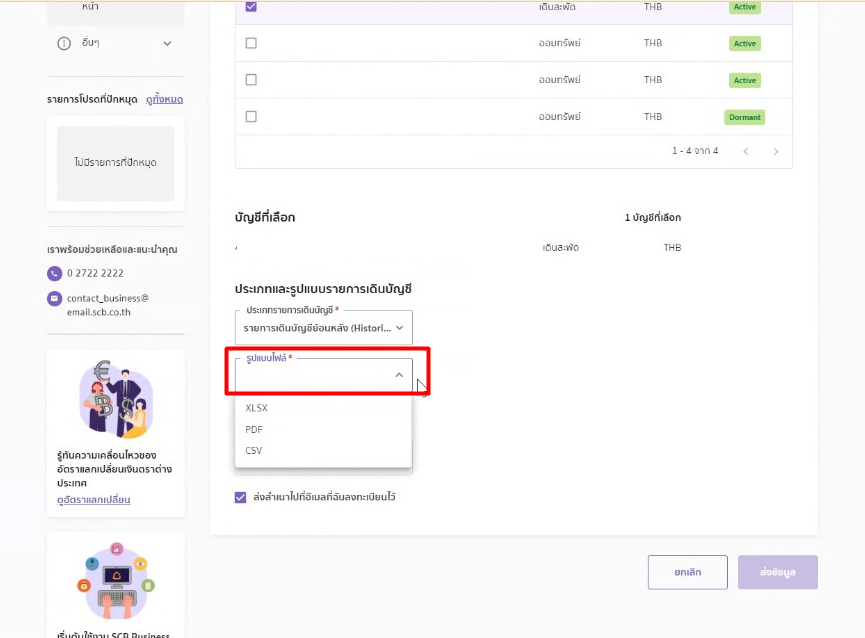
5. เลือกรูปแบบไฟล์
รูปแบบไฟล์ ให้ระบุ .xlxs หรือ .CSV
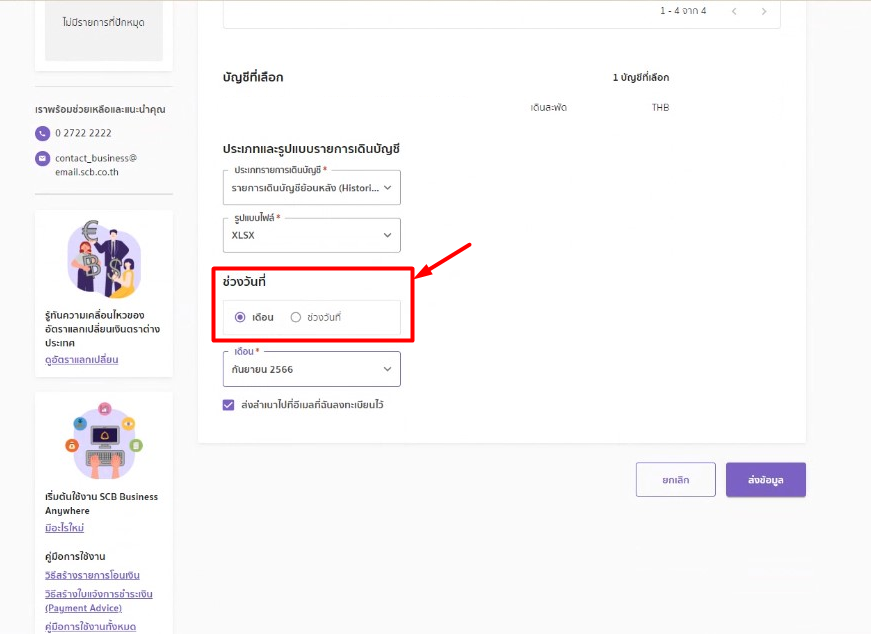
6. กำหนดช่วงวันที่
เลือกช่วงวันที่ที่ต้องการข้อมูล
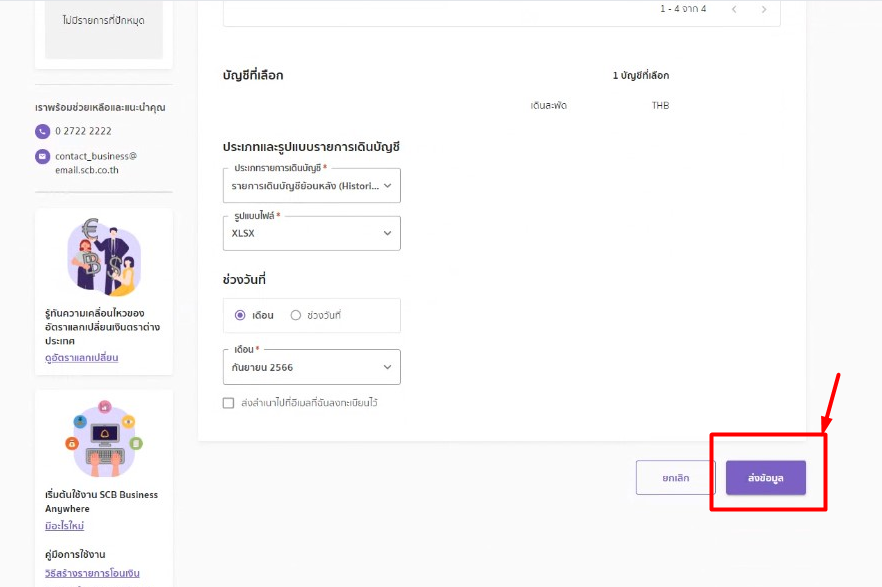
7. ส่งคำขอเพื่อดึงข้อมูล
เมื่อระบุช่วงวันที่ที่ต้องการข้อมูลเรียบร้อยแล้ว ให้คลิกปุ่ม “ส่งข้อมูล”
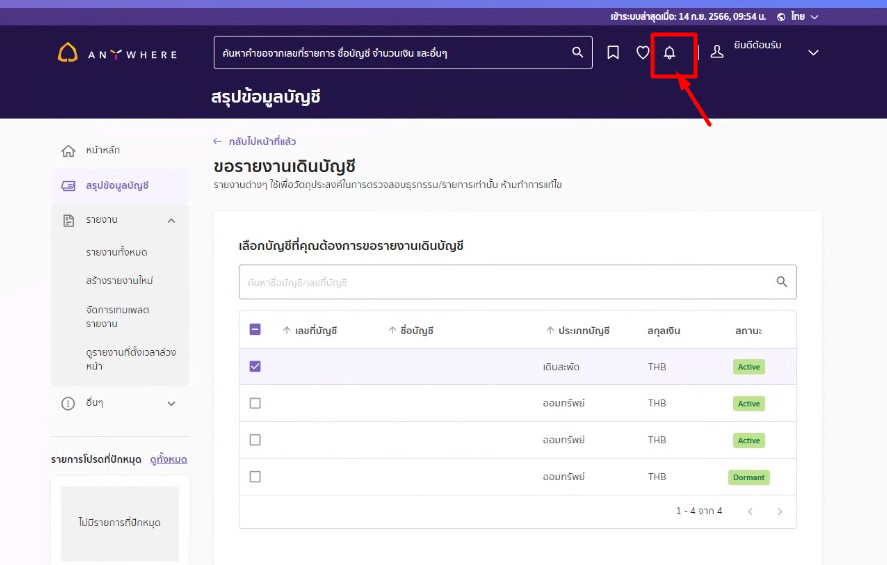
8. ดาวน์โหลดรายงานจากสัญลักษณ์กระดิ่ง
ข้อมูลรายงานการเคลื่อนไหว จะอยู่ที่กระดิ่ง เพื่อให้กดดาวน์โหลดอีกครั้ง
9. นำเข้าไฟล์เข้าสู่ระบบ PEAK
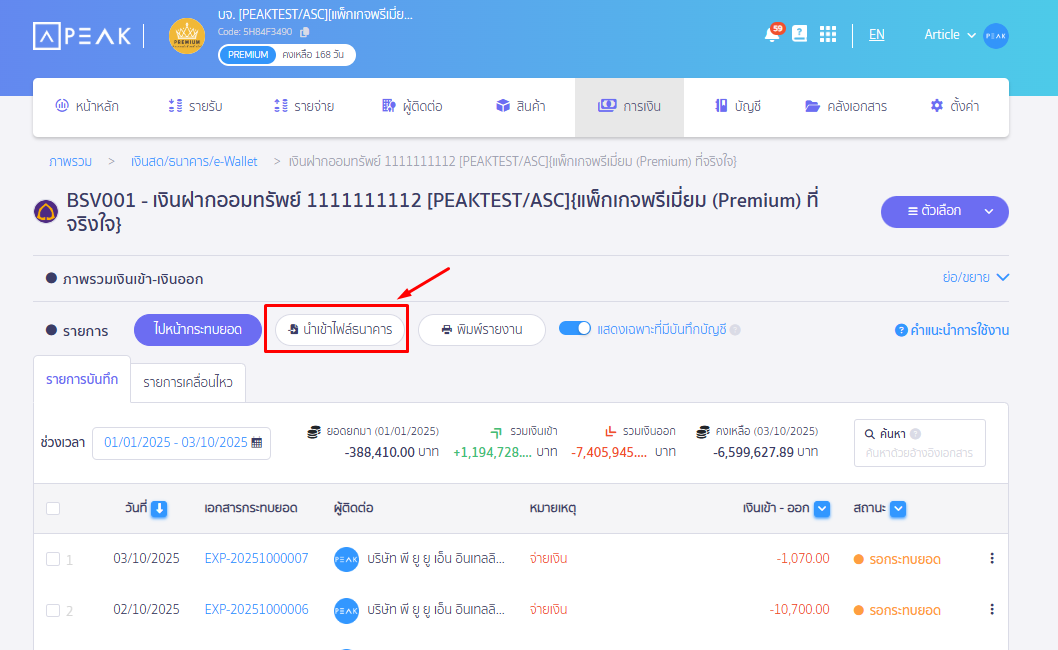
เข้าสู่หน้าการเงินของ SCB สามารถเข้าไปที่หน้าการเงินของธนาคารไทยพาณิชย์ที่ต้องการนำเข้าไฟล์ > แล้วคลิกปุ่ม “นำเข้าไฟล์ธนาคาร”
10. เลือกรูปแบบนำเข้า
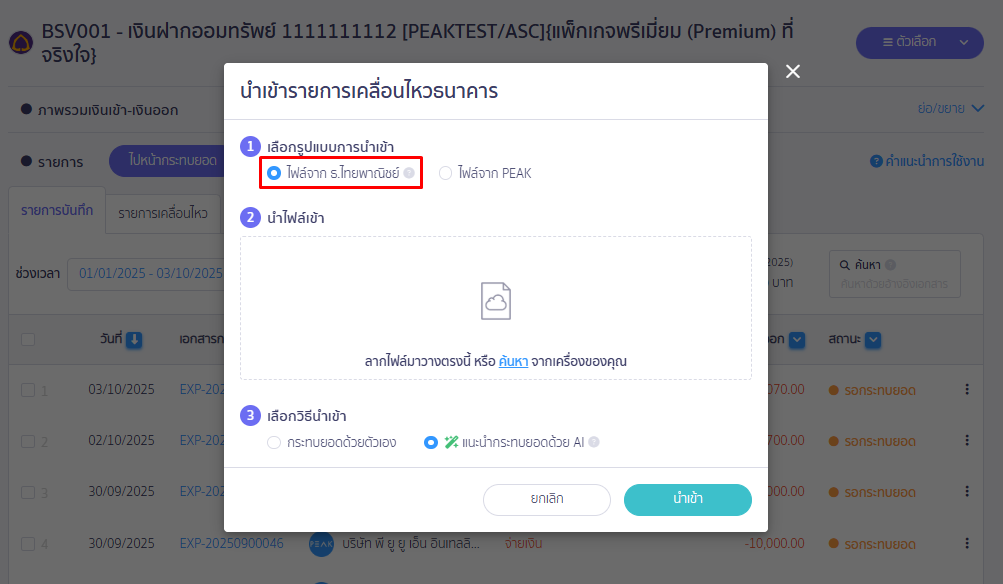
เลือกรูปแบบนำเข้าจาก ไฟล์จากธ.ไทยพาณิชย์
– จบขั้นตอนการดึงรายการเคลื่อนไหวบัญชี ธนาคารไทยพาณิชย์ (SCB) –
คำถามที่พบบ่อย
มีผังบัญชีสำเร็จรูปตามธุรกิจเลยไหม
กำไรขาดทุนที่ช่องยอดยกมา มาจากไหนกิจการไม่ได้มีการบันทึกบัญชีนี้
ข้อมูลในการรับเงินรูปแบบเช็ค จะต้องลงรายละเอียดของใคร?