
การใช้งานคลังสินค้าบน PEAK
คู่มือ การใช้งานคลังสินค้าบน PEAK สำหรับแยกเก็บและติดตามสินค้าคงเหลือตามสถานที่จริง เช่น โกดัง สาขา หรือหน้าร้าน ครอบคลุมการสร้างคลัง ดูสินค้าคงคลัง ติดตามความเคลื่อนไหว และแก้ไขหรือปิดใช้งานคลัง
หากธุรกิจของคุณมีพื้นที่จัดเก็บสินค้ามากกว่าหนึ่งแห่ง หรือต้องการแยกสถานะสินค้า เช่น คลังสินค้าพร้อมขาย คลังสินค้าชำรุด หรือคลังสินค้าสำหรับส่งเสริมการขาย คุณสามารถสร้างคลังแยกกันได้บน PEAK เพื่อให้ยอดสินค้าในระบบตรงกับสต็อกจริงในแต่ละที่ ติดตามความเคลื่อนไหวของสินค้าในแต่ละคลังได้ทันที ตรวจนับสต็อกได้แม่นยำขึ้น และลดขั้นตอนการกระทบยอดทางบัญชี ทั้งยังช่วยให้ฝ่ายบริหาร ฝ่ายจัดซื้อ และฝ่ายขายนำข้อมูลสินค้าคงเหลือไปวางแผนได้ง่ายขึ้น บทความนี้จะอธิบายวิธีตั้งค่าคลัง เพื่อให้คุณจัดการคลังสินค้าได้อย่างถูกต้องและครบถ้วน
การเพิ่มคลังสินค้าใหม่บน PEAK สามารถทำได้ตามขั้นตอน ดังนี้
1. สร้างคลังสินค้าใหม่
สร้างคลังได้จากเมนู สินค้า เลือก คลังสินค้า กด + สร้าง หรือปุ่ม + เพิ่มคลังสินค้า ที่หน้ารายการคลัง
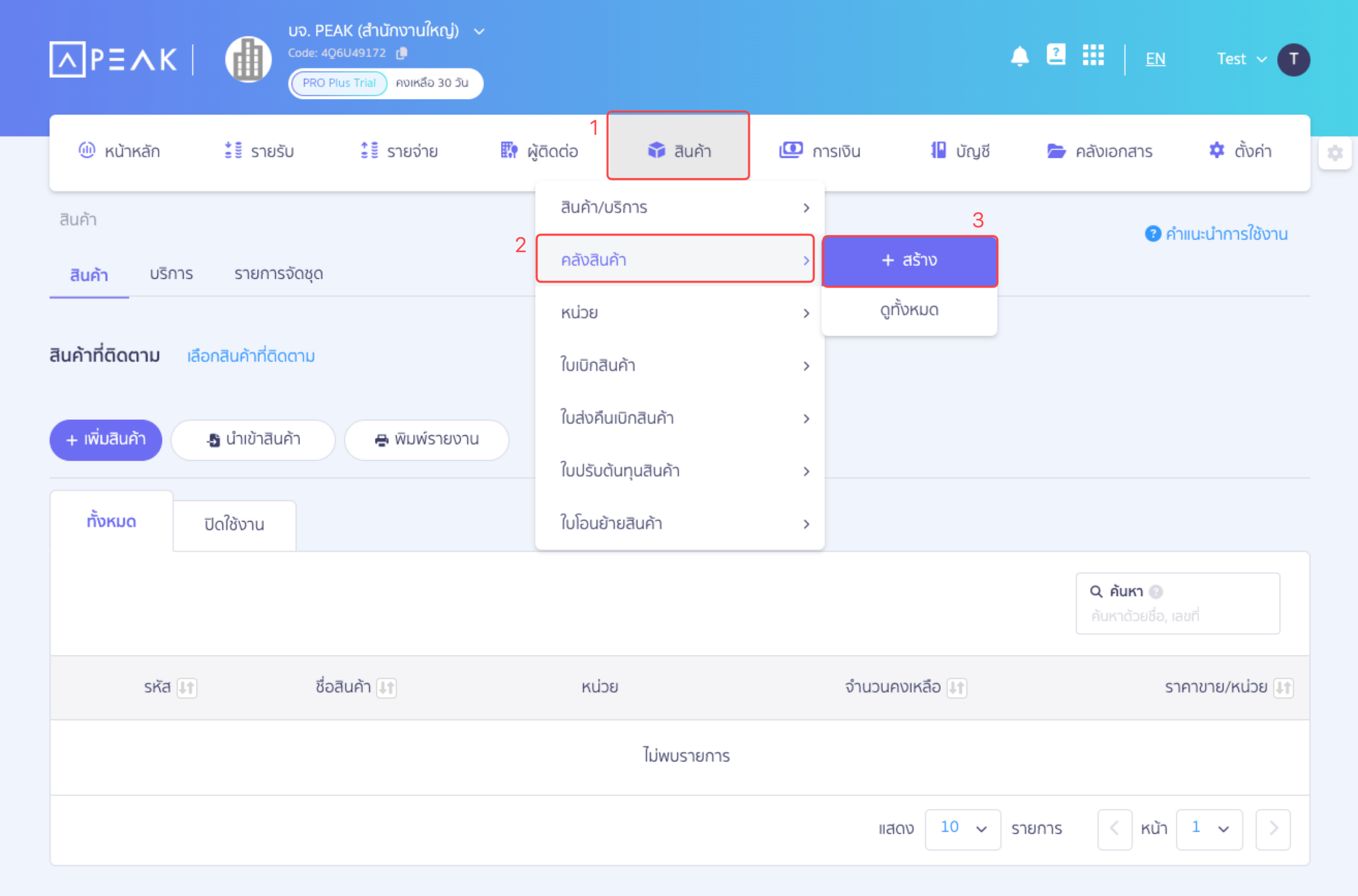
- ระบุข้อมูล พื้นฐาน ระบบ Pop-Up แสดงการระบุข้อมูล พื้นฐาน เป็นค่าเริ่มต้น
- รหัสคลัง : ระบบรันให้อัตโนมัติ (เช่น WH0001) สามารถแก้ไขได้กำหนดเลขที่คลังด้วยตนเอง
- ชื่อคลังสินค้า : ชื่อที่จะแสดงในเอกสาร
- คำอธิบาย : รายละเอียดเพิ่มเติมของคลังสินค้า
ระบุข้อมูลครบแล้วกด ยืนยัน เพื่อเพิ่มคลังสินค้า
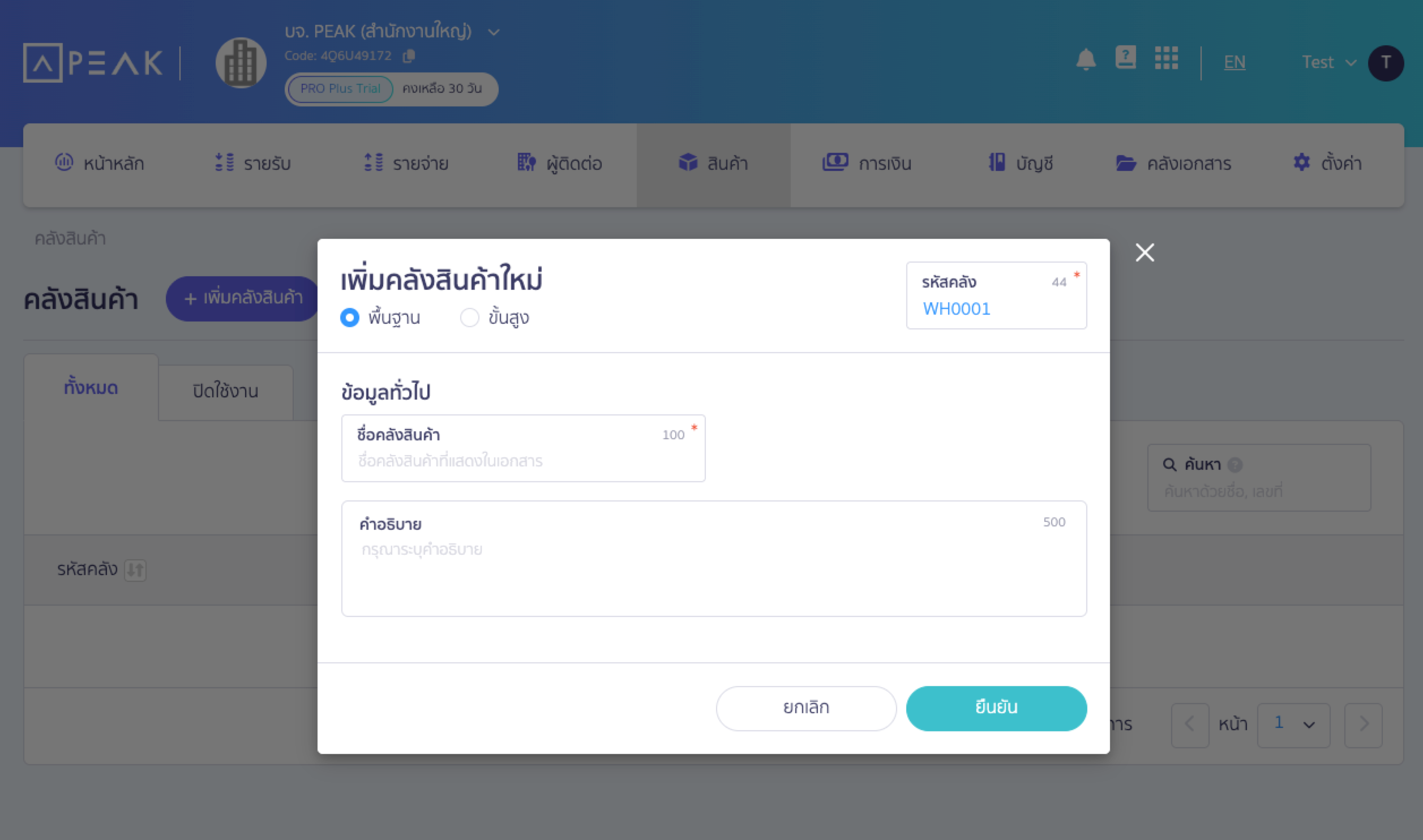
- ระบุข้อมูล ขั้นสูง กดเลือก ขั้นสูง เมื่อต้องการกำหนดการใช้งาน ที่อยู่ และผู้ดูแลคลัง เพิ่มเติมจากข้อมูลทั่วไป
- คลังนี้ใช้สำหรับ : เลือกการใช้งานคลังสินค้าที่ เอกสารฝั่งรายรับ หรือ เอกสารฝั่งรายจ่าย (ค่าเริ่มต้นติ๊กทั้งสอง) เพื่อกำหนดว่าเลือกคลังนี้ได้ในเอกสารฝั่งไหน
- ที่อยู่คลังสินค้า : ที่อยู่, แขวง/ตำบล, เขต/อำเภอ, จังหวัด, รหัสไปรษณีย์
- ผู้ดูแลคลัง: ชื่อผู้ดูแลคลัง, อีเมล, เบอร์โทร
ระบุข้อมูลครบแล้วกด ยืนยัน เพื่อเพิ่มคลังสินค้า
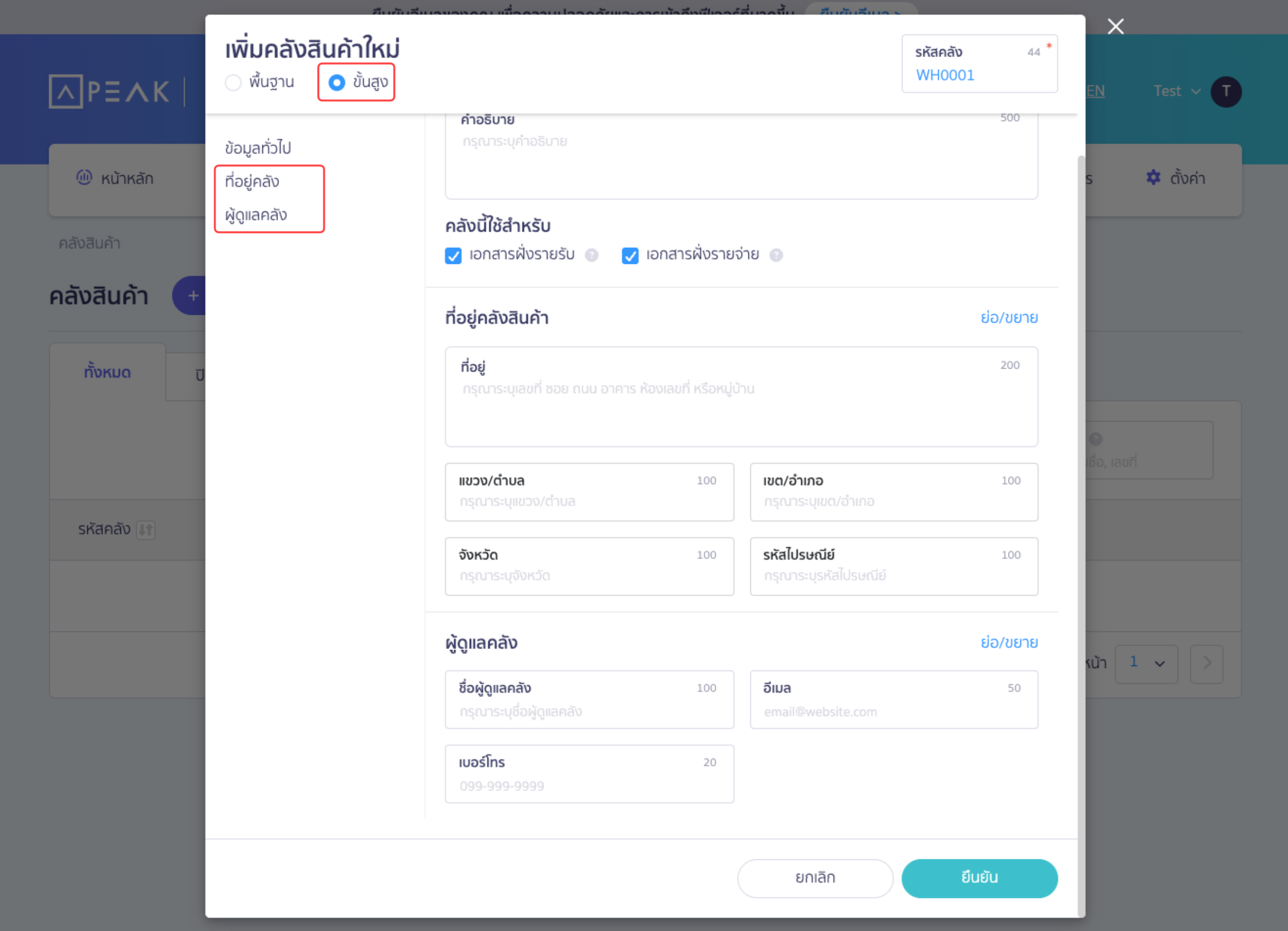
2. ดู การใช้งานคลังสินค้าบน PEAK และรายละเอียดคลังสินค้า
หลังกดยืนยันการสร้างคลังแล้ว คลังใหม่จะแสดงในหน้า คลังสินค้า
- แท็บ ทั้งหมด แสดงคลังที่ใช้งานอยู่ แท็บ ปิดใช้งาน แสดงคลังที่ถูกปิดไว้
- ค้นหาด้วยชื่อหรือเลขที่ได้จากช่อง ค้นหา ด้านขวา
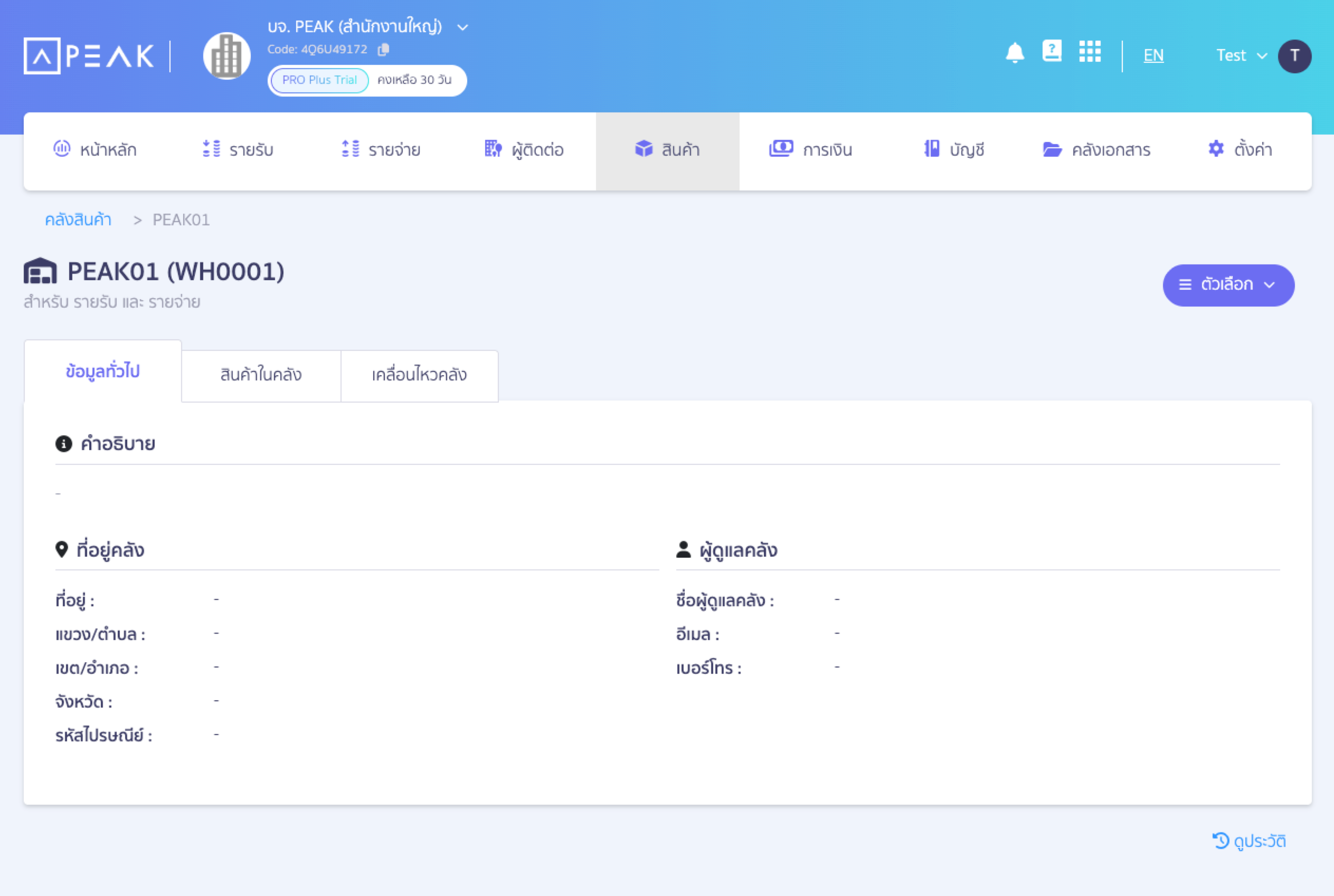
เมื่อกดเข้าดูข้อมูลรายละเอียดของคลังสินค้า
- ข้อมูลทั่วไป ระบบจะแสดงข้อมูลแสดงคำอธิบาย ที่อยู่คลัง และผู้ดูแลคลัง
3. ดูสินค้าในคลังและความเคลื่อนไหวคลัง
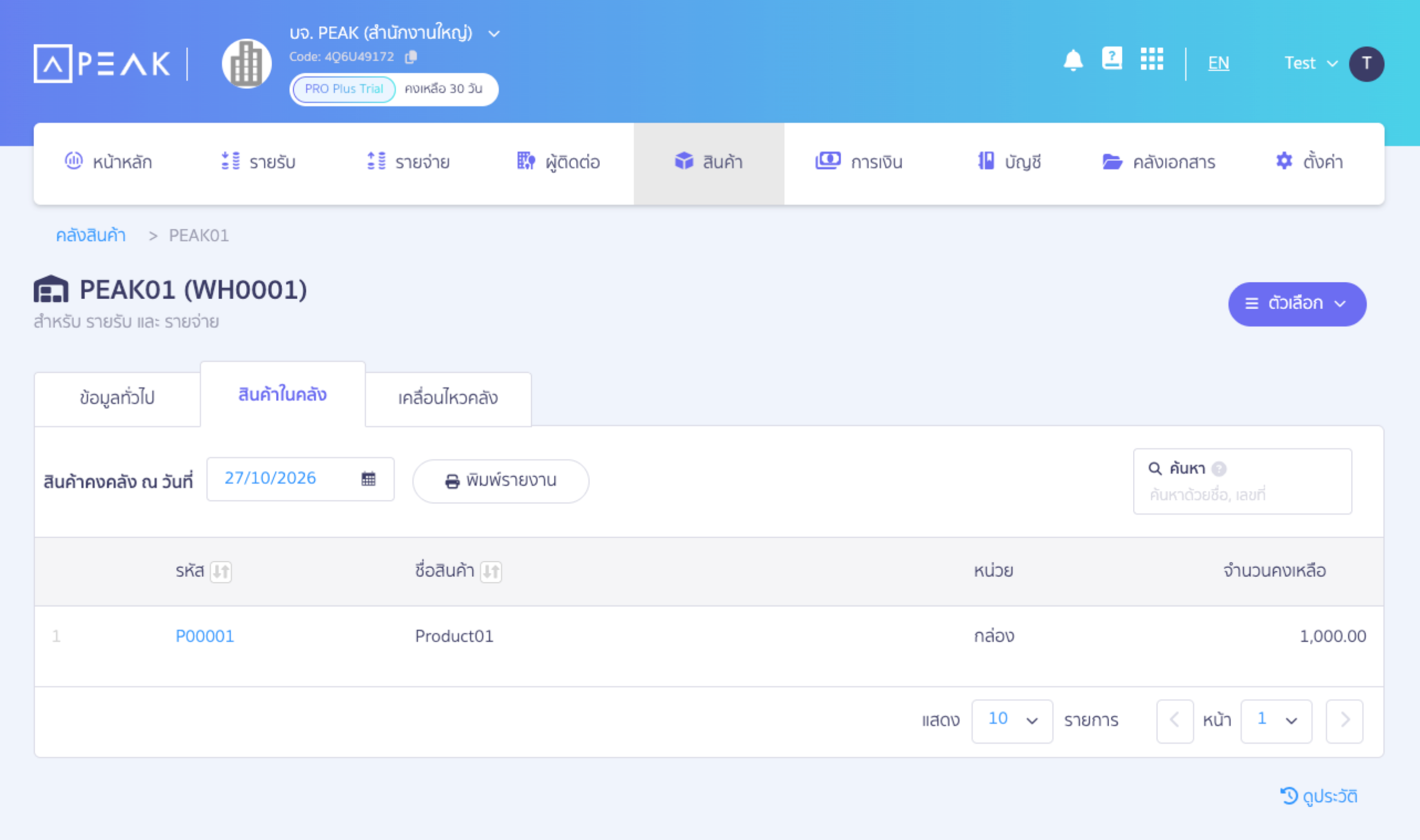
3.1 สินค้าในคลัง
กดเลือก สินค้าในคลัง ระบบแสดงสินค้าคงคลัง ณ วันที่เลือก แยกตามรหัส ชื่อสินค้า หน่วย และจำนวนคงเหลือ
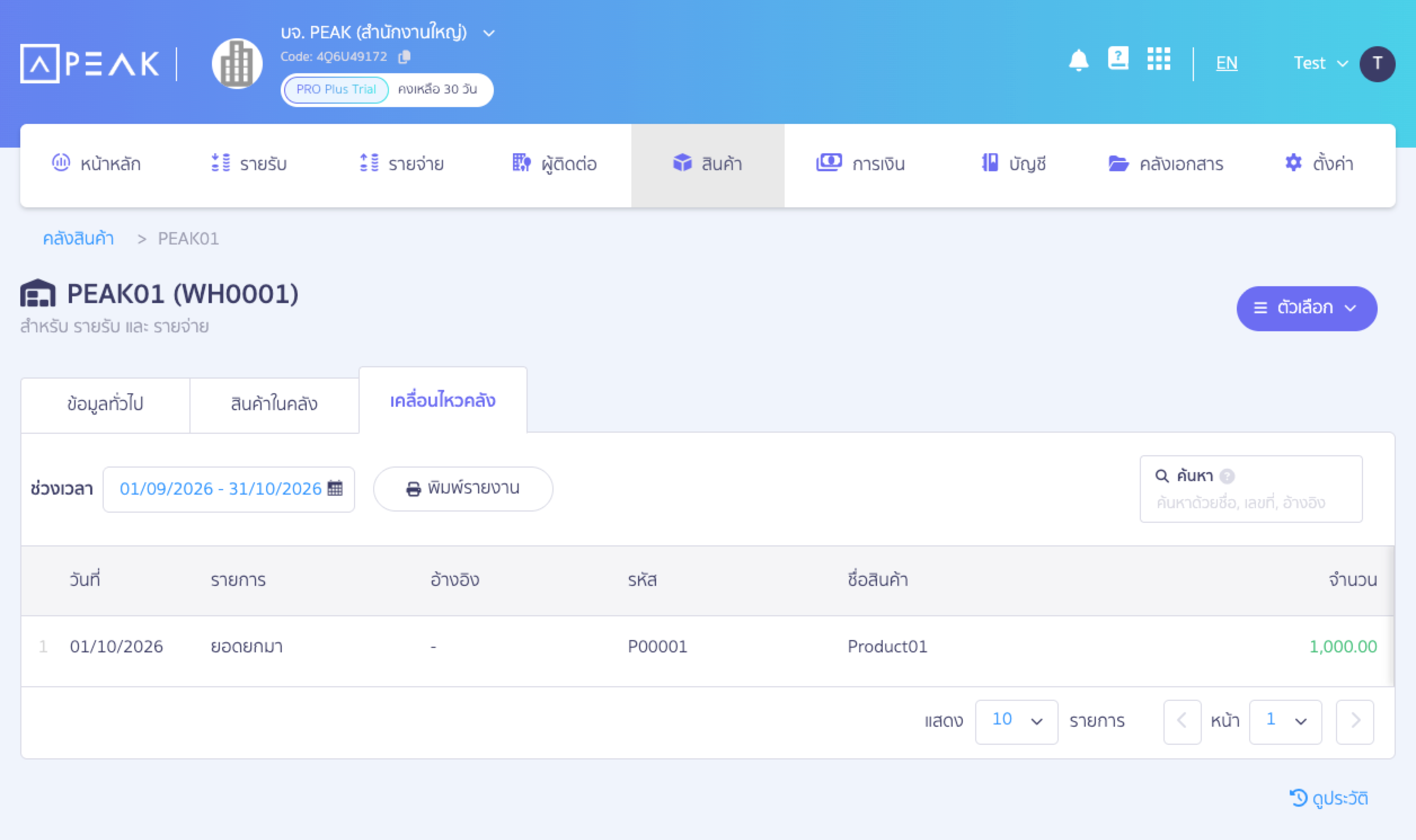
3.2 เคลื่อนไหวคลัง
กดเลือก เคลื่อนไหวคลัง ระบบแสดงทุกรายการที่ทำให้สินค้าในคลังเพิ่มขึ้นหรือลดลง เช่น ยอดยกมา พร้อมวันที่ เอกสารอ้างอิง รหัส/ชื่อสินค้า และจำนวน
4. การแก้ไข ปิดใช้งาน หรือลบคลังสินค้าบน PEAK
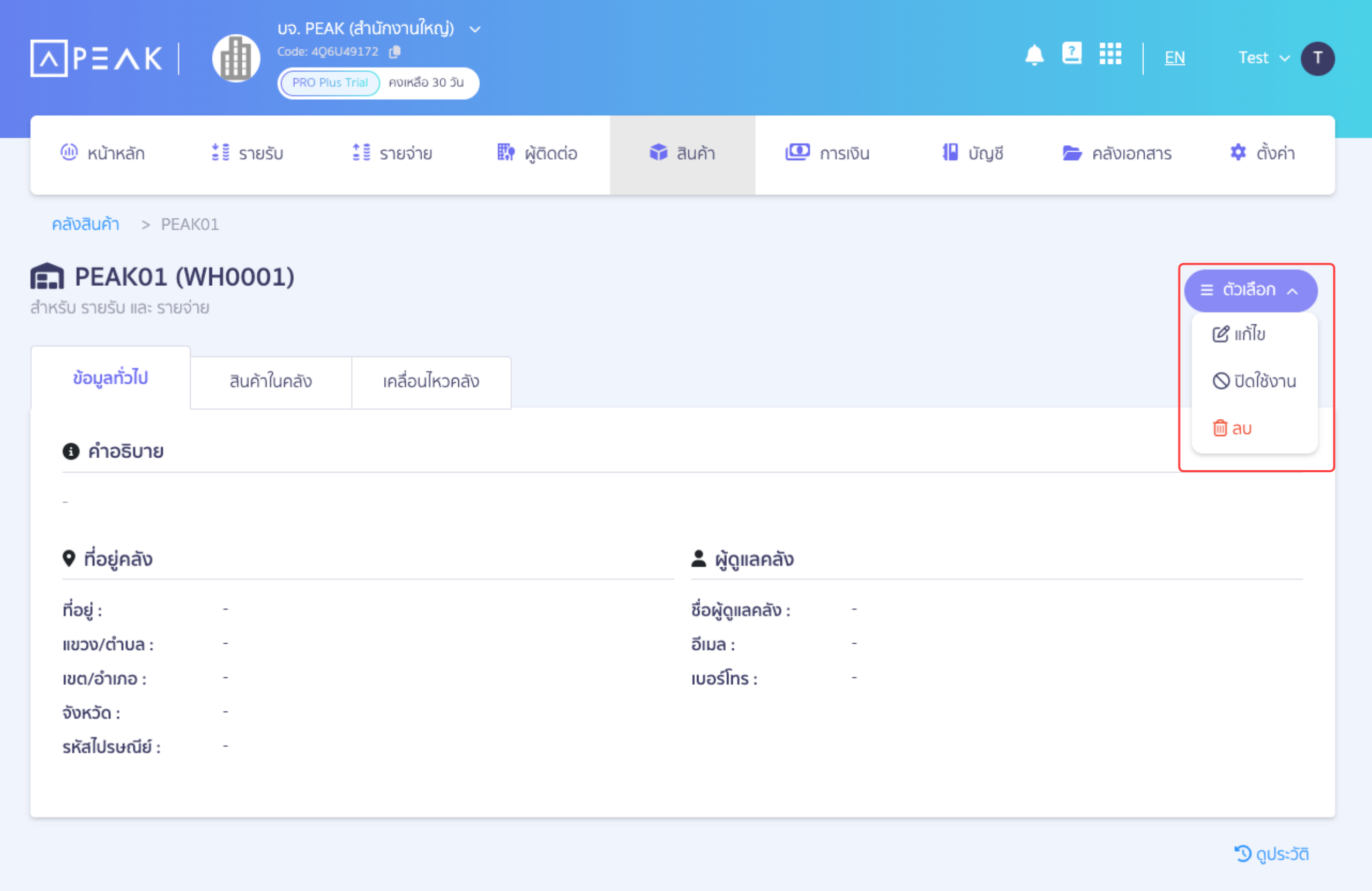
ที่หน้ารายละเอียดคลัง กดปุ่ม ตัวเลือก มุมขวาบน แล้วเลือกคำสั่งที่ต้องการ
- แก้ไข : แก้ไขข้อมูลคลังสินค้า (ชื่อ คำอธิบาย ที่อยู่ ผู้ดูแล หรือการใช้งานฝั่งรายรับ/รายจ่าย)
- ปิดใช้งาน : หากคลังนี้ไม่มีการใช้งานแล้ว แต่ต้องเก็บประวัติการบันทึกรายการไว้ คลังสินค้าที่ปิดใช้งานจะย้ายไปอยู่แท็บ ปิดใช้งาน
- ลบ : ลบคลังสินค้า (หากคลังสินค้าถูกนำไประบุที่สินค้าแล้วจะไม่สามารถลบได้)
ข้อควรรู้เกี่ยวกับคลังสินค้า
- ตั้งชื่อคลังให้สื่อถึงสถานที่จริง เพราะชื่อนี้จะแสดงในเอกสาร
- ถ้าคลังมีสินค้าคงเหลือหรือมีความเคลื่อนไหวแล้ว แนะนำให้ใช้ ปิดใช้งาน แทน ลบ เพื่อเก็บประวัติไว้
- ถ้าคลังใช้เฉพาะฝั่งเดียว (เช่น รับซื้อเข้าอย่างเดียว) ให้สร้างแบบขั้นสูงแล้วเอาติ๊กฝั่งที่ไม่ใช้ออก เพื่อไม่ให้เลือกคลังผิดตอนออกเอกสาร
- การจัดการสินค้าระหว่างคลังทำได้จากเมนูอื่นใต้ สินค้า เช่น ใบเบิกสินค้า ใบส่งคืนเบิกสินค้า ใบปรับต้นทุนสินค้า และใบโอนย้ายสินค้า