
วิธีการ ตั้งค่าแสดงกลุ่มจัดประเภทบนหน้าพิมพ์ PEAK
พร้อมหรือยัง? มาเริ่มเรียนรู้ขั้นตอน ตั้งค่าแสดงกลุ่มจัดประเภทบนหน้าพิมพ์ PEAK เพื่อให้เอกสารทางธุรกิจ เช่น ใบแจ้งหนี้ หรือใบเสร็จรับเงิน แสดงชื่อโครงการ (Project) หรือกลุ่มจัดประเภท ได้อย่างถูกต้อง ชัดเจน และเป็นมืออาชีพกัน!
ในการทำเอกสารผ่านระบบ PEAK หลายท่านอาจประสบปัญหาเลือกกลุ่มจัดประเภทในเอกสารแล้ว แต่ชื่อโครงการกลับไม่ยอมแสดงผลบนแบบพิมพ์หรือไฟล์ PDF ที่ส่งให้ลูกค้า คู่มือนี้จะช่วยแนะนำขั้นตอนตั้งแต่การตั้งค่าในตัวเอกสาร ไปจนถึงการเปิดแสดงผลบนหน้าพิมพ์ออนไลน์อย่างละเอียด ตามขั้นตอนดังต่อไปนี้
1. เตรียมความพร้อมก่อน ตั้งค่าแสดงกลุ่มจัดประเภทบนหน้าพิมพ์
เงื่อนไขสำคัญก่อนเริ่ม ตั้งค่าแสดงกลุ่มจัดประเภทบนหน้าพิมพ์
- ข้อสำคัญ: ผู้ใช้งานต้องมีการเลือกและระบุกลุ่มจัดประเภท (เช่น Project) ในหน้าสร้างหรือแก้ไขเอกสารไว้ล่วงหน้าก่อนเสมอ หากไม่ได้เลือกไว้ในตัวเอกสาร แม้จะเปิดการแสดงผลบนแบบพิมพ์แล้ว ระบบก็จะไม่สามารถดึงชื่อ Project มาแสดงได้
(ตัวอย่าง หน้าสร้างเอกสาร: การระบุกลุ่มจัดประเภท ก่อนบันทึกและพิมพ์)
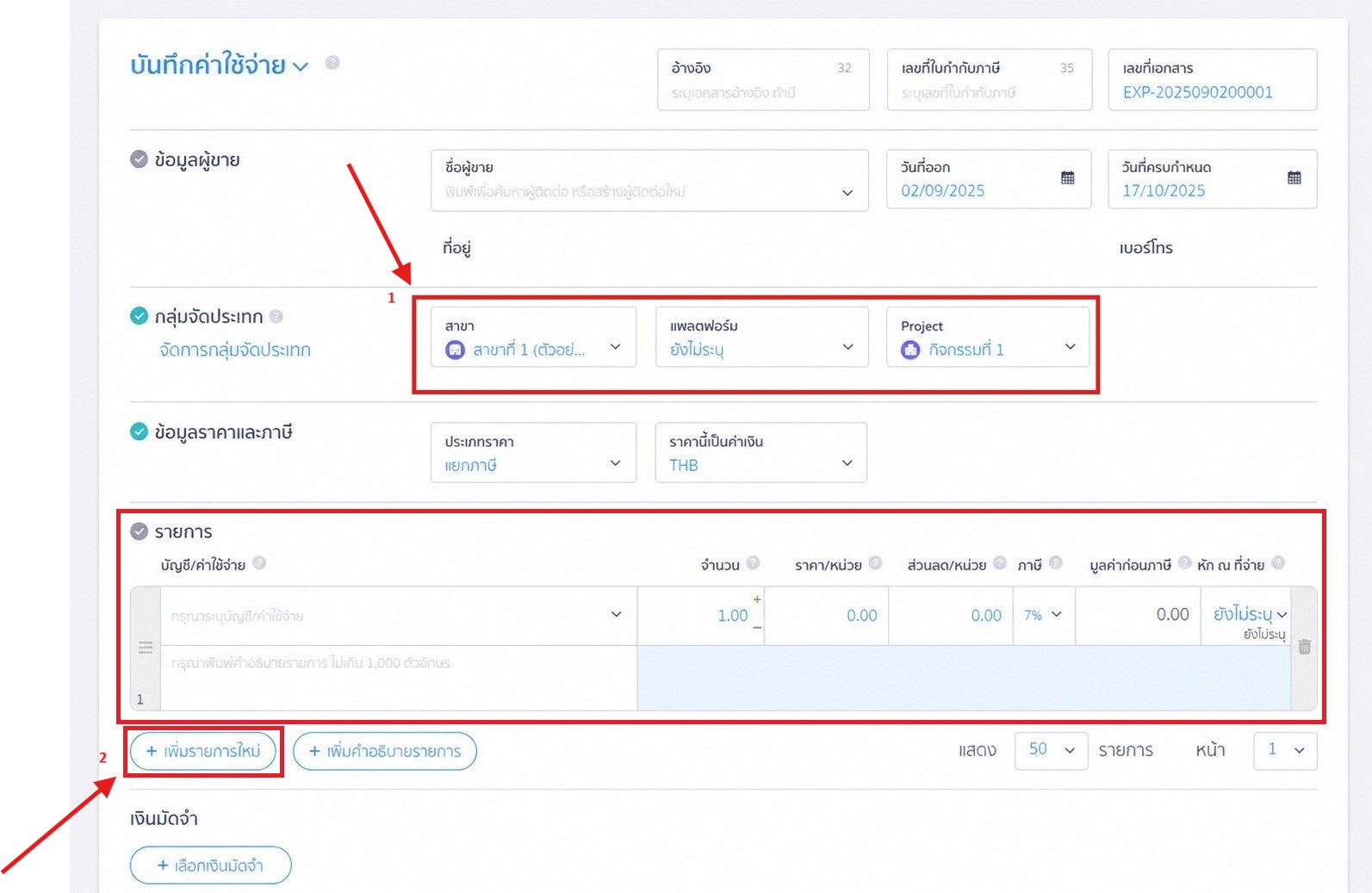
เมื่อคลิกช่องกลุ่มจัดประเภท ระบบจะแสดงรายการให้เลือก สามารถเลือกรายการเดียว เลือกหลายรายการ หรือเพิ่มรายการใหม่ตามสิทธิ์และการตั้งค่าของกิจการ
(ตัวอย่าง หน้าสร้างเอกสาร: การระบุกลุ่มจัดประเภท ก่อนบันทึกและพิมพ์)
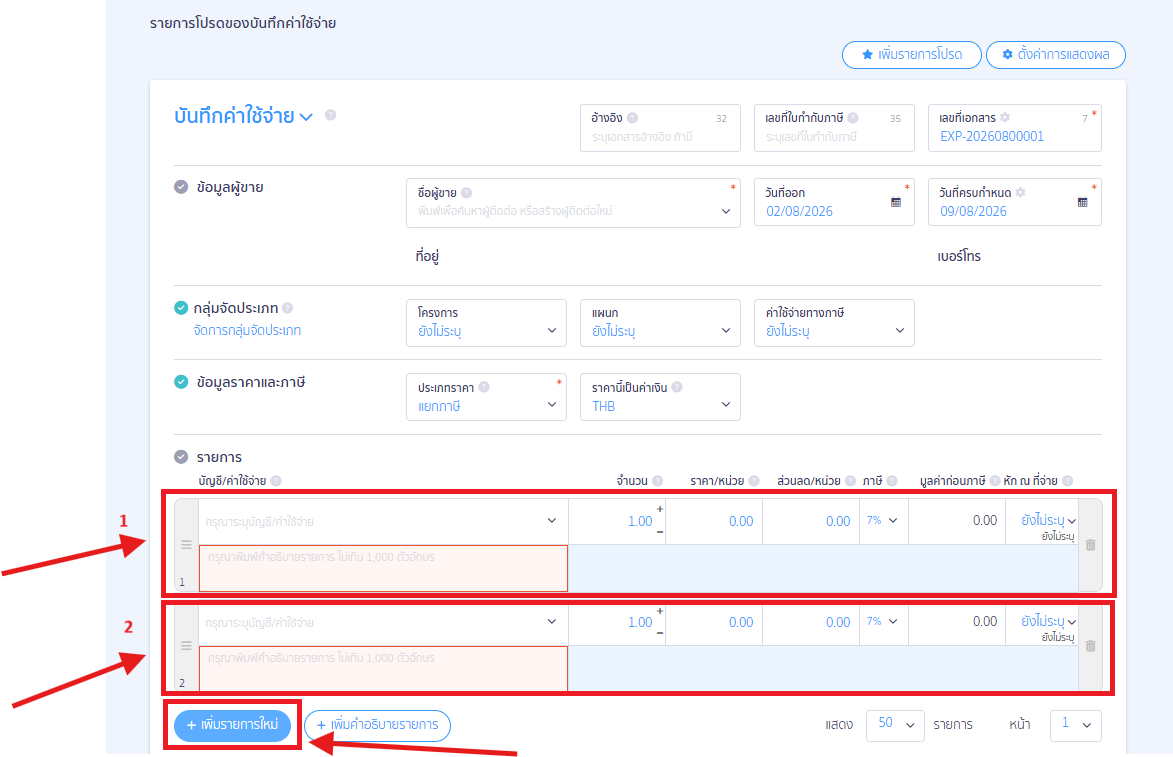
โดยผู้ใช้งานสามารถเรียนรู้วิธีการสร้าง จัดการ หรือการใช้งานกลุ่มจัดประเภทอย่างละเอียดเพิ่มเติมได้ที่ คู่มือฟังก์ชันกลุ่มจัดประเภทใน PEAK Board
2. เข้าสู่โหมดแก้ไขเพื่อ ตั้งค่าแสดงกลุ่มจัดประเภทบนหน้าพิมพ์
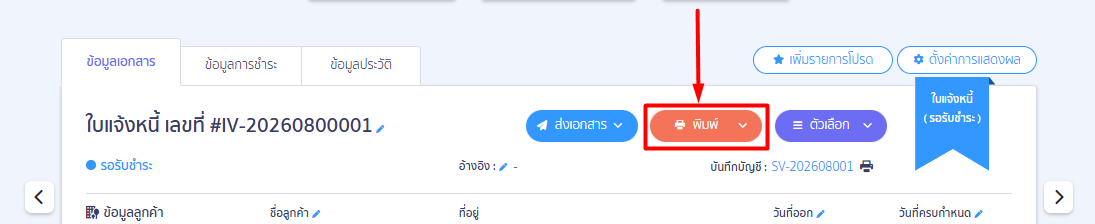
ในหน้าเอกสาร ให้คลิกปุ่ม “พิมพ์” ด้านขวาบน เพื่อเข้าสู่หน้าพิมพ์เอกสาร
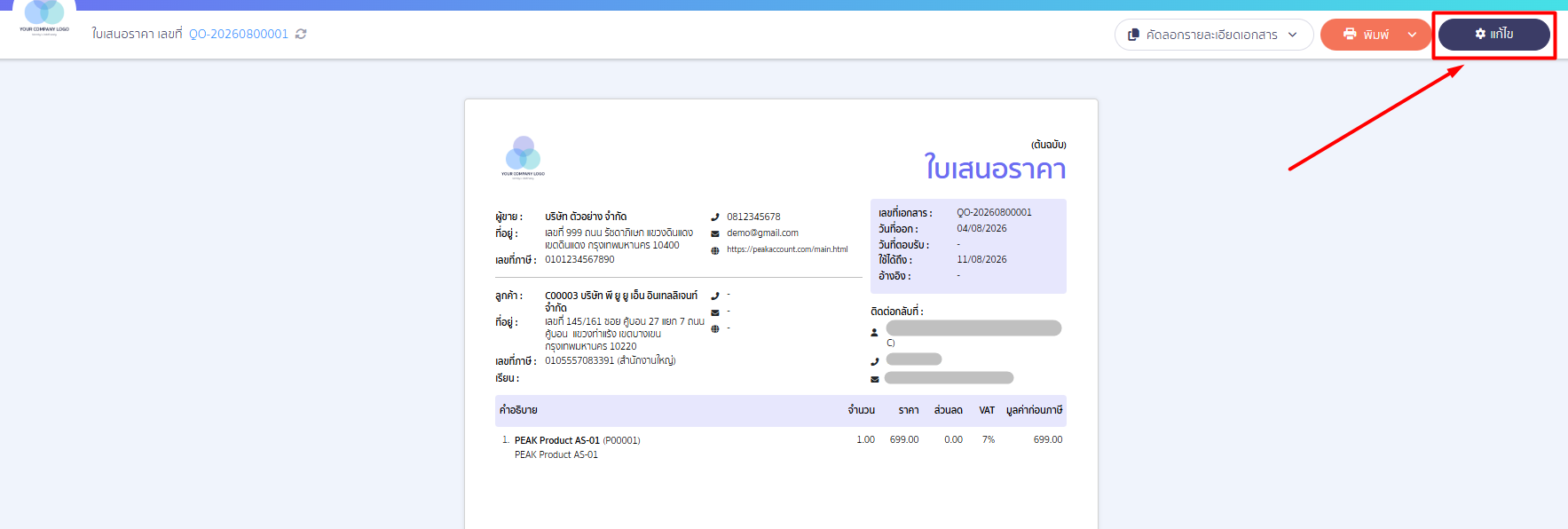
เมื่อเปิดหน้าพิมพ์ของเอกสารเรียบร้อย > แล้วกดปุ่ม “แก้ไข” มุมขวาบน
3. เลือกตำแหน่งข้อมูล
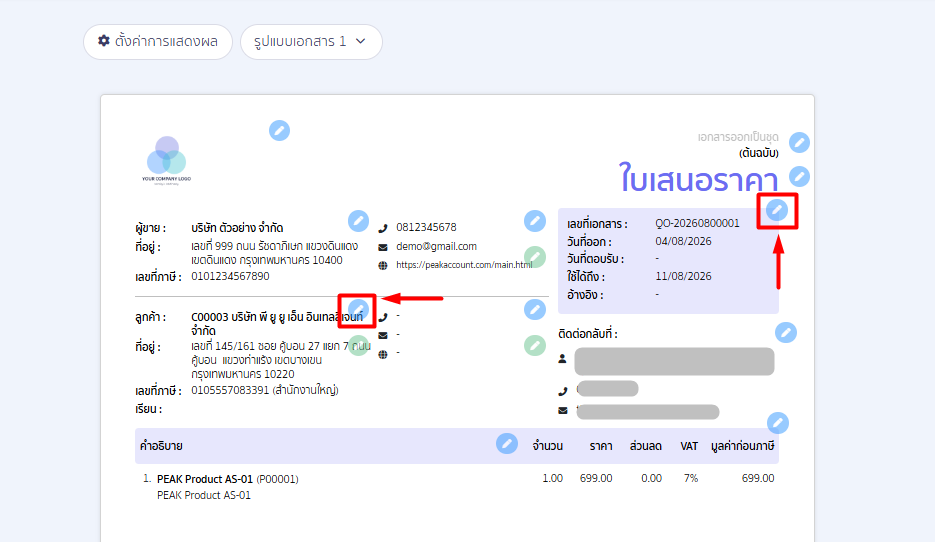
เมื่อเข้าสู่โหมดแก้ไข ระบบจะแสดงไอคอนดินสอตามจุดต่างๆ บนหน้าพิมพ์ ให้คลิก ไอคอนดินสอ บริเวณส่วนข้อมูลผู้รับเอกสาร (ลูกค้า) หรือส่วนข้อมูลเอกสาร (กรอบเลขที่เอกสาร) โดยสามารถเปิดตั้งค่ากลุ่มจัดประเภทได้จากทั้ง 2 ตำแหน่งนี้
4. เปิดการแสดงผลกลุ่มจัดประเภท
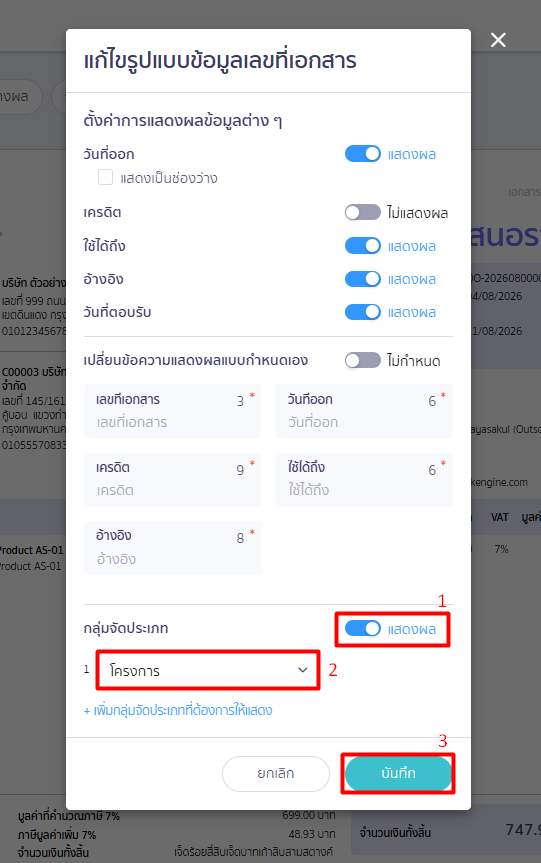
เมื่อคลิกเลือก ในหน้าต่าง แก้ไขรูปแบบข้อมูลผู้รับเอกสาร > ให้เปิดสวิตช์ “กลุ่มจัดประเภท” > เลือกกลุ่มที่ต้องการให้แสดง > จากนั้นกด “บันทึก”
5. การตรวจสอบผลลัพธ์บนหน้าพิมพ์
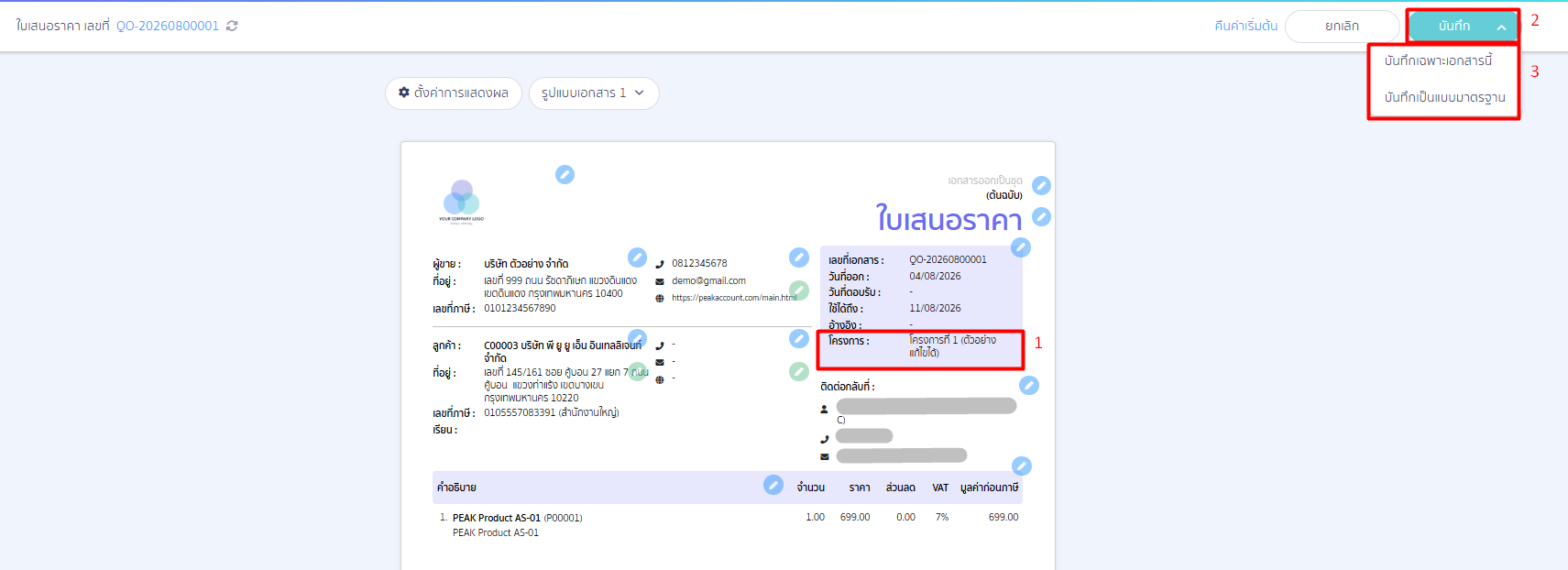
หลังจากบันทึกเปิดแสดงผลแล้ว ให้กลับมาที่หน้าพิมพ์เพื่อตรวจสอบความถูกต้องบริเวณข้อมูลผู้รับเอกสารหรือข้อมูลเอกสารอีกครั้ง > จากนั้นคลิกลูกศรข้างปุ่ม “บันทึก” มุมขวาบน แล้วเลือก “บันทึกเฉพาะเอกสารนี้” หรือ “บันทึกเป็นแบบมาตรฐาน” ตามที่ต้องการ เป็นอันเสร็จสิ้นขั้นตอนการแสดง Project หรือกลุ่มจัดประเภทบนหน้าพิมพ์
– จบขั้นตอนวิธีการ ตั้งค่าแสดงกลุ่มจัดประเภทบนหน้าพิมพ์ PEAK –
– จบขั้นตอนวิธีการ ตั้งค่าแสดงกลุ่มจัดประเภทบนหน้าพิมพ์ PEAK –