
แก้ไขข้อมูลผู้ติดต่อ ใน PEAK
เพื่อให้ข้อมูลลูกค้าและซัพพลายเออร์ของคุณถูกต้องและเป็นปัจจุบันอยู่เสมอ การอัปเดตข้อมูลจึงเป็นสิ่งจำเป็น บทความนี้จะแนะนำวิธีการ แก้ไขข้อมูลผู้ติดต่อ ในระบบทีละขั้นตอน ตั้งแต่การเลือกรายชื่อไปจนถึงการบันทึกข้อมูลใหม่ เพื่อให้คุณมั่นใจว่าทุกเอกสารที่ออกในอนาคตจะใช้ข้อมูลที่ถูกต้องที่สุด
หากต้องการแก้ไขข้อมูลผู้ติดต่อที่ได้สร้างไว้ในระบบ เช่น การแก้ไขชื่อกิจการ, ที่อยู่, หรือรายละเอียดอื่น ๆ เพื่อให้ข้อมูลที่นำไปใช้งานมีความถูกต้อง สามารถทำได้ ดังนี้
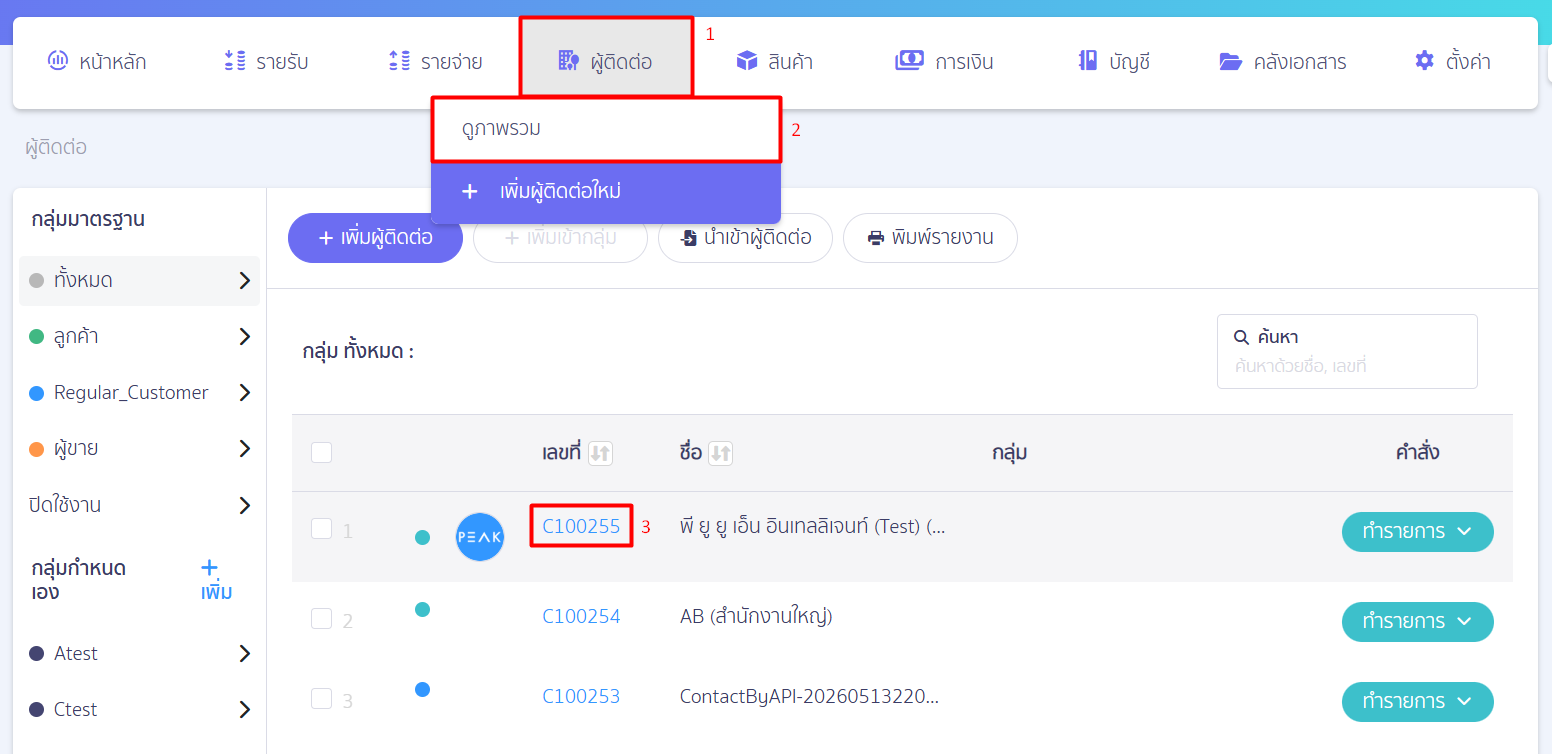
1. ค้นหาและเลือกผู้ติดต่อ เพื่อ แก้ไขข้อมูลผู้ติดต่อ
ไปที่ เมนูผู้ติดต่อ > ดูภาพรวม > จากนั้นเลือกผู้ติดต่อที่ต้องการแก้ไขข้อมูล
2. ทำการแก้ไข
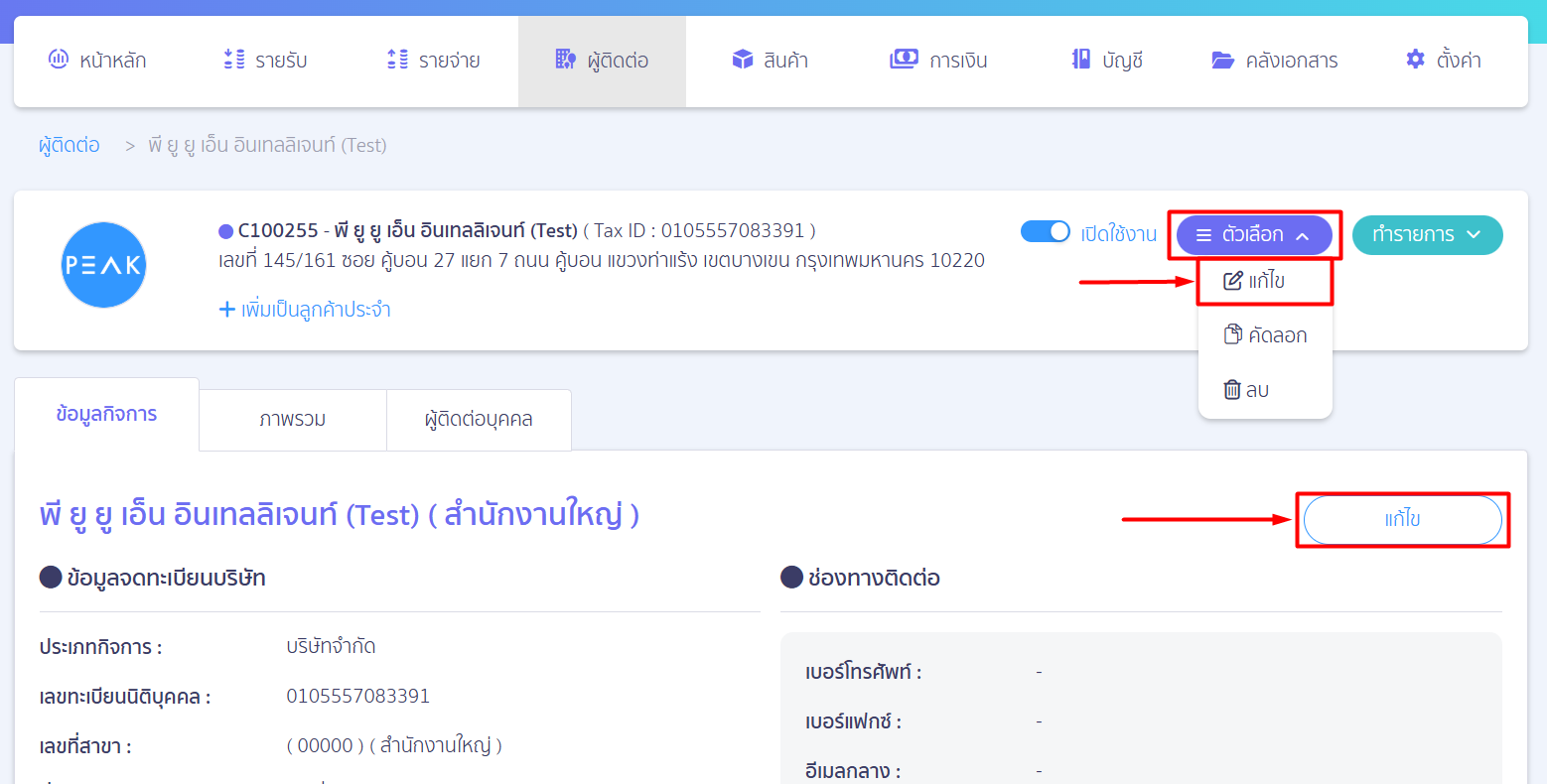
เมื่อเข้ามาที่หน้ารายละเอียดผู้ติดต่อ ให้คลิกปุ่ม “แก้ไข”
หรือคลิกที่ปุ่ม “ตัวเลือก” > เลือก แก้ไข เพื่อเข้าสู่โหมดแก้ไขข้อมูล
3. แก้ไขข้อมูลและบันทึก
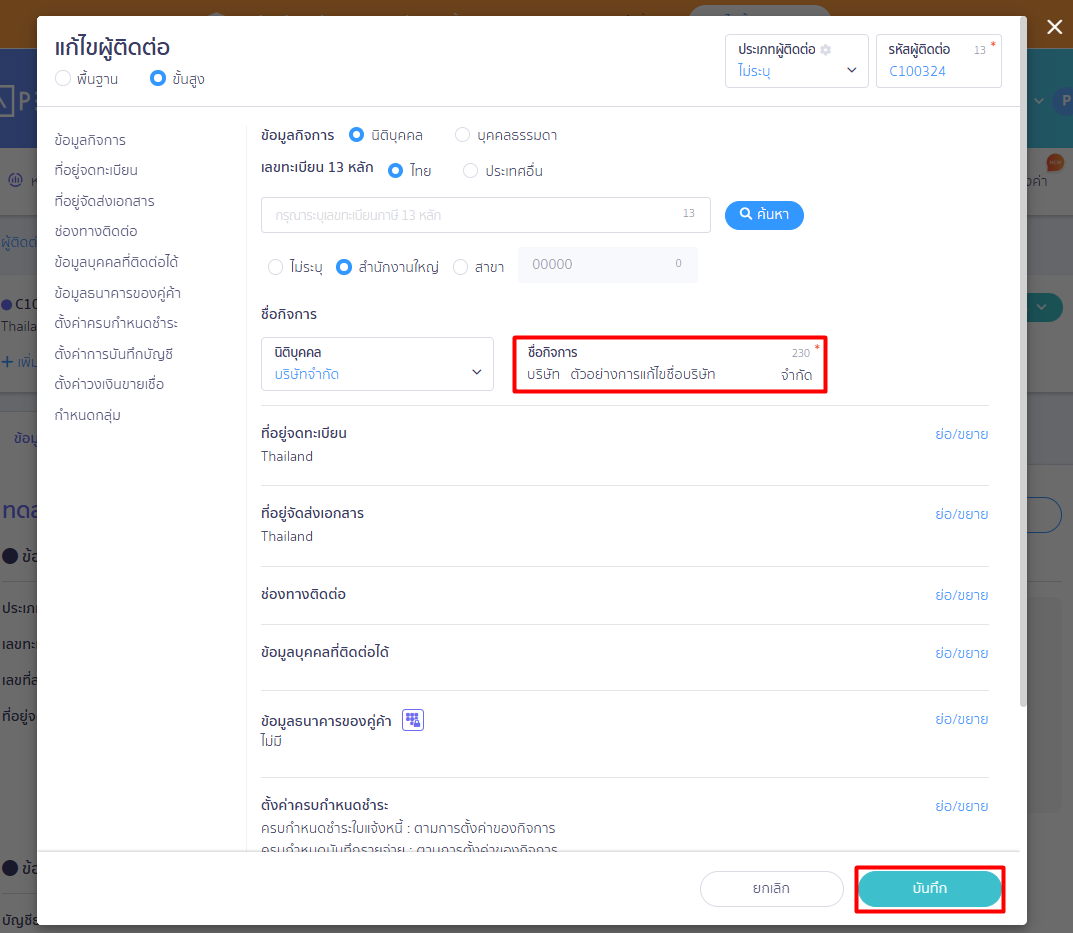
กรอกหรือเปลี่ยนแปลงข้อมูลที่ต้องการ > เมื่อแก้ไขเรียบร้อยแล้ว ให้คลิกปุ่ม “บันทึก” เพื่ออัปเดตข้อมูล
ข้อควรรู้เพิ่มเติมสำหรับการแก้ไขชื่อ
สำหรับข้อมูลประเภท นิติบุคคล ในช่อง “ชื่อกิจการ” (ชื่อบริษัท/หน่วยงาน) ปัจจุบันระบบ New PEAK ได้ขยายให้รองรับการแก้ไขและกรอกชื่อได้ยาวสูงสุดถึง 256 ตัวอักษร เพื่อรองรับชื่อหน่วยงานราชการหรือองค์กรที่ยาวเป็นพิเศษ (โดยระบบจะแสดงตัวเลขนับจำนวนอักขระถอยหลังให้เห็นที่มุมขวาบนของช่องชื่อกิจการ)
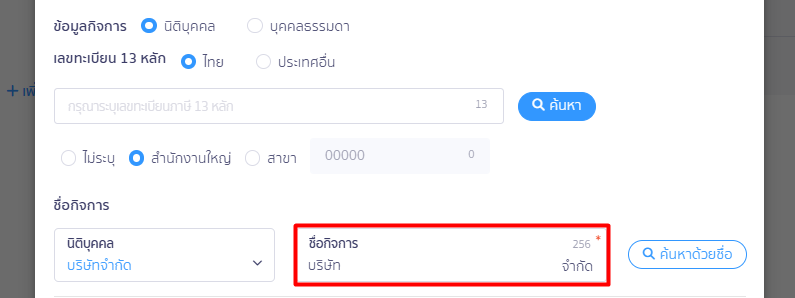
(ตัวอย่าง: การแก้ไขชื่อบริษัท)
ข้อควรทราบ: การอัปเดตข้อมูลในเอกสารเก่า
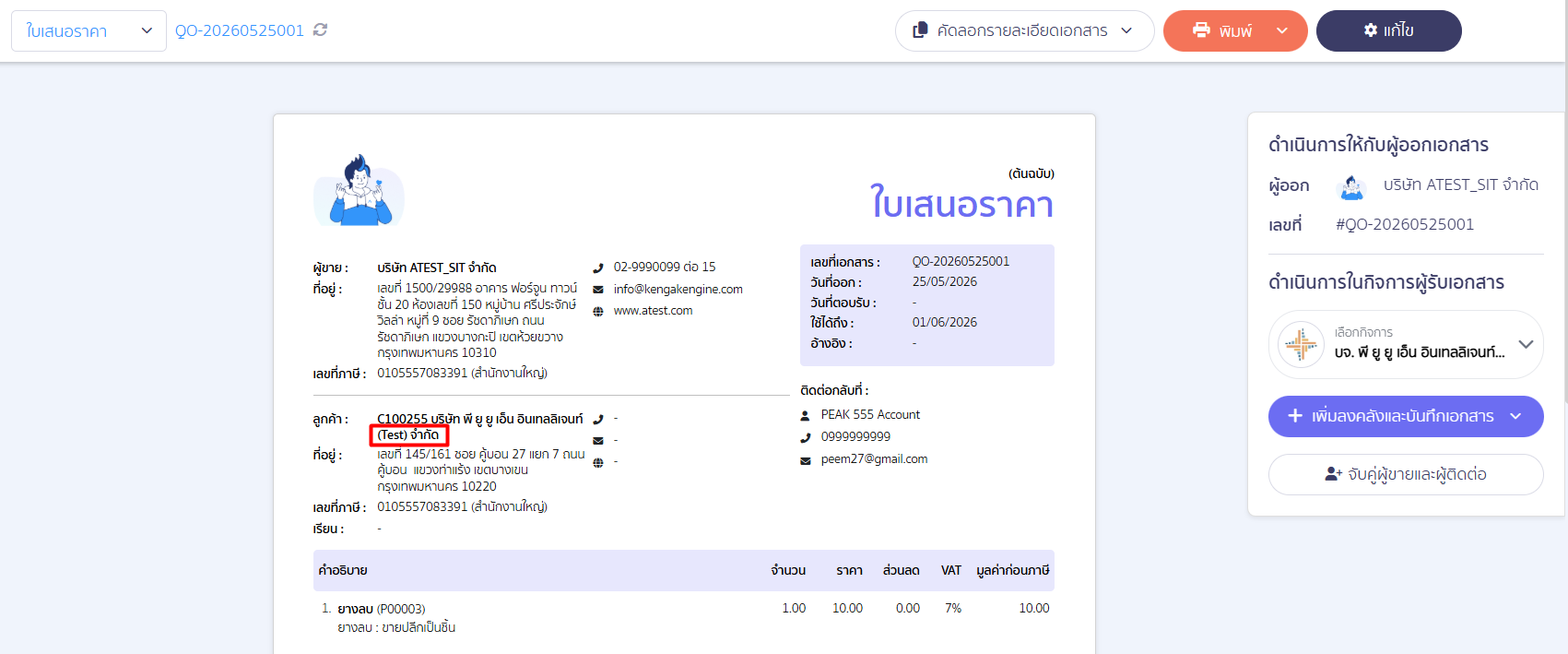
หมายเหตุ: เอกสารที่เคยสร้างไว้ก่อนการแก้ไข ข้อมูลจะยังคงแสดงเป็นข้อมูลเดิม > หากต้องการให้เอกสารเก่าอัปเดตเป็นข้อมูลใหม่ จะต้องกด Re-data ที่เอกสารนั้น ๆ ตามตัวอย่าง
(ตัวอย่าง: ชื่อบริษัทเดิม)
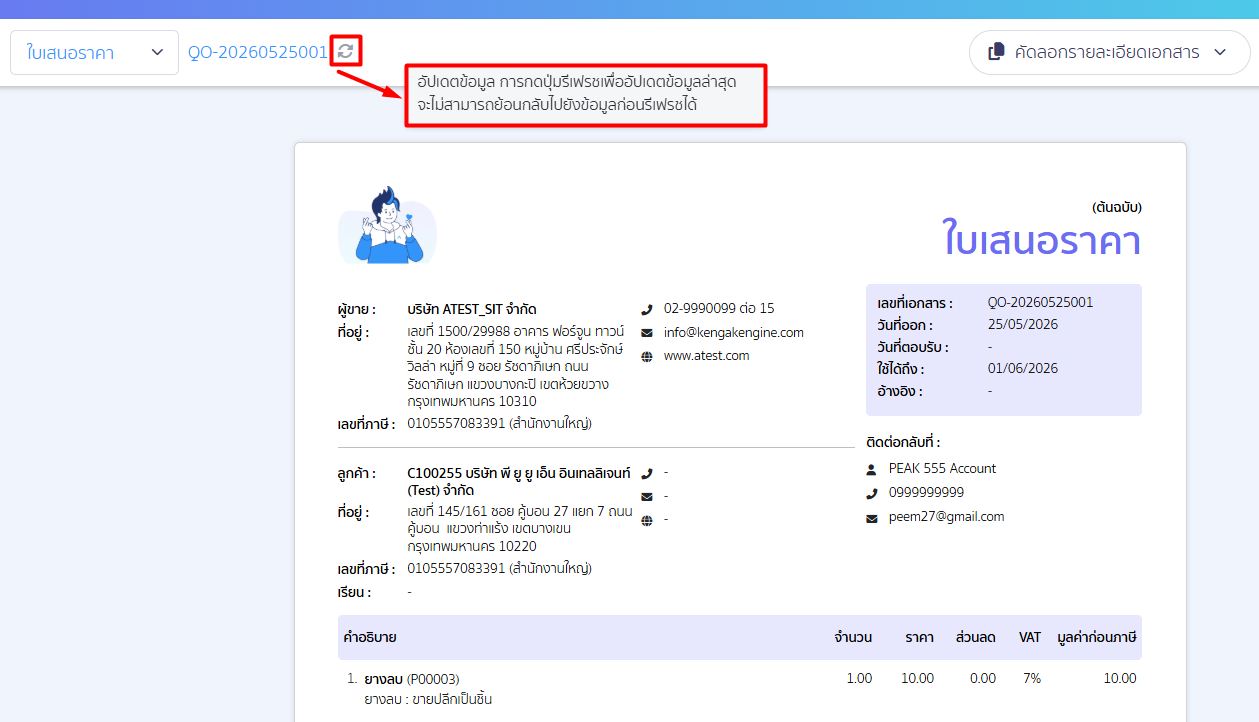
การกด Re-data > เมื่อชี้ลูกศรไปที่ ไอคอน Re-data > ระบบจะแสดง ข้อความแจ้งเตือน: การกดปุ่มรีเฟรชเพื่ออัปเดตข้อมูลล่าสุด จะไม่สามารถเรียกคืนข้อมูลก่อนการรีเฟรชกลับมาได้ ขึ้นมาอัตโนมัติ
หลังกด Re-data จะมีข้อมูลที่แก้ไขไว้แสดงขึ้นมา
(ตัวอย่าง: ชื่อบริษัทใหม่ ที่ทำการแก้ไข)
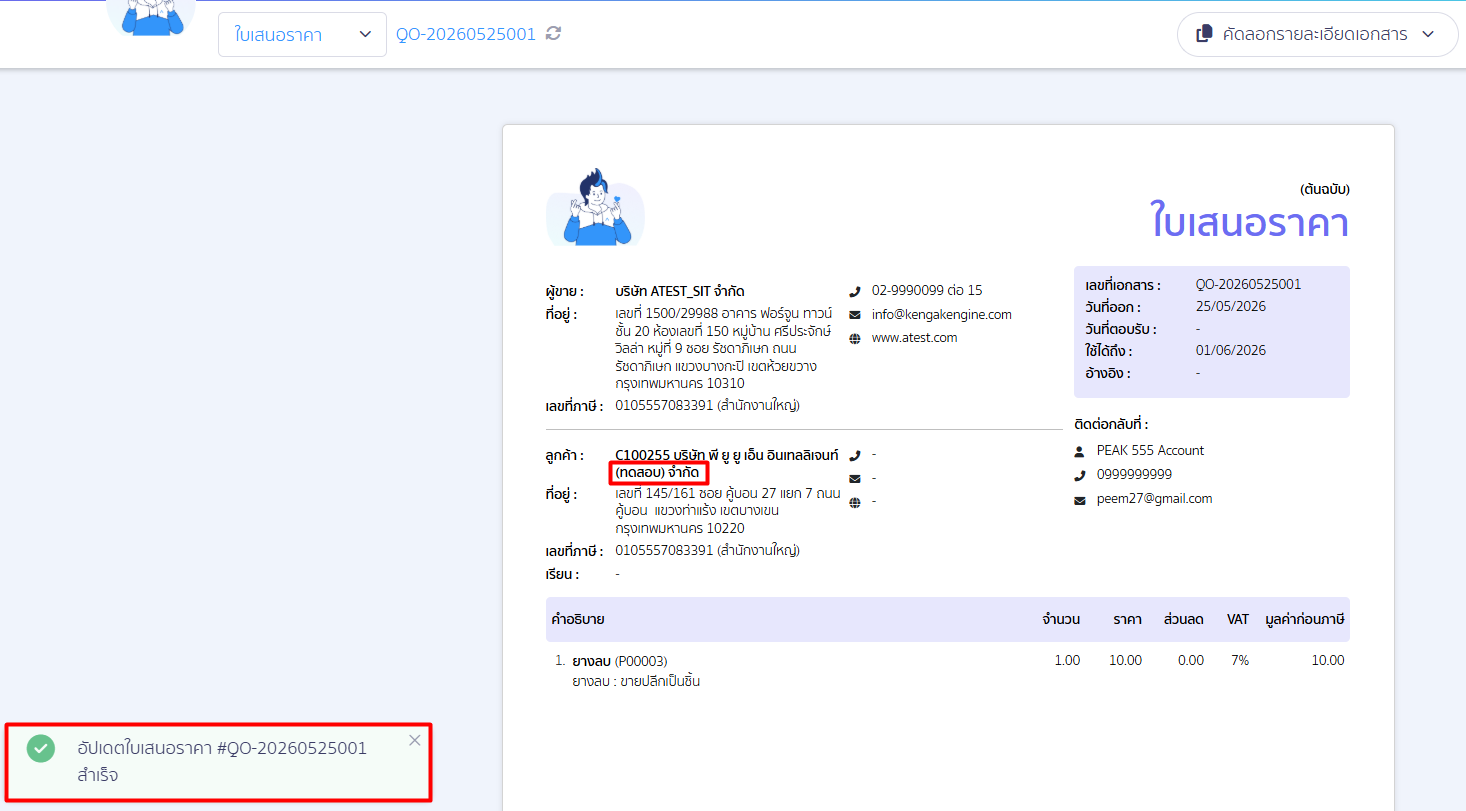
หมายเหตุ: กรณีที่มีการแก้ไขข้อมูลผู้ติดต่อในระบบ เอกสารเก่าที่เคยสร้างไว้ก่อนหน้าจะ ไม่อัปเดตข้อมูลให้อัตโนมัติ
- หากผู้ใช้งานจำเป็นต้องเปิดเอกสารนั้น ๆ > คลิกปุ่ม Re-data เพื่ออัปเดตเป็นข้อมูลล่าสุดด้วยตนเอง
– จบขั้นตอนการแก้ไขข้อมูลผู้ติดต่อ –
คำถามที่พบบ่อย
ถ้าลูกค้ามีการเปลี่ยนแปลงที่อยู่ หรือชื่อบริษัท เราจะทำยังไง
ต้องการแก้ไขให้ข้อมูลผู้ติดต่อแสดงเป็นภาษาอังกฤษต้องทำอย่างไร
ต้องการแก้ไข Credit term ของลูกค้าแต่ละรายทำอย่างไร