
การนำเข้าผู้ติดต่อ ใน PEAK
สำหรับธุรกิจที่มีรายชื่อลูกค้าหรือคู่ค้าจำนวนมาก การบันทึกข้อมูลทีละรายอาจใช้เวลานานและเสี่ยงต่อความผิดพลาด ระบบ PEAK จึงมีฟังก์ชัน การนำเข้าผู้ติดต่อ ที่ช่วยให้คุณเพิ่มข้อมูลผู้ติดต่อจำนวนมากได้ในคราวเดียว โดยปัจจุบันระบบรองรับทั้งการดึงข้อมูลองค์กรยอดนิยมเข้าสู่ระบบได้ทันที และการนำเข้าผ่านไฟล์ Excel เพื่อให้ข้อมูลผู้ติดต่อทั้งหมดพร้อมใช้งานในระบบบัญชีของคุณอย่างรวดเร็ว
1. เริ่ม การนำเข้าผู้ติดต่อ
โดยเลือกวิธีนำเข้าข้อมูลที่ต้องการ ซึ่งระบบ PEAK รองรับการนำเข้า 2 รูปแบบ ดังนี้
รูปแบบที่ 1: การนำเข้าข้อมูลผู้ติดต่อยอดนิยม โดยไม่ต้องใช้ไฟล์ Excel
หากผู้ติดต่อที่คุณต้องการเพิ่มเป็น สถาบันการเงิน, หน่วยงานรัฐบาล, รัฐวิสาหกิจ หรือองค์กรยอดนิยม (เช่น ธนาคารต่าง ๆ, การไฟฟ้า, ไปรษณีย์ไทย) ระบบ PEAK มีฐานข้อมูลเตรียมไว้ให้คุณคลิกเลือกและดึงรายชื่อเข้าสู่ระบบได้ทีละหลายรายการพร้อมกัน โดยข้อมูลจะมาพร้อมชื่อ, เลขประจำตัวผู้เสียภาษี 13 หลัก และโลโก้ (ถ้ามี)
วิธีการใช้งาน
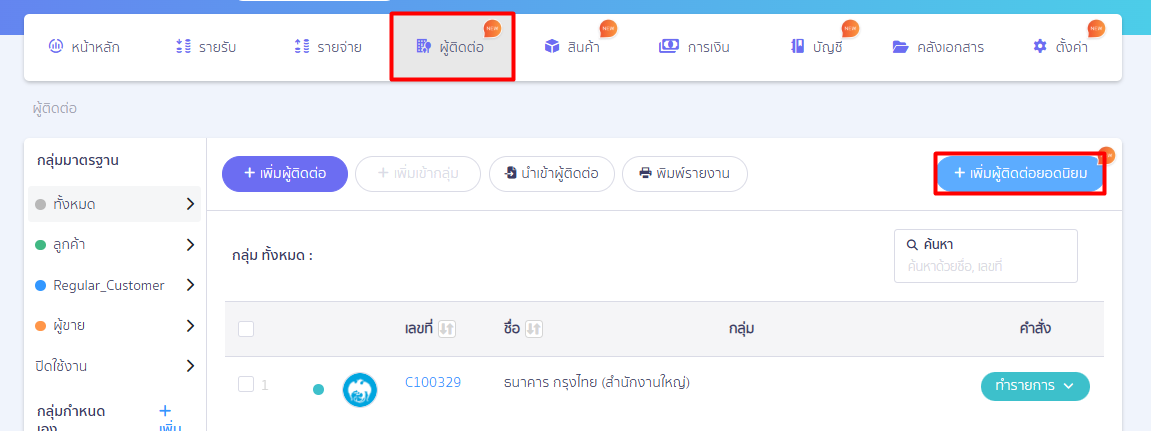
ในหน้าผู้ติดต่อหลัก ให้คลิกปุ่ม “เพิ่มผู้ติดต่อยอดนิยม” (ปุ่มสีฟ้าด้านบน ถัดจากปุ่มนำเข้าผู้ติดต่อ) เพื่อเลือกรายชื่อเข้าสู่ระบบได้ทีละหลายรายการพร้อมกัน
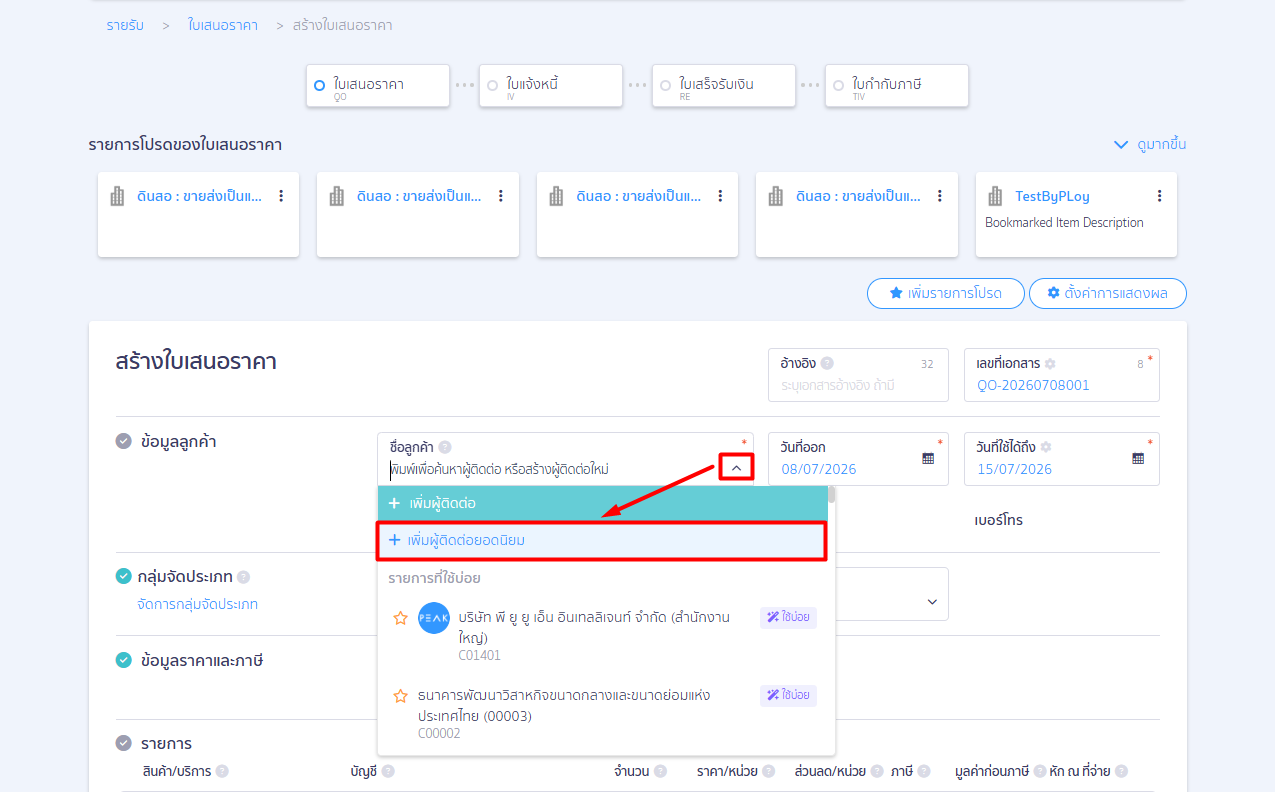
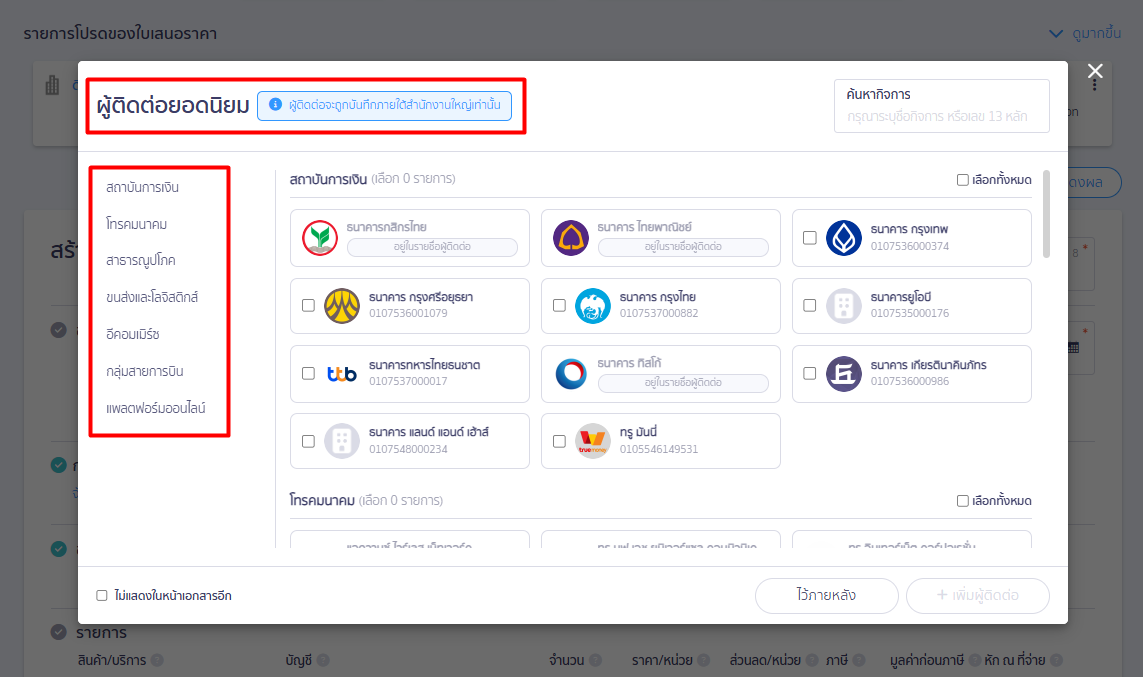
หลังจากคลิกปุ่มแล้ว > ระบบจะแสดงหน้าต่าง รายชื่อผู้ติดต่อยอดนิยม ซึ่งมีการแบ่งตามหมวดหมู่ และแสดงข้อมูลชื่อ เลขประจำตัวผู้เสียภาษี 13 หลัก รวมถึงโลโก้ของกิจการไว้อย่างครบถ้วน
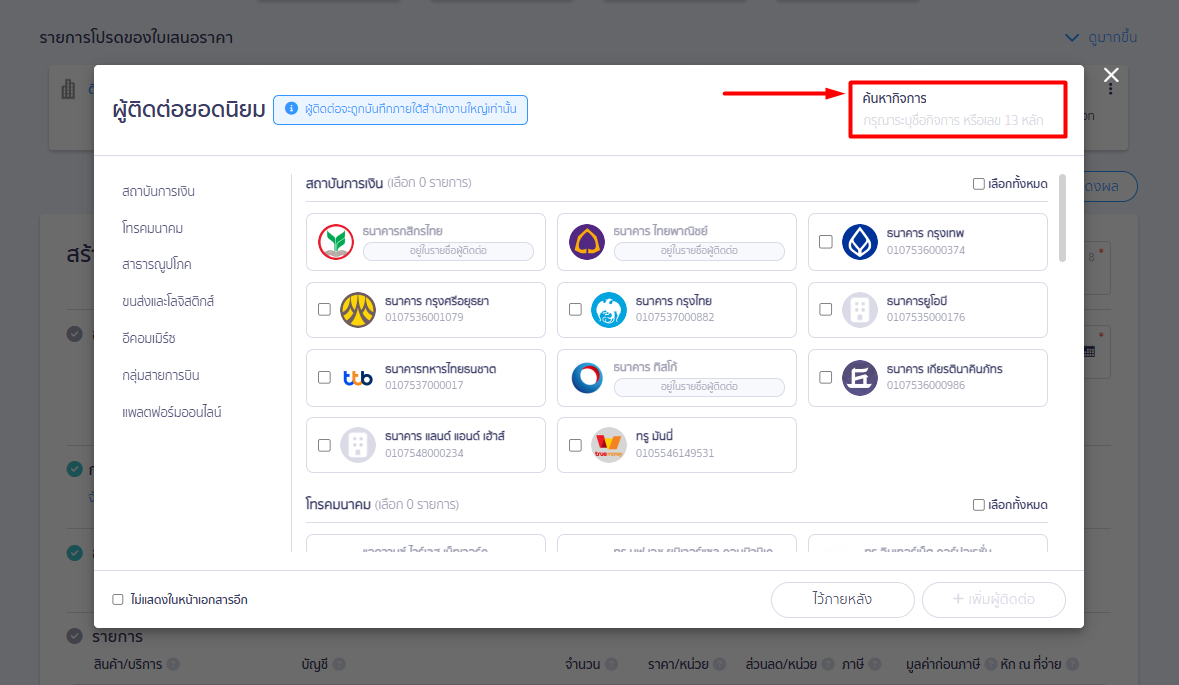
สามารถพิมพ์ชื่อหน่วยงานที่ต้องการในช่อง “ค้นหากิจการ” เพื่อความรวดเร็ว
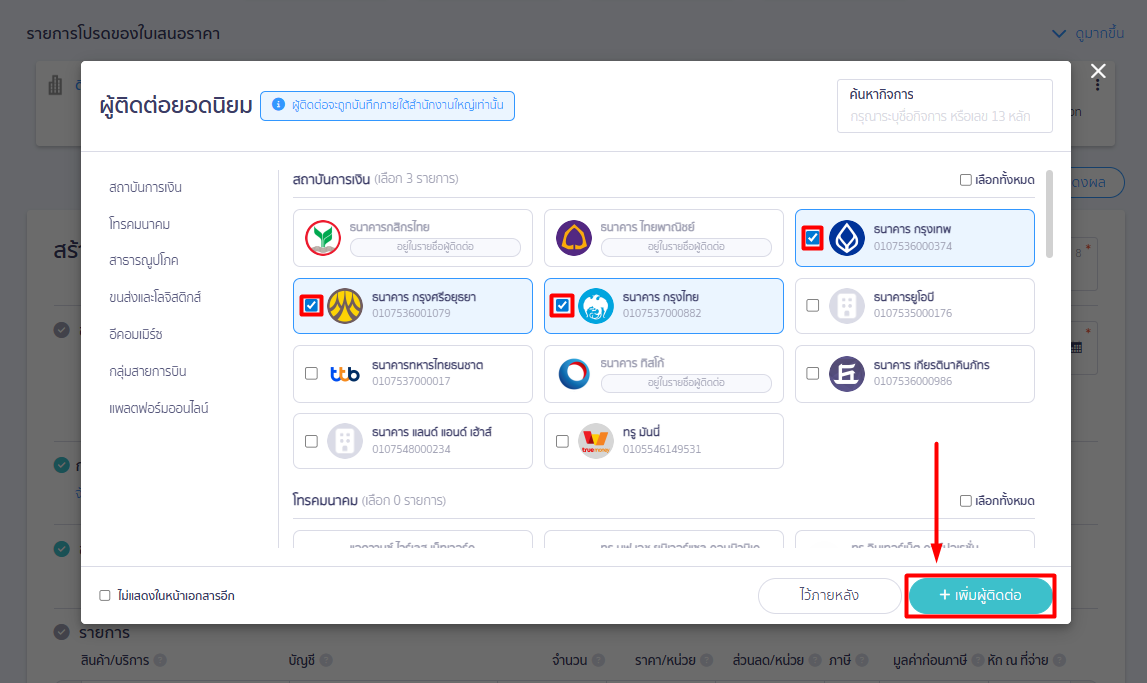
ทำการ ติ๊กถูก หน้าชื่อผู้ติดต่อที่ต้องการ โดยสามารถ เลือกเพิ่มเข้าสู่ระบบได้ทีละหลายๆ รายการพร้อมกัน จากนั้นให้คลิกปุ่ม “เพิ่มผู้ติดต่อ” ที่มุมขวาล่าง
ระบบจะแสดงหน้าต่างแจ้งสถานะ “กำลังนำเข้าข้อมูลผู้ติดต่อใหม่…” ให้รอจนระบบประมวลผลแถบสีน้ำเงินเสร็จสิ้น รายชื่อทั้งหมดจะถูกบันทึกเข้าสู่ระบบ PEAK ของคุณทันที
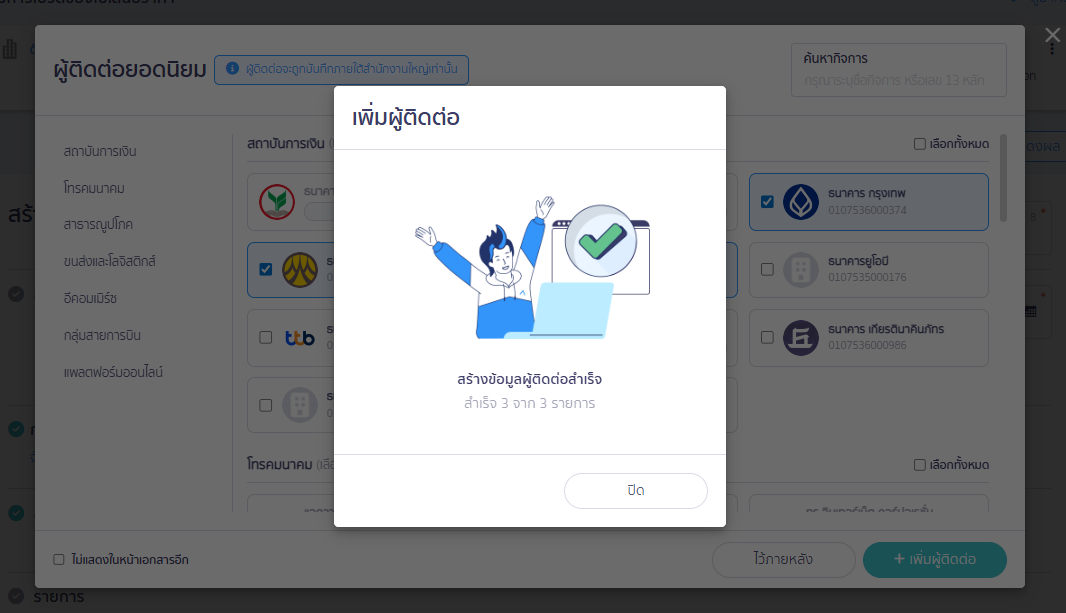
(ตัวอย่าง เมื่อทำการเพิ่ม รายชื่อผู้ติดต่อยอดนิยม เรียบร้อยแล้ว ในหน้าสร้างเอกสาร)
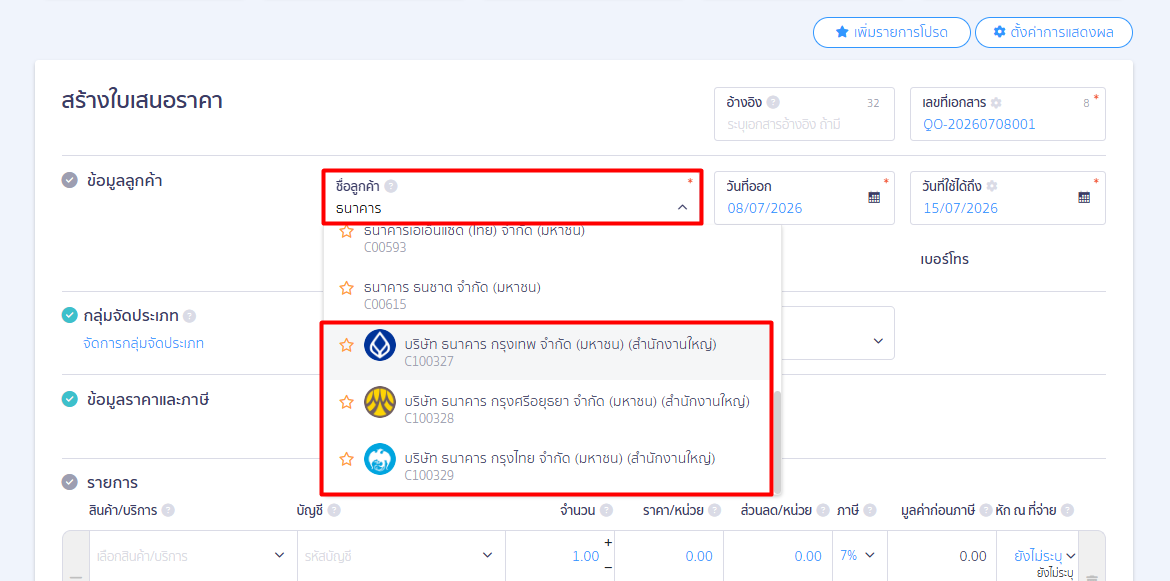
เงื่อนไขและข้อควรทราบ ในการนำเข้าข้อมูลผู้ติดต่อยอดนิยม
- สิทธิ์การใช้งาน: เมนูนี้จะแสดงให้เห็นเฉพาะผู้ใช้งานที่มีสิทธิ์ในการเพิ่มผู้ติดต่อเท่านั้น หากไม่มีสิทธิ์จะไม่พบเมนูนี้
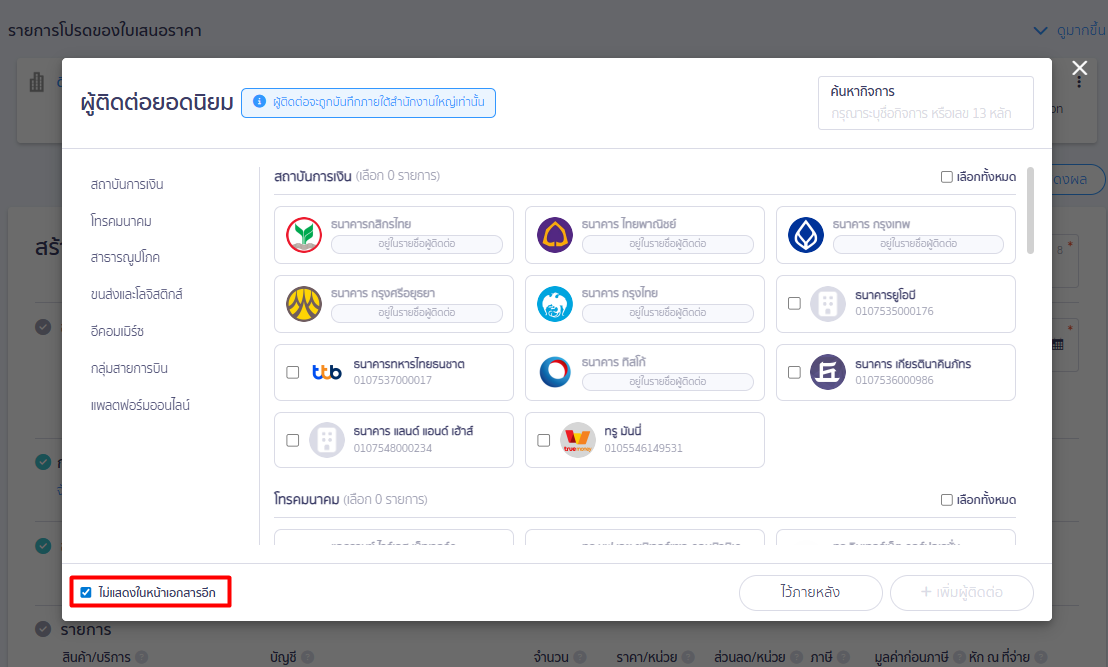
- การแสดงผลถาวร: ปุ่มนี้สามารถ กดเลือก “ไม่แสดงในหน้าเอกสารอีก” ได้ แต่จะถูกคงไว้ในหน้าผู้ติดต่อหลักตลอดเวลา ไม่สามารถกดซ่อนหรือปิดได้ แม้จะเคยเลือกเพิ่มรายชื่อไปหมดแล้วก็ตาม เนื่องจากระบบอาจมีการอัปเดตฐานข้อมูลเพิ่มเติมในอนาคต
(ตัวอย่าง ปุ่มตัวเลือก “เพิ่มผู้ติดต่อยอดนิยม” บนหน้าเมนูผู้ติดต่อ)
รูปแบบที่ 2: การนำเข้าผู้ติดต่อ โดยการดาวน์โหลดแบบฟอร์ม/กรอกข้อมูลเอง บนหน้าเมนูผู้ติดต่อ
หากเป็นรายชื่อลูกค้าหรือคู่ค้าทั่วไปของธุรกิจคุณที่มีจำนวนมาก ให้ทำตามขั้นตอนปกติ
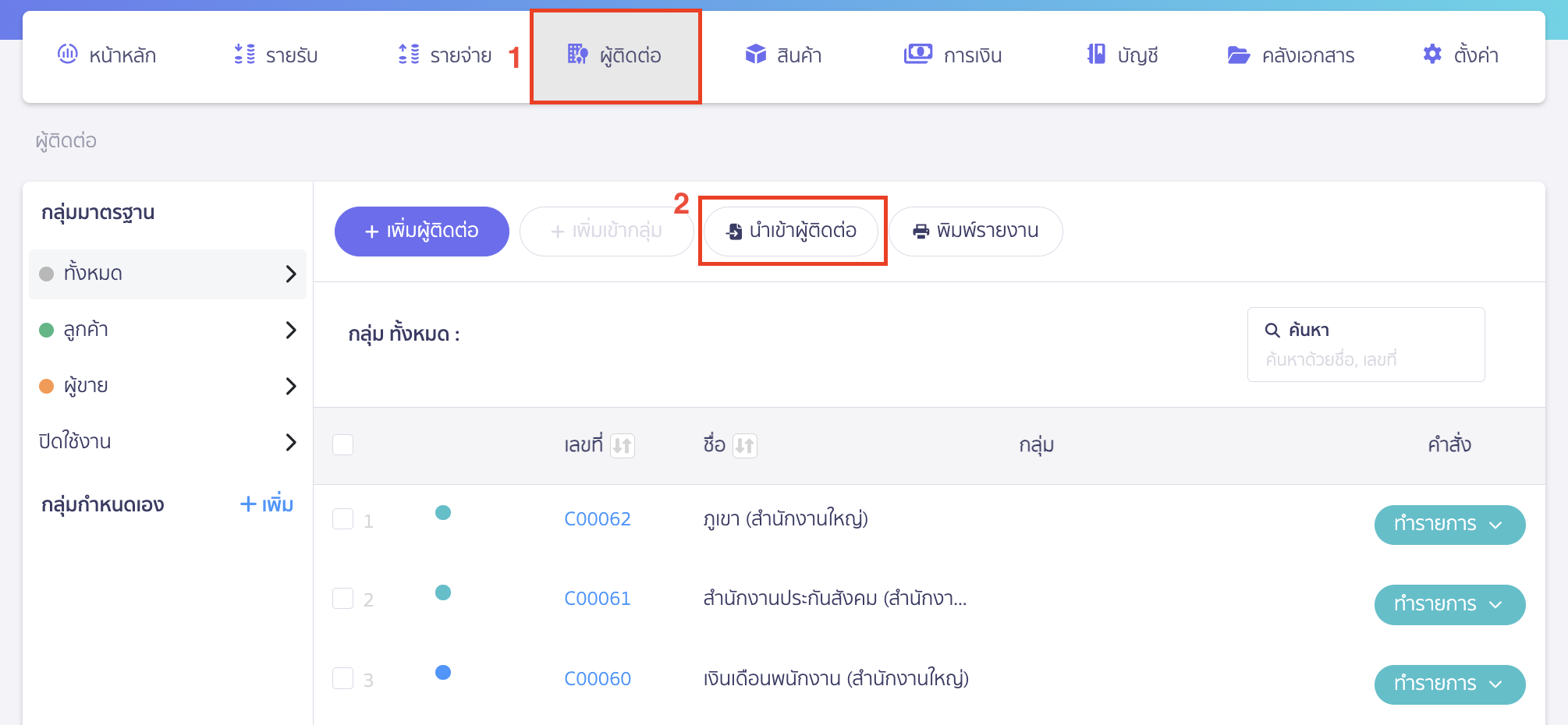
โดยไปที่ เมนู ผู้ติดต่อ > คลิกปุ่ม “นำเข้าผู้ติดต่อ
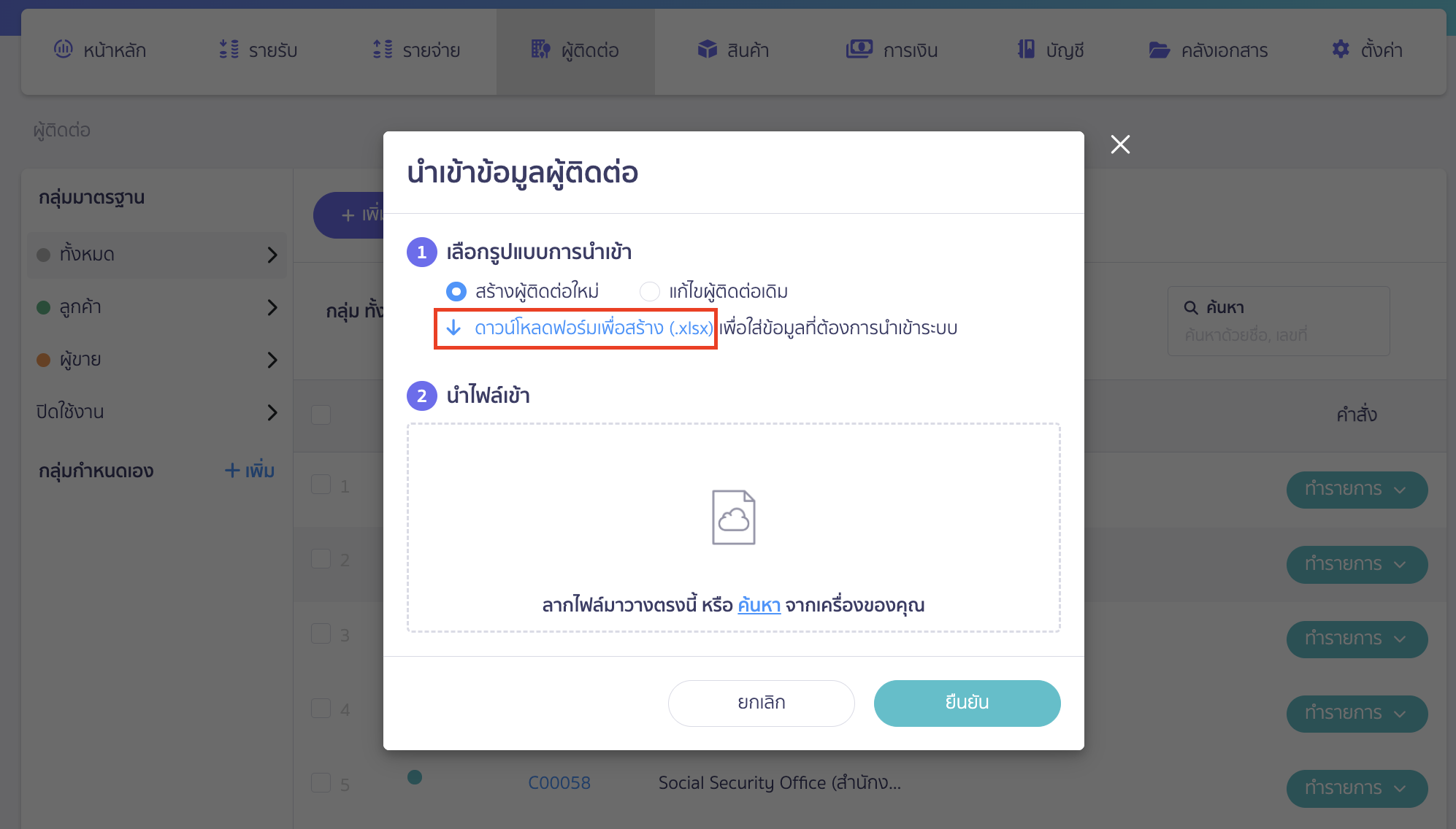
ระบบจะแสดง Pop-up หน้าระบุข้อมูลเพื่อนำเข้าข้อมูลผู้ติดต่อ ให้กด ดาวน์โหลดแบบฟอร์มเพื่อสร้าง (.xlsx)
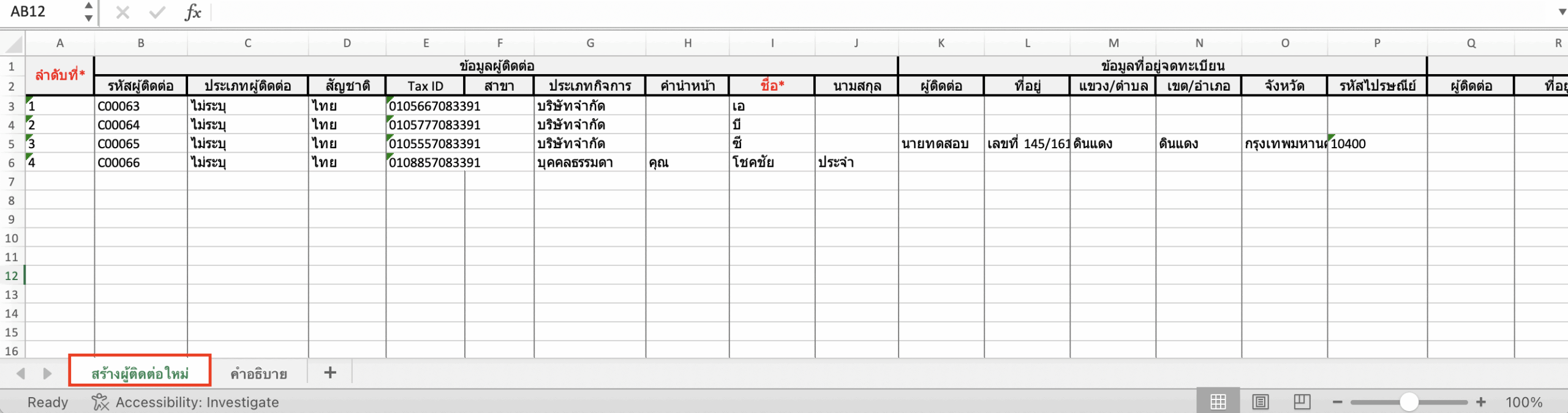
2. การกรอกข้อมูลรายละเอียดผู้ติดต่อในแต่ละคอลัมน์
เปิดไฟล์ Excel และทำการกรอกข้อมูลรายละเอียดผู้ติดต่อในแต่ละคอลัมน์ที่แถบสร้างผู้ติดต่อใหม่ แนะนำอ่านวิธีการกรอกในแถบคำอธิบายก่อน
เมื่อกรอกเรียบร้อยแล้วให้ทำการ save ลงเครื่องคอมพิวเตอร์
3. การนำเข้าข้อมูล
กด ค้นหา “แบบฟอร์มนำเข้าข้อมูลผู้ติดต่อ”
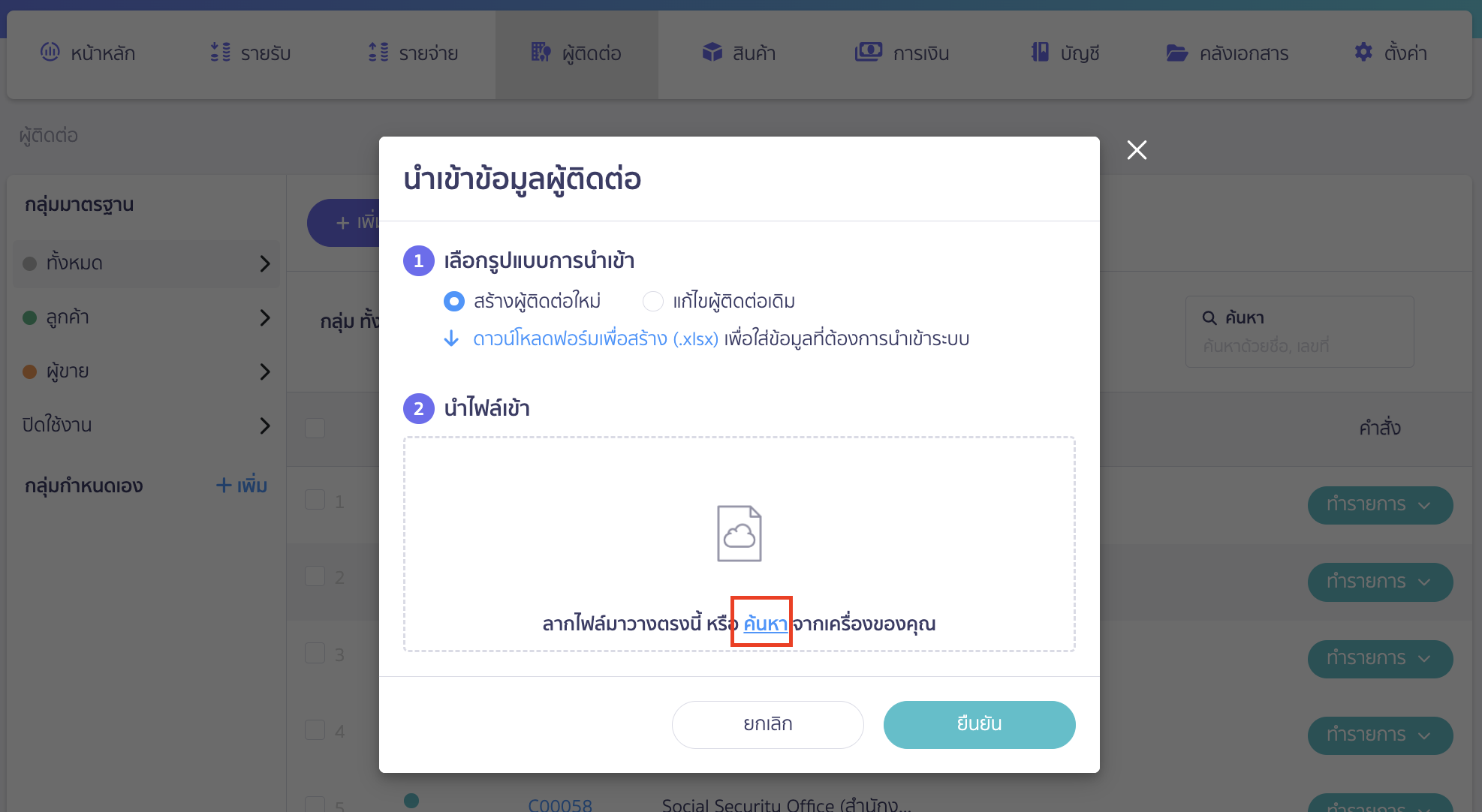
เลือก ไฟล์ที่ Save ไว้ > คลิกปุ่ม “ยืนยัน”
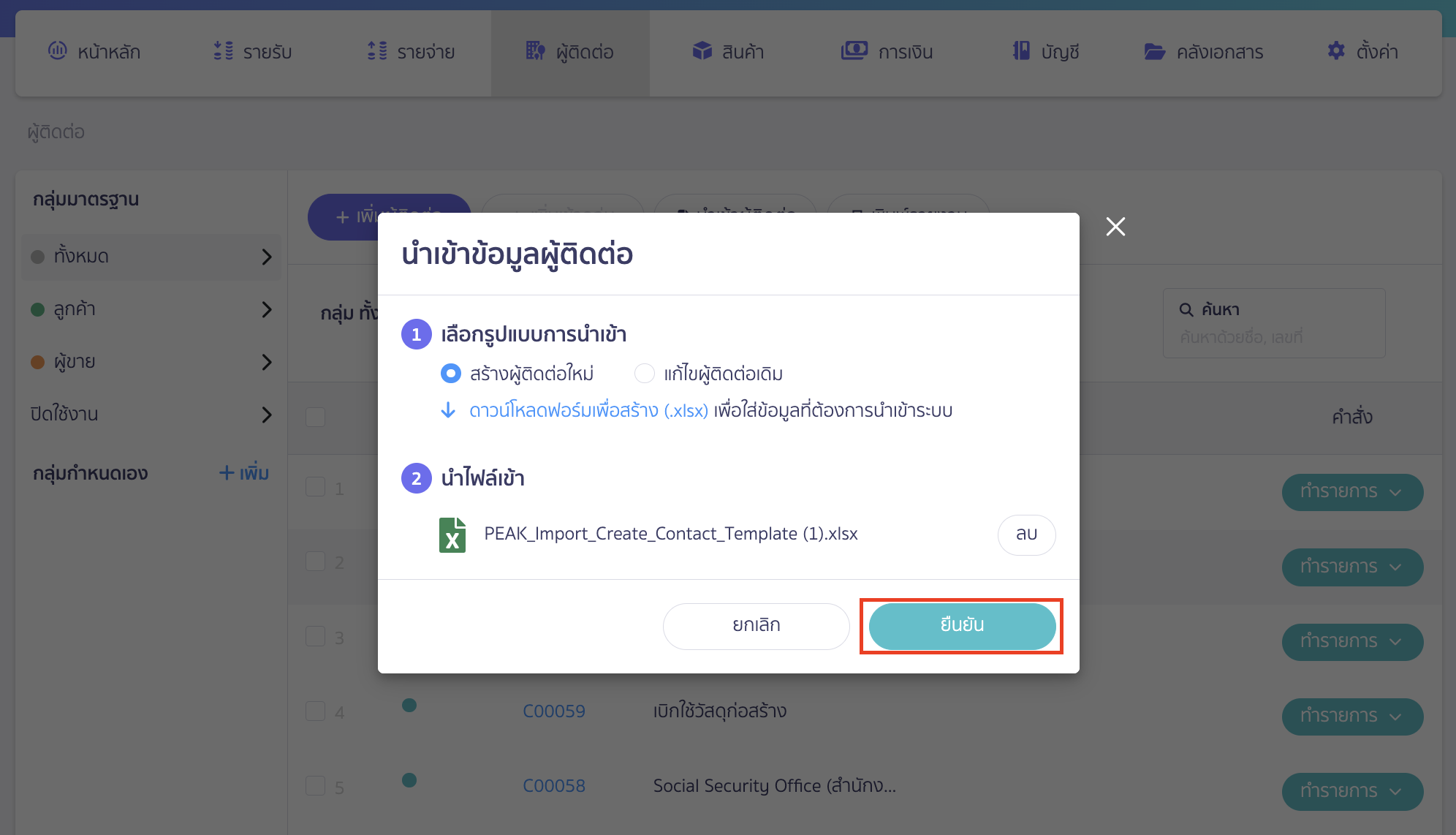
ตรวจสอบข้อมูลผู้ติดต่อ > คลิกปุ่ม “นำเข้าไฟล์”

หากนำเข้าสำเร็จ ระบบจะมี Pop-up แจ้งเตือนว่า “สร้างข้อมูลผู้ติดต่อสำเร็จ”
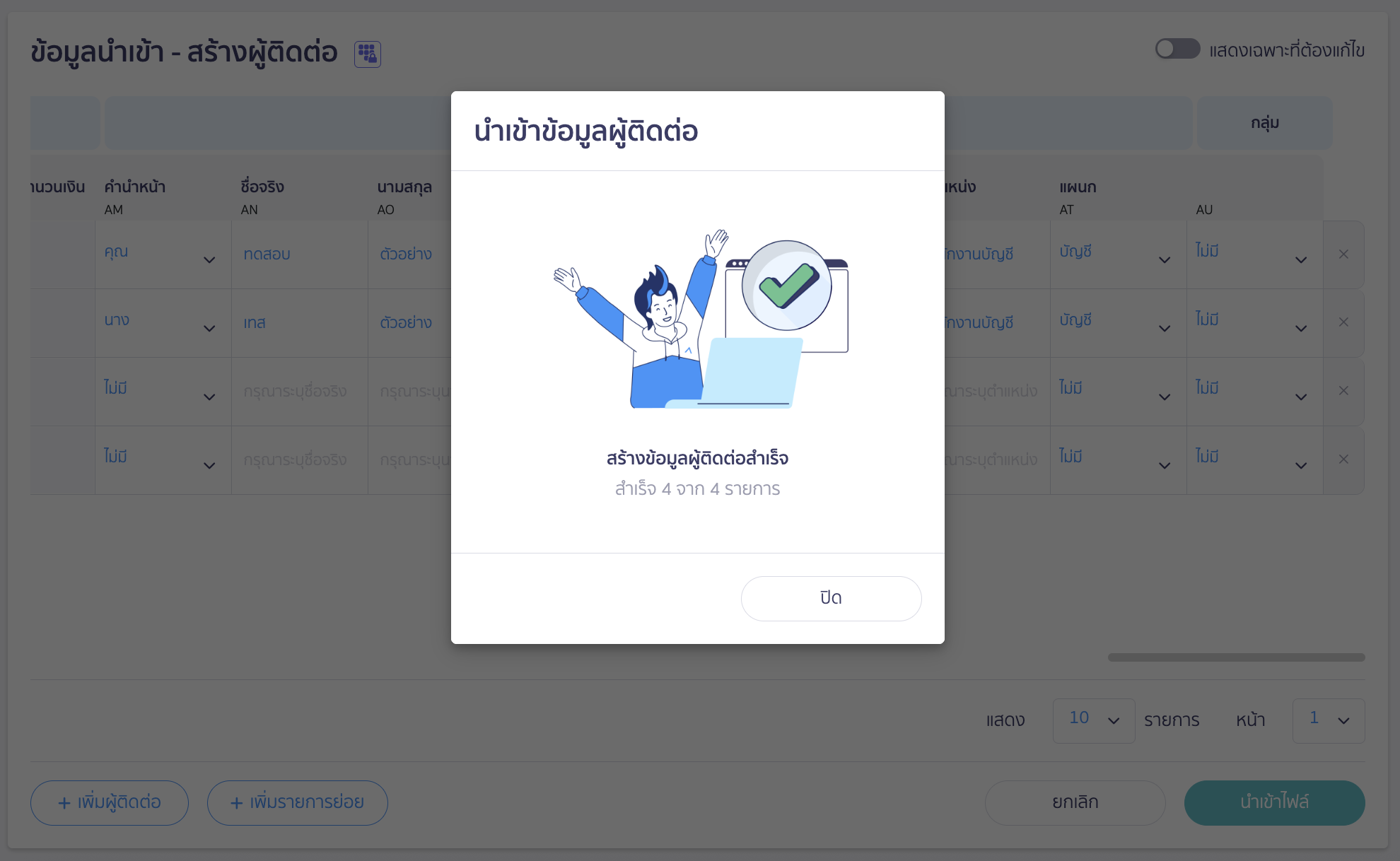
– จบขั้นตอน การนำเข้าผู้ติดต่อ –
คำถามที่พบบ่อย
“ประเภทไฟล์ไม่ถูกต้อง” (Incorrect file type) ระหว่างการนำเข้าข้อมูลผู้ติดต่อคืออะไร และควรแก้ไขอย่างไร
เพิ่มผู้ติดต่อไม่ได้ ต้องแก้ไขอย่างไร
กดเพิ่มผู้ติดต่อไม่ได้ ระบบขึ้นข้อความแจ้งเตือน "เลขประจำตัวเคยบันทึกไว้แล้ว"
หากที่หน้าเมนูการใช้งานแสดงข้อมูลภาษาแปลก สามารถตั้งค่าอย่างไร