
บันทึกขายสินค้าเป็นชุด ใน PEAK
สำหรับกิจการที่มีการขายสินค้าเป็นชุด จำเป็นต้องบันทึกบัญชีอย่างถูกต้องเพื่อสะท้อนต้นทุนที่แท้จริง ในบทความนี้เราจะมาเรียนรู้วิธี บันทึกขายสินค้าเป็นชุด ตั้งแต่การซื้อสินค้าไปจนถึงบันทึกสินค้าชุดเข้าสต็อก มีขั้นตอนดังนี้
1. บันทึกขายสินค้าเป็นชุด เข้าคลังสินค้า
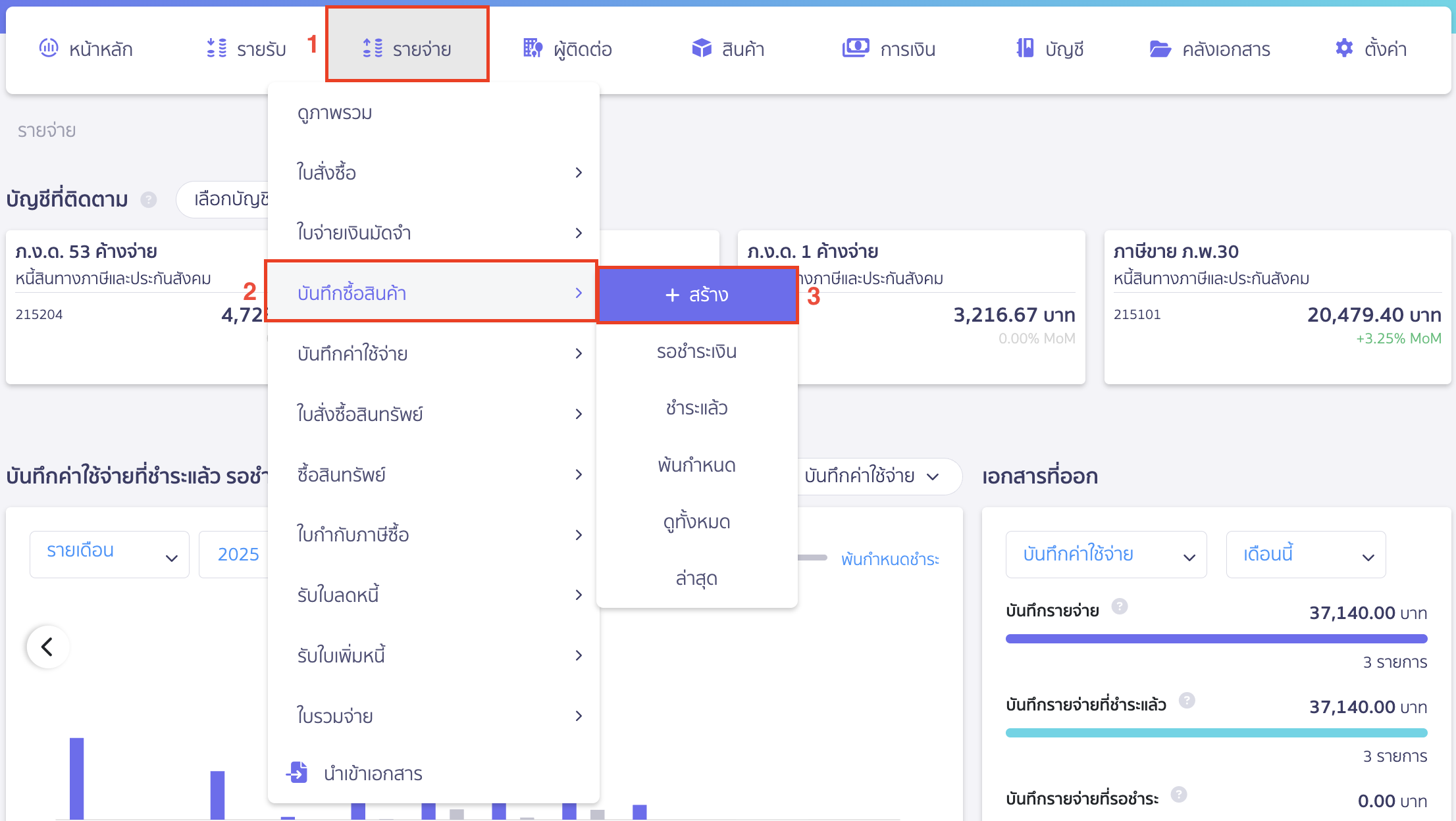
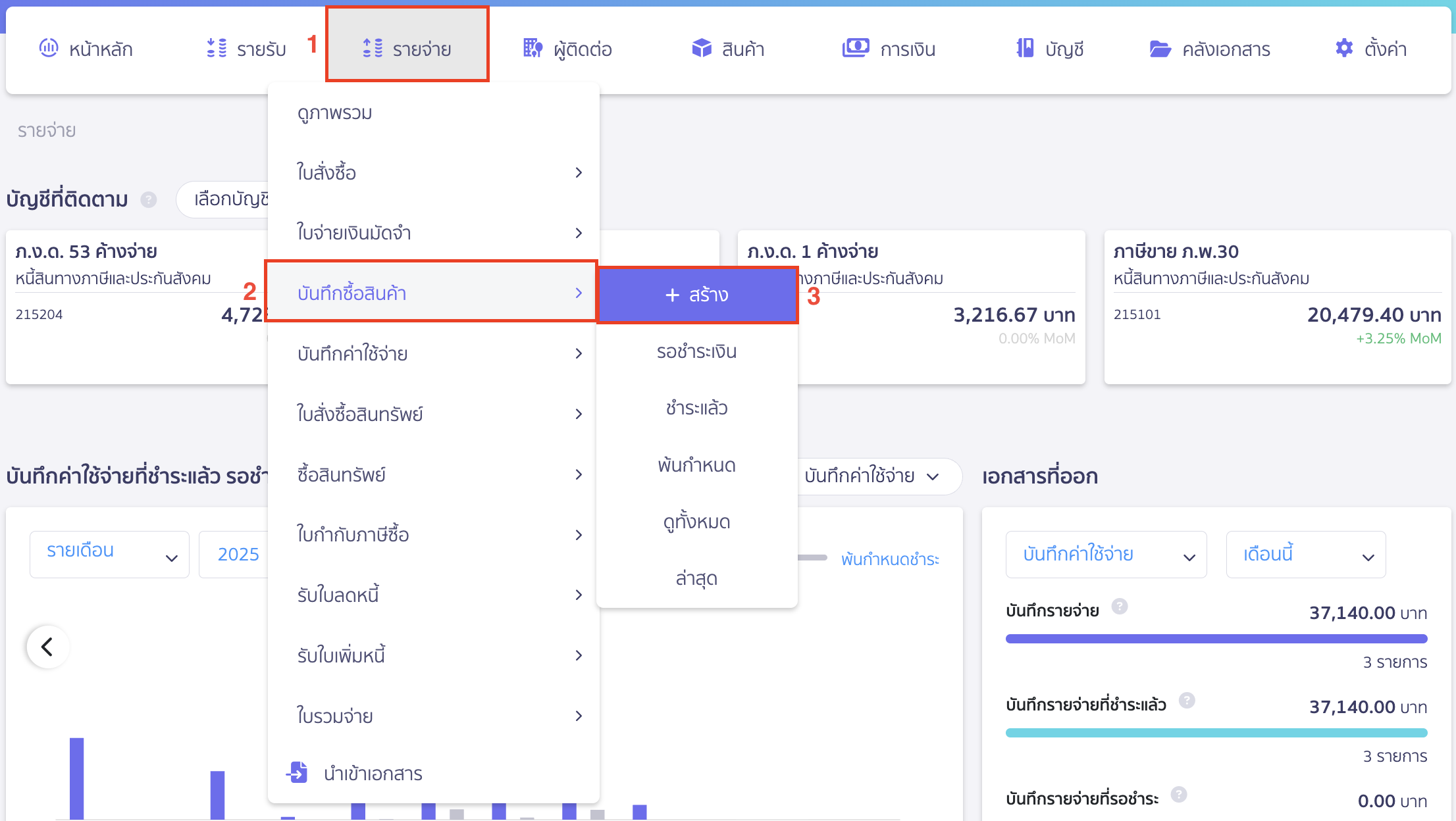
ไปที่เมนูรายจ่าย > บันทึกซื้อสินค้า > กดสร้าง
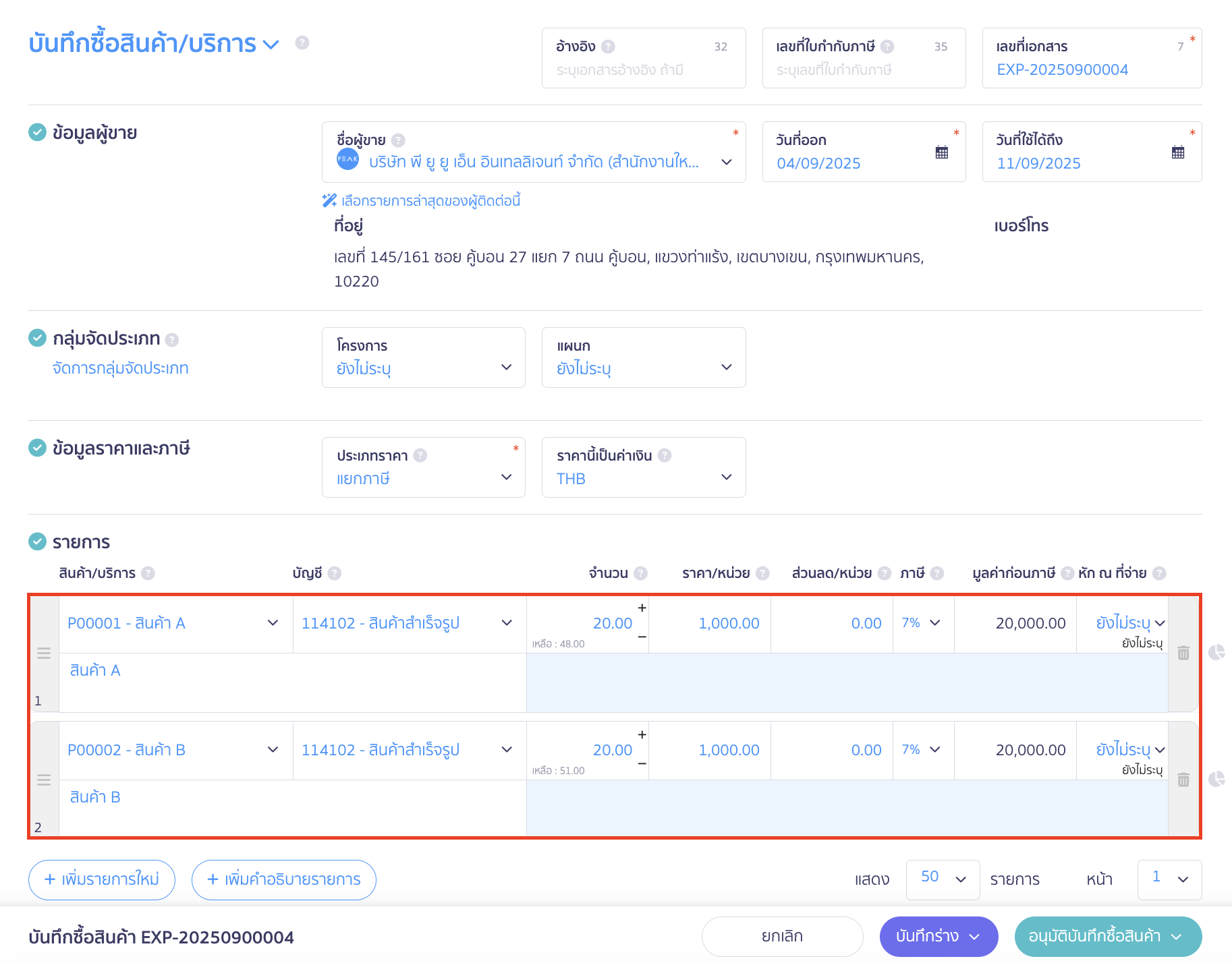
ทำการระบุข้อมูลสินค้าที่ทำการซื้อเข้ามา
2. การตัดสินค้าออกจากคลังสินค้า มาจัดเป็นชุด
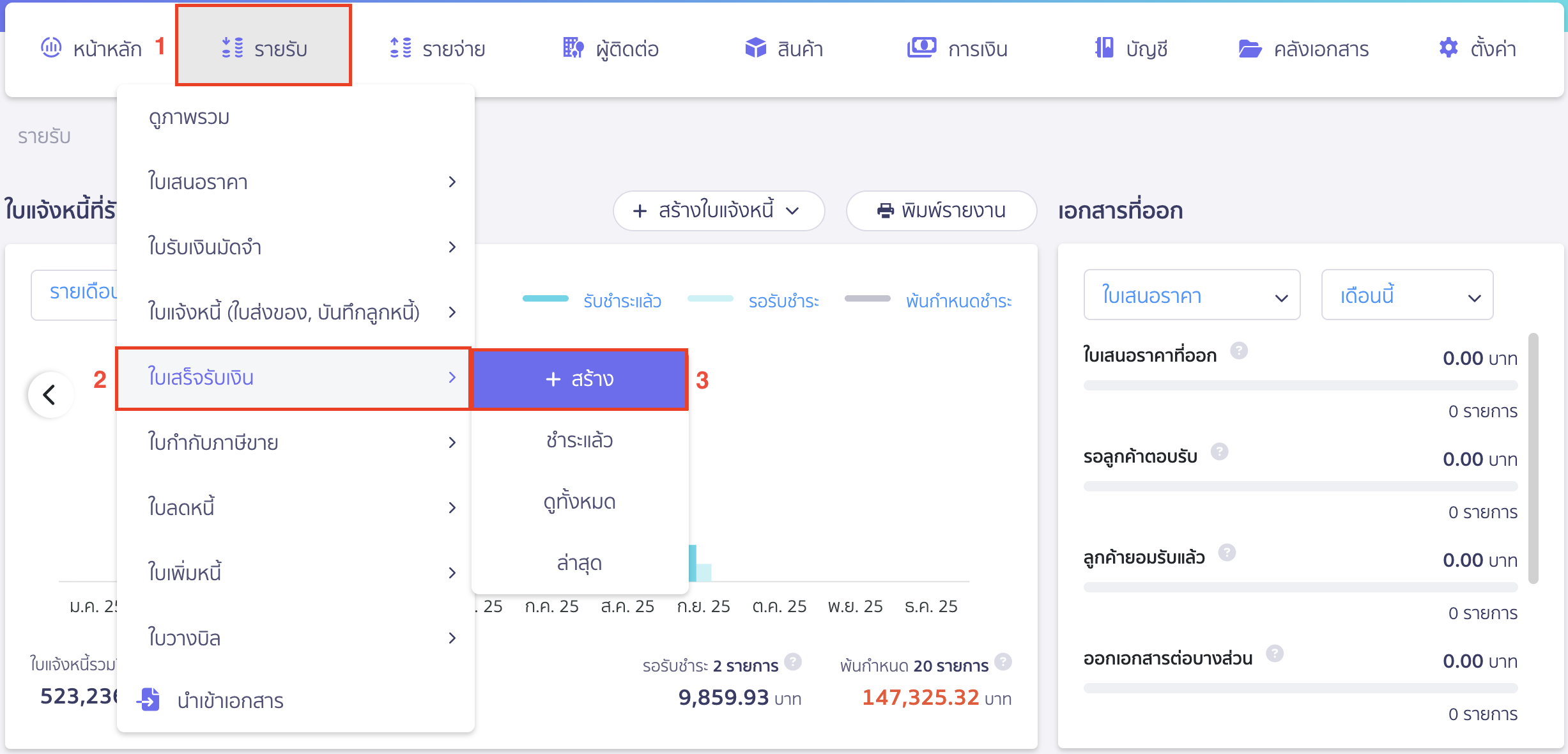
เข้าไปที่เมนูรายรับ > ใบเสร็จรับเงิน > สร้าง
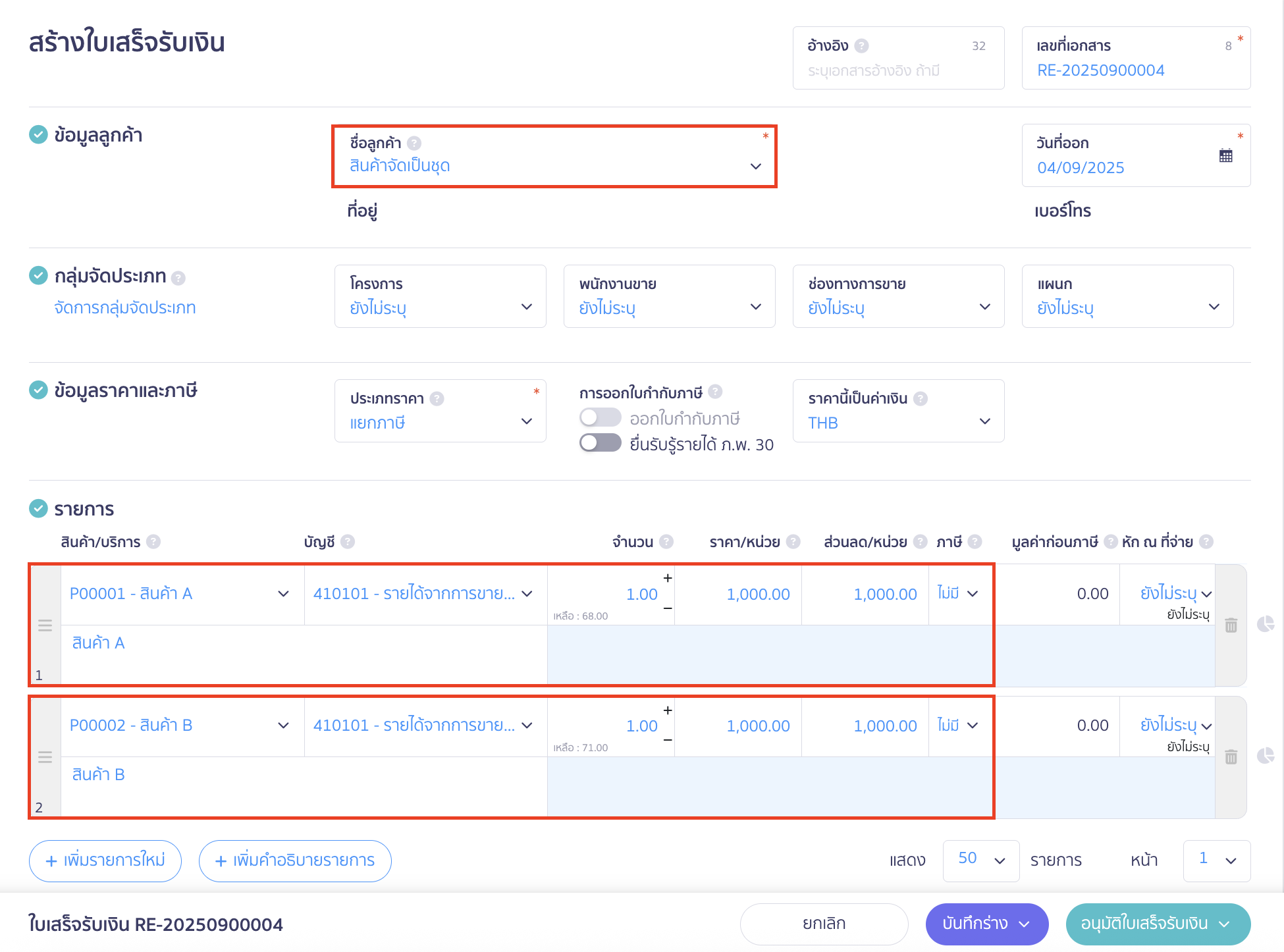
ระบุข้อมูลในใบเสร็จรับเงิน
- ชื่อลูกค้า ระบุ สินค้าจัดเป็นชุด
- วันที่ออก ระบุวันที่นำสินค้าออกจากสต็อก
- เอกสารเลขที่ ระบบจะรันให้อัตโนมัติ หรือกำหนดเองได้
- ช่องสินค้า/บริการ ระบุรหัสสินค้าที่นำมาจัดเป็นชุด และระบุส่วนลดเท่ากับราคาทุนเพื่อให้ราคาสุทธิเป็น 0 บาท
จากนั้นคลิกปุ่ม “อนุมัติใบเสร็จรับเงิน”
คลิกดูการบันทึกบัญชี โดยกดเลขบันทึกบัญชี
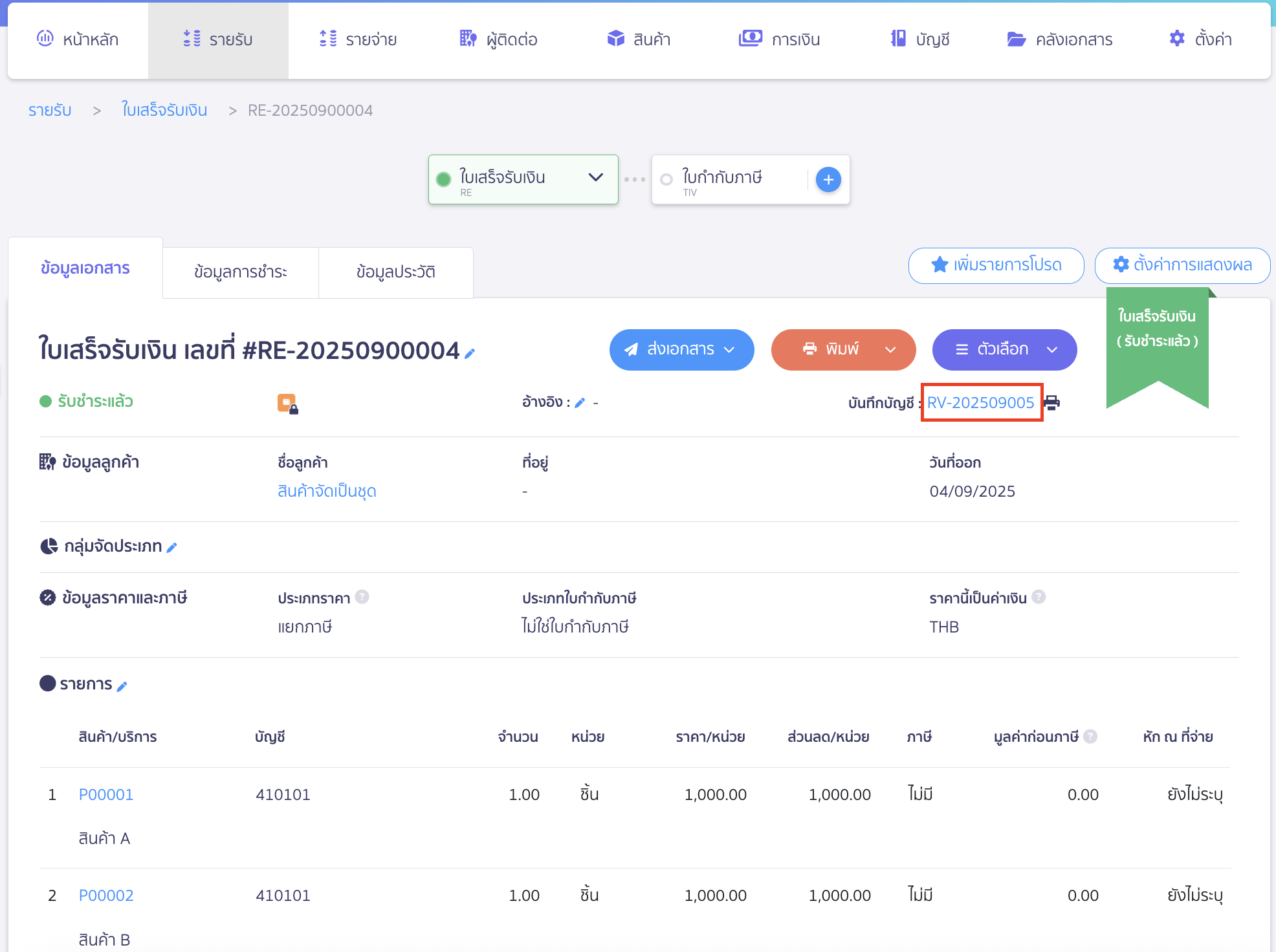
3. ทำการแก้ไขผังบัญชีของเอกสารใบเสร็จรับเงิน
ทำการแก้ไขผังบัญชีของเอกสารใบเสร็จรับเงิน
การแก้ไขผังบัญชี จะทำการแก้ไขผังบัญชี 510103 – ต้นทุนขายสินค้า เป็นผังบัญชีสินค้าเป็นชุด หรือผังบัญชีตามที่ต้องการ หากผังบัญชีที่ระบบมีให้ไม่ตอบโจทย์ สามารถกดเพิ่มผังบัญชีใหม่ได้โดยดูคู่มือการเพิ่มผังบัญชี
ตัวอย่าง ทางทีมงานขออนุญาตใช้ผังบัญชีสินค้ารอจัดชุดที่ทางทีมงานทำการเพิ่มผังบัญชีขึ้น
โดยคลิกเครื่องหมาย Drop-down ปุ่ม “ตัวเลือก” > เลือกแก้ไข
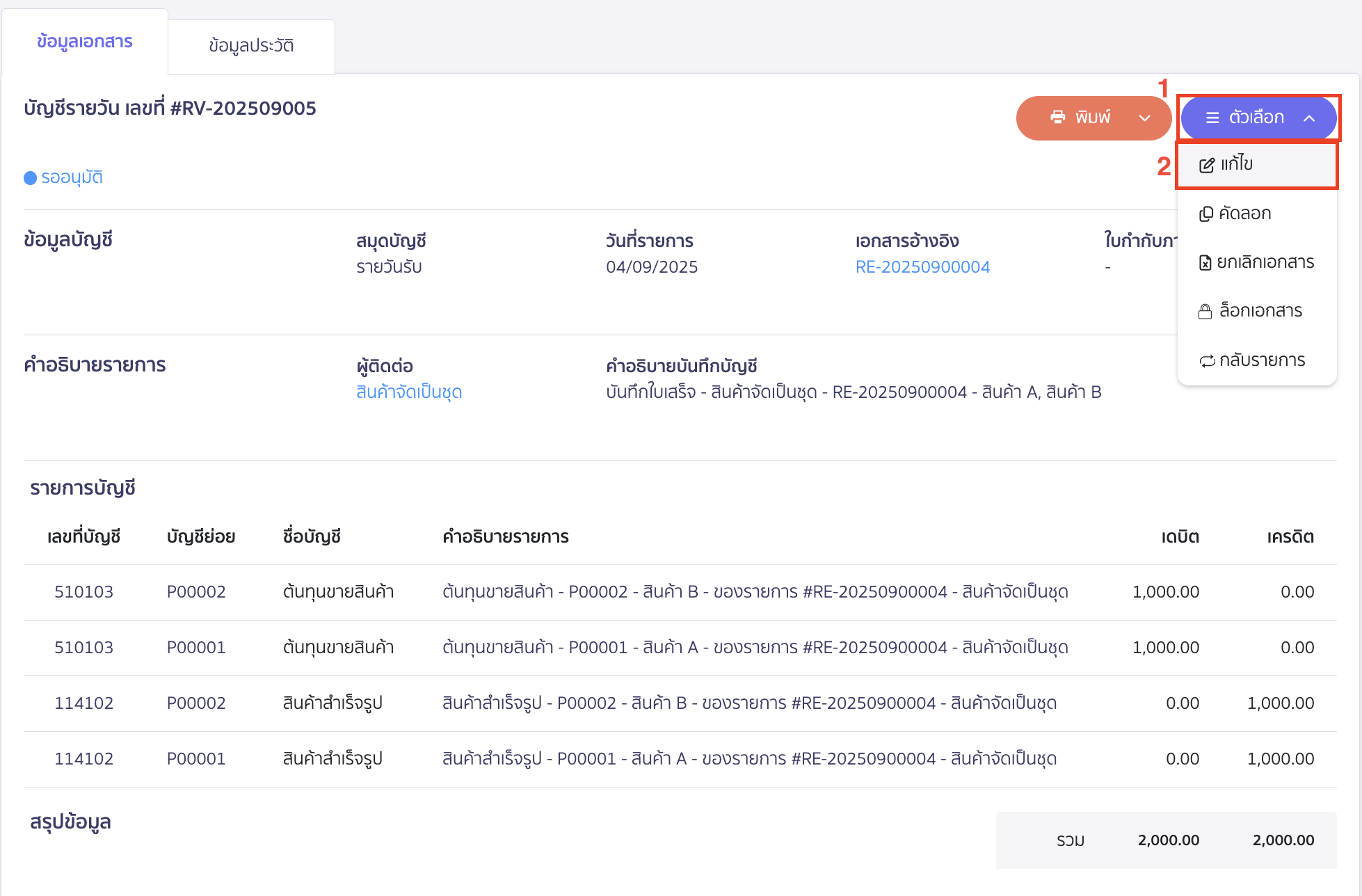
ทำการแก้ไขผังบัญชี 510103 – ต้นทุนขายสินค้า เป็นผังบัญชีที่ต้องการสำหรับพักไว้
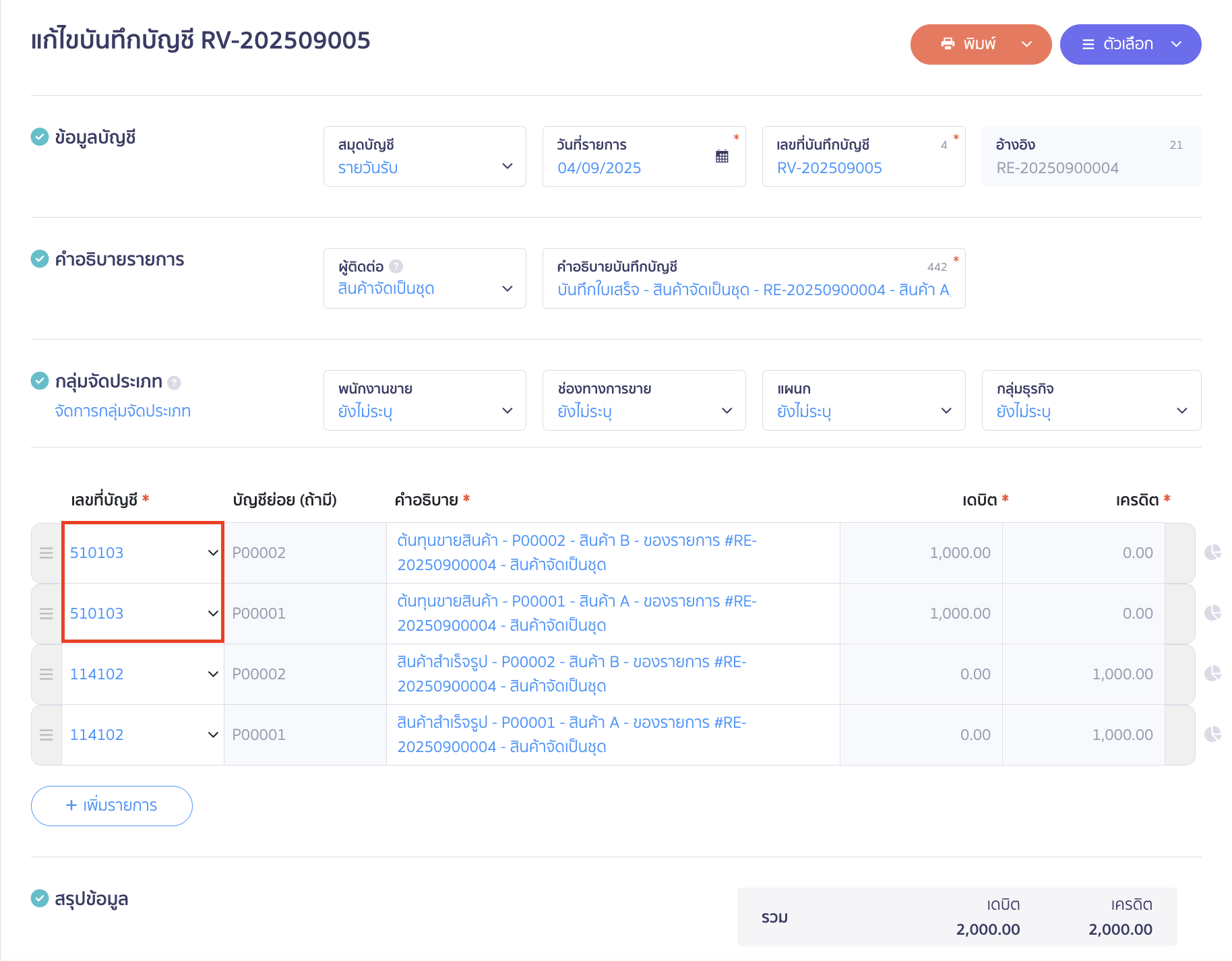
ทางทีมงานขออนุญาตยกตัวอย่างใช้ผังบัญชี สินค้ารอจัดชุด เป็นตัวอย่าง
หมายเหตุ เมื่อทำการแก้ไขข้อมูลที่สมุดบัญชีรายวันโดยตรง ในอนาคตถ้ามีการกดบันทึกบัญชีใหม่ หรือคำนวณต้นทุนขายใหม่ ระบบจะทำการลงบันทึกบัญชีใหม่ ตามผังบัญชีที่ระบบควรจะลงบันทึก
ดังนั้นถ้าในอนาคตมีการกดบันทึกบัญชีใหม่ หรือคำนวณต้นทุนขายใหม่ แนะนำให้ทำการสร้างสมุดบัญชีรายวันขึ้นมา ปรับปรุงรายการต่างหาก
เมื่อแก้ไขเรียบร้อยแล้ว > คลิกปุ่ม “บันทึก”
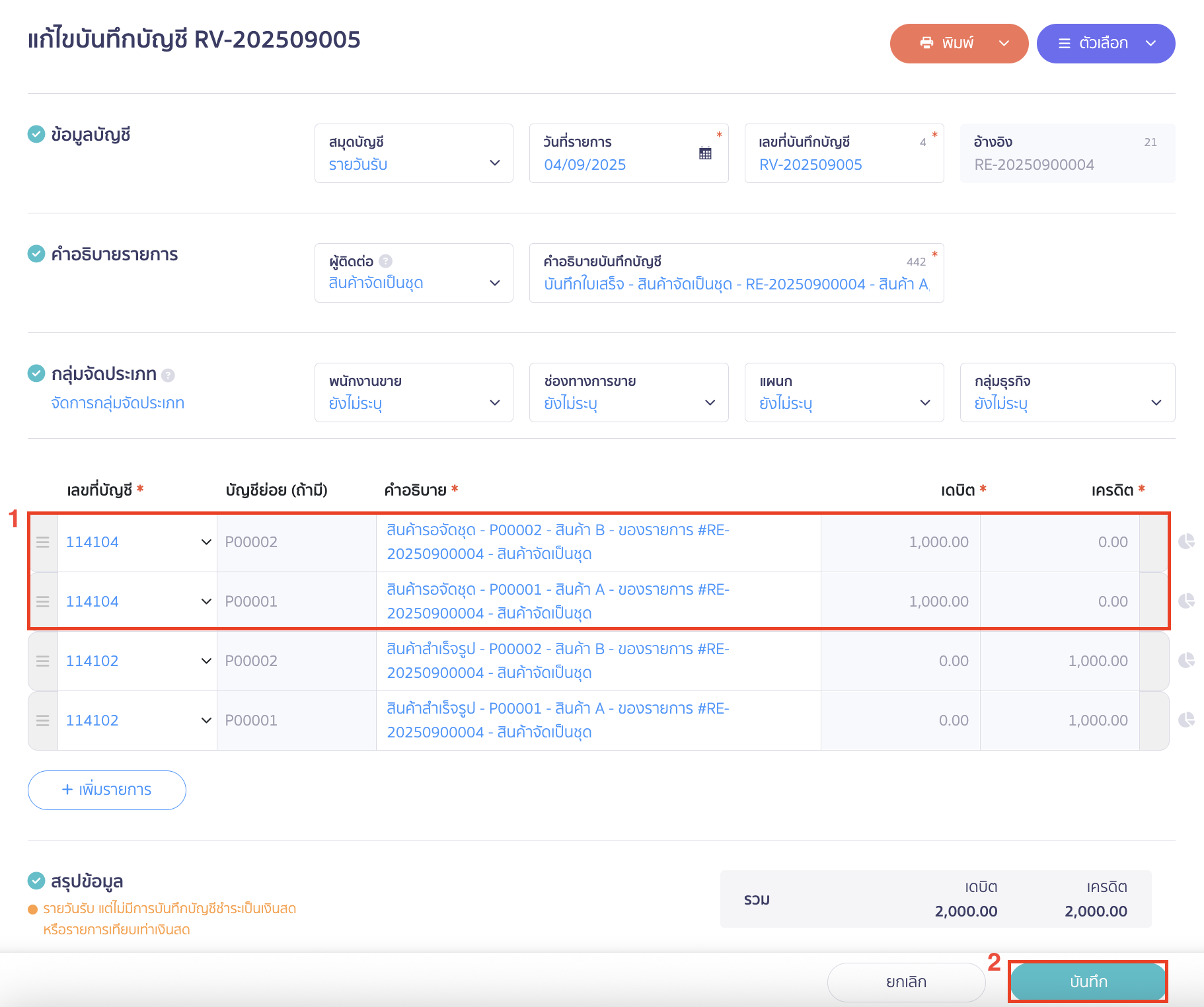
4. บันทึกขายสินค้าเป็นชุด เข้าสต็อก
ไปที่เมนูรายจ่าย > บันทึกซื้อสินค้า > สร้าง
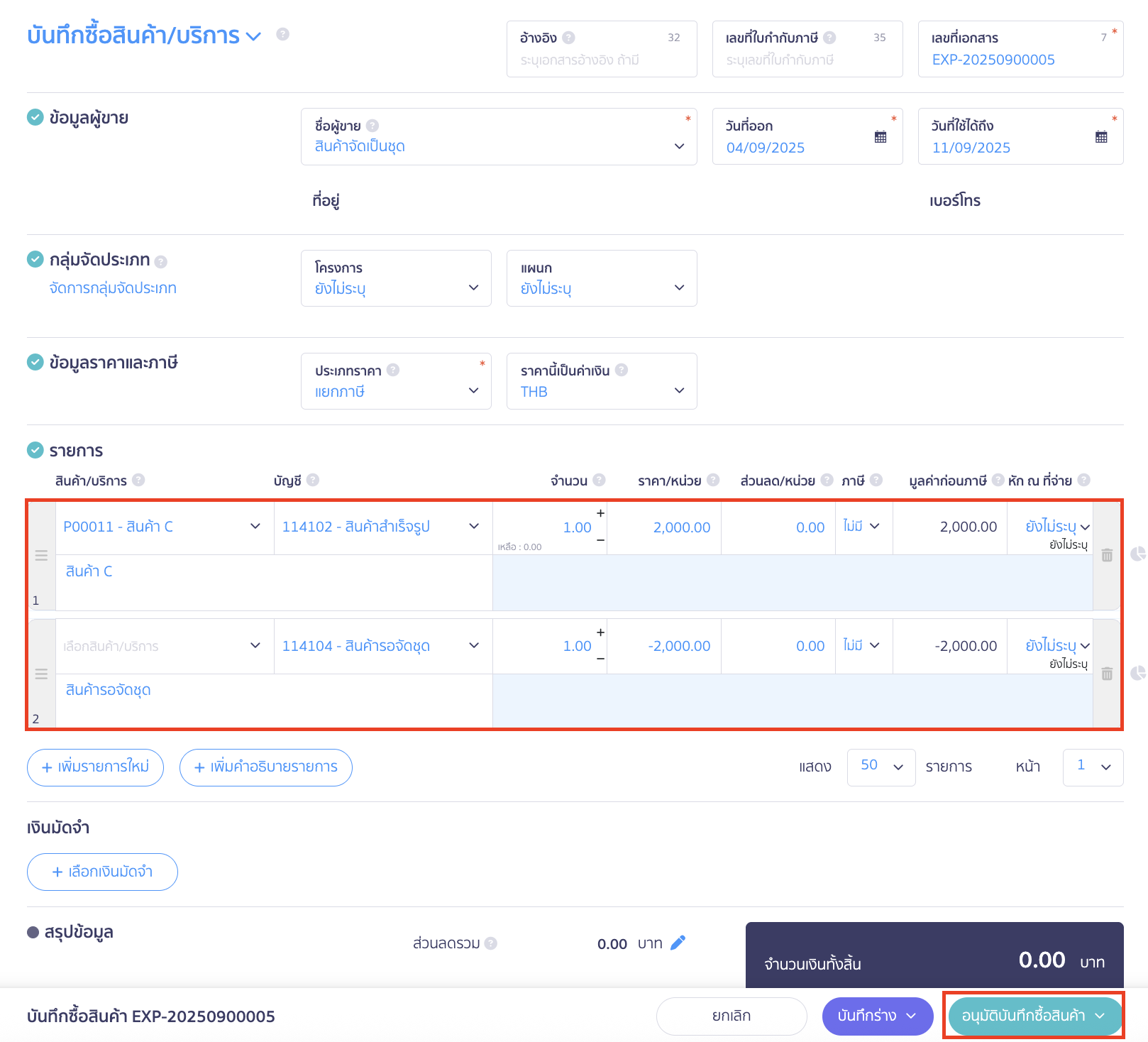
ทำการระบุรายละเอียดการบันทึกซื้อสินค้า
- ระบุสินค้า C ที่จัดเป็นชุดเข้าสต็อก โดยราคาทุน 1,000+1,000 = 2,000 บาท
- เพิ่มรายการสินค้าโดยระบุผังบัญชีสินค้ารอจัดชุด (วิธีเพิ่มผังบัญชี) และใส่จำนวนติดลบเพื่อล้างยอด Dr./Cr.
จากนั้นคลิกปุ่ม “อนุมัติบันทึกซื้อสินค้า”
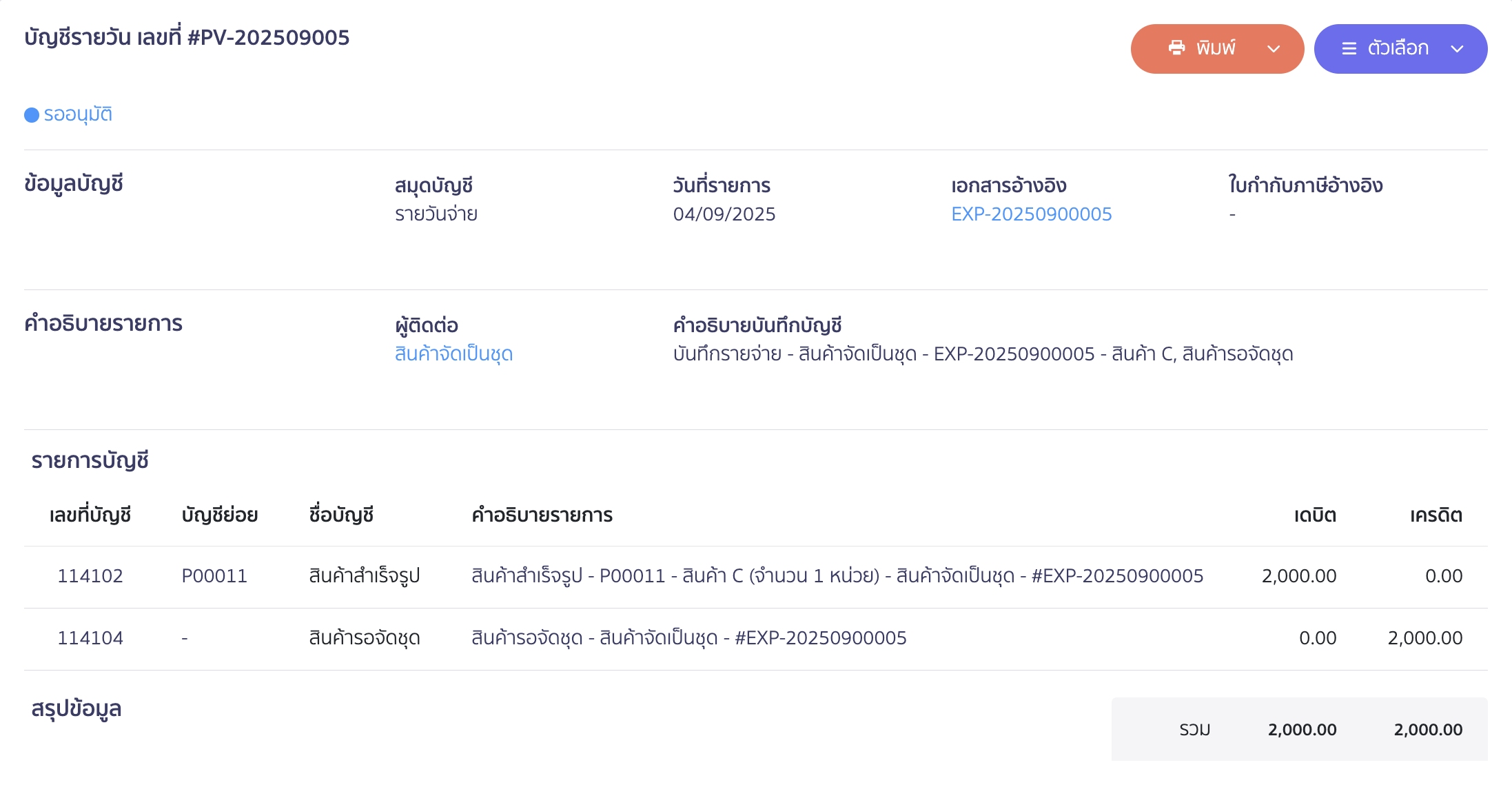
ตัวอย่างการลงบันทึกบัญชี
– จบขั้นตอนการบันทึกขายสินค้าเป็นชุด –