
ระบบแบบ ภ.พ.30 บน PEAK Tax
ระบบแบบ ภ.พ.30 บน PEAK Tax ช่วยอำนวยความสะดวกให้กับผู้ประกอบการในการจัดทำรายงานภาษีมูลค่าเพิ่ม (ภ.พ.30) โดยระบบ PEAK Tax ได้ออกแบบฟีเจอร์ที่ช่วยรวบรวมและสรุปตัวเลขทางบัญชีอย่างครบถ้วน ทำให้สามารถนำข้อมูลไปกรอกแบบยื่นภาษีผ่านเว็บไซต์กรมสรรพากรได้อย่างถูกต้องและรวดเร็ว ลดขั้นตอนการคำนวณด้วยตนเอง และเพิ่มความมั่นใจในการจัดทำภาษีประจำเดือน
สรุปขั้นตอนการใช้งาน มีดังนี้
- สิทธิ์การเข้าถึง PEAK Tax
- การเข้าไปในระบบ PEAK Tax
- การตั้งค่าเชื่อมต่อกับ PEAK
- ตั้งค่าการดึงข้อมูลอัตโนมัติ
- ดึงรายการภาษีขาย
- ดึงรายการภาษีซื้อ
- เข้าสู่การสร้างแบบ ภ.พ.30
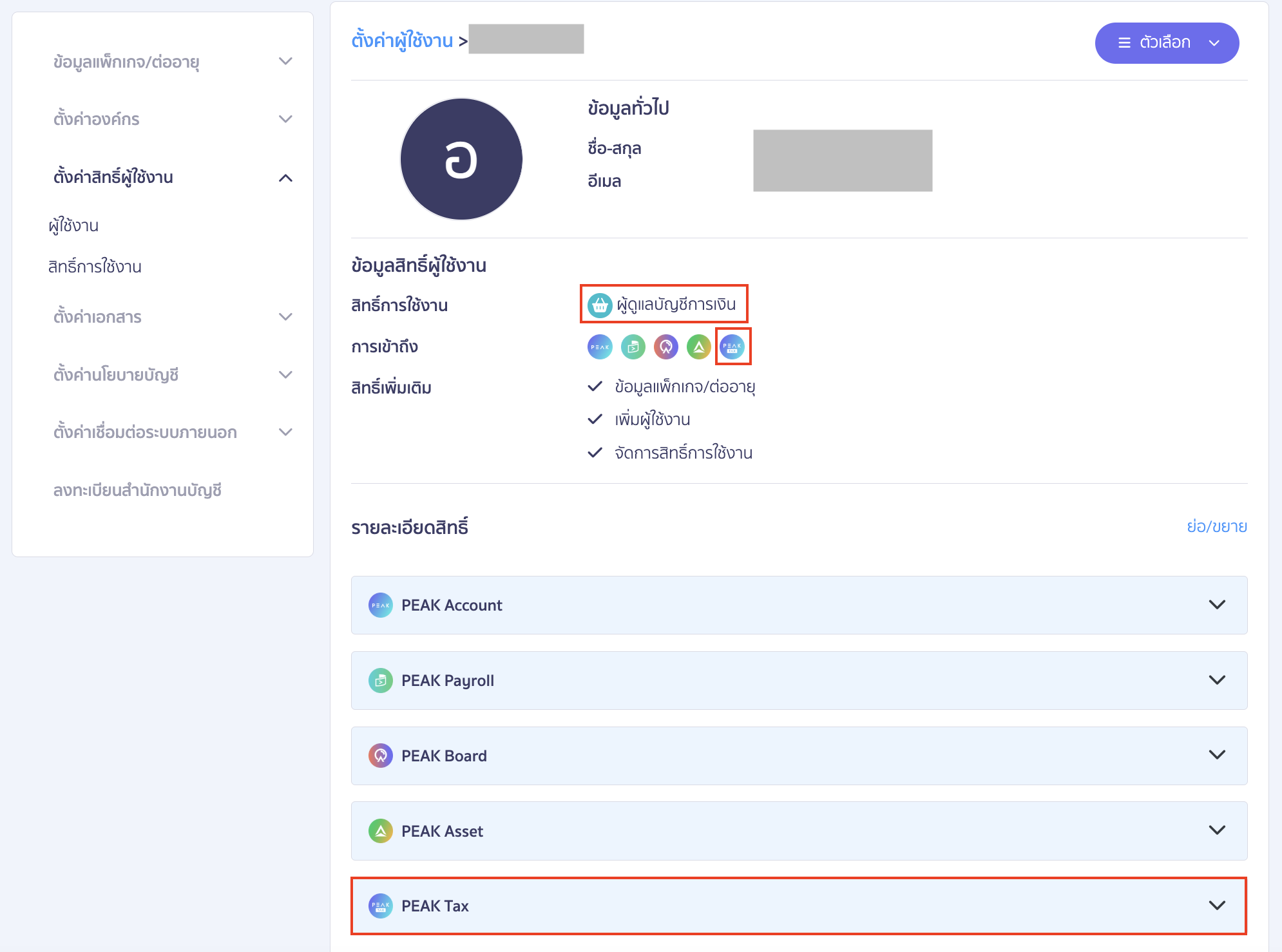
1. สิทธิ์การเข้าถึง PEAK Tax
ผู้ใช้งานที่สามารถใช้ PEAK Tax ได้ ต้องมีสิทธิ์ในกิจการเป็นผู้ดูแลดูแลระบบ ผู้ดูแลบัญชีการเงิน บัญชีการเงิน หรือบัญชีการเงินและเงินเดือน
สามารถดูวิธีการกำหนดสิทธิ์การใช้งานได้ที่ 👉 คู่มือกำหนดสิทธิ์การใช้งาน แต่ละตำแหน่ง
2. การเข้าไปในระบบ PEAK Tax
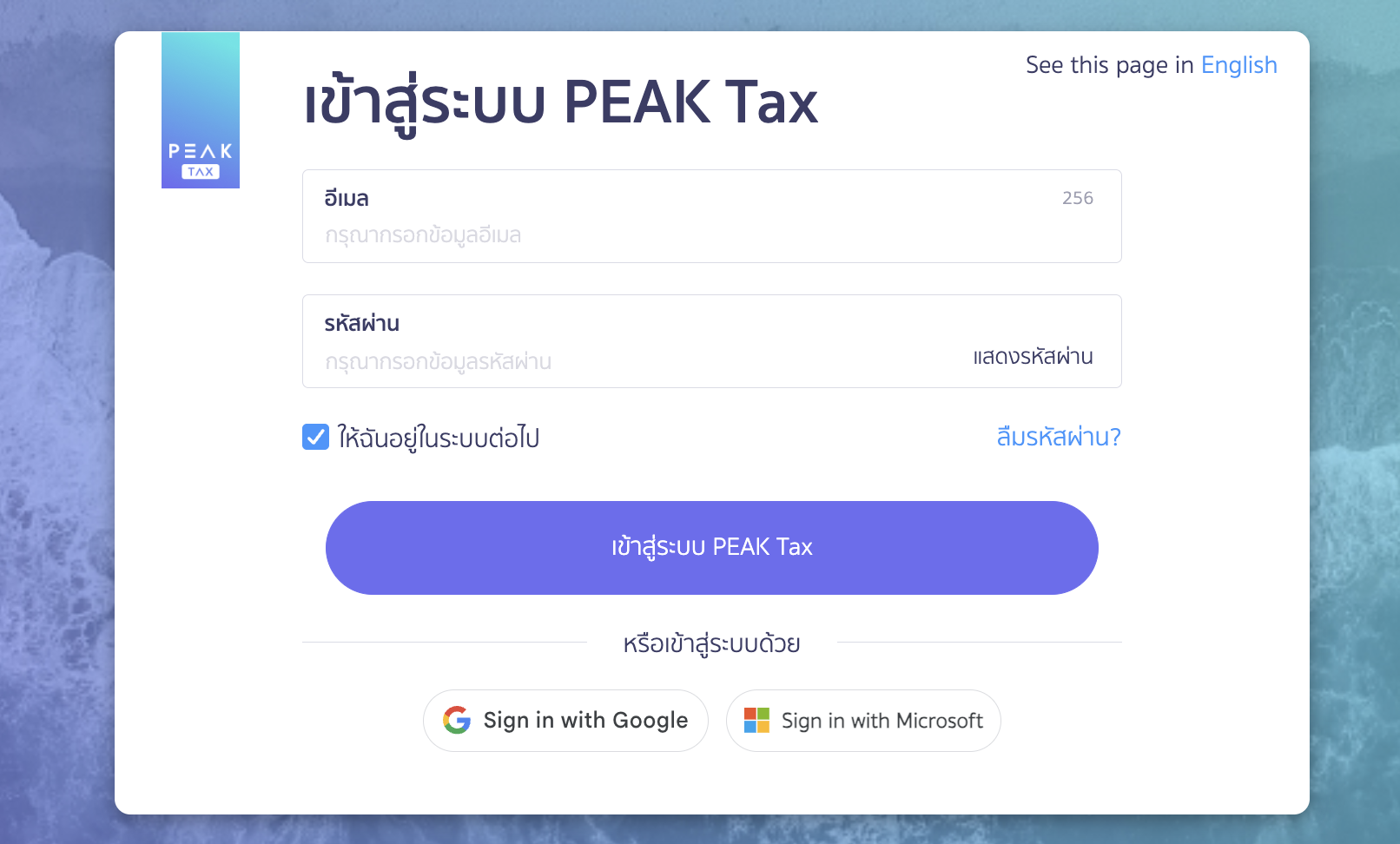
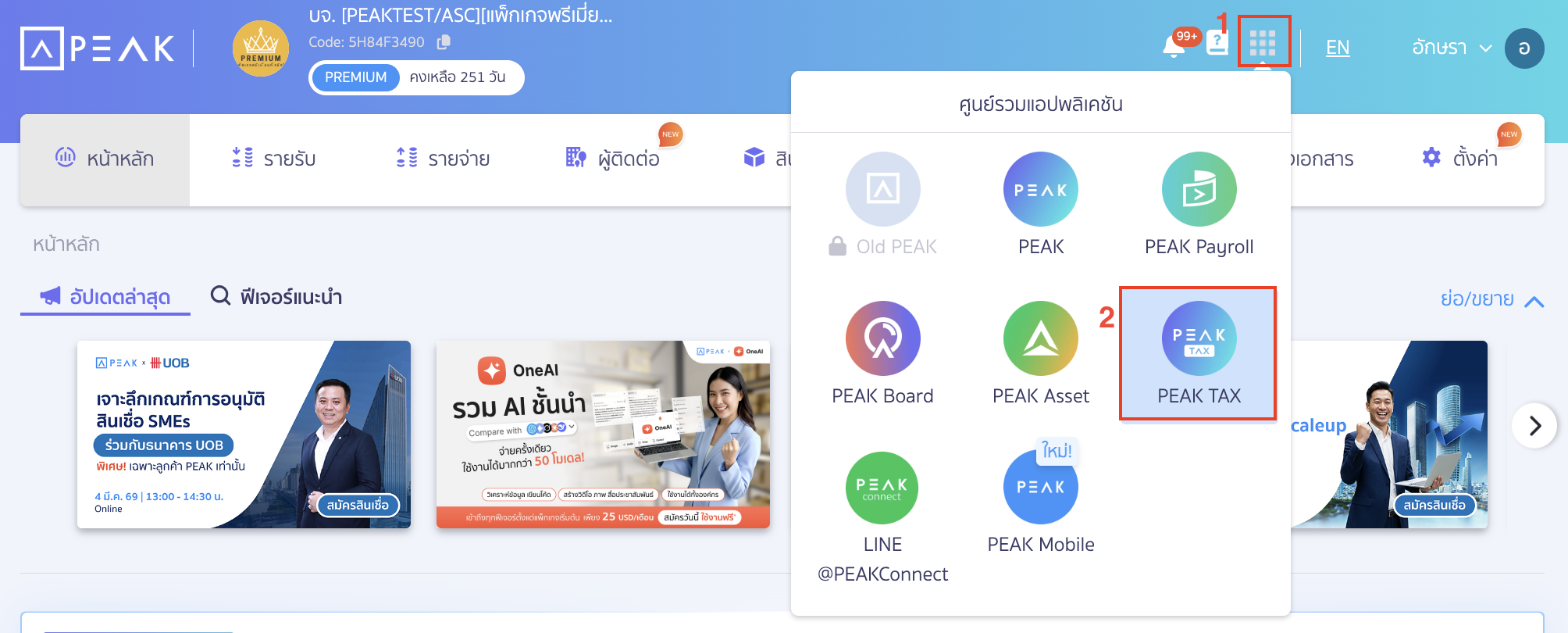
สามารถเข้าได้ 2 วิธี (สามารถดูวิธีการแบบละเอียดได้ที่ คู่มือการเข้า PEAK Tax)
- วิธีแรก ไปที่เว็บไซต์ PEAK Tax 👉 คลิกที่นี่
- วิธีที่สอง ไปที่ศูนย์รวมแอปพลิเคชัน > เลือก PEAK Tax
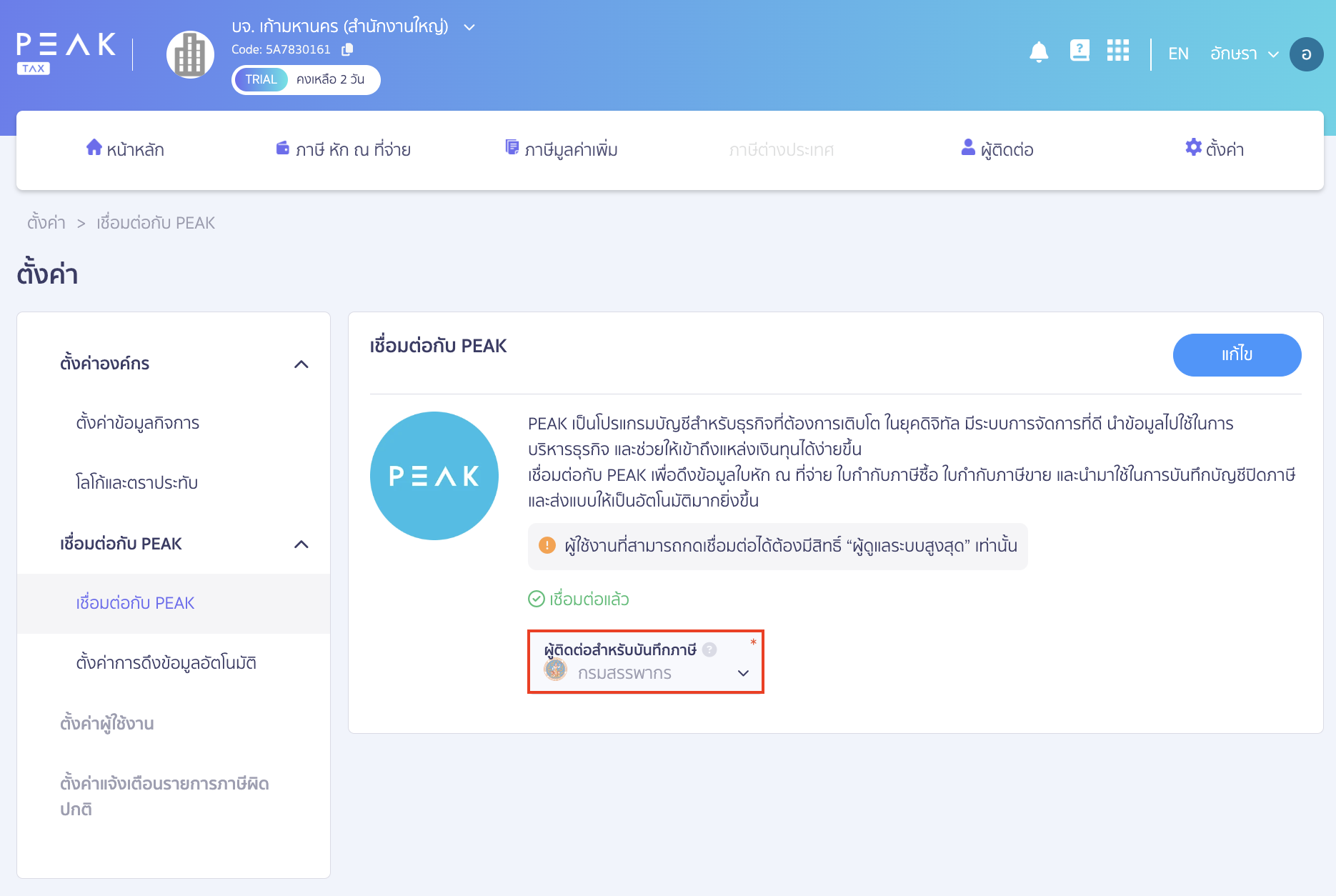
3. การตั้งค่าเชื่อมต่อกับ PEAK
เมื่อเข้ามาที่ PEAK TAX แล้ว ผู้ใช้งานต้องทำการตั้งค่าเชื่อมต่อกับ PEAK โดยตั้งค่าผู้ติดต่อ สำหรับบันทึกปิดภาษี PEAK TAX ซึ่งจะต้องมีการเพิ่มฐานข้อมูลผู้ติดต่อกรมสรรพากรก่อนจึงจะสามารถบันทึกปิดภาษีใน PEAK Tax ได้ สามารถดูวิธีการได้ที่ 👉 คู่มือตั้งค่าผู้ติดต่อ สำหรับบันทึกปิดภาษี PEAK TAX
หมายเหตุ สำหรับผู้ใช้งานใหม่ ระบบจะทำการเชื่อมต่อกับ PEAK โดยตั้งค่าผู้ติดต่อกรมสรรพากรมาให้เรียบร้อยแล้ว
4. ตั้งค่าการดึงข้อมูลอัตโนมัติ
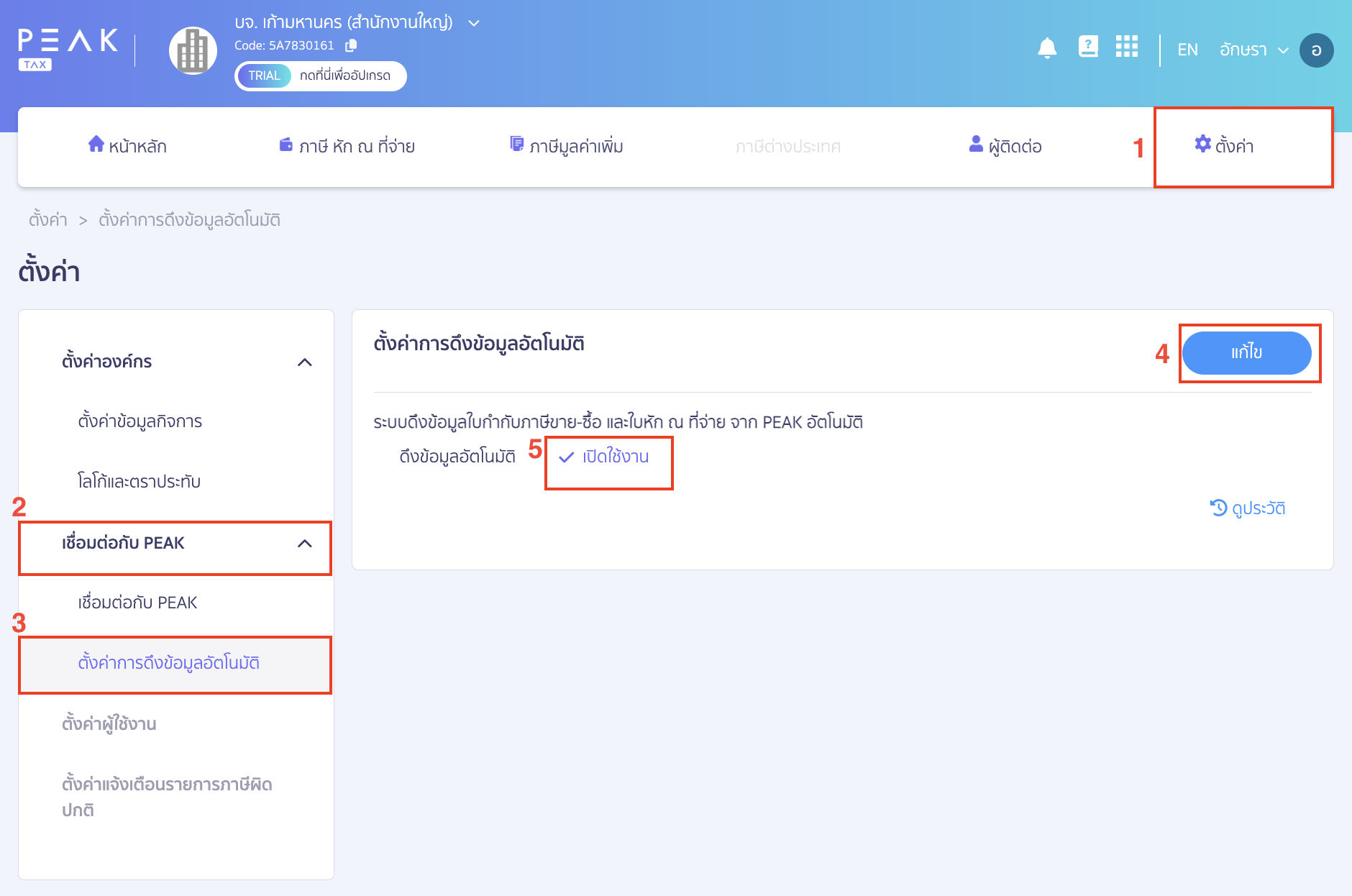
สำหรับกิจการที่ต้องการให้ระบบช่วยดึงข้อมูลภาษีจากเอกสารที่ออกในระบบ PEAK มายังฟีเจอร์ PEAK TAX สามารถทำการตั้งค่าเปิด/ปิด ดึงข้อมูลอัตโนมัติ เพื่อให้ระบบช่วยดึงข้อมูลได้ โดยไปที่เมนูตั้งค่า > เชื่อมต่อกับ PEAK > ตั้งค่าการดึงข้อมูลอัตโนมัติ > คลิกปุ่ม “แก้ไข” > เลือกเปิดใช้งาน ดึงข้อมูลอัตโนมัติ > คลิกปุ่ม “บันทึก”
สามารถดูวิธีการแบบละเอียดได้ที่ 👉 คู่มือตั้งค่าตั้งค่าเปิด/ปิด ดึงข้อมูลอัตโนมัติ
5. ดึงรายการภาษีขาย
สำหรับผู้ใช้งานที่ใช้งานครั้งแรก สามารถทำการดึงรายงานภาษีขายด้วยวิธีนี้ได้
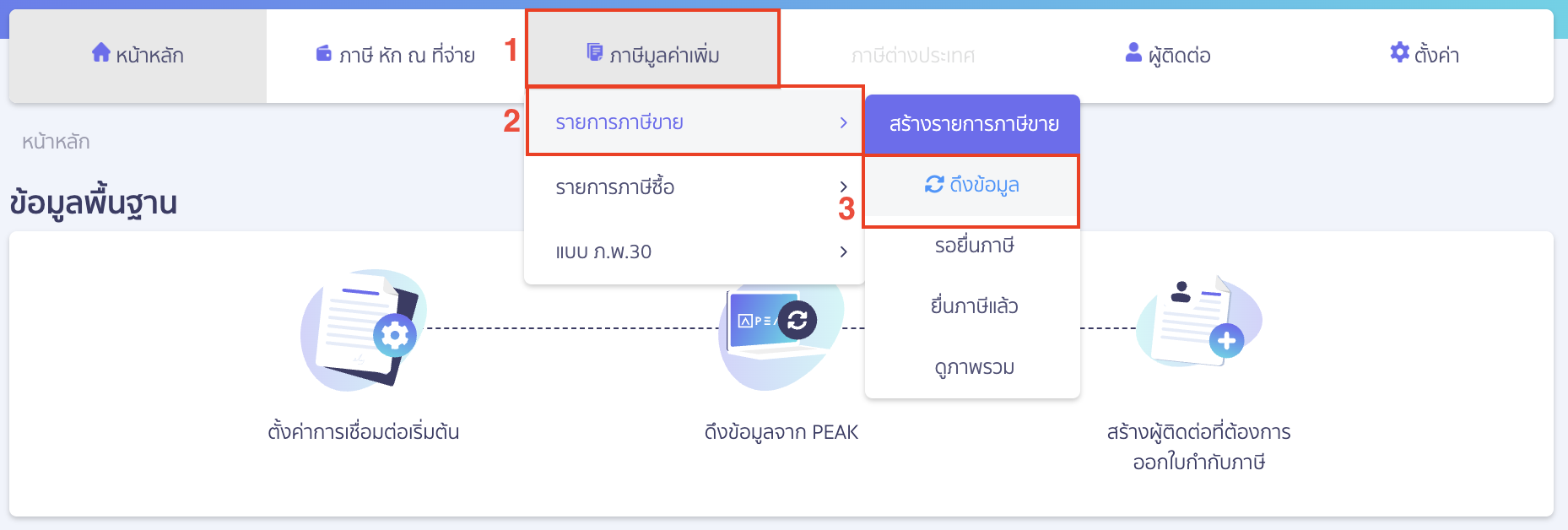
โดยไปที่เมนูภาษีมูลค่าเพิ่ม > เลือก รายการภาษีขาย > เลือก ดึงข้อมูล
สามารถดูวิธีการดึงรายการภาษีขายแบบละเอียดได้ที่ 👉 คู่มือดึงข้อมูลแบบ ภ.พ.30
หมายเหตุ วิธีการนี้เป็นการดึงแค่ครั้งแรก หลังจากที่เราตั้งค่าเปิดการดึงอัตโนมัติแล้ว ระบบจะดึงข้อมูลอัตโนมัตินี้ทุก 05.00 น. ของทุกวัน
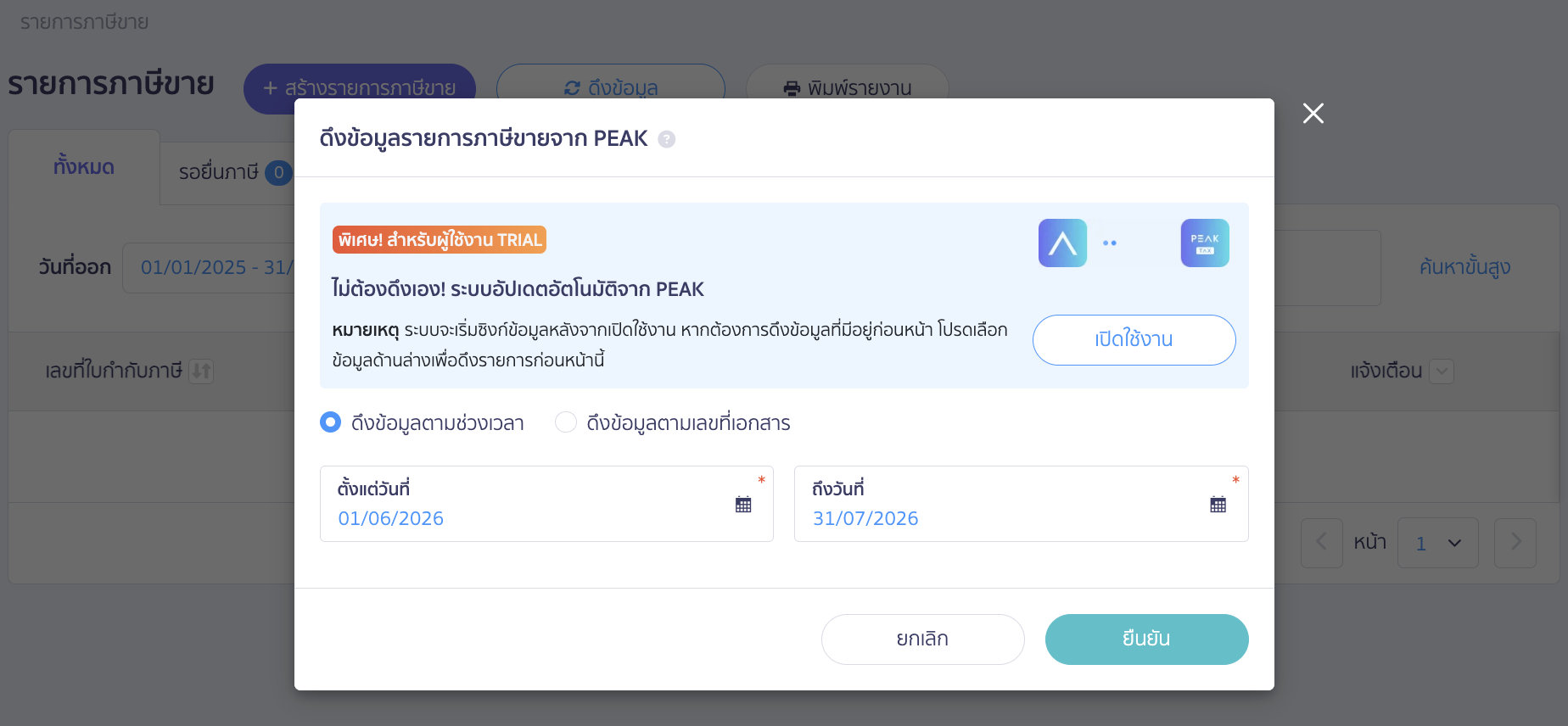
ระบบจะแสดง Pop-up ขึ้นมาให้เลือกวิธีดึงข้อมูล ซึ่งมี 2 วิธีคือ
- ดึงข้อมูลตามช่วงเวลา
- ดึงข้อมูลตามเลขที่เอกสาร
โดยระบุข้อมูลตามที่ต้องการ จากนั้นคลิกปุ่ม “ยืนยัน”
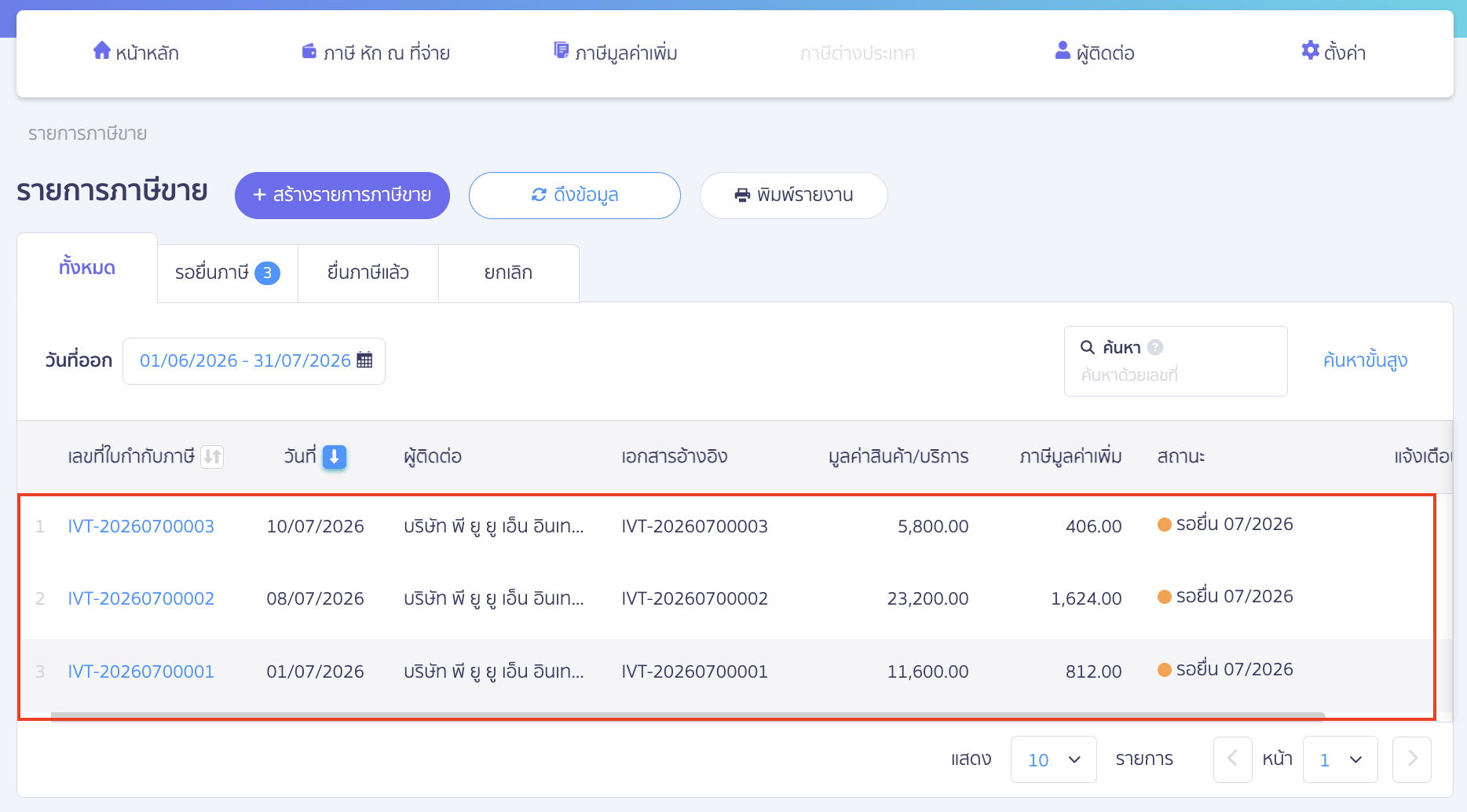
เมื่อระบบดึงข้อมูลเรียบร้อยแล้ว ที่แถบสถานะ ทั้งหมด จะแสดงใบกำกับภาษีขาย ตามช่วงเวลาที่ดึงข้อมูล
6. ดึงรายการภาษีซื้อ
สำหรับผู้ใช้งานที่ใช้งานครั้งแรก สามารถทำการดึงรายงานภาษีซื้อด้วยวิธีนี้ได้
โดยไปที่เมนูภาษีมูลค่าเพิ่ม > เลือก รายการภาษีซื้อ > เลือก ดึงข้อมูล
สามารถดูวิธีการดึงรายการภาษีซื้อแบบละเอียดได้ที่ 👉 คู่มือดึงข้อมูลแบบ ภ.พ.30
หมายเหตุ วิธีการนี้เป็นการดึงแค่ครั้งแรก หลังจากที่เราตั้งค่าเปิดการดึงอัตโนมัติแล้ว ระบบจะดึงข้อมูลอัตโนมัตินี้ทุก 05.00 น. ของทุกวัน
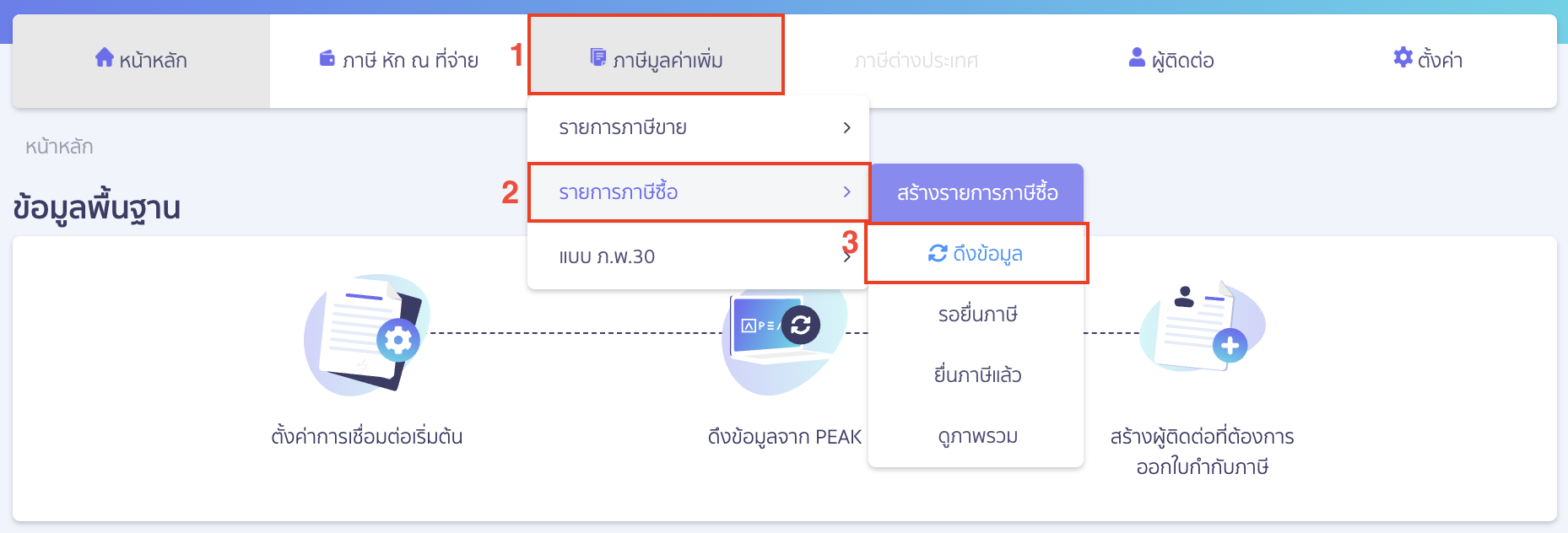
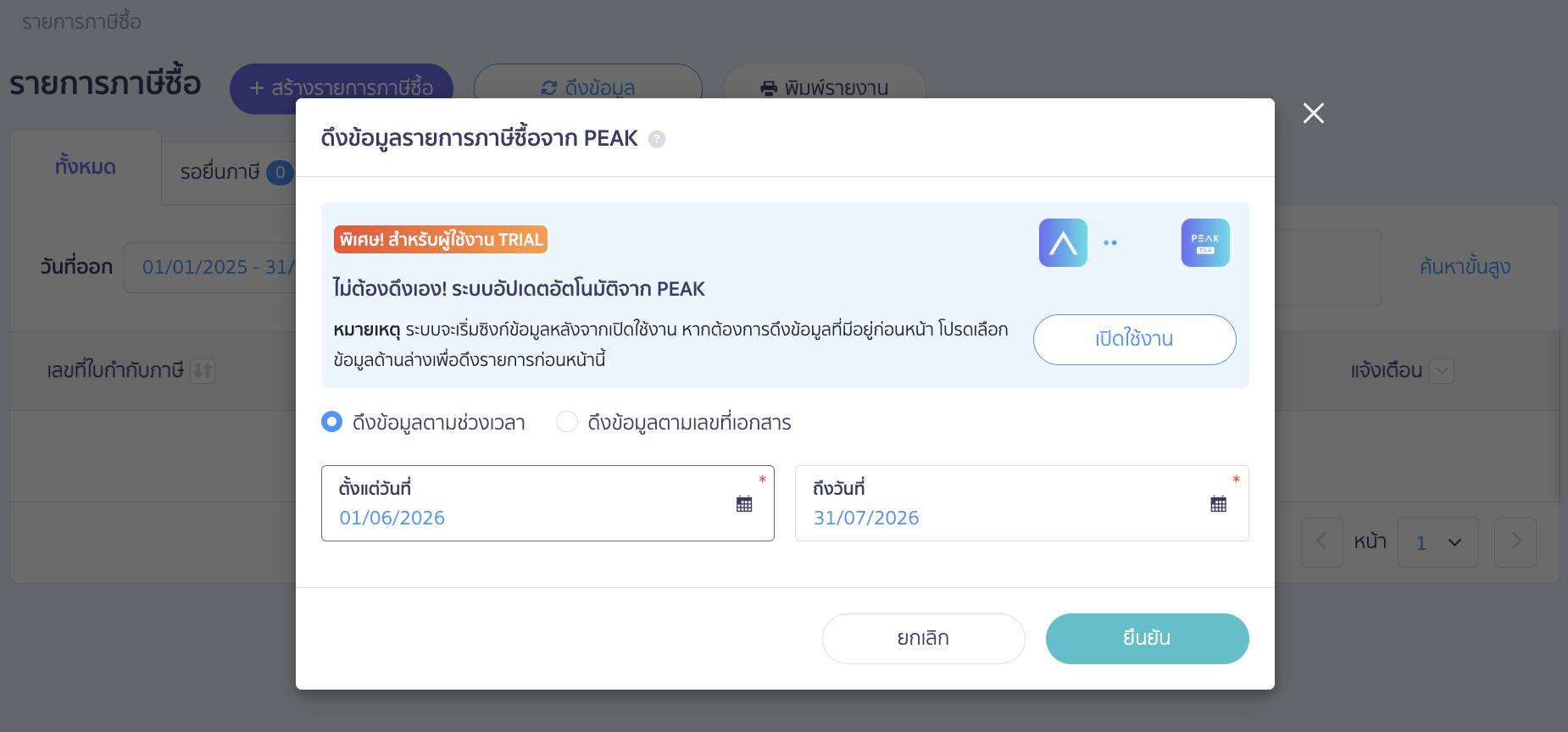
ระบบจะแสดง Pop-up ขึ้นมาให้เลือกวิธีดึงข้อมูล ซึ่งมี 2 วิธีคือ
- ดึงข้อมูลตามช่วงเวลา
- ดึงข้อมูลตามเลขที่เอกสาร
โดยระบุข้อมูลตามที่ต้องการ จากนั้นคลิกปุ่ม “ยืนยัน”
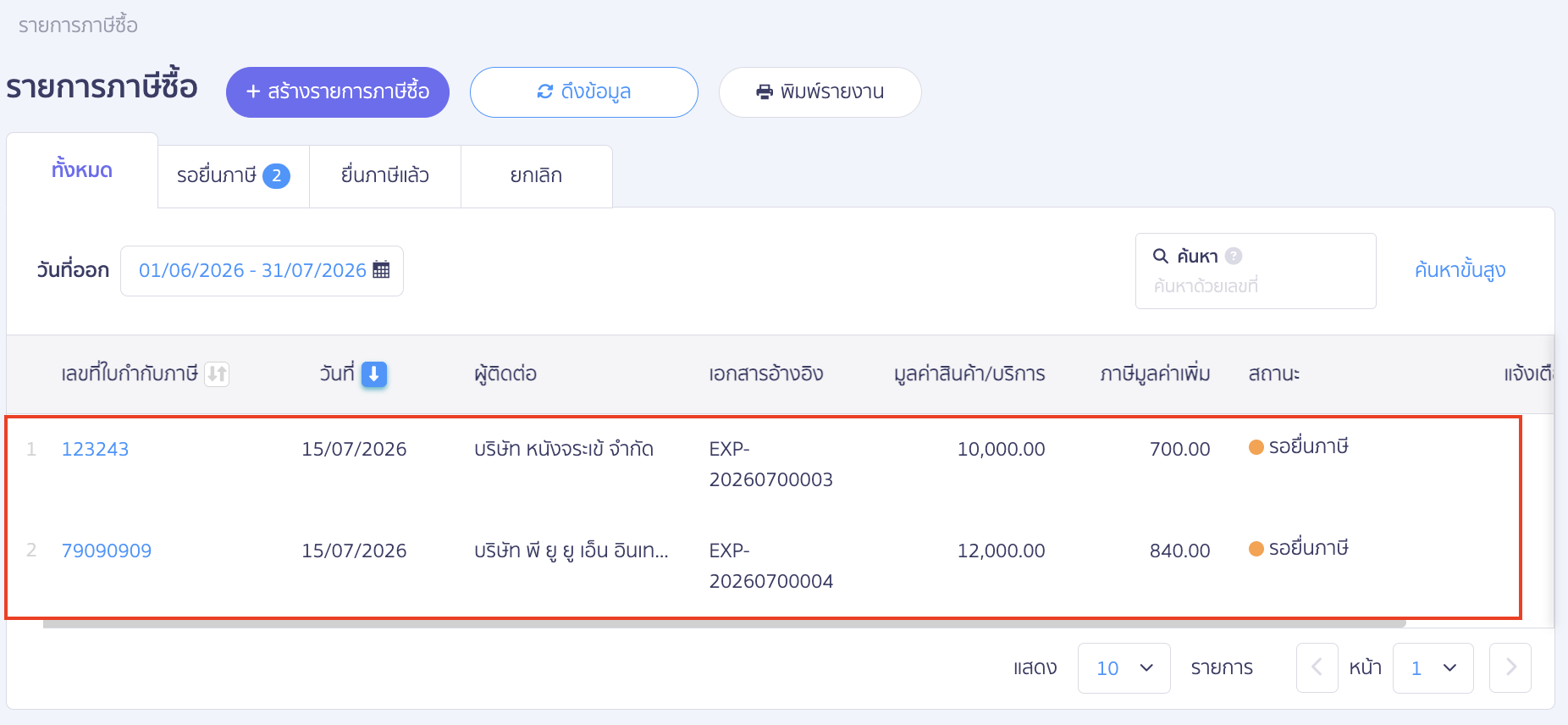
เมื่อระบบดึงข้อมูลเรียบร้อยแล้ว ที่แถบสถานะ ทั้งหมด จะแสดงใบกำกับภาษีซื้อ ตามช่วงเวลาที่ดึงข้อมูล
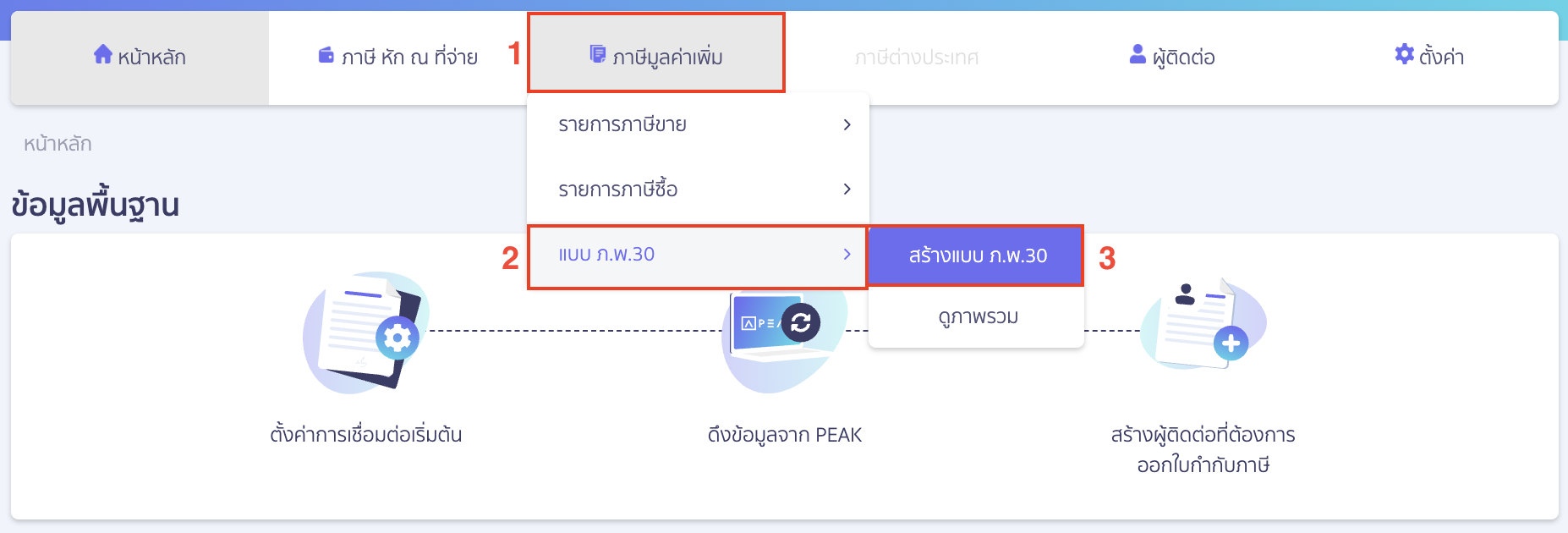
7. เข้าสู่การสร้างแบบ ภ.พ.30
เมื่อดำเนินการตามขั้นตอน 1-6 เรียบร้อยแล้ว สามารถเข้าสู่การสร้างแบบ ภ.พ.30 ได้ ดูวิธีการสร้างแบบ ภ.พ.30 แบบละเอียดได้ที่คู่มือต่อไปนี้
👉 คู่มือสร้างแบบ ภ.พ.30 ประเภทยื่นปกติ ใน PEAK TAX
– จบขั้นตอนการใช้งานระบบแบบ ภ.พ.30 บน PEAK Tax –
คำถามที่พบบ่อย
หากเอกสารมีการนำไปทำแบบภาษีบน PEAK TAX แล้ว จะสามารถแก้ไขเอกสารได้อย่างไร?
ทำไมตัวเลขส่วนลดรวมในหน้าบันทึก ไม่ตรงกับส่วนลดรวมตอนพิมพ์เอกสาร?