
เพิ่มโลโก้ ตราประทับองค์กร ใน PEAK
สำหรับกิจการที่มีโลโก้ หรือตราประทับองค์กรเป็นของกิจการเอง สามารถอัปโหลดไฟล์รูปภาพเข้าไปได้ที่เมนูตั้งค่าองค์กร เพิ่มโลโก้ ตราประทับองค์กร เพื่อเพิ่มความน่าเชื่อถือ และความเป็นมืออาชีพให้เอกสารของคุณ
- โดยสกุลไฟล์รูปที่ระบบรองรับในการอัปโหลดโลโก้ และตราประทับนั้น ระบบรองรับสกุลไฟล์ .png และ .jpg ขนาดไฟล์ไม่เกิน 3MB
- แนะนำ
1. ให้ใช้สกุลไฟล์ .png ในการอัปโหลด เพราะข้อดีของสกุลไฟล์นี้ จะทำการตัดพื้นหลังสีขาวให้เป็นพื้นโปร่งได้
2. ไฟล์ภาพควรตัดพื้นที่ข้อมูลให้เหลือพื้นที่สีขาวให้เหลือน้อยที่สุด เพื่อขนาดโลโก้และตราประทับมีขนาดที่สวยงาม ไม่เล็กจนเกินไป
การเพิ่มโลโก้ และตราประทับองค์กรมี 3 ขั้นตอนดังนี้
1. เพิ่มโลโก้ ตราประทับองค์กร โดยไปที่เมนูตั้งค่าโลโก้และตราประทับ
สามารถไปที่เมนูตั้งค่าโลโก้และตราประทับได้ 2 วิธี ดังนี้
1.1. ไปที่เมนูตั้งค่าโลโก้และตราประทับโดยวิธีกดที่โลโก้มุมบนซ้ายมือ
ไปที่โลโก้มุมบนซ้ายมือบน
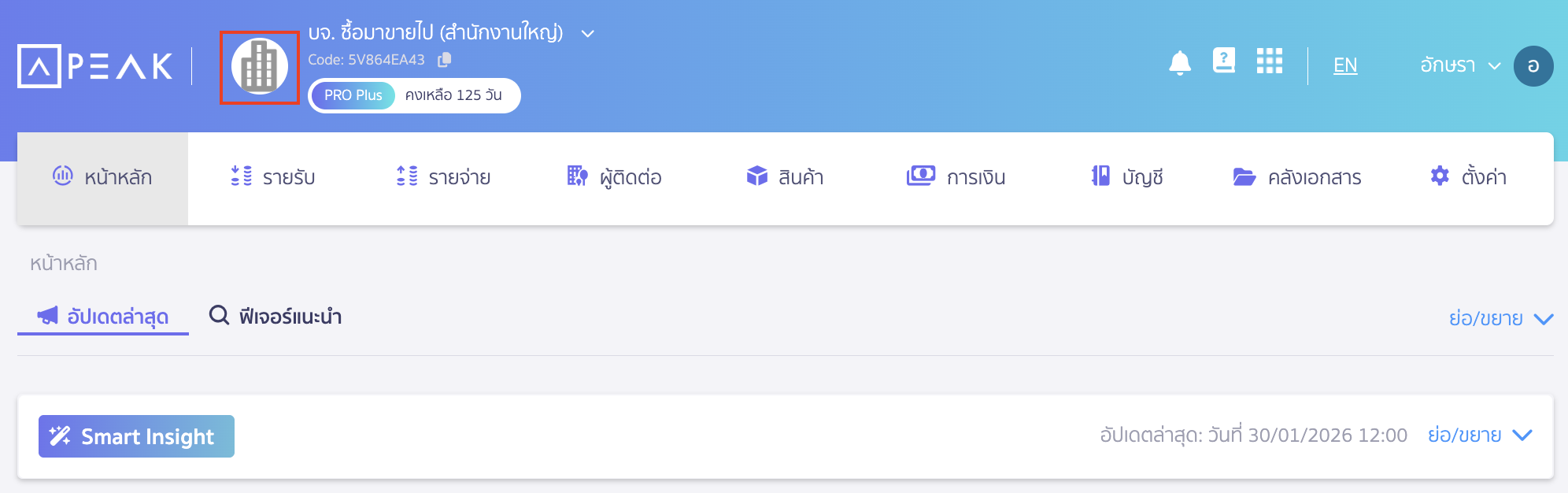
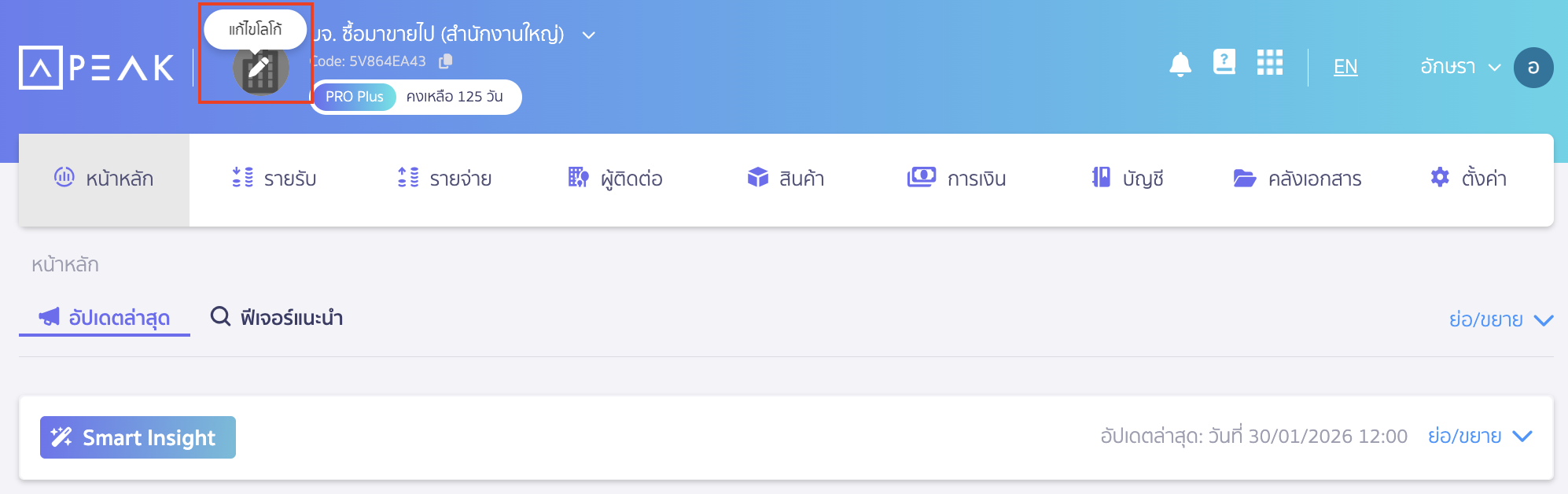
กดสัญลักษณ์รูปดินสอ เพื่อเข้าไปแก้ไขโลโก้
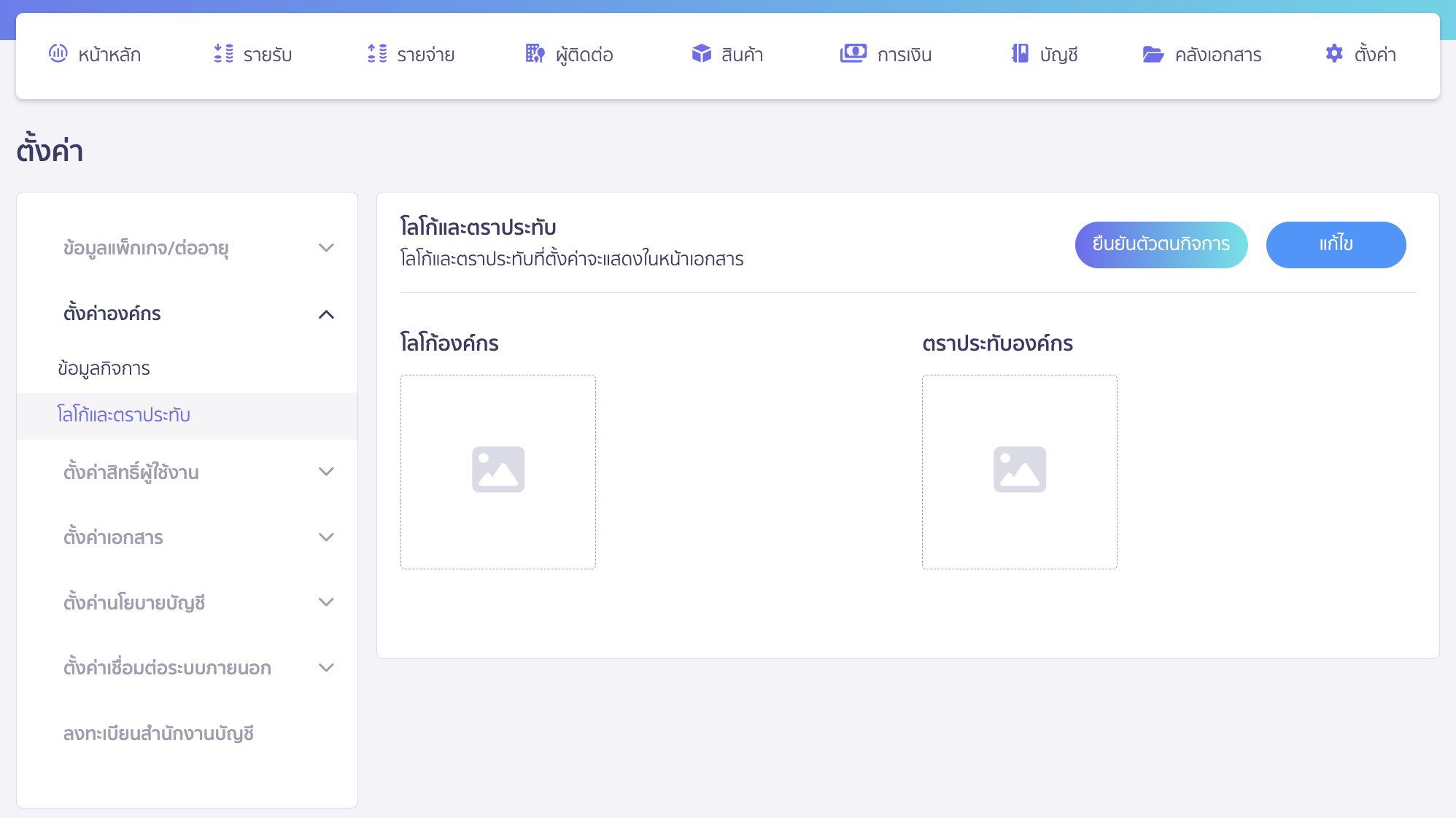
ระบบจะพามาที่หน้าตั้งค่าโลโก้และตราประทับ
1.2. ไปที่เมนูตั้งค่าโลโก้และตราประทับโดยวิธีไปที่เมนูตั้งค่า
ไปที่เมนูตั้งค่า > ตั้งค่าองค์กร > โลโก้และตราประทับ
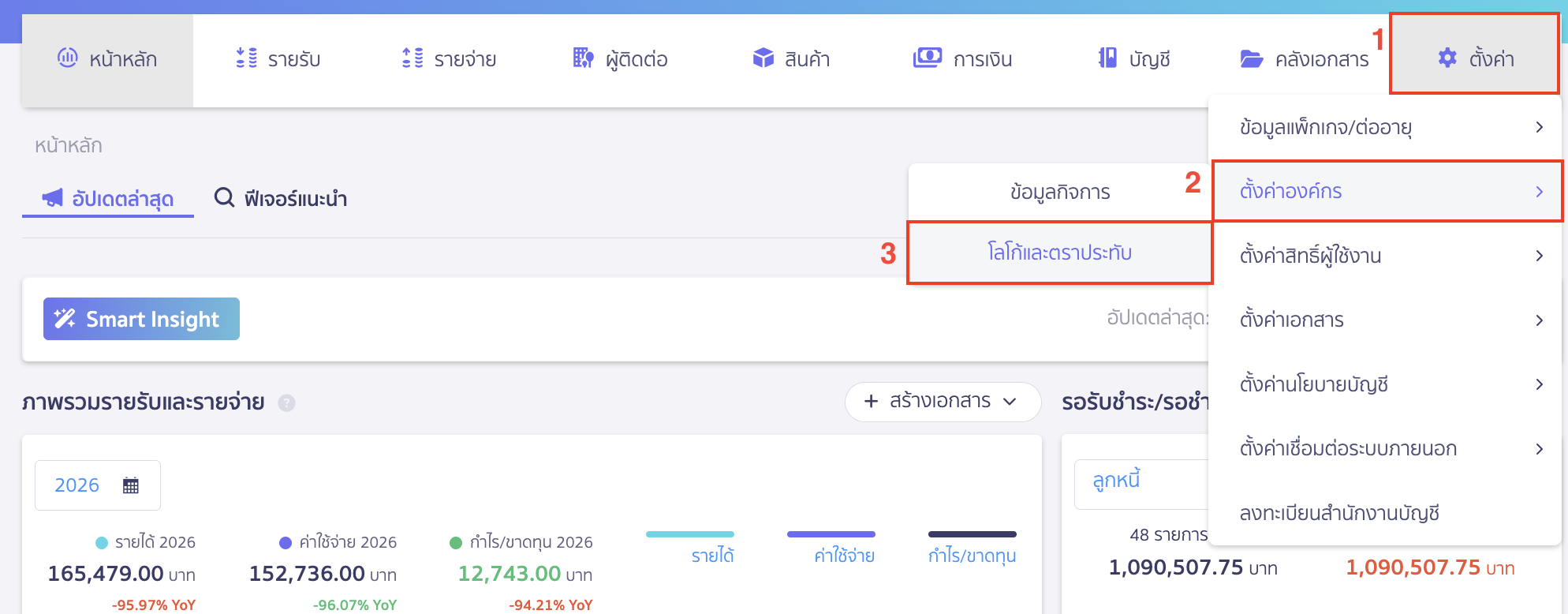
ระบบจะพามาที่หน้าตั้งค่าโลโก้และตราประทับ
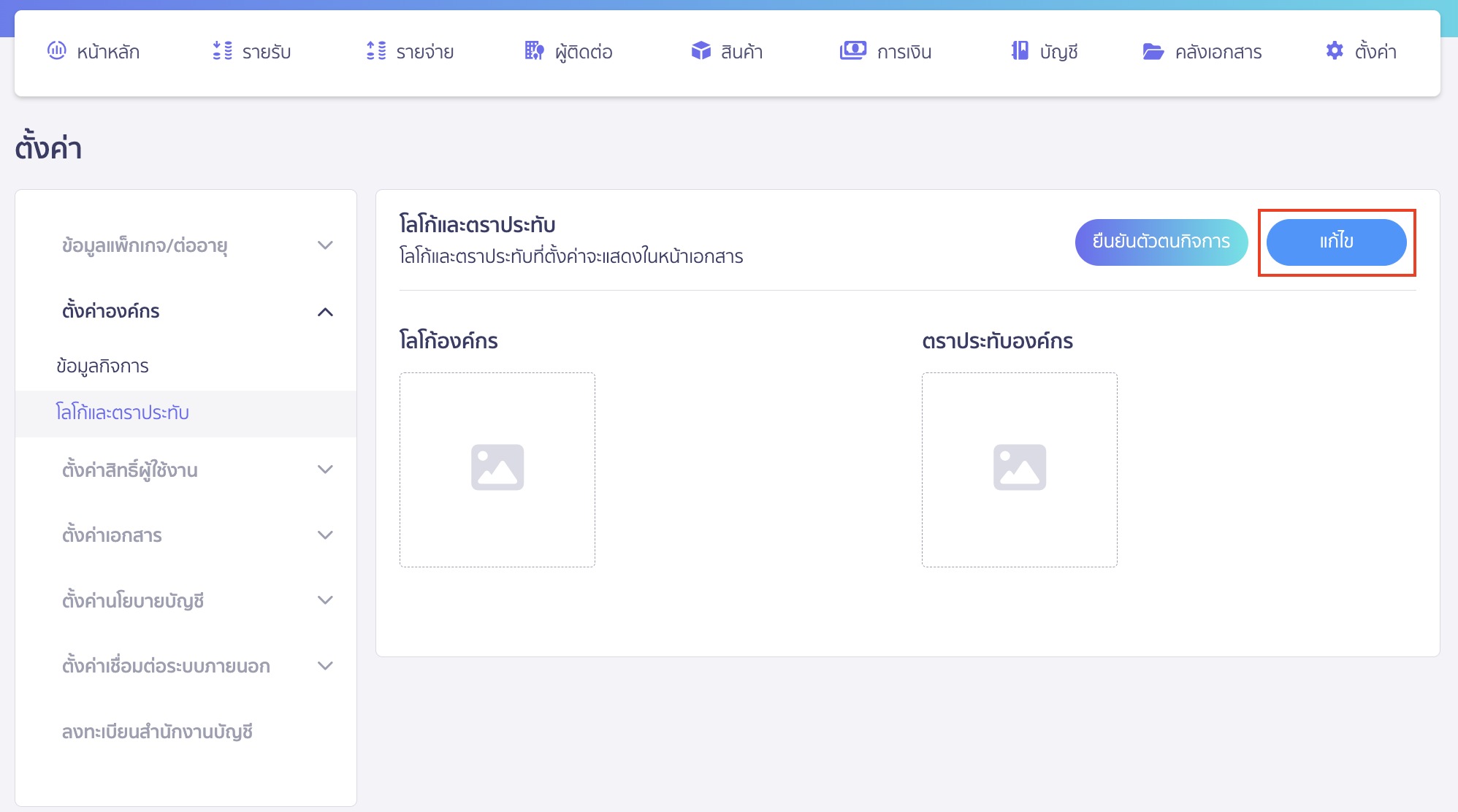
2. คลิกที่ปุ่ม “แก้ไข”
เมื่อเข้ามาที่หน้าตั้งค่าโลโก้และตราประทับ ให้คลิกปุ่ม “แก้ไข”
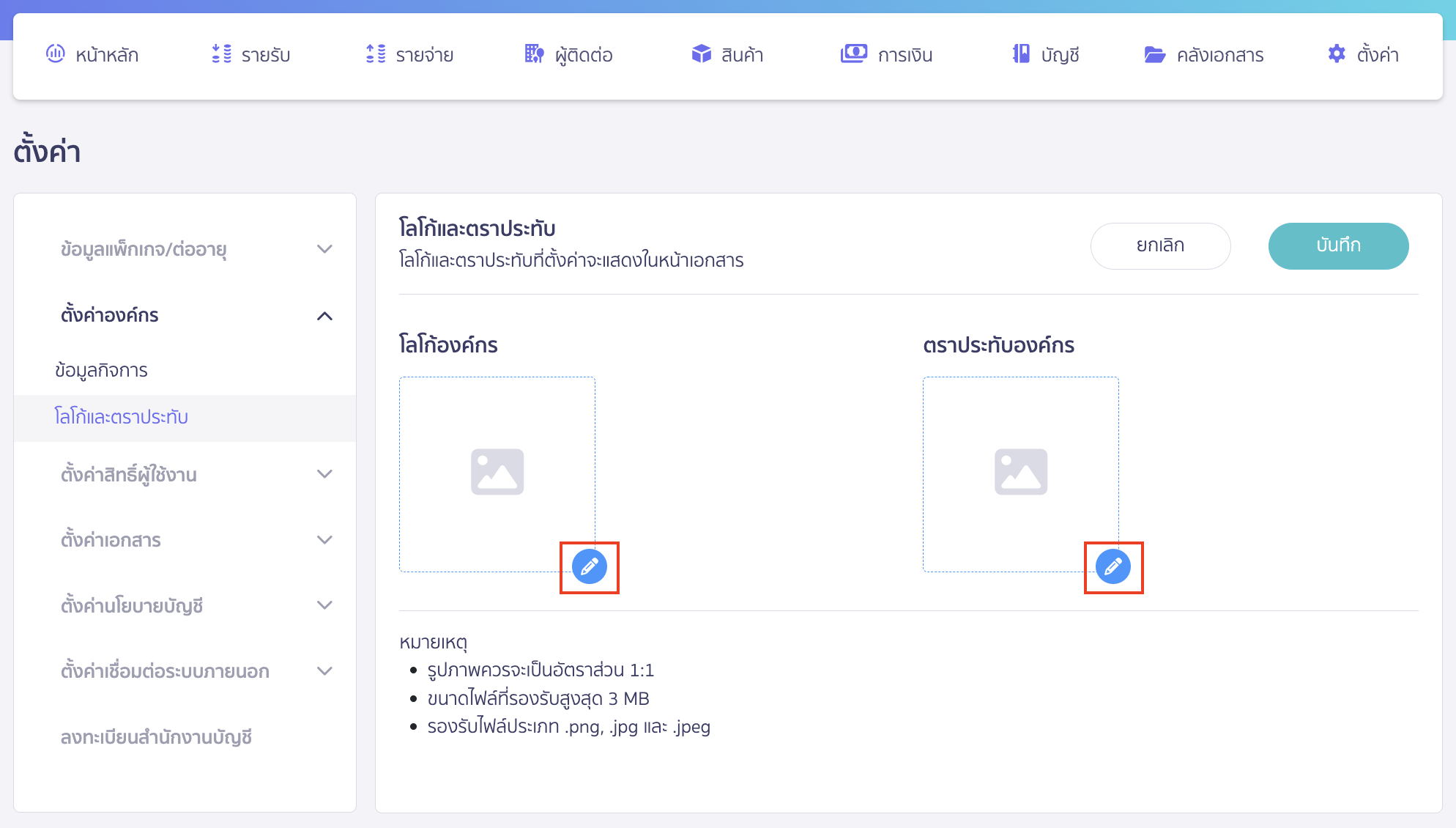
จากนั้นให้กดที่เครื่องหมาย รูปดินสอ ที่ช่อง แล้วกดเลือกไฟล์รูปภาพ เพื่ออัปโหลดไฟล์
- โลโก้องค์กร
- ตราประทับองค์กรหากไม่มีไฟล์ภาพ สามารถประทับตราลงบนกระดาษพื้นหลังสีขาว แล้วถ่ายภาพเพื่อนำมาอัปโหลดได้
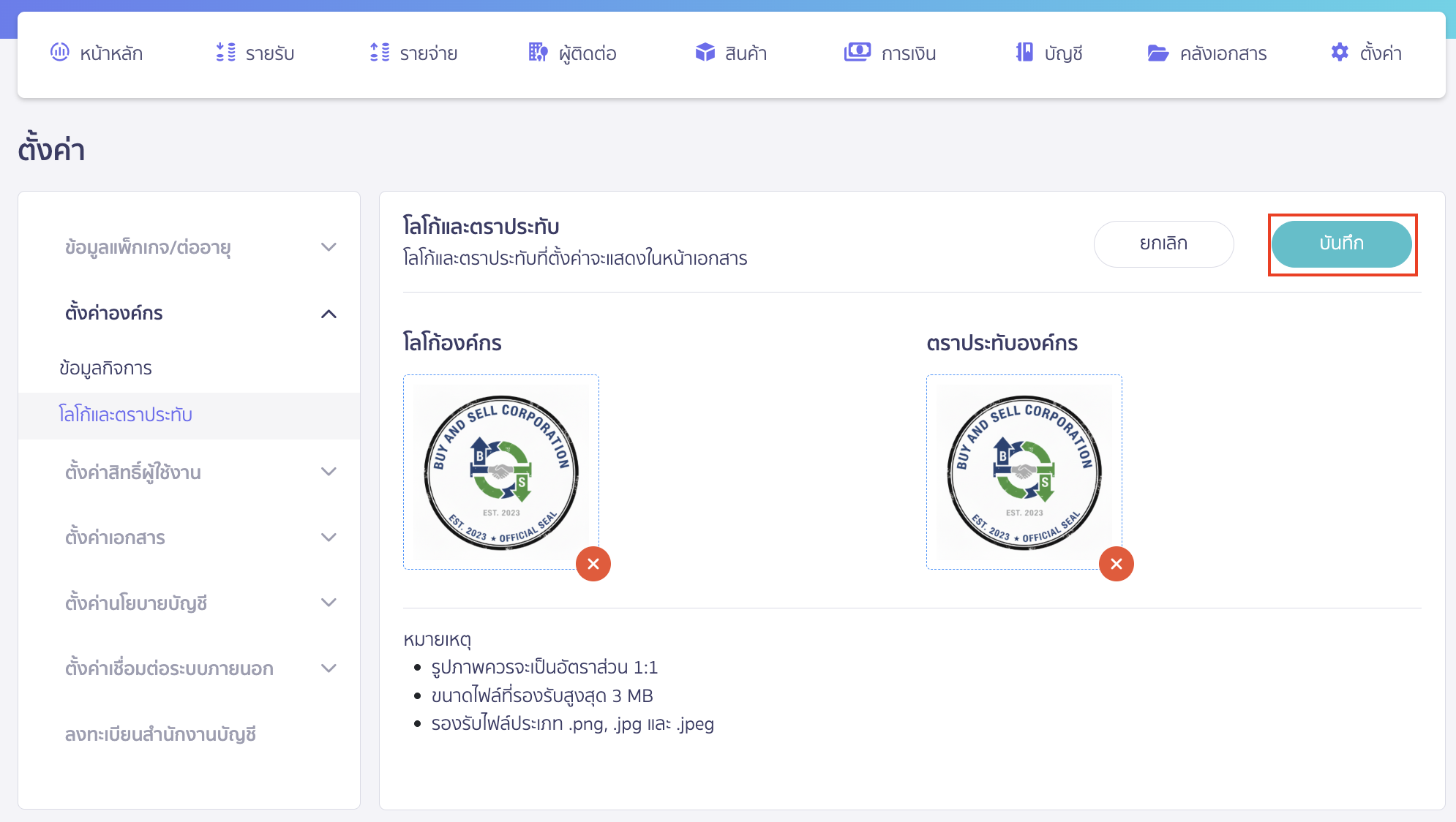
3. คลิกที่ปุ่ม “บันทึก”
เมื่อทำการเพิ่มโลโก้องค์กรและตราประทับองค์กรเรียบร้อยแล้ว ให้คลิกปุ่ม “บันทึก”
สามารถดูวิดีโอการเพิ่มโลโก้ และตราประทับองค์กรได้ที่ลิงก์ PEAK Account คลิปเดียวจบ ครบทุกการตั้งค่า วินาทีที่ 14:55
– จบขั้นตอนการเพิ่มโลโก้ ตราประทับองค์กร –
คำถามที่พบบ่อย
ทำไมฉันถึงอัปเกรด/ต่ออายุแพ็กเกจไม่ได้ ?
มีการแก้ไขโลโก้ หรือ เพิ่มโลโก้ ใหม่ ทำไมโลโก้ไม่แสดงที่หน้าเอกสาร