
พิมพ์รายงานภาษีถูกหัก ณ ที่จ่าย ใน PEAK
รายงานภาษีถูกหัก ณ ที่จ่าย คือรายงานที่แสดงรายละเอียดของรายได้ที่เราได้รับและถูกลูกค้าของเราหักภาษีไว้ ซึ่งเป็นหลักฐานสำคัญอย่างยิ่งในการตรวจสอบความถูกต้อง และใช้เป็นข้อมูลประกอบการขอคืนภาษีจากกรมสรรพากร ระบบ PEAK ช่วยให้คุณสามารถเรียกดูและพิมพ์รายงานชุดนี้ได้อย่างรวดเร็วและถูกต้อง บทความนี้จะแนะนำขั้นตอนการ พิมพ์รายงานภาษีถูกหัก ณ ที่จ่าย ใน PEAK เพื่อให้คุณสามารถจัดการข้อมูลด้านภาษีได้อย่างครบถ้วนและแม่นยำ
1. พิมพ์รายงานภาษีถูกหัก ณ ที่จ่าย ใน PEAK โดยไปหน้าข้อมูลหัก ณ ที่จ่าย
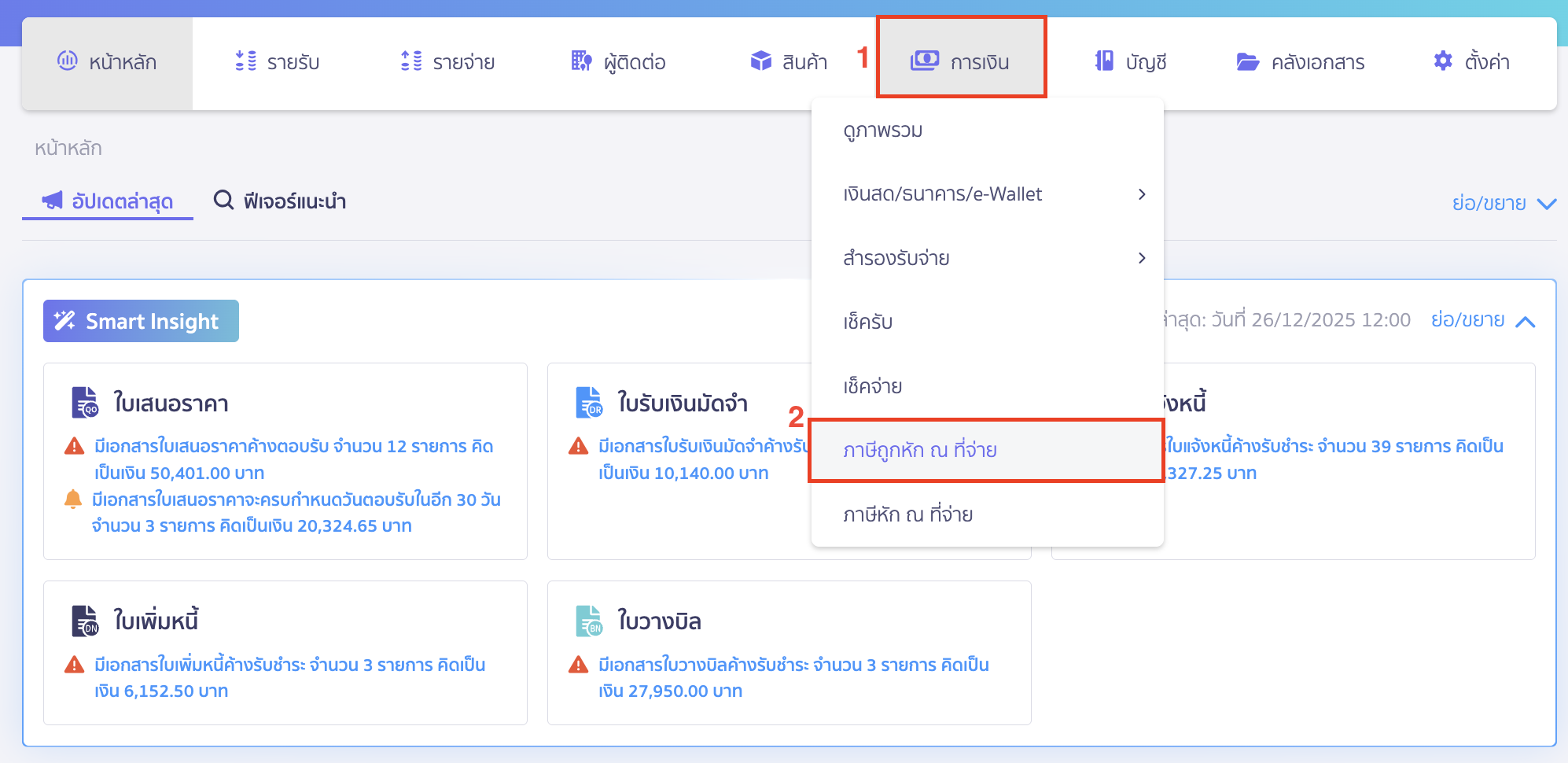
ไปที่เมนูการเงิน > ภาษีถูกหัก ณ ที่จ่าย
2. การพิมพ์รายงาน
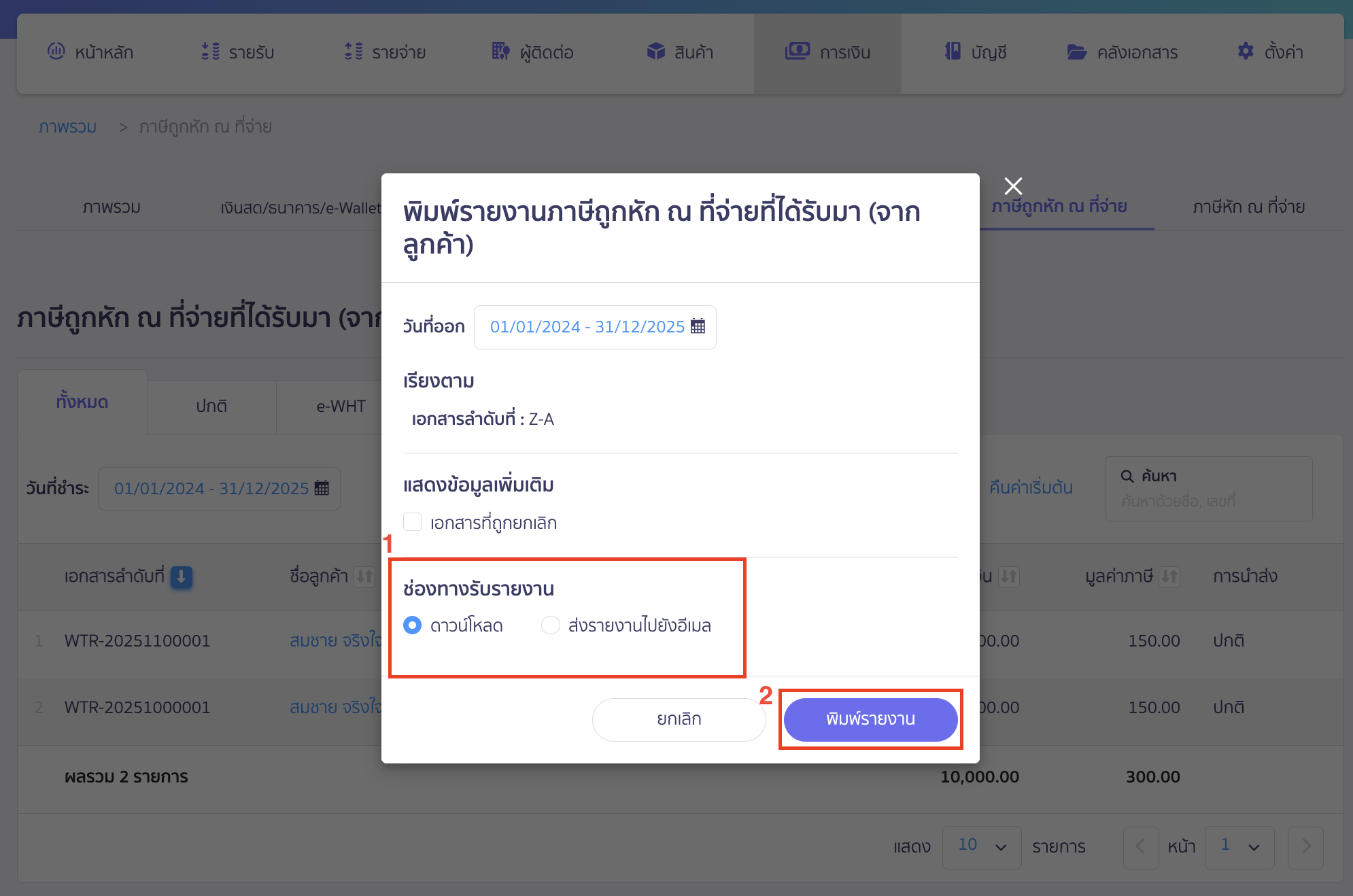
คลิกปุ่ม “พิมพ์รายงาน”
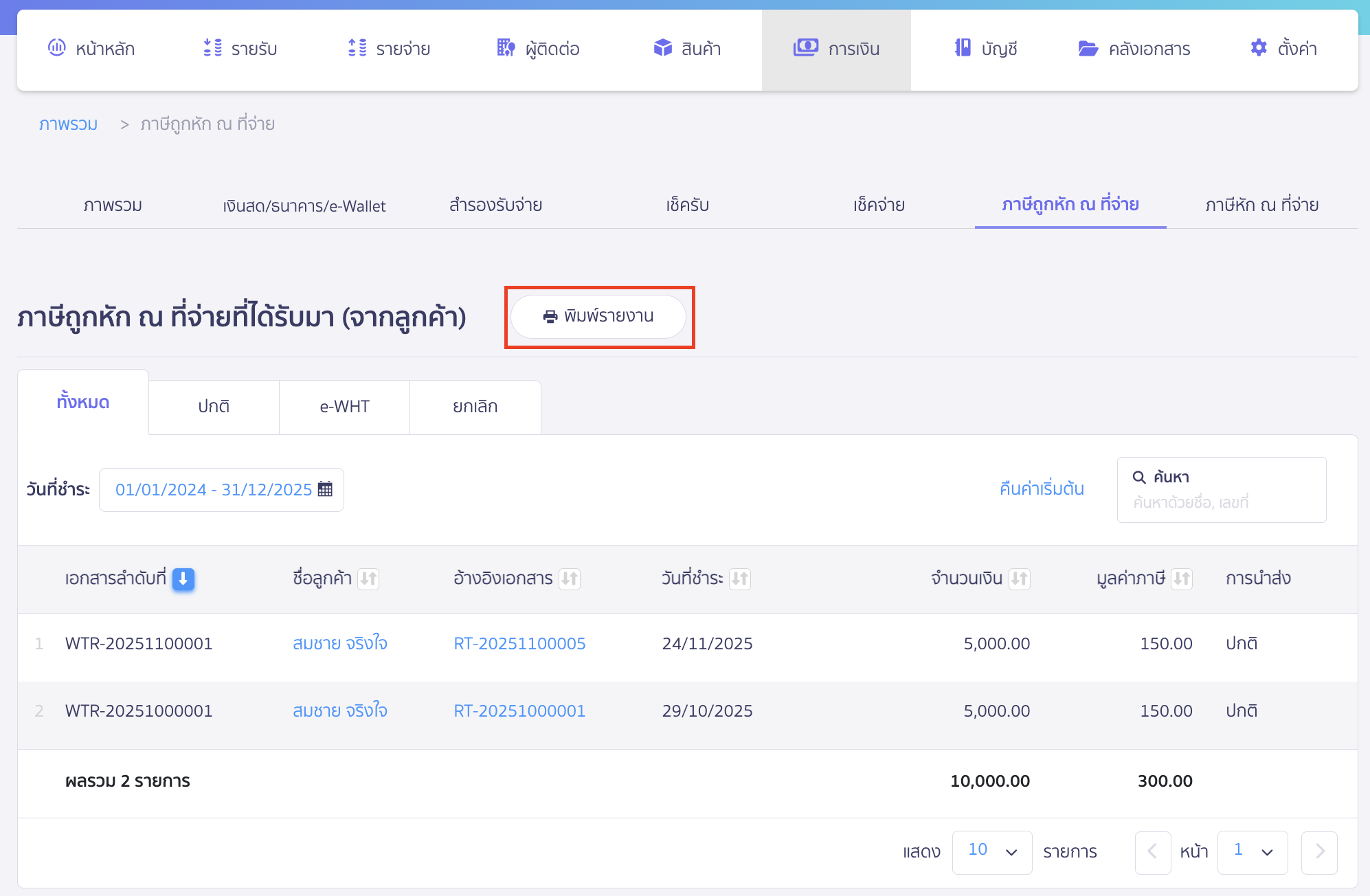
ระบุช่วงวันที่ออกเอกสารที่ต้องการ
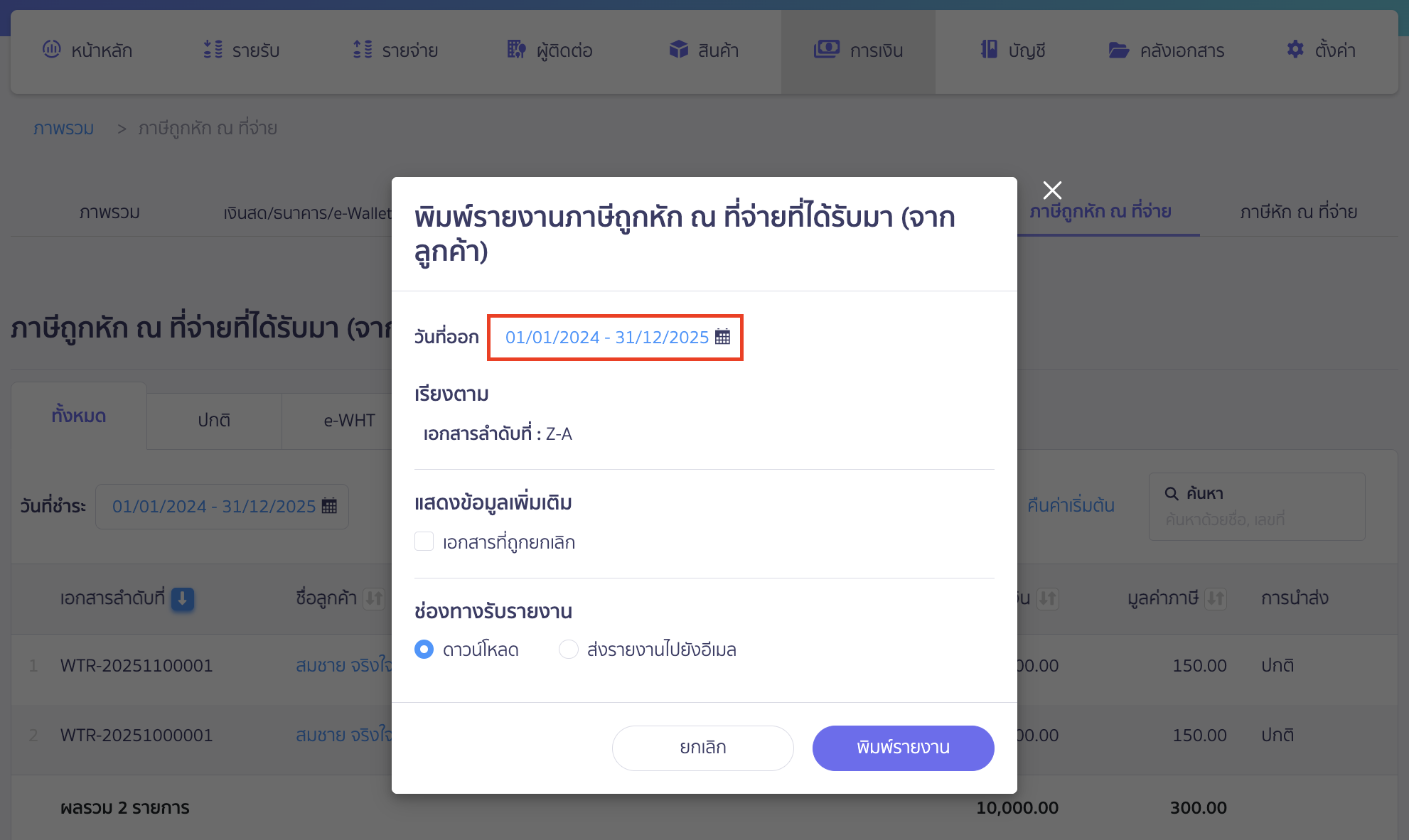
แสดงข้อมูลเพิ่มเติม เป็นตัวเลือกเสริม (Option) เพื่อดูเอกสารที่ยกเลิก
3. รูปแบบดาวน์โหลดรายงาน
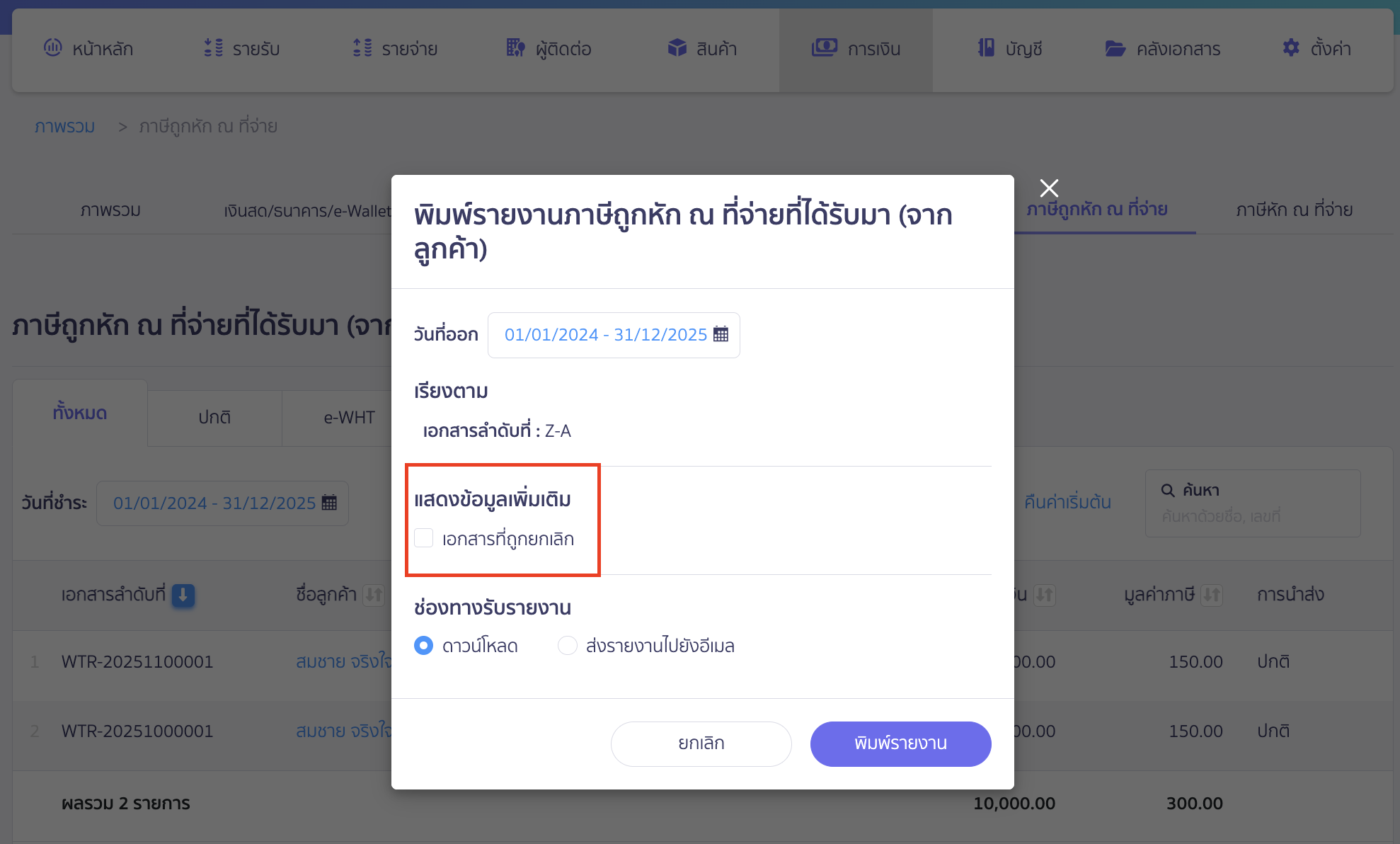
รูปแบบการดาวน์โหลด จะมี 2 รูปแบบ ดังนี้
- ดาวน์โหลด คือ ดาวน์โหลดรายงานลงคอมพิวเตอร์มาที่กระดิ่งที่มุมขวาบนในโปรแกรม PEAK
- ส่งรายงานไปยังอีเมล คือ ส่งรายงานทางอีเมล สามารถระบุอีเมลที่ต้องการรับรายงาน
เมื่อระบุรูปแบบดาวน์โหลดเสร็จแล้ว > ให้คลิกปุ่ม “พิมพ์รายงาน”
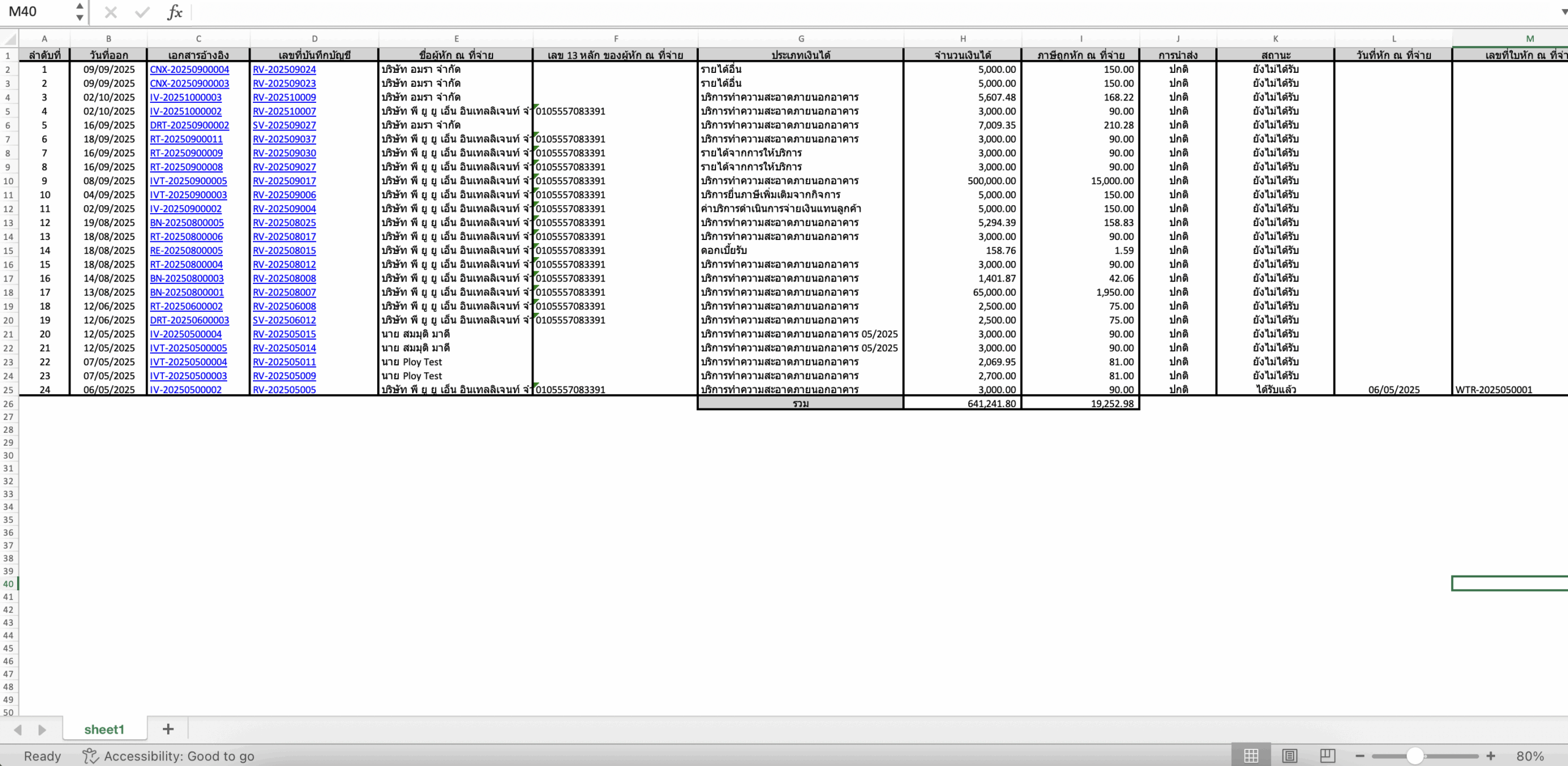
ตัวอย่างไฟล์รายงาน
– จบขั้นตอนการพิมพ์รายงานภาษีถูกหัก ณ ที่จ่าย –