
พิมพ์รายงานงบทดลอง ใน PEAK
ทำความเข้าใจก่อนดำเนินการ พิมพ์รายงานงบทดลอง ใน PEAK
งบทดลอง (Trial Balance) คือ รายงานสรุปยอดคงเหลือของบัญชีทั้งหมด ในสมุดบัญชีแยกประเภท ณ วันหรือช่วงเวลาหนึ่ง เพื่อใช้ตรวจสอบว่าการบันทึกบัญชี เดบิต และ เครดิต มีความถูกต้อง สมดุลกันหรือไม่
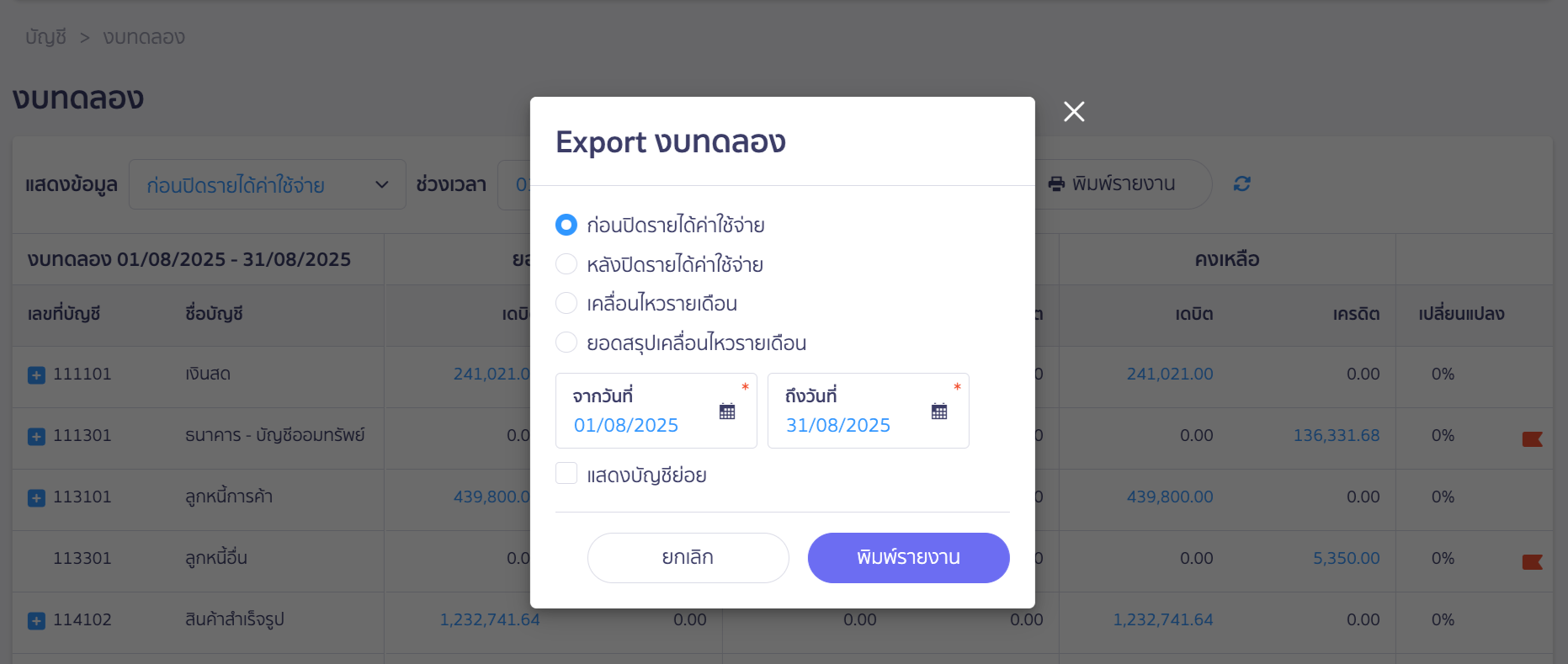
งบทดลอง สามารถเลือกแสดงข้อมูล ได้ 4 รูปแบบ คือ
- ก่อนปิดรายได้ค่าใช้จ่าย ระบบจะแสดงรายการเคลื่อนไหวผังบัญชีสินทรัพย์ หนี้สิน ส่วนของเจ้าของ รายได้ และค่าใช้จ่าย
- หลังปิดรายได้ค่าใช้จ่าย ระบบจะแสดงรายการเคลื่อนไหวเฉพาะหมวดสินทรัพย์ หนี้สิน ส่วนของเจ้าของ โดยนำเอาบัญชีหมวดรายได้ ค่าใช้จ่าย มาหักล้างกัน เหลือเป็นยอดเคลื่อนไหวของบัญชี 330000 – กำไรสะสม
- เคลื่อนไหวรายเดือน จะแสดงรายการเคลื่อนไหวในแต่ละเดือนที่เหลือผังบัญชีสินทรัพย์ หนี้สิน ส่วนของเจ้าของ รายได้ และค่าใช้จ่าย แบ่งตามวันเริ่มต้น และสิ้นสุดแต่ละเดือนเป็นคอลัมน์ของแต่ละเดือน
- ยอดสรุปเคลื่อนไหวรายเดือน เหมือนเคลื่อนไหวรายเดือน แต่ให้รายการแสดงเป็นคอลัมน์ ที่สรุปแล้วโดยนำยอดเคลื่อนไหวมาหักลบกัน
แนะนำสัมมนา
- หากคุณอยากเข้าใจบัญชีของกิจการตัวเองแบบไม่ต้องพึ่งใคร หลักสูตรนี้คือจุดเริ่มต้น
- เจาะลึกพื้นฐานบัญชี ให้คุณจัดระบบบัญชีได้อย่างมั่นใจ
- พอกันทีกับการอ่านงบแบบไม่รู้ที่มาที่ไปของตัวเลข
- หลักสูตร ถอดรหัสบัญชี การเงิน สำหรับเจ้าของกิจการ (2 วันเต็ม) ลงทะเบียนรุ่นถัดไปคลิก
- ภาษีไม่ใช่เรื่องยาก ถ้าเข้าใจโครงสร้างอย่างถูกต้อง
- ไม่รู้จะเริ่มจัดการภาษียังไง?
- งงกับภาษีหัก ณ ที่จ่าย ภาษีนิติบุคคล ภาษีมูลค่าเพิ่ม?
- คอร์สนี้ช่วยให้คุณเข้าใจภาษีธุรกิจแบบจัดเต็มในวันเดียว ลงทะเบียนรุ่นถัดไปคลิก
ขั้นตอนการพิมพ์รายงานงบทดลอง มีดังนี้
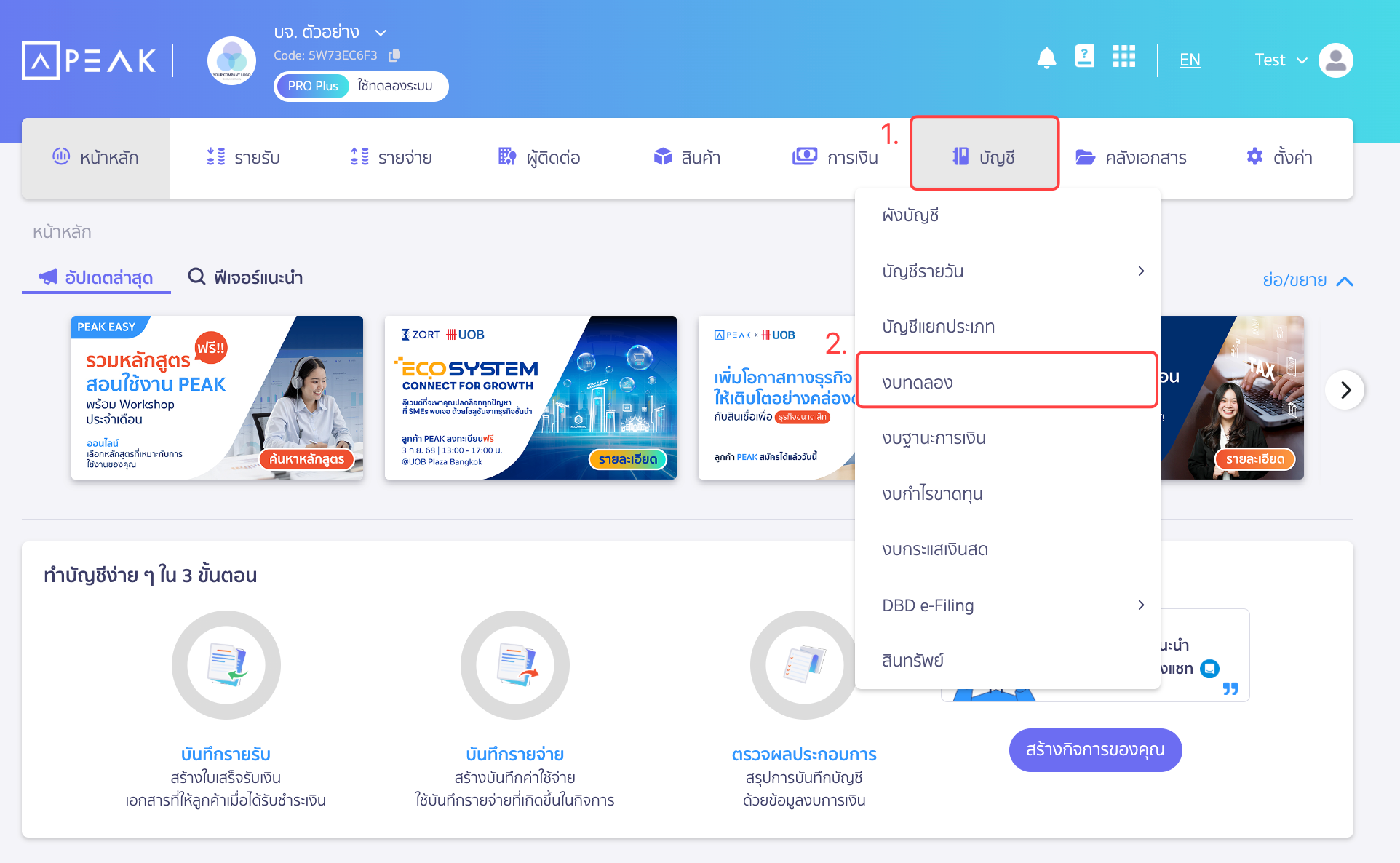
1. พิมพ์รายงานงบทดลอง โดยไปที่เมนูบัญชี
ไปที่เมนูบัญชี > งบทดลอง
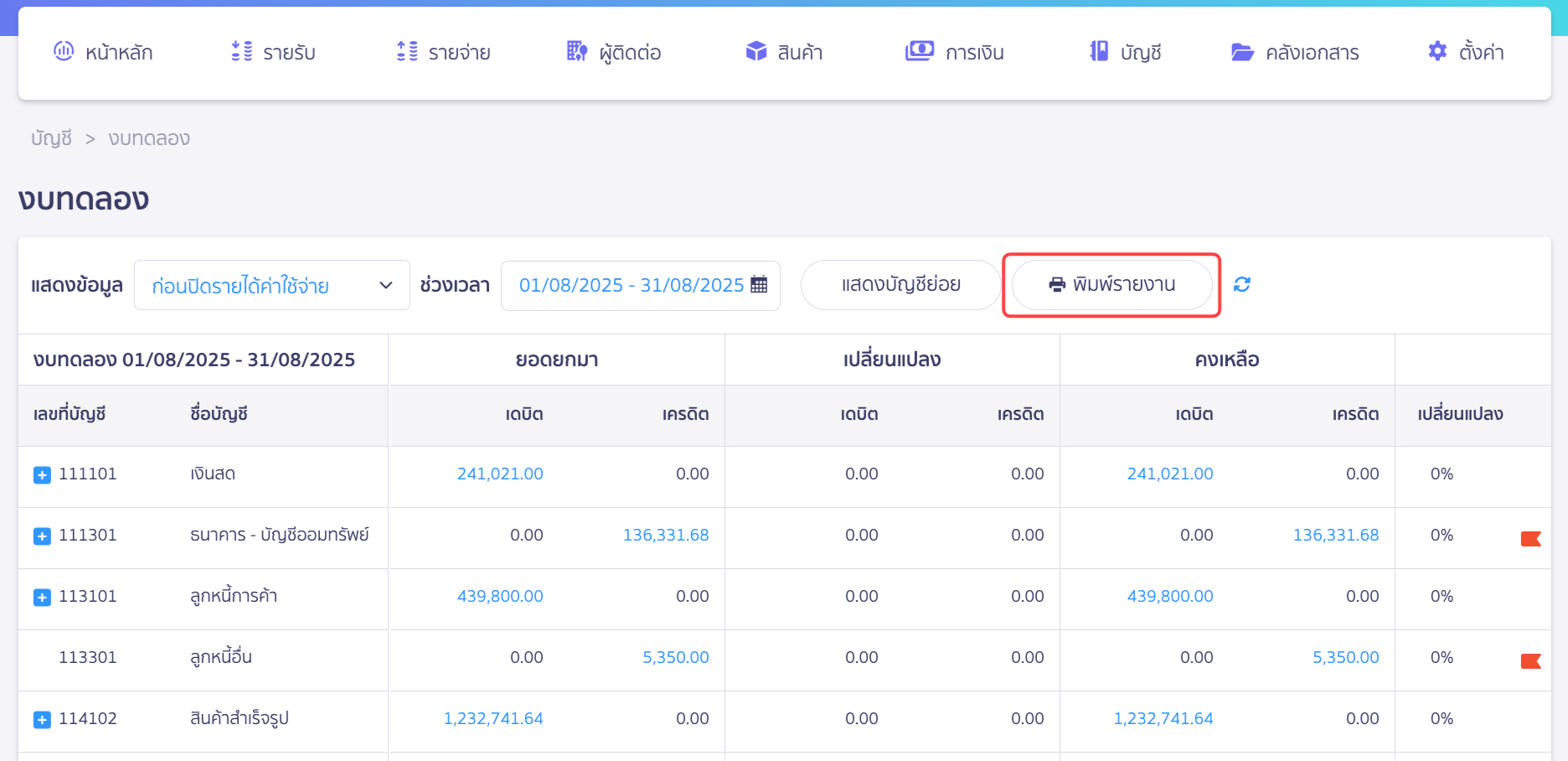
2. คลิกปุ่ม “พิมพ์รายงาน”
เมื่อเข้ามาที่หน้างบทดลอง ให้คลิกที่ปุ่ม “พิมพ์รายงาน”
ระบบจะแสดง Pop-up ขึ้นมา ให้เลือกระบุข้อมูลดังนี้
- รูปแบบการแสดงข้อมูลของรายงาน
- ช่วงเวลาวันที่ที่แสดงข้อมูล
- การแสดงข้อมูลผังบัญชีย่อย
- หาก ✔️ เลือกแสดง ผังบัญชีย่อย ระบบจะแสดงข้อมูลดังนี้
- รหัสผู้ติดต่อ
- รหัสสินค้า/บริการ
- รหัสช่องทางการเงิน
- เลขที่เช็ค
- หาก ✔️ เลือกแสดง ผังบัญชีย่อย ระบบจะแสดงข้อมูลดังนี้
เมื่อเลือกข้อมูลเรียบร้อยแล้ว คลิกปุ่ม “พิมพ์รายงาน”
3. เลือกช่องทางการรับรายงาน
ระบบจะแสดง Pop-up ขึ้นมาให้เลือกช่องทางการรับรายงาน
ว่าต้องการดาวน์โหลดรายงานไปที่กระดิ่งแจ้งเตือน หรือส่งรายงานไปยังอีเมล
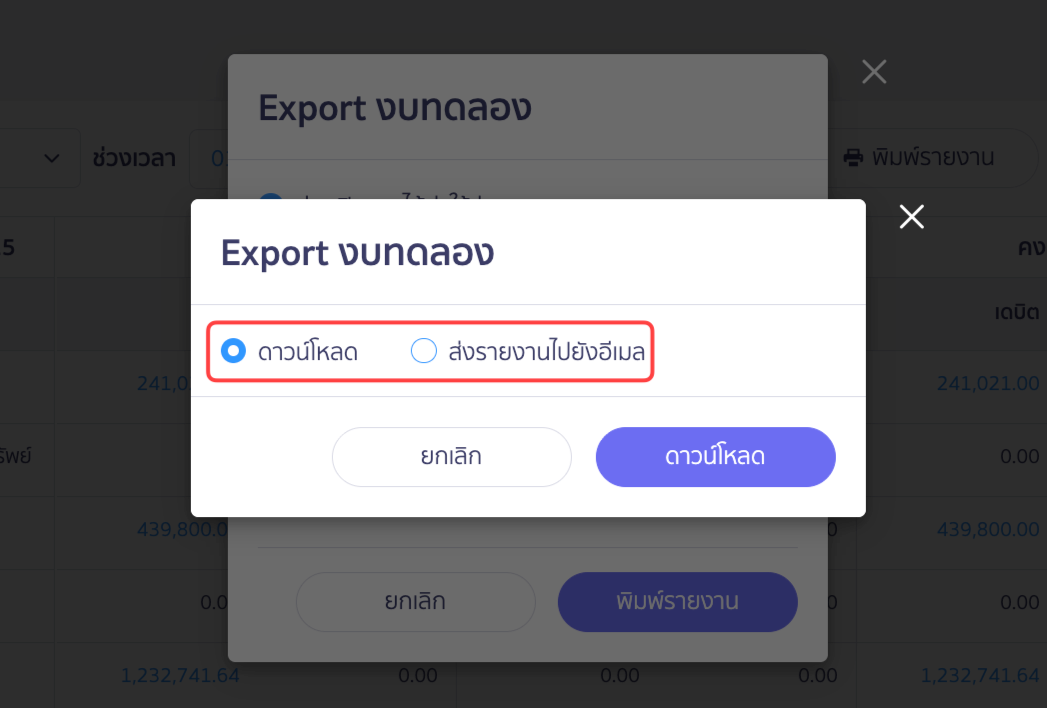
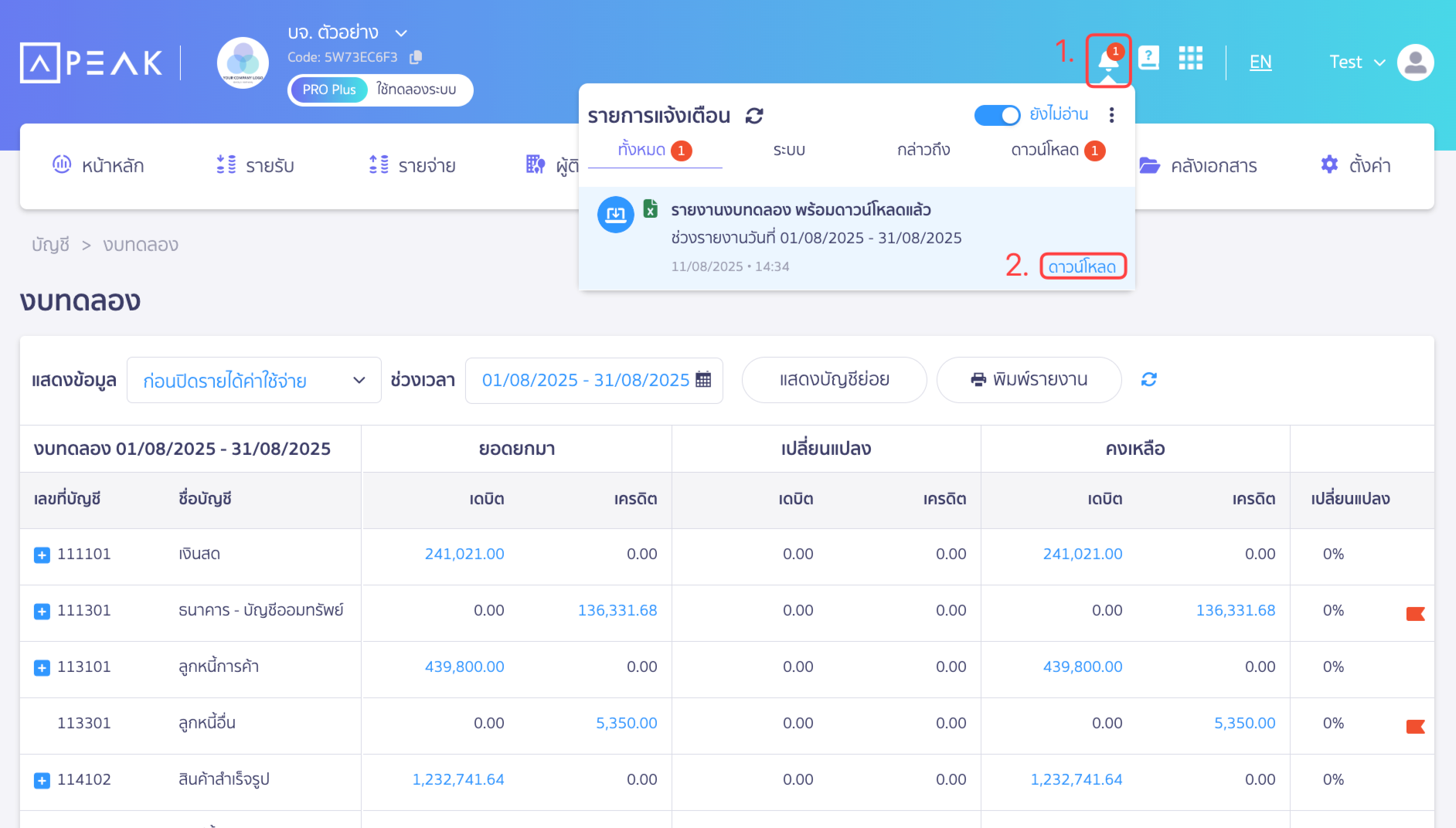
กรณีเลือกดาวน์โหลดรายงาน > แล้วคลิกปุ่ม “ดาวน์โหลด” จะได้รายงานเป็นไฟล์ Excel เข้าไปที่กระดิ่งมุมขวาบนในโปรแกรม PEAK
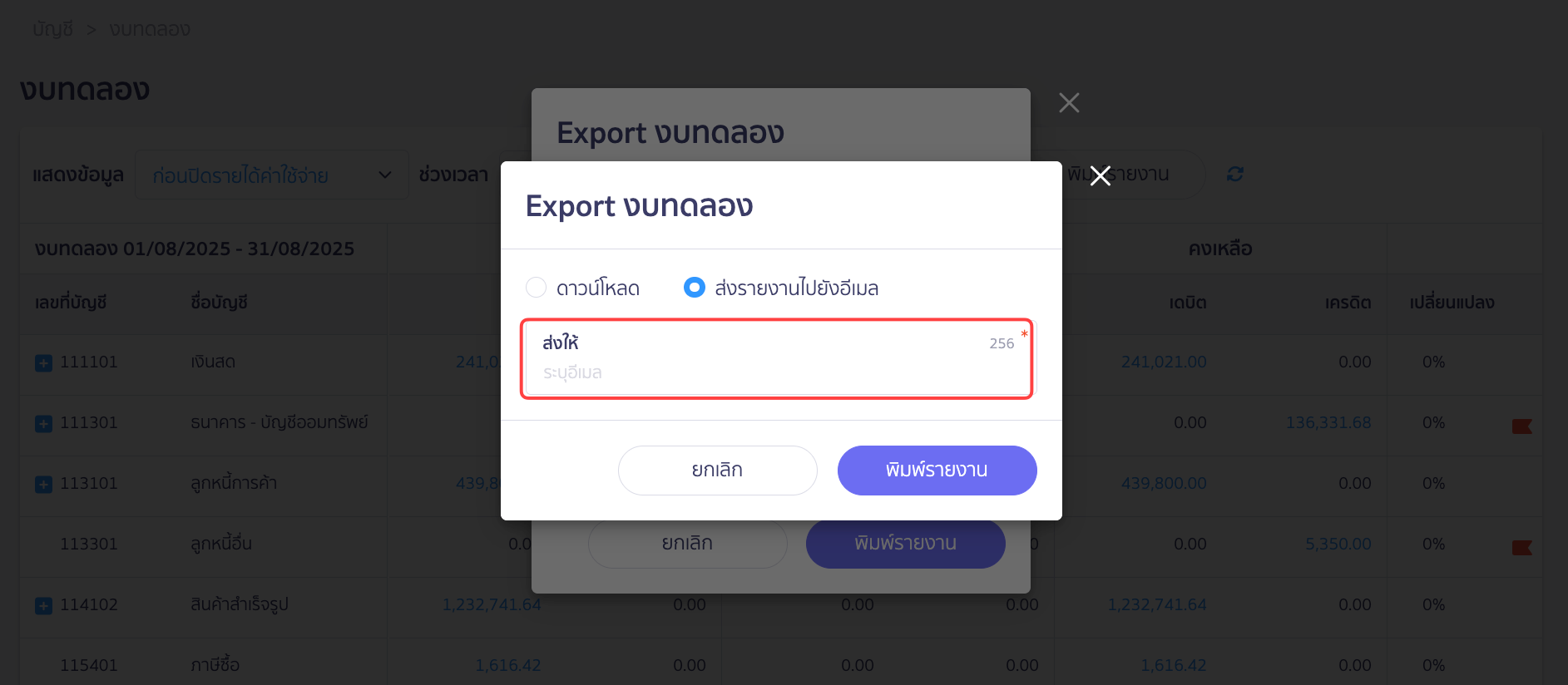
กรณีเลือกส่งรายงานไปยังอีเมล จะมีให้ระบุอีเมลของผู้รับรายงานได้ตามที่ต้องการ
แล้วคลิกปุ่ม “พิมพ์รายงาน” จะได้รายงานทางอีเมลเป็นไฟล์ Excel
– จบขั้นตอนการพิมพ์รายงานงบทดลอง –
คำถามที่พบบ่อย
พิมพ์รายงานออกมาเป็นไฟล์ PDF ได้ไหม
ทำไมงบทดลองยอดยกมา (หรือยอดต้นงวด) จึงไม่มียอดของบัญชีรายได้และค่าใช้จ่าย?