
พิมพ์รายงานงบกระแสเงินสด ใน PEAK
การ พิมพ์รายงานงบกระแสเงินสด ที่ออกจากทาง PEAK นั้น จะเป็นงบกระแสเงินสดด้วยวิธีทางอ้อม งบกระแสเงินสดคืออะไร การจะพิมพ์งบกระแสเงินได้นั้นจะต้องใช้งาน Package BASIC ขึ้นไป จึงจะสามารถกดพิมพ์ได้
แนะนำสัมมนา
- หากคุณอยากเข้าใจบัญชีของกิจการตัวเองแบบไม่ต้องพึ่งใคร หลักสูตรนี้คือจุดเริ่มต้น
- เจาะลึกพื้นฐานบัญชี ให้คุณจัดระบบบัญชีได้อย่างมั่นใจ
- พอกันทีกับการอ่านงบแบบไม่รู้ที่มาที่ไปของตัวเลข
- หลักสูตร ถอดรหัสบัญชี การเงิน สำหรับเจ้าของกิจการ (2 วันเต็ม) ลงทะเบียนรุ่นถัดไปคลิก
- ภาษีไม่ใช่เรื่องยาก ถ้าเข้าใจโครงสร้างอย่างถูกต้อง
- ไม่รู้จะเริ่มจัดการภาษียังไง?
- งงกับภาษีหัก ณ ที่จ่าย ภาษีนิติบุคคล ภาษีมูลค่าเพิ่ม?
- คอร์สนี้ช่วยให้คุณเข้าใจภาษีธุรกิจแบบจัดเต็มในวันเดียว ลงทะเบียนรุ่นถัดไปคลิก
ขั้นตอนการพิมพ์รายงานงบกระแสเงินสด มีดังนี้
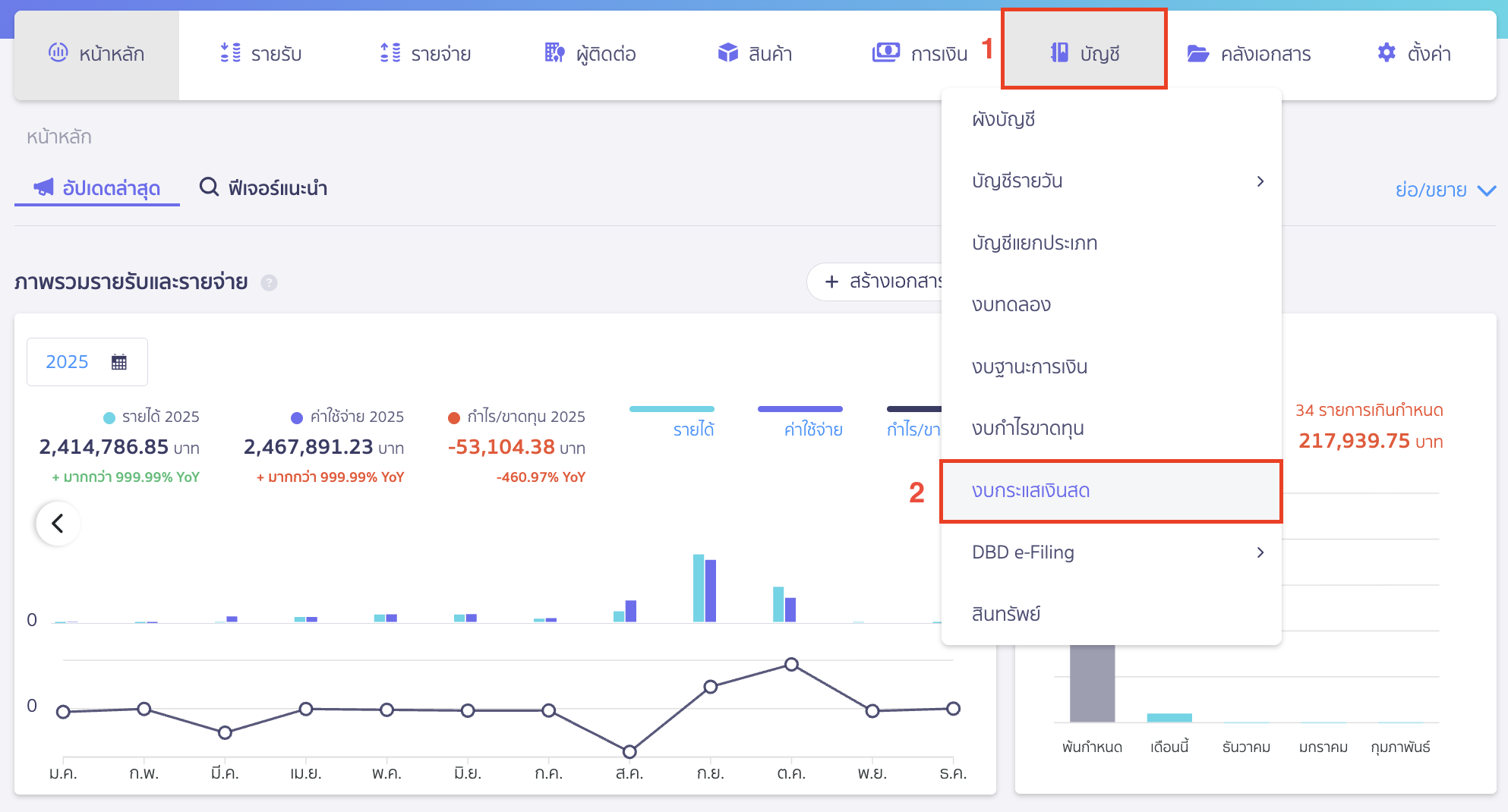
1. ไปที่เมนูบัญชีเพื่อ พิมพ์รายงานงบกระแสเงินสด
ไปที่เมนูบัญชี > งบกระแสเงินสด
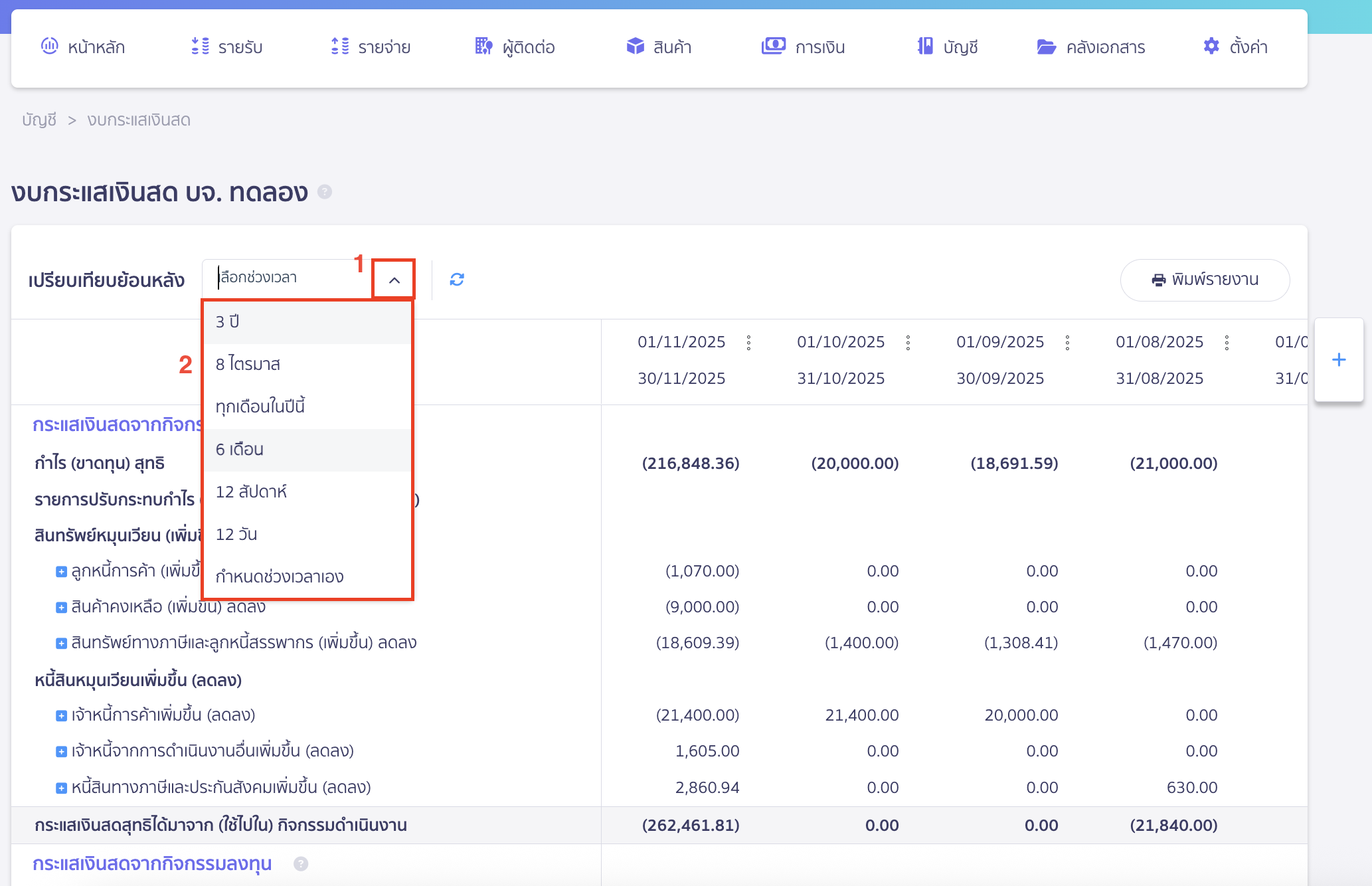
2. กำหนดช่วงเวลาและเงื่อนไขการพิมพ์รายงาน
ทำการเลือกช่วงเวลาเปรียบเทียบย้อนหลัง โดยกด Drop-down ที่ช่องเลือกช่วงเวลา > จากนั้นเลือกช่วงเวลาที่ต้องการ
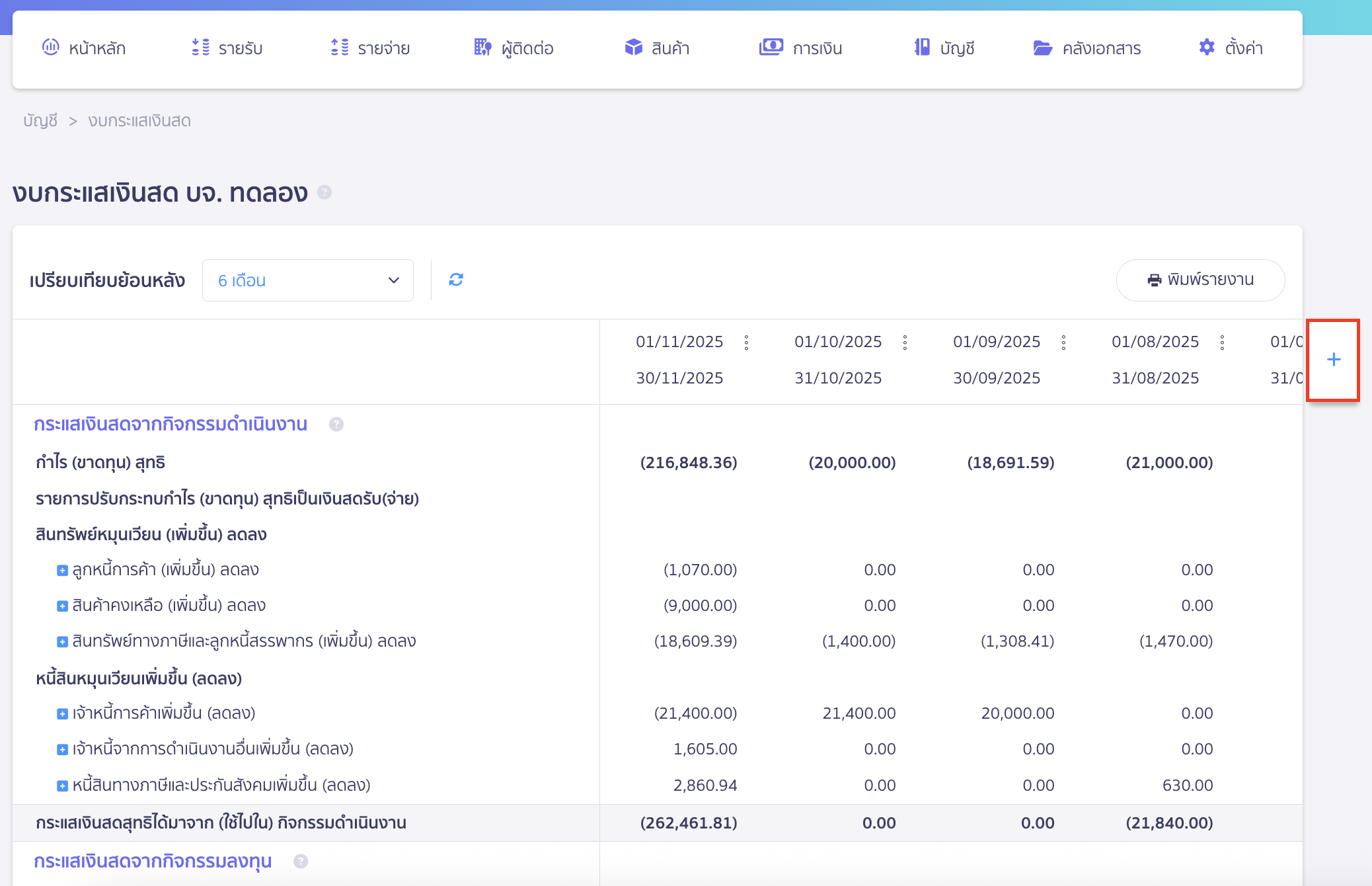
หากต้องการเพิ่มช่วงเวลาจากที่เลือก ให้กดรูปไอคอนบวก (+)
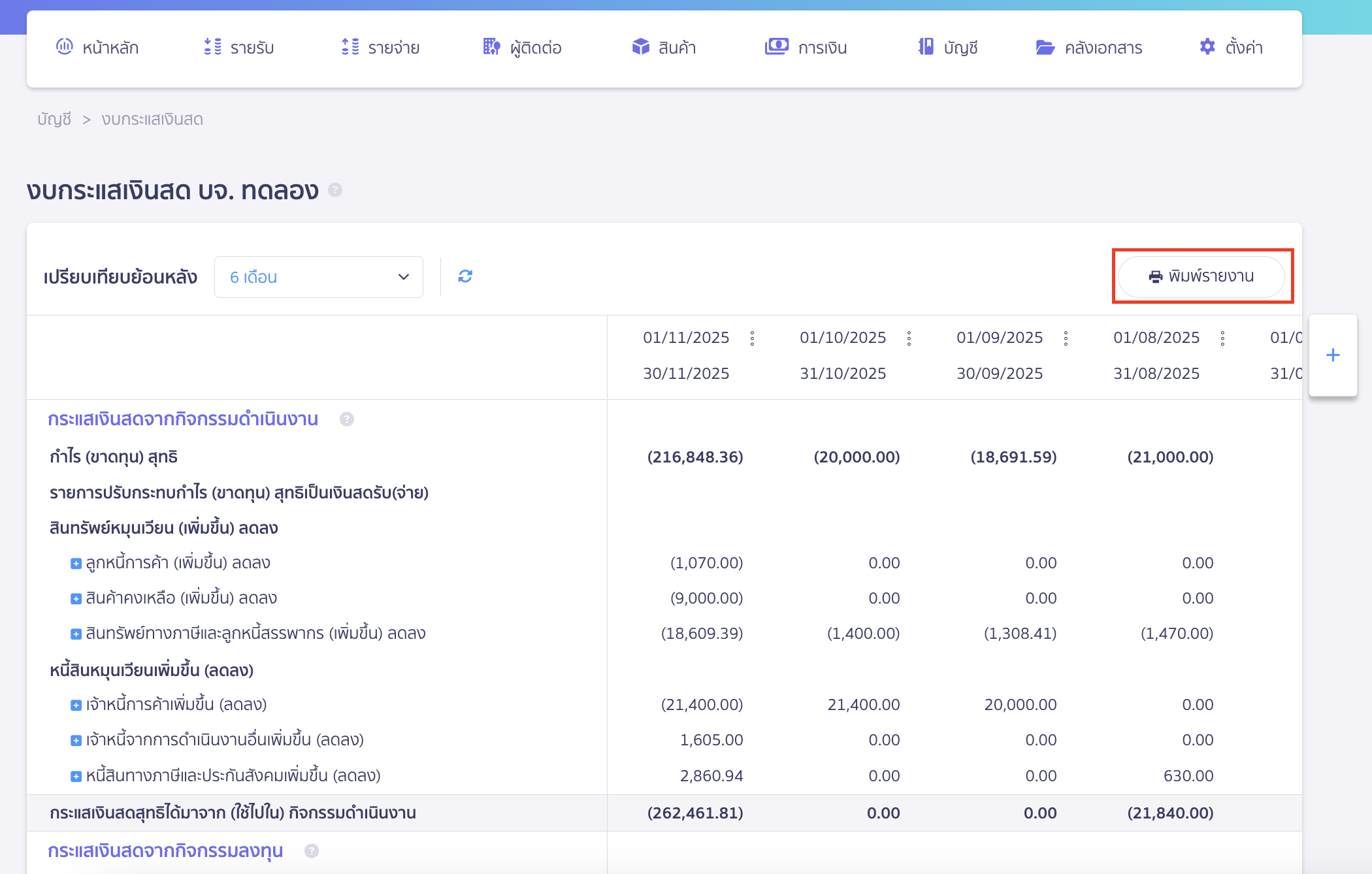
3. พิมพ์รายงาน
คลิกปุ่ม “พิมพ์รายงาน”
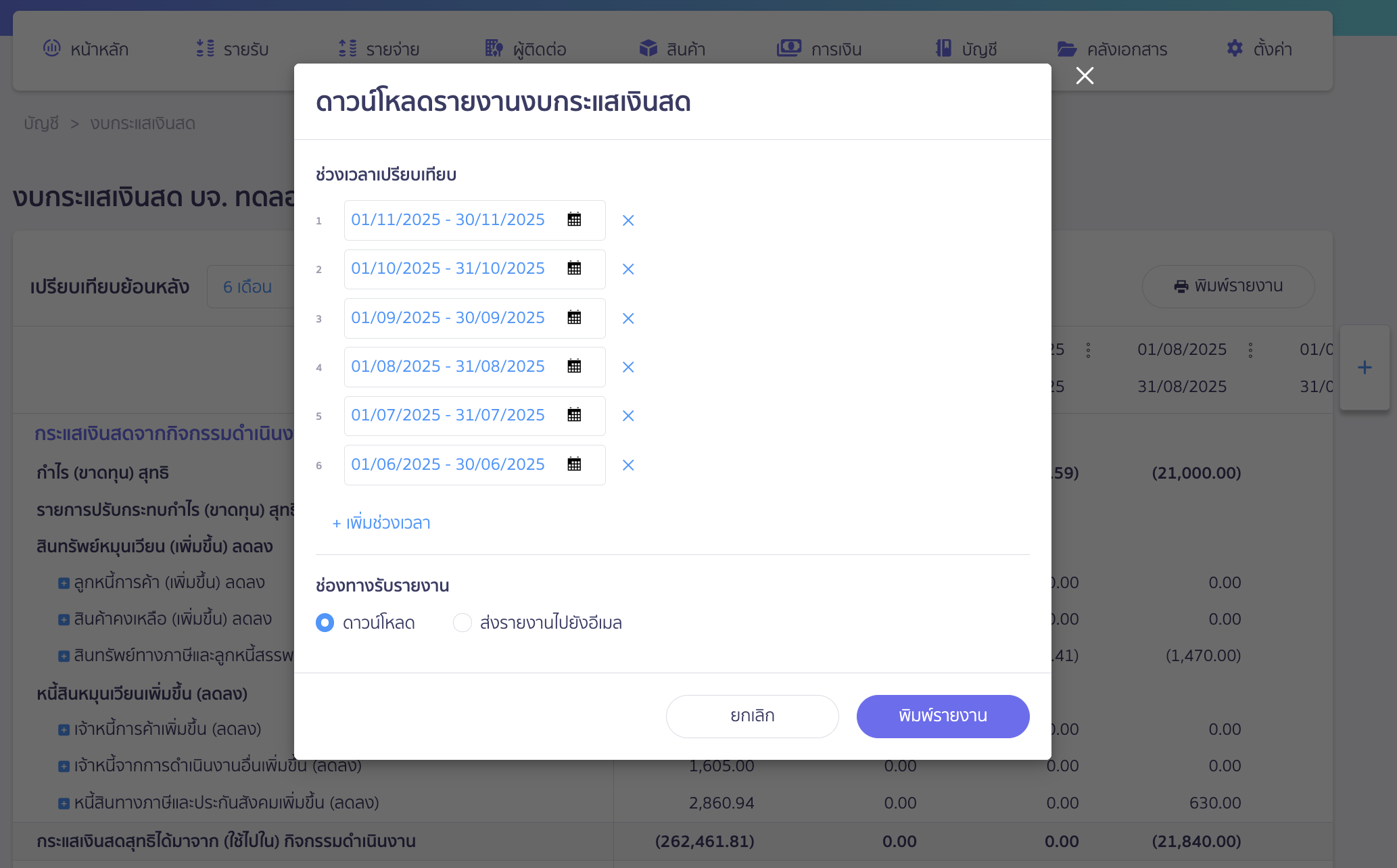
จะมีหน้าต่าง Pop-Up ขึ้นมาให้เลือกระบุช่วงวันที่ที่ต้องการดูข้อมูล
- เบื้องต้นระบบจะเลือกแสดงช่วงวันที่ในเดือนปัจจุบันและเดือนก่อนหน้า โดยเลือกตามรูปแบบที่เราเลือกไว้ก่อนหน้า
- สามารถกด + เพิ่มช่วงเวลา และเลือกช่วงเวลาที่ต้องการเพิ่มได้
พิมพ์รายงานงบกระแสเงินสด ใน PEAK
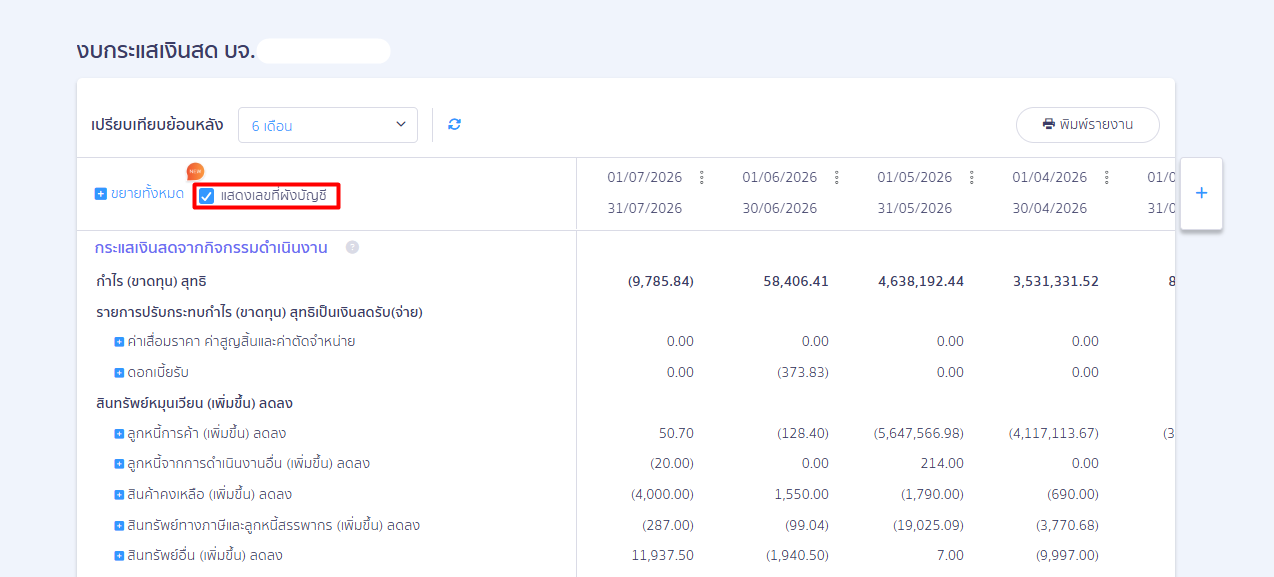
นอกจากการตั้งค่าเงื่อนไขในหน้าต่าง Pop-Up แล้ว หากผู้ใช้งานต้องการให้ไฟล์รายงาน Excel ที่ Export ออกมา แสดงเลขที่ผังบัญชีนำหน้าชื่อบัญชี จะต้องทำการติ๊กถูกที่กล่อง [✓] แสดงเลขที่ผังบัญชี บนหน้าจองบกระแสเงินสดก่อนกดพิมพ์รายงาน (หากไม่ต้องการให้แสดง ให้ปล่อยว่างไว้ตามค่าเริ่มต้น)
- เลือกช่องทางการรับไฟล์ สามารถเลือกว่าต้องการ
- ดาวน์โหลดรายงานไปที่กระดิ่ง เพื่อดาวน์โหลดลงคอมพิวเตอร์
- ส่งรายงานไปยังอีเมล โดยระบุอีเมลผู้รับที่ต้องการรับรายงาน
จากนั้นคลิกปุ่ม “พิมพ์รายงาน”
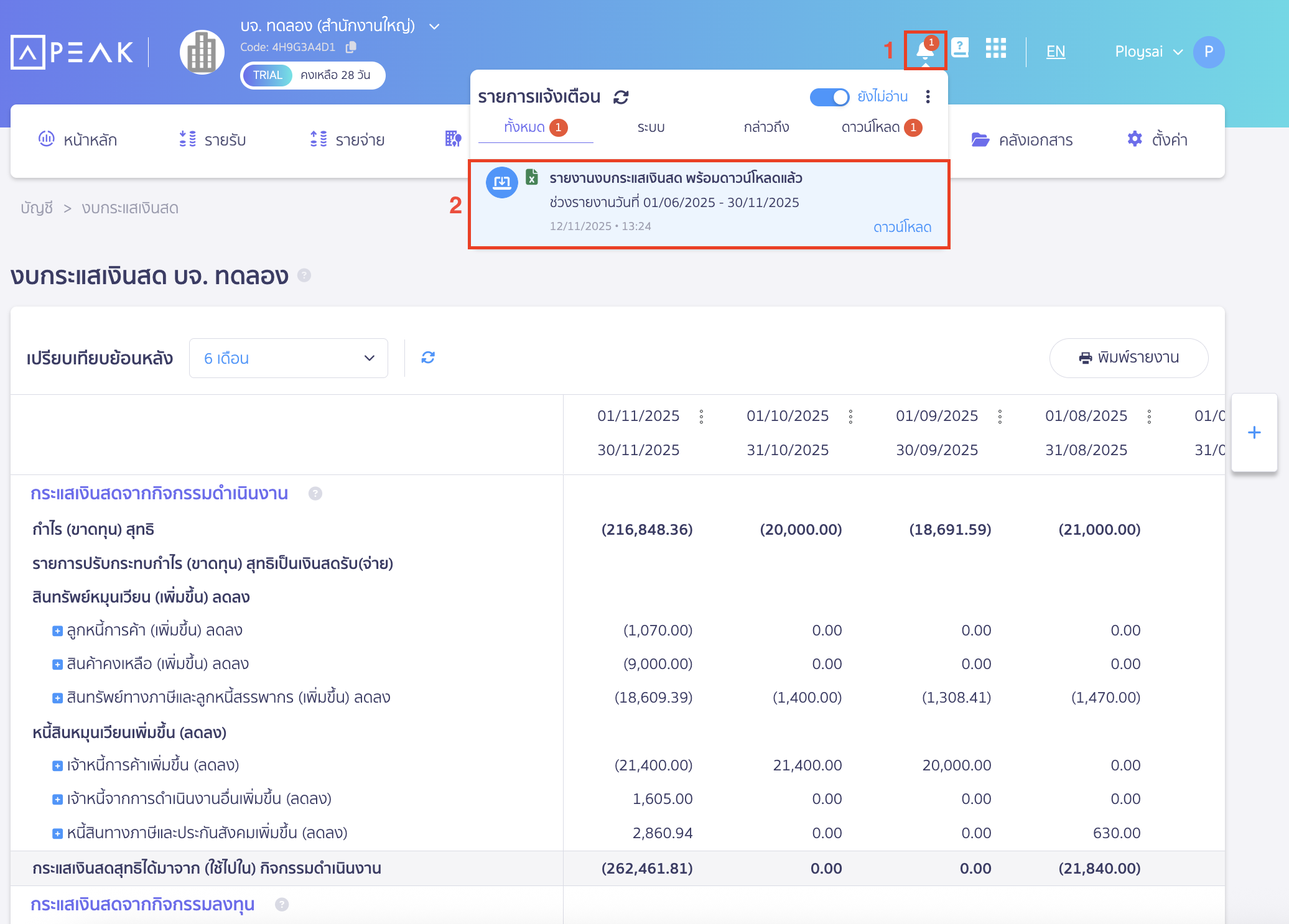
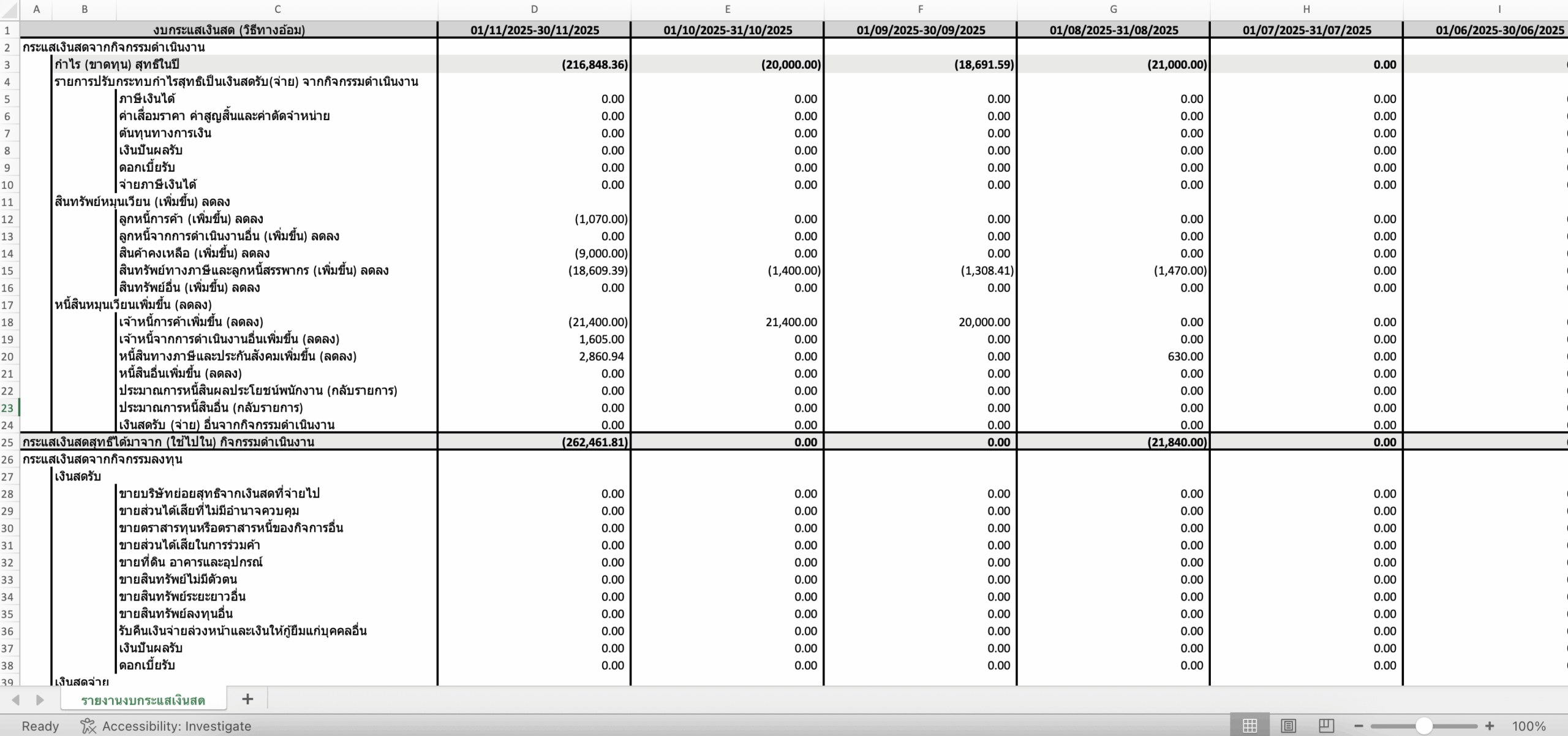
- กรณีเลือก ดาวน์โหลด แล้วคลิกปุ่ม “พิมพ์รายงาน” จะได้รายงานเป็นไฟล์ Excel เข้าไปที่กระดิ่งมุมขวาบนในโปรแกรม PEAK
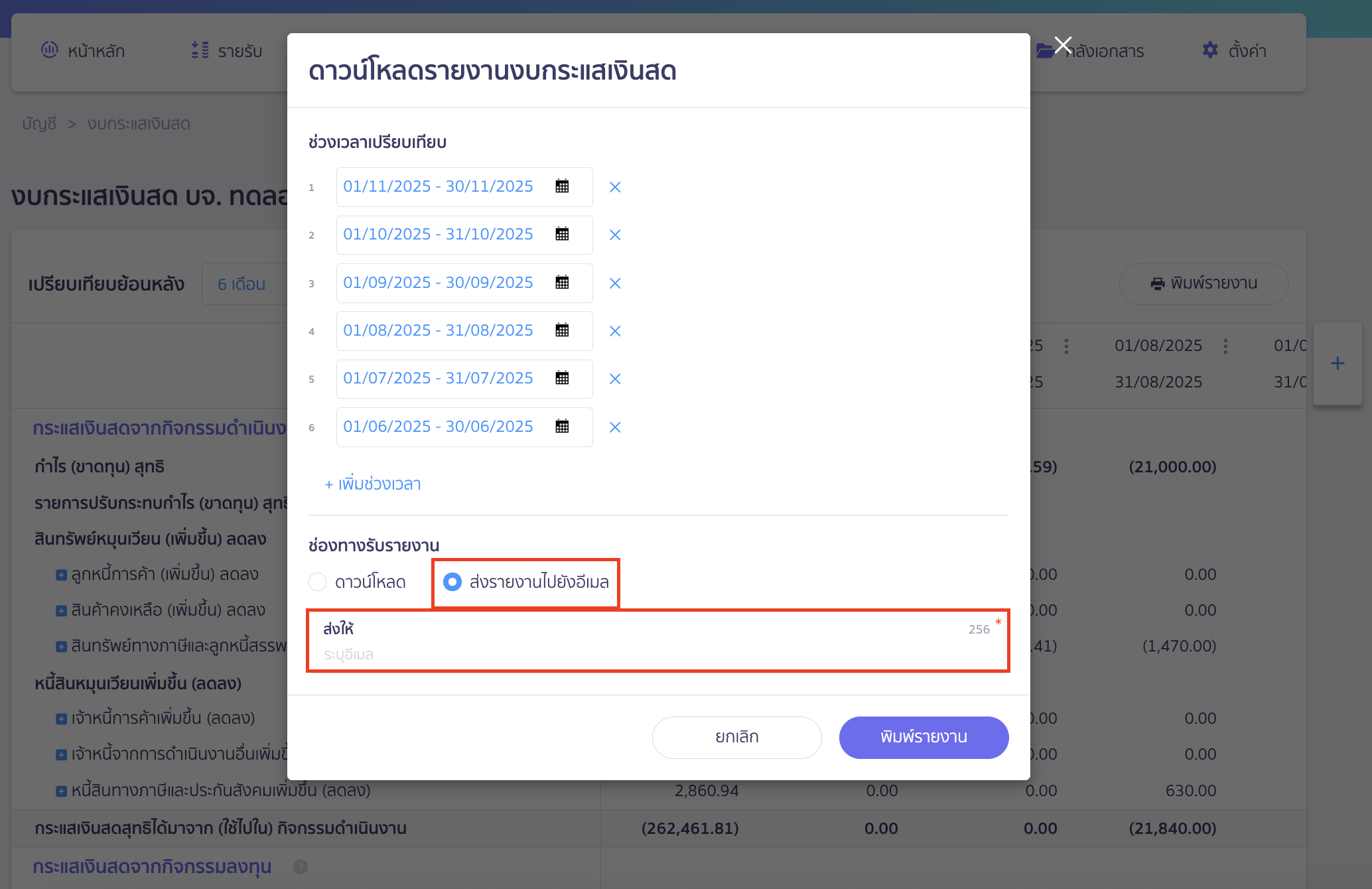
- กรณีเลือก ส่งรายงานไปยังอีเมล จะมีให้ระบุอีเมลของผู้รับรายงานได้ตามที่ต้องการ แล้วคลิกปุ่ม “พิมพ์รายงาน” จะได้รายงานทางอีเมลเป็นไฟล์ Excel
ตัวอย่างหน้ารายงาน
– จบขั้นตอนการพิมพ์รายงานงบกระแสเงินสด –
คำถามที่พบบ่อย
พิมพ์รายงานออกมาเป็นไฟล์ PDF ได้ไหม
อยากดูรายละเอียดที่มาของตัวเลขที่แสดงหน้างบกระแสเงินสดทำได้อย่างไร