
พิมพ์งบแสดงฐานะการเงิน ใน PEAK
งบแสดงฐานะการเงิน (Balance Sheet) คือรายงานที่สรุปสถานะทางการเงินของกิจการ ณ วันใดวันหนึ่ง โดยจะแสดงข้อมูลสินทรัพย์ หนี้สิน และส่วนของผู้ถือหุ้น การ พิมพ์งบแสดงฐานะการเงิน จากโปรแกรม PEAK จะช่วยให้เจ้าของกิจการ, นักลงทุน, และสถาบันการเงินสามารถประเมินความมั่งคั่งและเสถียรภาพของบริษัทได้อย่างชัดเจน พร้อมตัวเลือกในการวิเคราะห์และเปรียบเทียบข้อมูลเพื่อการตัดสินใจที่รอบด้าน บทความนี้จะแนะนำขั้นตอนการพิมพ์รายงานนี้อย่างละเอียด
แนะนำสัมมนา
- หากคุณอยากเข้าใจบัญชีของกิจการตัวเองแบบไม่ต้องพึ่งใคร หลักสูตรนี้คือจุดเริ่มต้น
- เจาะลึกพื้นฐานบัญชี ให้คุณจัดระบบบัญชีได้อย่างมั่นใจ
- พอกันทีกับการอ่านงบแบบไม่รู้ที่มาที่ไปของตัวเลข
- หลักสูตร ถอดรหัสบัญชี การเงิน สำหรับเจ้าของกิจการ (2 วันเต็ม) ลงทะเบียนรุ่นถัดไปคลิก
- ภาษีไม่ใช่เรื่องยาก ถ้าเข้าใจโครงสร้างอย่างถูกต้อง
- ไม่รู้จะเริ่มจัดการภาษียังไง?
- งงกับภาษีหัก ณ ที่จ่าย ภาษีนิติบุคคล ภาษีมูลค่าเพิ่ม?
- คอร์สนี้ช่วยให้คุณเข้าใจภาษีธุรกิจแบบจัดเต็มในวันเดียว ลงทะเบียนรุ่นถัดไปคลิก
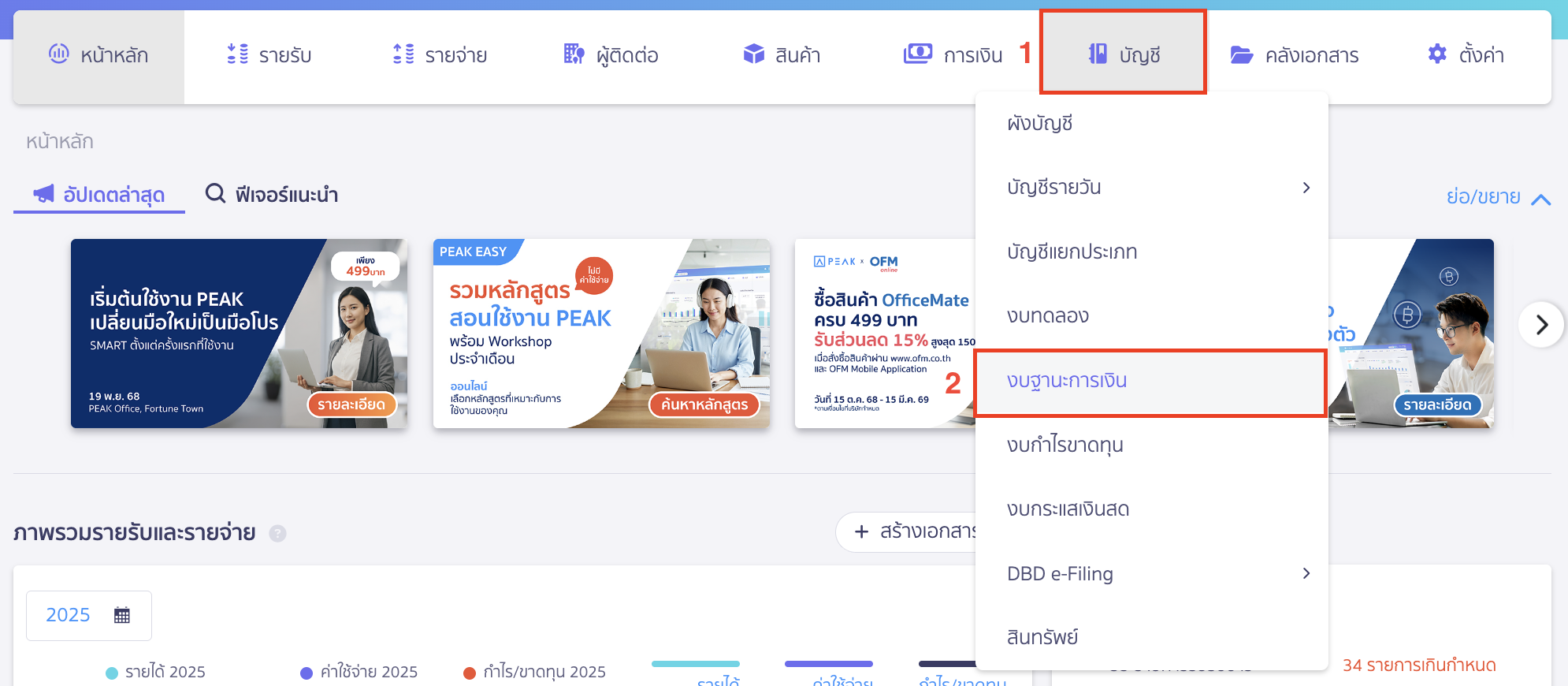
1. ไปที่เมนูบัญชีเพื่อ พิมพ์งบแสดงฐานะการเงิน
ไปที่เมนูบัญชี > งบฐานะการเงิน
2. ทำการพิมพ์งบแสดงฐานะการเงิน
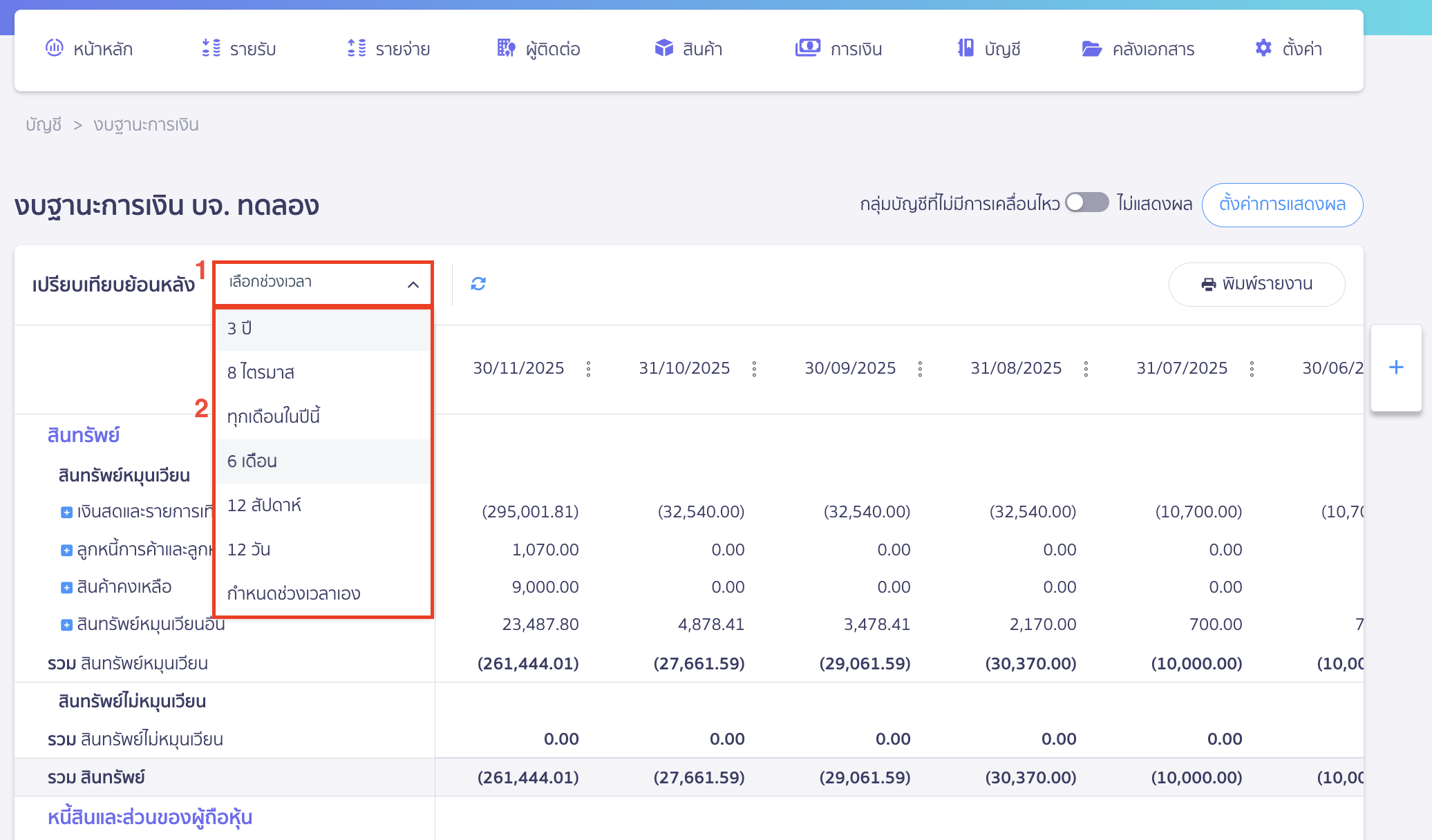
ระบุช่วงเวลาที่ต้องการพิมพ์รายงานงบแสดงฐานะการเงิน
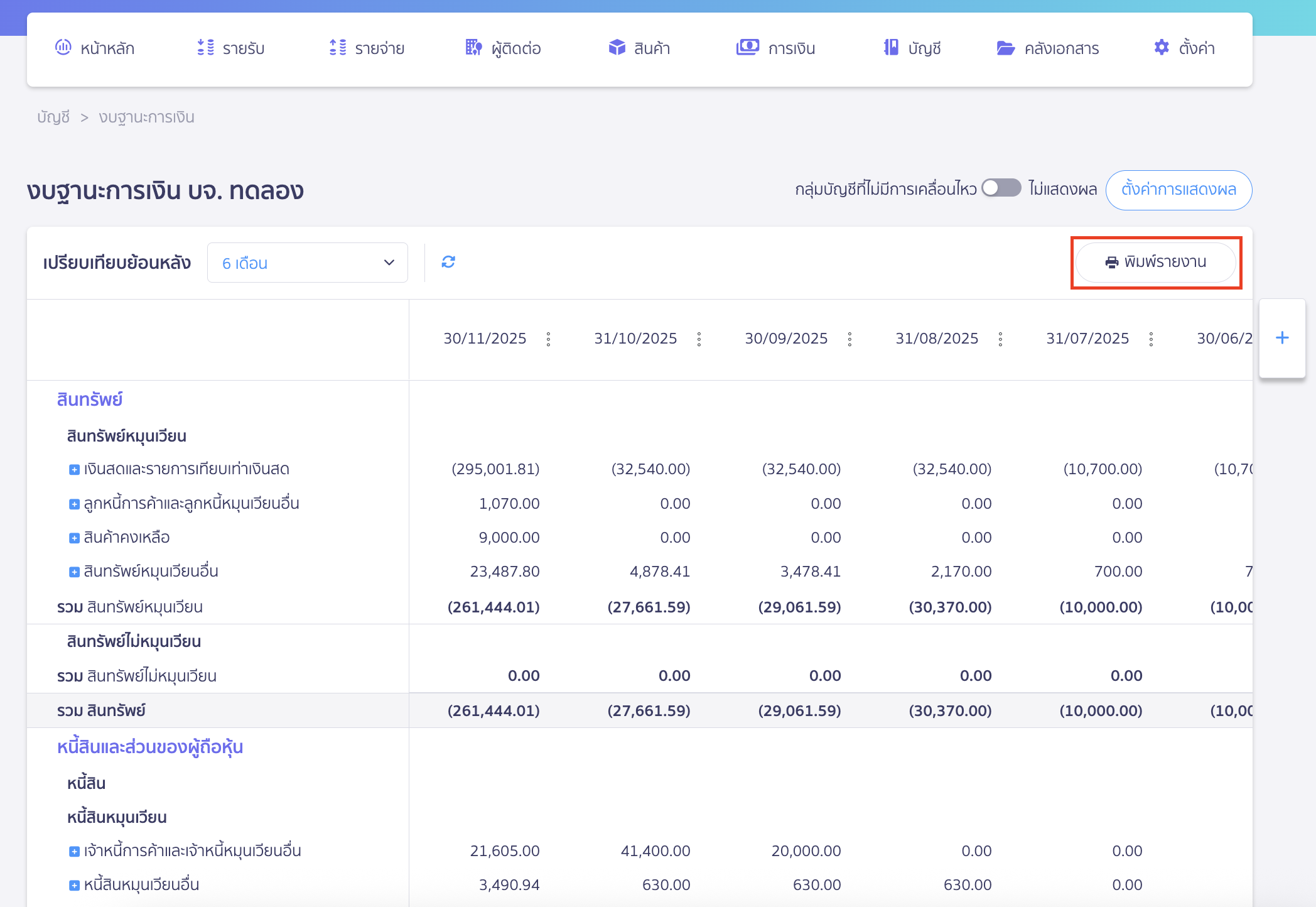
จากนั้นคลิกปุ่ม “พิมพ์รายงาน”
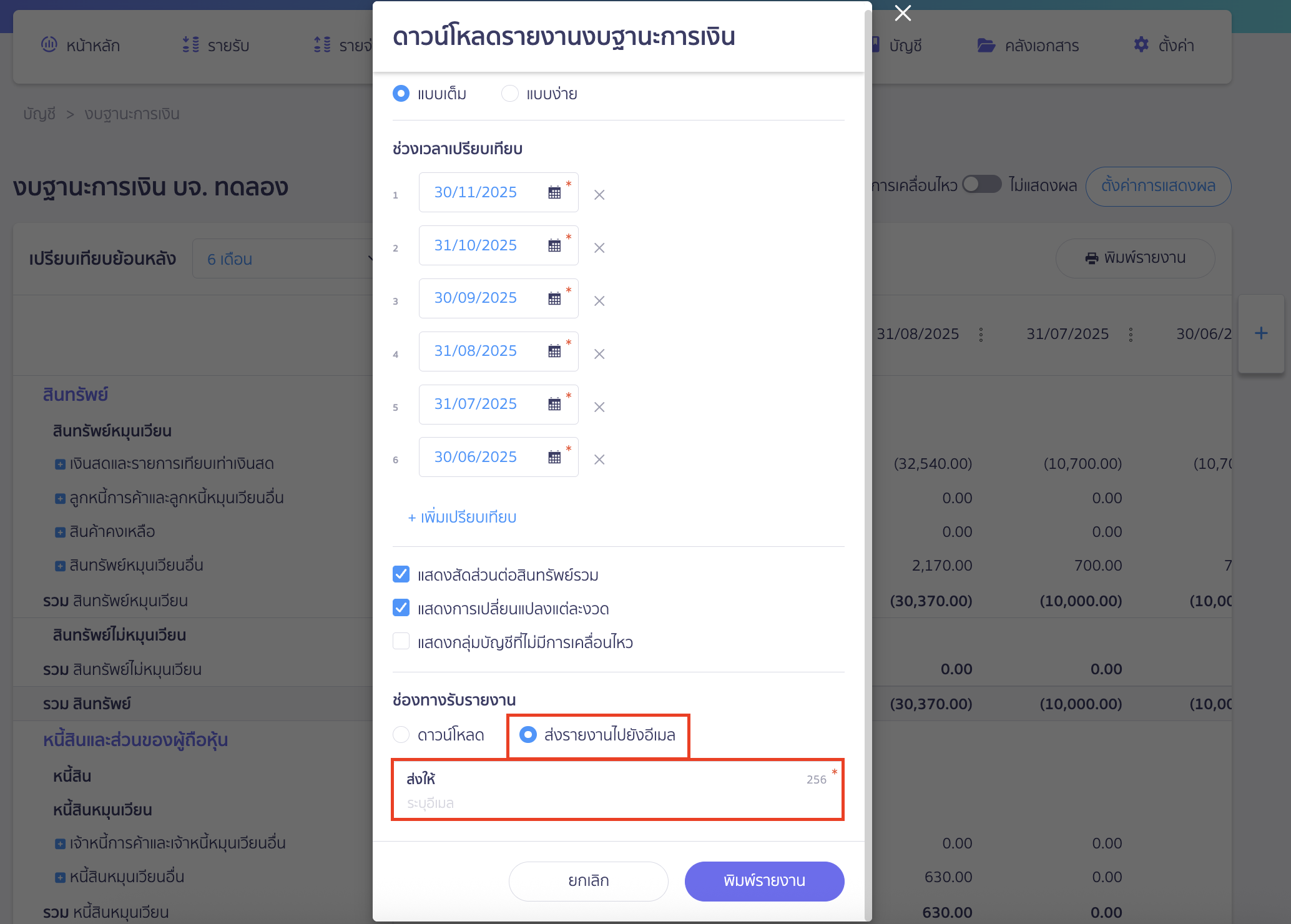
จะมีหน้าต่างขึ้นมาให้ระบุข้อมูลและเลือกเงื่อนไขต่างๆ ดังนี้
- รูปแบบรายงาน
- แบบง่าย
- แบบเต็ม
- ระบุช่วงเวลาที่ต้องการพิมพ์รายงานงบแสดงฐานะการเงิน (จะแสดงตามที่เลือกช่วงเวลาก่อนหน้า)
- +เพิ่มเปรียบเทียบ หมายถึง เพิ่มช่วงเวลาเปรียบเทียบข้อมูลมากกว่า 1 งวดบัญชี
- สามารถเลือกให้รายงานแสดงข้อมูลเพิ่มได้
- แสดงสัดส่วนต่อสินทรัพย์รวม
- แสดงการเปลี่ยนแปลงแต่ละงวด
- แสดงกลุ่มบัญชีที่ไม่มีการเคลื่อนไหว
กรณีเลือก ดาวน์โหลด แล้วคลิกปุ่ม “พิมพ์รายงาน” ไฟล์รายงาน Excel จะถูกส่งไปที่กระดิ่งแจ้งเตือนมุมขวาบนในโปรแกรม PEAK เพื่อให้คุณกดดาวน์โหลดลงเครื่องคอมพิวเตอร์
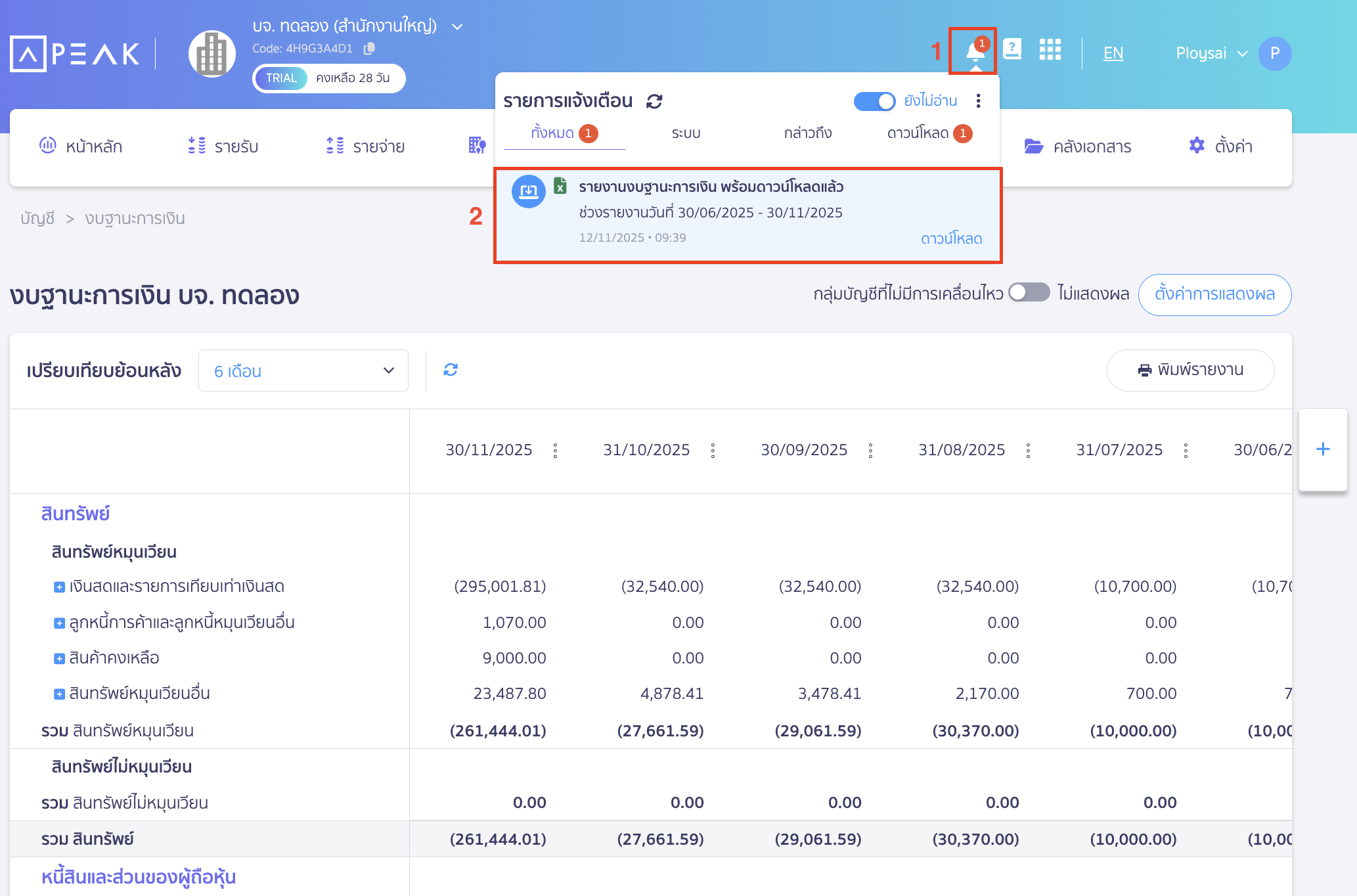
กรณีเลือก ส่งรายงานไปยังอีเมล จะมีช่องให้ระบุอีเมลของผู้รับ > จากนั้นคลิกปุ่ม “พิมพ์รายงาน” ไฟล์ Excel จะถูกส่งไปยังอีเมลที่ระบุไว้
– จบขั้นตอนการ พิมพ์งบแสดงฐานะการเงิน –
คำถามที่พบบ่อย
พิมพ์รายงานออกมาเป็นไฟล์ PDF ได้ไหม