
พิมพ์รายงานงบกำไรขาดทุน ใน PEAK
งบกำไรขาดทุนคือรายงานทางการเงินที่แสดงผลการดำเนินงานของกิจการในรอบระยะเวลาบัญชีหนึ่งๆ ซึ่งช่วยให้เจ้าของธุรกิจและนักลงทุนเข้าใจถึงประสิทธิภาพในการสร้างรายได้และควบคุมค่าใช้จ่าย การ พิมพ์รายงานงบกำไรขาดทุน จากโปรแกรม PEAK ทำให้คุณสามารถเข้าถึงข้อมูลสำคัญนี้ได้อย่างรวดเร็ว พร้อมตัวเลือกในการเปรียบเทียบข้อมูลและวิเคราะห์สัดส่วนต่างๆ เพื่อการตัดสินใจทางธุรกิจที่เฉียบคมยิ่งขึ้น
แนะนำสัมมนา
- หากคุณอยากเข้าใจบัญชีของกิจการตัวเองแบบไม่ต้องพึ่งใคร หลักสูตรนี้คือจุดเริ่มต้น
- เจาะลึกพื้นฐานบัญชี ให้คุณจัดระบบบัญชีได้อย่างมั่นใจ
- พอกันทีกับการอ่านงบแบบไม่รู้ที่มาที่ไปของตัวเลข
- หลักสูตร ถอดรหัสบัญชี การเงิน สำหรับเจ้าของกิจการ (2 วันเต็ม) ลงทะเบียนรุ่นถัดไปคลิก
- ภาษีไม่ใช่เรื่องยาก ถ้าเข้าใจโครงสร้างอย่างถูกต้อง
- ไม่รู้จะเริ่มจัดการภาษียังไง?
- งงกับภาษีหัก ณ ที่จ่าย ภาษีนิติบุคคล ภาษีมูลค่าเพิ่ม?
- คอร์สนี้ช่วยให้คุณเข้าใจภาษีธุรกิจแบบจัดเต็มในวันเดียว ลงทะเบียนรุ่นถัดไปคลิก
สำหรับขั้นตอนการพิมพ์รายงานงบกำไรขาดทุน มีขั้นตอนดังนี้
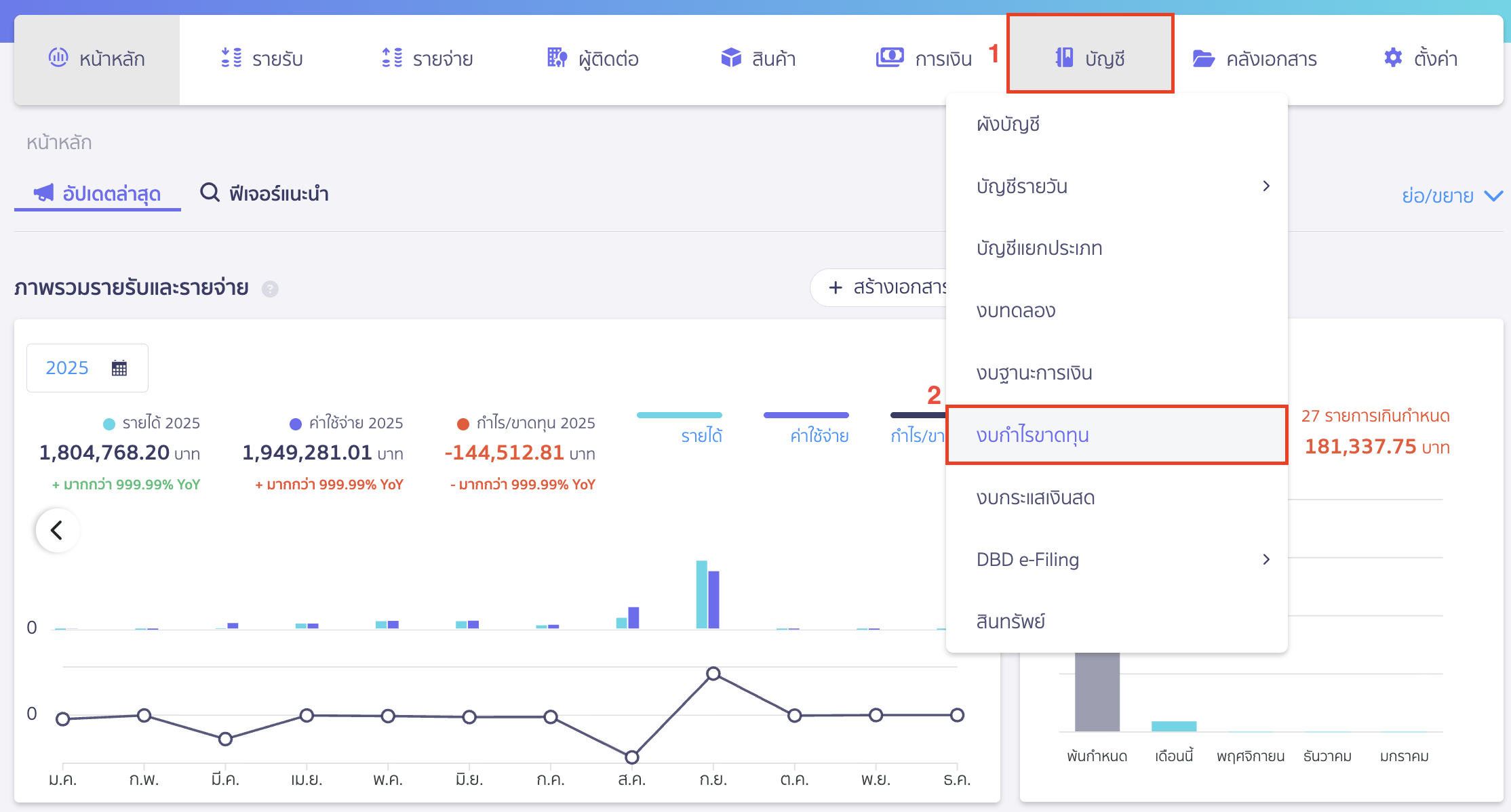
1. ไปที่เมนูบัญชีเพื่อ พิมพ์รายงานงบกำไรขาดทุน
ไปที่เมนูบัญชี > งบกำไรขาดทุน
2. เลือกช่วงเวลาเปรียบเทียบข้อมูลย้อนหลัง
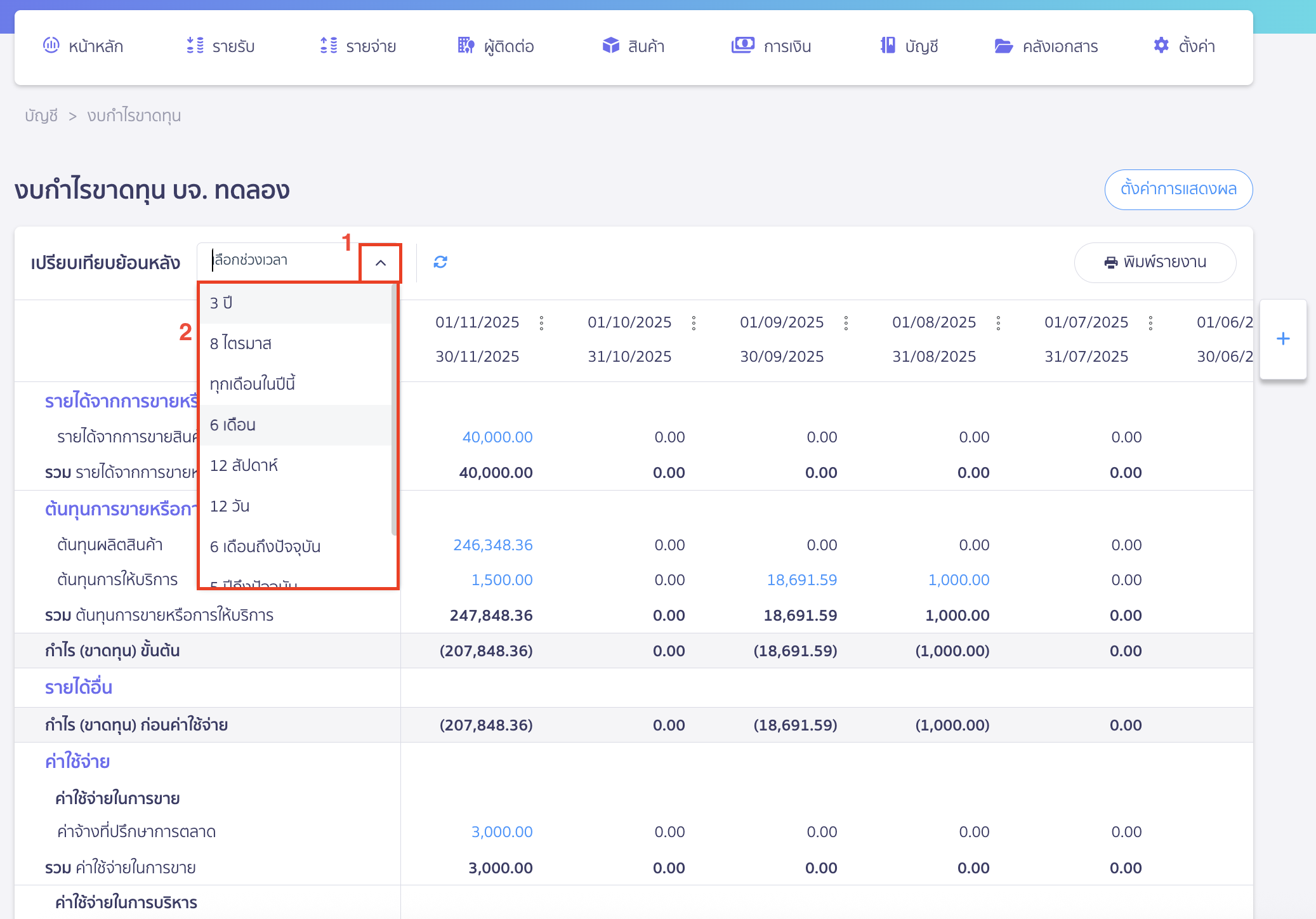
เมื่อเข้ามาที่หน้างบกำไรขาดทุน ให้ระบุช่วงเวลาที่ต้องการพิมพ์รายงานงบกำไรขาดทุน
โดยกด Drop-down ที่ช่องเลือกช่วงเวลา > เลือกช่วงเวลาที่ต้องการดูข้อมูลเปรียบเทียบย้อนหลัง
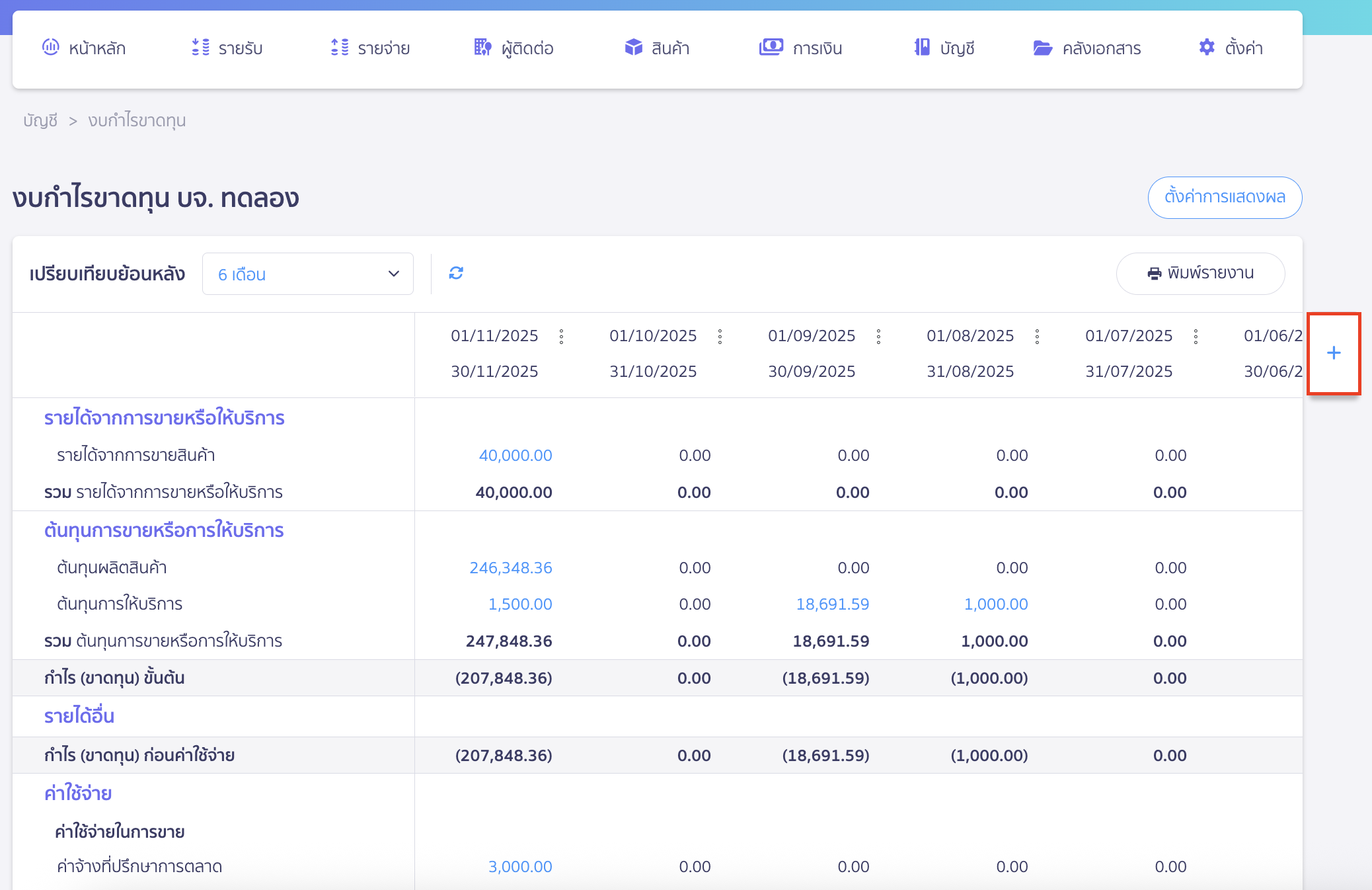
ระบบจะแสดงข้อมูลย้อนหลังตามช่วงเวลาที่เลือก
หากต้องการเพิ่มช่วงเวลา สามารถกดไอคอนบวก (+) เพื่อเพิ่มช่วงเวลาได้
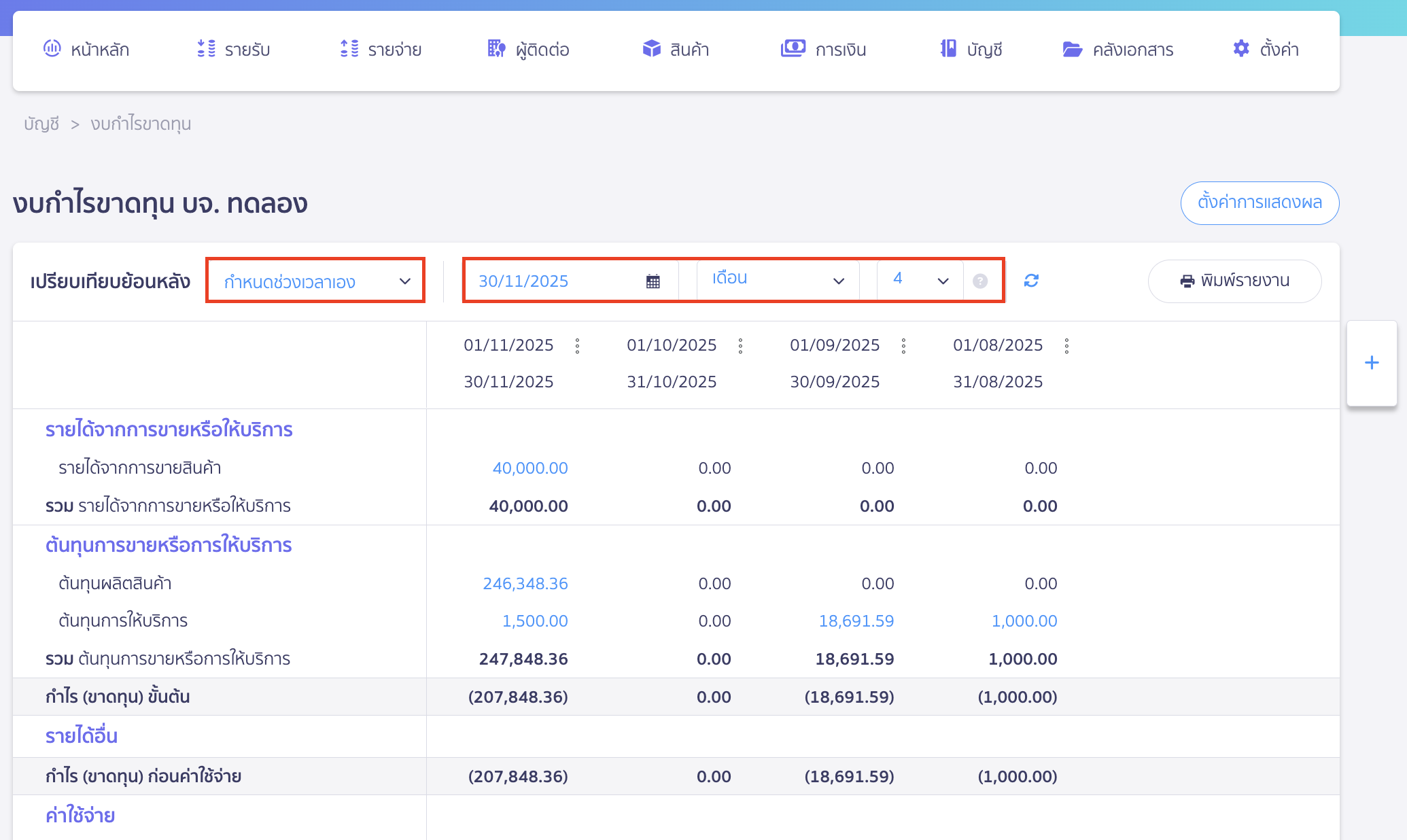
กรณีเลือก กำหนดช่วงเวลาเอง จะมีข้อมูลให้เลือกได้แก่
- วันที่ ให้ระบุวันที่สิ้นสุดที่ต้องการดูข้อมูลงบกำไรขาดทุน
- ช่วงเวลา สามารถเลือกได้ว่าต้องการดูข้อมูลงบกำไรขาดทุนช่วงเวลาแบบวัน สัปดาห์ เดือน ไตรมาส ปี
- จำนวนรอบที่ต้องการดูผลเปรียบเทียบ (สามารถเลือกได้สูงสุด 12 รอบ)
หมายเหตุ
- กรณีเลือกดูแบบช่วงเวลาเป็น “วัน” จะสามารถเลือกดูย้อนหลังได้สูงสุด 12 วัน
- กรณีเลือกดูแบบช่วงเวลาเป็น “เดือน” จะสามารถเลือกดูย้อนหลังได้สูงสุด 12 เดือน
- กรณีเลือกดูแบบช่วงเวลาเป็น “ปี” จะสามารถเลือกดูย้อนหลังได้สูงสุด 12 ปี
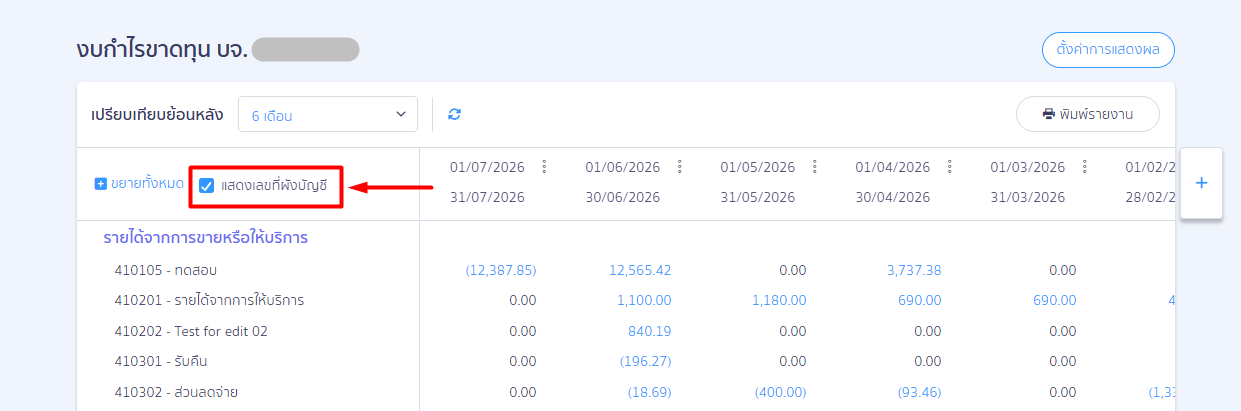
การเลือกแสดงเลขที่ผังบัญชีในรายงาน
นอกจากการเลือกช่วงเวลาแล้ว ผู้ใช้งานสามารถเลือกรูปแบบการแสดงผลก่อนพิมพ์รายงานได้ ดังนี้
- หากต้องการให้ แสดงเลขที่ผังบัญชีนำหน้าชื่อบัญชี ให้ทำการติ๊กถูกที่กล่อง [✓] แสดงเลขที่ผังบัญชี บนหน้าจอก่อน
- หากไม่ต้องการให้แสดงเลขที่ผังบัญชี ให้ปล่อยกล่องติ๊กเลือกนี้ว่างไว้ตามค่าเริ่มต้น
หมายเหตุ: ปัจจุบันฟีเจอร์นี้รองรับเฉพาะการแสดงผลที่หน้าจอระบบเท่านั้น หากทำการ Export ออกเป็นไฟล์ Excel เลขที่ผังบัญชีจะไม่แสดงในไฟล์ (ยังไม่รองรับในรูปแบบไฟล์ Excel)
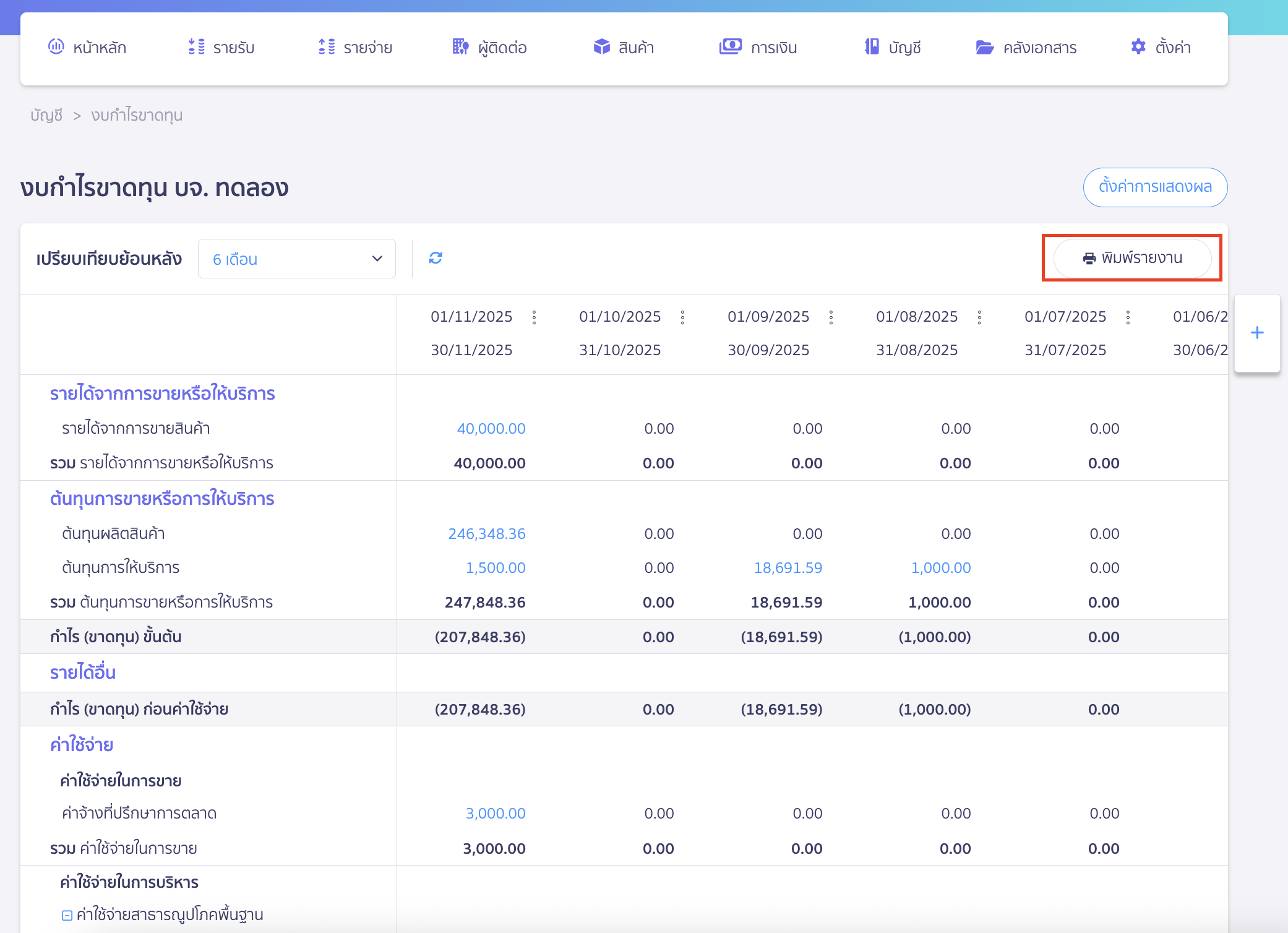
3. ทำการกำหนดเงื่อนไขเพื่อพิมพ์รายงานงบกำไรขาดทุน
จากนั้นคลิกปุ่ม “พิมพ์รายงาน”
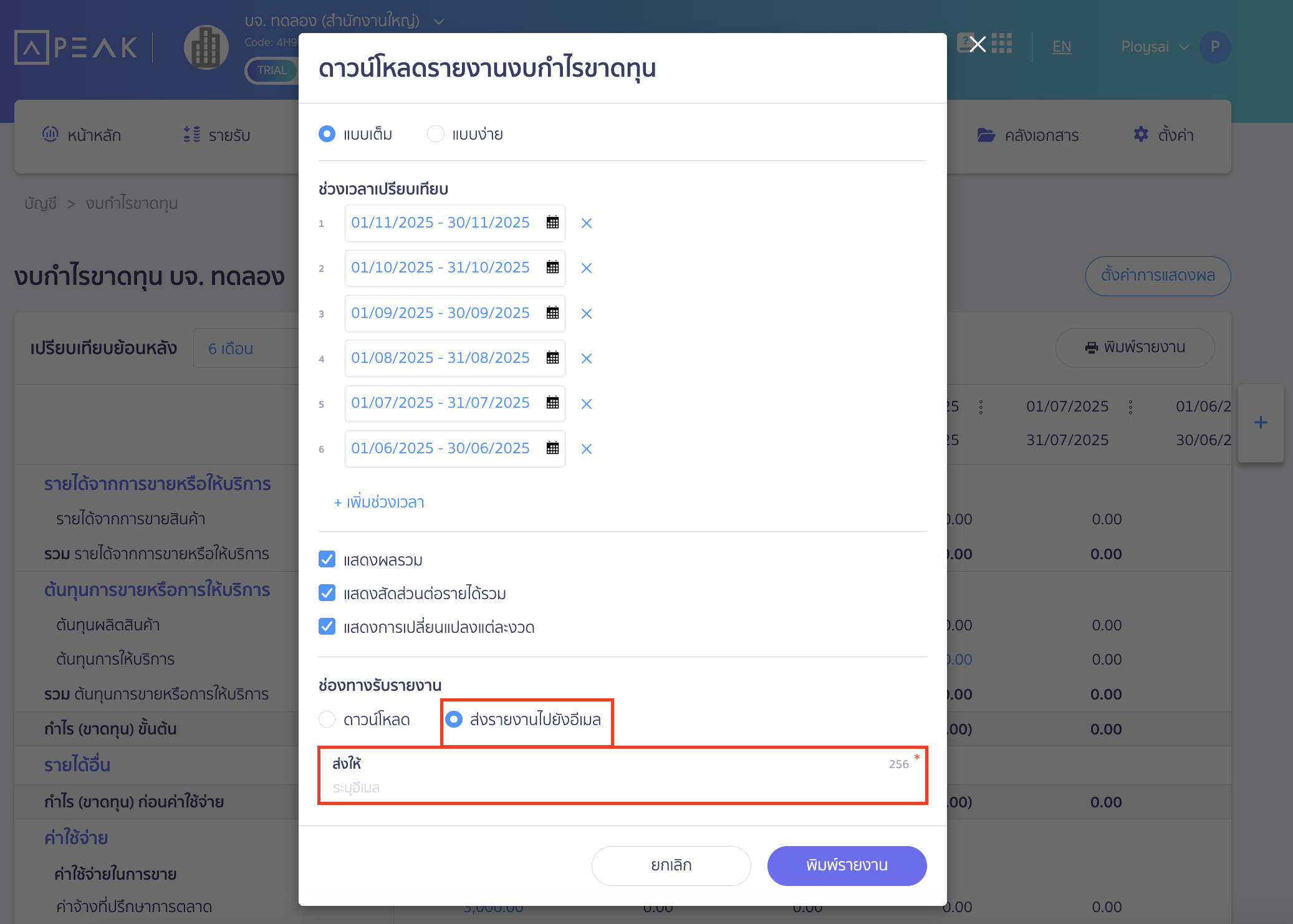
ระบบจะแสดงหน้าต่าง Pop-up ขึ้นมา ให้ระบุข้อมูล โดยมีรายละเอียดให้เลือก ดังนี้
- รูปแบบรายงาน
- แบบเต็ม
- แบบง่าย
- ช่วงเวลาเปรียบเทียบ ระบุช่วงเวลาเปรียบเทียบที่ต้องการพิมพ์รายงาน (ระบบจะแสดงช่วงเวลาตามที่เลือกก่อนหน้า)
- ตัวเลือกเพิ่มเติม
- เพิ่มช่วงเวลา สามารถเพิ่มช่วงเวลาสำหรับเปรียบเทียบข้อมูลได้
- แสดงผลรวม หากเรียกดูหลายงวด จะมีช่องแสดงยอดรวมของทุกงวด
- แสดงสัดส่วนรวมต่อรายได้รวม แสดงการวิเคราะห์แบบ Common Size
- แสดงการเปลี่ยนแปลงแต่ละงวด แสดงการเปลี่ยนแปลงเปรียบเทียบกับงวดก่อนหน้า
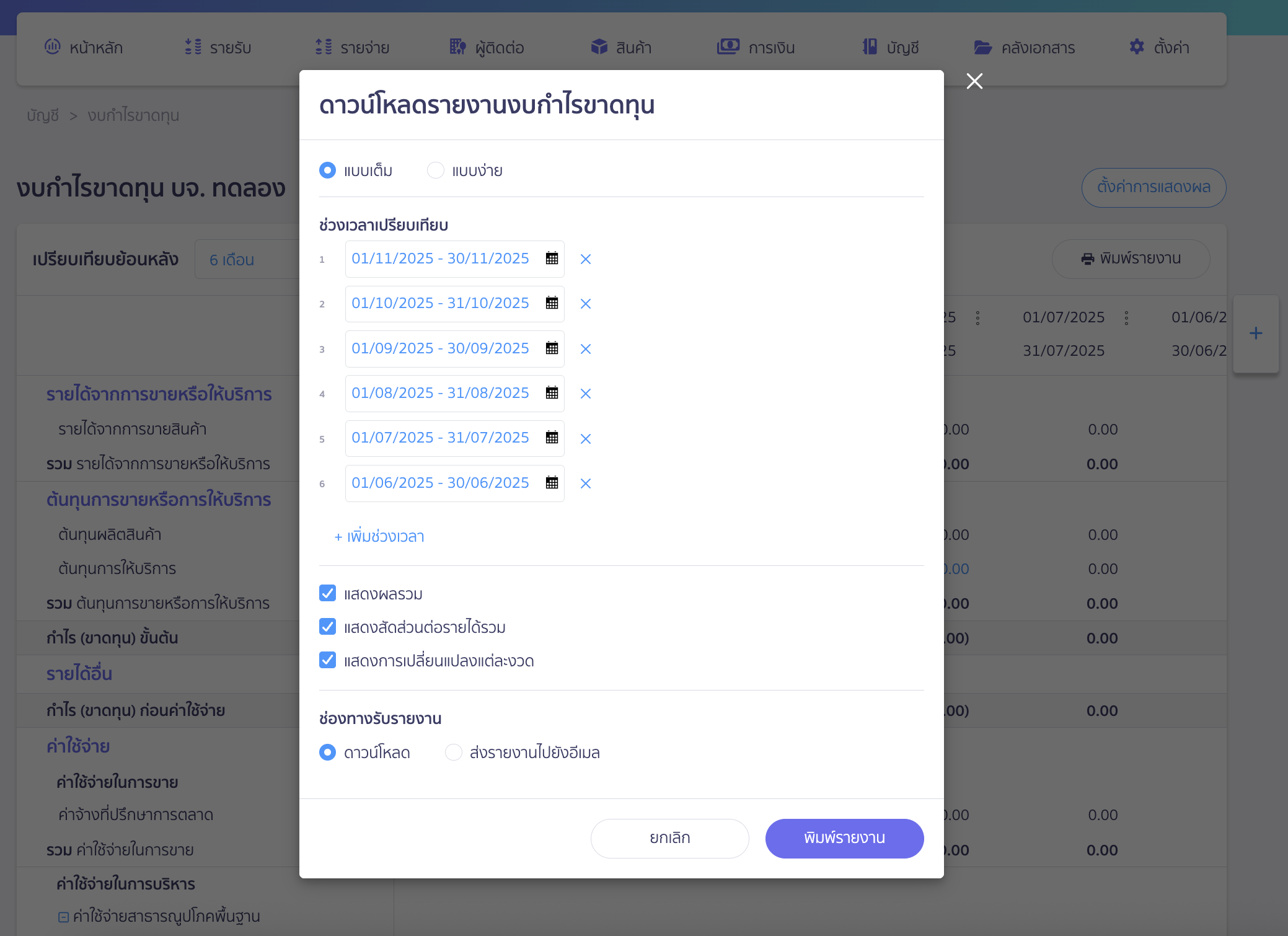
- ช่องทางการรับรายงาน มี 2 ช่องทาง ดังนี้
- ดาวน์โหลด
- ส่งรายงานไปยังอีเมล
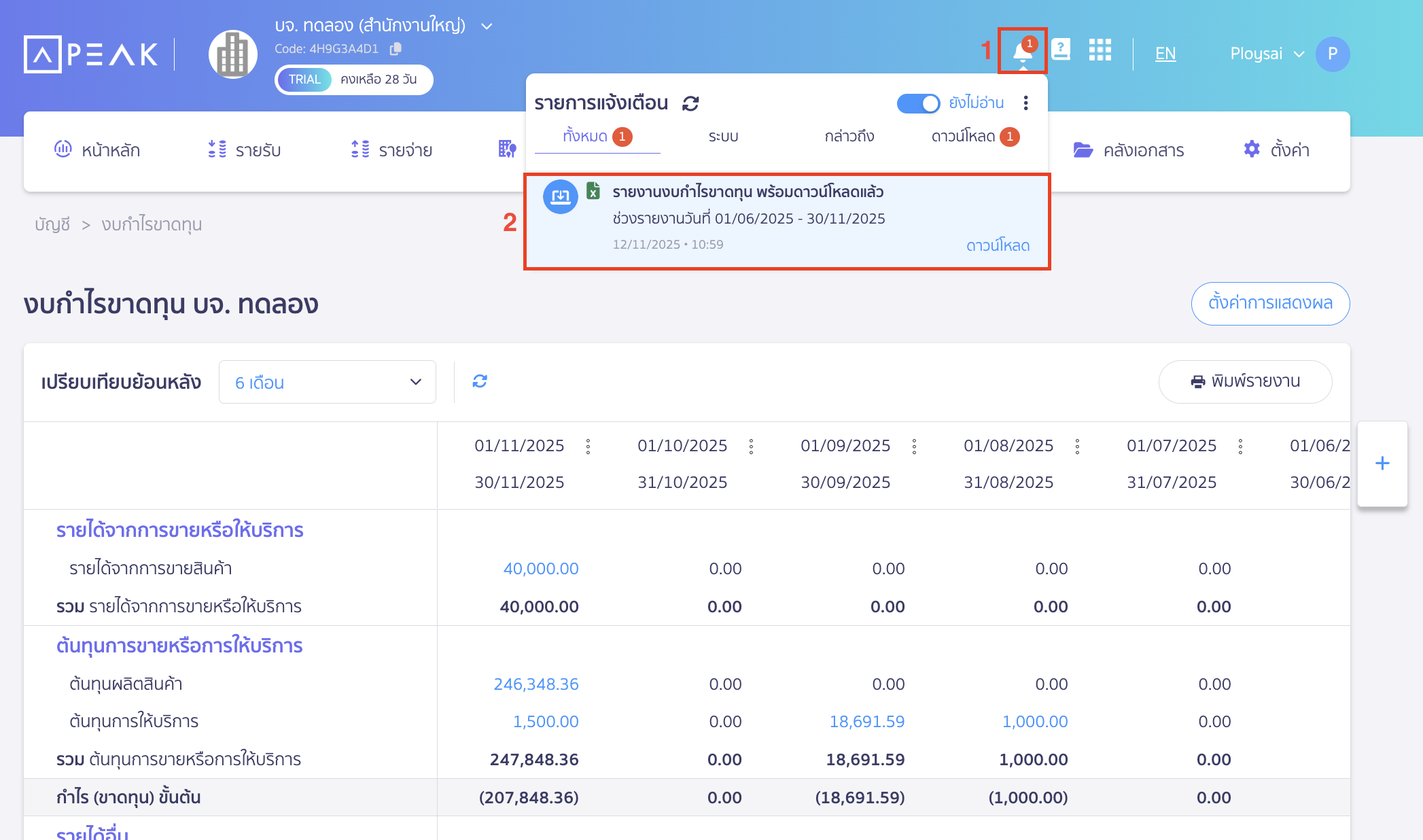
กรณีเลือกดาวน์โหลด
เมื่อเลือกดาวน์โหลด > คลิกปุ่ม “พิมพ์รายงาน”
ไฟล์รายงาน Excel จะถูกส่งไปที่กระดิ่งแจ้งเตือนมุมขวาบนในโปรแกรม PEAK เพื่อให้คุณกดดาวน์โหลดลงเครื่องคอมพิวเตอร์
กรณีเลือกส่งรายงานไปยังอีเมล
จะมีช่องให้ระบุอีเมลของผู้รับ > จากนั้นคลิกปุ่ม “พิมพ์รายงาน”
ไฟล์ Excel จะถูกส่งไปยังอีเมลที่ระบุไว้
– จบขั้นตอนการพิมพ์รายงานงบกำไรขาดทุน –
คำถามที่พบบ่อย
พิมพ์รายงานออกมาเป็นไฟล์ PDF ได้ไหม
งบกำไรขาดทุนดึงข้อมูลจากผังบัญชีหมวดใดมาแสดงผล
บัญชีหมวดใดที่ไม่เกี่ยวข้องกับการแสดงผลในงบกำไรขาดทุน